Как подключить к Ардуино фоторезистор (LDR)
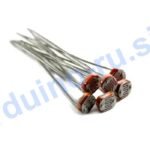
В этом обзоре мы рассмотрим подключение фоторезистора к аналоговым портам платы Arduino. Мы разберем, как подключить фоторезистор к Ардуино Уно, принцип работы полупроводников и способы автоматизации механизмов на основе LDR фоторезистора. Мы соберем схему с автоматическим включением светодиодов, а также с автоматическим изменением яркости светодиодов, в зависимости от освещенности в помещении.
Необходимые компоненты:
- Arduino Uno / Arduino Nano / Arduino Mega
- фоторезистор MLG5516B
- светодиоды и резисторы
- макетная плата
- коннекторы
- Подключение датчика освещенности к Ардуино
- Датчик ультрафиолетового излучения GUVA-S12SD
- Датчик определения цвета TCS230 Ардуино
Фоторезистор (ldr arduino) — это полупроводниковый прибор, который уменьшает свое электрическое сопротивление при воздействии света. На основе этого элемента собран модуль датчика освещенности ky-018 для платы Ардуино. Основной частью фоторезистора является полупроводниковый элемент (например, сульфид свинца или сульфид кадмия), расположенный на сенсоре так, чтобы на элемент максимально попадал свет.
Фоторезистор характеристики, принцип работы

Характеристики LDR MLG5516B (datasheet)
- Напряжение питания: до 150 В
- Потребляемая мощность: 100 мВт
- Температура эксплуатации: -30…+70°C
- Сопротивление при 10 Lux: 5-10 кОм
Явление фотопроводимости — это увеличение электропроводности полупроводника при воздействии электромагнитного излучения. Принцип работы фоторезистора основан на появлении подвижных носителей заряда (электронов) в результате поглощения полупроводником световой энергии, вследствие чего сопротивление ldr элемента уменьшается, то есть в электрической цепи появляется дополнительная проводимость.
Как подключить фоторезистор к Ардуино (LDR)

Соберите схему, как показано на рисунке выше. Принцип работы данной сборки заключается в следующем: сопротивление полупроводника изменяется в зависимости от освещенности в помещении, соответственно меняются данные на аналоговом входе A1 (эта информация выводится на монитор порта утилиты Arduino IDE). После сборки схемы с фоторезистором и Arduino, загрузите в микроконтроллер следующую программу.
Скетч для фоторезистора и измерения освещенности
#define LDR A1 // пин подключения ldr unsigned int value; void setup() < Serial.begin(9600); pinMode(LDR, INPUT); >void loop()
Подключение светодиода и фоторезистора Ардуино
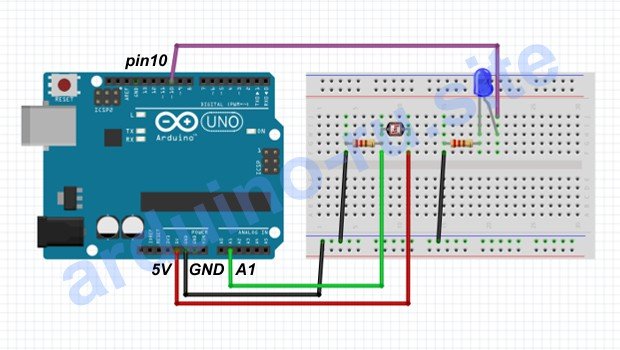
В первой программе использован тип данных unsigned int, который определяет, что переменная может принимать только целое положительное значение. В следующем примере светодиод будет включаться автоматически, в зависимости от уровня освещенности. Значение при котором будет происходить включение светодиода можно изменить, оно может быть в реальности разным и зависит от сопротивления в цепи.
Скетч для автоматического включения светодиода
#define LDR A1 // пин подключения ldr #define LED 10 // пин подключения led unsigned int value; void setup() < Serial.begin(9600); pinMode(LED, OUTPUT); pinMode(LDR, INPUT); >void loop() < value = analogRead(LDR); Serial.print("LDR - "); Serial.println(value); if (value < 500) < digitalWrite(LED, HIGH); >if (value > 500) < digitalWrite(LED, LOW); >delay(1000); >
Заключение. Устройство и принцип действия LDR Arduino максимально просты, поэтому эти полупроводниковые приборы широко применяются сегодня во многих отраслях техники. Это обусловлено высокой чувствительностью фоторезисторов MLG5516B, малыми размерами и простотой конструкции устройства, долговечностью в эксплуатации, а также возможностью обеспечения довольно точных измерений освещенности.
Arduino для начинающих. Урок 7. Подключение фоторезистора


Продолжаем серию уроков “Arduino для начинающих”. Сегодня подключаем фоторезистор (фотоэлемент) к плате Arduino. Фоторезисторы используются в роботах как датчики освещенности. В статье видео-инструкция, листинг программы, схема подключения и необходимые компоненты.
Фоторезистор — резистор, сопротивление которого зависит от яркости света, падающего на него. В нашей модели светодиод горит, только если яркость света над фоторезистором меньше определенной, эту яркость можно регулировать программно.
Фоторезисторы используются в робототехнике как датчики освещенности. Встроенный в робота фоторезистор позволяет определять степень освещенности, определять белые или черные участки на поверхности и в соответствие с этим двигаться по линии или совершать другие действия.
Видео-инструкция сборки модели Arduino с фоторезистором:
Для сборки модели с сервоприводом нам потребуется:
- плата Arduino
- 6 проводов “папа-папа”
- фоторезистор
- светодиод
- резистор на 220 Ом
- резистор на 10 кОм
- программа Arduino IDE, которую можно скачать с сайта Arduino.

Необходимые компоненты для подключения фоторезистора на Arduino
Схема подключения модели Arduino с фоторезистором:
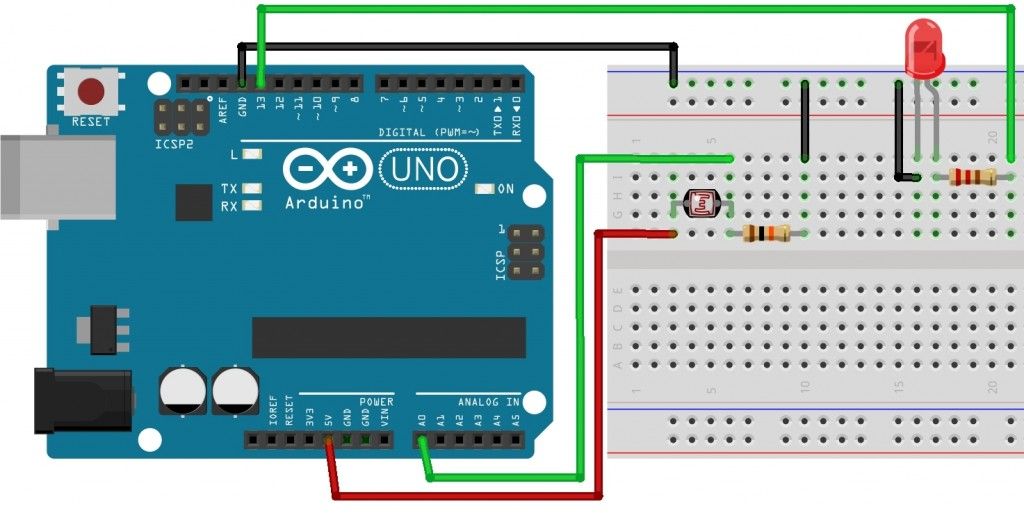
Схема подключения фоторезистора на Arduino
Для работы этой модели подойдет следующая программа (программу вы можете просто скопировать в Arduino IDE):
int led = 13; //переменная с номером пина светодиода
int ldr = 0; //и фоторезистора
void setup() //процедура setup
pinMode(led, OUTPUT); //указываем, что светодиод — выход
>
void loop() //процедура loop
if (analogRead(ldr) < 800) digitalWrite(led, HIGH);
//если показатель освещенности меньше 800, включаем светодиод
else digitalWrite(led, LOW); //иначе выключаем
>
Так выглядит собранная модель Arduino с фоторезистором:

Готовая модель подключения фоторезистора на Arduino
Если светодиод не реагирует на изменение освещенности, то попробуйте поменять число 800 в программе, если он все время горит — уменьшите, если не горит — увеличьте.
Смотрите также:
Посты по урокам:
- Первый урок: Светодиод
- Второй урок: Кнопка
- Третий урок: Потенциометр
- Четвертый урок: Сервопривод
- Пятый урок: Трехцветный светодиод
- Шестой урок: Пьезоэлемент
- Седьмой урок: Фоторезистор
- Восьмой урок: Датчика движения (PIR) и E-mail
- Девятый урок: Подключение датчика температуры и влажности DHT11 или DHT22
Все посты сайта «Занимательная робототехника» по тегу Arduino.
Наш YouTube канал, где публикуются видео-уроки.
Не знаете, где купить Arduino? Все используемые в уроке комплектующие входят в большинство готовых комплектов Arduino, их также можно приобрести по отдельности. Подробная инструкция по выбору здесь. Низкие цены, спецпредложения и бесплатная доставка на сайтах AliExpress и DealExtreme. Если нет времени ждать посылку из Китая — рекомендуем интернет-магазины Амперка и DESSY. Низкие цены и быструю доставку предлагает интернет-магазин ROBstore. Смотри также список магазинов.
Автор: Александр Гагарин.
Фоторезистор к Arduino
Здравствуйте, уважаемые читатели. В этой статье мы рассмотрим подключение фоторезистора к Ардуино. Что же такое фоторезистор? Фоторезистор – это резистор который изменяет свое сопротивление при изменении количества света, которое на него попадает. Вот и он:


Мы сделаем будем делать так, что при изменении кол-ва света, падающего на фоторезистор, будет меняться яркость светодиода. Для этого нам понадобятся:
- Фоторезистор
- Arduino Uno (Mega, Leonardo, Nano, т.п.)
- Соединительные провода
- Резисторы на 10 Ком, 220 (300) Ом
- Светодиод
Подключать все будем по следующей схеме:

Главное тут – не перепутать + и – у светодиода ( к черному проводу присоединяем – (катод) светодиода)
Теперь пришло время скетча:


Скетч:
Однако мы видим, что светодиод не реагирует на значение сигнала с фоторезистора, если мы просто закрываем его пальцем. Только если мы закроем его чем-то более светонепропускающим ( например, колпачком от ручки) – только тогда он реагирует на это, и то он не изменяет яркость , а просто выключается – включается.
Это происходит из-за того, что мы подключили светодиод к цифровому пину, что не позволяет нам регулировать его яркость. Давайте попробуем сделать все то же самое, однако подключив светодиод уже к ШИМ-пину( на ардуино ШИМ-пины обозначены такой штучкой ~ , их всего 6: это пины № 3, 5, 6, 9, 10, 11), и немного подправим скетч, мы получаем то что и хотели:


В скетче следует заменить пин, к которому подключен светодиод с 13 на, например, 11.
На сегодня все, до следующего урока! Удачи!
Arduino и фоторезистор

Arduino сама по себе не умеет измерять сопротивление, поэтому понадобится вспомогательный резистор, чтобы образовать делитель напряжения (как в случае с потенциометром). Отлично подойдёт резистор на 10 кОм (есть в наборе GyverKIT). На выходе с делителя получится аналоговое значение, поэтому подключаем среднюю точку получившегося делителя на аналоговый пин, резистор подключаем на GND, а оставшийся контакт фоторезистора – на VCC:

Примеры
Получение значения освещённости сводится к чтению аналогового сигнала на пине при помощи analogRead() . Сделаем это в цикле и выведем в порт.
void setup() < Serial.begin(9600); // открыть порт для связи >void loop() < Serial.println(analogRead(0)); // читаем и выводим delay(50); // ждём >
После загрузки откроем плоттер и попробуем изменить уровень освещённости: включить выключить свет, частично загородить датчик рукой, и так далее.

Домашнее задание
- Подключить делитель наоборот, поменяв GND и VCC местами. Открыть график, сделать выводы
Связанные уроки
- Аналоговые входы
- Монитор порта