Подключение к HDMI-устройствам
Для подключения фотокамеры к устройствам высокой четкости можно использовать дополнительный кабель High-Definition Multimedia Interface (HDMI, Мультимедийный интерфейс высокой четкости) ( 0 Другие принадлежности) или HDMI-кабель типа C (приобретается дополнительно у сторонних поставщиков). Всегда выключайте фотокамеру перед подключением или отсоединением HDMI-кабеля.
Подключите к фотокамере
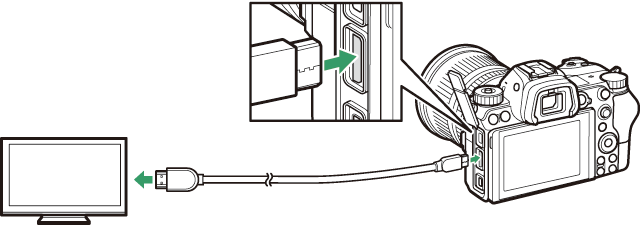
Подключите устройство высокой четкости (выберите кабель с разъемом для HDMI-устройства)
Дисплеи HDMI
После подключения фотокамеры к HDMI-телевизору или другому дисплею, настройте устройство на канал HDMI, а затем включите фотокамеру и нажмите кнопку K . Во время просмотра изображения будут отображаться на экране телевизора. Громкость можно отрегулировать с помощью элементов управления телевизором; элементы управления фотокамерой использовать нельзя.
HDMI-рекордеры
Фотокамера может записывать видео непосредственно на подключенные HDMI-рекордеры. Некоторые рекордеры могут даже запускать и останавливать запись в ответ на использование элемента управления фотокамеры. Используйте параметр HDMI в меню настройки, чтобы настроить параметры для HDMI-выхода.
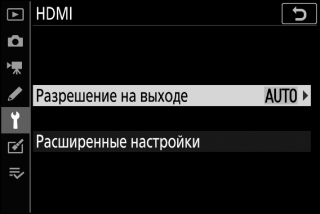
- Разрешение на выходе: выберите формат вывода изображений на HDMI-устройство. Если выбран параметр Авто, фотокамера автоматически выберет подходящий формат.
- Расширенные настройки: отрегулируйте настройки, перечисленные ниже.
- Выходной диапазон: в большинстве ситуаций рекомендуется выбирать Авто. Если фотокамера не в состоянии определить правильный выходной диапазон видеосигнала RGB для HDMI-устройства, можно выбрать Ограниченный диапазон для устройств с входным диапазоном видеосигнала RGB от 16 до 235 или Полный диапазон для устройств с входным диапазоном видеосигнала RGB от 0 до 255. Выберите Ограниченный диапазон, если заметна потеря деталей в затененных участках; выберите Полный диапазон, если тени «выбелены» или слишком яркие.
- Управление внешней записью: включение функции внешнего управления записью позволяет использовать элементы управления фотокамеры для запуска и остановки записи, когда фотокамера подключена через HDMI-порт к регистратору стороннего производителя, поддерживающему открытый протокол Atomos (мониторы-рекордеры серии SHOGUN, NINJA или SUMO от Atomos). На мониторе фотокамеры появится символ: A отображается в режиме просмотра видео Live view; B отображается во время видеозаписи. Во время записи контролируйте рекордер и дисплей рекордера, чтобы гарантировать, что отснятый эпизод записан на устройство (обратите внимание, что вывод отснятого эпизода на устройство может быть нарушен, если действует функция внешнего управления записью). Дисплей фотокамеры автоматически выключается, когда истекает время таймера режима ожидания (вывод через порт HDMI завершается); при записи видеороликов на внешнее устройство выберите Таймер режима ожидания для пользовательской настройки c3 (Задержка выключения) и выберите Нет ограничения или время, превышающее ожидаемое время записи. Дополнительную информацию о функциях и работе устройства см. в руководстве, прилагаемом к рекордеру.
- Глубина вывода данных: выберите 8 бит или 10 бит.
- Настройки N-Log: выберите Вкл. (без записи на карту), чтобы сохранить детали в светлых и затененных участках и избежать чрезмерно насыщенных цветов при видеосъемке. Выберите этот параметр (доступен только при выборе 10 бит для Глубина вывода данных) при записи отснятого эпизода, который позже будет подвергнут цветокоррекции. Отснятый эпизод будет записываться непосредственно на внешнее устройство и не может быть сохранен на карте памяти фотокамеры. Параметры Настройки чувствит. ISO >Макс. чувствительность и Чувствит. ISO (режим М) в меню режима видеосъемки можно установить на значения от ISO 1 600 до 25 600 (Z 7) или 51 200 (Z 6) и от ISO 800 до 25 600 (Z 7) или 51 200 (Z 6) соответственно.
- Показать поддержку: выберите Вкл. для предварительного просмотра в реальном времени отснятого эпизода, записанного при Вкл. (без записи на карту), выбранном для Настройки N-Log. Цвета при предварительном просмотре будут отличаться от цветов в окончательном видеоролике, но это не влияет на фактически записанный отснятый эпизод.
Выход HDMI недоступен, когда видеоролики записываются с размерами кадра 1 920 × 1 080 120p, 1 920 × 1 080 100p или 1 920 × 1 080 с замедленной съемкой или когда фотокамера подключена к компьютеру, на котором запущена программа Camera Control Pro 2.
10-разрядная глубина вывода данных
Значение 10 бит можно использовать только с совместимыми рекордерами. Независимо от выбранного режима отображения включится монитор фотокамеры, а видоискатель останется пустым. Фотографии не будут сниматься; если выбран размер кадра 3 840 × 2 160, то во время видеозаписи будут действовать следующие дополнительные ограничения:
- Видеоролики не записываются на карту памяти, вставленную в фотокамеру.
- Символы и текст на мониторе будут отображаться с низким разрешением.
- При выборе на Z 7 области изображения DX угол зрения уменьшается примерно до 90%. Угол зрения на Z 6 всегда составляет около 90%.
Видеоролики, снятые с размером кадра 3 840 × 2 160, при увеличении отображаются с размером 1 920 × 1 080.
Как подключить фотоаппарат к компьютеру – основные нюансы


Если в распоряжении фотографа имеется устаревшая модель компьютера или отсутствуют свободные USB-порты, то можно увеличить их число, установив в слот (разъем) PCI на материнской плате дополнительный контролер. Сегодня его цена не превышает двух сотен рублей, а при решении многих задач наличие дополнительных USB-разъемов лишним не бывает.
Подключение фотокамеры через «Wi-Fi» сеть
Сегодня на рынке фотооборудования появились устройства, оборудованные «Wi-Fi» – интерфейсом, который позволят обеспечить сетевой обмен видеоконтентом, без участия дополнительных систем.

К таким устройствам относятся:
- Компактные модели «Sony WX80/WX200/WX300», «Canon Powershot SX280» и «Nikon Coolpix S9500».
- Бюджетные (недорогие) устройства с расширенным функционалом «Lumix TZ40», «Canon IXUS 135/140» и «Nikon Coolpix A»;
- Зеркальные фотокамеры «Nikon D3200/5200» и «Canon 5D Mark III».
К сожалению, большинство из них имеют собственный операционный модуль, а обычные операционные системы отсутствуют. Исключение составляет модель «Samsung Galaxy Camera», с предустановленным адаптированным клоном операционной платформы «Android». Эти фотогаджеты достаточно легко подключить к компьютеру без использования соединительных проводов — главное, чтобы последний имел «Wi-Fi» – поддержку или был оснащен роутером.
Для соединения с компьютером достаточно на фотокамере выбрать функцию «Поиск Сети», по завершении которого фотоаппарат будет восприниматься компом как обычное сетевое устройство типа смартфона или планшетника.
Подключение фотогаджета в режиме WEB-камеры
У многих возникает вопрос – зачем использовать дорогостоящий фотоаппарат как WEB-камеру или видеокамеру наблюдения, когда индивидуальное устройство для организации видеонаблюдения и видеосвязи можно купить в системе интернет – торговали не дороже чем за 500 рублей.
Использование фотокамеры для видеосвязи через «Skype» имеет ряд своих достоинств:
- Благодаря более высокой чувствительности фотокамеры возможна передача видеоизображения в условиях пониженной освещенности.
- Наличие большее широкого динамического диапазона и функции «баланс белого» позволяет повысить качество передаваемого видеоконтента.
- Наличие в большинстве даже недорогих фотоаппаратов объектива с переменным фокусным расстоянием («зум»-объектив) дает возможность создания панорамных видеосцен, с глубокой проработкой перспективы.
Сегодня многие современные модели имеют встроенную функцию «Webcam», о чем обязательно есть упоминание в инструкции пользователя. Если такая функция присутствует, то достаточно просто переключить фотокамеру в это режим и соединить ее с компьютером через «USB»-порт. Иногда при сопряжении двух устройств требуется доустановить драйвер, который имеется на диске с программным обеспечением, входящим в продажный комплект фотогаджета или загружается операционной системой автоматически из Интернета.
Однако в ранее выпущенных моделях обычно такой функции не предусмотрено и их можно разделить на две группы:
- Фотокамеры, которые можно использовать как WEB-камеры после установки специального компьютерного программного обеспечения.
- Фотокамеры, которые в силу своего конструктивного и аппаратного исполнения не способны функционировать в «webcam»-режиме.
Для определения способен ли фотоаппарат работать как видеокамера необходим USB-переходник, один из разъёмов которого имеет возможность подключения к фотоаппарату, а на другом конце кабеля имеются разъемы – тюльпаны, подключаемые к видеовходу телевизионного приемника или видеокарты компьютера.
Если при подключении жёлтого «тюльпана» (телевизор должен быть переключен в режим работы с видеомагнитофоном или DVD-плейером) на экране появляется изображение с фотокамеры, можно продолжить дальнейшие эксперименты с подключением к компу. Если появления «картинки» добиться не удается, то лучше во избежание непредсказуемых последствий, не экспериментировать.
Для подключения первой группы фотоустройств необходимо выполнить следующие процедуры:
- Установить необходимые драйвера, а если планируется трансляция изображения через Интернет, то и программные пакеты «Active WebCam» или «SplitCam»;
- Для экономии энергии аккумулятора целесообразно фотогаджет подключить к блоку питания, а в его функциях отключить опцию «отключение при простое»;
- Подсоединить кабель-переходник к USB-разъему фотоаппарата, а штекера — «тюльпаны к видеокарте компьютера;
- На панели задач программного обеспечения в «Опциях» выбрать режим «composite»
- Все подключения и наладке осуществляют при выключенном фотоаппарате;
- Включить фотоаппарат и проверить качество изображения — дальнейшие настройки осуществляются в меню пользователя.
Часто в «Настройках» имеется информация о нескольких устройствах видеозахвата. Обычно это случается если к компьютеру подключена обычная WEB-камера или установлен TV-тюнер. При работе с фотокамерой непроходимо в «Настройках» указать именно ее.
Возможные проблемы с подключением
Прежде чем переходить к описанию возможных проблем, возникающих при подключении фотоустройсва к персоналке, необходимо упомянуть о некоторых правилах, которые следует соблюдать, чтобы минимизировать вероятность возникновения проблем:
- Перед началом установки программного обеспечения следует создать точку восстановления системы – если установка программ и драйверов не удастся, «операционку» всегда можно вернуть в исходное состояние.
- При установке программного обеспечения и драйверов, а также при скачивании их с Интернета, брандмауэр «Windows» и антивирусная защита могут блокировать процедуру инсталляции, поэтому перед началом всех работ эту программную защиту следует отключить.
- Часто для нормализации работы программного обеспечения и фотоустройсва необходимо закрыть все работающие программы, а саму систему перезагрузить.

Если компьютер «не видит» фотокамеру, то не стоим превращать попыток подключения, а необходимо попытаться устранить проблему. Обычно причина или в неисправном кабеле, или в неверном выборе порта.
Для проверки следует:
- Отключить фотоаппарат и повторно включить его – часто эта процедура позволяет компьютеру идентифицировать новое устройство.
- Проверить годность соединительного кабеля, заменив его на другой.
- Современные компьютеры имеют «USB-2» и «USB-3» — порты, возможно камера рассчитана на подключение только к одному из них – стоит попробовать поменять подключение, воткнув кабель в другой разъем.
Почему компьютер не видит фотоаппарат
При подключении фотоаппарата к компьютеру обычно происходит автоматическая установка подключенного устройства и отображается содержимое памяти аппарата. Если этого не происходит, есть несколько ответов на вопрос: почему ноутбук или комп не видит фотоаппарат?

Неисправный USB-порт
Подключите фотоаппарат к ПК через передние разъемы. Ничего не получается? Подключитесь через задние порты. При неудачных попытках, попытайтесь подключить флешку. Обратной связи не происходит? Проблема заключается в неисправности шнура, замените его. Все заработало, дело в неисправном(ых) USB-портах.
Фотоаппараты


В современных фотоаппаратах установлен тип USB подключения, называемый MTP. Не подключается фотоаппарат к компьютеру с устаревшей операционной системой, если в фотоаппарате включен МТР.
Фотоаппараты рекомендуется подсоединять родным USB-кабелем, непосредственно в USB-порт компьютера, длинна шнура не больше метра.
Фотоаппарат отключен
Комп не видит фотик, если он отключен после подключения к компьютеру. ПК не сочтет подключение шнура USB работающим.
Windows не видит фотоаппарат — не правильно установлены драйвера
Не видит фотоаппарат через USB? Проверьте правильно ли установлены драйвера.
Нужно подключить устройство USB к компу. В разделе «диспетчер устройств» (Мой компьютер – вызов контекстного меню правой кнопкой мыши – пункт «свойства» – вкладка «Диспетчер устройств» посмотреть, добавилось ли новое запоминающее устройство в раздел «Контроллеры USB». Если около одного из пунктов появился жёлтый восклицательный знак, драйвера установлены некорректно и фотокамера не отображается компьютером.
Проблема может быть решена переустановкой драйвера с диска, приобретенного в комплекте с устройством.

Сбой системы
Проблема осталась, и по-прежнему ПК не видит фотоаппарат? Возможен сбой системы компьютера. Блокирующие программы распознают подключенные фотоаппараты как потенциальную угрозу, содержащую вирусы, потому блокируют.
Решение:
- зайдите в «Пуск» — «Панель управления» — «Система и безопасность» — «Брандмауэр Windows»;
- нажмите «Включение и отключение брандмауэра Windows»;
- напротив “Отключить” брандмауэра Windows” (не рекомендуется) отметить точкой;
- чтобы сохранить изменения, нажмите внизу «ОК».
Перезагрузите компьютер, попробуйте подключить фотоаппарат повторно.
С фотоаппаратом Canon подобных проблем не возникнет. Классное качество сборки!
Оцените статью: рейтинг: 3 голосов: 27
© 2003 — 2024 , F.ua — ТОТ САМЫЙ МАГАЗИН. Все права защищены.
Использование любых материалов, которые размещёны на сайте, разрешено при условии ссылки на F.ua .
Ссылка должна быть размещена вне зависимости от того, как скопирован контент: полностью либо частично.Оставьте свое мнение и пожелания к статье»Почему компьютер не видит фотоаппарат»
Как подключить фотоаппарат Nikon D3100 к компьютеру через HDMI?
есть программа Camera Control Pro 2, она работает с этим кабелем или подойдет только USB?
Лучший ответ
Попробую ответить тебе конкретно.
Чтобы сделать рагу из зайца как минимум нужно иметь . кошку (А. Райкин) .
Можно ли подключить твой аппарат к компьютеру. с помощью кабеля HDMI? Ответ — можно (только при наличии на компе разъёма HDMI; если нет — кина не буде!) .
Существуют и другие проги для управления настройками аппарата с компа, кроме Camera Control Pro 2. Например, ColorRiver Remote Control, ControlVyNikon, DCamCapture . Но, ИМХО, они не работают с твоим аппаратом.
ЗЫ: Только чтоб никто не слышал: а зачем тебе этот геморрой?~.»°».~.Leksa .~.»°».~Искусственный Интеллект (101577) 11 лет назад
Раъемы имеются.)
Но только получается всё зря, зря кабель купила, и даже через USB не получится сделать из камеры что-то типа веб-камеры.
Спасибо за ответ.~.»°».~.Leksa .~.»°».~Искусственный Интеллект (101577) 11 лет назад
Хочу понять такое направление как автопортрет, но вот ставить таймер и сидеть перед камерой для меня не вариант, хочу видеть что творится по ту сторону объектива. Так было бы проще.))
Andrey JasnosekirskyПросветленный (24615) 11 лет назад
HDMI сейчас есть почти во всех современных компьютерах. А толку? Это современный аналог старого VGA разъёма, т.е. нужен для вывода картинки на монитор/телевизор/проектор и прочие экраны. Зачем подключать фотоаппарат вместо монитора?
Остальные ответы
может к монитору?
~.»°».~.Leksa .~.»°».~Искусственный Интеллект (101577) 11 лет назад
Вход в системном блоке, в мониторе нету.А в вашем компьютере есть ВХОД HDMI? (мне кажется, что в лучшем случае ВЫХОД) И вообще HDMI вовсе не для «для дистанционного управления настройками и прямой перенос изображений с фотокамеры на компьютер и управление всеми процессами от съемки до сохранения изображений » а только для того, что бы можно было демонстрировать фото и ролики на телевизор прямо с фотоаппарата. Переносить фото с аппарата на компьютер в вашем случае можно только по USB, либо переставляя карточку через карт-ридер.
Это была первая плохая новость.
Вторая проблема — ваша камера не поддерживается Camera Control Pro 2. Минимальные требования у программы для того, что бы можно было делать съёмку через неё — Nikon D5000 и выше.~.»°».~.Leksa .~.»°».~Искусственный Интеллект (101577) 11 лет назад
Спасибо за ответ. Может какая другая программа есть которая подходит к моей камере?Andrey Jasnosekirsky Просветленный (24615) Я боюсь, что не получится. Можете попробовать StudioTW, но никаких гарантий дать не могу.
Слава ГордиенкоПрофи (539) 1 год назад
Очень жаль что только демонстрация фото (видео) по HDMI. То есть в качестве экрана монитор не получится? Если подключить по HDMI и включить видео режим, кина не будет? (Просто хотел использовать фотик в качестве микроскопа. а как вывести изображение не понятно) Если знаете по этому поводу напишите.
