Вас слушают: как выключить прослушку на телефоне

Наверняка каждый замечал, что телефон может вести себя странно. Нетипичное поведение смартфона может сопровождаться необычными звуками во время звонков, хрипением или нагревом аккумулятора. Скорей всего, вас прослушивают .
Кроме того, существуют случаи, когда сервисы от Google или любые другие программы за деньги сливают наши телефоны рекламным сетям, чтобы те могли генерировать нужную для нас рекламу.
Только вчера вы говорили, что хотите купить новый телефон, сегодня — вся ваша реклама состоит из объявлений о продаже.
Сейчас смотрят
Выход из такой ситуации есть — нужно отключить прослушивание смартфона. Как это сделать — смотрите в нашем материале.
Как отключить прослушку телефона
Поскольку смартфон слышит все, что вы говорите, даже если вы не разговариваете по телефону, сначала отключаем микрофон. Для этого:
- Перейдите в настройки смартфона.
- Если у вас Android, выберите пункт Приложения — Разрешения приложений. В каждом телефоне эти функции могут называться по разному, все зависит от версии смартфона.
- Перейдите в пункт Микрофон.
- На экране вы увидите все приложения, которые имеют доступ к микрофону. Вам нужно снять галочку со всех приложений, кроме телефона и мессенджеров.
Если вы владелец iPhone, вам необходимо в Настройках найти пункт Микрофон и запретить доступ другим приложениям к нему.
Таким образом, ни одна из программ больше не будут иметь доступа к вашему микрофону. Эти действия помогут сделать невозможным прослушивание ваших разговоров.
Кроме микрофона, приложения могут собирать ваши данные и с других датчиков. Для избежания этого нужно отключить доступ тем приложениям, которым вы не хотите предоставлять информацию.
Особое внимание следует уделить пунктам SMS, Камера, Контакты, Телефон, Местонахождение. Чтобы это исправить, вам нужно:
- Зайти в каждый из этих пунктов.
- Убрать галочку с тех приложений, которые могут передавать информацию о вас.
Другие варианты
На самом деле, есть еще несколько видов прослушивания:
- Переадресация звонков , SMS-сообщений на другой телефон без ведома владельца – самый простой и распространенный метод.
- Установленное на смартфон вредоносное программное обеспечение – кроме кражи или уничтожения личных данных, также дает возможность прослушивать разговоры через включение микрофона и получение информации в радиусе до сотни метров.
- Использование особой техники — такой метод довольно дорогой и считается профессиональным. Для прослушивания используются определенные комплексы и телефоны со специальными модификациями, которые продаются полулегально.
Чтобы отключить прослушивание, основанное на переадресации звонков:
- Ввести комбинацию — ##002#
- Нажать кнопку Вызов.
- Если переадресация отключена, вы получите соответствующее подтверждение.
Если прослушивание возникает в результате вредоносного программного обеспечения, вам нужно сбросить телефон до заводских настроек.
Но помните, что кроме вредоносного ПО, с телефона также удалятся все ваши данные.
Как проверить и выключить прослушку на телефоне?
В этой статье разберем, как отключить прослушку на телефоне. Причем прослушку разного типа: через микрофон, через голосовые вызовы (звонки) и через камеру.
Голосовая прослушка через вызовы на телефоне
Для начала проверим наличие прослушки через приложение Телефон. Вводим комбинацию: *#21#. Увидим данные оператора:
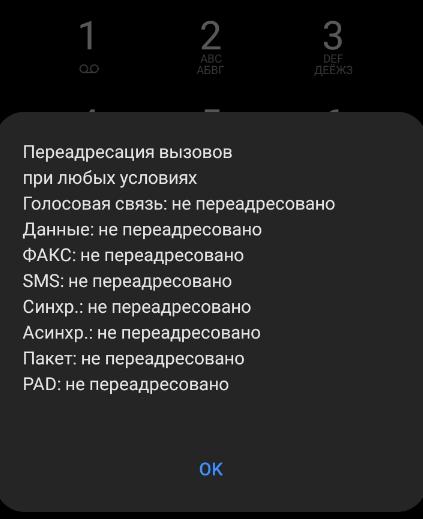
Здесь везде должно быть указано “Не переадресовано”. Есть в каком-то пункте стоит незнакомый номер телефона – вас прослушивают!
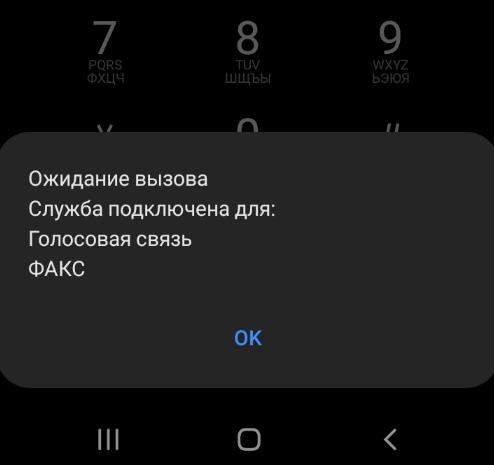
Проверяем дальше. Вводим комбинацию: *#43#. Если у вас здесь стоит номер телефона, значит вас прослушивают. Если как у меня, все отлично:
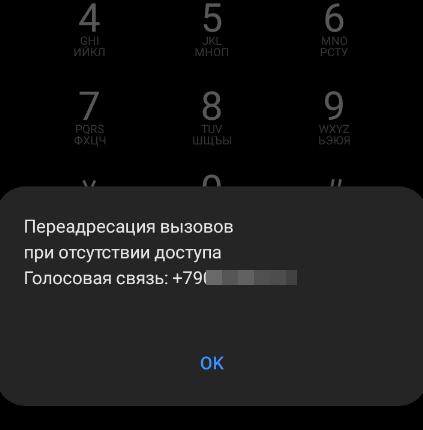
Следующая проверка, вводим комбинацию *#62#. Здесь вы увидите данные, связанные с переадресацией вызовов и голосовой связью. Здесь может быть указан ваш номер телефона или номер телефона оператора. Тогда я рекомендую позвонить оператору и уточнить – это точно их номер или нет. Если указан посторонний номер, то вас точно прослушивают.
Следующая проверка: *#33#. Покажет, какие сервисы установлены в телефоне, и куда может передаваться вся ваша личная информация. Поэтому, если в списке увидите какой-то незнакомый сервис, его нужно обязательно отключить через личный кабинет на сайте оператора.
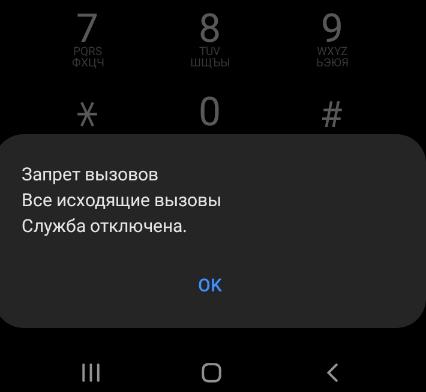
Для отключения всех прослушек через голосовые вызовы используйте команду: ##002#.
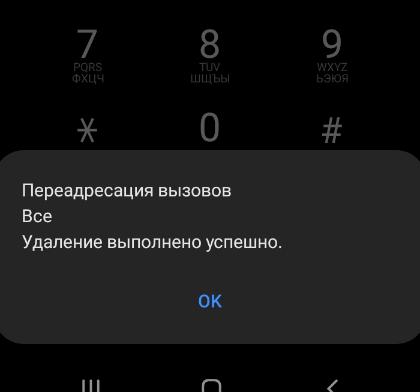
И если на предыдущих шагах у вас были какие-то подозрения или незнакомые номера в списке, то этой командой вы отключаете всю голосовую прослушку на своем телефоне.
Прослушка через микрофон и камеру в телефоне
Когда вы устанавливаете любое приложение из Play Market или сторонних сайтов, оно потенциально может прослушивать вас через микрофон и следить через камеру смартфона. Можно вообще об этом не знать и пользоваться годами. Следующая инструкция поможет защитить вашу конфиденциальность:
Шаг 1. Перейдем в Настройки – Приложения – Разрешения – Разрешения приложений. На Samsung найдите пункт “Диспетчер разрешений“. Перед нами список всех разрешений, которые имеют различные приложения.
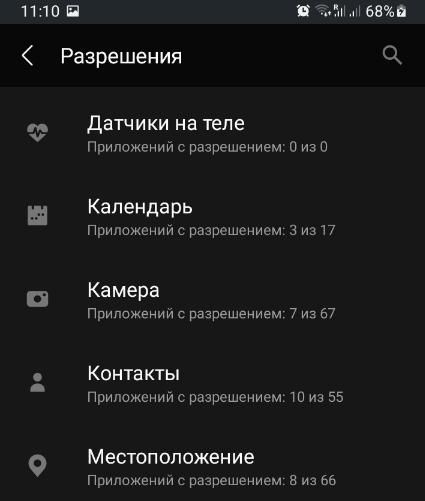
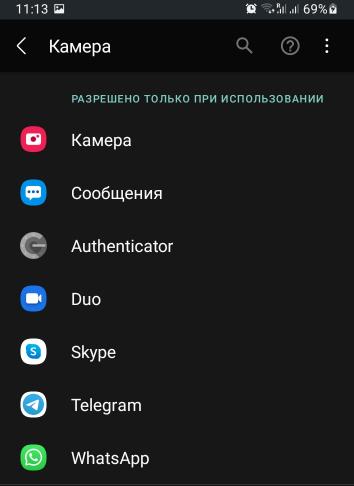
Шаг 2. Перейдем в Камеру и запрещаем доступ к камере сторонним приложениям. В идеале оставить разрешение для приложений Камера, Skype, Zoom, WhatsApp, Viber, Telegram и другие мессенджеры, которые непосредственно используют Камеру для общения или сканирования QR-кодов. Все остальные программы смело запрещаем.
Шаг 3. Переходим во вкладку Микрофон. Здесь тоже пройдитесь по списку и закройте доступ ненужным приложениям.
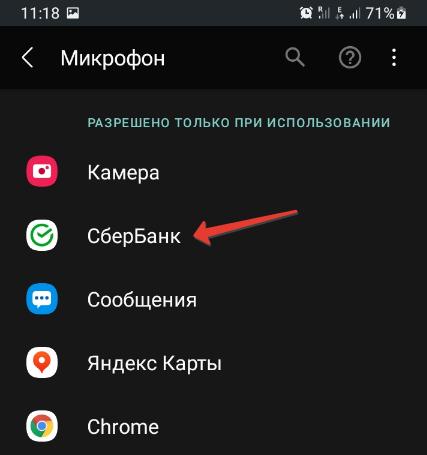
Например, у меня Сбербанк имеет доступ к микрофону для удобства использования голосового помощника в мобильном приложении. Но это и угроза безопасности и конфиденциальности. Поэтому смело отключаем разрешение.
Все приложения, которые имеют доступ к микрофону, могут запускать его в фоновом режиме и записывать все, что вы говорите. Поэтому если страдаете паранойей, лучше вообще отказаться от смартфона в пользу кнопочного телефона.
Шаг 4. Переходим во вкладку “Список вызовов”.
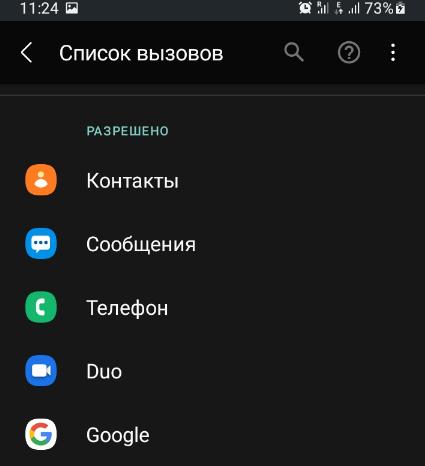
Доступ к телефонам и номерам никто не хочет давать и пополнять различные мошеннические базы. Можно отключить доступ для Duo, Googe, WhatsApp, Telegram и другие мессенджеры, особенно сторонние приложения, не предназначенные для общения.
Шаг 5. Перейдем во вкладку “Файлы” (Память).
Это доступ ко всей вашей информации в телефоне. И многие сторонние приложения после установки включают себе эти разрешения, а большинство пользователей даже этого не знают.
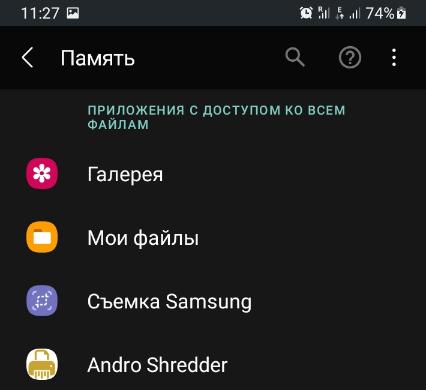
Обязательно пройдитесь по списку и удалите ненужные приложения.
Отключение голосовой прослушки
Еще одна важная настройка, связанная с голосовой прослушкой.
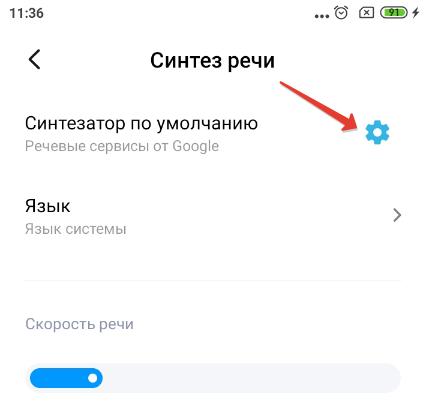
В настройках в строке поиска сверху ищем пункт меню “Язык” (“Язык и ввод” на Xiaomi) и находим пункт Синтез речи/Преобразование текста в речь.
На Xiaomi жмем на шестеренку и отключаем анонимные отчеты в синтезе речи. Эта служба занимается прослушкой и отправляет все отчеты разработчикам.
На Samsung в общих настройках переходим в Настройки Gboard – Голосовой ввод и отключаем все опции.
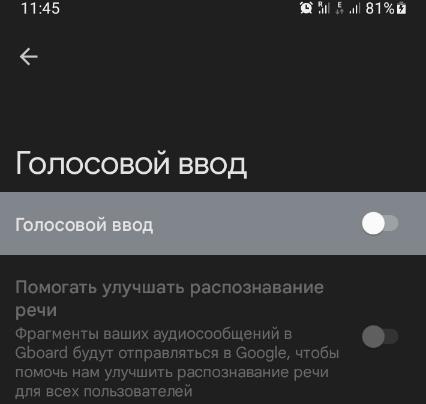
Если у вас установлена другая клавиатура по умолчанию (не Gboard от Гугла), идите в список клавиатур, выбираете клавиатуру по умолчанию и так же отключаете отправку своих аудиосообщений разработчикам.
Отключение слежки и рекламы
Следующая опция позволяет всем установленным приложениям в телефоне следить за вашими действиями в интернете и предлагать рекомендованную рекламу. Чтобы все это дело отключить, идем в Настройки – Google – Реклама.
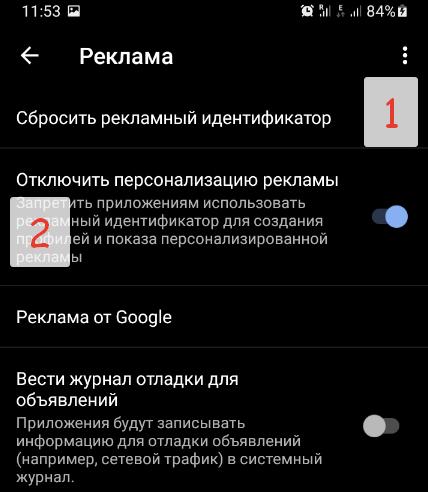
- Сбросить рекламный идентификатор.
- Отключить персонализацию рекламы – так мы запрещаем всем приложениям и сервисам отслеживать наши интересы.
Надеюсь, эти советы в статье вам помогли. Ну а если есть другие вопросы, связанные с конфиденциальностью, задавайте в комментариях.
- Как отключить прослушку и слежение через камеру в телефоне
- Как отключить голосовую почту в телефоне?
- Как выключить звук камеры в устройстве на Android
- Контакты в телефоне
- Гугл безопасность в телефоне: найти телефон и Google Play Защита
Как отключить прослушку на телефоне

Здравствуйте дорогие читатели блога «Компью-помощь». В прошлом посте мы разговаривали о том как прослушать телефон. Сегодня мы с вами поговорим о том как вычислить и отключить прослушку на телефоне.
Практически любые устройства, будь то продукция от Apple со своей «защищенной» системой iOS. Или смартфоны на базе Android, вполне могут быть взломаны и «прослушиваться». При помощи различных программ, вредоносного ПО и прочих уловок. Про приёмы и уловки мы писали в прошлом посте — прослушивание телефона смартфона.
Отключить прослушку: признаки привязанности к устройству

Несколько секретов по каким признакам можно определить прослушивается ваш телефон или нет. Как правило к ним относятся следующие факторы:
- Аккумулятор стал садиться быстрее чем обычно;
- Частые уведомления от неизвестного приложения;
- На фоне разговора по телефону слышны сторонние звуки;
- Телефон сам включается, выключается и перезагружается;
- Не обоснованная сумма для оплаты услуг сотового оператора;
- Сотовый создает помехи для радио, телевидения, стереосистем.
Эти факторы нельзя назвать 100% — ми, но задуматься стоит. Плюс к этому можно собрать дополнительную информацию через скрытые коды и воспользоваться специальным антишпионским ПО.
Скрытые коды для iPhone
- узнать мощность сигнала (3001#12345#);
- скрыть собственный номер устройства (#31#);
- ознакомился с уникальным кодом (#06#);
- определить точку, куда приходят сообщения (#5005*7672#);
Скрытые коды для Android и iPhone
- *#21# — перенаправление;
- 43# — Отключить ожидание;
- *#06# данные IMEI телефона;
- 43# — звонок в режиме ожидания;
- *43# — Включить режим ожидания;
- 33 PIN# — Включение запрета звонков;
- *#43# информация об ожидаемых звонках;
- 33*PIN# — отключение предыдущего запрета;
- *#21# информация кто отмечает на звонки и смс на этот номер,
- 62# показывает номер, на который перенаправляются звонки и данные.
- 002# отключения настроек переадресации и приема звонков владельцем.
- *#30# информация для четкого определения номера, с которого произведён входящий вызов.
Обнаружить и отключить прослушку с помощью программного обеспечения
- Запретить установку из неизвестных источников на Андроиде;
- Устанавливаем программу «Детектор шпионского ПО»
- Выключить режим разработчика;
- Отключить отладку по USB;
- Установить антивирус;
Чтобы обнаружить и отключить прослушку можно установить детектор шпионского ПО. И да просканировать свой телефон от кнопки включения до кнопки выключения, дождавшись полного сканирования. В телефоне необходимо выключить также установку из неизвестных источников на Андроиде, что не маловажно. Антивирус в помощь, который вам лучше выбрать полагайтесь на интуитивный выбор, вкладывая при этом технические характеристика вашего телефона …
Установить прослушиватель можно практически на каждый телефон, вне зависимости от его стоимости и года выпуска. Всё зависит от подхода, который мотивирует необходимость. В кнопочный телефон можно интегрировать жучок или внедриться в линию для прослушки и записи разговоров. Но как только к телефонному разговору подключается специальная прослушивающая программа, то возникают незначительные помехи в линии. Где можно услышать эхо обоих голосов. Иногда бывают такие ситуации, когда один абонент слышит только одного, но не своего собеседника*.
Несколько советов от специалистов, чтобы избежать прослушки:
- не передавать конфиденциальную информацию по телефону;
- для деловых переговоров сотовая связь не лучший вариант;
- разговор, который ведется в машине на ходу, слушать гораздо сложнее из-за шума и смены частоты;
Каждое SMS-сообщение перед поступлением к абоненту проходит через специальный центр по идентификационному номеру. Найти его можно с помощью комбинации *#5005*7672# и кнопок вызова.
Помощь специалистов понадобится только в том случае, если прослушка серьезная и снять ее простыми комбинациями не получится. Если вам необходима помощь вашему телефону, пожалуйста — обращайтесь.
Как отключить прослушку на телефоне Android

Существует много советов, придерживаясь которых, вы можете свести к минимуму какую-либо слежку за собой. Расскажем, как избавиться от прослушки на мобильном устройстве Android.
В современном мире огромную ценность представляет собой информация. За персональными данными постоянно охотятся хакеры, ведь из них можно извлечь множество интересного: похитить учетные записи в социальных сетях или любых других сервисах, украсть реквизиты банковских карт и без труда списать деньги или банально продать какую-либо личную информацию о человеке заинтересованным людям и даже компаниям.
Как бы печально это ни было, но бояться стоит не только хакеров, но и крупнейших мировых компаний, которые регулярно засвечиваются в громких скандалах, связанных с утечкой различных персональных данных своих пользователей. Пожалуй, рекордсменом в этом плане можно назвать Google, которая за последние несколько месяцев умудрилась вляпаться в «неприятности» для себя.
Крупнейшая корпорация, которая помимо прочего занимается разработкой операционной системы Android, в мае 2021 года находилась в серьезных судебных разбирательствах по поводу слежки за своими пользователями. Сразу несколько исков, дело по которым было заведено еще в 2020 году, утверждали, что Google продолжает шпионить за человеком и при необходимости может определять его геолокацию даже если отключена соответствующая опция.
Все было бы не так страшно, если бы Джек Мензел, курирующий сервис Google Maps, не признался бы в этом во время дачи показаний. По этой причине обеспечить максимальную анонимность и избавить себя от прослушки/слежки сегодня рядовому пользователю очень сложно. Но мы постарались собрать несколько полезных советов, которые точно помогут как минимум усложнить жизнь злоумышленникам (и не только).
Содержание Показать
Исключаем слежку со стороны приложений
Современные программы требуют большое количество разрешений для работы. Так было и раньше, но теперь Google любезно предоставила нам возможность решать свою судьбу так, как нам угодно, и при необходимости запрещать программам, например, получать доступ к микрофону.
Управление разрешениями
Для того, чтобы запретить приложениям использовать микрофон, читать личные сообщения или получать доступ к истории звонков и контактам без вашего ведома, следует выполнить следующие действия:
Шаг 1. Откройте настройки своего устройства и перейдите в раздел «Приложения и уведомления».

Шаг 2. Пролистайте вниз и раскройте меню «Дополнительно». Найдите строку «Разрешения приложений». Нажмите на нее.

Шаг 3. Выберите раздел «SMS» и перейдите в него. Переведите ползунки в положение «Выключено» для всех приложений, которым не нужно знать ничего о ваших сообщениях.


Шаг 4. Продолжите запрет разрешений, поочередно выбирая другие категории, которые также имеют большую значимость в плане защиты личных данных (Контакты, Микрофон, Список вызовов, Телефон) и повторяйте шаг 3. Так вы сможете обезопасить себя от различных несанкционированных действий многих установленных на устройстве программ.
После выполнения действий, описанных в инструкциях выше, многие приложения могут перестать функционировать. Для восстановления их нормальной работы потребуется все-таки предоставить им некоторые разрешения.
Знакомимся с полезным софтом

Secure Call
Price: Free
А знали ли вы, что во время общения посредством голосовой связи, между вами и вашим собеседником всего есть промежуточное звено («посредник»), который также имеет доступ к разговору? Например, во время общения по обычной мобильной связи, в качестве посредников могут являться сторонние номера, на которые идет переадресация. В случае с социальными сетями и мессенджерами в этой роли выступают сервера, на которых хранится информация.
Приложение Secure Call позволяет вам как обычно общаться по мобильной связи, но чувствовать себя более безопасно благодаря надежному шифрованию звонков и архитектуре (peer-to-peer), не имеющей серверов для хранения каких-либо персональных данных своих пользователей.
Сервис автоматически регистрирует вас в системе, причем не запрашивает никакую информацию. Здесь не нужна даже электронная почта или что-либо еще. После окончания процесса вам будет выдан новый личный номер. Единственным минусом можно назвать, пожалуй, только то, что общаться с другими людьми получится только в том случае, если они также используют Secure Call.


Signal Private Messenger
Price: Free
Как и предыдущая программа, Signal Private Messenger является еще одним средством коммуникации, защищенным от прослушки. Если Secure Call может заменить вам обычную телефонную связь, то данное приложение может стать хорошей альтернативой для WhatsApp, Viber, Facebook Messenger и прочим сервисам.
Как и в Secure Call, здесь используется похожий принцип: децентрализованная структура (когда все участники сети НЕ связаны сервером, который хранит их личные данные, каждый пользователь – индивидуальная и независимая ячейка в системе) peer-to-peer и система шифрования.
Еще одним преимуществом Signal Private Messenger является еще и то, что приложение можно использовать в качестве замены стандартной программе по обмену сообщениями.
Избавляемся от прослушивания
Удаляем переадресацию
У каждого устройства на базе операционной системы Android есть специальные MMI-коды, предназначенные для формирования различных USSD-запросов, которые связывают абонента и оператора мобильной связи. С помощью одного из таких кодов мы можем проверить, настроена ли переадресация SMS или голосовых сообщений на сторонние номера.
Для проверки и отключения переадресации повторите следующие шаги:
Шаг 1. Откройте приложение «Телефон» на своем смартфоне.
Шаг 2. Наберите код «*#21#» на цифровой панели и нажмите на кнопку звонка, чтобы отправить USSD-запрос.

Шаг 3. В случае, если на вашем номере не включена переадресация, вы увидите соответствующий результат в контекстном меню (на скриншоте). Значит необходимости делать дополнительные запросы нет – следующие шаги можно пропустить.

Шаг 4. Если же после ввода предыдущего MMI-кода вы увидели в списке какие-либо номера, нужно отключить переадресацию на них. Для этого наберите код «##002#» и нажмите клавишу вызова.

Шаг 5. После выполнения предыдущего запроса программная прослушка должна быть отключена. Об успешном выполнении будет сигнализировать соответствующее уведомление.

Изменяем стандарт связи
Наиболее распространенными стандартами связи сегодня являются LTE (4G), WCDMA, GSM. Первым мы пользуемся особенно часто, так как максимальная скорость в такой сети достаточна, чтобы комфортно пользоваться интернетом: смотреть какие-либо фильмы, трансляции и прочее, не сталкиваясь с задержками и «тормозами».
Второй, WCDMA (3G), используется реже: в тех случаях, когда для стабильного подключения по LTE добиться не удается и смартфон переключается на более сильный сигнал. Именно после внедрения в нашу жизнь WCDMA стало возможным по-настоящему комфортно пользоваться мобильным интернетом.
Ну и еще одна распространенная, хоть и уже старая технология – GSM (Global System for Mobile Communications) с огромным покрытием, на которую обычно переключаются наши смартфоны, если качество 3G или 4G сигнала очень низкое. Ее часто сравнивают с CDMA (Core Division Multiple Access) и если мы говорим о безопасности и защите от прослушки, то побеждает именно вторая.
Во многом это связано с тем, что для работы смартфона, используемого GSM, необходима SIM-карта какого-либо оператора для подключения устройства к какой-то конкретной сети. CDMA, в свою очередь, не требует этого, так как сам телефон с поддержкой данной технологии как бы уже подключен к сети. Поэтому для того, чтобы обезопасить себя от лишней прослушки тем же оператором и другими лицами, попробуем принудительно переключить смартфон в режим CDMA:
Шаг 1. Откройте приложение «Телефон» на своем устройстве и раскройте цифровую панель.
Шаг 2. Введите код «*#*#4636#*#*» для перехода в инженерное меню (об этом стоит почитать в Интернете, так как коды на устройствах разных производителей могут отличаться).
Шаг 3. После открытия меню перейдите в раздел «Информация о телефоне».

Шаг 4. Найдите строчку «Настроить предпочтительный тип сети» и выберите «CDMA only». В таком случае скорость мобильного интернета станет заметно ниже, поэтому если иногда вам все-таки нужно выходить на связь, то лучше выбирать, например, «WCDMA only» (только 3G) или «WCDMA preferred» (2G/3G/4G)

Стоит отметить, что далеко не все мобильные устройства поддерживают самый защищенный на данный момент тип связи CDMA. Это можно легко проверить, если после выбора соответствующего пункта в инженерном меню, после перезагрузки интерфейса обратно возвращается предыдущий тип сети.
Также, подробную информацию о том, поддерживает ли смартфон технологию CDMA, можно узнать в списке характеристик вашей модели (слева на скриншоте – ASUS без поддержки CDMA, справа – Xiaomi, способный работать в сетях CDMA).