Что такое «LPT» порт и для чего он нужен?
Порт «LPT» редко встречается на современных компьютерах. Это специальный разъем компьютера для подключения принтера. Некоторые компьютеры были снабжены несколькими портами «LPT». Эти порты нумеровались: «LPT1», «LPT2» и так далее.
Параллельные порты
Исторически так сложилось, что порты для подключения компьютера разделены на категории: серийные и параллельные порты. «LPT» относится к параллельным портам. Это значит, что информация перемещается по восьми различным проводам, то есть одновременно и параллельно. Компьютеры имеют дело с двоичной информацией. Двоичность преобразует информацию в массивы нулей и единиц. Одно двоичное число (ноль или единица) называется битом. Группа из восьми бит называется байтом. Восемь бит каждого байта, которые перемещаются из компьютера в параллельный порт, перемещаются одновременно. Другой тип кабеля, подключенный к серийному порту, перемещает восемь бит каждого байта друг за другом.
Значение
У параллельного порта есть название. По умолчанию название для единственного параллельного порта компьютера «LPT1». Данный вид портов в основном используется для подключения принтера. К таким портам можно подключить и другие устройства, однако пользователи используют принтер гораздо чаще, чем другие устройства. Подключение принтера к компьютеру делает его «периферией». «Периферийным» может быть любое подключенное с помощью специального кабеля к компьютеру дополнительное устройство. Это «периферийное» оборудование одновременно может использоваться только одним компьютером. Единственный способ подключить уже подключенное «периферийное» устройство к другому компьютеру, чтобы использовать принтер, подключенный к первому компьютеру – с помощью сети и программного обеспечения. Этот процесс отличен от сетевого принтера, который подключается к сети, а не к одному компьютеру. В этом случае используется другой тип кабеля и другой тип порта.
Подключение
Параллельный порт «LPT» и соответствующий разъем имеет 25 штифтов и называется «DB-25», либо «D-Type 25». В разъеме штифты оголены. Они вставляются в 25 отверстий параллельного порта. Восемь из 25 штифтов отвечают за передачу данных, остальные несут либо данные управления, либо инструкции принтера вроде сообщений от принтера о отсутствии бумаги в принтере.
Будущее
Сетевые принтеры подключаются к компьютеру не с помощью порта «LPT», а с помощью порта «Ethernet». К порту «LPT» можно подключить не только принтер, но и другие устройства. Сегодня «периферийные» устройства не используют параллельные порты. И порты «LPT», и серийные порты сегодня ушли в историю и на смену им пришел «USB» порт, либо сетевой порт. Способность беспроводного подключения новых принтеров и периферийных устройств предоставляет еще одну альтернативу «LPT» порту, как способу подключения принтера к компьютеру.
Lpt порт что это
Информация о ПК Общая информация о ПК LPT – порт
LPT (параллельный порт, Line Print Terminal) – это стандартный параллельный интерфейс для подключения периферийных устройств к компьютеру. Первоначально данный интерфейс разрабатывался для подключения принтера, но впоследствии использовался для подключения и других периферийных устройств (подключение сканера, устройств хранения данных…).
Главным недостатком параллельного порта, является то, что с помощью данного порта можно осуществлять передачу данных на расстояние не более 3 метров.
Физически COM-порт реализован в виде 25-контактного разъём DB-25 female (со стороны персонального компьютера, так называемая “мама” – гнездовая часть разъема) и 36-контактного разъёма IEEE 1284-B (со стороны периферийного устройства). Вместо 36-контактного разъёма IEEE 1284-B может использоваться 25-контактный разъём DB-25-male (папа – штыревая часть разъема).
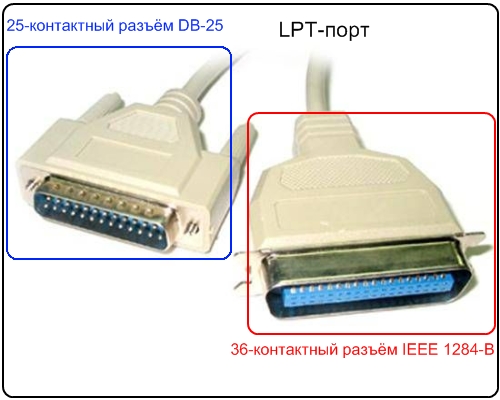
Выделяют несколько режимов работы параллельного порта:
- SPP (Standard Parallel Port, стандартный параллельный порт) – это стандартный режим работы, при котором скорость передачи данных по параллельному порту равна 140 Кб/с;
- Nibble Mode – двунаправленная передача данных. Характерной особенностью данного режима есть использование управляющих линий для обмена информацией между устройством и контроллером.
- Byte Mode – двунаправленная передача данных. Данный режим редко используется.
- ECP (Extended Capability Port) – это режим двунаправленной передачи данных с использованием параллельного порта, при котором имеется возможность их аппаратного сжатия. Особенностью данного способа передачи данных есть поддержка режима DMA.
- EPP (Enhanced Parallel Port) – это режим двунаправленной работы параллельного порта, при котором данные могут передаваться в оба направления со скоростью до 2М Байт/сек.
- Опции BIOS Setup для настройки LPT-порта находятся здесь.
Особенности и принцип работы Lpt разъема на компьютере
LPT расшифровывается как line print terminal, что в переводе на русский означает построчный терминал принтера. Действительно, он разрабатывался именно для использования создания соединения между печатающим устройством и персональным компьютером. Параллельный порт Lpt — это уже довольно старая технология, но она используется до сих пор для подключения принтеров к компьютеру. На новых современных материнских платах такой разъем можно уже не встретить. Знать особенности, принцип работы, назначение не будет лишним и всегда пригодится при взаимодействии с печатающими устройствами. В этой статье подробно описаны все вышеупомянутые моменты. Тут же найдете схему распиновки Лпт порта, нюансы использование разъема в операционных системах Windows 7 или 10.
История
Датой рождения лпт технологии считается начало 1970-ых годов. Разработкой кабеля занималась фирма Centronics, потому еще можно встретить название Centronics порт. Уже через десять лет идеей заинтересовалась американская компания IBM и интерфейс начал активно использоваться на устройствах этого известного бренда.
Изначально разъем имел более простую архитектуру. Его первые версии были в состоянии передавать информацию только в одном направлении, но и это считалось большой удачей. Уже более свежие доработки позволили изменить ситуацию. Устройство было усовершенствовано до мирового стандарта IEEE 1284 и могло развивать скорость передачи до 5 Мб за секунду. Позже он был окончательно вытеснен USB, который мы сейчас активно используем.
Принцип действия
По принципу действия Lpt интерфейс называется параллельным не просто так. Физически он состоит из множества проводников, по которым информация циркулирует одновременно и параллельно друг другу. Это основное свойство и отличие лпт от последовательного COM кабеля. Lpt разъем включает в себя восемь мелких проводников для передачи данных и несколько линий для отправки сигналов управления.
Такая структура позволяет соединять между собой два персональных компьютера в одну сеть. Все что нужно для этого — наличие портов и специального шнура Interlink. Во времена, когда сетевые карты были редкостью, такая организация сети была довольно популярной. Но требовалось вносить настройки в BIOS (включать parallel port mode), что вызывало дополнительные неудобства.
Параллельный порт и кабель Centronics
Мы уже привыкли, что если в ПК есть Lpt, то он расположен именно на материнской плате. Но так было не всегда. Длительное время разъем располагался отдельно на мультикарте, где были другие порты. Сама карта устанавливалась непосредственно на плату ПК. Выход интерфейса представлял собой 25 контактную розетку. Ее правильное название DB25.
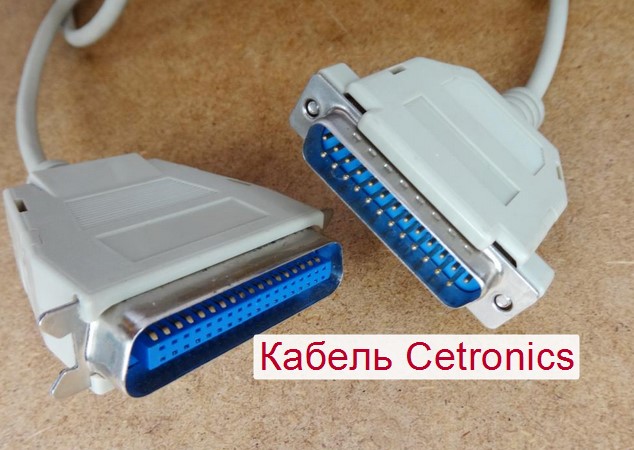
Для подключения принтера используется специальный кабель фирмы Centronics, который имеет на концах вилки на 25 и 36. Сторона, на которой 36 контактов подключалась к гнезду печатающего устройства. 25 контактная соответственно к разъему на персональном компьютере.
Особенности работы
Параллельная работа по передаче информации обеспечивает относительно высокую скорость доставки данных. Во времена широкого распространения Лпт портов, они были самыми быстрыми интерфейсами. В некоторых моментах принцип выполнения процессов похож с шинами самого компьютера. Но есть один существенный минус — максимальная длина кабеля, который используется для передачи информации, не может быть более 5 метров. В противном случае могут возникать существенные помехи и потери данных.
Еще одной особенностью работы можно считать использование только десяти линий. Восемь из них привлечены к передаче информации. Одновременно перемещается 8 бит данных, что преобразует их в 1 байт. Еще две линии отвечают за сообщения состояния устройства. Их может быть два — готов и занят. Все остальные каналы используются технологией Centronics в своих целях.
Видео
Схема распиновки
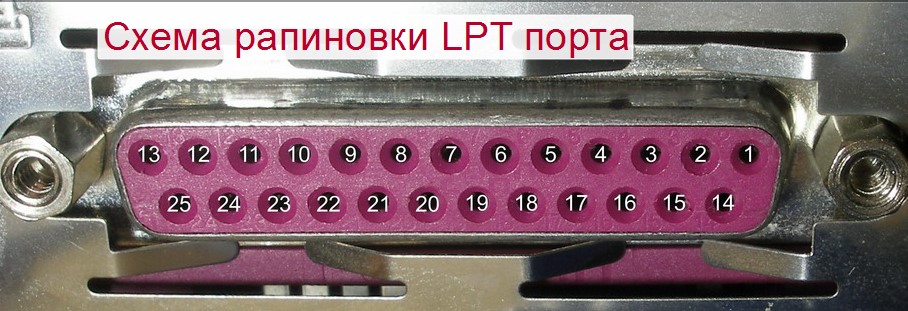
- 1 — Сигнал готовности.
- 2-9 для передачи восьми бит данных.
- 10 — подтверждение от устройства.
- 11 — занят.
- 12 — нет бумаги.
- 13 — принтер работает.
- 14 — автоподача.
- 15 — error.
- 16 — начало работы устройства.
- 17 — выбор.
- 18–25 — земля.
Порт Лпт на Windows 7 и 10
На новых ПК или ноутбуках под управлением современных версий Виндовс, таких, как 7 и 10, можно не встретить в наличии port Lpt. Ситуации бывают разные, потому потребность в таком разъеме возникает очень часто. В этом разделе найдете инструкцию, как вернуть на место нужный порт в семерке и десятке.
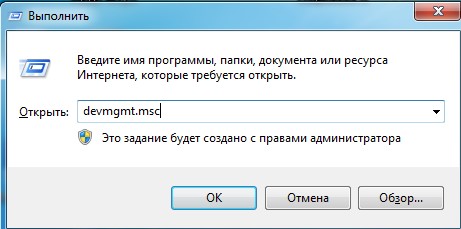
1. Откройте диспетчер устройств. Нажмите комбинацию Windows+R и введите команду devmgmt.msc.
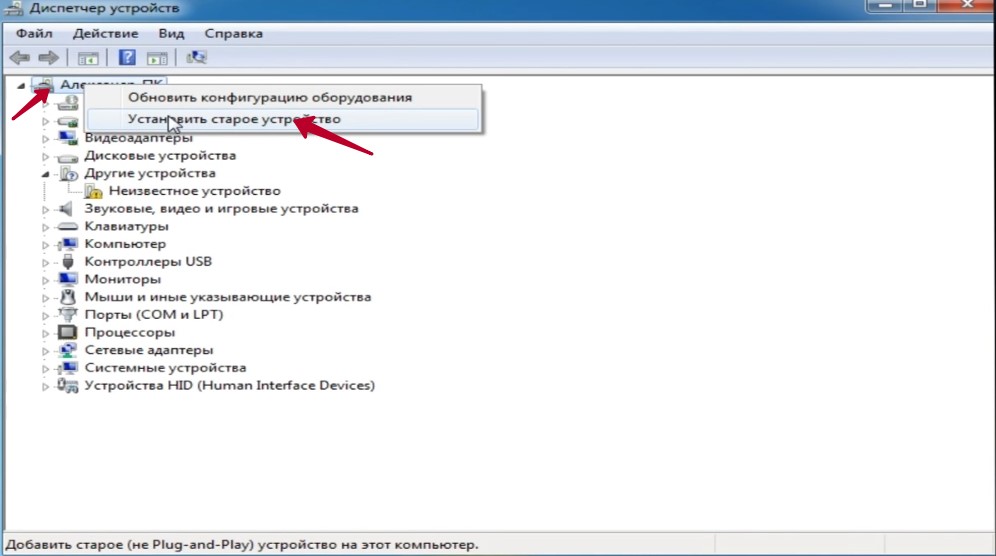
2. Кликните правой клавишей мыши по названию Вашего ПК и из меню выберите «Установить старое устройство».
3. Нажимайте кнопку «Далее» без изменений.
4. В окне выбора места хранения драйвера укажите ручную установку.
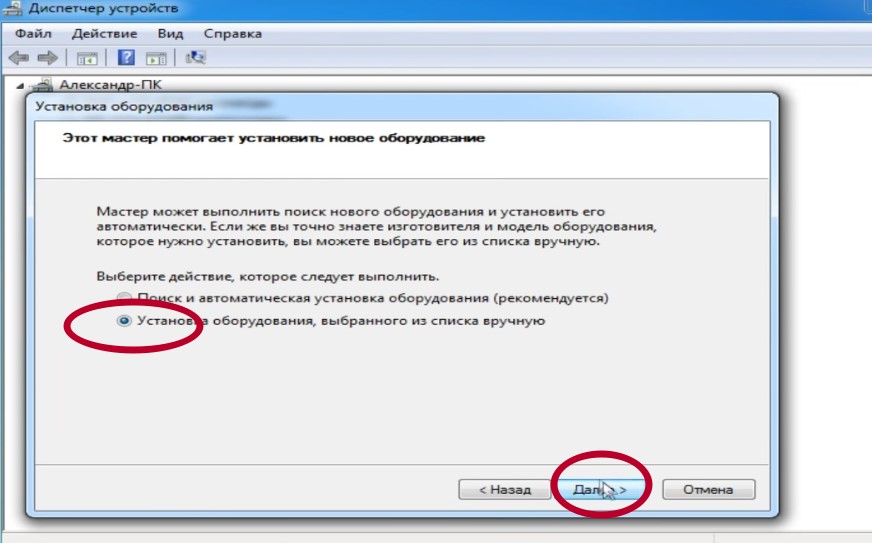
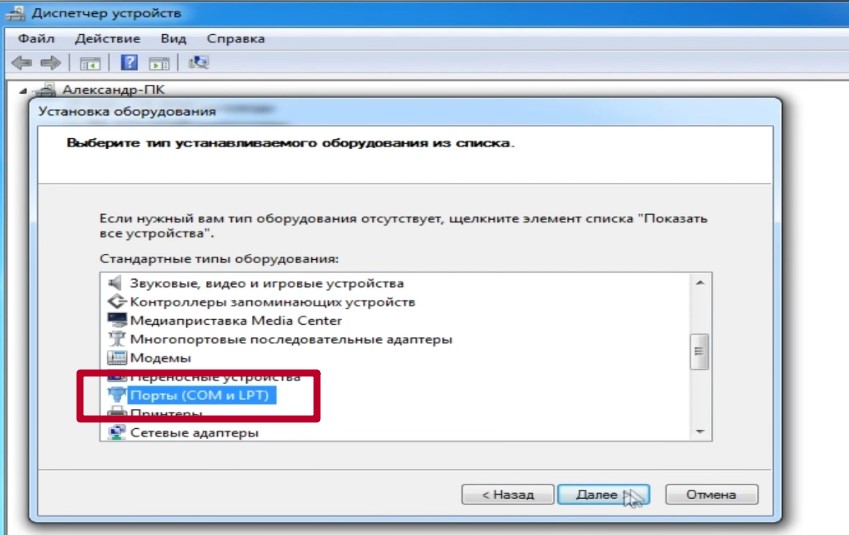
5. В списке найдите «Порты COM и LPT».
6. Слева выберите «Стандартные порты», а справа нужный тип порта. Последовательный — это COM порт. Порт принтера — это LPT.
LPT порт и 12 светодиодов
В этой статье говорится о том, как можно подключить к компьютеру 12 светодиодов через LPT порт, встроенный в материнскую плату компьютера. Используется самая простая схема подключения и самый простой способ управления этими светодиодами в ручном и в автоматическом режимах.
Внимание! Переходники USB-to-LPT для этого категорически не подходят. Платы PCI-to-LPT позволяют использовать лишь 8 светодиодов, а не 12.
Целью подключения диодов является получение бюджетной светомузыкальной установки или светомузыки.
Идеалистическое стремление данного проекта — достижение художественной ценности световых эффектов, возможное лишь при человеческом творчестве. Подразумевается, что игра света может рассматриваться и как самостоятельное произведение, и как дополнение к мелодии, увеличивающее ее выразительность.
Итак, от воды перейдем к делу.
^ Введение
LPT порт компьютера содержит 25 выводов, расположен на задней крышке системного блока, раньше к нему подключали принтеры. К некоторым из этих выводов можно подключить светодиоды (или что-нибудь другое, в зависимости от фантазии).
При помощи специальной программы мы можем заставить диод либо засветиться, либо погаснуть.
Обычно используются схемы (способы) подключения лишь восьми светодиодов. Здесь вы узнаете о том, как дополнительно подключить еще 4 светодиода, которые будут работать ни чуть не хуже. То есть, в сумме получается 12.
^ Теория (можно пропустить)
Специальная программа посылает данные в компьютерный порт ввода-вывода (378h). При помощи определенных электронных элементов этот порт связан с внешним, в данном случае, LPT портом, который выводит эти данные «наружу» в виде электрических сигналов.
Управление классическими 8-ю светодиодами осуществляется по порту 888 (378h), а управление четырьмя дополнительными — по порту 890 (37Ah). (Базовый порт 378h)
При этом управление по порту 890 происходит немного по-другому, т.к. три из четырех каналов являются инвертирующими.
Вся картина выглядит так:
| Аппаратная часть | Софтовая часть | ||
|---|---|---|---|
| № светодиода | № контакта | № порта | № бита |
| 1 | 2 | 888 (378h) | 0 |
| 2 | 3 | 888 (378h) | 1 |
| 3 | 4 | 888 (378h) | 2 |
| 4 | 5 | 888 (378h) | 3 |
| 5 | 6 | 888 (378h) | 4 |
| 6 | 7 | 888 (378h) | 5 |
| 7 | 8 | 888 (378h) | 6 |
| 8 | 9 | 888 (378h) | 7 |
| 9 | 1 * | 890 (37Ah) | 0 |
| 10 | 14 * | 890 (37Ah) | 1 |
| 11 | 16 | 890 (37Ah) | 2 |
| 12 | 17 * | 890 (37Ah) | 3 |
Увидеть светодиод, подключенный непосредственно к контактам (пинам) LPT порта, можно в статье «Светодиодное испытание LPT порта».
^ Практика
^ Практика — Аппаратная часть
На рисунке слева изображена лицевая сторона вилки DB-25M, которая рекомендуется для подключения нашего устройства к компьютеру. На рисунке справа показана схема подключения диодов к обратной стороне вилки DB-25M. Номера светодиодов на схеме обозначены в кружочках. Обратите внимание, что светодиод №1 подключается к пину №2 и т.д.
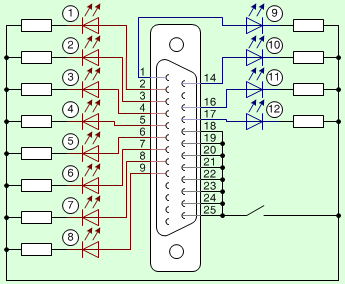
Как припаивать светодиоды к обратной стороне вилки DB25M
На следующем рисунке показано как подключаить светодиоды напрямую к LPT-порту (при отсутствии вышеуказанной вилки DB-25M). LPT порт симметричен, поэтому его пины очень легко перепутать.
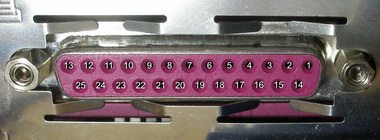
Внимательно рассмотрите маркировку пинов порта, убедитесь, что перемычка, соединяющая контакты с 18 по 25, будет соединять именно их (а не контакты с 14 по 21). Наберитесь терпения и проверьте каждый проводок и контактик — это избавит вас от проблем, которые могут задержать окончание работы на несколько дней.
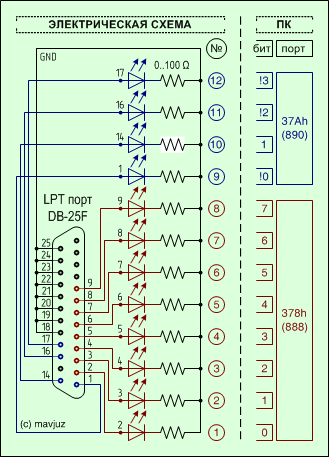 Как подключать светодиоды к LPT порту компьютера (к лицевой стороне розетки DB25F) |
|---|
Номиналы резисторов лучше подбирать экспериментально, они зависят и от используемых светодиодов и от особенностей конкретно вашего порта. Рекомендую попробовать с резистором 33 или 47 Ом. Если яркости будет недостаточно — резистор можно будет не ставить. Для большей точности следует измерять ток, текущий через светодиод, выбирая сопротивление, при котором ток соответствует номинальному (обычно 10…20mA). Подробнее смотрите в статьях «Универсальная методика рассчета питания светодиодов», «Параметры светодиодов», «Питание для светодиодов».
Все 12 диодов рекомендуется брать одинаковой марки и одинакового цвета. Прежде чем навеки припаивать — определитесь с полярностью.
В схеме присутствует выключатель, но его можно смело исключить. Не стоит применять мощные выключатели, предназначенные для коммутации больших токов и напряжений (таковые плохо коммутируют малые токи и напряжения).
Светодиоды можно разместить как угодно, но рекомендуется такое расположение:
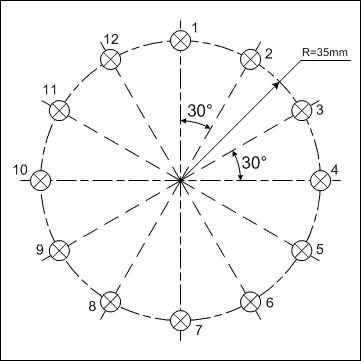
Конструкция панели светодиодов
То есть, 12 диодов расположены вдоль окружности радиусом 30. 40 mm. Маленькие перечеркнутые кружочки обозначают светодиоды; цифры, расположенные рядом, указывают их номера. На такой конструкции можно показывать время, пускать замкнутые «бегущие огни». Обычно фантазия сама подсказывает кучу всевозможных эффектов…. Короче, выбор рационального размещения диодов — дело вкуса и фантазии.
В качестве панели можно использовать корпус системного блока, крышку от 3.5» или 5.25» отсеков, пластину из гетинакса или просто толстый картон. Отверстия желательно получать сверлением, естественно, при помощи дрели и сверла подходящего диаметра. Необходимо, чтобы диод туго входил в отверстие и не выпадал оттуда. Припаять светодиоды сначала к печатной плате — хорошая идея, но это вовсе не обязательно.
Когда конструкция собрана, ее следует всячески покрутить и повертеть, а потом убедиться, что ничто нигде не болтается и не замыкает. Перед подключением шлейфа к порту, тестером проверьте отсутствие замыканий в устройстве. С другой стороны, современные элементы делают достаточно надежными, чтобы выдержать кратковременные замыкания. Например, у меня во время испытаний один контакт LPT порта замкнулся на общий провод — это привело к перезагрузке компьютера. Если при подключении устройства компьютер начал перезагружаться или выключился, быстро вынимайте шлейф из порта и ищите ошибку. Если после этого компьютер отказывается включаться снова — просто достаньте его вилку из розетки, подождите полминуты, и снова включите.
- Устройство должно быть собрано так, чтобы ни один из его проводников не мог электрически замкнуться с металлическим корпусом компьютера или любым другим проводником.
- Всю ответственность за любые действия, производимые над портом, а значит и компьютером, вы берете на себя. Я здесь только советую.
^ Практика — Софт
Когда устройство собрано, наступает очередь для знакомства с программой, которая будет включать и выключать светодиоды так, как вы захотите.
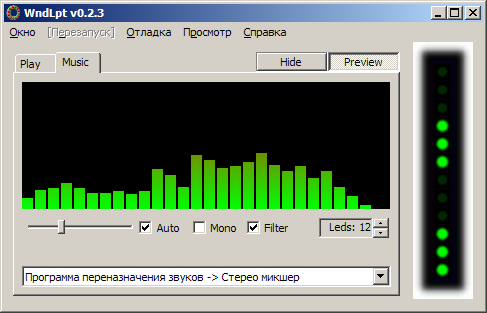
Программа WndLpt позволяет управлять светодиодами в разных режимах:
— интерактивно с клавиатуры и мыши;
— автоматически, по заранее созданному сценарию.
Кроме того, программа может работать как плагин для трех популярных плееров: Winamp, WMP, AIMP2.
WndLpt работает адекватно для любого количества светодиодов от 1 до 12.
Исторически WndLpt дополняется маленькой программкой LptPort.exe, которая позволяет просто управлять 12-ю светодиодами с клавиатуры (Windows 98/NT/ME/2000/XP/Vista/Seven).
Краткое описание WndLpt-0.2.5
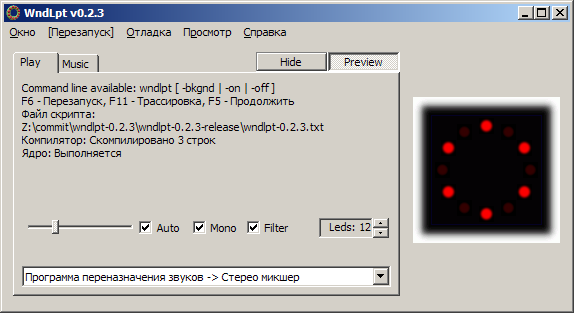
Эта программа самостоятельно управляет светодиодами в соответствии с заранее подготовленным сценарием (скриптом). Другая возможность программы — светомузыка, управляемая звуком либо со звуковой карты, либо с аудиоплеера. В последнем случае (получение звука от аудиоплеера) необходимо использовать единый плагин визуализации vis_wndlpt.dll разработанный для трех популярных плееров: Winamp 5, WMP (Windows Media Player) и AIMP2. Полное описание программы находится на странице «Управление выходами LPT порта».
Кроме того, полезно поместить в автозагрузку ярлык:
«C:\Program files\WndLpt\wndlpt.exe» -off
для того, чтобы при загрузке все диоды выключались (или включались -on).
Или ярлык следующего содержания:
«C:\Program files\WndLpt\wndlpt.exe» -bkgnd script.txt
для того, чтобы при загрузке операционной системы автоматически выполнялся скрипт script.txt.
- Все файлы, загруженные из интернета, проверяйте антивирусом.
- Убедитесь, что LPT порт разрешен настройками BIOS’а и его базовый адрес равен 378h.
- Чтобы дополнительные четыре светодиода светились так же ярко, как остальные восемь, для используемого LPT порта в BIOS’е должен быть установлен режим EPP.
- Удостоверьтесь, что к LPT порту не подключен принтер или любое другое устройство, отличное от описываемого здесь.
- При наличии нескольких LPT портов будьте уверены, что по адресу 378h находится именно тот порт, который надо.
- Запись в ключ реестра значения отличного от базового адреса существующего LPT порта может привести к непредсказуемым результатам («краху системы») во время запуска или работы программы.
- Существует три стандартных базовых адресов LPT порта: 378h, 3BCh, 278h (буква h после числа означает, что оно записано в шестнадцатеричном виде).
LptPort-0.1.1
Это консольное приложение позволяет при помощи клавиатуры установить любое состояние на выходе порта. Интуитивно понятное управление производится клавишами клавиатуры.
1, 2, 3, 4, 5, 6, 7, 8, 9, 0, -, =
Для наглядности, программа отображает ожидаемое состояние светодиодов расположенных в линию и по окружности. Программа будет работать даже если LPT порт не существует или не найден, естественно, что в этих случаях значения в порт выводиться не будут.
При запуске, программа обращается к собственному ключу реестра в поисках предустановленного значения базового адреса LPT порта.
Если ключ не найден, она пытается обратиться к порту по адресу 0x378. Если по указанным портам устройств не существует, вместо надписи Base port: 378h выводится No found LPT port!
Затем зажигается светодиод №1 и программа готова выполнять команды пользователя. Ознакомится с примером использования данной программы можно в статье «Светодиодное испытание LPT порта».
^ Практика — Настраиваем порт
Когда LPT порт встроен в материнскую плату
Если LPT порт встроен в материнскую плату, то все решается через настройки BIOS:
Во-первых, надо перезагрузить компьютер.
Во-вторых, во время запуска и самотестирования машины следует нажимать на кнопку Del (Delete). В результате, на экране монитора должен появиться BIOS. Желательно чтобы манипуляции над BIOS’ом проводил немного опытный и знакомый с этой штукой человек.
Ищем секцию Integrated Peripherals, залазим в нее, и убеждаемся в соответствии следующих параметров заданным значениям:
[Integrated Peripherals]
Onboard Parallel Port = Enabled или 0x378h
Parallel Port Mode = EPP
Настраивать следующие пункты не требуется:
ECP Mode Use DMA
В зависимости от версии BIOS названия и система установки этих значений могут меняться.
Выход из BIOS’а должен производиться с сохранением параметров, т.е. пунктом Save & Exit Setup. Далее подтверждаем действие нажатием на кнопку Y и нажимаем Enter. Компьютер перезагружается, загружается и снова готов исправно работать.
Когда LPT порт встроен в PCI карту
Если LPT порт расположен на отдельной PCI карте, обратитесь к инструкции по настройке программы для работы с таким портом. то четыре светодиода, подключенные к пинам 1, 14, 16 и 17 будут светится тускло и это не лечится
Для поиска ошибок в разводке проводов читаем статью «Светодиодное испытание LPT порта» и сверяем свои результаты с ожидаемыми.
^ Фотосессия
^ День
Вид спереди
— Зачем нужны лишние отверстия?
— Оставлено для совместимости.
Светодиоды с натугой вставлены в отверстия подходящего диаметра, полученные путем сверления.
Вид сзади
К гетинаксу приклеены кусочки фольгированного текстолита. Их фольга разделена на две площадки (плюс и минус). К этим площадкам припаиваются светодиоды и питающие проводники. Таким образом, светодиоды удерживаются в отверстиях.
Для лучшего понимания того что здесь напаяно, пройдите по ссылке «Схема панели светодиодов, спроецированная на фото этой панели».
^ Ночь
Видеофайл, демонстрирующий работу устройства.
^ Ответы на часто задаваемые вопросы, FAQ
Четыре дополнительных светодиода горят не так ярко, как остальные восемь. Как исправить? Следует настроить LPT порт на работу в режиме EPP. См. пункт Настраиваем порт. Не получается подключить все 12 светодиодов. Одни не горят, другие не гаснут. Вероятнее всего, вы зеркально перепутали пины LPT порта: 1 и 13, 2 и 12, 3 и 11, 4 и 10, 5 и 9, 6 и 8, 14 и 25, 15 и 24, 16 и 23, 17 и 22, 18 и 21, 19 и 20. Внимательно посмотрите на маркировку пинов LPT порта (иногда ее очень трудно разглядеть), проверьте каждый проводок, убедитесь, что перемычка, соединяющая пины с 18 по 25 соединяет именно их (а не пины с 14 по 21). Какие светодиоды выбрать? Мне понравились обычные советские светодиоды АЛ307 (красные) с номинальным током потребления 10 мА. Будучи подключенными без использования сопротивлений, эти светодиоды горят очень-очень ярко. Падение напряжения на каждом светодиоде 1.7 В, при токе 36 мА. Да, выводы LPT порта фактически дают такой ток и до сих пор исправны, как и светодиоды, номинально рассчитанные на ток лишь 10 мА.
Подойдут также яркие белые светодиоды из дешевых китайских фонариков: при падении напряжения на диоде 3 В, в цепи течет ток 8.5 мА. Можно ли подключить светодиоды напрямую без резисторов? Можно. Более того, у меня именно так и сделано. Но, советую все же пол часа помучаться с подбором резисторов, чтобы не вывести из строя LPT порт. Если по результатам тестов резисторы будут не нужны — поступаем по своему усмотрению. На моей материнской плате нет LPT порта, можно ли использовать переходник USB-LPT? Нет. Адаптеры USB-to-LPT работают несколько иначе, нежели LPT порт, встроенный в материнскую плату или PCI карту, и поэтому не дают желаемого результата. Что еще можно подключить к LPT порту вместо светодиодов? При использовании буферных элементов к LPT порту можно подключить все что угодно: реле, логику, термодатчики. Логические уровни порта легко согласуются с уровнями ТТЛ, поэтому особых сложностей нет. Следует лишь не забывать о том, что мы не можем управлять выходами порта при загрузке компьютера, кроме того теоретически любая другая программа или сама операционная система может иногда посылать в порт свои данные независимо от нашей воли. Следовательно, управлять ядерным реактором с помощью LPT порта небезопасно. Что конкретно можно подключить через LPT порт? 12 светодиодов, термодатчики DS1620, DS18S20, DS1821, память EEPROM 24CXX и 24LC32A, транзисторный мост x4 с униполярным шаговым двигателем, реле через транзисторный усилитель. Остальное вам подскажет поисковая система. Подключить можно что угодно, надо только знать как и зачем. Можно ли с помощью LPT принимать сигнал из моего устройства? Можно, но с ограниченной периодичностью опроса и скоростью реакции. Самый оптимистичный прогноз — периодичность опроса около 1 мс. Кроме того, операционная система может изредка приостанавливать опрос на несколько миллисекунд. На вкладке «Pins» программы WndLpt вы можете заметить пять недоступных для изменения флажков, относящихся к пинам 10, 11, 12, 13, 15. Они отображают логический уровень синалов, подаваемых на эти пины. Возможно в будущем программа будет наделена возможностью реагировать на подачу сигналов на эти пины. Тем не менее, для устройств более серьезных, чем светодиоды лучше использовать USB или RS-232. Зачем нормальному человеку подключать что-нибудь через LPT порт? a. Увлечение, спорт.
b. Необходимость реализовать управление каким-либо устройством, затратив минимум сил и средств на разработку системы управления.
c. Желание получить недорогую и простую светомузыку.
d. При необходимости записать и/или считать содержимое памяти 24Cxx и 24LCxxA, не покупая специальных устройств.
e. В конечном счете, LPT порт используется либо при желании сэкономить, либо при «спортивном» подходе.
f. А еще LPT порт используется для подключения принтеров — это его основное назначение, однако сегодня этот способ устарел. Каковы уровни логического нуля и единицы на выходах LPT порта? Опытным путем получено: Uxx(1)=3.35 . 4.88 В, r(1)=40. 45 Ом, Uxx(0)=0.065 В, r(0)=65 Ом,
где Uxx(1) – напряжение логической «1» на холостом ходу,
Uxx(0) – напряжение логического нуля на холостом ходу,
r(1) – внутреннее сопротивление при лог. «1»,
r(0) – внутреннее сопротивление при лог. «0».
Рассчитывая цепь по закону Ома, Uxx(1) следует принять равным 3.3 . 3.4 В. Измеряя это напряжение тестером вы, скорее всего, получите 4.9 В — это значение непригодно для расчетов. Данные получены для контакта №2 (I/O порт 0x378 бит 1). Можно ли подключить яркие или сверхяркие светодиоды? Да. (Яркие светодиоды с падением напряжения более 3 вольт могут гореть слишком тускло) Программа WndLpt не работает в моей версии Windows. Скачайте свежую версию программы WndLpt она должна работать во всех 32-разрядных версиях операционной системы windows, а также в 64-х разрядных (кроме процесора IA64). Тестирование проводилось в WinXP x32, Windows Vista x32 и Windows 7 x64. Если в вашей операционной системе Windows свежие версии программ lptport и wndlpt не работают, обратитесь с вопросом по указанному ниже адресу электронной почты (внизу страницы «обратная связь»). Будет замечательно, если вы в мелочах опишете возникшие проблемы, процитируете сообщения об ошибках, укажете тип Windows и т.д. Надо ли устанавливать дополнительные драйверы, чтобы программы могла работать в Windows XP/Vista/Seven? Нет. Для программ WndLpt и LptPort ничего дополнительного устанавливать не надо.
Возможно, что при запуске программ в операционных системах Vista и Seven вам придется утвердительно ответить на сообщение системы защиты.
При возникновении проблем, вам следует убедиться, что в папке с программой лежат следующие файлы:
inpout32.dll – Необязателен; используется для работы в 32-разрядных версиях Windows младше, чем Windows Vista.
winring0.dll – Необходим для работы «wndlpt.exe», «lptport.exe».
winring0.sys – Используется в ОС x32: WinXP, Vista, Seven.
winring0.vxd – Используется в ОС Win9x (95, 98).
winring0x64.dll – Необходим для работы «wndlptx64.exe», «lptportx64.exe».
winring0x64.sys – Используется в ОС x64: WinXP, Vista, Seven.
В случае возникновения проблем с наличием данных файлов, программа в явном виде сообщит об этом. Обратите внимание, что ни один из файлов winring* не должен находиться в системных папках Windows. В противном случае, файлы надо удалить или переместить из системных папок в любые другие, иначе работа c LPT портом в операционных системах начиная с Vista, будет невозможна. Может ли программа WndLpt управлять LPT портом расположенным на PCI карте? Да, для настройки программы обратитесь к инструкции «Настройка WndLpt для LPT порта на PCI карточке». Однако 4 светодиода, подключенных к 1, 14, 16 и 17 пинам будут светиться тускло, поэтому такой LPT порт есть смысл использовать только для 8 светодиодов. Как подключить светодиоды к компьютеру не используя LPT порт? Способы подключения светодиодов к компьютеру или сети 220 вольт описаны в статье «Схемы питания светодиодов». Расчет универсальной схемы питания светодиода от любого источника питания описана в статье «Универсальная методика рассчета питания светодиодов». Как получить светомузыку под Winamp или AIMP? Программа WndLpt позволяет управлять светодиодами под музыку независимо от используемого плеера. Но для трех популярных плееров Winamp, AIMP2 и WMP доступен плагин vis_wndlpt.dll, просто запустите установку программы и следуйте инструкциям.
^ Скачать
WndLpt
Автоматическое управление светодиодами по заранее записанному алгоритму.
