Компьютер своими руками (Шаг 1. Материнская плата)

Здравствуйте уважаемые читатели блога Айтишника. Совсем недавно у нашей с вами страны был серьезный день — выборы президента Российской Федерации. Однако на улице уже во всю весна и я продолжу свои рекомендации по выбору компьютера. В прошлом посте я постарался максимально подробно описать виды привычных нам персоналок. Не менее важным было определение функций и задач, которые будет выполнять наш будущий ПК. Как только вы будете знать, зачем Вам компьютер, то вопроса какую материнскую плату выбрать — у вас просто не будет. В этой статье я расскажу на какие параметры материнской платы следует заострить внимание, а какие параметры не столь важны. Поэтому приготовьтесь поудобнее — я буду стараться максимально подробно и просто раскрыть суть выбора платформы для PC.
Выбор материнской платы — наиболее важное решение в будущее Вашего компьютера, ведь большинство просто не понимают чем они различаются. Если тот же процессор где то можно измерить производительностью, то как правило с материнской платой такой фокус не пройдет.
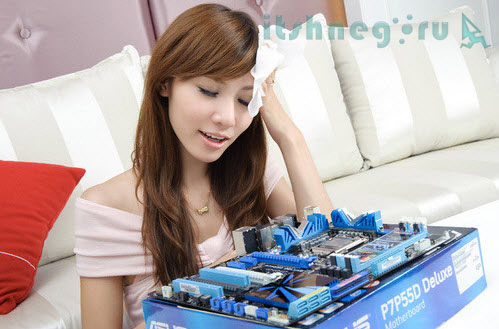
Какую материнскую плату выбрать? Вот в чем вопрос)
Как я уже говорил — нет откровенно плохих комплектующих, есть устройства «заточенные» под определенные задачи. Кто-то скажет что нужно брать максимально «крутую» плату, мол потом поднаберешь и купишь процессор получше или памяти добавишь. За свою длинную практику сборщика и просто человека, который следит за обновлениями в мире Информационных технологий, я могу с уверенностью сказать: что пока вы будете собираться обновлять свой ПК, то он устареет настолько, что единственно верное решение будет продать существующий и купить новый. Да, такие вот реалии. Поэтому выбор мы будем осуществлять по потребностям, а не то что лучше. Я думаю не стоит объяснять что правило дороже/лучше здесь работает, однако в IT мире вы можете просто не заметить разницу.
Если выражаться умными словами, то материнская плата — это магистраль для ваших комплектующих, если перевести на русский, получится примерно так: объединение всех устройств в единую систему, т.е. она обеспечивает взаимодействие процессора, памяти, видеокарты и других устройств между собой. Нельзя обойти стороной и такие устройства как флешки, телефоны, фотоаппараты — за подключение всего этого отвечает материнская плата. Я думаю вы уже догадались, выбор материнской платы будет заключаться в максимально сбалансированном количестве возможностей поддерживаемых устройств и цены.
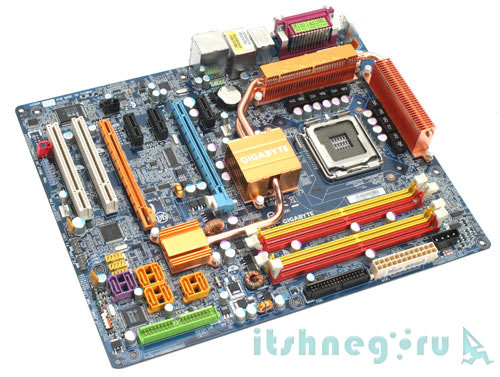
Так выглядит типичная материнская плата
Первое, на что следует обратить внимание при выборе материнской платы — Сокет. Сокет материнской платы — это гнездо для установки определенного типа процессора. Это говорит о том, что выбирая материнскую плату вы должны знать какой планируется покупать процессор, и не просто знать Интел это или АМД, а конкретно Сокет, так как в ряду моделей процессоров они могут различаться. Если на процессоре написано что для Socket AM3, то и сокет материнской платы должен быть AM3 (Бывают редкие исключения, например AM3+ обратно совместим с Socket AM3).
Да, чуть не забыл о комплектации. Я думаю часто в прайсах встречали такие пометки: OEM, Retail, BOX. Сама продукция абсолютно не отличается, разница только в комплектации. OEM — вариант для сборщиков. Минимум всего: сама материнская плата, шлейфы и диск с драйверами, да и тот не всегда. BOX — тоже самое что и OEM, но все аккуратно упаковано в красивую коробочку. Retail — тоже самое что и BOX, только Вам насуют туда гору шлейфов, всякие наклейки и возможно еще что-нибудь в придачу. Поэтому если Вы не наблюдаете некоторых коробок — это не значит что товар левый, просто такие поставки, в цене кстати разница вполне ощутима, не редко разница между OEM и BOX может достигать 1000рублей и более. Кроме как красивой коробочки и горы шлейфов, которые вы возможно никогда и не будете использовать разницы вы не увидите. Хотя логично что сохранность мат. платы при транспортировке выше в коробочном исполнении.
Про сокет материнской платы мы поговорили, в любом случае не тот процессор просто невозможно установить (если вы конечно же не атлет, который сможет его туда запихать… хотя в этом случае все равно работать не будет).
Сделаю небольшое замечание: иногда бывает, что процессор и материнская плата хоть и подходят по разъему, но не работают. Поэтому настоятельно рекомендую проверять на официальных сайтах производителя этих плат совместимость с новыми процессорами, или проконсультируйтесь со специалистом. В ряде случаев просто нужно обновить BIOS.
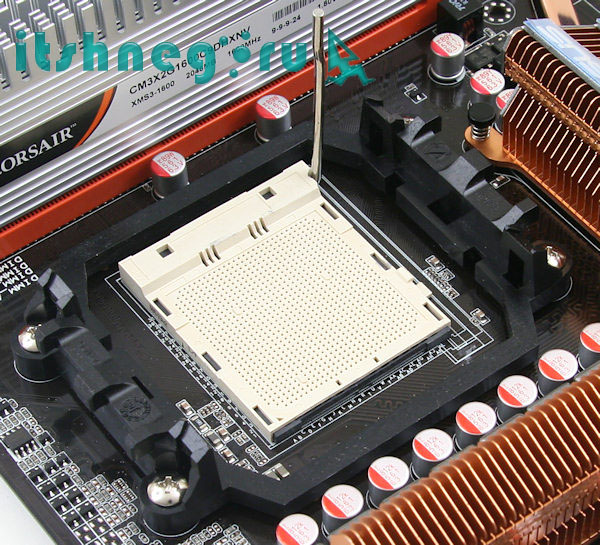
Сокет под процессор, на фото AM3 для процессоров AMD
Что такое BIOS — в переводе на русский базовая система ввода-вывода, если перевести на «русский разговорный», то это мини программное обеспечение, которое управляет всеми вашими устройствами, а так же позволяет настроить параметры вашего компьютера. При выборе материнской платы — нельзя выбрать БИОС, хотя это не критично, обычному пользователю все это скрыто от глаз. Вот те буковки и циферки, которые появляются на мониторе перед загрузкой Windows (или другой ОС,например Linux) и есть отчет о работе вашего железа. Если же вы геймер, и захотите в дальнейшем «разогнать» ваш компьютер, то наверняка BIOS будет не на самом последнем месте, ведь именно он определяет возможности для разгона и настройки системы в целом. Хотя базовые возможности разгона предоставляют практически любая модель мат. платы!
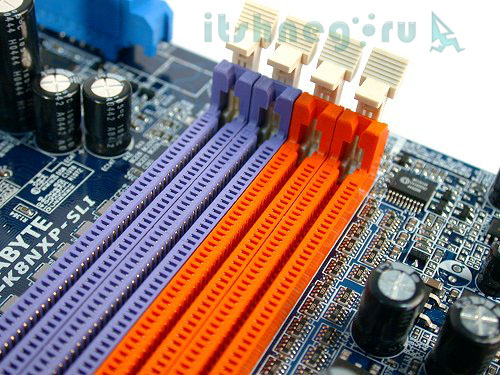
Слоты под оперативную память (ОЗУ)
Количество слотов под оперативную память определяет ее максимальное количество. Обращу ваше внимание что контроллер памяти может быть как двухканальным, так и трех. Поэтому в первом случает следует брать ДВЕ одинаковых планки памяти, в другом ТРИ. Для чего это? конечно, можно поставить и одну объемом 4гб вместо 2*2, но в данном случае производительность системы будет ниже. Каналы раскрашены в разные цвета, гляньте на фото, Канал 1 — синего цвета, канал 2 — оранжевого, поэтому если будем ставить две полоски — то одну ставим в левую синюю, другую в левую оранжевую…
С недавних пор контроллер памяти встраивается в процессор — поэтому обязательно проверяйте: поддерживает ли процессор и конечно же материнская плата устанавливаемый тип ОЗУ.
Сейчас царствует DDR3, однако во время перехода от DDR2 к DDR3 встречались гибриды которые поддерживали и DDR2 и DDR3. Обычно по 2 слота под каждый тип памяти. Хотя сейчас это неактуально, главное чтобы интерфейс совпал, даже если вы вставить DDR3 с частотой выше, чем поддерживает материнская плата — она будет работать, только на частотах ниже заявленных. Это неприятно для кошелька, но не критично, об этом мы еще подробно поговорим в будущих статьях, когда будем выбирать ОЗУ.

Порты IDE и Floppy, сейчас не используются и порой отсутствуют на материнской плате вообще
Вот они старички — порты IDE и Floppy. На многих платах они отсутствуют, но пару слов сказать о них все же стоит. IDE — сюда обычно подключались жесткие диски и приводы для чтения компакт дисков. По два устройства на порт: один Master, другой Slave. настраивалось это с помощью перемычек (которую можно было соорудить из скрепки). Floppy — самый обыкновенный 3,5 дюймовый дисковод для дискет, которые кстати до сих пор приходится использовать, так как некоторые гос. структуры требуют наличие ключей или отчетов именно на этих носителях.
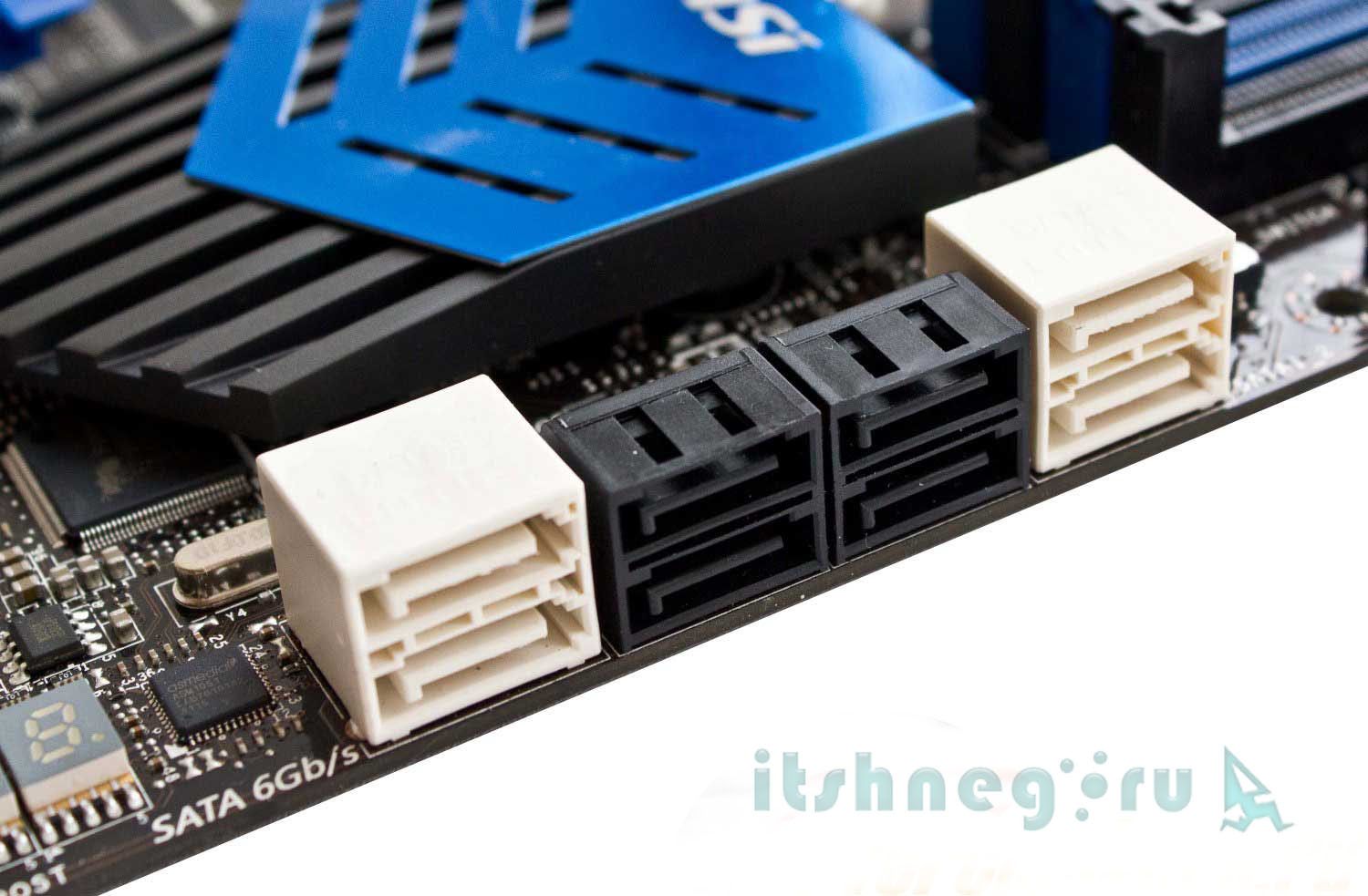
Serial ATA порты, пришли на смену IDE, используются для подключения жестких дисков и приводов
Порты SATA — пришли на смену устаревшему IDE. 1 порт — 1 устройство, что очень просто и понятно, к тому же шлейфы узенькие, что благоприятно сказывается на внутреннем просторе ПК, да и вентиляции способствует! На момент написания статьи уже есть SATA3, однако они абсолютно совместимы с устройствами SATA и SATA2… Единственная разница в них — скорость передачи данных! В недорогих материнских платах их обычно от 4 до 6 штук, в более дорогих 8 и выше.
Так же на материнских платах присутствует «россыпь» слотов PCI-E и PCI, второй в свою очередь практически не используется. К PCI-E x16 обычно подключаются видеоадаптеры, многие ошибочно полагают что на этом все и заканчивается. Нет нет и еще раз нет) существуют и сетевые платы, и звуковые, которые вставляются в этот слот.
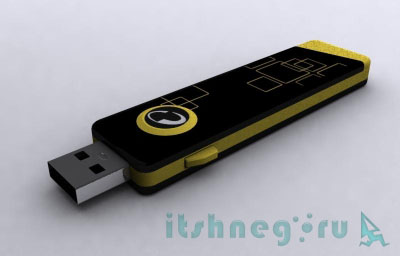
Порты USB обычно ассоциируются с флешкой
Параметры материнской платы определяют и внешние интерфейсы. Наиболее знакомый нам всем — это USB. Сейчас их много не бывает, так как почти все внешние устройства подключаются именно к нему: флешки, принтеры, сканеры, камеры и прочие… Обычно их 6 и более штук. Не забывайте что они есть и на самой печатной плате материнки. Служат они для подключении разъемов USB на передней части корпуса или кардридеров, которые все чаще устанавливают вместо 3,5 дисковода для дискет.
Ну вот вроде об основных показателях я и рассказал. Многие удивятся — а как же чипсет? Выбор материнской платы заключается в выборе нужной нам функциональности и расширяемости, т.е. если мы подберем оптимальный для себя вариант, то и чипсет на плате будет соответствующий. Вряд ли кто кроме геймеров будет брать плату на чипсете средней производительности, да и геймерской материнки кроме как на топовых чипсетах и не делают ��
P.S. Не стоит доверять консультантам в магазинах, все знать нельзя! Параметры материнской платы — это дело одно, обязательно читайте отзывы о интересующей вас модели (это касается всего), вполне возможно что есть известные проблемы, о которых специалист может просто не подозревать! Думаю вопроса какую материнскую плату выбрать больше ни у кого нет. Если есть вопросы и замечания — задавайте в комменты, до новых встреч ��
Можно ли самому сделать материнку?
Вы можете написать сейчас и зарегистрироваться позже. Если у вас есть аккаунт, авторизуйтесь, чтобы опубликовать от имени своего аккаунта.
Примечание: Ваш пост будет проверен модератором, прежде чем станет видимым.
Поделиться
Последние посетители 0 пользователей онлайн
- Ни одного зарегистрированного пользователя не просматривает данную страницу
- Ответов 84
- Создана 11 г
- Последний ответ 1 г
Топ авторов темы
Популярные посты

fant
Материнку ? Да хоть целый компьютер. Было бы желание. Я, например, таких три штуки собрал.

Citrus-m
нафиг печатку, навесной монтаж рулит

Igel
Вот и выросло поколение не видевшее Спектрума.
Изображения в теме
Сообщения
.thumb.jpeg.436f926b91b4689dc589e56fcf188b5b.jpeg)
Так, стоп. У вас БП на 24 вольта включен в паралель 12-и вольтовому!? Так логично тогда чë кондëры взрываются, если на них 24 вольта приходит вместо 12.
Хоть проверь сколько на нём.
Эффект был бы примерно тот же. Обрезать, снизу сделать зазор см 2. И температура чудесным образом бы упала. А теперь представьте, что будет на 2-3В и нескольких амперах.
Да нет, мужики, я ж написал, что прозвонил все тестером. Я и напряжеие мерил. На коллекторах транзисторов 7 и 8 оно очему то больше на 1 вольт. Ясно почему, потому что цифра светится каждий раз, вместо одного. Плата паяется канифолью и старим медним паяльником а 25 ватт. Она сразу моется спиртом зубной щеткой. Я даже пинцетом прогреб между дорожками. Извините. Я понимаю, что где то банально, но не могу найти.
Материнская плата — замена и подключение
Материнская плата – базис для всей системы. Выбирается она под процессор, все остальные компоненты универсальны и могут быть подключены к любой материнке.
Сокет и поддержка чипсетом конкретного процессора – основной критерий выбора этого элемента системы. Также важна совместимость с блоком питания и оперативкой, на следующих местах стоят охлаждение и качество/наличие дополнительных модулей, таких как звуковая карта, Wi-Fi/Bluetooth, дополнительный сетевой разъем и т.д.
Совместимость с процессором
Совпадение сокета на процессоре и материнской плате еще не означает их совместимость, материнка может спокойно не поддерживать вашу модель ЦП. Обратите внимание на чипсет – более старые модели чипсетов могут просто не уметь работать с новой моделью процессора. Чтобы убедиться в совместимости, посмотрите спецификации материнской платы.
Если вы не нашли такой информации, то сравните модель чипсета с вашим процессором. Это можно сделать на официальном сайтах:
- Intel – поддержка процессоров по чипсету или поиск совместимых решений для процессора.
- AMD – проверить версию чипсета AMD Ryzen.
У AMD, к сожалению, нет удобных инструментов для поиска совместимых решений. Но они и не производили такое количество разнообразных линеек, которые не имеют совместимости между собой, как Intel.
Разобраться в процессорах AMD намного проще, у них всего два актуальных разъема для десктопных материнских плат – AM4(мейнстрим) и TR4(топовые решения). А у Intel уже сейчас из актуальных можно выделить 1150, 1151, 1151 v2 и самый последний 1200, также есть альтернативные разъемы для топовых решений — 2011-3 и 2066. В то же время каждый сокет имеет примерно по 3-5 чипсетов, которые поддерживают далеко не все модели на своем разъеме. Поэтому нужно проверять совместимость по технической документации материнской платы.
Совместимость с блоком питания
Еще один параметр выбора материнки – разъем питания самой платы и процессора. Блок питания бывает с припаянными проводами или модульный (на фото).
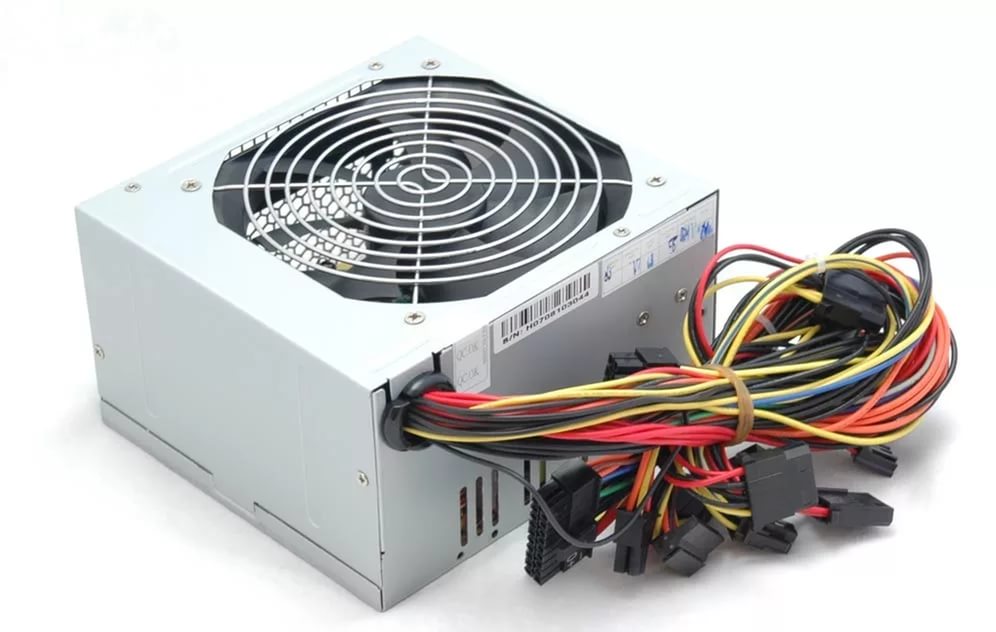
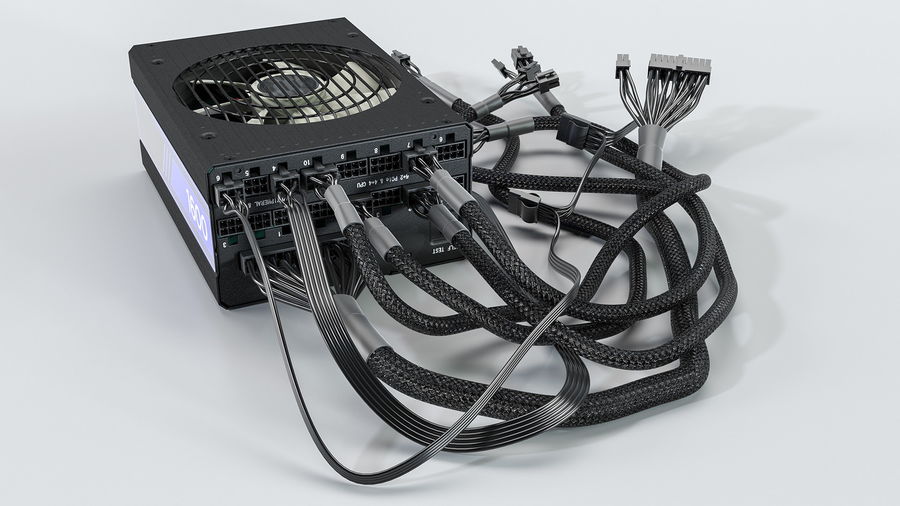
Если провода припаяны, то поменять разъемы вы не сможете. Допустимо использование переходников, но тут есть свои особенности. Самый первый недостаток – уменьшение количества разъемов питания, так они будут заняты переходниками для питания платы.
Второй минус данного типа подключения – ненадежность, переходники могут иметь плохой контакт или просто отсоединяться в процессе работы. В лучшем случае компьютер выключится, в худшем – сгорит материнская плата. Так что если блок питания не подходит по разъемам к материнской плате, то лучше его не использовать.
Модульный БП немного дороже стандартного, но эти траты оправданы. Тут опять же есть несколько причин:
- Эстетика. Нет лишних проводов, которые висят в корпусе, их не нужно прятать и подвязывать. Можно выбрать длину самих проводов, перепаковав разъем с другими проводками или просто купить уже готовые. Таким образом, в современных корпусах с нижним расположением БП вы практически не будете видеть проводку, ее можно полностью скрыть за материнкой или в специальных каналах, если они предусмотрены вашим корпусом.
- Циркуляция воздуха. Висящие провода – это не только про красоту, они существенно замедляют продув корпуса. Вентиляторы сильнее трудятся, а обдув получается хуже, так как большое количество препятствий создает помехи для течения воздушного потока.
- Меньше пыли. Провода в современной электроники делаются из меди. Если они находятся возле действующей схемы, по которой проходит ток, то создается электромагнитное поле, которое притягивает пыль. Этот эффект можно наблюдать на транзисторах и конденсаторах блока питания – несмотря на хорошую изоляцию они всегда будут облеплены пылью, которая сдувается только сильным потоком воздуха или счищается кисточкой.
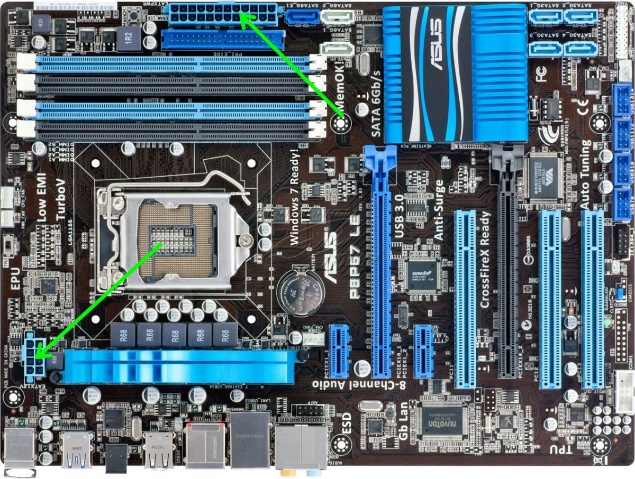
Наиболее распространены материнские платы с питанием 20 Pin и 24 Pin, и большинство блоков питания имеет выход 20+4 Pin, то есть при желании их можно совместить и получить 24 Pin, а можно использовать отдельно. На фото – разъем питания на материнской плате 24 Pin и штекер питания материнки на БП 20+4 Pin.
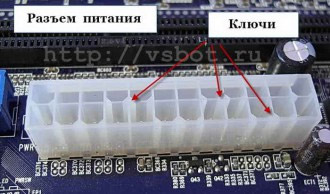
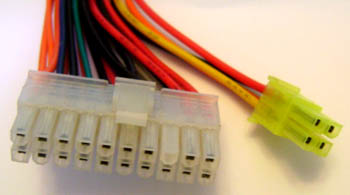
С такими платами у вас скорее всего не возникнет никаких проблем, но есть специфические материнки с питанием 12 Pin, такой штекер не предусмотрен производителями БП. Выхода из этой ситуации два – переходник или можно купить сам штекер и перебросить провода по схеме распиновки.
Питание процессора на материнской плате
Разъемы под питание процессора бывают разные. Самый простой – 4 контакта, потом идет 6, 8, 6+4, 8+4, 8+8. Их количество определяется тем, насколько много питания нужно процессору при работе.
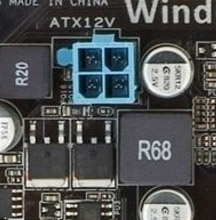
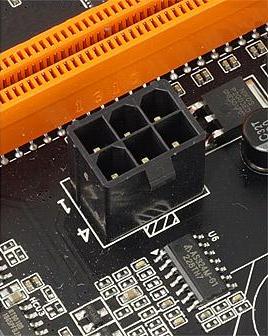
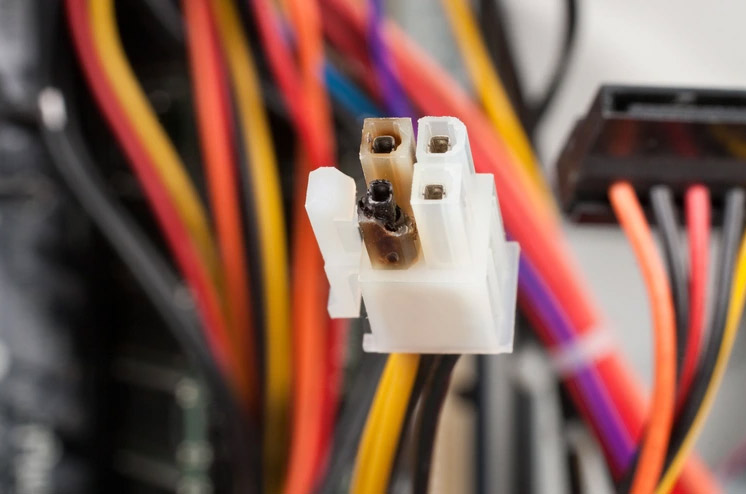
Что будет, если подключить вместо 8 Pin всего 4 Pin?
Ничего хорошего. Чтобы вы не увидели то, что показано на фото, нужно подключать все разъемы на свои места.
Для понимания процессов нужно разобраться в том, что такое электричество и как оно работает. Дабы не описывать курс физики за 8 класс, упростим.
Чем больше ампер (А), тем толще нужны провода. В ваттах (Вт) определяется мощность подключенного прибора. Ватты – это амперы, умноженные на вольты (В). Чтобы передать на 10 метров 1000 Ватт энергии в час с напряжением сети 220 Вольт, нужен медный провод диаметром 1,38мм. Если же мы используем сеть с напряжением 12 вольт и хотим передать столько же энергии, нам нужен медный проводник толщиной 5,64 мм.
Все дело в количестве ампер. Если при 220В нам нужно всего 4,5А, то при напряжении 12В – 83А. Обычный компьютерный процессор работает на напряжении от 1,1 до 1,7 Вольт, а потребляет 65-135 Ватт. Возьмем, например, Intel Core i7-11700K – он имеет пиковое энергопотребление 125 Ватт на штатных частотах. В разгоне он работает с такими параметрами – 1,36В при энергопотреблении примерно 310 Вт.
Путем нехитрых математических вычислений получаем цифру в 227А, не каждый сварочный аппарат способен выдать такое количество ампер на электрод. Бытовые сварки колеблются в районе от 120 до 200А. Еще один пример – 200А это верхний предел, на котором плавится электрод толщиной 5 мм. Такие электроды используются для сварки металла толщиной до 16 мм. Хотя на сварочном инверторе больше напряжение (40-80В), схема преобразования напряжения на инверторе очень похожа на ту, которая находится в материнской плате.
Чтобы материнская плата не плавилась и там не нужно было использовать провода толщиной с палец, она потребляет 12В и трансформирует их максимально близко к процессору, чтобы выдать нужный уровень напряжения.
Поэтому очень важно обеспечить хороший обдув и достаточное количество параллельных линеек питания. Это значит, что нельзя подключать разветвитель одного разъема, они подходят только для накопителей и периферии. К процессору и видеокарте должны обязательно идти отдельные провода из блока питания – на одном проводе не должно находится питание на два таких прожорливых разъема.
Совместимость оперативной памяти
Тут гораздо проще, оперативка отличается по версии – DDR3 или DDR4. Третья версия уже активно вымирает, четверка захватывает мир и уже скоро нам представят DDR5. Они не совместимы совсем, да это и не нужно. Главное – чтобы совпадала частота. То есть максимально допустимая частота памяти на материнке и процессоре должны быть равными штатным настройками планок оперативной памяти, которые вы туда ставите.
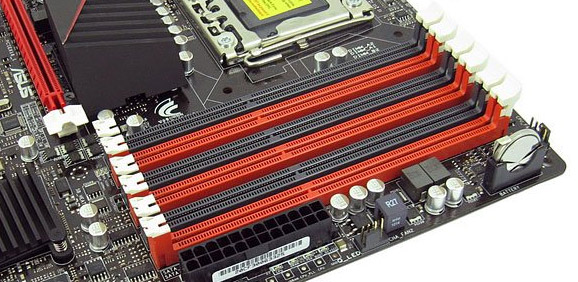
Желательно не ставить планки памяти разных производителей или с разными таймингами в одну материнку, если же другого выбора нет, то нужно разделить их на разные каналы, Распределяйте планки памяти так, чтобы они были в разных каналах, даже если они одинаковые, так вы повысите скорость записи и чтения данных.
Логика проста – большинство десктопных процессоров имеют два канала памяти, некоторые топовые модели могут работать с четырьмя каналами, то есть слотов может быть 6 или даже 8, но количество каналов ограничено. Если вы поставите две планки в один канал, то они вынуждены будут использовать ширину одного канала вдвоем.
Каналы памяти на материнке разделены по цветам, на фото – плата с шестью слотами и двумя каналами.
Процессоры с 4 каналами памяти
Из современных моделей только Intel Core i9 и i7 серии X обладают поддержкой четырех каналов памяти. Из модельного ряда AMD это Ryzen Threadripper 3000. Все они достаточно дорогие и находятся в сегменте топовых решений. В игровом компьютере без такой мощности можно с легкостью обойтись.
У таких процессоров свой сокет и материнские платы под него делаются с четырьмя каналами и 8 слотами, в редких случаях слотов может быть до 16.
Форм-фактор материнской платы
Сейчас есть около трех десятков разновидностей форм-факторов материнских плат. Вот примерный список:
- AT (Advanced Technology) – один из первых форм-факторов материнских плат для десктопных компьютеров. Стандартный размер 305 х 305 мм.
- ATX (Advanced Technology Extended) – самый распространенный формат, который захватил мир компьютерного строения. Чаще всего используется в десктопных ПК. Главным достоинством формата всегда была возможность размещать на плате сзади любые модули, не заставляя подгонять свои изделия производителей корпусов. Привычная нам заглушка (IO Plate), которая идет в комплекте с материнкой для установки на заднюю стенку корпуса ПК не всегда была стандартной. Принятый размер платы – 305х244 мм, но есть и другие в меньшую и большую стороны.
- CEB (Compact Electronics Bay) – формат материнских плат для использования в серверах, в основном от компании Intel, Dell и IBM. Не используется в обычных компьютерах. Размер – 305×267 мм.
- DTX – разъем созданный компанией AMD для сокращения расходов при производстве. Такой формат платы позволяет разделить промышленную текстолитовую заготовку на платы без обрезков. Полностью совместим с креплением под ATX. Стандартный размер – 203,20х243,84 мм.
- EATX (Extended ATX) – увеличенный ATX, который позволяет разместить на плате больше модулей, в частности больше разъемов PCI. Стандартный размер – 304,8×330,2 мм.
- FlexATX – один из самых компактных размеров материнских плат, является уменьшенной версией MicroATX, имеет чаще всего ограниченное количество слотов расширения. Такие материнские платы нередко имеют встроенный модуль WiFi/Bluetooth. Стандартный размер – 229 × 191мм.
- FullATX – это не форм фактор, он попал в список только потому, что таким образом производители корпусов обозначают полную совместимость своего продукта со всеми форматами ATX.
- Mini-ITX – небольшой формат плат, который пришел на смену ITX, а он почти не использовался, его даже не будет в этом списке. Стандартный размер mini-ITX – 170х170 мм.
- Mini-ATX – небольшие платы размером 284х208 мм.
- Mini-STX – очень маленькие платы для мини-ПК или моноблоков, сама плата стандартно 140х147 мм.
- XL-ATX (Extra Large ATX) – формат увеличенных плат, который используется в топовых компьютерах для размещения большого количества модулей в одной системе. У разных производителей габариты отличаются на 2-3 мм в каждую сторону. Самый большой формат у MSI, эти ребята режут текстолит по 345х264 мм.
- MicroATX – широкие платы с небольшой длинной, но шире FlexATX и MiniATX. Стандартный размер – 244х244 мм.
- WTX – огромные платы размером 356х425 мм. Применяются в качестве материнских плат для серверов на платформе Intel Xeon.
Сравнение форм-факторов материнских плат
Чтобы вам было проще понять, смотрите картинку. Расшифровка:
- Красный – FlexATX (229х191 мм)
- Оранжевый – microATX (244х244 мм)
- Желтый – Mini ATX (284х208 мм)
- Зеленый – стандартная ATX (305х244 мм)
- Синий – Extended ATX (EATX) (305х330 мм)
- Фиолетовый – WTX (356х425 мм)

Как заменить материнскую плату
Вам потребуется такой набор инструментов:
- Отвертка маленькая и большая с крестовым наконечником.
- Чистая тряпочка и спирт для чистки компонентов.
- Новая термопаста для установки модулей.
- Желательно иметь пинцет, не у всех материнских плат все элементы в зоне доступности.
- Емкость для болтиков, чтобы их не потерять.
- Флешка, диск или любой другой накопитель с драйверами на новую материнскую плату. Если вы не скачаете заранее сетевой драйвер, то есть вероятность, что система просто не сможет подключиться к интернету, так как не умеет работать с новым сетевым адаптером.
Важно! Не используйте шуруповерт, из-за высокой скорости вращения и мощности легко можно повредить нежные компоненты на плате, если бита соскользнет. Допустимо использовать аккумуляторные отвертки вроде Xiaomi Mijia Electric Screwdriver или Bosch IXO IV. У них не такая большая скорость вращения и мощность заметно ниже.
Действия при замене материнской платы
Материнская плата – это основа всего компьютера и к ней подключено все. Перед тем, как ее вытаскивать, обязательно нужно отключить питание. Отсоедините все провода сзади корпуса, отключайте все, от мышки до монитора, там не должно остаться ничего.
Снять крышку
Нас интересует левая крышка, если смотреть спереди корпуса. Открутите винты (они сзади) и сдвиньте влево, она легко отсоединится от корпуса. Если у вас крышка корпуса стеклянная, то она прикручена четырьмя винтами по краям. Они могут быть как под отвертку, так и с накаткой для того, чтобы открутить их вручную.
Достать видеокарту
Она прикручена к поддерживающей стойке. Там может быть безвинтовой зажим, но она точно прикреплена к нему. Не забудьте отжать защелку на PCI-E разъеме: если этого не сделать, можно легко повредить как материнку, так и саму карту.
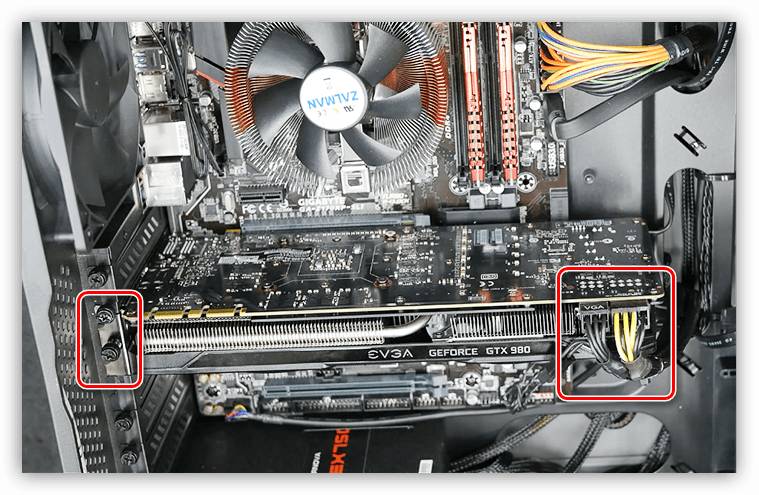
Более подробную инструкцию можно посмотреть здесь.
Отключить разъемы питания и вентиляторы
Помните, что разъемы питания всегда имеют защелку, которая надежно фиксирует их в гнезде, обязательно отогните ее при отключении. Хотя разъемы надежно запаяны, пластиковый корпус контактов снимается достаточно легко, придерживайте рукой крепление или примените рычаг на штекере, используя пинцет или нож.
Также выдерните все подключенные вентиляторы. Если они подключены напрямую к блоку питания по MOLEX, их также следует отключить.
Вынуть блок питания
В большинстве корпусов он не препятствует замене материнки, но, чтобы вам было удобнее орудовать отверткой, его лучше вытянуть. Открутите винты на задней крышке системного блока. На фото красными стрелочками показаны блоки питания в корпусе с верхним расположением БП (слева) и с нижним (справа). Они прикручены четырьмя винтами – откручивайте и вынимайте.
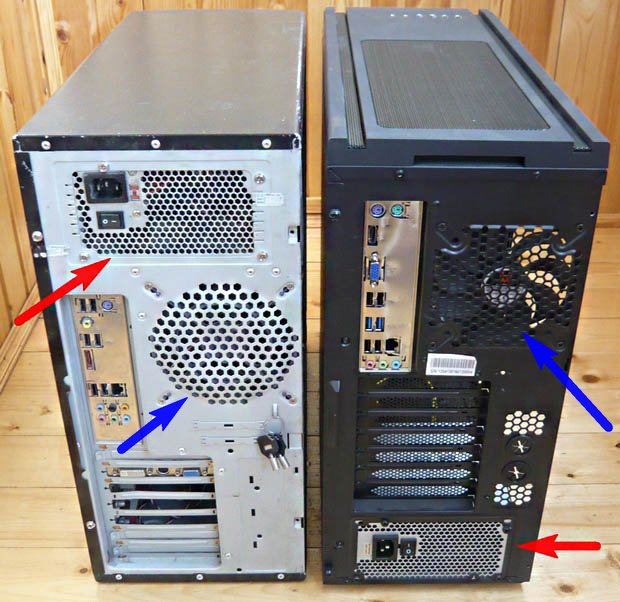
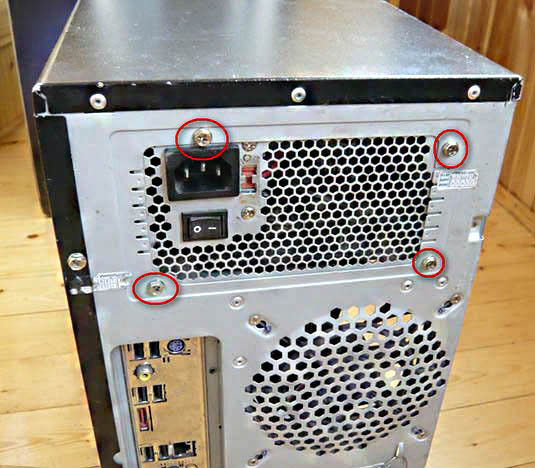
Важно! Блок питания – одно из самых запыленных мест в компьютере, так как там много магнитных полей, которые притягивают к себе пыль. Если уж вы его сняли, лучше открыть крышку и продуть его сжатым воздухом или хотя бы почистить кисточкой, после чистки он будет работать тише и станет меньше греться.
Снять радиатор с процессора
Отогните прижимной механизм, если у вас AMD, или поверните 4 пластиковых прижима, если вы используете процессор Intel. Если у вас дорогая система охлаждения с большим количеством трубок, она может быть прикреплена на усиливающую плану винтами. В таком случае нужно открутить винты, чтобы снять радиатор.
После того как сняли радиатор с процессора, нужно почистить радиатор и крышку процессора от термопасты, повторно ее использовать нельзя, а если оставить ее там, она может запачкать вам что-то.
Снять процессор
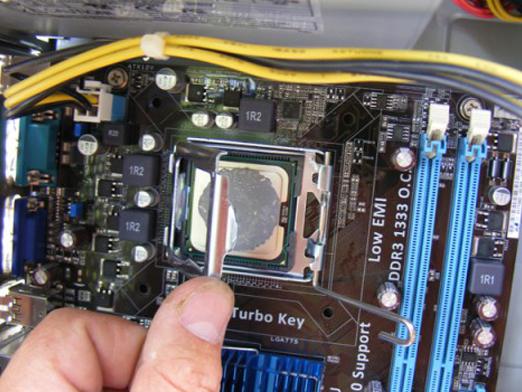
Для этого нужно отогнуть лапку и достать его из гнезда. Если у вас AMD, то он тут же выпадет, поэтому желательно проводить все эти манипуляции, положив материнскую плату на бок, чтобы процессор не упал на пол или в корпус. Если это произойдет, он может повредиться, или ножки контактов могут погнуться, а то и вообще отпасть.
Камушки Intel прижаты металлической рамочкой (на фото). После того, как отогнули лапку, нужно открыть прижимную рамочку.
Вынуть планки оперативной памяти
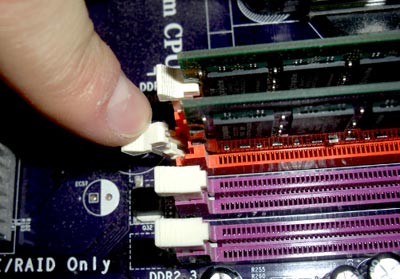
Достаточно нажать на пластиковые защелки по бокам самой платки, и она выскочит из гнезда. Лучше всего нажимать их одновременно, чтобы плату не перекосило, но это не критично. Если компьютер уже старый и давно не чистился, на контактах оперативной памяти могут быть темные пятнышки, их легко можно убрать при помощи спирта, а затем протереть обычным ластиком для карандаша. После чистики контакт станет лучше и надежнее.
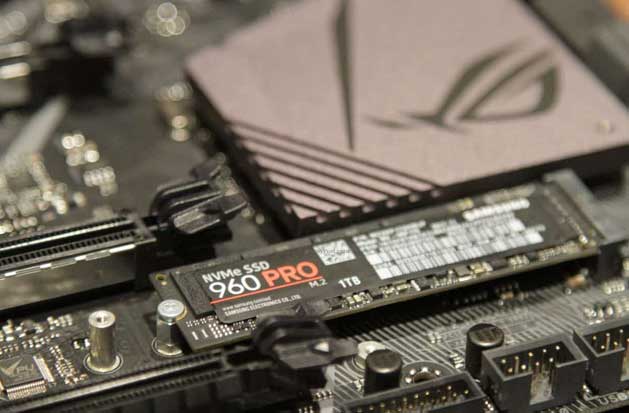
Отсоединить NVMe накопитель
Если у вас такой есть, конечно. Открутите болтик и достаньте плату из гнезда.
Снять материнскую плату
У вас могли остаться подключенные вентиляторы или накопители, к разъемам которых вам было неудобно подлезать. Но сейчас нужно отключить абсолютно все провода.
Чтобы достать плату из корпуса, нужно открутить болтики. На разных платах могут быть разное количество болтиков, это зависит от форм фактора, откручивайте все.
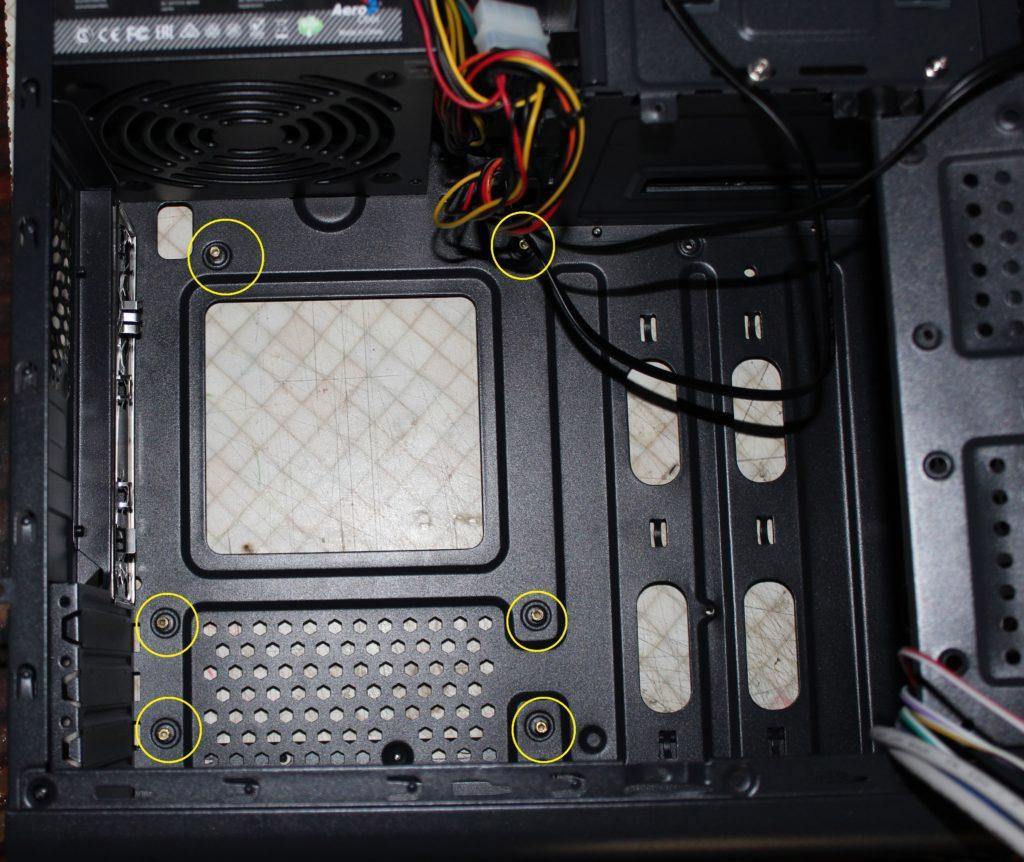
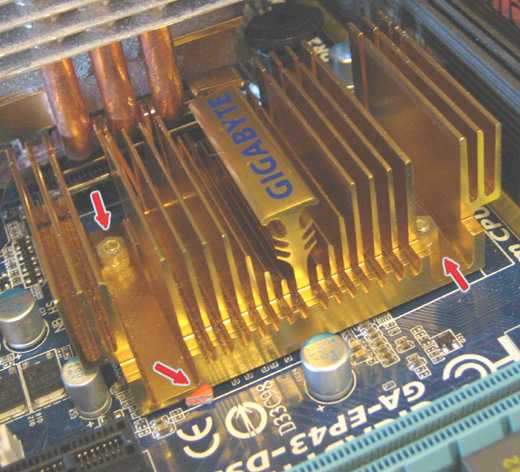
Важно! Не откручивайте радиаторы чипсета. Они крепятся напрямую к материнской плате и не участвуют в креплении материнки к корпусу.
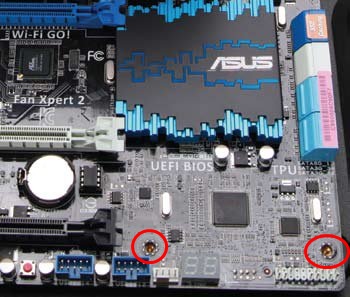
На фото – крепление радиатора чипсета и отверстия для болтиков крепления материнки к корпусу. Нам нужны только вторые, они очерчены и имеют армирование в месте контакта со шляпкой болта.
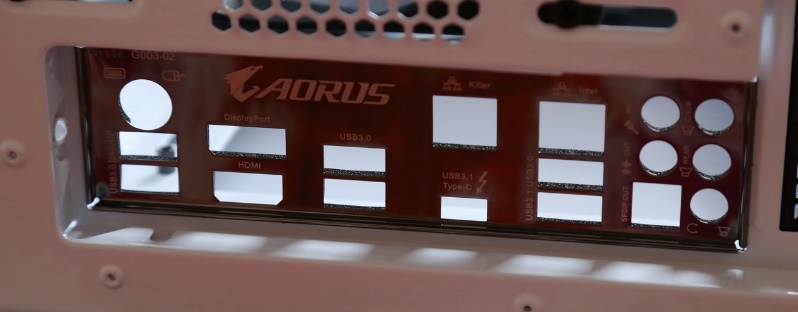
Последним штрихом будет демонтаж заглушки сзади корпуса. Она крепится на защелках, вам нужно подковырнуть их сзади корпуса и выдавить ее изнутри корпуса наружу. Не применяйте силу, слабый тонкий металл корпуса легко выгнуть, а загнуть его ровно обратно будет непросто, скорее всего останется вмятина.
Установка новой материнской платы
Вам нужно повторить все те же действия в обратном порядке. Помните, что лучше подключить все неудобные разъемы вначале, а уже потом закрывать их массивным радиатором охлаждения процессора, планками памяти и видеокартой.
Новая материнская плата не нуждается в каких-либо действиях с вашей стороны, она уже готова к установке, главное – не перепутать, какой стороной ее нужно ставить. Чтобы не допустить такой ошибки помните – процессор всегда сверху, а PCI-E слоты – снизу.
Когда и как устанавливать заднюю планку (заглушку)?
Заглушку можно установить в любой момент, она защелкивается снаружи и не требует доступа к задней крышку изнутри корпуса. Просто совместите вырезанные отверстия и выходы уже установленной материнской платы и плотно прижмите до характерного щелчка. Планочка должна стать на свое место без проблем, все они стандартные.
Что делать после замены материнской платы
Windows 10 нормально относится к замене любого оборудования и должен запускаться в любом случае. Однако есть ряд нюансов, связанных с лицензированием, которое подвязывается к MAC-адресу вашего компьютера так, что использовать его после изменения конфигурации невозможно.
Чтобы сохранить за собой пользовательскую лицензию, вам нужно создать учетную запись Microsoft и связать ее со своим компьютером. Сделать это можно, перейдя в параметры Windows – «Учетные записи».
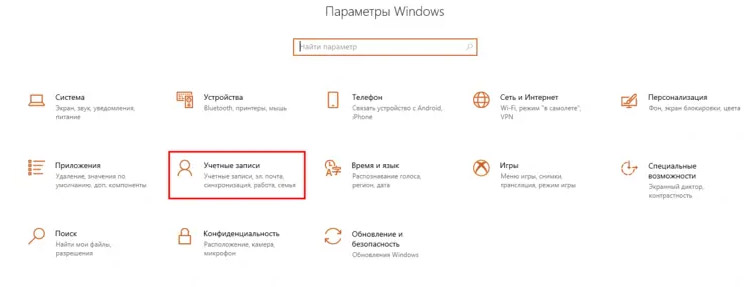
Далее вам предложат войти или создать учетную запись Microsoft. Сделайте все, о чем вас попросит мастер регистрации. Обязательно нужно привязать почту и номер телефона, принять код и ввести его. Только так можно активировать запись и связать ее с вашим мобильным, чтобы восстановить свой ключ после изменения конфигурации системы.
Потом возвращайтесь на главную страницу настроек и кликайте на «Обновление и безопасность», а потом «Активация». Нажмите «Добавить учетную запись» и введите те данные, которые от вас потребуют.
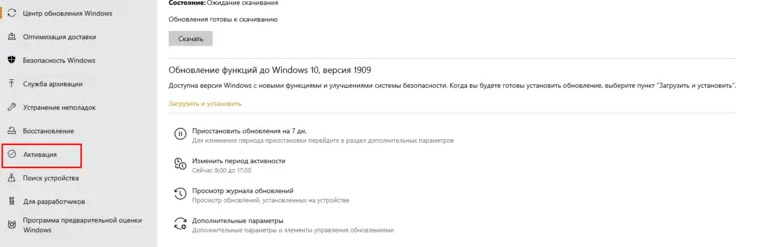
Теперь нужно перейти в «Панель управления» – «Обновление и безопасность» – «Активация» и кликнуть на пункте «Устранение неполадок». Выбираем надпись «На этом устройстве недавно были изменены аппаратные компоненты», нажимаем «Активировать». После этих действий ваша лицензия будет сохранена и подвязана к вашему аккаунту Microsoft, вы сможете ее восстановить в любой момент.
Замена материнской платы на ноутбуке
Поменять материнку на ноуте сложнее, чем на компьютере, придется полностью разобрать свой ноут. Сложность заключается в том, что каждая модель ноутбука разбирается по-разному. Лучше всего иметь под руками другое устройство с видео о разборке вашего аппарата. Это поможет вам разобраться с тем, как разобрать ноутбук и как его собрать. Причем собрать его гораздо сложнее, чем разобрать.
Платы на ноутбуке не стандартизированы, как на десктопных ПК, так что вам нужно точно такая плата, как у вас уже есть. Исключением могут быть модели в одном корпусе с разной мощностью и слотами. В таком случае чаще всего есть возможность установить более продвинутую материнскую плату в простенький корпус. Но вам нужно точно знать, что она подойдет.
Еще один нюанс – не всегда процессор и видеокарта присоединены к материнке с помощью разъема. Иногда их припаивают (как это выглядит – на фото). Дело в том, что обычно производителям нет смысла устанавливать разъем и паять к процессору ножки для контакта, проще на заводе склепать плату на один только припой и так продавать готовое устройство. Очень небольшое число моделей ноутбуков используют съемный процессор и видеокарту.
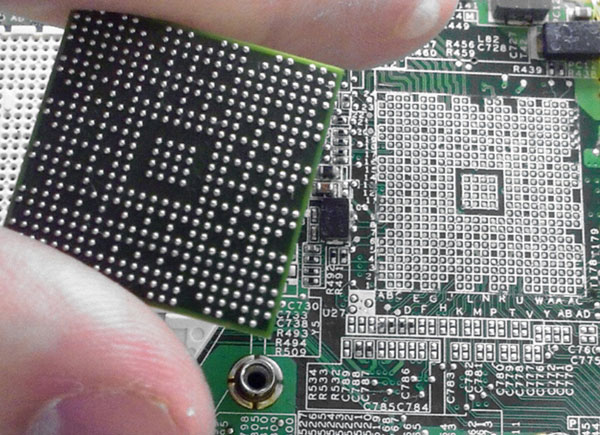
Если вас интересует, сможете ли вы припаять самостоятельно процессор, то ответ однозначный – нет, не сможете. Чтобы снять процессор, вам потребуется инфракрасная паяльная станция. Стоимость нормального экземпляра уходит далеко за тысячу долларов, а самые простые начинаются от 500$. К такому оборудованию нужно еще и умение, оно не будет снимать камушек за вас.
Чтобы припаять обратно процессор, нужен припой в шариках соответствующего диаметра и трафарет для его нанесения.
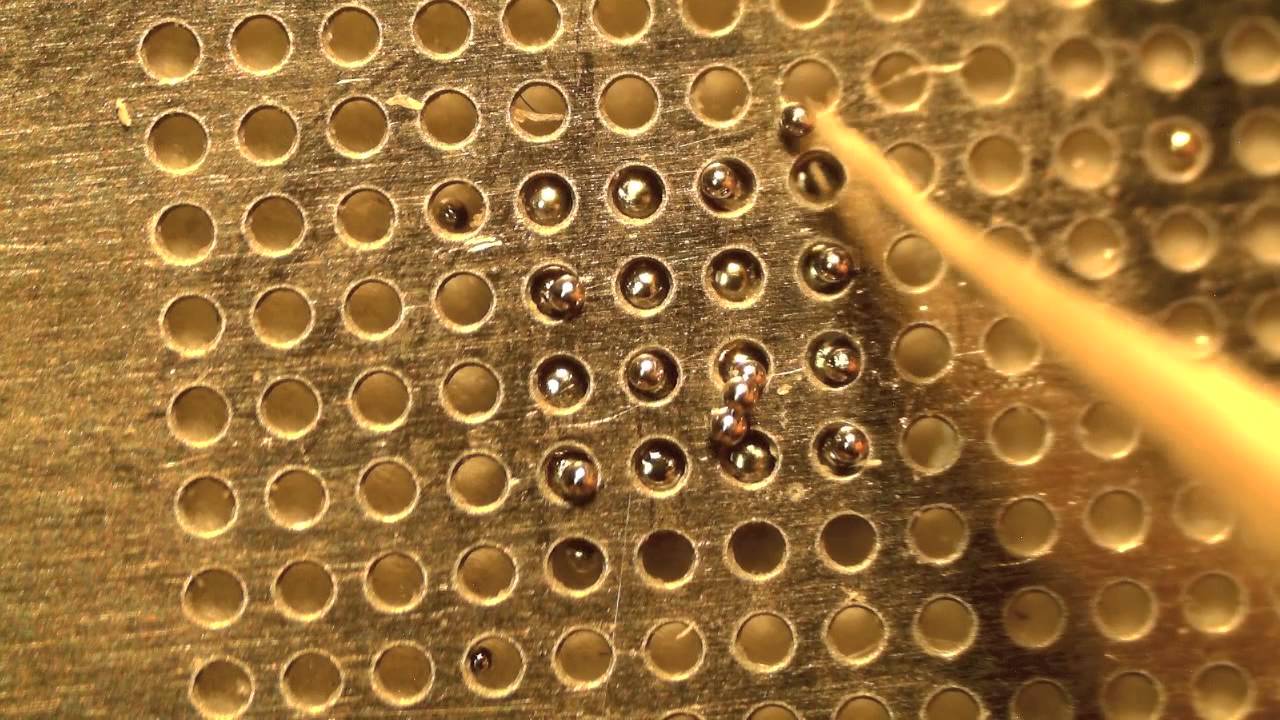
Когда каждый шарик станет на свое место, нужно прогреть припой и расплавить его, лудя таким образом контакты. Потом нужно совместить процессор со своим местом на плате и отправить для припаивания на паяльную станцию.
Такие действия требуют профессионального подхода, очень легко при установке закоротить выходы процессора или попросту сжечь плату вместе с самим камушком.
Как делают материнские платы: на примере Iwill
Нормальный советский человек, с юности воспитанный в идеалах громаднючего совкового производства, с большим трудом воспринимает современную реальность hi-tech производства. Если не повернуто вспять пару рек, не снесено пару гор, не стоят великие и могучие стены производственных цехов, не ездят туда-сюда мегатонные краны и не подведена железная дорога с колючей проволокой — то это не производство, а фигня несерьезная.
Помню, в бытность моей службы в красной армии довелось руководить ротой очень конкретных стройбатовских бойцов, состоящую полностью из наших южноазиатских соседей — вот как раз подобный заводик в Строгино (западный район города Москвы) мы и возводили. Назывался он «Орбита» и должен был производить всякую чушь, типа магнитол, телевизоров и приемников. Старшее поколение прекрасно должно помнить этот трейдмарк, ну, а молодежи о нем лучше не рассказывать. Не знаю, чем они сейчас занимаются, но каждый раз, выезжая из дома в Кунцево до «Шереметьева-2», как раз и проезжаю сей объект, с умилением вспоминая былую молодость и глупость 😉
Вот это были цеха так цеха. Не чета нынешним. Если подсчитать площадь цехов одной только «Орбиты», то я вам клянусь — они как раз будут равны производственным площадям всей компьютерной индустрии Тайваня (. ). Да, реальность именно такова. Каждый раз, посещая очередную местную компанию — просто поражаешься, до чего компактно и продумано до каждой мелочи их реальное производство «реальных железок».
«Производство» — это, всего-лишь, повторяю, «всего-лишь»(!) — один из этажей их билдинга в каком-нибудь технопарке рядом с Тайпеем, где остальные этажи занимают маркетинг, сейлзы, инженеры и все остальное, необходимое для нормального функционирования современной компании.
Отнюдь не каждая IT-компания позволяет вести съемку внутри своих производств. Для примера, когда мы с Андрюшей Воробьевым (iXBT-video) сидели в Торонто и наслаждались видами производства видеокарт серии X800, то снимать весь процесс было категорически запрещено. Ну, что делать, . хотя я думаю, что это действительны было бы интересно многим нашим читателям — как же все это выглядит — станки, развалы еще чистых PCB, деталюшечки, тестирование готовой платы & other interesting features :-).
Еще один пример — Gigabyte, где никакого журналиста в центральном Тайпейском офисе не пускают дальше отдела маркетинга (через четыре дня на Тайвань прилетает наш эдитор раздела MoBo — Starter и поимеет две экскурсии по Тайваню — на фабрику GBT и TSMC — если разрешат снимать, то нас ожидают увлекательные репортажи с места событий).
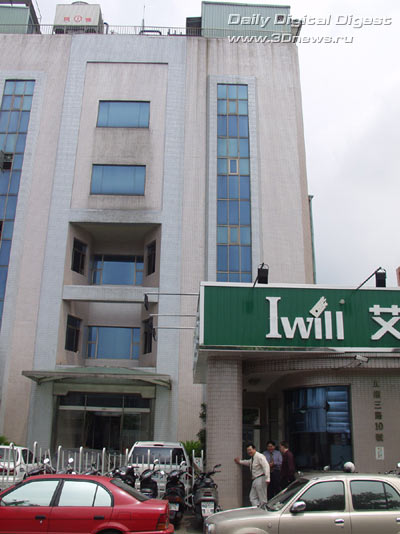
И все же нам удалось немного подсмотреть — как же они производятся, эти «материнские платы» на примере компании IWILL
Офис Iwill
Итак, по порядку.
Пятиэтажное здание в южной части Тайпея (в двадцати минутах поездки на такси от моего отеля — 200руб), где на четвертом этаже и находится производство материнских плат. Это совершенно нормальная ситуация. Тот же самый производитель оверклокерской памяти GEIL — сидит рядом в соседнем бизнес-комплексе из сотен всяческих компаний и его производственные линии находятся в том же здании (репортаж о том, как производятся модули памяти на примере компании GEIL будет готов завтра).
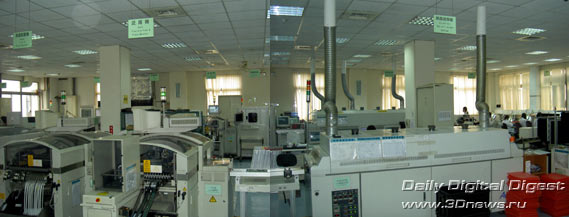
Все производство — две линии длиной метров двадцать. Просто фантастика! Просиживая штаны в Москве, не очень поймешь, как же все это «фунициклирует» и как производится. Фантазии далеки от реальности, нынешнее производство материнских плат — это несколько станков (ну, очень серьезной стоимости), после которых получаем в подарок готовую материнскую плату 🙂
Вся производственная линия IWILL (склеено два снимка)
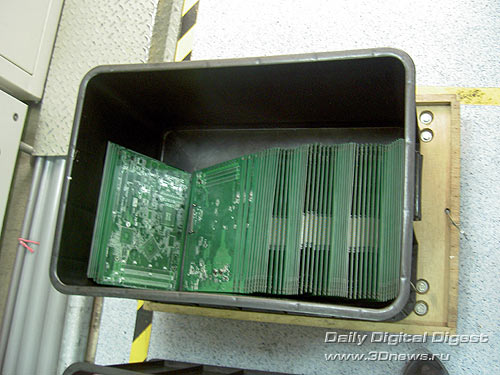
Лет так двадцать назад любую печатную плату можно было протравить соляной кислотой в домашних условиях, они состояли всего из двух слоев — front & back. Тот же самый журнал «Радио» в каждом выпуске публиковал десятки PCB для их последующего копирования всеми радиолюбителями CCCP (за что им громадное спасибо). Сейчас, не все так просто и тысячи радиолюбителей, наконец, перестали портить с ранних лет свою потенцию, вдыхая пары купрума. Современные платы для материнских плат, это как минимум 6 слоев дорожек:
Еще чистенькие pcb`шки — с них все начинается
PCB (печатные платы) всеми производителями конечной продукции заказываются совсем другим компаниям, мало кто их делает сам. Производители имеют целый список партнеров, и, в зависимости от сложности и многослойности разводки, выбирают очередного изготовителя печатной платы с учетом сложности производства.
Производственная линия изготовления материнских плат начинается с того, что заряжается очередной бокс с чистыми PCB и покатилось: 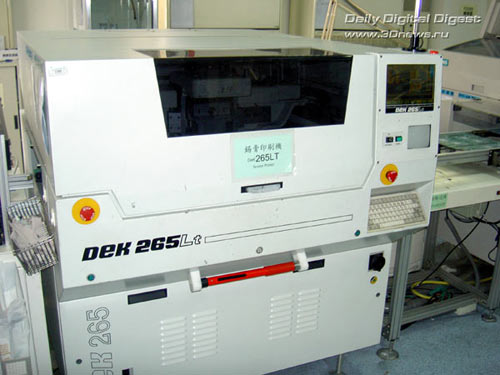
Первый этап:
наносим по трафарету паяльную пасту 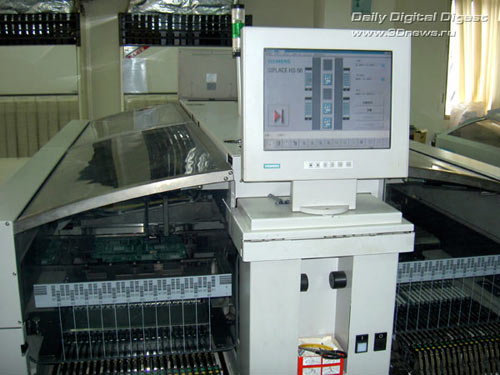
Второй этап:
Четырехголовочный станок (Four heads) расставляет компоненты сразу на четыре платы 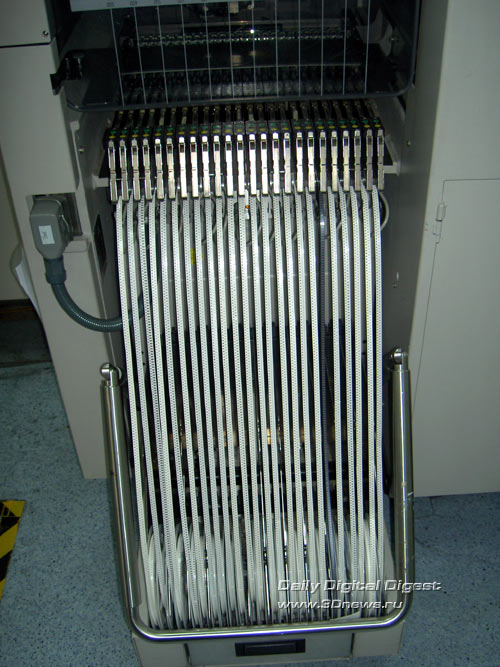
Радиодетали (конденсаторы, резисторы, дроссели, транзисторы — одним словом, «компоненты», как говорят на Тайване, подаются на барабанных лентах) 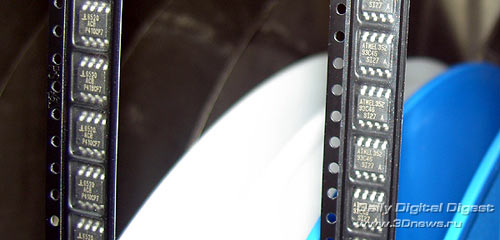
Вот они эти «компоненты» 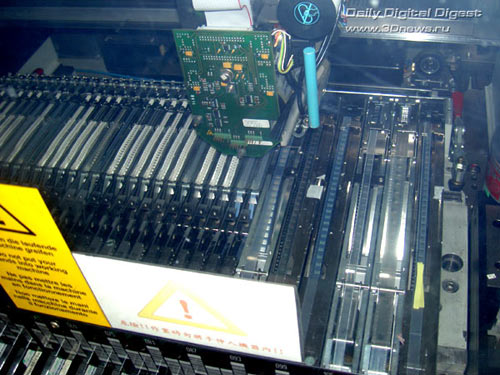
Станок забирает очередную деталь с ленты и ставит ее на нужное место материнской платы
Станки работают очень шустро. Скорость забора и монтажа «компонентов» на плату просто фантастическая! В реальном времени, это можно посмотреть в нашем клипе — сори, но под рукой нет софта для конвертации этого клипа в mpeg4 — придется качать 4,5Mb 30-ти секундного AVI для восприятия атмосферы реального производства — но настоятельно рекомендую посмотреть нашу DV съемку 😉
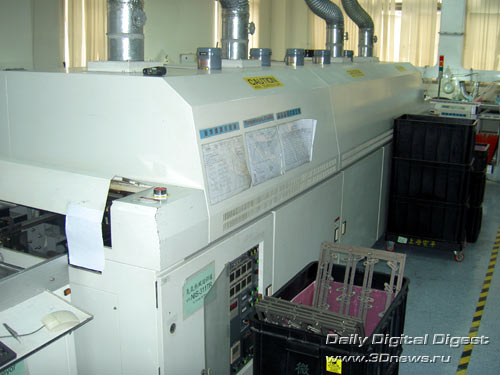
Еще несколько станков с расстановкой компонентов (в один станок невозможно уместить все разнообразие необходимых номиналов резисторов, конденсаторов и микросхем) и плата подается на последний этап, где производится пропекание, т.е. припайка компонентов к плате.
Окончательная припайка всех компонентов
Тут же подать на плату 400 градусов по Цельсию для припоя компонентов к PCB — рискованное занятие. Последний станок как раз и нагревает плату в 8 последовательных этапов для окончательного припаивания всей нанесенной базы компонентов. До этого они просто «приклеены» к паяльной пасте (здесь её называют «силикон»), а после — припаяны.
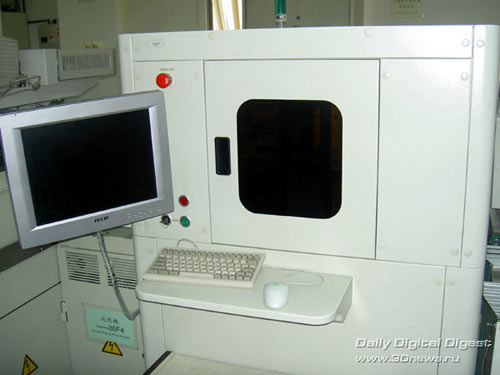
Перед этим последним станком стоит промежуточный робот, который делает визуальный контроль, правильно ли все расставлено:
Конечно, весь визуальный контроль расположения компонентов делает сам станок, монитор и окошко — это не более чем бижутерия 😉
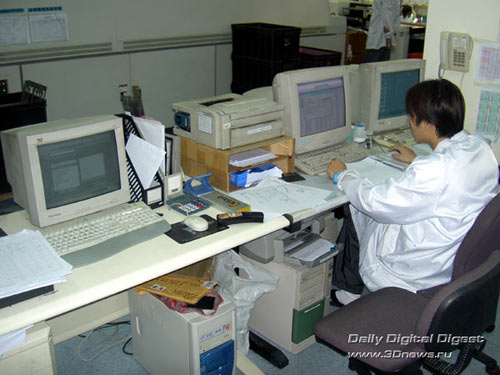
Весь процесс программирования станков и контроля над всем производством осуществляется одним оператором:
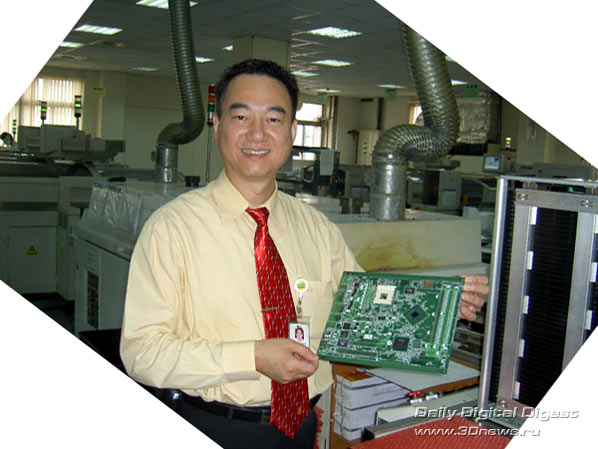
После пропекания (припаивания) в конце линии выходит готовая материнская плата:
Mason Su (General Manager IWILL) демострирует нам готовую плату
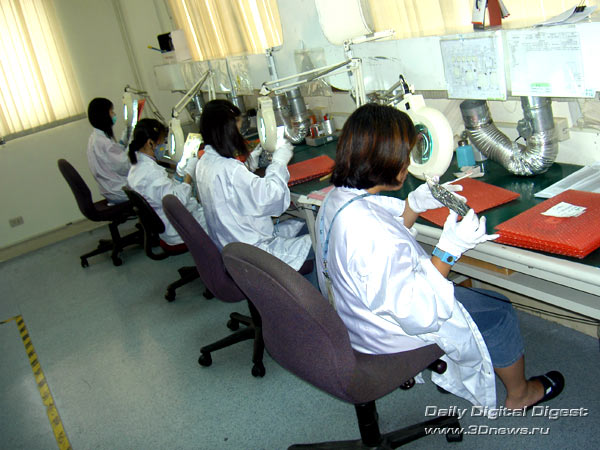
Последняя и основная операция — контроль качества:
Little Chinese girls
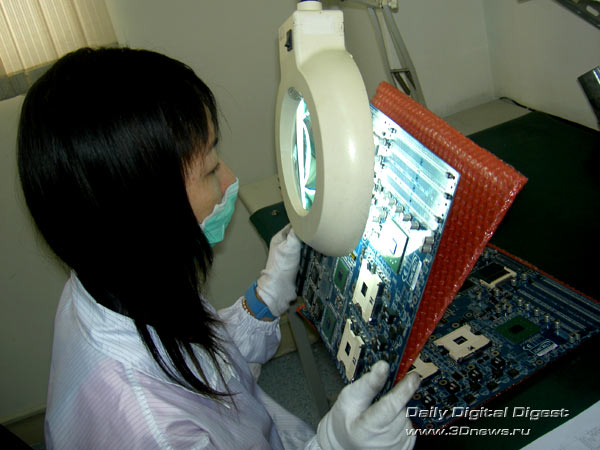
У всех очаровательных китайских барышень на лице маски — чтоб не запотевали линзы от дыхания:
Little Chinese girls
Вот так изготавливаются материнские платы 🙂 Осталось расставить пластиковые коннекторы, гнезда и шины, упаковать, укомплектовать и разослать по заказчикам.
А под конец немного статистики и цифр. Вся эта производственная линия со всеми её станками, производства компании Siemens, стоит 1,5 млн баксов. Время жизни — 5 лет. Этот life time не означает, что линия навсегда сломается и не запустится — просто, она морально устареет и потребуется установка нового оборудования с более современными технологическими нормами, если компания не желает тихо умереть.
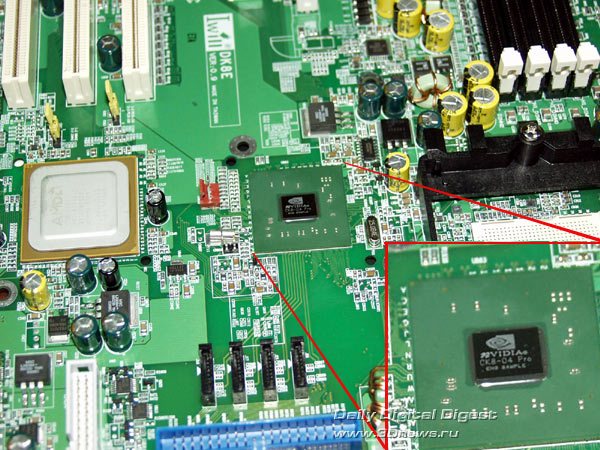
За месяц на этой линии изготавливается 10 000 плат, причем, тонкость в том, что сегодня линию могут зарядить на производсто i865 в плате стандартного формата, а завтра придется изготовить пару тысяч «some new chipset from NVIDIA» — большая просьба к читателям не сильно распространять информацию об этом фото на западных сайтах в ближайшие два месяца, до официального лонча продукта 🙂
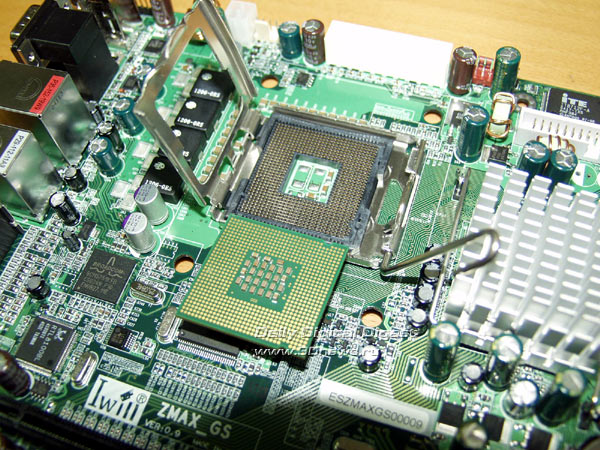
Ну, а это совсем секретный проект Intel под названием «новый соккет LGA775»:
Intel CPU LGA775
Разрешили снять и опубликовать совершенно официально и на самом верхнем уровне — управляющий менеджер (и один из владельцев) IWILL! 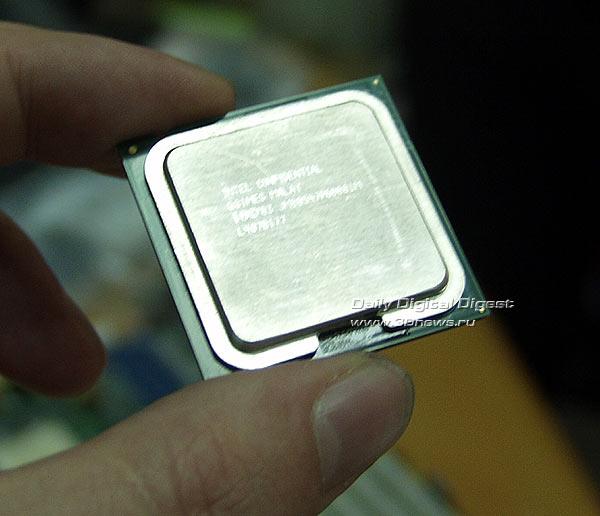
Intel CPU LGA775 (front) у меня в руках 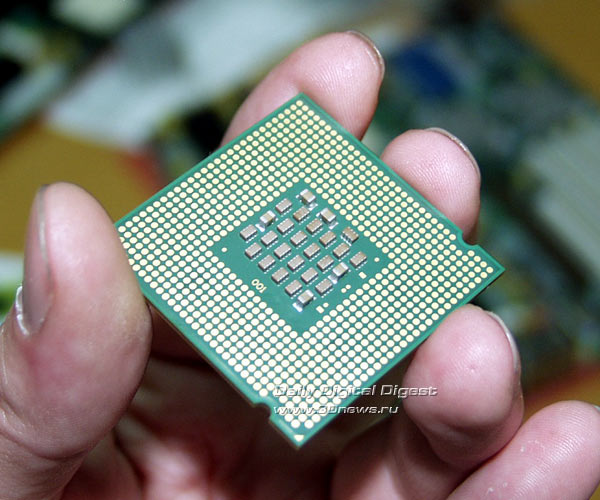
Intel CPU LGA775 (back) у меня в руках
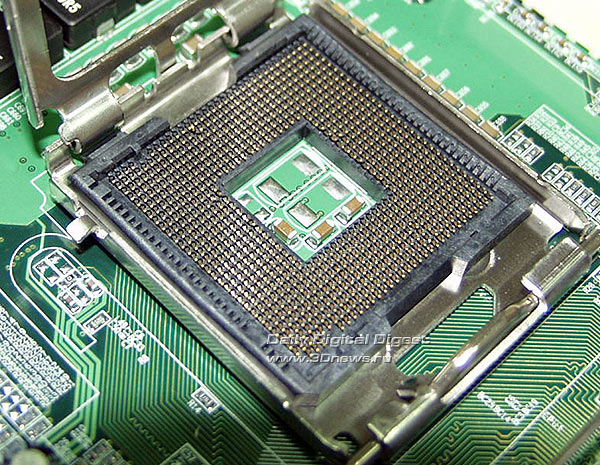
Как видно на фото — на этот раз все наоборот. У процессора только контактные площадки, а у сокета — штырьки.
Intel LGA775 socket
Some more photos from our visiting IWILL
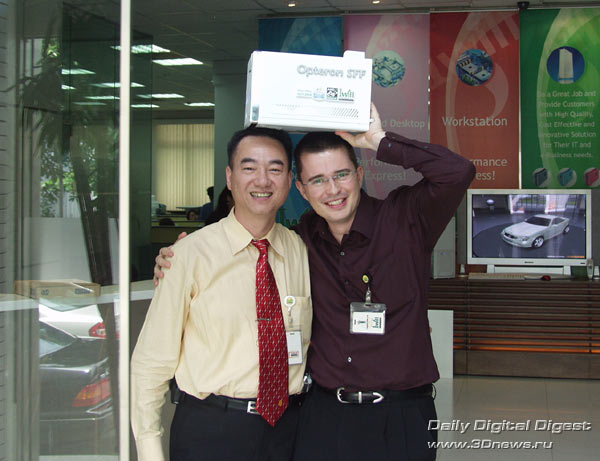
On their heads — Dual-processor Opteron in a format Mini PC(. ) — Mason Su & JP 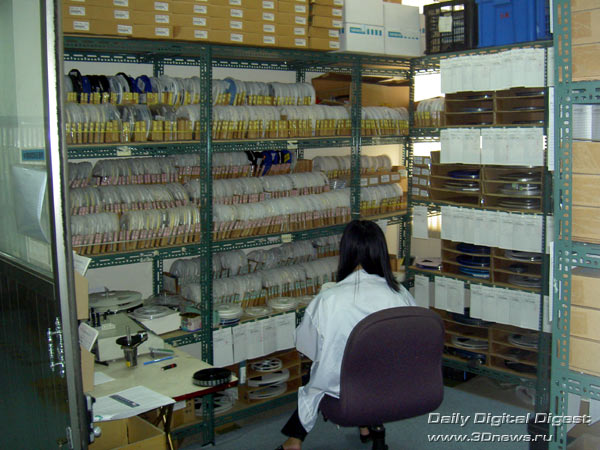
Склад лент с деталями 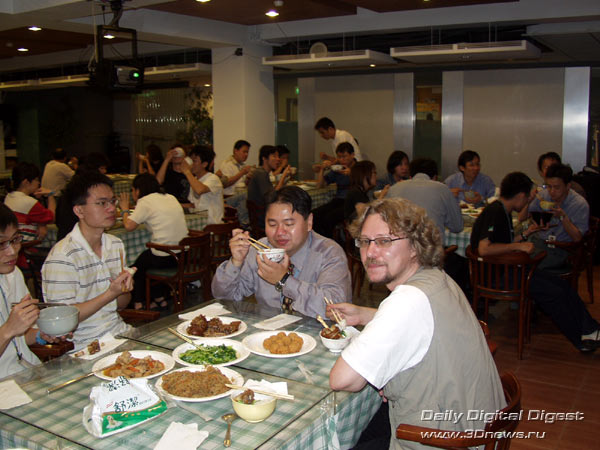
Сидим, обедаем с нормальными пролетариями
«Китайской Демократической Республики на острове Тайвань»
(Dining room Iwill)
