Умный Яндекс Пульт с Алисой (YNDX 0006) — Как Подключить к Телевизору и Настроить Управление Голосом Через Алису?
Умный пульт Яндекс с Алисой — еще одно смарт устройство, которое недавно пополнило мою коллекцию. Cегодня дам краткий обзор возможностей YNDX 0006. И на практическом примере посмотрим, как как работает универсальный пульт управления. А также как подключить Яндекс Пульт к телевизору через мобильное приложение для телефона, чтобы настроить управление им через Яндекс Станцию или любую другую колонку с поддержкой голосового ассистента Алисы.
Не забудьте написать свое мнение в комментариях и поделиться данной инструкцией с друзьями!
Как работает Яндекс Пульт?
Для тех, кто не в теме и впервые слышит о том, что существует какой-то Яндекс Пульт. Это устройство для голосового управления бытовыми приборами через ИК порт. Если у вас в доме имеется телевизор, ТВ приставка, кондиционер, колонка и т.д., к которому в комплекте идет пульт дистанционного управления, то один единственный «умный» Яндекс Пульт сможет заменить их все. Суть работы в том, что он подключается к смарт колонке с Алисой (Яндекс Станция, JBL Link и др.) и через голосового помощника выполняет те же функции, что и штатный ПДУ. Самый очевидный способ применения — это подключить Яндекс Пульт к телевизору, в котором нет поддержки Алисы. После настройки можно будет голосом включать или выключать ТВ, делать звук громче и тише, менять яркость экрана и т.д.

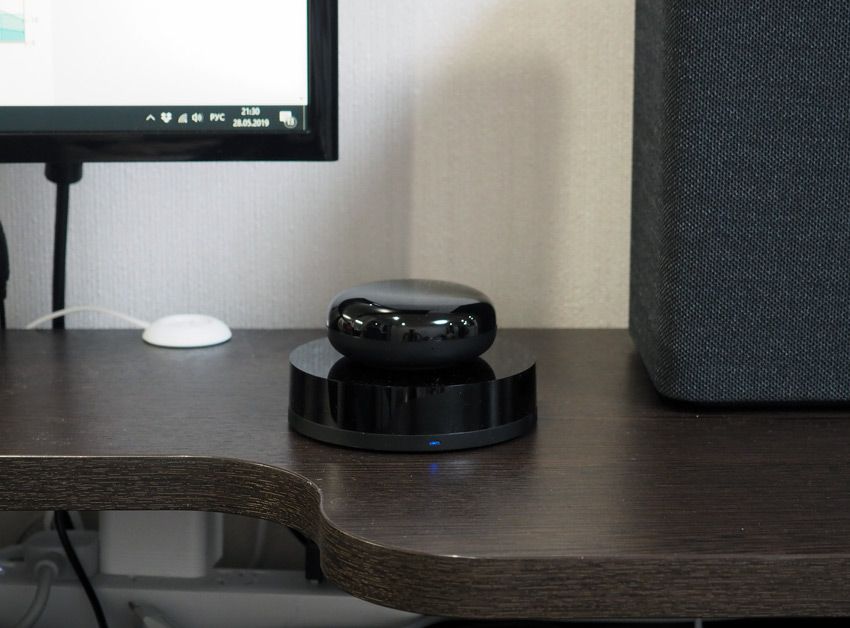
Яндекс Пульт выглядит как небольшая черная круглая коробочка со светодиодным индикатором и разъемом Micro USB на дне корпуса для питания. Адаптер в комплекте не идет, поэтому его можно подключить либо напрямую в USB порт удлинителя, либо с помощью блока питания от смартфона.

Что требуется для настройки Яндекс Пульта?
Для того, чтобы настроить смарт пульт Яндекс, потребуется:
- Наличие в доме уже настроенной колонки с Алисой

- Роутер, раздающий сигнал WiFi на частоте 2.4 ГГц

- Подключение маршрутизатора к интернету

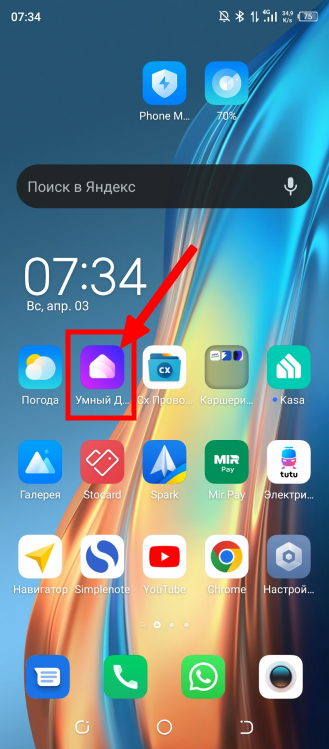
- Установленное на телефон мобильное приложение «Умный дом с Алисой»
Как подключить смарт пульт с Алисой к Яндекс Станции?
Если базовые условия выполнены, то пожно переходить к подключению пульта к Яндекс Станции или другой умной колонке с Алисой. Производитель и модель в данном случае значения не имеют — главное наличие Алисы «внутри».

Первым делом необходимо добавить Яндекс Пульт в список устройств. Для этого заходим в мобильное приложение «Умный дом с Алисой» и жмем на плюсик в углу экрана

Выбираем здесь «Устройство умного дома»


И жмем на «Пульт»

Далее выбираем группу устройств, в которую будет входить смарт пульт Яндекса. В одном приложении можно иметь доступ к управлению сразу несколькими локациями. У меня она в данный момент только одна, поэтому в нее и добавляем гаджет

Яндекс Пульт мигает синим
Теперь подключаем Яндекс Пульт кабелем питания к источнику электроэнергии.

Синий индикатор должен начать мигать — это означает, что девайс готов к подключению к колонке или Станции.

Яндекс Пульт горит синим
Если Яндекс Пульт не мигает, а горит синим цветом, это означает, что он уже отключил режим сопряжения. Для перевода его снова в ожидание подключения необходимо зажать маленькую кнопку «Сброс» на днище корпуса

Добавление Яндекс Пульта в мобильное приложение Умный дом
После того, как «лампочка» на пульте замигала, возвращаемся к смартфону и жмем в мобильном приложении кнопку «Да, индикатор мигает»

Теперь необходимо добавить Яндекс пульт к умному дому через wifi сигнал роутера. Для этого смартофон также должен быть подключен к тому же SSID (имени сети), к которому планируется подцепить пульт ДУ. При этом, сеть должна быть именно в диапазоне частот 2.4 Ггц, так как пульт 5 Ггц не поддерживает

Выбираем свою сеть

И вводим пароль от WiFi

После успешного подключения даем пульту названию, которе будет отображаться на телефоне в приложении Яндекса

Выбираем группу устройств

И комнату, в которой будет находиться Яндекс Пульт

После чего ПДУ отобразится в списке умных девайсов, которыми можно управлять при помощи Алисы

Как подключить умный Яндекс Пульт к телевизору?
Теперь можно запрограммировать наш умный пульт на управление тем или иным бытовым прибором вместо штатного ИК. Для примера, возьмем обычный телевизор или Смарт ТВ (не Яндекс ТВ) без встроенной поддержки Алисы. Производитель не имеет значения, будь то LG, Samsung, Xiaomi, Sony, Dexp или Polarline. Мы могли бы подключить к ТВ Яндекс Модуль, но в таком случае все «умные» функции телевизора не использовались бы. А значит, мы бы просто переплатили деньги за этот телевизор, который теперь бы стал играть роль обычного монитора. А если подключить к нему Яндекс Пульт, то все встроенные в оболочку возможности остаются на месте. Просто к ним добавится возможность голосового управления через Алису.
Итак, заходим в меню приложения «Умный дом» в наш пульт

И жмем на кнопку «Добавить устройство»


В памяти Яндекс Пульта имеются предустановленные настройки для различных моделей кондиционеров, ТВ ресиверов и приставок. Но прописать можно функции для любого устройства в ручном режиме.
Далее есть три варианта подключения ТВ:
- Автоматическая из предустановленных в память настроек
- По выбору бренда вашего телевизора
- Ручное программирование (его сразу не видно, но будет доступно позже)
Автоматическое программирование пульта ДУ от ТВ
Для начала попробуем выбрать автоматический режим подключения Яндекс Пульта к телевизору.

Нужно взять в руки ИК пульт от телевизора и нажать на телефоне «Хорошо, что дальше?»

И далее нажимаем по очереди кнопки, которые попросит приложение
Выбор пульта по производителю
Если при нажатии кнопок в приложении не отображается никакой информации, значит Яндекс Пульт не видит ПДУ телевизора. Жмем на ссылку «Нажимаю на кнопку несколько раз — никакой реакции»

Возвращаемся к настройкам
Ваше мнение — WiFi вреден?
Показать результаты
Проголосовало: 54138

И переходим к разделу «Подобрать по бренду»

Здесь находим фирму, которая изготовила телевизор

После чего будет предложено несколько вариантов конфигурации пульта от данного производителя. Нужно переключаться между ними и проверять, срабатывает ли на ТВ кнопки, нажимаемые на экране телефона. Нужно прверить именно все клавиши, поскольку некоторые могут работать корректно, а некоторые вызывать не те функции, которые на них изображены или вовсе не срабатывать

При успешном добавлении ульта появится соответствующее сообщение

Яндекс Пульт не реагирует — как управлять телевизором?
Как управлять телевизором, если Яндекс Пульт не реагирует на пульт от ТВ, то есть не подошел ни первый, ни второй способ. Можно вручную назначить Алисе голосовые команды для каждой отдельной кнопки ПДУ.
Жмем в приложении на ссылку «Нет подходящего пульта»

И выбираем «Настроить пульт вручную»

Придумываем название для пульта

И далее нажимаем на «Добавить команду»

Следующий слайд пропускаем

А далее пишем текст команды для Алисы, по которой должна срабатывать кнопка на пульте от ТВ. Например, «Включи телевизор»

После чего нажимаем на соответствующую кнопку на пульте для выполнения нужной функции. В моем случае — кнопка питания

По завершении нажимаем «Готово»

По итогу пульт от телевизора появится в общем списке устройств умного дома Яндекс

Если в него зайти, то увидим набор привязанных к нему команд на нажатие кнопок пульта телевизора

Что еще умеет Яндекс Пульт?
Но и это не все, что уммеет Яндекс Пульт. Очевидно, что запрограммировать несколько команд на срабатывание функциональных кнопок слишком просто. Ведь для того, чтобы выполнить более сложную задачу необходимо запрограммировать пошаговое выполнение сразу нескольких переключений. И такая возможность у умного пульта от Яндекса тоже есть. Реализуется она при помощи сценариев на Яндекс Станции.
Суть заключается в том, что по одной колосовой команде будет выполняться последовательный набор действий, а не только одно. Приведу пример для наглядности. Я использую телевизор с двумя устройствами — ТВ приставкой Xiaomi Mi Box S и ноутбуком. Через приставку я смотрю фильмы в >>онлайн кинотеатрах, телеканалы через интернет или Ютуб. А ноутбук подключаю в тех случаях, когда нет возможности или времени перенести с него нужный контент в интернет для последующего воспроизведения на ТВ. Например, видеокурсы или онлайн трансляции в закрытых сообществах.
Соответственно, Android TV у меня подключен через один HDMI порт, а для ноутбука торчит другой провод из соседнего аналогичного разъема. Для того, чтобы переключиться с ноутбука на Смарт ТВ или наоборот, необходимо на пульте выполнить несколько действий:
- Нажать на кнопку «Source» для выбора источника сигнала, передаваемого на экран телевизора
- Перевести выделение пункта меню вверх или вниз для выбора нужного порта
- Нажать на «ОК» для подтверждения выбора
Алису можно запрограммировать на выполнения этой цепочки по одной единственной голосовой команде. Для этого в меню приложения переключаемся на «Сценарии» и жмем на «Плюс» для добавления нового

Далее на «Указать имя сценария»

И задаем название, например «Переключение ТВ на ноутбук»

Далее нажимаем на «Добавить условие» — это команда, время или событие, при наступлении которого сработает последовательность переключений.

В выпадающем меню выбираем «Фраза»

И вводим текст, на который должна среагировать Алиса через колонку

Теперь жмем на «Добавить действие»

Выбираем устройство, к которому будет применяться сценарий. В нашем случае это пульт от телевизора, который мы добавили через Яндекс Пульт

Выбираем первую функцию, которую нужно выполнить в нашей цепочке. У меня это нажатие на кнопку «SOURCE» для выбора источника сигнала

После этого нажимаем на «Добавить действие» и назначаем еще несколько переключений, чтобы умный пульт выполнил задачу по переключению телевизора с приставки на ноутбук

В итоге страница в приложении будет выглядеть примерно как на картинке внизу. Для завершения настройки нажимаем на «Сохранить»

Теперь по заданной команде Алиса, которая «сидит» в Яндекс Станции или другой умной колонке, передаст сигнал на Яндекс Пульт, который в свою очередь выполнит «нажатие» заданных клавиш на телевизоре. Теперь для переключения между приставкой и ноутом мне не нужно брать пульт дистанционного управления от ТВ и лазать по меню вручную. Достаточно просто произнести одну фразу, и голосовой помощник, колонка и Яндекс Пульт это сделают это автоматически.
Видео
База знаний про Яндекс Пульт на сайте разработчика
Умный пульт Яндекс YNDX-0006 черный
Автоматизировать бытовую технику при помощи умного пульта Yandex YNDX-0006 проще, чем может показаться. С его помощью можно управлять техникой, например, телевизором или кондиционером, а также любым другим устройством, которое поддерживает ИК-соединение. Также осуществляется передача данных посредством технологии Wi-Fi. Используя модель, можно не только включать или выключать технику, но и настраивать ее. Умный пульт поддерживает управление посредством голосового помощника Яндекс или Алисы. Для этого просто нужно сказать, что необходимо сделать, и система передаст приказ на устройство. Благодаря этому появляется возможность удаленного управления бытовой техникой, даже если пользователь находится не дома. Для этого предварительно нужно настроить приборы и пульт.
Умный пульт Яндекса
С выходом платформы Умного дома Яндекса, встал вопрос о голосовом управлении обычными устройствами (например телевизором и кондиционером). И поскольку инфракрасный пульт Xiaomi IR Remote Controller не поддерживается, испытаем в деле поделку от Яндекса, который они назвали «Умным пультом».
Внешний вид и комплект поставки
Приехал ко мне пульт в небольшой коробке:

Её размеры 70 мм x 70 мм x 50 мм, а весит всего 100 грамм. В комплект поставки входит сам пульт, usb кабель питания и инструкция.
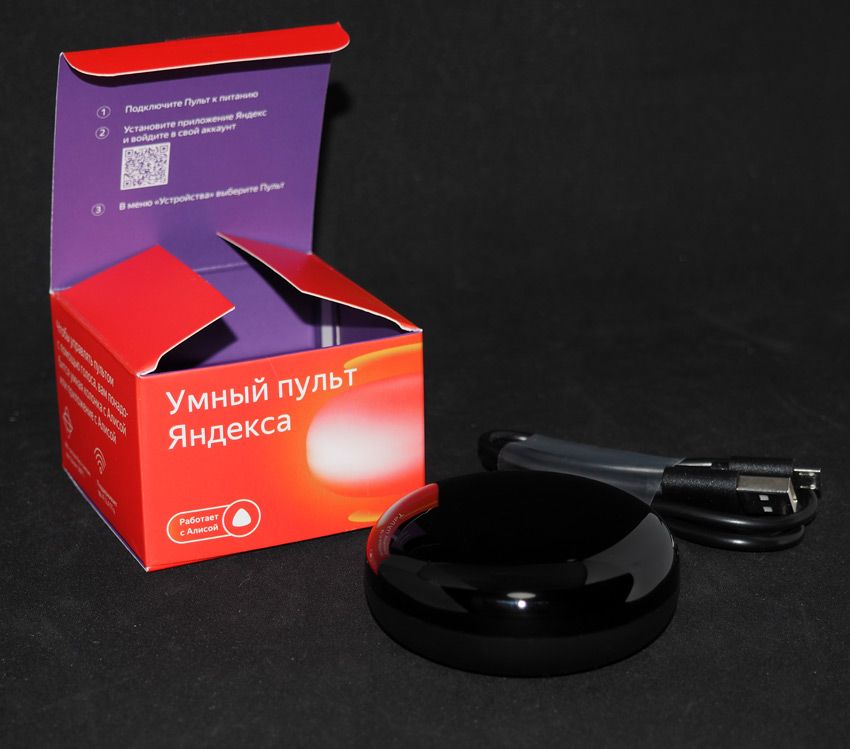
Видимо, решили сэкономить на всем, в комплекте нет адаптера питания. А USB-кабель всего 70 сантиметров в длину (даже не метр). Серьезно, куда может дотянуться такой кабель? К счастью, Micro USB распространенный кабель и его можно без проблем заменить на более длинный.
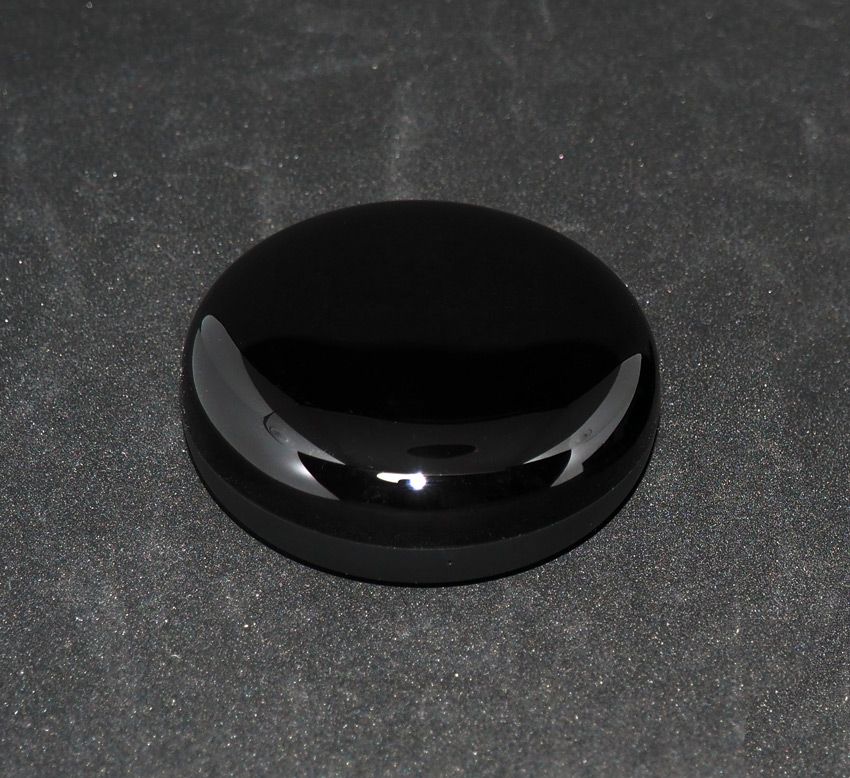
Перейдем к самому устройству, небольшая шайба диаметром всего 65 миллиметров. Верхняя половина выполнена из глянцевого пластика, а нижняя из матового.
На дне устройства расположена прорезиненная ножка. В центре углубление с разъемом Micro-USB, куда подключается кабель питания. Там же находится кнопка сброса устройства:
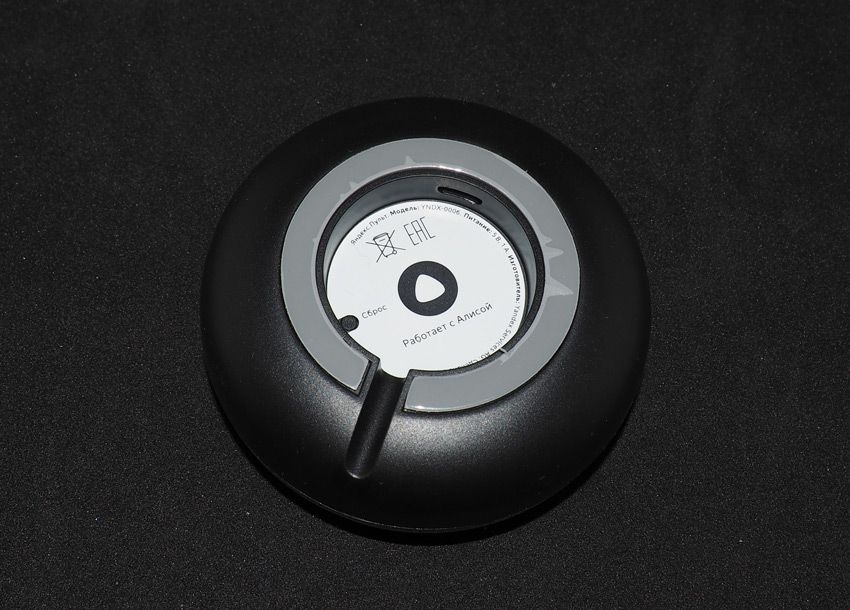
Если с комплектацией все не так радужно, то дизайн самого устройства достаточно симпатичный. В сравнении с ИК пультом Xiaomi это выглядит примерно так:
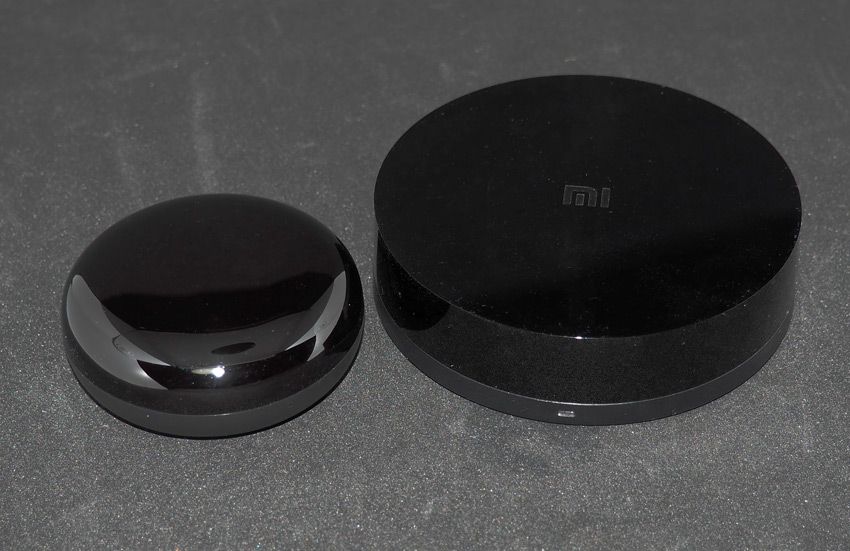
Устройство от Яндекса почти в 2 раза меньше, а отсутствие углов делает дизайн более выигрышным.
Зачем нужен и что умеет
Что есть сей девайс? Вот у вас есть пульт от телевизора, для выполнения каких либо действий вам необходимо нажать кнопку этого пульта. А в умном пульте Яндекса кнопок нет, он управляется голосовым помощником Алиса.
Вот например, есть задача включить телевизор. Можно либо найти пульт и нажать кнопку, либо сказать «Алиса, включи телевизор», или нажать кнопку на корпусе самого устройства. Все они имеют право на жизнь, и удобство каждого зависит от конкретной ситуации. Но стоит помнить, что система smart home должна делать повседневную жизнь более удобной, а умный пульт позволит автоматизировать устройства не входящие в эту систему.
На текущий момент, пуль позволяет управлять только 2 типами устройств: телевизоры и кондиционеры. Надеюсь, что список возможных устройств (и команд управления) будет расширен в будущем.
В пульте отсутствует режим обучения, а это очень печально. Если вашего телевизора нет в списке, для вас пульт будет бесполезен. Перед покупкой, рекомендую убедиться в совместимости.
Характеристики умного пульта Яндекса
| Производитель | Яндекс |
| Модель | Яндекс.Пульт (YNDX-0006) |
| Материал корпуса | Глянцевый черный и матовый черный пластик |
| Дальность действия | До 18 м. |
| Модули связи | Wi-Fi 802.11 b/g/n 2,4 ГГц |
| Питание | 220—240V, 50Hz |
| Габариты (корпус) | Диаметр 65 мм, высота 25 мм |
| Вес | 62 гр. |
Под корпусом пульта расположены 7 инфракрасных приёмопередатчиков на 38 кГц, дальность действия которых должна доходить до 18 метров. Проверить это полноценно не получилось, из-за моей маленькой квартиры, но с 5 метров работает отлично, под любым углом расположения устройства.
Изготавливается устройство в Швейцарии, а производится в Китае. Срок службы всего 2 года:
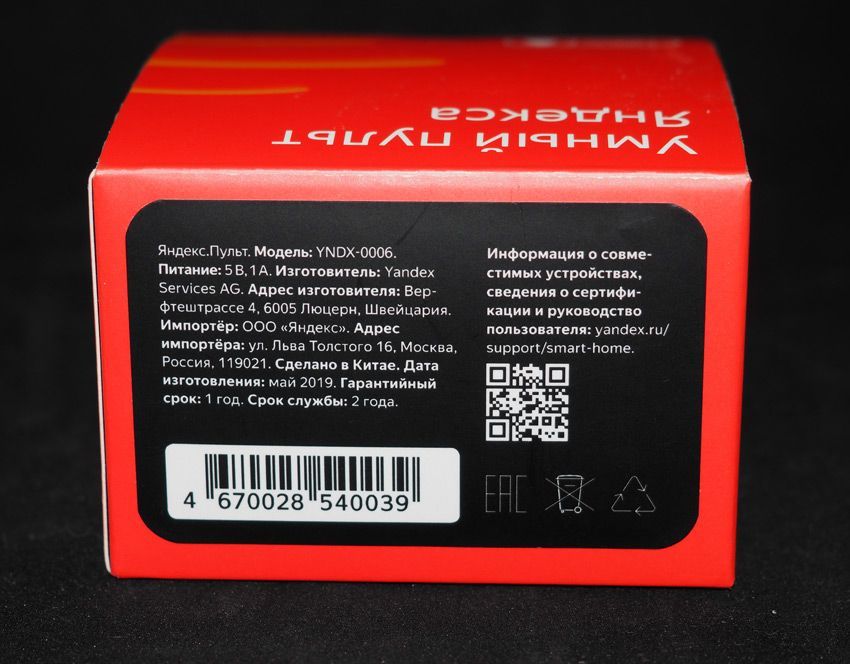
QR-код, размещенный на коробке, мне не удалось отсканировать. Полагаю, что там зашита эта ссылка на руководство к умному дому.
Подключение к системе умного дома
Заходим в приложение Яндекса (если у вас оно еще не установлено, качаем для Android или IOs). Заходим во вкладку «Устройства», пункт меню «Умный дом». Нажимаем на плюсик и выбираем «Умный пульт Яндекса».
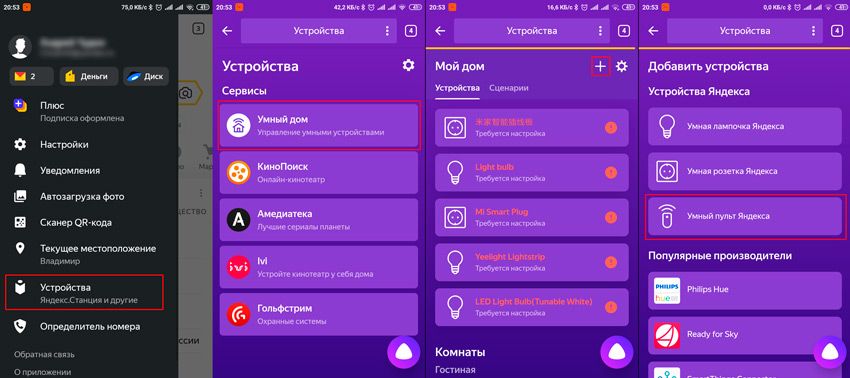
Нам предлагают сбросить пульт, длительным нажатием кнопки «Сброс», до того, как пульт начнет быстро мигать синим светодиодом:
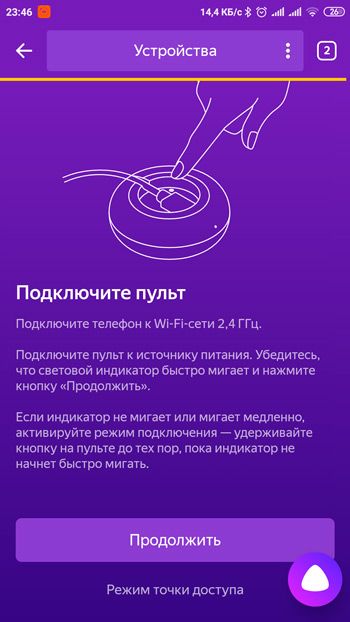
Нажимаем кнопку «Продолжить», вводим данные вашей Wi-Fi сети и ждем выполнение подключения. После этого необходимо задать комнату, где установлен пульт:
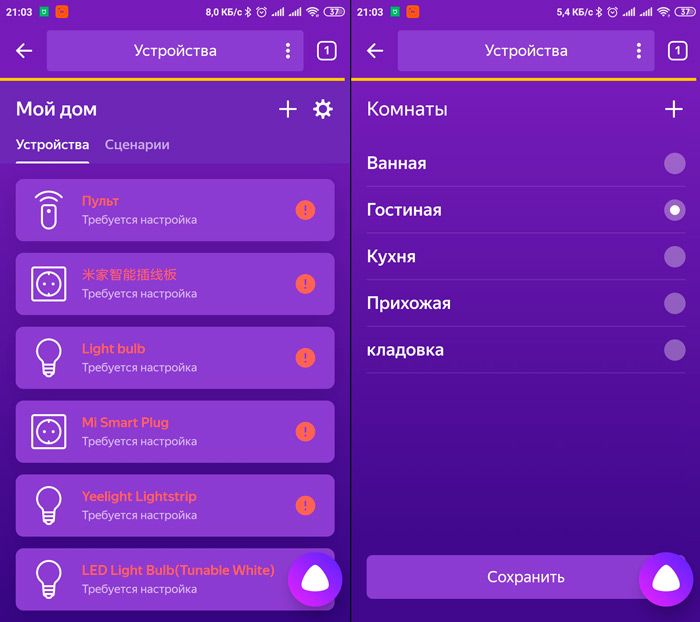
Теперь пульт подключен к системе, но пока он ничего не умеет. Нужно добавить управляемое устройство (Нажимаем кнопку «Добавить устройство», выбираем тип и бренд).
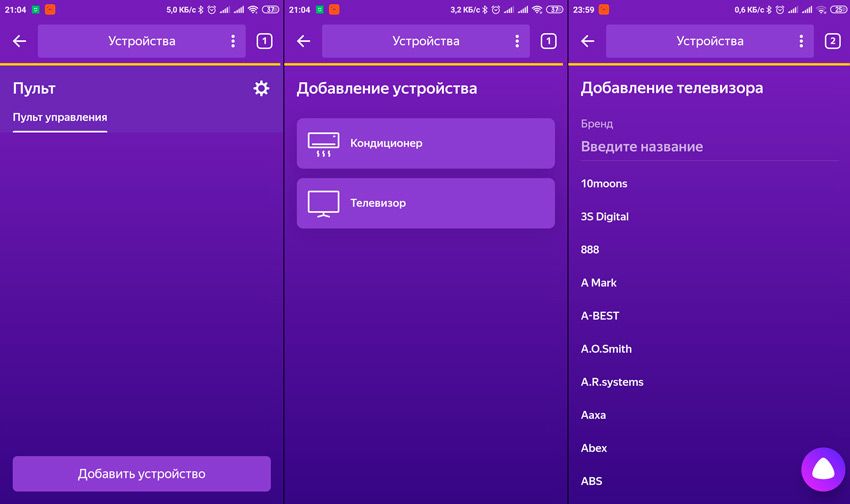
Далее нам предлагают выбрать пульт. Нажимаем на кнопки и смотрим реакцию устройства:
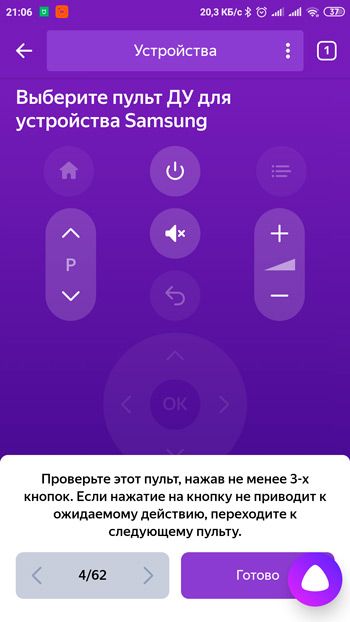
Моему телевизору Samsung подошел 4 пульт, нажимаем кнопку «Готово». Теперь телевизор присутствует в системе как отдельное устройство:
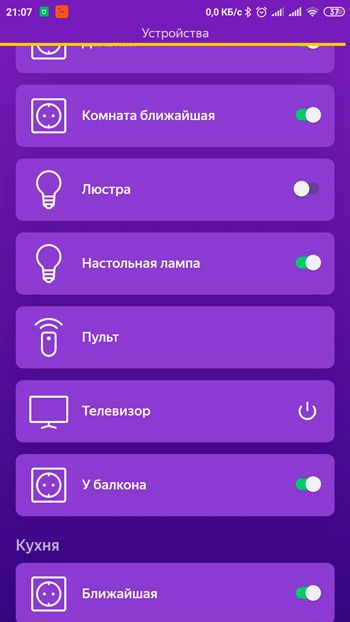
Мы можем им управлять через виртуальный пульт на телефоне (количество доступных кнопок крайне урезано), или посмотреть доступные голосовые команды:
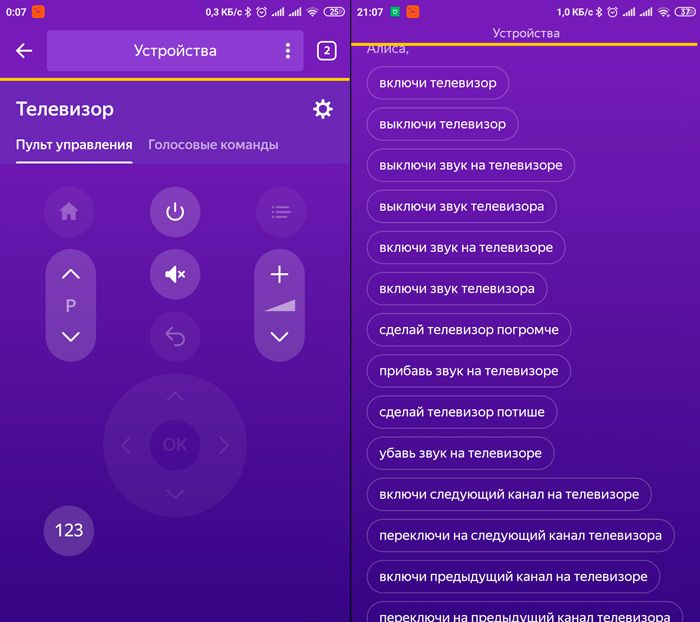
Если пульт не подключается, убедитесь, что ваш телефон подключен к сети Wi-Fi 2.4 ГГц. При подключении к Wi-Fi 5 ГГц, пульт не добавится в список устройств. Так же, можно использовать «Режим точки доступа», там требуется подключиться к пульту напрямую. Если и так не получается, смотрим статью Яндекса, или пишем в их техподдержку.
Управление Алисой
Собственно, зачем все это задумывалось — управление голосовым помощником Алиса. Подавать команды можно через телефон, так и через Яндекс-станцию.
Команды понимает хорошо, ошибок практически нет:
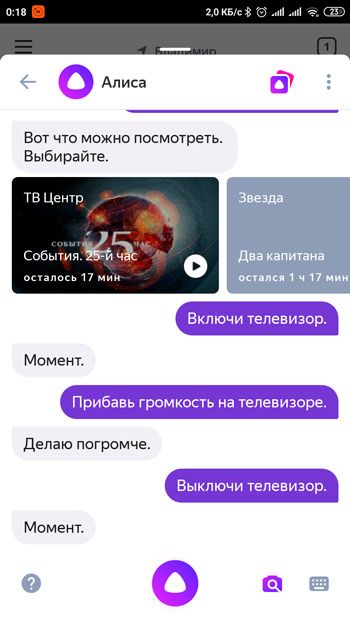
Но не все так радужно, как хотелось бы. Например, просьба изменить громкость только добавляет или убавляет 3 деления. Соответственно, чтобы изменить громкость на 15 пунктов, надо 5 раз подать команду Алисе. Та же история с переключением каналов, голосовыми командами это долго и неудобно (но достаточно, чтобы похвалиться перед гостями �� ).
Из доступных голосовых команд: Включение\выключение устройства, переключение каналов, изменение громкости и отключение звука. Остальные возможности (в том числе изменение источника сигнала) пока недоступны.
В сценарии можно добавить только действие «включение\выключение»:
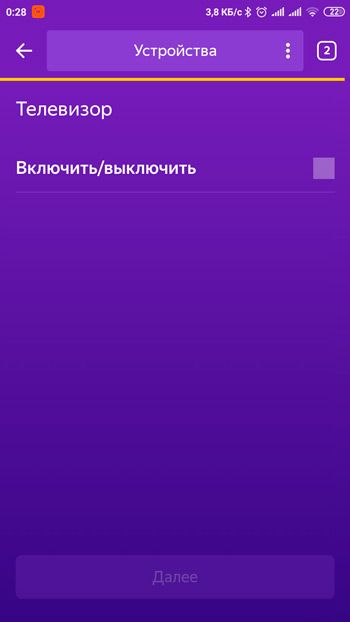
Стоит помнить, что система не может знать текущее состояние устройства. Если телевизор выключен, а вы скажете «Алиса, выключи телевизор» — он включится. Так что стоит осторожно использовать пульт в сценариях автоматизации.
Где купить умный пульт Яндекса
Прицениваемся к пульту на Яндекс-маркете.
Сам первый раз покупал в детище Яндекса и Сбербанка — beru.ru (поскольку выбора не было). В целом, претензий нет (хоть и доставили на день позже обещанного), доставили за 3 дня (стоимость доставки до Владимира 99 рублей).
Личный опыт использования
Хоть Яндекс и заявляет этот пульт как «Умный», пока это мало соответствует действительности, из-за отсутствия режима обучения. Да и если говорить на чистоту — устройство «сырое». Надеюсь, разработчики его допилят до ума.
А пока, я установил новинку на свой старый пульт от Сяоми:
Проверил, оба работаю отлично и не перекрывают друг друга. Конечно, было бы очень здорово, если Яндекс сделал поддержку пульта Mijia, но кто тогда купит их пульт? Так что, я бы на это не рассчитывал.
Вот такой он, «Умный» ИК пульт от Яндекса. Если хотите немного сэкономить, то пульт от Tuya имеет тот же функционал, но при этом стоит дешевле.. А на этом все, до новых встреч!
Сбербокс и Алиса
Начала строить умный дом на Алисе. В том числе купила умный пульт от Яндекса.
Но встал остро вопрос того, что сбербокс не подключается никак к Алисе. Ни через приложение Яндекса напрямую, ни с умного пульта.
Говорю сразу, я чайник в терминологии и всем таком. Изучение и закупку умного дома только начала.
Знаю, что раньше напрямую можно было привязать умные устройства сбера к Алисе. Но сейчас пункт привзяки именно сбера в приложении отсутствует.
Кто-то как-то решал эту проблему? Хелп)
Поделиться Поделиться в WhatsApp
