Снимаем кулер с процессора – виды креплений вентилятора и их особенности
Разборка системного блока с целью произведения технического обслуживания процедура порой сложная. Особенно если речь заходит о снятии кулера с процессора. Сама процедура достаточно простая, но в процессе могут возникнуть сложности, особенно с разными видами креплений.
Процедура снятия
Если откинуть возможные нюансы, речь о которых пойдет далее, то процедура не кажется такой уж и сложной. Следует только помнить о том, что все действия следует проделывать осторожно. Основным правилом разборки всегда является: «не пытаться прикладывать усилий, особенно если «железо» сопротивляется им». Следование такому правилу позволит избежать ненужных механических повреждений. Чтобы снять кулер с процессора потребуется:
- Выключить компьютер.
- Отключить сетевой фильтр и кабели питания.
Важно! Не лишним будет дать компьютеру постоять 10 минут перед дальнейшей разборкой. Это связано сразу с двумя факторами: нагрев и остаточный заряд в конденсаторах. Первое просто неприятно. Второе может причинить ощутимый вред пользователю и даже комплектующим, при плохой изоляции блока питания.
- Выкрутить болты на корпусе. Для удобства в понимании они показаны на изображении. Следует иметь в виду, что выкручивать нужно именно правую крышку (если смотреть сзади, соответственно левую – если смотреть на системный блок спереди). Противоположная зафиксирована сильнее (нередко даже припаяна к корпусу).

- Если ключ (зелёный овал на изображении выше) по каким-то причинам загнут, то это единственный момент, когда можно взять плоскогубцы или любой подручный инструмент и причинить компьютеру механические повреждения.
- Отключаем провода внутри. Особенно важно отключить коннектор, отмеченный фиолетовым. Распознать аналогичный коннектор независимо от формы легко: он выходит из вентилятора (кулера, отмечен красным).

Примечание! В целом полностью отключать провода и вынимать оперативную память для снятия кулера с процессора не обязательно, но для первых 10-15 снятий это обязательно. Чтобы руки привыкли к операции и не могли причинить вред окружающим компонентам.
- Снять сам вентилятор охлаждения вместе с радиатором с процессора. Практически всегда они поставляются в сборе и снимаются тоже вместе.
Что такое системный блок компьютер и для чего он нужен
Процедура снятия кулера с процессоров AMD или Intel зависит от способа его реализации и может потребовать, как минимальных усилий, так и огромных физических затрат. Каждый из случаев рассмотрим отдельно.
Крепление кулера
Креплением определяется какой алгоритм дальнейших действий следует применить. Крепиться вентилятор охлаждения может следующими способами:
- защёлки (разнотипные);
- шурупы;
- пазы;
- гибридные варианты.
Поэтому рассмотрим каждый из типов отдельно с упоминанием необходимых инструментов.
Защёлки

Защелки считаются распространённым вариантом для кулеров на сокете 775 (Intel), хотя встречаются и в других спецификациях. На защёлки крепятся бюджетные вентиляторы. Эти защёлки и являются главным уязвимым местом для таких охладительных систем.
Чтобы снять кулер с процессора на защелках, потребуется повернуть против часовой стрелки 4 механизма (необходимо сделать поворот на ¼ круга). Взявшись за железную часть потянуть кулер.
Если защёлки обломаются (они очень нежные и усилие для открытия граничит с усилием для разлома) лучше обратиться в сервисный центр. Без должного опыта снять или установить обратно кулер с повреждённой защёлкой почти невозможно.
Шурупы

Для снятия такой системы охлаждения потребуется отвёртка (крестовая или соответствующая типу шурупа). Либо альтернативный инструмент вроде тонких плоскогубец, чтобы выкрутить шуруп. Проявляя благоразумие и осторожность можно справиться и ножом, рискуя меньше, чем при открытии защёлок голыми руками.
Выкручиваются 4 болта (они при этом не вынимаются из корпуса вентилятора), после чего освобождённый элемент можно спокойно снять.
Пазы

Способ крепления характерен процессорам AMD и их системам охлаждения. Выглядит конструкция следующим образом и отличается рычагом:
Это рычаг потребуется повернуть, чтобы освободить систему охлаждения, после чего её можно вытянуть.
Комбинированный способ
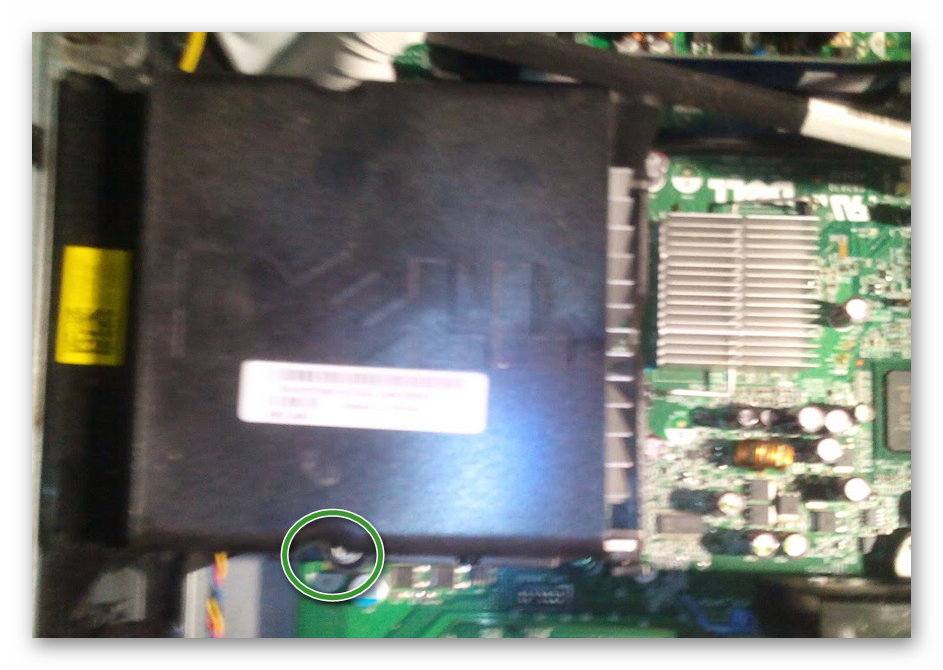
Комбинированные системы креплений встречается в так называемых брендовых компьютерах, где защёлка сочетается с болтами (реже встречается всё и сразу). Система охлаждения при этом сделана максимально простой и от того меньше подвержена повреждениям при разборке.
Что такое латентность оперативной памяти

Алгоритм разборки при этом повторяет действия для каждого из соответствующих типов. Соблюдается порядок: сначала шурупы, потом защёлки.

Системы жидкостного охлаждения снимаются значительно сложнее. При этом для каждой модели процедура уникальна, поэтому описать общую процедуру не представляется возможным.
Разобрать и смазать кулер Cooler Master S200

Недавно начал мой кулер тарахтеть. Ну, я начитался гайдов в интернете и решил почистить от пыли и смазать его самостоятельно. Только вот кулер (модель вентилятора — A9025-18RB-3AN-F1) сзади закрыт так, что не расковыряешь.
В интернет-гайдах одни говорят силой снять крыльчатку, после чего чистить и мазать. Вторые матюкаются на первых, ибо сломается кулер, и предлагают дырявить заднюю стенку и через неё заливать смазку. Но тогда пыль под вентилятором никуда не денется.
Вопрос: безопасно ли пытаться снять крыльчатку силой, как вообще, так и конкретно на этом вентиляторе?
Если нет, то просто пойду и куплю новый кулер, ибо запарился.
94731 / 64177 / 26122
Как снять кулер с процессора: пошаговая инструкция

Для того, чтобы снять кулер с процессора, например, для чистки или апгрейда, вам не понадобится полная разборка компьютера и специальные инструменты, за исключением термопасты. CHIP расскажет, как все сделать самостоятельно за пару минут.
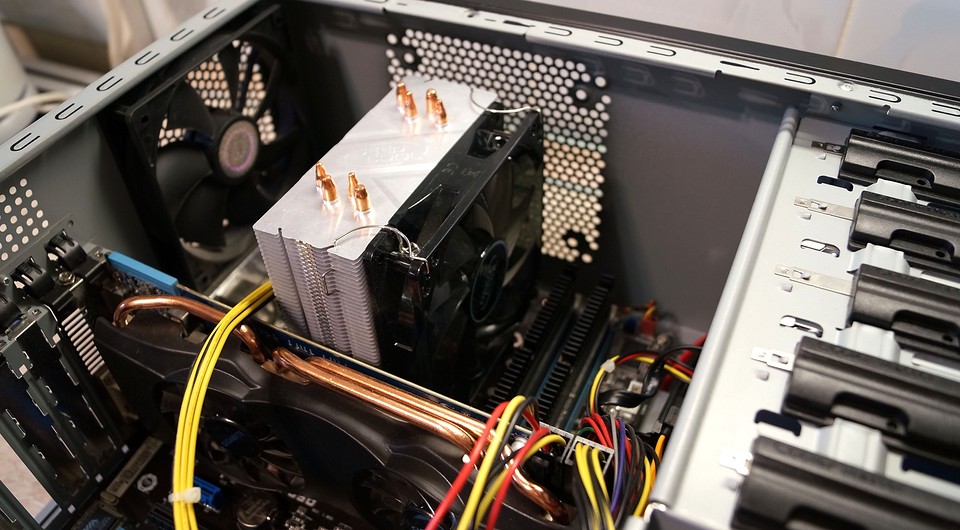
Настольный компьютер нуждается в периодической профилактике, например, чистке от накопившейся пыли или замене комплектующих, в том числе самого кулера или процессора. CHIP расскажет как снять кулер с процессора, почистить его и затем правильно установить на место.
Осмотр и предосторожности
Прежде, чем приступить непосредственно к разборке вашего ПК, стоит позаботиться о том, чтобы правильно потом все собрать и подсоединить. Т.к. операцию по демонтажу комплектующих из корпуса удобнее всего делать на столе, а не под ним, желательно отсоединить от него все подключенное оборудование. Запомните, какие устройства подключены к каким портам, а лучше сфотографируете тыльную часть вашего системного блока, чтобы можно было потом все подключить в обратной последовательности. Особенно это может быть важно для USB-портов, в которые обычно подключены принтеры, сканеры и мышь с клавиатурой. Если при последующей сборке вы подсоедините их к другим USB разъемам, то Windows определит их как новое устройство и начнет поиск для них драйверов, что не всегда может закончиться удачно с первого раза. Кроме того, многоканальные наушники и колонки, подключаемые к аудио разъемам 7.1 не всегда внятно обозначены, поэтому либо сфотографируйте текущее расположение штекеров, либо подпишите, какой из них к какому цвету подключен. После такой подготовки можно смело отключать питание и отсоединять от ПК штекеры.
Корпус ПК обычно металлический и через него хорошо уходит статический заряд, накопленный на вашей одежде и вашим телом в сухом воздухе квартиры. Постарайтесь не надевать шерстяную или синтетическую одежду и перед касанием в ПК каких-либо комплектующих постарайтесь снять заряд, коснувшись рукой чего-то металлического в квартире, например, водопроводного крана. Лучше всего надеть антистатический браслет, но обойдемся без него.
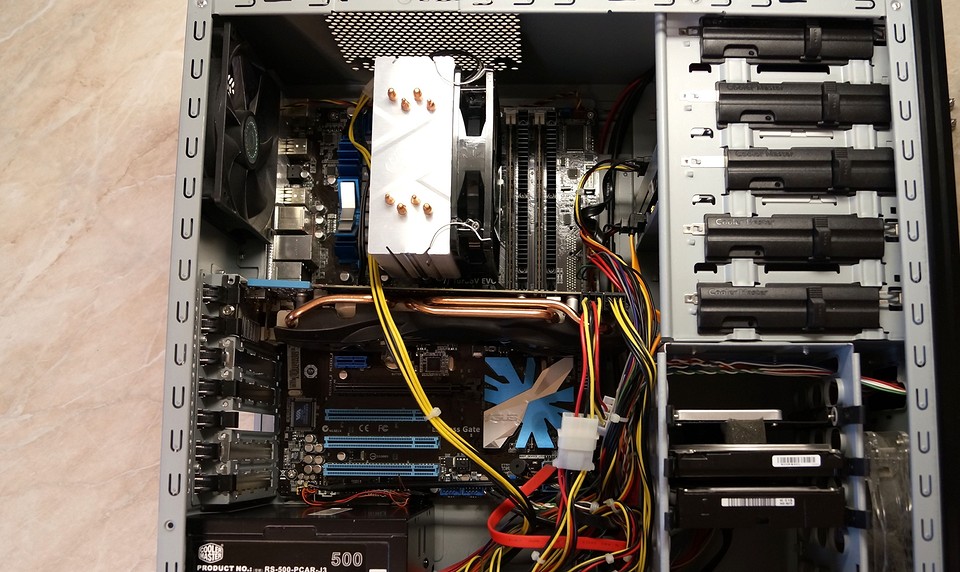
Снимите с ПК левую боковую крышку (если смотреть на ПК) и положите его лицевой стороной вправо. Так вам будут лучше доступны устройства, которые понадобится снять перед демонтажем кулера. Осмотрите внутренности компьютера и определите, что есть что. Ближе всего к вам располагается видеокарта, за ней — непосредственно кулер процессора, а справа от CPU — оперативная память. Если в вашем ПК использовалась отдельная аудиоплата или плата видеозахвата, то они обычно располагаются в самых нижних слотах PCI Express и их снимать не обязательно, т.к. они не будут мешать процессу извлечения.
Кроме того, запомните, от какого оборудования куда идут провода, чтобы при обратной сборке подсоединить их на место. Обычно это провод дополнительного питания процессора, провод кулера CPU и провод дополнительного питания видеокарты.

Извлечение мешающих компонентов
Для начала необходимо отключить провода питания процессора и видеокарты. Затем расфиксируйте защелки и отвинтите винт, удерживающий металлическую планку видеокарты. Для того, чтобы вытащить графический адаптер, под самим модулем нащупайте справа пластиковый фиксатор и нажмите на него (или сдвиньте вправо). Теперь видеокарту можно спокойно извлечь из слота PCI Express.
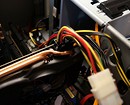
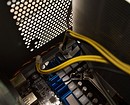
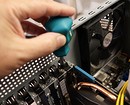
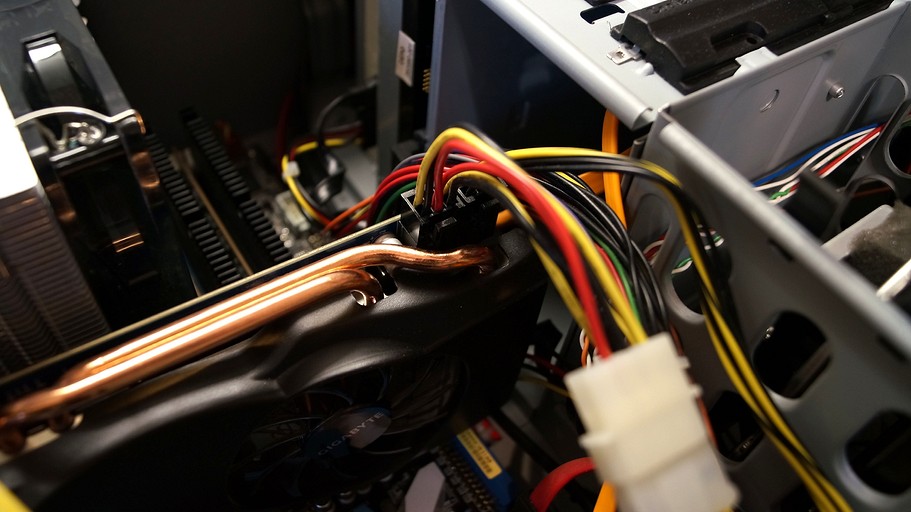
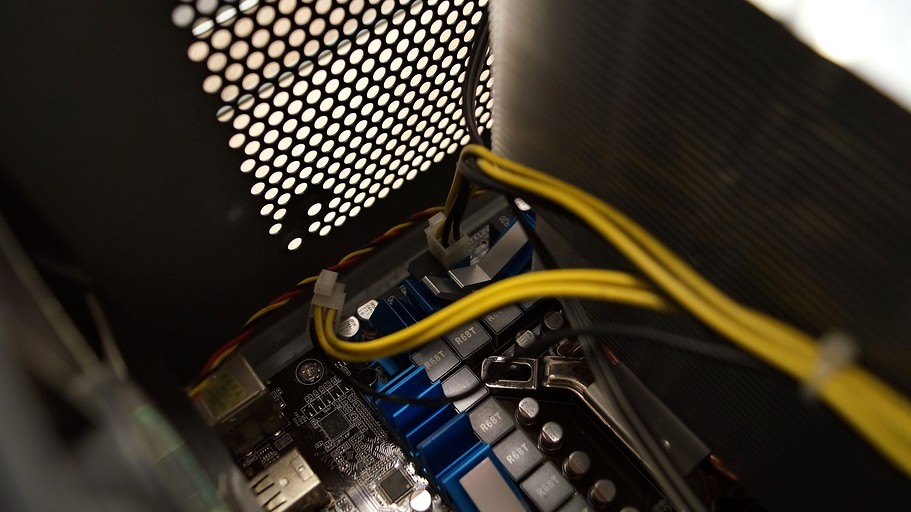
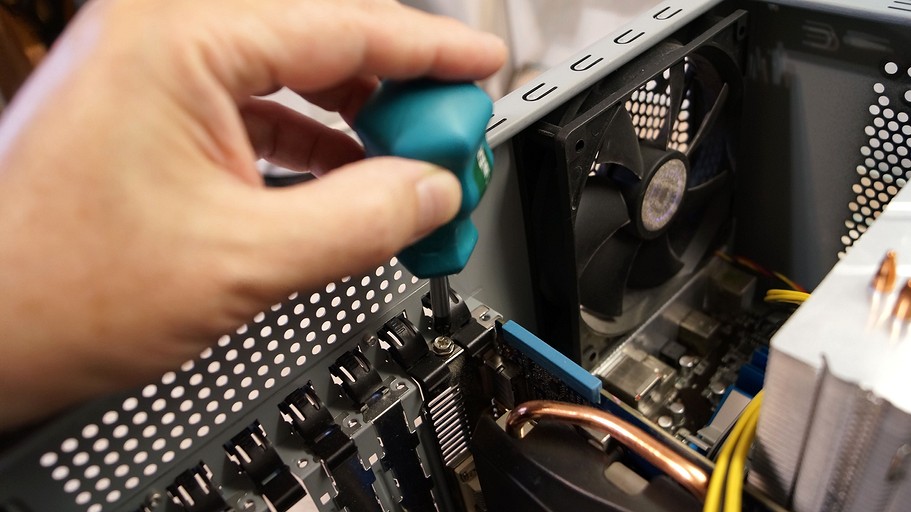
После этого нужно аккуратно извлечь из слотов все планки оперативной памяти. Для этого в верхней части каждой из них нажмите на рычажок от планки вниз. Модуль приподнимется, после чего его можно вытаскивать. Чтобы при обратной сборке его поставить на место, аккуратно вставьте в паз сначала его нижний край, выровняйте почти горизонтально и надавите на планку памяти до щелчка. Верхний фиксатор сам должен защелкнуться.
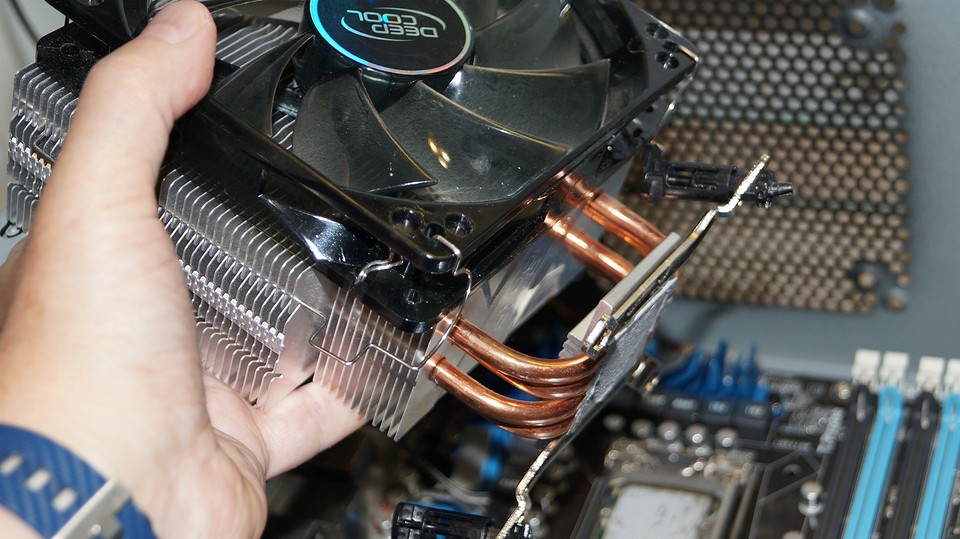
Настал момент выяснить, как снять вентилятор с кулера процессора. Отсоедините провод питания кулера и затем аккуратно поддев пружинки, удерживающие вентилятор, снимите его с радиатора. Теперь фиксаторы радиатора получили свободный доступ.
Лопасти вентилятора, если они имеют сильное загрязнение поверхности, протрите смоченной водой поролоновой губкой. Если радиатор и место вокруг процессора сильно загрязнены пылью, пропылесосите их с применением ворсистой щетки.
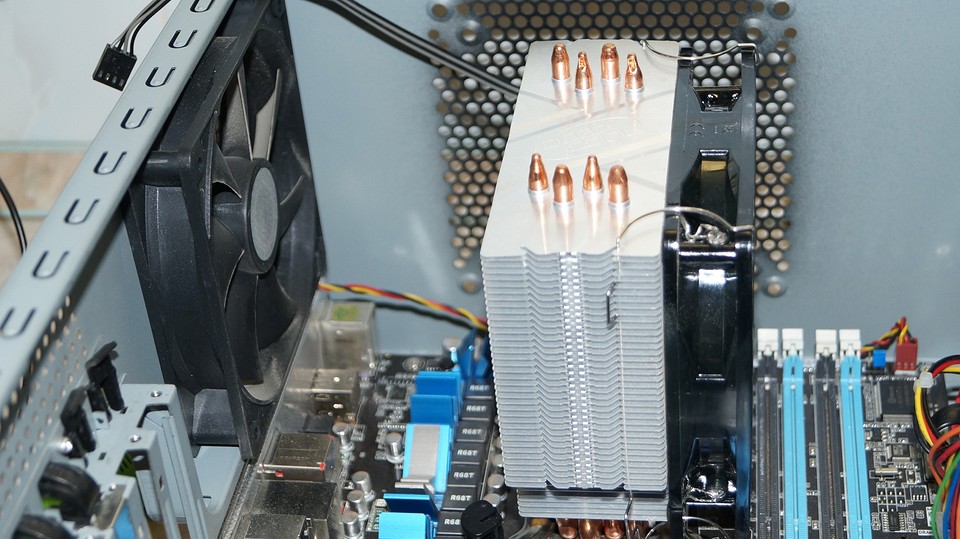
Снимаем кулер с процессора
Эта процедура не сложная и заключается либо в снятии металлического замка, либо в повороте и вытаскивании пластиковых защелок. В последнем случае верхние шляпки пластиковых штырьков нужно поворачивать против часовой стрелки и вытаскивать вверх. Ниже мы расскажем, как снять кулер с процессора на защелках. Такие конструкции используют как для процессоров AMD, так и Intel.
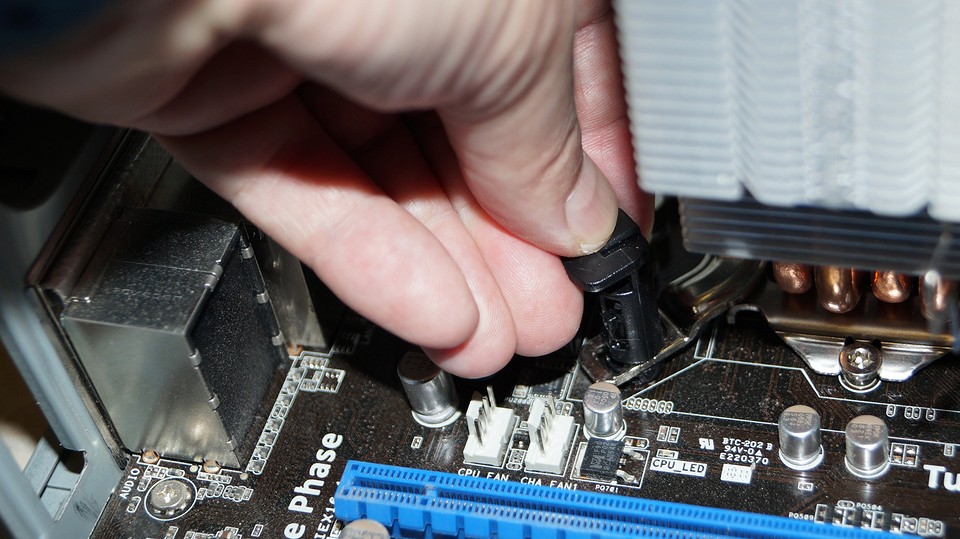
После того, как радиатор будет снят с процессора, необходимо аккуратно очистить соприкасаемые поверхности процессора и радиатора от остатков старой термопасты и нанести на верхнюю часть процессора тончайший ровный слой новой термопасты. Теперь вы знаете, как правильно установить кулер на процессор.
Обратная сборка
В этой части речь пойдет о том, как установить кулер на процессор. Поставить кулер на процессор не так-то легко, т.к. нужно ровно совместить площадки радиатора и CPU. Очень важно, чтобы термопаста была наложена ровным тонким слоем. Тогда при надавливании на кулер она практически не будет выдавливаться по краям.
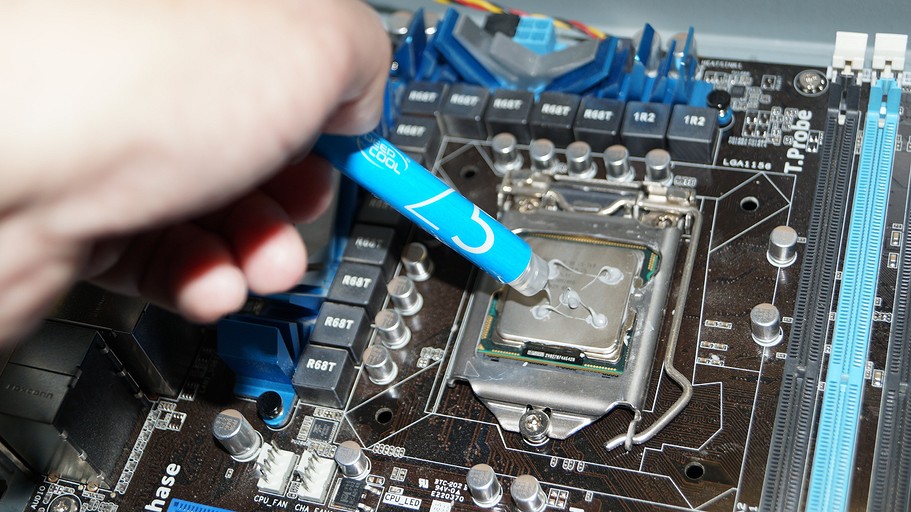
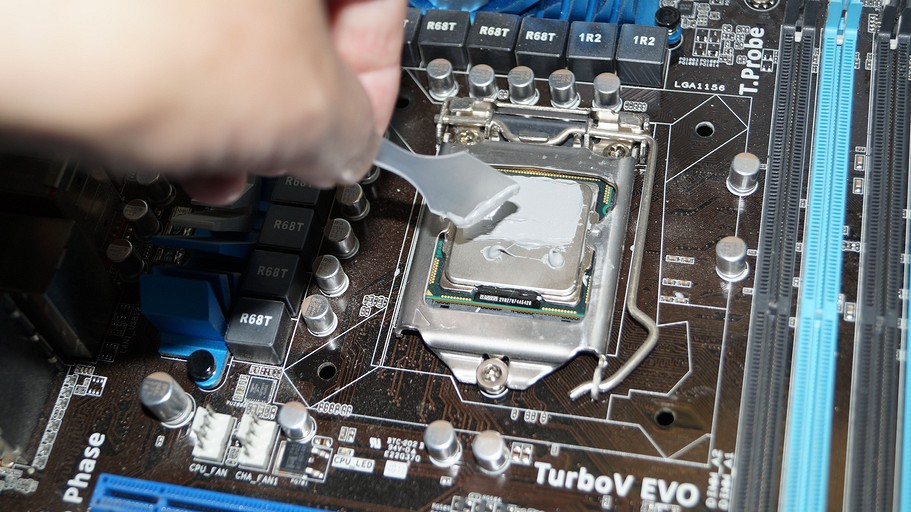
После того, как все встанет на нужное место, закрепите радиатор защелками на материнской плате. Прикрепите к нему вентилятор, защелкнув соответствующие прижимы. Какой стороной ставить кулер на процессор укажет стрелочка на одной из граней вентилятора.
Подключите провод питания кулера. Перепутать контакты невозможно, т.к. колодка имеет асимметричные направляющие.
Установите в соответствующие слоты планки оперативной памяти и видеокарту. Подключите кабели питания видеокарты и процессора. Проверьте, все ли подключено и закройте крышку корпуса ПК. На этом процедура снятия и установки кулера закончена. Подключайте периферию к соответствующим разъемам и наслаждайтесь обновленным кулером и улучшенным термоконтактом кулера с CPU.
Для наглядности посмотрите короткое видео с процедурой снятия кулера с CPU.
Читайте также:
- Собираем компьютер сами: три варианта конфигурации от CHIP
- Собираем игровой компьютер: недорогой, но мощный
Как заменить вентилятор? Я смог с кулера снять только боковые и верхнюю глянцеву.
Как заменить вентилятор? Я смог с кулера снять только боковые и верхнюю глянцевую накладку и всё, а вентиль так и остался зажат межу радиаторами. Подскажите, что дальше делать?
Yuriy, Нижний Новгород
3 года назад
Гуру, Ответы: 62640 , Оценили: 11653 раз
к радиатору вентилятор не крепится винтами насколько я знаю. пластиковые элементы снять все и вентилятор вытаскивается ввех.
Не получили ответ на свой вопрос? Вы можете ознакомиться с онлайн-руководством

Попробуйте наше приложение
- Правила очистки и мойки автомобиля своими руками
- Импеллерные насосы. Характеристики и параметры
- Параметры выбора мобильного теплого пола. Часть 2
Поддержка проекта
или вступайте в наши группы в социальных сетях
Макгруп McGrp.ru
- Сотрудничество
- Политика в отношении обработки
персональных данных
- Контакты
- Стать экспертом
- Политика использования cookie — файлов
- Отказ от ответственности
© 2012 — 2024 McGrp.Ru
Введите адрес электронной почты
