Проекция телефона
В этом меню приложения Android Auto и Apple CarPlay могут быть включены посредством установки соответствующего флажка.
- Нажмите [SETUP] > [Подключение устройств].
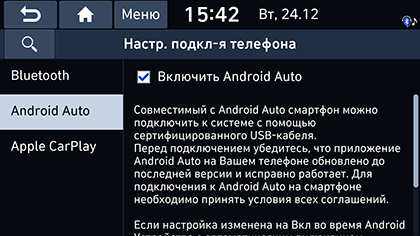
- Нажмите желаемые пункты.
- [Android Auto]: если выбрано [Включить Android Auto], вы можете использовать функции вашего устройства Android с подключенным USB-кабелем.
- [Apple CarPlay]: если выбрано [Включить Apple CarPlay], вы можете использовать функции вашего iPhone с подключенным USB-кабелем.
- b : выбор экрана Apple CarPlay, подходящего к положению рулевого колеса.
© 2020 Hyundai Motor Company. Все права защищены.
© 2020 Hyundai Motor Company.
Все права защищены.
Как подключить экран телефона на hyundai
Изображения, приведенные в этой системе, могут отличаться от фактических.
Нажмите Настройки > Подключ-ия телефона на главном экране. Отображается экран настройки подключения телефона.
Подключения телефона
На экране настройки подключения телефона нажмите Подключения телефона .

- Список зарегистрированных устройств Отображается список зарегистрированных устройств Bluetooth. При выборе устройства Bluetooth в списке происходит подключение к устройству или отключение от него.
- Состояние подключения громкой связи по Bluetooth При установке подключения громкой связи по Bluetooth значок становится активным.
- Состояние подключения Bluetooth-аудио При установке подключения Bluetooth-аудио значок становится активным.
- Приоритет автоподключения При запуске автомобиля вы можете автоматически подключить устройство Bluetooth по приоритету. Вы можете изменить заданный приоритет долгим нажатием на необходимое устройство Bluetooth.
- Добавить Регистрация новых устройств Bluetooth.
- Удалить Выбор и удаление зарегистрированного устройства.
Уведомление о сообщении
Уведомления о сообщениях можно включать и выключать.
На экране настройки подключения телефона включите или отключите Уведомление о сообщении .
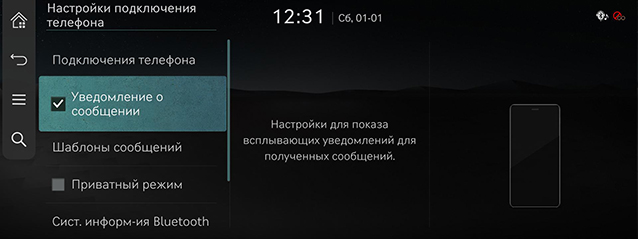
В зависимости от модели подключенного устройства Bluetooth эта функция может не поддерживаться.
Шаблоны сообщений
Можно посмотреть и изменить предустановленные сообщения для ответа.
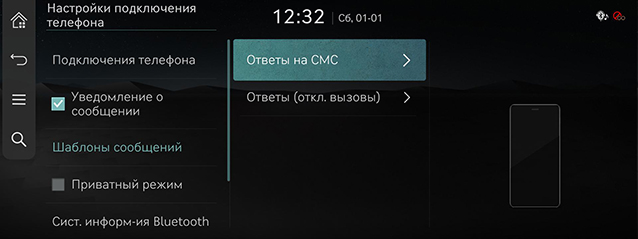
- На экране настройки подключения телефона нажмите Шаблоны сообщений .
- Нажмите Ответы на СМС или Ответы (откл. вызовы) и выберите сохраненное сообщение.
- Для отправки сообщения после его редактирования нажмите OK .
В зависимости от модели подключенного устройства Bluetooth функция Шаблоны сообщений может не поддерживаться.
Приватный режим
Установка приватного режима с целью защиты личной информации.
В приватном режиме контакты, история вызовов, избранное и сообщения не отображаются.
На экране настройки подключения телефона включите или отключите Приватный режим .
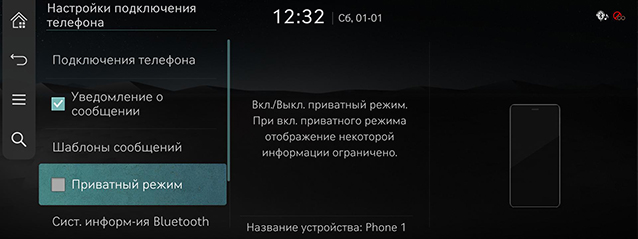

Вы можете включить или выключить [] > Приватный режим на экране телефона.
Сист. информ-ия Bluetooth
Вы можете проверить или изменить название автомобиля с громкой связью по Bluetooth.
Название автомобиля
- На экране настройки подключения телефона нажмите Сист. информ-ия Bluetooth .
- Чтобы изменить название автомобиля нажмите Название автомобиля .
- После изменения названия автомобиля нажмите OK .
Настройки проекции телефона
Изображения, приведенные в этой системе, могут отличаться от фактических.
Вы можете установить, будет ли использоваться соответствующая функция при подключении устройства с поддержкой Android Auto или Apple CarPlay.

- На экране настройки подключения телефона нажмите Настройки проекции телефона .
- Выберите функцию для подключения.
- При подключении через USB используйте проекцию телефона : Для проекции телефона доступны Android Auto и Apple CarPlay. Включите функцию для использования и затем подключите телефон с поддержкой Android Auto или Apple Carplay кабелем USB утвержденного типа.
Вы не можете менять настройки проекции телефона, если подключен кабель USB.
Как подключить экран телефона на hyundai

1
В клубе с 20.04.2018
31.07.2018 18:27
Всем доброго времени. Как вывести через bluetooth на дисплей картинку со смартфона на андроиде. Дисплей штатный, J5, 2015, GLS. Есть такая возможность вообще?
Ответить
| Меню пользователя serg802 |
| Посмотреть профиль |
| Найти все темы, созданные serg802 |
| Найти все сообщения от serg802 |
Hyundai Elantra 2017
Сообщений: 151
 22 58
22 58
В клубе с 29.05.2018
02.08.2018 13:36
Сообщение от serg802
Всем доброго времени. Как вывести через bluetooth на дисплей картинку со смартфона на андроиде.
Со смартфона на Андроиде на магнитолу на Андроиде можно при помощи приложения, но, скорее, только через кабель(у меня так). На штатку, возможно никак.
Ответить
| Меню пользователя Vi-Elantra AD |
| Посмотреть профиль |
| Найти все темы, созданные Vi-Elantra AD |
| Найти все сообщения от Vi-Elantra AD |
Hyundai Elantra 2012
Сообщений: 151
38 24
В клубе с 08.07.2018
25.02.2019 14:51
Сообщение от Vi-Elantra AD
Со смартфона на Андроиде на магнитолу на Андроиде можно при помощи приложения, но, скорее, только.
главное чтобы телефон еще поддерживал эту функцию. у меня например через кабель не поддерживает, только вайфай.
можно все реализовать через вай-фай свисток, свисток с разъемом hdmi, далее конвертер hdmi — rca. Огород конечно получается, но в принципе возможно при большом желании
Ответить 1
| Меню пользователя SC0RPI0N |
| Посмотреть профиль |
| Найти все темы, созданные SC0RPI0N |
| Найти все сообщения от SC0RPI0N |
Как подключить телефон к телевизору
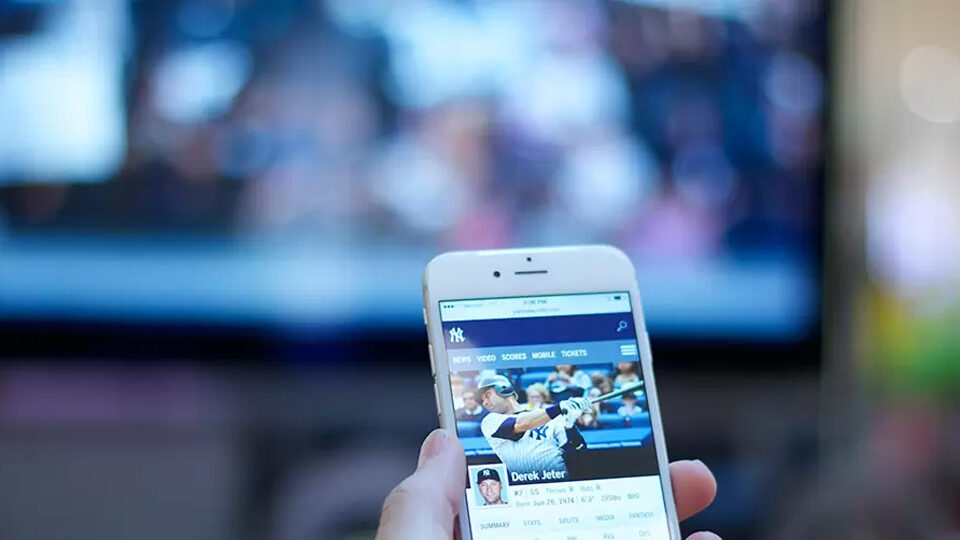
Современные Смарт-ТВ становятся для пользователя проводником в мир всех удовольствий сразу: такое устройство можно подключить к сети интернет и превратить в домашний кинотеатр, смотреть на большом экране любимые сериалы, видео с ютуба, разглядывать фотографии с гугл-диска и вместе большой компанией выбирать билеты на ближайший отпуск. Хорошая новость состоит в том, что все то же самое можно делать, если из умной техники дома — один смартфон, а телевизор имеющийся в наличии может похвастаться диагональю экрана, но не начинкой.
Варианты подключений
Подружить технику между собой помогут наши советы, как подключить телефон к телевизору. И совсем не важно, имеете ли вы в распоряжении iPhone или смартфон на базе Android. Предлагаем подробную пошаговую инструкцию для подключения через USB-кабель, HDMI или с помощью беспроводных сетей и программного сопряжения.
Подключение через кабель
Подключение при помощи USB-кабеля
Итак, вы вернулись с отпуска, за столом с привезенными из путешествия вкусностями собрались лучшие друзья и вам хочется скорее поделиться с ними впечатлениями и фотографиями, причем показать каждую из них нужно в мельчайших деталях. Вот только фото — в телефоне, а телевизор с большим экраном — на стене. Самый простой вариант — подключить телефон к телевизору при помощи USB-кабеля. В этом случае смартфон превратится во флеш-накопитель, то есть запускать файлы можно будет только через USB-интерфейс самого ТВ.
Для такого подключения понадобится: мобильный телефон с операционной системой Android, шнур (например, от зарядки), ну и сам телевизор с рабочим входом USB — он есть у большинства современных моделей.
1. Соедините проводом ТВ и смартфон. Включите телевизор.
2. Выберите на экране смартфона в появившемся окне оповещений пункт «Использовать в качестве накопителя памяти (в качестве USB)».
3. С ТВ-пульта в списке источников выберите — USB (чаще всего сделать это позволяет кнопка Source).
4. С помощью стрелок на пульте выбирайте нужные папки и открывайте файлы. Таким образом можно просмотреть файлы изображений, а также запустить заранее скачанный на флешку фильм.
Что делать, если телевизор не видит подключенный по USB смартфон?
Проверьте исправность кабеля. Также провода, которые идут с зарядными устройствами, могут быть предназначены только для зарядки. Убедитесь, что вы используете кабель, который шел в комплекте с телефоном и предназначен для подключения устройства к компьютеру.
Если кабель рабочий, проверьте, что вы выбрали нужный пункт на экране смартфона. Попробуйте отключить его и присоединить к телевизору снова, выбрав правильный пункт (не «Только зарядка»).
Что можно делать?
Использовать смартфон как флэш-накопитель.
Если эти способы не помогли, возможно телефон и телевизор не совместимы для подключения через USB. Попробуйте другие варианты, приведенные ниже.
Подключение при помощи HDMI кабеля
Такой способ подключения телефона к телевизору позволяет превратить связку смартфон-ТВ в единый компьютер и запускать на большом экране все файлы с телефона. В некоторых гаджетах сразу присутствует разъем mini-HDMI, но это большая редкость. Если в вашем смартфоне такого нет, нужно купить адаптер: это может быть кабель USB Type-C — HDMI для более дорогих смартфонов, адаптер Lightning — HDMI для iPhone и iPad, а также micro-USB-HDMI (с интерфейсом MHL).
Подключить телефон к телевизору несложно: соедините устройства кабелем, в качестве источника сигнала выбирайте порт, к которому подключен смартфон. Наслаждайтесь отображением экрана телефона на дисплее ТВ.
Через разъем USB Type — C
Этот адаптер поможет подключить к ТВ новые смартфоны, флагманские модели с современным разъемом для быстрой зарядки. Лучше всего выбрать универсальный переходник, который можно подключить к телевизору с HDMI, VGA, DVI или MiniDP. Стоимость: 900-1000 рублей.
Через Lightning
Этот переходник позволяет подключить к телевизору устройства фирмы Apple (iPhone или iPad). Устройство также может быть универсальным и подходить к любому телевизору. Дешевле купить простой переходник, он стоит от 1500 рублей.
Через MHL
Это способ подключить к телевизору устройство постарше или подешевле. Если в смартфоне разъем microUSB, то адаптер MHL позволяет подсоединить его к HDMI. Технологию Mobile High-Definition Link должны при этом поддерживать смартфон и телевизор. Чтобы проверить, поддерживает ли ваш смартфон эту функцию, скачайте и запустите приложение MHL Checker. Телевизор же должен иметь надпись MHL рядом с разъемом HDMI. Стоимость: от 600 рублей.
Через Slim Port
Этот способ подойдет, если ваш смартфон не поддерживает предыдущий метод. Это чаще всего касается более старых устройств. У них также должен быть вход microUSB.
Что можно делать?
Использовать ТВ как внешний дисплей для игр и просмотра фильма. На экране ТВ отображается полностью экран смартфона.

Это интересно
Беспроводные подключения смартфона к телевизору
Подключение при помощи Wi-Fi
Этот способ подходит для телевизоров, оснащенных Wi-Fi модулем. Узнать, есть ли он на вашем ТВ можно, посмотрев инструкцию или описание в интернете. Также стоит проверить, достаточно ли современный у вас смартфон: ничего не получится с телефонами, оснащенными ОС Android ниже четвертой версии или же iPhone ниже 4s. Все удастся, если в смартфоне в разделе «Беспроводные сети» есть пункт «Wi-Fi Direct». Обычно, найти его можно в подпункте настроек (за тремя точками в правом углу). Его нужно сделать активным.
Затем в телевизоре, к которому вы хотите подключить телефон по Wi-Fi, нужно найти в меню раздел «Сеть». Здесь также выбираем Wi-Fi Direct. В появившемся списке доступных устройств выбирайте свой телефон — скорее всего он будет здесь один. Запрос о подключении улетит на смартфон — подтвердите его в открывшемся всплывающем окне.
Что можно делать?
Посмотреть со смартфона изображения. Скорость передачи информации низкая.
Подключение при помощи DLNA
Этот способ подойдет для смартфонов с Android и телевизоров с поддержкой DLNA. Чтобы передать файлы, нужно подключить телефон и телевизор к домашней сети интернет (можно разными способами), затем включить функцию DLNA на телевизоре в настройках. После этого выберите фильм, картинку или музыку, щелкните на названии файла и в настройках нажимайте: «Меню — выбрать проигрыватель». В списке найдите свой ТВ.
Что можно делать?
Посмотреть файлы со смартфона. Для расширенных настроек и просмотра файлов не только из галереи потребуется поставить любое приложение для DLNA из Google Play.
Подключение при помощи Miracast
Эта функция позволяет дублировать экран мобильного телефона на дисплей телевизора. Для этого понадобится SMART TV с поддержкой функции Miracast или же специальный адаптер (стоит от 900 рублей), если ваше устройство такую функцию не поддерживает.
Как подключить телевизор со встроенным Mirаcast?
Включите функцию в настройках сети на телевизоре. Выберите функцию «Беспроводной монитор» на смартфоне, она находится в настройках экрана. В списке найденных устройств найдите свой телевизор, наслаждайтесь изображением со смартфона на большом экране.
Как подключить адаптер к ТВ?
Специальный адаптер подключается через HDMI-разъем. Затем в списке источников на ТВ нужно выбрать именно этот канал. На экране появится QR-код, наводим на него смартфон и скачиваем специальное приложение. Также можно попробовать без установки дополнительных программ найти свой ТВ, включив функцию «Беспроводной монитор» в настройках экрана.
Что можно делать?
Проводить трансляции, расширять экран смартфона на ТВ, смотреть картинки и видео.
Подключение при помощи Chromecast
Фирменная технология от Google работает схожим образом. Для успеха понадобится специальная приставка Chromecast, телефон с Android или iPhone. Приставка к телевизору подключается через HDMI-разъем, также она оснащена USB для зарядки.
Подключиться достаточно просто. Нужно на ТВ выбрать HDMI-порт приставки, подключить ее к сети WI-FI. На смартфоне открыть приложение Google Home, войти с помощью аккаунта в этой системе, а затем запустить контент в любом приложении, выбрав значок трансляции и затем устройство ТВ из списка.
Что можно делать?
Смотреть видео из галереи и приложений (например, Ютуб), делать презентации с телефона для аудитории, играть, показывать фото на большом экране. Приставки существуют как с поддержкой Full HD, так и 4K.
Подключение смартфона к телевизору Samsung с помощью программного обеспечения
Если вы пользуетесь техникой от производителя Samsung (и смартфон, и ТВ), то с помощью USB-подключения телефона к телевизору можно дублировать экран смартфона на ТВ. Поможет это сделать дополнительное программное обеспечение Screen Mirroring. Функцию нужно включить в настройках смартфона и телевизора одновременно.
Подключить iPhone и iPad при помощи AirPlay
Если в вашем распоряжении имеется iPhone и Apple TV, задача упрощается, ведь обо всех тонкостях подумали производители. Добиться цели поможет фирменная функция AirPlay.
Чтобы подключиться к ТВ с медиаприставкой Apple TV, нужно сначала подключить оба устройства к интернету, затем на смартфоне зайти в «Пункт управления» и выбрать строчку «Повтор экрана». В списке устройств будет Apple TV.
Что можно делать?
Смотреть фото, видео, слушать музыку, делать презентации, играть с телефона, используя ТВ как большой экран.
Какой способ подключения телефона к телевизору лучше выбрать
Для iPhone
Лучший способ — использование родного программного обеспечения. AirPlay даст полноценный функционал для совмещения ТВ и смартфона без ошибок. Единственный минус — это цена. Также для iPhone подойдет технология Miracast.
Для Android
Беспроводная функция Miracast наиболее доступная и предоставляет полноценный функционал без ограничений. Важно, что в устройство с поддержкой функции смартфона можно превратить любой телевизор. Поможет не самый дорогой адаптер. USB -кабель подойдет для крайних случаев, когда телефон используется в качестве флешки.