Cookies на сайте bequiet.com.
bequiet.com использует файлы cookie (включая таковые третьих лиц) для сбора информации об использовании данного веб-сайта его посетителями. Эти файлы cookie помогают нам максимально улучшить работу нашего веб-сайта, постоянно совершенствовать его и предоставлять содержимое, предназначенное именно для вас. Нажав кнопку «Принять все cookie», вы соглашаетесь с использованием всех файлов cookie. Нажав кнопку «Принять только технические cookie», вы соглашаетесь с использованием только технических необходимых файлов cookie. Для получения дополнительной информации об использовании файлов cookie или для изменения настроек выберите «Информация об использовании файлов cookie».
Принять все cookie
- Дополнительная информация
- Конфиденциальность
- Общие условия
Система охлаждения ноутбука и причины его перегрева
Любой ноутбук по своей сути является полноценным компьютером с той лишь разницей, что все его компоненты имеют меньшие размеры и находятся в небольшом корпусе. При таких размерах корпуса и тепловыделении актуальным вопросом является предотвращение перегрева ноутбука, ведь греющиеся компоненты расположены на небольшом расстоянии и воздух внутри корпуса почти не циркулирует. С этой задачей справляется система охлаждения ноутбука – именно она отводит тепло от горячих комплектующих и обеспечивает вывод горячего воздуха из корпуса.
Система охлаждения состоит из трёх основных компонентов – медных термотрубок, радиаторов и вентиляторов.
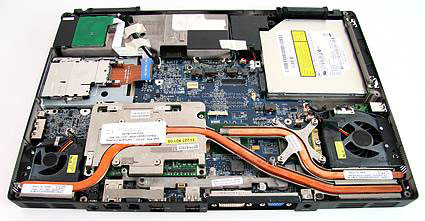
Термотрубки – это полые медные трубки, наполненные газом. С их помощью тепло от горячих компонентов отводится на радиаторы, то есть они являются основными проводниками тепла через корпус ноутбука.
Радиатор – это медный или алюминиевый элемент с характерными рёбрами или решёткой. На этих рёбрах скапливается избыточное тепло, которое в дальнейшем выводится через вентиляционные решётки на корпусе. Радиаторы ставятся на самых горячих компонентах – видеокартах, процессорах, чипсетах. Для более эффективного отвода тепла между комплектующими и радиаторами наносится слой термопасты или устанавливается термопрокладка.
Вентилятор для ноутбука обычно ставится таким образом, чтобы обдувать решетку радиатора, и именно он обеспечивает циркуляцию и отвод горячего воздуха через вентиляционные решётки на корпусе. Связка радиатора и вентилятора называется кулером, хотя чаще всего под кулером подразумевают только вентилятор.
Управлять работой системы охлаждения позволяют специальные термодатчики. При повышении температуры увеличивается скорость вращения вентиляторов, предотвращая перегрев.
Неисправности системы охлаждения и перегрев ноутбука
Перегрев является губительным явлением для многих компонентов, особенно для видеоадаптера, процессора и чипсета ноутбука, поэтому при его возникновении его необходимо срочно предотвращать.

Основными симптомами перегрева являются сильный шум вентилятора даже при небольшой нагрузке, непривычно высокая температура корпуса, замедление работы, частые зависания и «синие экраны смерти» для ОС Windows, самопроизвольные выключения и перезагрузки ноутбука.
Основными причинами перегрева являются неправильная эксплуатация, засорение системы охлаждения пылью или проблемы с её компонентами.
Под неправильной эксплуатацией подразумевается закрытие вентиляционных решёток пользователем. Это происходит случайно — к примеру, при использовании ноутбука на мягких поверхностях или при наличии предмета напротив вентиляционных отверстий. Для предотвращения подобного перегрева нужно следить, чтобы ничто не мешало свободной циркуляции воздуха, а если вы любите держать ноутбук на коленях или кровати, то лучшим решением будет покупка охлаждающей подставки под ноутбук.
Пыль – это главный враг любого ноутбука и один из основных факторов перегрева. Даже в самом чистом помещении ноутбук через год успеет накопить внутри корпуса достаточно пыли, которая будет ложиться на компоненты и препятствовать отводу тепла. Чтобы предотвратить подобную проблему, необходимо хотя бы раз в год относить ноутбук на профилактическую чистку в сервисный центр. Можно, конечно, выполнить её и дома, но в таком случае Вы рискуете повредить компоненты ноутбука.
Ну и последней причиной неисправности является проблемы с самой системой охлаждения. В некоторых случаях штатная система по недочёту производителя не справляется со своими функциями при высоких нагрузках и её необходимо модернизировать или менять. В процессе эксплуатации или из-за заводского брака могут выйти из строя термодатчики или вентиляторы, в таком случае они тоже подлежат замене. Термопаста тоже подвержена влиянию тепла – со временем она теряет свои свойства и начинает хуже отводить тепло. Её замену рекомендуется делать вместе с чисткой от пыли.
Таким образом, перегрев не является серьёзной проблемой, особенно при правильном использовании ноутбука. Регулярная профилактика позволяет предотвратить большинство поломок связанных с перегревом, а своевременная замена неисправных или плохо работающих компонентов системы охлаждения ликвидирует их на все сто процентов.
Система охлаждения ноутбука
Одной из самых распространенных причин поломки ноутбука является перегрев. В этой статье мы рассмотрим устройство, типичные неисправности и методы профилактики охлаждающей системы ноутбука.
- Из чего состоит
- Как определить температуру
- Причины перегрева и необходимые меры
- Неудачная конструкция системы охлаждения
- Неправильная эксплуатация
- Отверстия и вентилятор забились пылью
- Замена термо-интерфейса
- Выход системы вентиляции из строя
Перегрев ноутбука – частая причина обращения в сервисный центр. В лучшем случае ноутбук заметно «тормозит». В худшем – высокая температура приводит к поломке. Причины разные: неправильная эксплуатация, забитые пылью вентиляционные отверстия, износ термо-интерфейса и даже изначально неудачная конструкция. Попробуем разобраться, что вызывает причины перегрева, и как с ними бороться.
Из чего состоит
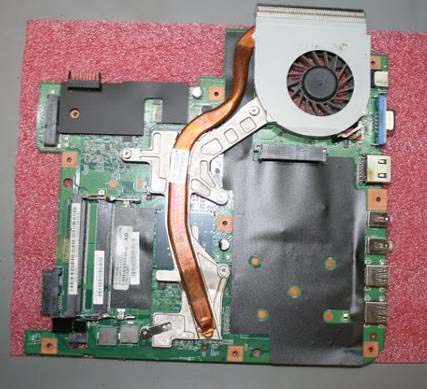
Система охлаждения ноутбука состоит из вентилятора (или вентиляторов), радиаторов и вентиляционных отверстий на корпусе. Типовая конструкция – медный радиатор змейкой проходит через процессор и чипы видеокарты, ведет к вентилятору, который выдувает горячий воздух через отверстие в корпусе ноутбука. В местах контакта радиатора с чип, между ними находится слой термо-интерфейса: терморезинка или термопаста.
Как определить температуру
Современные ноутбуки умеют диагностировать себя самостоятельно. Почувствовав, что температура «переваливает» за нормальную, ноутбук снижает производительность. Про такое говорят, что «компьютер стал тормозить». В более сложных ситуациях, ноутбук аварийно отключается и при следующей загрузке выводит предупреждение о проблеме. Но только на интеллект ноутбука уповать не стоит. Самостоятельно определить высокую температуру можно «на глаз». Если вы чувствуете, что ноутбук греется заметно сильнее, чем при покупке, то нужно принимать меры. Кому ближе научный подход – рекомендуем установить программу-термометр. Например, HWMonitor. Обратите внимание, что замеры нужно делать в «нагруженном» состоянии – при просмотре фильма, при работе с 3D-графикой или во время игры.
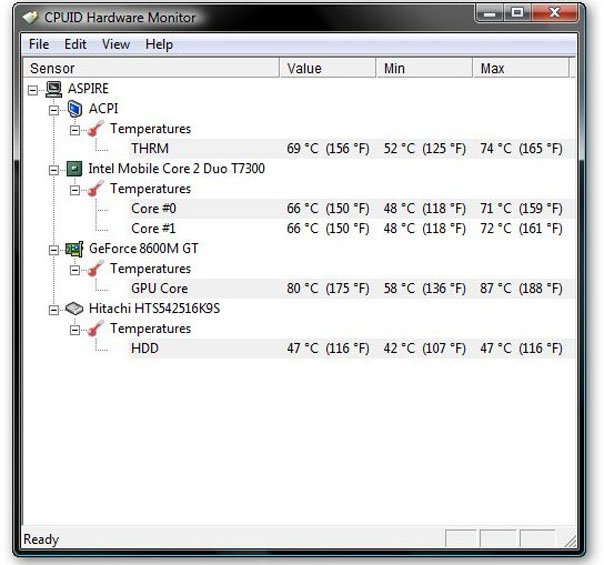
HWMonitor показывает температуру чипсета (THRM), ядер процессора (Core #0 и Core #1), чипа видеокарты (GPU Core) и жесткого диска (HDD). Максимальные температуры оборудования зависят от модели, но есть ориентировочные цифры:
- процессор – 75-85°;
- видеокарта – 70-90°;
- винчестер – 50-60°;
- чипсет – до 90°.
Если температура превышает верхний предел, имеет смысл обратиться за помощью специалиста.
Причины перегрева и необходимые меры
Неудачная конструкция системы охлаждения
Увы, бывает, что перегрев связан с конструктивными особенностями ноутбука. Обычно такой ноутбук сильно греется с первого дня работы, либо после недолгой эксплуатации, т.к. более восприимчив к причинам, о которых пойдет речь ниже.
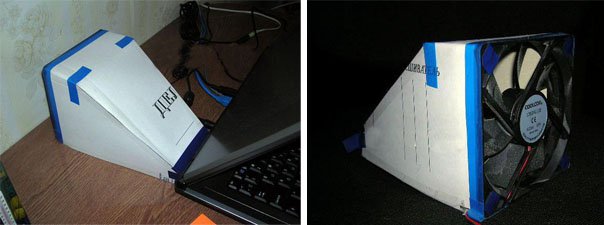
Отчаиваться не нужно. Соорудите на своем столе несложную конструкцию, как на фото. Просто немного приподнимите задний торец. Это улучшит циркуляцию воздуха, и температура может снизиться на 5-10 градусов. Способ можно применять где угодно – подойдет обычная книжка.
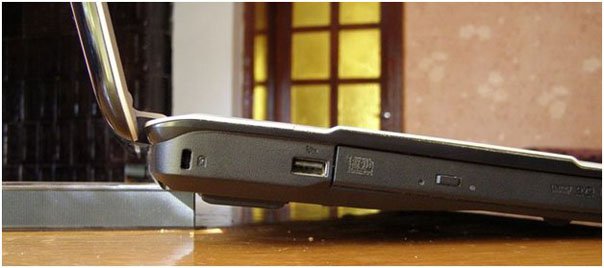
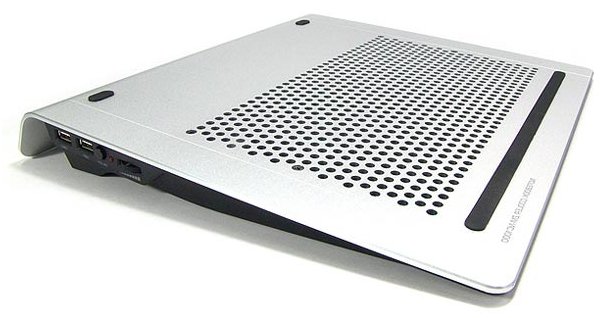
Большего эффекта можно добиться с помощью специальной охлаждающей подставки. Подставка представляет собой конструкцию с вентиляторами. С ними можно добиться снижения температуры на 5-15 градусов. Из недостатков – большие габариты и необходимость во внешнем питании от розетки или USB.
«Народные умельцы» предлагают и более оригинальные решения.
Неправильная эксплуатация
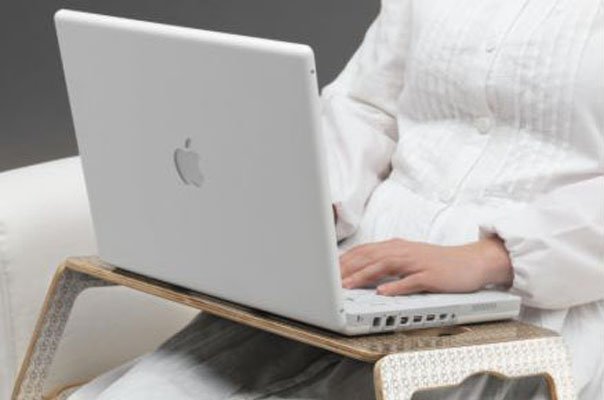
Ноутбуком можно пользоваться только на твердых поверхностях – на столе или на подставке. В крайнем случае – на коленях (хотя долго в такой позе просидеть сложно). Все дело в вентиляционных отверстиях. Когда ноутбук стоит на столе на небольших «ножках», под его корпус поступает воздух. При установке ноутбука на мягкую поверхность (в кровать, на диван, на толстую скатерть) вентиляционные отверстия оказываются закрыты. Горячий воздух не отводится, холодный не поступает, и температура внутри корпуса растет.
Рекомендация очень простая: перестать эксплуатировать ноутбук неправильно. Работать за столом. А если вы не представляете себе жизни без ноутбука в постели, используйте прикроватные столики и подставки. Последние, например, можно купить в Икее.
Отверстия и вентилятор забились пылью
Это происходит практически со всеми ноутбуками. Пыль скапливается внутри корпуса, забивает вентиляционные отверстия и ухудшает работу вентиляторов. Рекомендуется проводить плановую чистку после окончания гарантийного срока и каждый следующий год. Чистку можно проводить только изнутри. Никакой пылесос, специальный «компьютерный» или мощный домашний, не смогут вытянуть всю пыль через забитые отверстия.
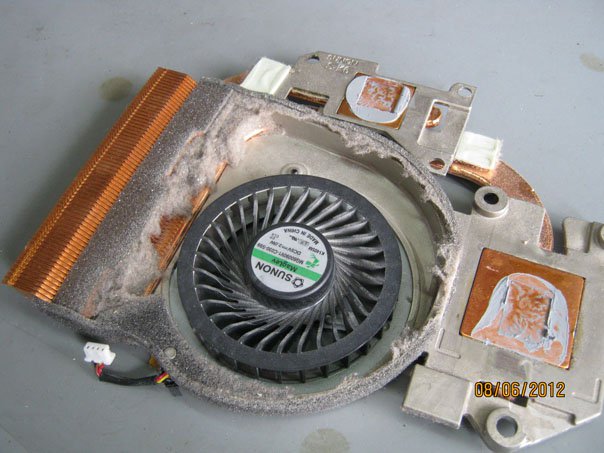
Система вентиляции до чистки
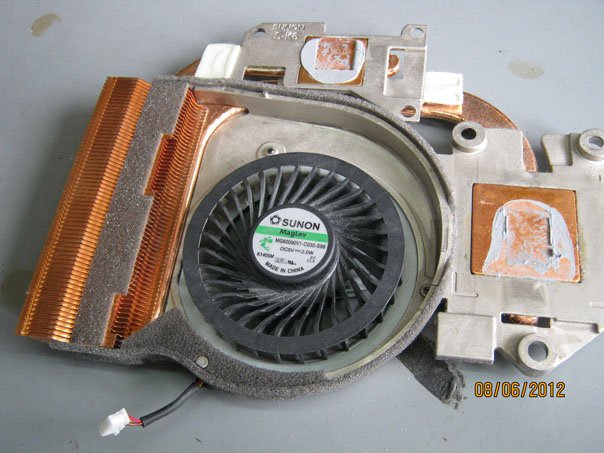
Система вентиляции после чистки
Сложность чистки – разные конструкции ноутбуков. У каких-то моделей снять корпус, вычистить пыль и смазать вентилятор – дело десяти минут, у других – приходится практически полностью разбирать ноутбук. Мы подробно рассказывали об этом в статье «Чистка от пыли и замена клавиатуры ноутбука»
А еще разборка-сборка требуют определенных знаний. Хотя бы теоретических. Будет печально наблюдать, как треснула материнская плата из-за того, что винты были завинчены не в той последовательности.
Замена термо-интерфейса
Как мы уже говорили в самом начале, в местах контакта радиатора с чипами между ними находится прослойка терморезины или термопасты. При замене термо-интерфейса важны не только знания, но и навык. Слишком толстый, тонкий или неравномерный слой может привести к тому, что ноутбук будет греться еще больше, чем раньше. Как правило, замену термо-интерфейса совмещают с чисткой от пыли.
Выход системы вентиляции из строя
Система вентиляции ноутбука состоит из двух частей:
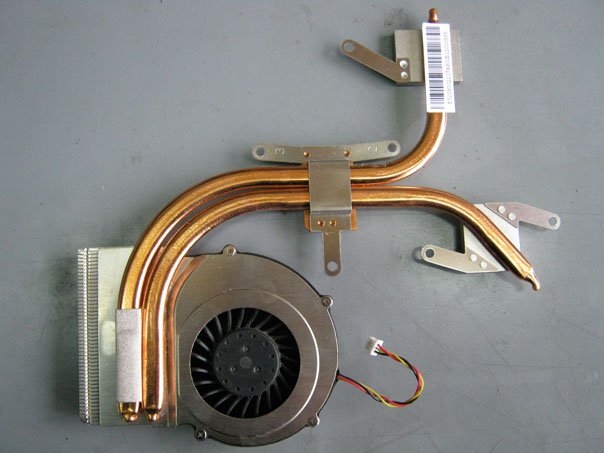
- Система теплоотвода – совокупность термотрубок и радиаторных решеток. Предназначена для передачи тепла от кристаллов процессоров к радиаторам, где это тепло рассеивается потоком воздуха.
- Самого вентилятора. На некоторых моделях ноутбуках может отсутствовать.
Чаще всего из строя выходит сам вентилятор, обычно из-за перегрева заклинивает подшипник или разбалтывается со временем и начинает «трещать». В «умных» ноутбуках, при неисправном вентиляторе, при старте БИОС выдает сообщение об ошибке системы охлаждения. Для диагностики такой неисправности в более бюджетных ноутбуках достаточно поднести руку к выходной решетке радиатора при значительной нагрузке, отсутствие потока воздуха и шума вентилятора свидетельствует о неисправности вентилятора.
Вторая распространенная неисправность системы охлаждения – неисправность термотрубок. Термотрубки перестают проводить тепло от процессора к радиаторной решетке. При этом вентилятор будет работать на полных оборотах, из ноутбука будет выводиться холодный поток воздуха, но процессор будет перегреваться. Данная неисправность опасна для ноутбука выходом из строя процессора или материнской платы.
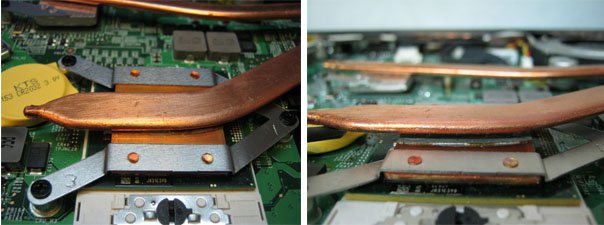
Но фото видно, что термотрубка оторвана от медной пластинки, теплоотвода от процессора нет
С такими неисправностями можно бороться только одним способом – заменой.
Итак, если ваш ноутбук стал слишком сильно греться, убедитесь, что вы правильно его используете. Если проблемы проявляются при работе на твердых поверхностях – несите в сервис. Пока это всего лишь повышение температуры. Но если ничего не делать, это может привезти к серьезным физическим поломкам оборудования. Лучше профилактика.
Как устроена система охлаждения ноутбука?
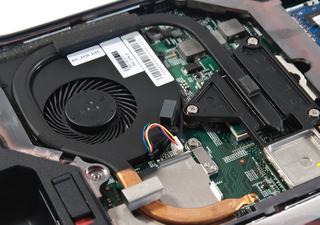
Сегодня на сайте нашего компьютерного сервиса материал про то, как устроена система охлаждения ноутбука. Простым и понятным языком постараемся об этом рассказать. Система охлаждения ноутбука — важный элемент его конструкции. Она решает задачу отведения и рассеивания тепла. Если система охлаждения работает плохо, то плохо охлаждаются и греются те важные компоненты, которые она призвана охлаждать. А излишний нагрев приводит к выходу микросхем их строя и необходимости выполнения дорогостоящего ремонта.
Компоненты системы охлаждения ноутбука
Всё просто. СО ноутбука состоит из трёх основных элементов — теплосъёмник, тепловые трубки, радиатор охлаждения, вентилятор охлаждения и термопереносящий интерфейс.
Теплосъёмник — устанавливается на нагревающиеся элементы ноутбука. В типичных условиях он устанавливается на чип процессора, чип видеокарты, чип южного/северного моста (хаба), сильно греющиеся элементы подсистемы стабилизации напряжения питания.
Теплосъёмник — это металлическая пластина, сделанная чаще всего из меди, с переходом на тепловую трубку.
Его назначение — это быстрый съём тепла от греющихся элементов и передача его на тепловую(-ые) трубки. Теплосъёмник может быть один и большого размера для того, чтобы перекрывать собой сразу несколько греющихся микросхем (процессор + видеокарта). Теплосъёмников может быть несколько, каждый из которых соединён с тепловой трубкой, и снимает тепло с одного определённого чипа.
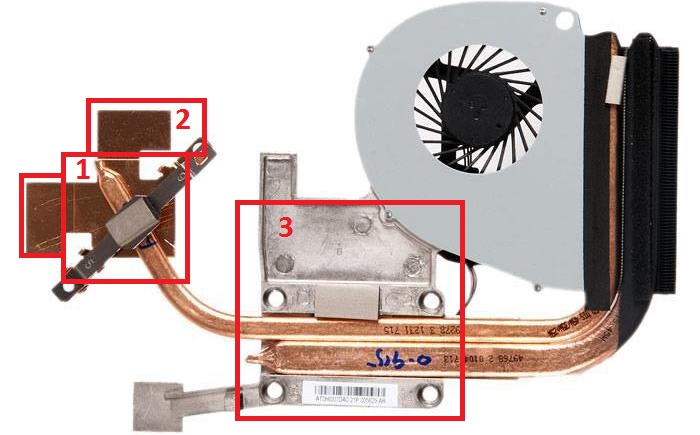
1 — теплосъемник видеокарты
2 — теплосъёмник дополнительных элементов платы
3 — теплосъёмник центрального процессора
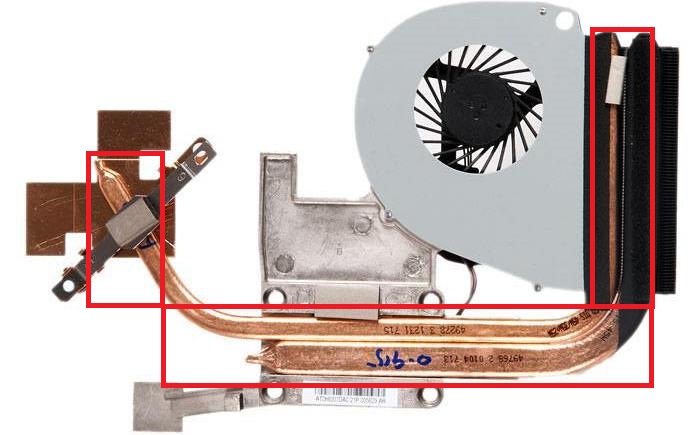
Тепловые трубки — соединяют между собой теплосъёмник и радиатор охлаждения и передают тепло от первого ко второму. ТТ полые внутри и эта полость заполнена хладогеном. Он нагревается у теплосъёмника и переносит полученное тепло на радиатор, передавая ему.
Тепловая трубка в конструкции может быть одна, может быть несколько. Когда их несколько — это хорошо, ведь они работают независимо и более эффективно. В нормальных системах охлаждения использеутся минимум 2-е тепловые трубки — одна между «теплосъёмник процессора- радиатор», а вторая между «теплосъёмник видеокарты — радиатор».
Существуют пеловые трубки различного диаметра. Чем большее количество тепла необходимо отводить, чем бОльшего диаметра тепловые трубки должны использоваться.
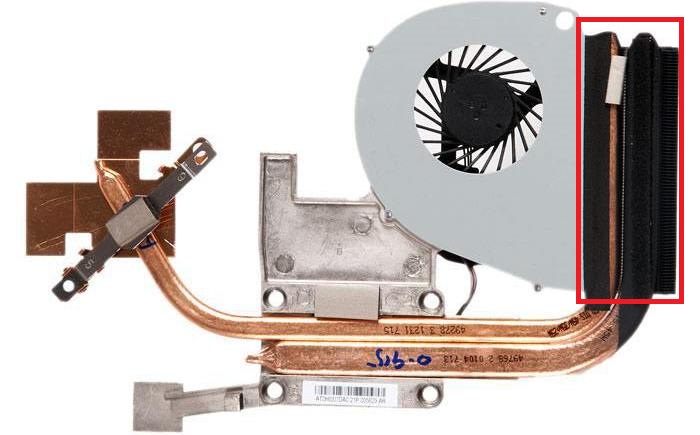
Радиатор охлаждения — принимает на себя тепло, передаваемой тепловыми трубами, охлаждает тепловые трубки. Радиатор охлаждения делают из соединенных между собой медных пластин, «нанизанных» на тепловые трубки. Медь в конструкции радиатора используется по той причине, что она обладает большой теплопроводностью и хорошо переносит тепло.
Чем больше по размеру и по общей суммарной площади охлаждающих пластин радиатор, тем более он эффективен. В целях экономии существуют радиаторы, сделанные не из меди, а из других — более дешевых металлов. Такие радиаторы менее эффективны, т.к. использованные в них материалы обладают меньшей теплопроводностью.
Сам и сам по себе может справиться с рассиеванием поступающего тепла. Но для того. чтобы повысить его эффективность используется обдув радиатора вентилятором. Нагнетаемый холодный воздух, поступающий в ноутбук через вентиляционные отверстия, обдувает радиатор и уносит наружу накопившееся на нём тепло.
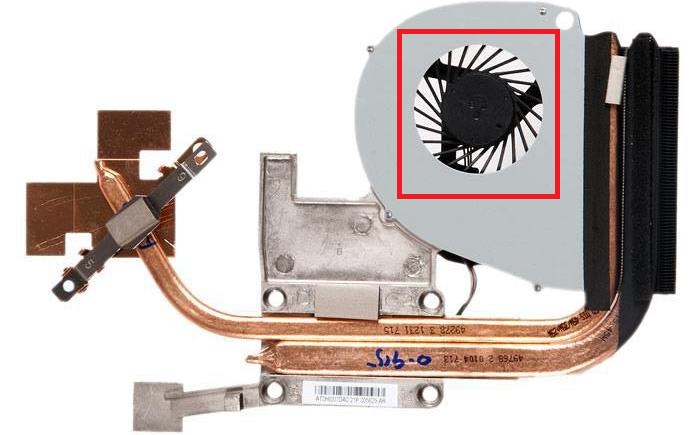
Вентилятор он же кулер — нагнетает на радиатор воздушный поток, который и приводит к более эффективному охлаждению радиатора.
Чем больше вентилятор, тем бОльший поток воздуха он может нагнетать. Но для размещения в ноутбуке большого вентилятора нет места. Потому воздушный поток наращивается не за счёт размера, а за счёт скорости вращения вентилятора.
Вентилятор в ноутбуке с очищенной системой охлаждения вращается на такой скорости, что его не слышно. Но когда радиатор СО забит пылью автоматика повышает скорость вращения до такой, что его становится слышно. Порой даже очень. И если так, то пора выполнять очистку системы охлаждения от пыли.
Гудеть вентилятор может и по той причине, что у него отломилась от большой нагрузки одна из лопастей. Но в современных системах лопасти в вентиляторе соединяют между собой по внешнему периметру.
Система охлаждения нуждается в профилактике в виде периодической очистки от накопившейся пыли. Если прозевать и не выполнить очистку ноутбук может перегреться, а отдельные его компоненты — перегореть.
Для тех ноутбуков, что уже перегорели от перегрева нужен ремонт по замене пострадавших узлов. Если нет желания заниматься ремонтом ноутбука, то актуальной может стать скупка б/у ноутбука. Такой подход позволит возвратить хотя бы часть средств, потраченных на приобретение ноутбука, и освободить занимаемое им место.