Модернизация ноутбука. Жёсткий диск вместо оптического привода
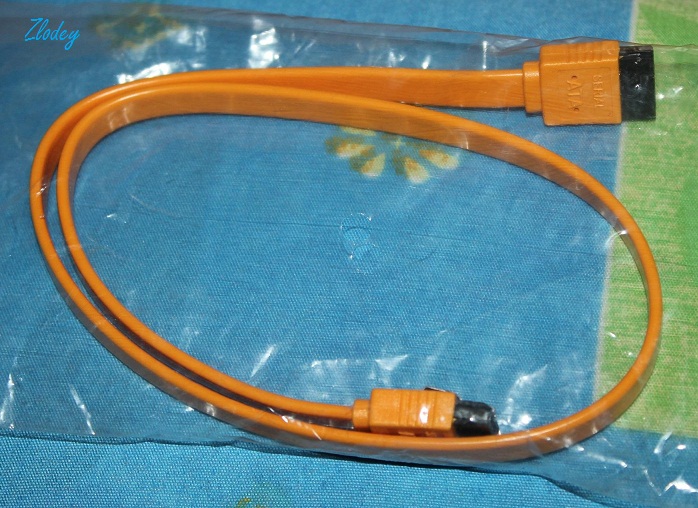
Большинство материнских плат ноутбуков имеют на борту два SATA разъёма. Один используется для подключения жёсткого диска (HDD), другой для привода оптических дисков (ODD). В наше время оптический привод практически потерял актуальность, поэтому вместо него я буду подключать дополнительный жёсткий диск. Проблема в том, что оптический привод и жёсткий диск имеют разные разъёмы. Для подключения жёсткого диска вместо оптического привода нужно сделать переходник. Об этом и пойдёт речь в статье. Для изготовления переходника нам понадобится: 1). Разъём Slimline SATA Male (13-pin) Его можно взять из старого оптического привода. Если привода у вас нет, прогуляйтесь до ближайшего ремонтного сервиса. Нерабочий привод вам отдадут бесплатно. 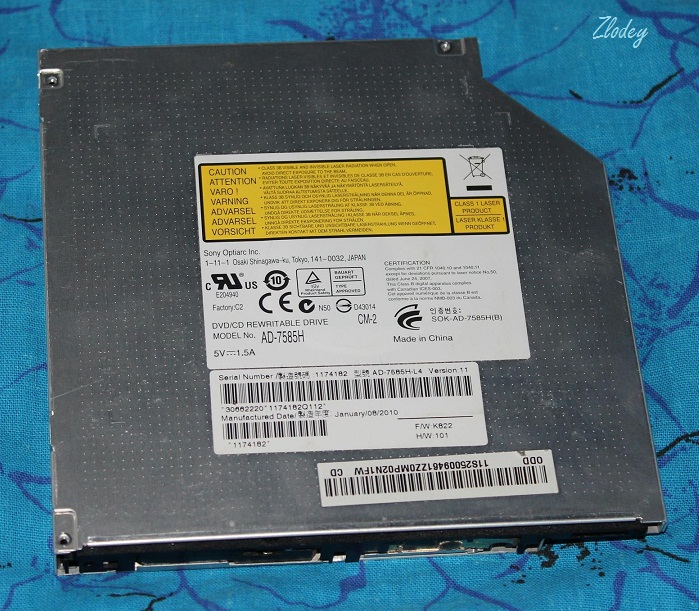 2). Стандартный кабель SATA Female (7-pin) — SATA Female (7-pin) Такой кабель можно купить в любом компьютерном магазине рублей за 15. Либо обменять у соседа-компьютерщика на банку холодного пива.
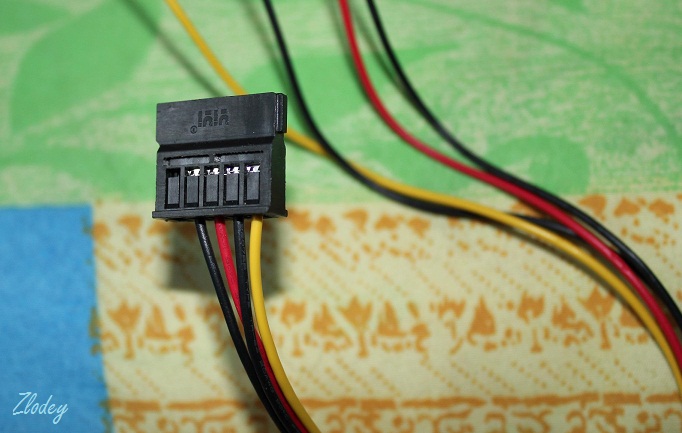
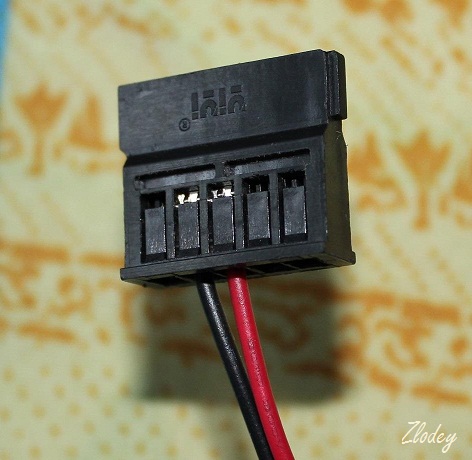
  3). Разъём питания SATA Female (15-pin) Этот разъём можно отрезать с нерабочего компьютерного блока питания ATX. Если нету блока питания, зайдите в ремонтный сервис. Вам отдадут штук 10 сгоревших блоков питания.
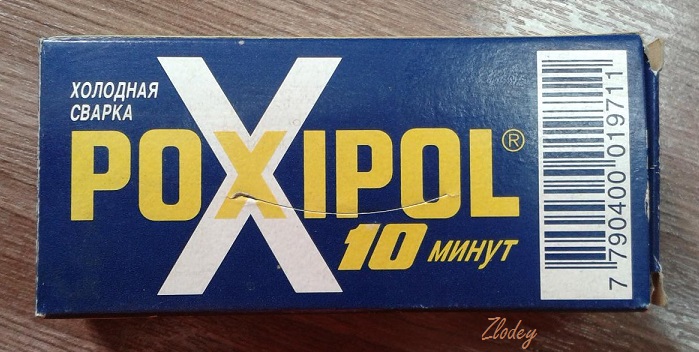
  4). Эпоксидный клей Самая дорогая часть нашего переходника. Продаётся в автомагазинах и хозмагазинах. Вместо эпоксидного клея можно использовать термосопли.
  Приступаем к изготовлению переходника
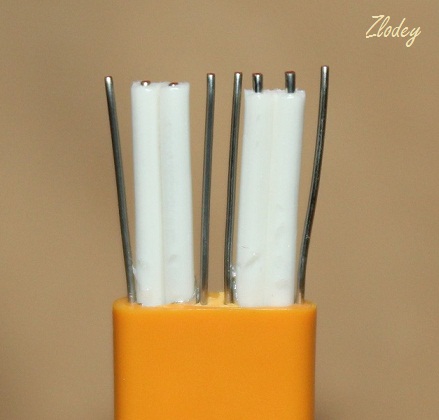
Разбираем привод, извлекаем плату с разъёмом. 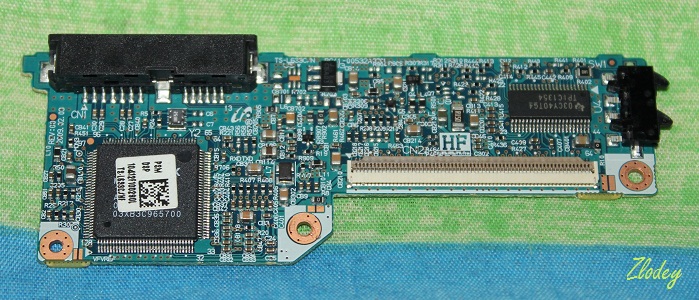 Плата будет несущей конструкцией нашего переходника. Поэтому обрезаем её по длине, демонтируем все компоненты. Затем разрезаем SATA (7-pin) кабель. Внутри мы видим две экранированные пары для приёма/передачи сигнала.
 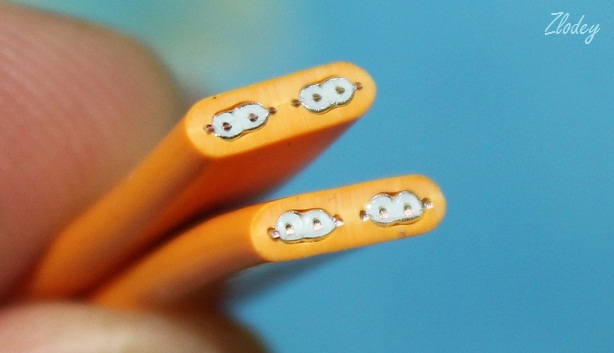 Зачищаем примерно 1 сантиметр кабеля.
 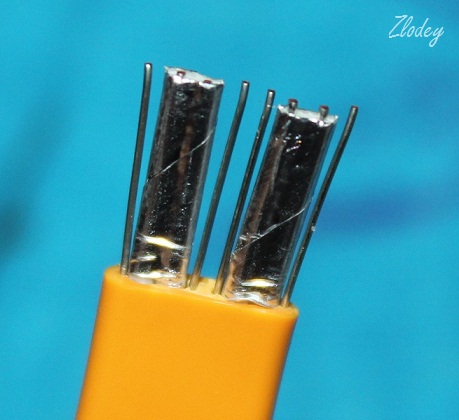 Снимаем экранирующую оболочку.
  Из разъёма питания SATA (15-pin) удаляем линию 12 Вольт (жёлтый + чёрный), оставляем только линию на 5 Вольт (красный + чёрный).
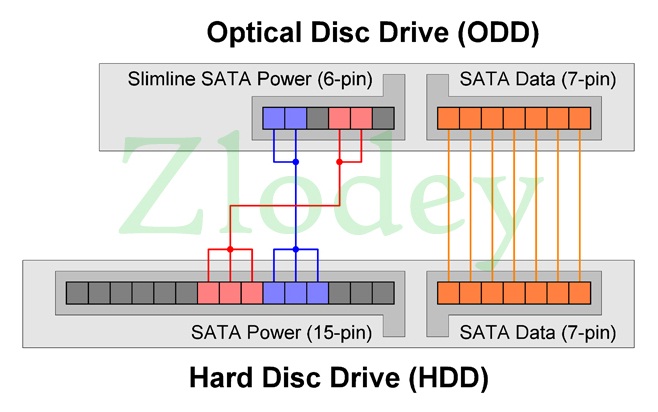
  Аккуратно припаиваем провода согласно схемы.
  Фиксируем провода при помощи пластиковых стяжек.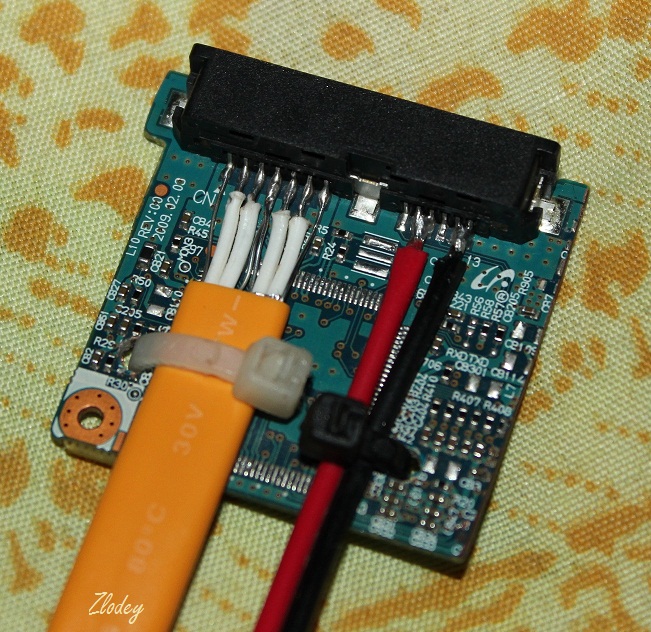
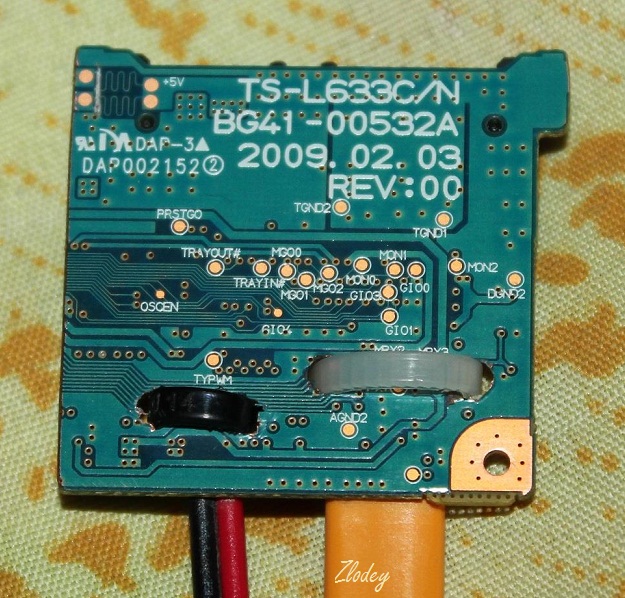 Всё это безобразие заливаем эпоксидным клеем.
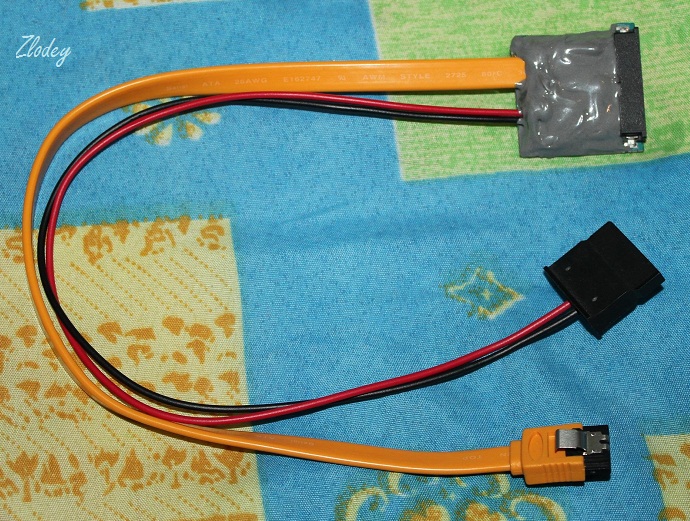
 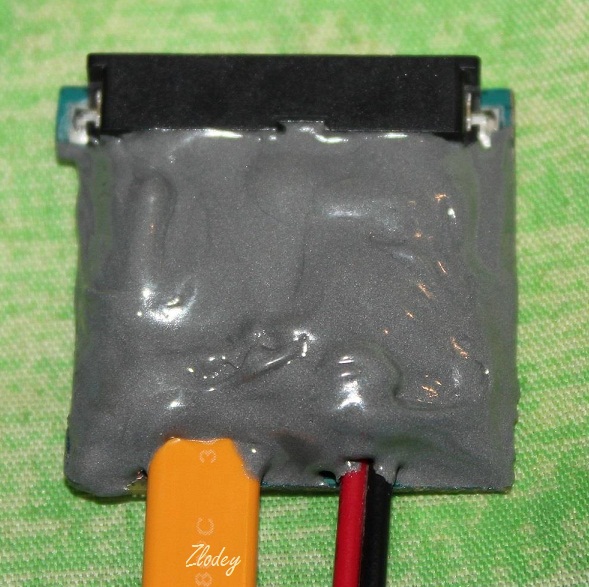 Переходник готов.
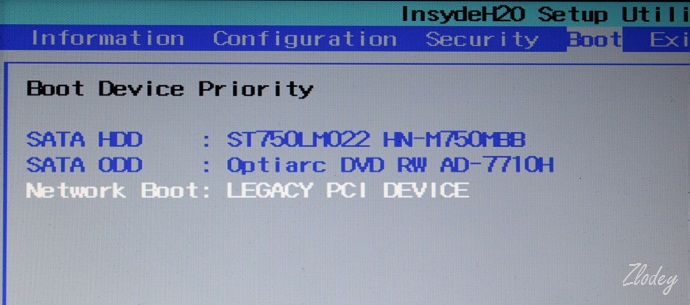
  Берём ноутбук, включаем его и заходим в BIOS. Находим список загрузочных устройств. Здесь мы видим строку «SATA ODD» — привод оптических дисков.
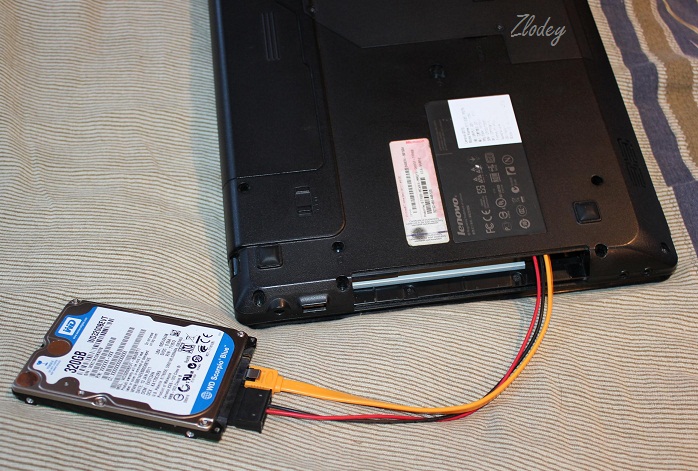
  Отключаем ноутбук, демонтируем привод оптических дисков. Вместо привода подключаем жёсткий диск через наш переходник.
  Включаем ноутбук.
 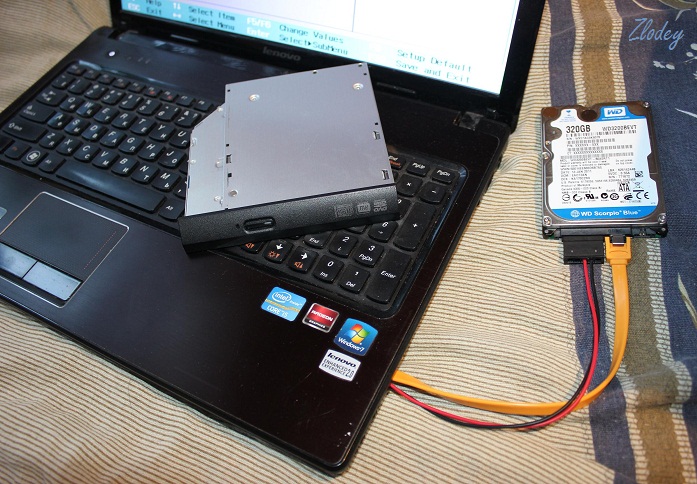 Заходим в BIOS. В списке загрузочных устройств теперь два жёстких диска. Первый — штатный, второй — наш самопальный.
 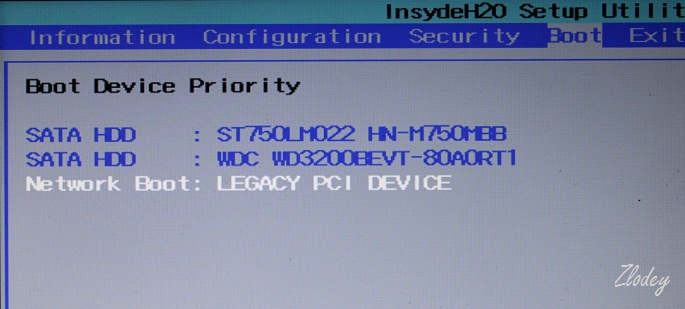 Таким образом, вместо бесполезного привода можно подключить дополнительный жёсткий диск. Ну а вообще, данный переходник будет использоваться в составе ПК с пассивной системой охлаждения. Собирать его я буду на «ноутбучной» платформе, в системе будет два жёстких диска.
Теги:
 Zlodey
  Опубликована: 09.11.2015
  0
0  0
0

 Вознаградить Я собрал 1 0
Оценить статью
- Техническая грамотность
SATA ODD Interface — что это в биосе?

- Разбираемся
- Вывод
Сразу коротко ответ: предположительно управляет поддержкой подключения CD/DVD-привода по интерфейсу SATA (выставив unlock — разрешите поддержку).
Разбираемся
Информации в интернете почти нет.
Настройку может содержать BIOS разных производителей, например Asus, Gigabyte, Lenovo, Dell.
При установленном значении Lock — привод ноутбука может перестать определяться операционкой Windows. Станет невозможным использование сд/двд дисков.
Простыми словами если в опции выставить Lock, тогда ваш привод (устройство для работы с дисками) — исчезнет из Windows, даже не будет определяться:

Однако если подключить внешний привод по интерфейсу USB — то работать будет без проблем (потому что SATA вообще не используется).
Важно понимать значение слов следующих терминов:
- SATA — интерфейс, позволяющий подключить к компьютеру/ноутбуку такие устройства как жесткий диск, твердотельный накопитель, CD/DVD-привод.
- ODD — тип устройства CD/DVD привод для работы с дисками (на данный момент кажется уже устарели).
- Interface — собственно означает просто интерфейс, тип реализации подключения оборудования к компьютеру.
Заключение
Проанализировав название функции, можно сделать вывод:
- SATA ODD Interface — опция, которая может заблокировать/разблокировать определение компьютером подключенного устройства типа CD/DVD-привод.
Удачи и добра, до новых встреч друзья!
Помогите с BIOS
Материнская: Финикс(НОУТБУК)
Что ставить на первое место чтобы загружалось с диска.
Категория BOOT
Boot priority order:
1.Sata ODD : TSST corp CDDVDWTS-L633C.
2.Sata HDD : WDC WD3200 BEVT-OOAOPTO.
3.USB KEY:
4.USB HDD:
5:PCI BEV : JMC25XGigabit Ethernet
ЧТО ПОСТАВИТЬ НА ПЕРВОЕ МЕСТО .
Лучший ответ
Пункт 2 — Жесткий диск.
(1-видимо DVD/CD, с него сейчас и грузится в первую очередь.)
Остальные ответы
Только надо строку найти First boot devise или что-то похожее 1 Boot devise и т. д.
1-Это СД-РОМ (что-бы загружалось с диска)
2.Sata HDD : WDC WD3200 BEVT-OOAOPTO.
Так оно уже стоит!
1.Sata HDD : WDC WD3200 BEVT-OOAOPTO
2.Sata ODD : TSST corp CDDVDWTS-L633C
3. PCI BEV : JMC25XGigabit Ethernet
С какого диска с жесткого или с лазерного
1- лазерного
2-жесткого
все у вас вроде правильно стоит. Попробуйте клавиши ф2, ф11, ф12 а дальше выбирайте привод.
Если с привода двд не надо грузится, то первым поставь 2, а 1 СД двд вторым, если же расчитываешь что очень скоро придется грузится с привода двд то оставь как есть
Знаете, и CD и HDD это диски. С какого конкретно вам нужно грузиться-то?
В вашем случае сначала идет попытка загрузиться с CD диска, в случае неудачи делается попытка загрузиться с жесткого диска, если и с него загрузиться не удалось, то попытки повторяются для следующих по списку устройств.
Ноутбук не грузится с ODD (DVD – привода)
Если вы используете загрузочный диск формата CD, скорее всего, ваш привод такой формат не поддерживает. В настоящее время CD используются редко, так что пользователь обычно определяет случайно, поддерживается ли формат приводом. Попробуйте прочитать другие CD-диски (если операционная система не установлена и загрузиться можно только с CD – другие загрузочные диски).
Есть и другой вариант – защита от записи в загрузочный сектор. В таком случае BIOS выдает сообщение о защите, но оно появляется на доли секунды и обычно пользователи его не замечают. Попробуйте войти в BIOS и найти эту настройку (в разных BIOS она может называться по-разному и находиться в разных местах).
Если операционная система уже установлена, нужно поменять в BIOS приоритет загрузки на загрузочный диск. В таком случае в первую очередь система будет искать загрузочный диск, а затем при его отсутствии грузиться с жесткого диска. Это полезная настройка, если вам часто необходимо загружаться с диска.
Если защиты от записи нет или не удаётся найти такую настройку, возможен обходной путь – скопировать содержимое загрузочного диска на жесткий диск и повторить попытку загрузки. Для этого нужно загрузиться с дискеты в DOS с драйверами оптического привода. Если проблема не была устранена, рекомендуем обратиться к специалистам по ремонту ноутбуков. Сделать это можно различными способами:
Также Вы можете получить консультацию по устранению неисправности по телефону или через сервис онлайн консультанта.
Узнать наш адрес, схему проезда и телефоны можно в разделе «Контакты»
Наши специалисты всегда помогут точно диагностировать неисправность, и предложат оптимальный вариант решения проблемы.

Авторизованный
сервисный центр
Пн-Пт с 9:00 до 20:00,
Сб с 10:00 до 14:00
Вс — выходной
+7 (495) 781-81-56 +7 (495) 955-29-39
1 минута от метро Тульская Холодильный пер., д. 3, к. 1
