Подключение и воспроизведение с компьютера (USB-DAC)
Вы можете наслаждаться высококачественным воспроизведением звука из цифроаналогового преобразователя, встроенного в данное устройство, передавая на него музыкальные файлы с компьютера по кабелю USB.
Перед тем как подключить это устройство к компьютеру с помощью USB, установите драйвер программного обеспечения на ваш компьютер.
Для ОС Mac драйверы не нужно устанавливать.
Вы также можете пользоваться любым продаваемым или скачиваемым программным обеспечением плеера для воспроизведения файлов на своем компьютере.
Компьютер (системные требования)
Windows 7, Windows 8, Windows 8.1 или Windows 10
macOS 10.12, 10.13 или 10.14
USB 2.0: высокоскоростной USB/аудиокласс USB, вер. 2.0
ПРИМЕЧАНИЕ
Работа данного устройства была проверена нами с использованием системные требования, но это не гарантирует работу всех систем.
Установка специального драйвера(только для ОС Windows)
Отсоедините кабель USB, соединяющий компьютер и данное устройство.
Драйвер невозможно правильно установить, если ваш компьютер подключен к устройству с помощью кабеля USB.
Если устройство подключено к компьютеру с помощью кабеля USB и компьютер включен перед установкой, отсоедините кабель USB и перезагрузите компьютер.
Загрузите на ваш ПК специальный драйвер с раздела “Download” на странице SA-12 SE веб-сайта Marantz.
Распакуйте загруженный файл и дважды щелкните файл exe.
Установите драйвер.
Выберите язык, используемый во время установки.
Щелкните “OK”.
На дисплее появится меню мастера. Щелкните “Next”.
Прочтите Договор лицензирования программного обеспечения и щелкните “I accept the terms of the License Agreement”.
Щелкните “Next”.
Щелкните “Install” в начальном диалоговом окне установки.
Установка начинается. Не выполняйте никаких операций на компьютере, пока установка не завершиться.
Щелкните “Next”.
По завершении установки щелкните “Finish”.
Щелкните “Да”.
Когда питание устройства выключено, подключите устройство к компьютеру с помощью кабеля USB (продается отдельно).
Процедура подключения приведена в разделе “Подключение ПК или Mac”. ссылка
На основном блоке нажмите кнопки .
Когда питание устройства включено, компьютер автоматически находит его и подключается к нему.
Нажмите кнопку DISC/INPUT, чтобы переключить режим воспроизведения мультимедиа в “USB-DAC”.
Проверка установленного драйвера.
Нажмите кнопку “Пуск” и выберите на компьютере “Панель управления”.
Отображается список настроек панели управления.
Щелкните “Звук”.
Появится окно меню звука.
Убедитесь, что рядом с “Устройство по умолчанию” в разделе “SA-KI RUBY/SA-12” вкладке “Воспроизведение” есть галочка.
Если галочкой отмечено другое устройство, щелкните “SA-KI RUBY/SA-12” и “По умолчанию”.
Проверка аудиовыхода.
Выводит TEST-сигнал с компьютера и проверяет аудиовыход функции USB-DAC.
Выберите “SA-KI RUBY/SA-12” и нажмите “Свойства”.
Появится окно свойств.
Щелкните вкладку “Дополнительно”.
Выберите частоту дискретизации и скорость передачи данных, применяемые к цифро-аналоговому преобразователю.
Рекомендуется выбрать “2 канал, 24 бит, 192000 Гц (Студийная запись)” (Windows 7).
Рекомендуется выбрать “2 канал, 32 бит, 192000 Гц (Студийная запись)” (Windows 8/Windows 8.1/Windows 10).
Щелкните “Применить”.
Щелкните “Проверка”.
Убедитесь, что данное устройство воспроизводит звук, выводимый с компьютера.
ПРИМЕЧАНИЕ
Специальный драйвер должен быть установлен на компьютере до подключения проигрывателя к компьютеру. Воспроизведение не будет работать надлежащим образом при подключении компьютера до установки специального драйвера.
Для воспроизведения файлов с частотой дискретизации 352,8 кГц/384 кГц с понижением дискретизации требуется программное обеспечение проигрывателя, поддерживающее драйвер ввода-вывода потоковых аудиоданных Audio Stream Input Output (ASIO). Проверьте программное обеспечение проигрывателя, прежде чем воспроизводить файлы, использующие драйвер ASIO.
Этот режим может не поддерживаться некоторыми конфигурациями оборудования и программного обеспечения.
При возникновении трудностей с воспроизведением звука с компьютера с помощью данного устройства см. раздел FAQ (Часто задаваемые вопросы) на www.marantz.com. Кроме того, посетите страницу службы поддержки используемого аудиопроигрывателя.
Настройки аудио устройства (только на macOS)
Когда питание устройства выключено, подключите устройство к Mac с помощью кабеля USB (продается отдельно).
Процедура подключения приведена в разделе “Подключение ПК или Mac”. ссылка
На основном блоке нажмите кнопки .
Нажмите кнопку DISC/INPUT, чтобы переключить режим воспроизведения мультимедиа в “USB-DAC”.
Переместите курсор к “Переход” на экране компьютера, а затем кликните “Утилиты”.
Отображен сервисный список.
Дважды щелкните “Настройка Audio-MIDI”.
Появится окно “Аудиоустройства”.
Убедитесь в том, что “Use this device for sound output” отмечено в “SA-KI RUBY/SA-12”.
Если отмечено другое устройство, выберите и “щелкните правой клавишей” пункт “SA-KI RUBY/SA-12”, а затем выберите “Использовать это устройство для вывода звука”.
Выберите формат “SA-KI RUBY/SA-12”.
Обычно рекомендуется установить формат “384000,0 Гц” и “2 канал. -32 бит челое”.
WALKMAN NWZ-E583/E584/E585

Подключение Walkman к компьютеру с помощью USB-кабеля для передачи данных или зарядки Walkman.
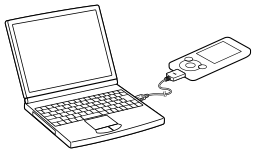
- Подключите Walkman к включенному компьютеру с помощью USB-кабеля.
Совет

- Если компьютеру не удается установить соединение с помощью кабеля USB с Walkman и [ Подключение USB. Плеер не работает. ] или [ Подключение USB (MTP). Плеер не работает. ] не отображается, вернитесь в главное меню и выберите [ Настройка ] — [ Общая настройка ] — [ Режим подключения USB ] — [ Да ].
- Если отобразится приглашение использовать Windows, нажмите кнопку “Отмена” или “×”.
См. также
- Примечания по USB-подключению
- Поддерживаемые форматы
Беспроводная стереофоническая гарнитура WF-SP900
Компьютер не распознает плеер в подключенном зарядки чехле.
- При подключении плеер к компьютеру через зарядки чехол в первый раз.
- Когда вы не использовали плеер в течение длительного периода времени. В этом случае подключите плеер к компьютеру через зарядки чехол около 10 минут. Проверьте, распознается ли плеер компьютером.
- Проверьте соединения в следующих точках контакта.
- Между зарядки чехол и плеер.
- Между кабель USB Type-C и зарядный чехол. (Кабель USB Type-C: прилагается)
- Между компьютером и Кабель USB Type-C.
Попробуйте подключение и отключение каждого точки контакта несколько раз.
Если контакты плеер грязные, компьютер может не распознать плеер. В этом случае удалите грязь из контактов плеер под несильной струей проточной воды.
 и
и  ) 30 секунд, пока плеер не перезапустится. Поместите плеер обратно в чехол зарядки после перезагрузки плеер.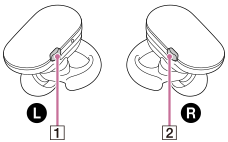
 ) ручкой или скрепкой для перезапуска зарядный чехол.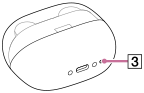
- Концентратор USB без адаптера переменного тока
- Карта с интерфейсом USB
- Проверьте справочную информацию для каждой программы.
- Свяжитесь с производителем программы.
- Свяжитесь с производителем компьютера.

По мере обновления характеристик продукта в данное Справочное руководство могут без предупреждения вноситься изменения.
Это Справочное руководство было переведено с использованием машинного перевода.
Mp3 плеер не подключается к компьютеру.
Купила себе мp3 плеер, скачала музыку. Подключаю мр3 плеер в компьютеру с помощью своего USB, а она только заряжается. Не видит комп кароч. Плеер новый.
Дополнен 6 лет назад
USB плеера. *
Лучший ответ
Почему компьютер не видит плеер
https://www.kakprosto.ru/kak-89613-pochemu-kompyuter-ne-vidit-pleer
Остальные ответы
в настройках плеера должно быть что то вроде подключить как usb накопитель
вруби плеер
в плеере должна быть флэшкарта
если ее нет комп не увидит твой плеер
Похожие вопросы
Ваш браузер устарел
Мы постоянно добавляем новый функционал в основной интерфейс проекта. К сожалению, старые браузеры не в состоянии качественно работать с современными программными продуктами. Для корректной работы используйте последние версии браузеров Chrome, Mozilla Firefox, Opera, Microsoft Edge или установите браузер Atom.
