КОМПАС-3D v22
Переключатель Линии сгибов служит для построения линий сгибов на разгибаемых сгибах.
Чтобы создать линии сгибов, установите переключатель в положение I (включено), задайте цвет и стиль линий с помощью группы элементов Отображение .
После завершения операции разгибания линии заданного стиля и цвета появятся на внутренних гранях разогнутых сгибов. Если сгиб разделен на несколько частей в результате построения выреза или ребра усиления, то для каждой части сгиба строится отдельная линия.
Линии сгибов представляют собой пространственные кривые. В Дереве построения линии сгибов отображаются на ветвях своих исходных объектов — операций, в которых они были созданы. Имя каждой линии формируется автоматически. Оно содержит порядковый номер линии сгиба в соответствующей операции.
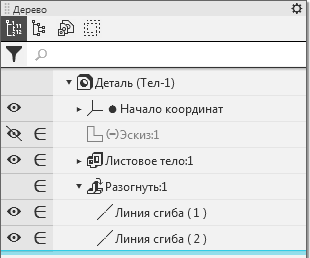
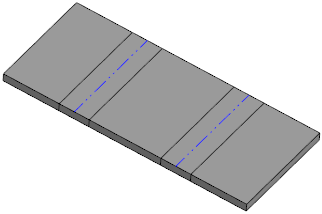
Пример отображения линий сгибов, созданных в операции Разогнуть:
а) в Дереве построения, б) в графической области
Между разгибаемым сгибом и линией сгиба формируется ассоциативная связь. Если в дальнейшем сгиб изменит свое положение и/или параметры, то сместится и линия этого сгиба.
Созданные линии сгибов могут использоваться в качестве объектов для простановки размеров и обозначений, а также в качестве объектов для построений.
Редактирование линий сгибов невозможно.
Линии сгибов, созданные операцией Разогнуть , передаются в ассоциативный чертеж листовой детали, если включена передача кривых.

После сгибания разогнутых сгибов с помощью команды Согнуть линии сгибов не меняют свое положение и остаются в плоскости, которая была указана в качестве неподвижной при выполнении операции Разогнуть .
При необходимости вы можете сделать невидимыми любые линии сгибов: скрыть их или перенести на погашенный слой. Подробнее об управлении видимостью объектов.
© ООО «АСКОН-Системы проектирования», 2023. Все права защищены. | Единая телефонная линия: 8-800-700-00-78
Основные приемы черчения в КОМПАС-График
По вопросам репетиторства по компьютерной графике (Autocad, Solidworks, Inventor, Компас), вы можете связаться любым удобным для вас способом в разделе Контакты. Подробное описание программ обучения и стоимость, вы можете посмотреть выбрав соответствующий курс. Обучение возможно очно и дистанционно.
1.1 Цель
Получить навыки построения изображения детали в приложении «КОМПАС-График».
1.2 Содержание
- ознакомиться с интерфейсом приложения «КОМПАС-График» и основными командами по выполнению чертежа;
- получить навыки: настройки системы; создания и сохранения чертежа; управления чертежом; работы с Менеджером документа; выполнения настроек чертежа;
- выполнить один вид детали «Крышка» по описанию в лабораторном практикуме;
- ознакомиться с вариантом задания, предложенного преподавателем;
- определиться с форматом и масштабом чертежа;
- выполнить изображение детали с простановкой необходимых размеров, заполнить основную надпись.
1.3 Последовательность и пример выполнения
Рассмотрим построение изображения, представленного на Рисунке 1.1.
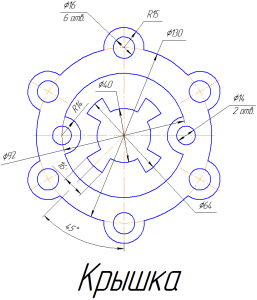
Рисунок 1.1 — Задание для выполнения чертежа крышки
Построение двухмерного изображения крышки
1. Проанализируйте деталь: изображение симметричное, состоит из трех контуров; в каждом контуре есть повторяющиеся элементы, которые можно построит либо зеркальным отображением, либо круговым массивом. Выберите команду Файл⇒Создать⇒Чертеж
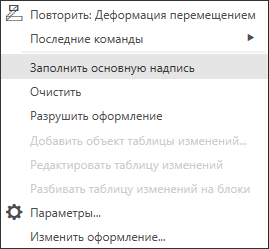
2. Войдите в режим редактирования основной надписи (по ПКМ на основной надписи, выбрав команду из контекстного меню Заполнить основную надпись), заполните графы Обозначение – КГ.0001ХХ.001 и Наименование – Крышка. Сохраните файл.

3. Для удобства, вставьте рисунок на рабочую область, для чего, вызовите команду из списка наборов Черчение⇒Вставка и макроэлементы⇒Рисунок , выберите файл рисунка задания и укажите его местоположение на рабочей области.

Для построения внешнего контура, постройте окружность диаметром 130 мм. Для чего, вызовите команду либо из списка наборов Черчение⇒Геометрия⇒Окружность , либо в меню Черчение⇒Окружности⇒Окружность.
Постройте еще две окружности диаметрами 30 мм и 16 мм.
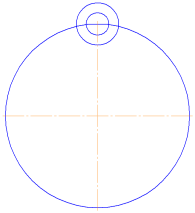

4. Для обрезки лишних линий вызовите команду либо из списка наборов Черчение⇒Правка⇒Усечь кривую , либо в меню Черчение⇒Усечь⇒Усечь кривую и укажите обрезаемые части кривых.
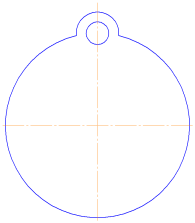
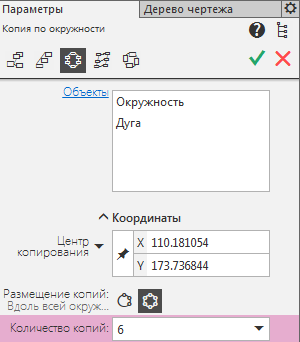
5. Для копирования одинаковых элементов выделите дугу и маленькую окружность, вызовите команду из списка наборов Черчение⇒ Правка⇒Копия по окружности  . На Панели свойств задайте количество элементов массива – 6 , нажмите кнопку в области Размещение копий⇒Вдоль всей окружности для равномерного распределения элементов массива по окружности, укажите центр массива – центр большой окружности и нажмите кнопку Создать объект
  .
.
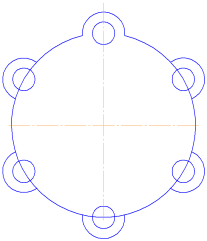
6. Используя команду Усечь кривую обрежьте лишние фрагменты кривых.
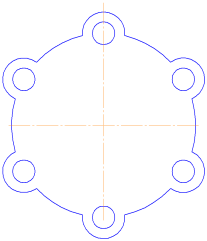
7. Перейдем к построению следующего контура. Создайте окружность диаметром 92 мм и еще две концентрические с диаметрами 14 мм и 28 мм.
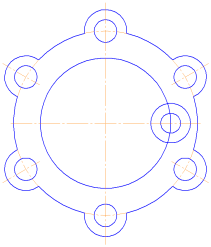
8. Используя команду Усечь кривую обрежьте лишние фрагменты кривых.
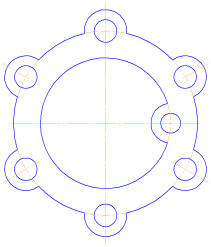
9. Выделите дугу и маленькую окружность. Выберите команду Правка⇒Зеркально отразить  . С помощью двух точек (обязательно с привязкой, например, Центр
  ), расположенных на вертикальной оси больших окружностей, укажите ось симметрии. Используя команду Усечь кривую обрежьте лишние фрагменты кривых.
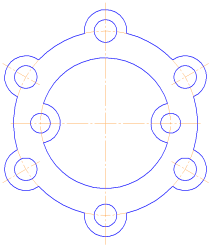
10. Для построения внутреннего контура, постройте две окружности диаметрами 64 мм и 40 мм.
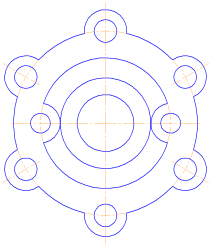
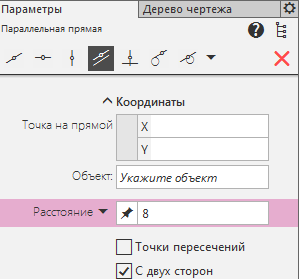
11. Для построения лепестков, постройте три вспомогательные прямые под углом 45° и на расстоянии от средней линии по 8 мм , используя команды Геометрия⇒Вспомогательная прямая  и Параллельная прямая
  .
.
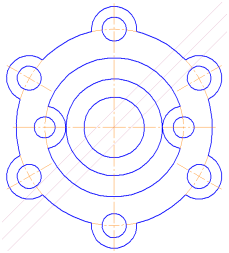

12. Через точки пересечения вспомогательных прямых с окружностью диаметром 64 мм , постройте два отрезка, пересекающихся в центре больших окружностей, используя команду Отрезок .
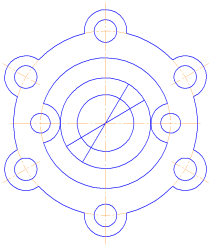
13. Используя команду Усечь кривую обрежьте лишние фрагменты отрезков.
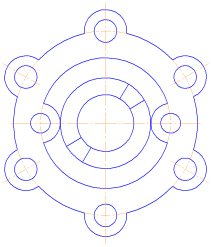
14. Выделите четыре полученных отрезка. Выберите команду Правка⇒Зеркально отразить . С помощью двух точек (обязательно с привязкой, например, Центр ), расположенных на вертикальной оси больших окружностей, укажите ось симметрии. Используя команду Усечь кривую обрежьте лишние фрагменты окружностей.
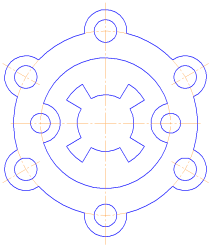
15. Постройте осевые линии, используя команду из списка наборов Черчение⇒Обозначения⇒Обозначение центра  . Для построения радиальных осевых линий используйте опцию в области Тип⇒Одна ось
  . Для построения диаметральных осевых линий, используйте команду Геометрия⇒Дуга
  , со стилем линии Осевая.
Используя команды списка наборов Черчение⇒Размеры⇒Линейный размер  , Диаметральный размер
  , Радиальный размер
  , Угловой размер
  , нанесите необходимые размеры согласно ГОСТ 2.307-68. Законченный чертеж представлен на Рисунке 1.2.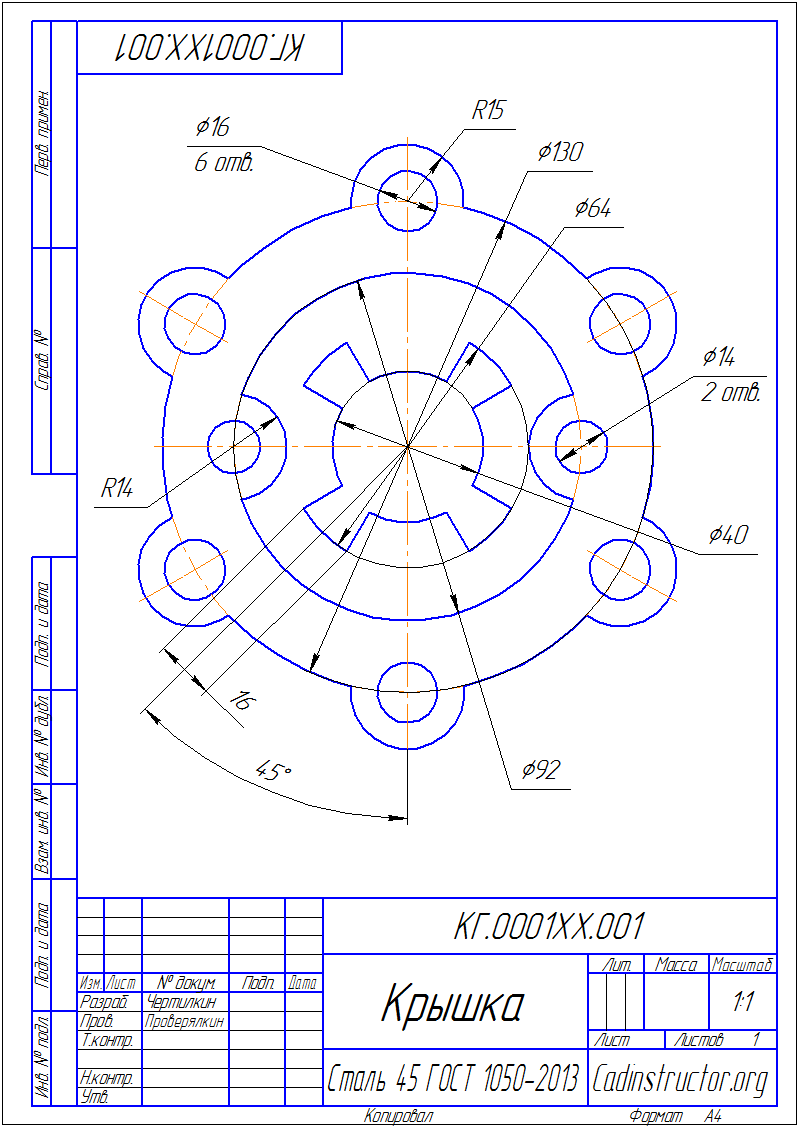
Рисунок 1.2 – Пример выполнения задания – чертеж Крышки
По вопросам репетиторства по компьютерной графике (Autocad, Solidworks, Inventor, Компас), вы можете связаться любым удобным для вас способом в разделе Контакты. Подробное описание программ обучения и стоимость, вы можете посмотреть выбрав соответствующий курс. Обучение возможно очно и дистанционно.
- Главная ›
- Компьютерная графика ›
- Уроки по КОМПАС-3D ›
- Основные приемы черчения в КОМПАС-График
КОМПАС-3D v22
Для точного позиционирования курсора и задания параметров в процессе построения можно использовать привязки и геометрический калькулятор.
Команды построения вспомогательных прямых объединены в группу. В процессе выполнения одной из команд группы можно перейти к выполнению другой с помощью кнопок, расположенных в заголовке Панели параметров.
Заданные параметры могут передаваться между командами группы. Подробнее о передаче параметров.
Прямая через две точки

Прямая, проходящая через две заданные точки, строится командой Вспомогательная прямая .
 |
Способы вызова команды |
• Черчение — Геометрия — Вспомогательная прямая
• Инструменты эскиза — Геометрия — Вспомогательная прямая
• Главное меню: Черчение — Вспомогательные прямые и точки — Вспомогательная прямая
• Найдите и запустите команду с помощью поля поиска в строке Главного меню
1. Задайте точки, через которые пройдет прямая, одним из следующих способов.
• Укажите две точки, через которые должна проходить прямая.
После указания второй точки прямая автоматически создается.
• Укажите в любой последовательности точку и угол наклона прямой — угол между прямой и осью абсцисс текущей системы координат. Угол указывается в соответствующем поле Панели параметров.
После указания точки и угла прямая автоматически создается.
Если требуется построить сразу две взаимно перпендикулярные прямые, то до указания второй точки или угла включите опцию Две прямые на Панели параметров. Тогда через первую указанную точку будет проходить еще одна прямая, перпендикулярная создаваемой.
Включенная опция остается в этом состоянии до конца сеанса работы в КОМПАС-3D или до отключения.
Для временного включения опции (или отключения, если она была включена) нажмите во время построения клавишу . После того, как вы отпустите клавишу, опция вернется в свое прежнее состояние.

2. Для завершения работы команды нажмите кнопку Завершить .
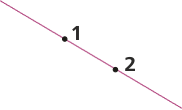
Построение прямой по двум точкам

Горизонтальная прямая, проходящая через указанную точку, строится командой Горизонтальная прямая .
|
Способы вызова команды |
• Черчение — Геометрия — Горизонтальная прямая
• Инструменты эскиза — Геометрия — Горизонтальная прямая
• Главное меню: Черчение — Вспомогательные прямые и точки — Горизонтальная прямая
• Найдите и запустите команду с помощью поля поиска в строке Главного меню
1. Задайте точку, через которую должна пройти прямая.
Прямая будет автоматически создана.
2. Для завершения работы команды нажмите кнопку Завершить .
Горизонтальной считается прямая, параллельная оси абсцисс текущей системы координат. Поэтому, если вы построите горизонтальную прямую в виде, система координат которого повернута относительно абсолютной системы координат, эта прямая не будет параллельна горизонтальным сторонам листа.

Вертикальная прямая, проходящая через заданную точку, строится командой Вертикальная прямая .
|
Способы вызова команды |
• Черчение — Геометрия — Вертикальная прямая
• Инструменты эскиза — Геометрия — Вертикальная прямая
• Главное меню: Черчение — Вспомогательные прямые и точки — Вертикальная прямая
• Найдите и запустите команду с помощью поля поиска в строке Главного меню
1. Задайте точку, через которую должна пройти прямая.
Прямая будет автоматически создана.
2. Для завершения работы команды нажмите кнопку Завершить .
Вертикальной считается прямая, параллельная оси ординат текущей системы координат. Поэтому, если вы построите вертикальную прямую в виде, система координат которого повернута относительно абсолютной системы координат, эта прямая не будет параллельна вертикальным сторонам листа.

Прямая, параллельная прямолинейному объекту, строится командой Параллельная прямая .
|
Способы вызова команды |
• Черчение — Геометрия — Параллельная прямая
• Инструменты эскиза — Геометрия — Параллельная прямая
• Главное меню: Черчение — Вспомогательные прямые и точки — Параллельная прямая
• Найдите и запустите команду с помощью поля поиска в строке Главного меню
1. Укажите прямолинейный объект, параллельно которому должна пройти прямая.
Наименование выбранного объекта появится в поле Объект Панели параметров.
2. Задайте расстояние от указанного объекта до параллельной прямой одним из способов:
• Укажите точку, через которую должна пройти создаваемая прямая.
Прямая будет автоматически создана.
• Введите значение расстояния в соответствующее поле Панели параметров.
В графической области появится фантом создаваемой прямой.
Если требуется создать прямую с другой стороны от выбранного объекта, переместите курсор в эту сторону. Положение фантома изменится.
Зафиксируйте фантом щелчком мыши. Прямая будет создана.
Если требуется создать две прямые — по одной с каждой стороны от выбранного объекта, — включите опцию С двух сторон до указания точки или фиксации фантома (в зависимости от способа задания расстояния). В графической области будут отображены фантомы двух параллельных прямых.
Включенная опция остается в этом состоянии до конца сеанса работы в КОМПАС-3D или до отключения.
Для временного включения опции (или отключения, если она была включена) нажмите во время построения клавишу . После того, как вы отпустите клавишу, опция вернется в свое прежнее состояние.
3. Для завершения работы команды нажмите кнопку Завершить .
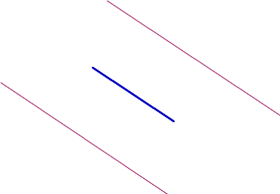
Прямые, параллельные отрезку

Прямая, перпендикулярная указанному объекту, строится командой Перпендикулярная прямая .
|
Способы вызова команды |
• Черчение — Геометрия — Перпендикулярная прямая
• Инструменты эскиза — Геометрия — Перпендикулярная прямая
• Главное меню: Черчение — Вспомогательные прямые и точки — Перпендикулярная прямая
• Найдите и запустите команду с помощью поля поиска в строке Главного меню
1. Укажите объект, перпендикулярно которому должна пройти прямая. Его наименование появится в поле Объект Панели параметров.
2. Задайте точку, через которую должна пройти создаваемая прямая. В графической области появятся фантомы всех вариантов прямых, перпендикулярных выбранному объекту и проходящих через указанную точку.
3. Зафиксируйте нужный фантом щелчком мыши. Для фиксации нескольких фантомов используйте клавишу . Подробнее.
После фиксации фантома прямая автоматически создается.
Если через заданную точку можно построить только одну перпендикулярную прямую, то она автоматически создается после указания точки.
4. Для завершения работы команды нажмите кнопку Завершить .
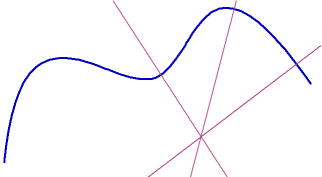
Прямые, перпендикулярные сплайну
Касательная прямая через внешнюю точку

Прямая, касательная к кривой и проходящая через точку, не принадлежащую этой кривой, строится командой Касательная прямая через внешнюю точку .
|
Способы вызова команды |
• Черчение — Геометрия — Касательная прямая через внешнюю точку
• Инструменты эскиза — Геометрия — Касательная прямая через внешнюю точку
• Главное меню: Черчение — Вспомогательные прямые и точки — Касательная прямая через внешнюю точку
• Найдите и запустите команду с помощью поля поиска в строке Главного меню
1. Укажите кривую, касательно к которой должна пройти прямая. Наименование кривой появится в поле Объект Панели параметров.
2. Задайте точку вне указанного объекта, через которую должна пройти прямая. В графической области появятся фантомы всех вариантов прямых, касательных к объекту и проходящих через заданную точку.
3. Зафиксируйте нужный фантом щелчком мыши. Для фиксации нескольких фантомов используйте клавишу . Подробнее.
После фиксации фантома прямая автоматически создается.
4. Для завершения работы команды нажмите кнопку Завершить .
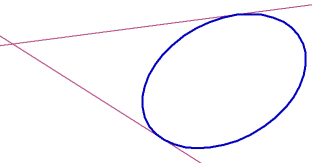
Прямые, касательные к эллипсу
Касательная прямая через точку кривой

Прямая, касательная к кривой и проходящая через заданную точку этой кривой, строится командой Касательная прямая через точку кривой .
|
Способы вызова команды |
• Черчение — Геометрия — Касательная прямая через точку кривой
• Инструменты эскиза — Геометрия — Касательная прямая через точку кривой
• Главное меню: Черчение — Вспомогательные прямые и точки — Касательная прямая через точку кривой
• Найдите и запустите команду с помощью поля поиска в строке Главного меню
1. Укажите кривую, касательно к которой должна пройти прямая. Ее наименование появится в поле Объект Панели параметров.
После выбора объекта в графической области появляются фантомы касательных.
2. Задайте точку касания или угол наклона касательной (угол между прямой и осью абсцисс текущей системы координат). Значение угла вводится в соответствующее поле Панели параметров.
Точку можно указать как на кривой, так и вне ее. В последнем случае положение точки касания определяется проекцией указанной точки на кривую.
В графической области будут отображены фантомы всех вариантов прямых, касательных к объекту и проходящих через заданную точку.
3. Зафиксируйте нужный фантом щелчком мыши. Для фиксации нескольких фантомов используйте клавишу . Подробнее.
После фиксации фантома прямая автоматически создается.
4. Для завершения работы команды нажмите кнопку Завершить .
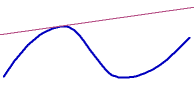
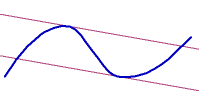
Касательная к сплайну
а) проходящая через заданную точку, б) имеющая заданный угол наклона
Прямая, касательная к двум кривым

Прямая, проходящая по касательной к двум кривым, строится командой Прямая, касательная к двум кривым .
|
Способы вызова команды |
• Черчение — Геометрия — Прямая, касательная к двум кривым
• Инструменты эскиза — Геометрия — Прямая, касательная к двум кривым
• Главное меню: Черчение — Вспомогательные прямые и точки — Прямая, касательная к двум кривым
• Найдите и запустите команду с помощью поля поиска в строке Главного меню
1. Укажите первую кривую, касательно к которой должна пройти прямая. Ее наименование появится в поле Объекты Панели параметров.
2. Укажите вторую кривую, касательно к которой должна пройти прямая.
В поле Объекты появится ее наименование, а в графической области — фантомы всех возможных вариантов касательных.
3. Зафиксируйте нужный фантом щелчком мыши. Для фиксации нескольких фантомов используйте клавишу . Подробнее.
После фиксации фантома прямая автоматически создается.
4. Для завершения работы команды нажмите кнопку Завершить .
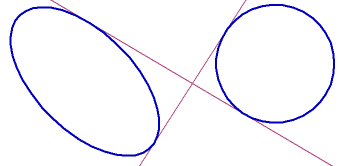
Прямые, касательные к эллипсу и окружности

Биссектриса угла, образованного двумя указанными прямолинейными объектами, строится командой Биссектриса .
|
Способы вызова команды |
• Черчение — Геометрия — Биссектриса
• Инструменты эскиза — Геометрия — Биссектриса
• Главное меню: Черчение — Вспомогательные прямые и точки — Биссектриса
• Найдите и запустите команду с помощью поля поиска в строке Главного меню
1. Последовательно укажите два любых прямолинейных объекта.
После выбора объектов в графической области появляются фантомы биссектрис образованных ими углов.
Если указаны два параллельных объекта, будет построена прямая, равноудаленная от этих объектов.
2. Зафиксируйте нужный фантом щелчком мыши. Для фиксации нескольких фантомов используйте клавишу . Подробнее.
После фиксации фантома прямая автоматически создается.
3. Для завершения работы команды нажмите кнопку Завершить .
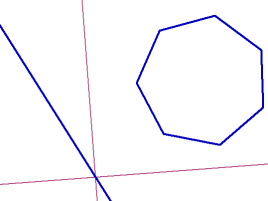
Биссектрисы углов, образованных отрезком и стороной многоугольника
© ООО «АСКОН-Системы проектирования», 2023. Все права защищены. | Единая телефонная линия: 8-800-700-00-78
Как сделать чертеж в компасе
Первый урок двухмерного моделирования посвятим теме, как сделать чертеж в компасе. Именно создание и оформление чертежа со спецификацией считается завершением любого моделирования.
Как сделать чертеж в компасе
Для эффективности использования чертежа, необходимо максимально правильно его оформить. Чтобы в компас 3d сделать модель чертежа, необходимо придерживаться основных правил черчения. Программа уже имеет возможность создания стандартных и проекционных видов, выносных элементов, разрезов, разрыва вида и т.д. Пользователю лишь остается воспользоваться всеми необходимыми инструментами и операциями.
Перейдем непосредственно к тому, как сделать чертеж детали в компасе. Каждый чертеж, 3D модель, спецификация и фрагмент – отдельный файл, поэтому создание начинается с создания нового файла.

В верхнем меню выбираем кнопку «Файл», далее «Создать», выбираем чертеж и подтверждаем выбор.
По умолчанию, в настройках формат листа А4. Теперь можно создавать чертеж, по желанию выбрать формат листа и ориентацию.
Следующим шагом рассмотрим, как сделать из 3d модели чертеж в компас 3d. Построение чертежа с модели позволяет существенно экономить время, избегать ошибок при построении дополнительных видов и разрезов, так как виды и разрезы формируются автоматически.

Вставить вид с модели можно двумя способами, оба способа одинаково удобные и простые. В компас 3d из 3Д модели сделать чертеж можно через выбор вставки в верхнем меню, далее выбрать «Вид с модели», и выбрать стандартные виды (спереди, слева, сверху), или произвольный, выбрать детали и. Произвольным можно назначить любой вид, делается это в нижней части панели вставки.

В этот момент можно изменить и масштаб. Вставка вида вторым способом осуществляется через компактную панель, на которой требуется активировать инструментальную панель видов, ниже появятся кнопки, соответствующие стандартным и произвольным видам.
Необходимые проекции создаются путем вставки проекционного вида, соответствующие кнопки станут доступны как в верхнем меню, так и в инструментальной панели, после создания первого вида.
Переходим к созданию чертежа вручную, без готовой модели. Для работы используем инструментальные панели геометрия, размеры, обозначения и т.д. Расположение кнопок на экране зависит от того, как настроена панель и может настраиваться по Вашему усмотрению.

Чаще всего используется панель геометрии, ее можно активировать также двумя способами – выбрав в меню «Инструменты», или же активировав в компактной панели. В геометрию входят отрезок, точка, окружность, вспомогательные линии и т.д. С их помощью строится изображение. Для каждого отрезка задается длина и угол, для окружности, при создании, задается радиус или диаметр, а также тип линии.

Стиль (цифра 4 на картинке) отвечает за тип линий. После ввода необходимых параметров отрезка (окружности, дуги и т.д.) жмем подтверждение.
Над кнопкой отрезка располагается вспомогательная прямая, с ее помощью можно строить вертикальную или горизонтальную линию, параллельную или произвольную. Параллельную линию можно провести на заданном расстоянии, таким образом можно отметить нужную точку.

На картинке изображена точка пересечения двух параллельных вспомогательных линий, одна параллельна вертикальному отрезку, а другая горизонтальному, выделенному красной линией. На пересечении линий можно, например, создать отверстие. Для выбора типа вспомогательной линии необходимо нажать на команду, не отпуская левую кнопку мыши, выбрать нужный тип линии. Для создания параллельной линии достаточно выбрать отрезок, относительно которого будет строиться линия, задать расстояние и подтвердить. Вспомогательные линии можно удалять сразу, как только ими воспользовались.
Скруглить углы, и сделать фаски можно тут же в геометрии. Для фаски или радиуса, нужно выбрать два отрезка, выбрать значение радиуса или размер и угол фаски.

Активировав инструментальную панель «Обозначения», можно автоматически ставить осевые линии для тел вращения и отверстий, ставить позиции на чертеже, вставлять текст, создавать выносные элементы, делать линии – выноски и т.д. В одном из наших уроков, Вы узнаете, как поставить размеры в компасе.
Сегодня мы лишь в общих чертах рассмотрели, как создавать чертежи. Большую часть нюансов каждый пользователь осваивает самостоятельно. Все возможные вопросы задавайте в комментариях.