Монитор LG не включается: причины, способы проверки и устранения ошибки
Все пользователи ПК рано или поздно сталкиваются с проблемами в работе техники. Одна из самых распространенных – когда монитор перестает реагировать на нажатие на кнопку включения. Рассмотрим наиболее актуальные причины, при которых монитор LG перестает включаться и что делать в этом случае. Обращаем внимание, что это не всегда означает выход из строя монитора LG, проблема может крыться в:
- Выходе из строя видеокарты компьютера.
- Неисправности шнура питания монитора LG или соединительного кабеля.
- Поломке блока питания.
- Выходе из строя конденсаторов.
- Перегорании предохранителей.
- Поломке кнопки включения монитора.
- Выходе из строя подсветки монитора.
Если вы заметили, что монитор LG не включается, проверьте компьютер. Возможно, неисправна видеокарта. В этом случае изображение не передается на монитор и создается впечатление, что он не включается. Обычно неисправность видеокарты сопровождается работой вентиляторов и горением индикаторов питания в системном блоке, но при этом компьютер не будет включаться. Если видеокарта внешне подключаемая, то можно подключить монитор во встроенную видеокарту. Но она есть не во всех компьютерах. Если на задней панели процессора есть VGA-порт или HDMI-порт, значит, есть встроенная графическая карта. Включение монитора после подключении к встроенной видеоплате будет означать, что внешняя видеокарта неисправна, либо в настройках BIOS она не выбрана в качестве графического устройства по умолчанию.
Причина, при которой не включается монитор LG, может крыться и в неисправном шнуре питания. Проверьте шнур на предмет повреждений и загибов. Если есть мультиметр, то с его помощью можно прозвонить весь шнур питания. Если нет прибора, то подключите аналогичный шнур к монитору. Если он включится, то дело именно в шнуре и требуется его замена.
Также проблема может быть в соединительном кабеле, который соединяет монитор и компьютер. Попробуйте отключить кабель от монитора, если появилась надпись «Проверьте кабель», то значит монитор работает. Еще можно попробовать пошевелить кабель в месте присоединения к штекеру, при включенном компьютере и мониторе. Если на мониторе время от времени станет появляться изображение, то потребуется замена соединительного кабеля.
Если перестал работать блок питания, то выявить поломку можно будет только при помощи мультиметра. Блок питания может перестать передавать нужное напряжение на монитор, из-за чего устройство перестанет включаться. Потребуется замена блока питания монитора.
Еще одной из причин может стать вздувшийся конденсатор в блоке питания или же в самом мониторе. На проблему с конденсаторами указывает непрерывное мигание индикатора на кнопке включения монитора. Оно означает, что монитор включается, а затем сам выключается. Если визуально невозможно определить, какой из конденсаторов материнской платы вышел из строя, то понадобится прибор ESR-micro. Этим прибором можно проверить контакты каждого конденсатора.
Если при включении монитора LG не слышен характерный щелчок, то возможно перегорели предохранители. Проверить их можно мультиметром, при этом если прибор издает сигнал, значит, предохранители работают. Если нет – то неисправны.
Еще одна проблема, которую можно встретить во всех моделях мониторов, это поломка кнопки включения. Выявить проблему можно, только разобрав монитор. Возможно отошли контакты и их надо будет перепаять.
Если же столкнулись с ситуацией, когда непрерывно горит индикатор кнопки включения, но изображение отсутствует, то, возможно, вышла из строя подсветка монитора. Что делать в этом случае и как проверить? Попробуйте включить монитор и отключить весь свет. Фонариком посветите на монитор с близкого расстояния, если проблема в подсветке, то увидите фрагменты изображения. В данном случае не обойтись без обращения в сервисный центр LG.
Разборка и ремонт монитора LG Flatron L1952S

Привет! Сегодня с Мастером Сергеем покажем разборку и ремонт монитора LG Flatron L1952S. Проявление неисправности — классическое. Монитор не включается и не реагирует на кнопки. Начнем с разборки.
Все мониторы LG и других марок в основном собраны на защелках. Поэтому выкрутив крепежные винты при наличии, вытаскиваем подставку и приступаем к освобождению защелок по периметру корпуса.


Один из мастеров сделал хорошую анимацию, поясняющую как вывести защелки из зацепления с корпусом, так что оставлю это здесь — пригодится.
Чтобы просмотреть анимацию — нажмите на изображение.
После того, как отщелкнули заднюю крышку монитора, аккуратно приподнимите ее, чтобы не оторвать шлейфы к матрице. Отключаем шлейфы и снимаем металлический кожух платы питания, сдвинув его в сторону. На плате питания монитора LG Flatron L1952S найден вспученный электролитический конденсатор.
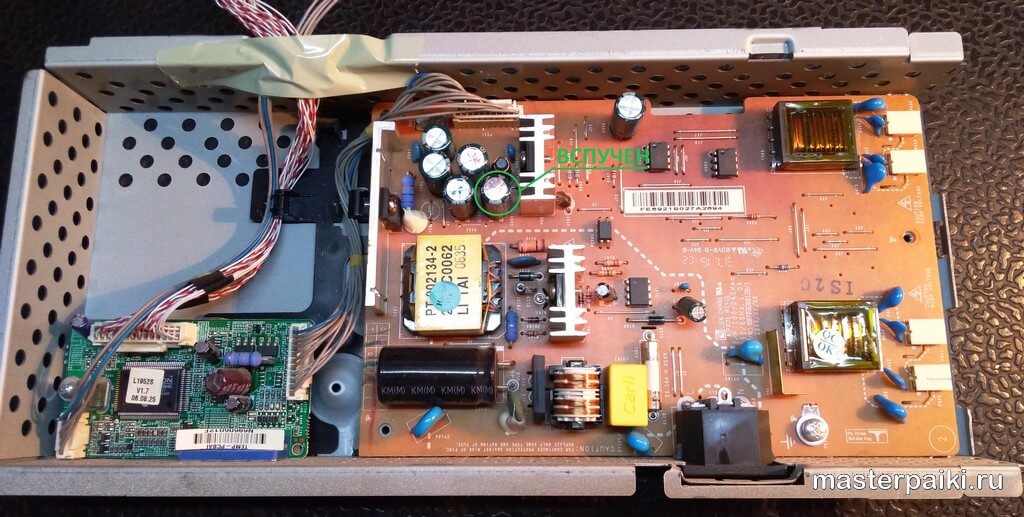
После замены вздувшегося конденсатора монитор включился, но при подаче сигнала по VGA изображения не было. Сергей решил проверить остальные конденсаторы и нашел еще два высохших.

После их замены монитор исправно заработал. От себя могу добавить — перед сборкой проверяйте пайку плат на предмет микротрещин, окислов и остатков флюса. Особенно часто трещины в припое появляются вокруг контактов трансформаторов, транзисторов и больших конденсаторов.

После сборки монитора обязательно устраивайте технологический прогон хотя бы пару часов.

Так вы исключите появление плавающих неисправностей. На этом ремонт ЖК монитора LG Flatron L1952S успешно закончен. С вопросами прошу в комментарии.
Для вас старались Мастер Сергей и Мастер Денис.
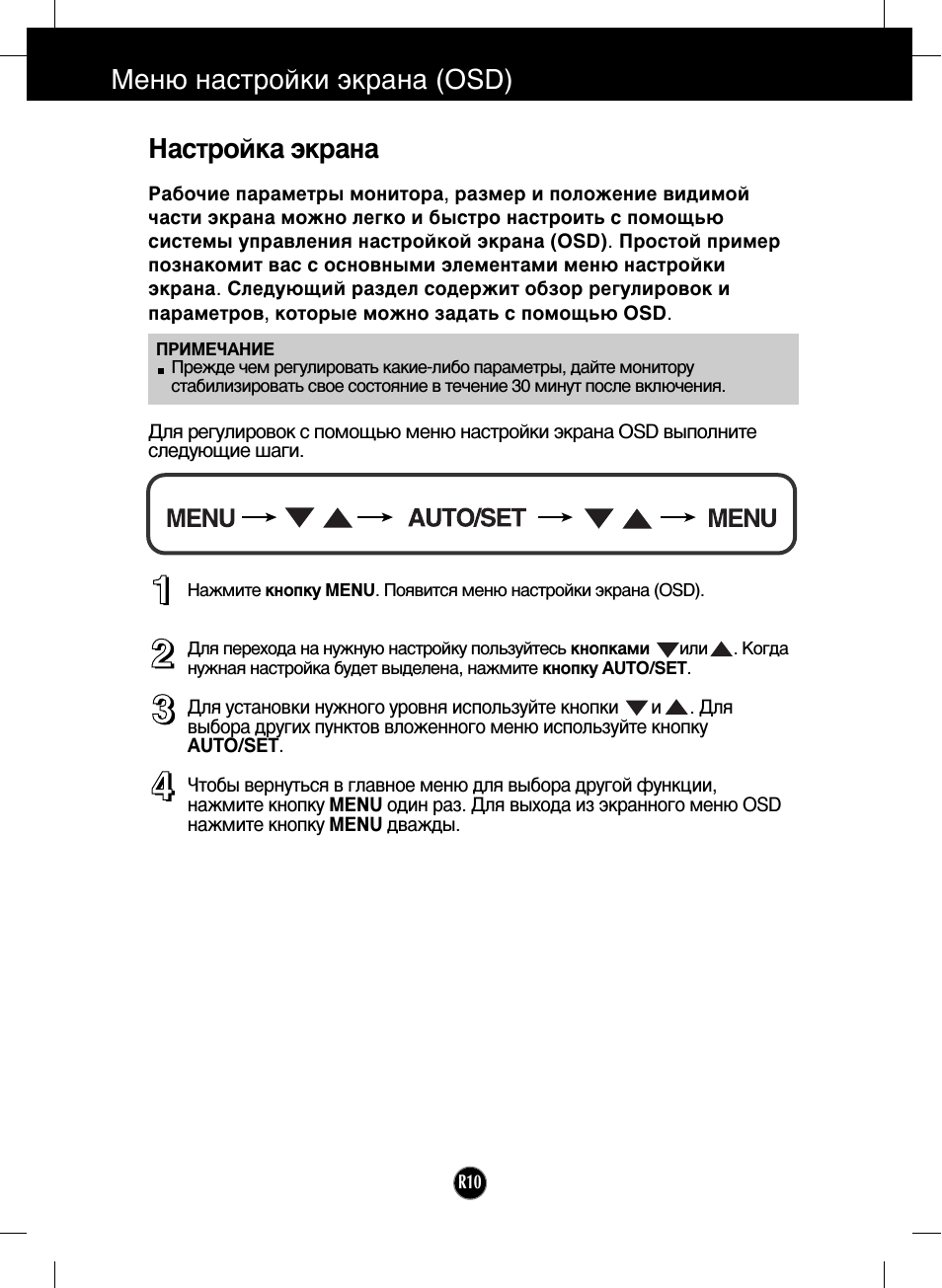
Настройка экрана, Menu, Auto/set — ▼ а
стабилизировать свое состояние в течение 30 минут после включения.
Для регулировок с помощью меню настройки экрана OSD выполните
следующие шаги.
AUTO/SET — ▼ А
кнопку MENU
. Появится меню настройки экрана (OSD).
Для перехода на нужную настройку пользуйтесь
нужная настройка будет выделена, нажмите
кнопку AUTO/SET.
Для установки нужного уровня используйте кнопки ▼ и ▲. Для
^ выбора других пунктов вложенного меню используйте кнопку
Чтобы вернуться в главное меню для выбора другой функции,
один раз. Для выхода из экранного меню OSD
- Руководство пользователя
- 117428 119428
- О правилах безопасности
- О
- Установка
- Чистка
- Упаковка
- Утилизация
- Установка основания подставки
- Демонтаж подставки
- Настройка положения дисплея
- Подключение к компьютеру
- Адаптер для MAC
- ПРИМЕЧАНИЕ
- Кнопка
- Действие
- Кнопка MENU
- МЕНЮ ЗАБЛОКИРОВАНО/РАЗБЛОКИРОВАНО
- Кнопка
- Действие
- Ф
- Кнопки
- AUTO/SET
- АВТОМАТИЧЕСКАЯ РЕГУЛИРОВКА ИЗОБРАЖЕНИЯ
- Кнопка питания
- Индикатор питания
- Настройка экрана
- MENU
- AUTO/SET — ▼ А
- MENU
- в следующей таблице показаны все элементы меню, регулировки и настройки системы OSD.
- ПРИМЕЧАНИЕ
- КАРТИНКА
- Главное меню Вложенное меню
- Главное меню Вложенное меню
- Главное меню Вложенное меню
- Неправильное изображение
- • Неправильное изображение
- • На изображении видны
Примечание, Настройки и регулировки системы osd
Настройки и регулировки системы OSD
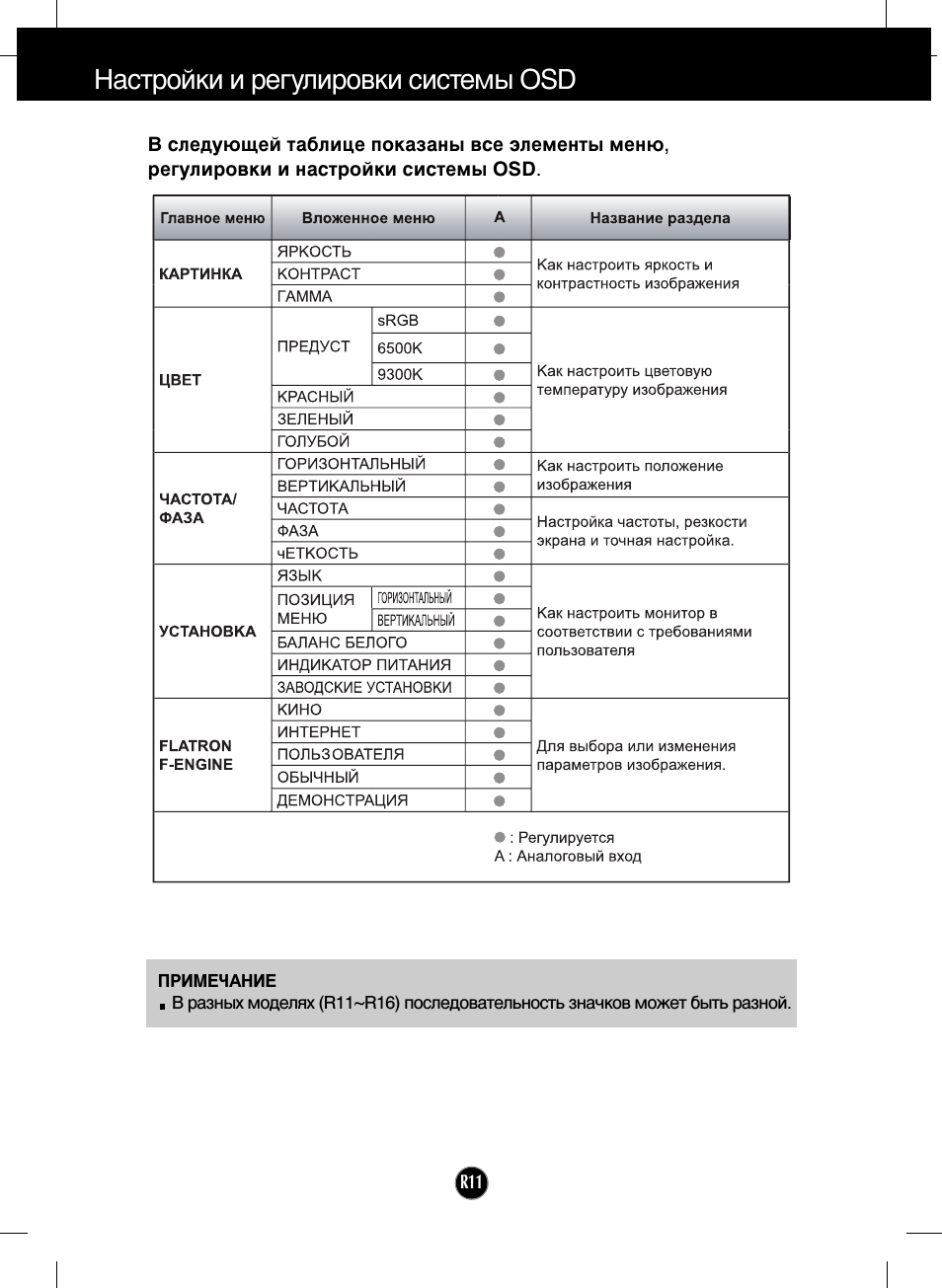
в следующей таблице показаны все элементы меню,
регулировки и настройки системы OSD.Главное меню
Вложенное меню
Название раздела
Как настроить яркость и
контрастность изображенияКак настроить цветовую
Как настроить положение
изображенияНастройка частоты, резкости
экрана и точная настройка.
Как настроить монитор в
сюответствии с требованиями
ГОРИЗОНТАЛЬНЫЙ
ВЕРТИКАЛЬНЫЙ
Для выбора или изменения
•: Регулируется
А: Аналоговый входВ разных моделях (R11~R16) последовательность значков может быть разной.
Настройка с помощью osd, Название меню, Вложенные меню
Настройка с помощью OSD
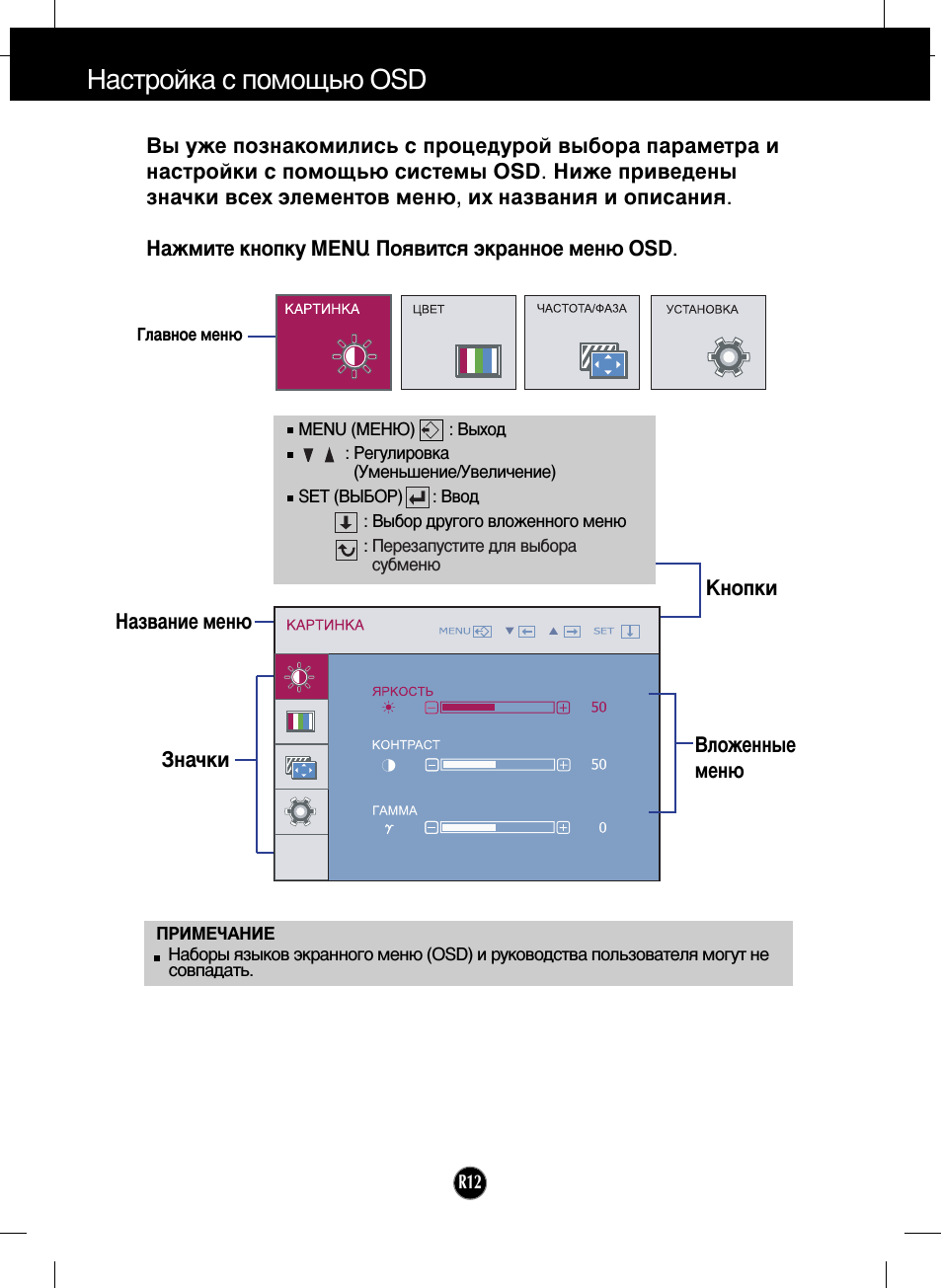
Вы уже познакомились с процедурой выбора параметра и
настройки с помощью системы OSD. Ниже приведены
значки всех элементов меню, их названия и описания.
Нажмите кнопку MENU Появится экранное меню OSD.
Главное меню —I
■ MENU (МЕНЮ) : Выход
■ Т А : Регулировка
■ SET (ВЫБОР) 0 : Ввод
Щ : Выбор другого вложенного меню
^ : Перезапустите для выбора
Название меню—
MENU|^ Тд Лд SET ПП
■ Наборы языков экранного меню (OSD) и руководства пользователя могут не
Главное меню вложенное меню, Картинка, Настройка с помощью osd
Настройка с помощью OSD
Главное меню Вложенное меню
Э Bl^_ _ _ _ _ _ _ _ _ _ _ _ 50
: Выбор другого вложенного меню
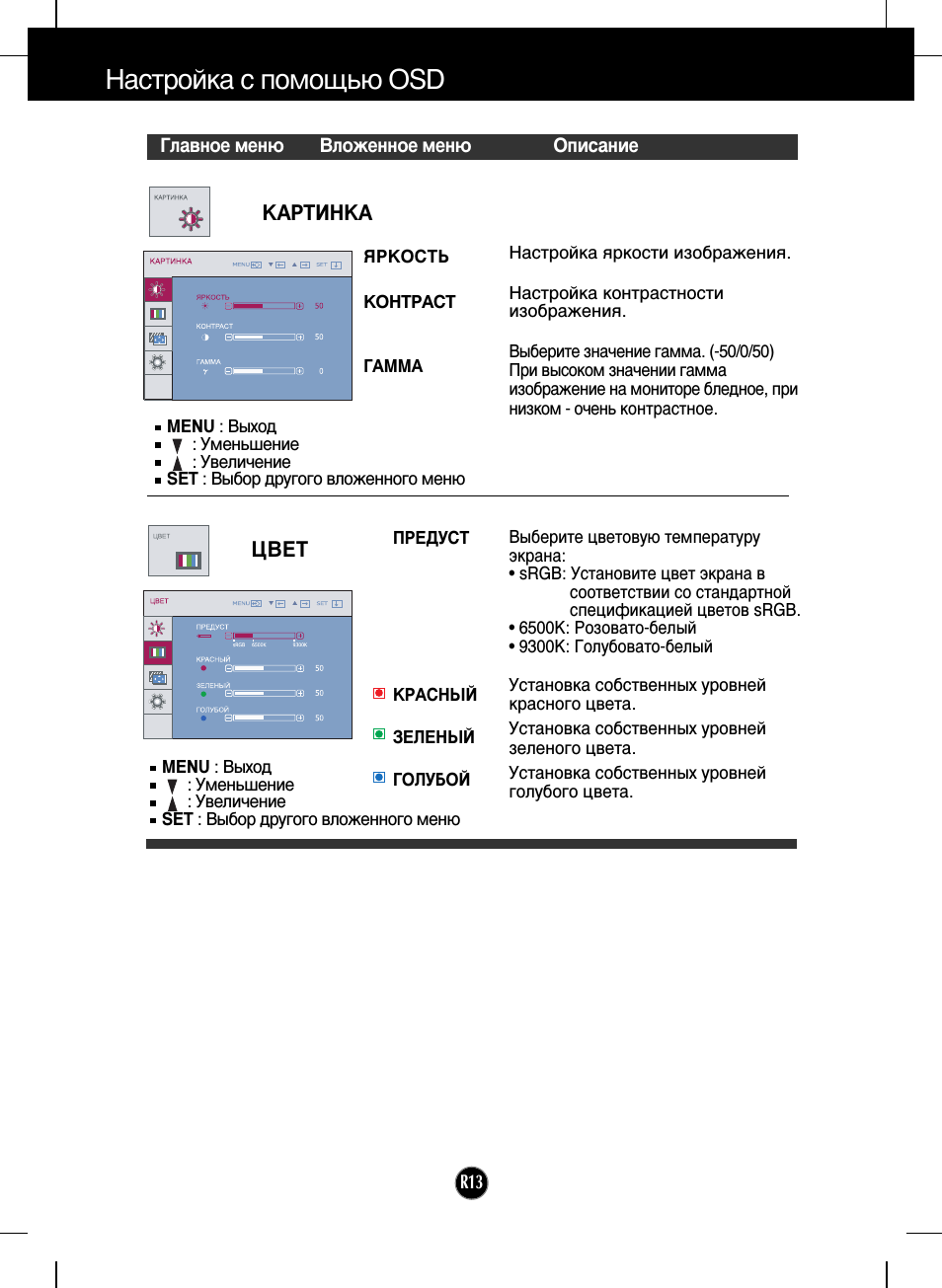
Настройка яркости изображения.
Настройка контрастности
изображения.Выберите значение гамма. (-50/0/50)
При высоком значении гаммаизображение на мониторе бледное, при
низком — очень контрастное.маиЕЗ TS AS SET [Т]
: Выбор другого вложенного меню
Выберите цветовую температуру
• sRGB: Установите цвет экрана в
спецификацией цветов sRGB.
• 6500K: Розовато-белый
• 9300K: Голубовато-белыйУстановка собственных уровней
Установка собственных уровней
Установка собственных уровней
Главное меню вложенное меню, Настройка с помощью osd
Настройка с помощью OSD
Главное меню Вложенное меню
I MENU : Выход
I у : Уменьшение
I i : Увеличение
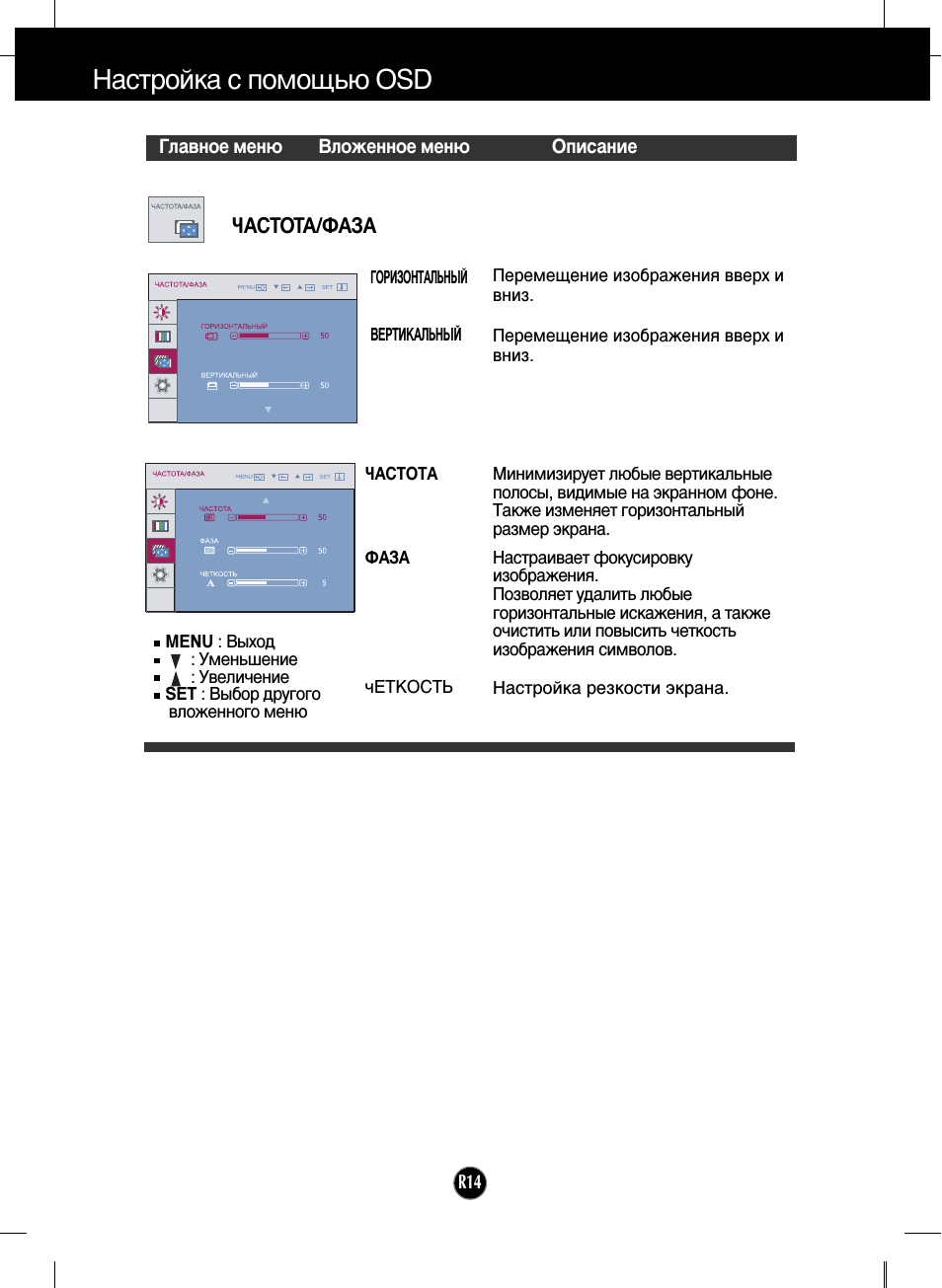
I SET : Выбор другогоПеремещение изображения вверх и
Минимизирует любые вертикальные
полосы, видимые на экранном фоне.Также изменяет горизонтальный
Настраивает фокусировку
изображения.
Позволяет удалить любые
горизонтальные искажения, а такжеочистить или повысить четкость
ЧЕТКОСТЬ Настройка резкости экрана.
Главное меню вложенное меню, Настройка с помощью osd, Установка
Настройка с помощью OSD
Главное меню Вложенное меню
ЗАВОДСКИЕ УСТАНОВКИ Ь НЕТ
ПОЗИЦИЯ
МЕНЮБАЛАНС
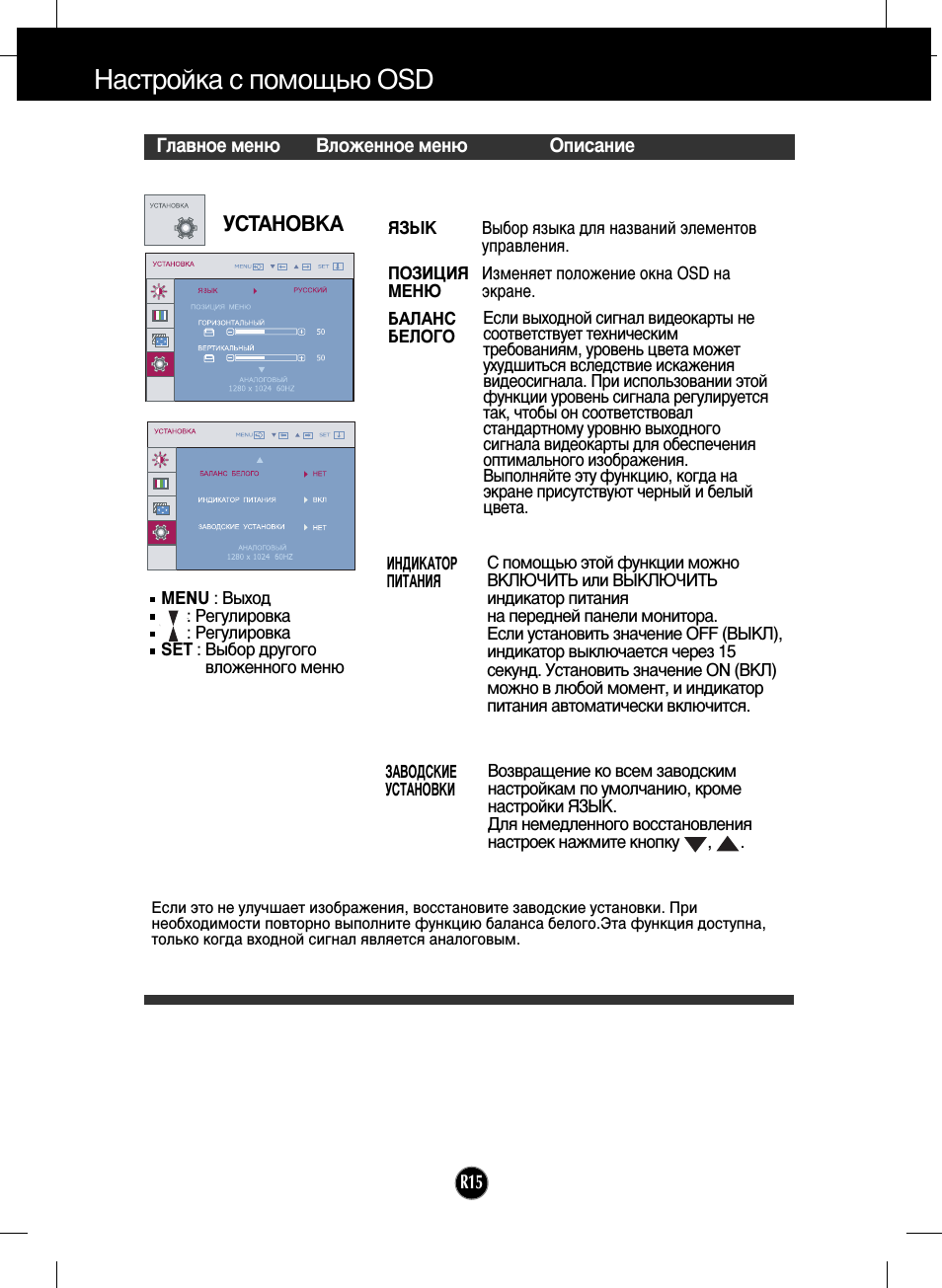
БЕЛОГОВыбор языка для названий элементов
Изменяет положение окна OSD на
Если выходной сигнал видеокарты не
требованиям, уровень цвета может
ухудшиться вследствие искажениявидеосигнала. При использовании этой
функции уровень сигнала регулируется
так, чтобы он соответствовал
стандартному уровню выходного
сигнала видеокарты для обеспечения
оптимального изображения.Выполняйте эту функцию, когда на
экране присутствуют черный и белый
С помощью этой функции можно
ВКЛЮЧИТЬ или ВЫКЛЮЧИТЬ
индикатор питания
на передней панели монитора.
Если установить значение OFF (ВЫКЛ),
индикатор выключается через 15секунд. Установить значение ON (ВКЛ)
можно в любой момент, и индикатор
питания автоматически включится.ЗАВОДСКИЕ Возвращение ко всем заводским
УСТАНОВКИ настройкам по умолчанию, кроме
Для немедленного восстановления
настроек нажмите кнопку ‘^,
Если это не улучшает изображения, восстановите заводские установки. При
необходимости повторно выполните функцию баланса белого.Эта функция доступна,
только когда входной сигнал является аналоговым.
Главное меню вложенное меню, Шш т п, Настройка с помощью osd
Главное меню вложенное меню описание Чат поддержки
Настройка с помощью OSD
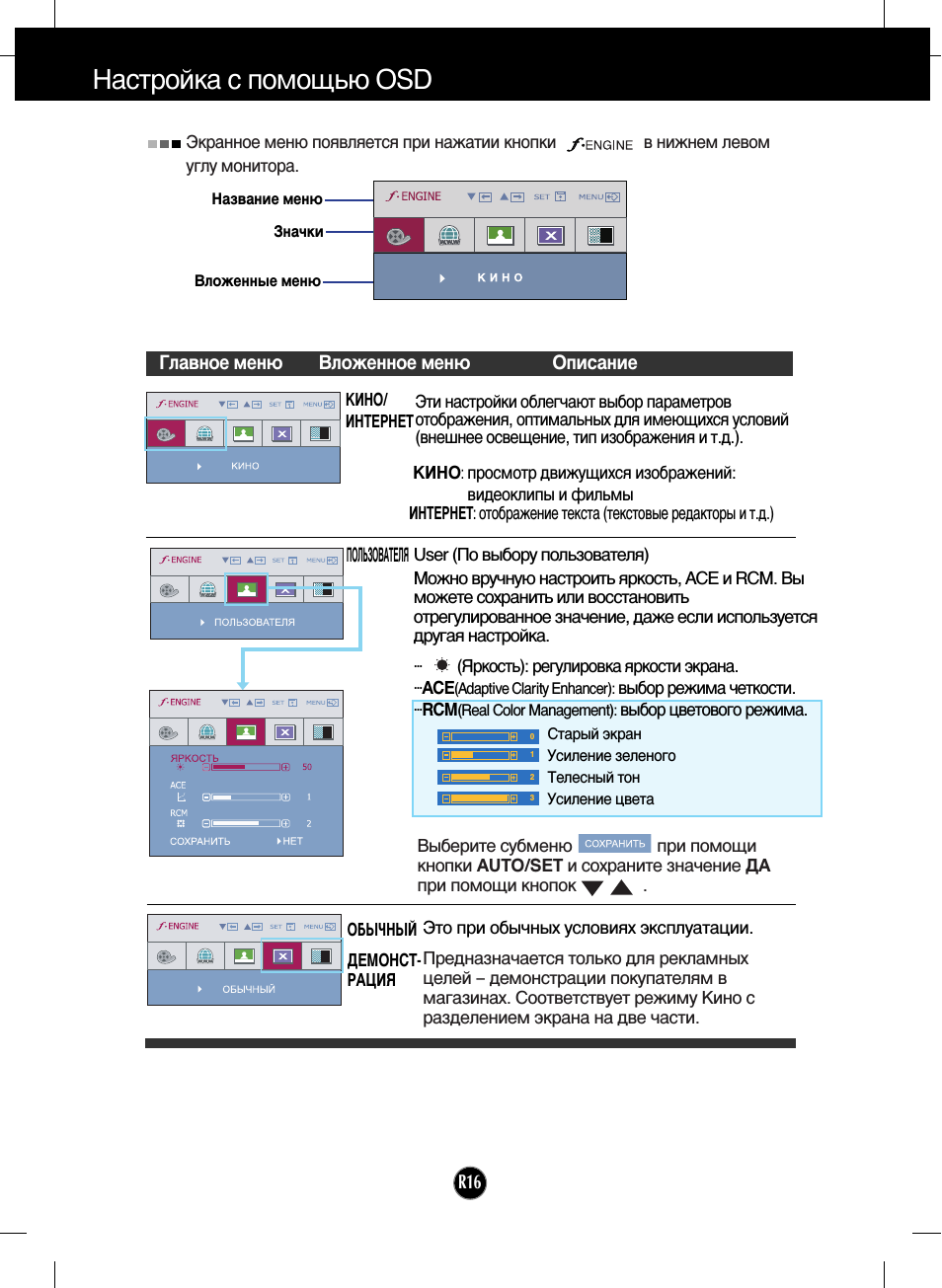
I Экранное меню появляется при нажатии кнопки y-ENGiNE в нижнем левом
Название меню———— y’ENGiNE тн
Главное меню Вложенное меню
Эти настройки облегчают выбор параметров
отображения, оптимальных для имеющихся условий
(внешнее освещение, тип изображения и т.д.).
: просмотр движущихся изображений:
видеоклипы и фильмы
отображение текста (текстовые редакторы и т.д.)
Н мЕмивя ЮЛЬЗОВАТЕЛЯ User (По выбору пользователя)
Можно вручную настроить яркость, ACE и RCM. Вы
можете сохранить или восстановитьотрегулированное значение, даже если используется
■» * (Яркость): регулировка яркости экрана.
(Adaptive Clarity Enhancer):
выбор режима четкости.
(Real Color Management)
: выбор цветового режима.
кнопки AUTO/SET и сохраните значение ДА
при помощи кнопок ^ .
Это при обычных условиях эксплуатации.
Предназначается только для рекламных
целей — демонстрации покупателям в
магазинах. Соответствует режиму Кино с
разделением экрана на две части.
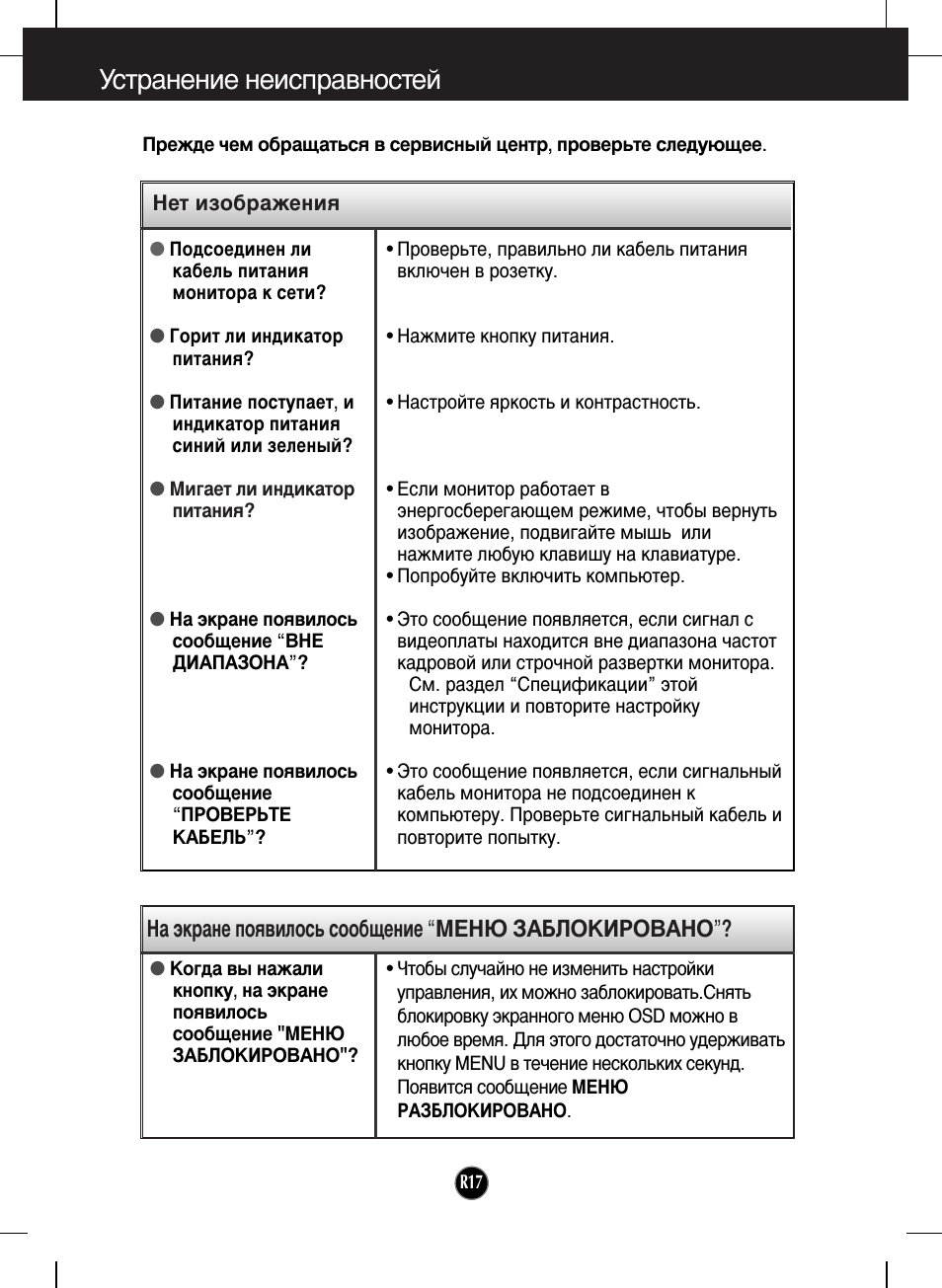
Устранение неисправностей
Прежде чем обращаться
в сервисный центр, проверьте следующее.
Нет изображения
• Подсоединен ли
кабель питания
монитора к сети?• Проверьте, правильно ли кабель питания
включен в розетку.
• Горит ли индикатор
• Нажмите кнопку питания.
• Питание поступает, и
индикатор питания
синий или зеленый?
• Настройте яркость и контрастность.
• Мигает ли индикатор
• Если монитор работает в
энергосберегающем режиме, чтобы вернуть
изображение, подвигайте мышь или
нажмите любую клавишу на клавиатуре.
• Попробуйте включить компьютер.
• На экране появилось
сообщение “ВНЕ
• Это сообщение появляется, если сигнал с
видеоплаты находится вне диапазона частот
кадровой или строчной развертки монитора.
См. раздел “Спецификации” этой
инструкции и повторите настройку
• На экране появилось
“ПРОВЕРЬТЕ
КАБЕЛЬ”?• Это сообщение появляется, если сигнальный
кабель монитора не подсоединен к
компьютеру. Проверьте сигнальный кабель и
На экране появилось сообщение “МЕНЮ ЗАБЛОКИРОВАНО”?
• Когда вы нажали
кнопку, на экране
появилосьсообщение «МЕНЮ
ЗАБЛОКИРОВАНО»?• Чтобы случайно не изменить настройки
управления, их можно заблокировать.Снять
блокировку экранного меню OSD можно в
любое время. Для этого достаточно удерживать
кнопку MENU в течение нескольких секунд.
РАЗБЛОКИРОВАНО
Неправильное изображение, На изображении видны, Важно
Устранение неисправностей, Auto/set, Частота, Фаза, Панель управления —> экран —> настройка Чат поддержки
Неправильное изображение
• Неправильное
изображение
• На экранном фоне
видны вертикальные
полосы.• На изображении
видны
горизонтальные
искажения илиизображены
нечетко.автоматически выбрать наилучшие настройки
Если это не даст результатов, отрегулируйте
положение изображения на экране с помощью
значков настройки положения по горизонтали и
автоматически выбрать наилучшие настройки
для изображения. Если это не даст результатов,
уменьшите вертикальные полосы с помощью
автоматически выбрать наилучшие настройки
Если это не даст результатов, уменьшите
горизонтальные полосы с помощью значка
Панель управления —> Экран —>
и выберите расширение,
рекомендованное для дисплея, или настройте
изображение на дисплее так, чтобы достичь
наилучшего качества. Установите настройку
цвета выше True Color (24 бита).
Панель управления —> Экран —> Настройка
изменились ли частота или разрешение. Если сообщение появилось,
выберите для своей видеоплаты рекомендованное разрешение.■ Этот способ настройки может отличаться в зависимости от компьютера и
операционной системы. Упоминаемое выше разрешение может не
поддерживаться видеоплатой. В этом случае обратитесь к производителю
компьютера или видеоплаты.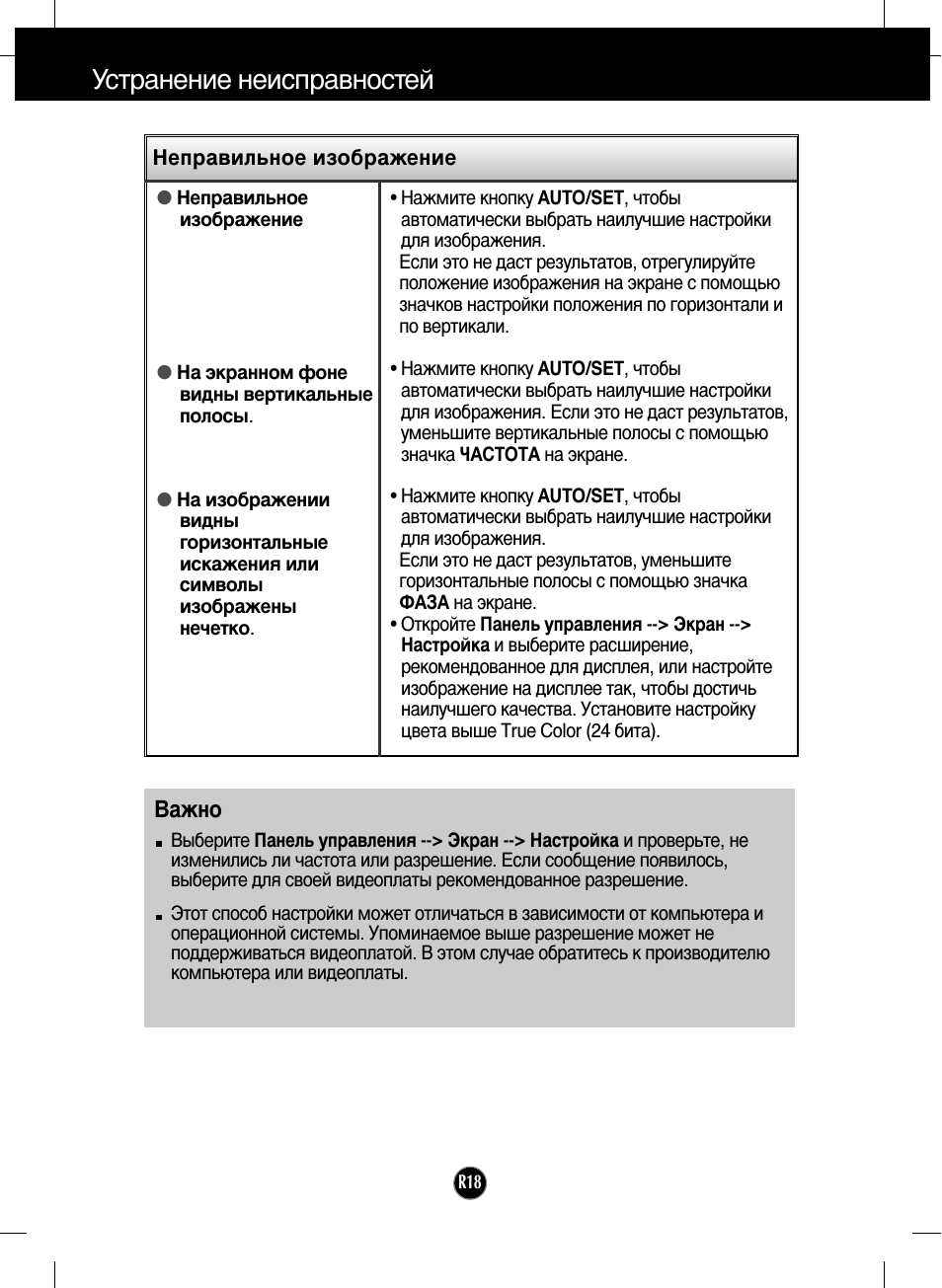
Устранение неисправностей
Неправильное изображение
• Неправильный или
• Проверьте, правильно ли подсоединен
монохромный цвет
сигнальный кабель, и, если потребуется,
закрутите винты с помощью отвертки.
• Убедитесь, что видео карта правильно
вставлена в разъем.
управления — Настройка
установите глубину цвета выше True Color (24
• Мерцание экрана.
• Проверьте, настроен ли экран на чересстрочный
режим. Если настроен, выберите
Драйвер монитора установлен?
• Драйвер монитора
• Обязательно установите драйвер монитора
с прилагаемого компакт-диска или дискеты.
Драйвер также можно загрузить с нашего
• На экране появилось
• Проверьте, поддерживает ли видео карта
“Неизвестный
монитор, обнаружен
монитор стандарта
Plug&Play (VESA
DDC)”?LG FLATRON L1919S-SF
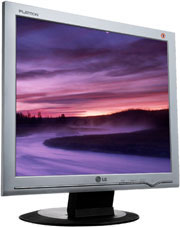
LG L1919S-SF – тонкий жидкокристаллический монитор с диагональю экрана 19 дюймов, обладающий высокими техническими характеристиками. Монитор располагает к комфортной и эффективной работе как дома, так и в офисе. Удобное, информативное меню дает возможность быстро производить необходимые настройки. Компактные размеры монитора обеспечивают значительную экономию полезного пространства на рабочем месте.
Основные технические характеристики
Экран Технология TFT Диагональ 19 « Разрешение (макс.) 1280 x 1024 Формат экрана 5:4 Яркость 300 кд/м² Контрастность динамическая 1400:1 Время отклика 8 мс Угол обзора горизонтальный 160° Угол обзора вертикальный 160° Корпус Тип настольный Габариты и вес Ширина (с подставкой) 41.8 см Высота (с подставкой) 42.0 см Глубина (с подставкой) 18.0 см Вес (с подставкой) 4.0 кг Практика: как настроить монитор для игр
В первой части материала по настройке ЭЛТ-монитора мы рассказали, какие проблемы возникают с геометрией изображения в тех условиях, в которых электронно-лучавая трубка проявляет свои наилучшие стороны. Вторая статья посвящена цветокалибровке монитора. Собственно говоря, ее и следует делать только после проведения всех ранее рассмотренных настроек. Но сначала давайте разберемся, что такое цветокалибровка, для чего она нужна вообще, и для чего — именно конкретному пользователю, фотографу или игроману.
- в следующей таблице показаны все элементы меню, регулировки и настройки системы OSD.