Что такое WLAN на роутере и почему Вы обязаны о нем знать?

Пользователи Интернета часто спрашивают, что такое WLAN на роутере, как его включить, в чем плюсы и минусы. Режим Wireless Local Area Network представляет собой систему, позволяющую обмениваться данными, и разработанную в качестве альтернативы проводным сетям. Применяется в офисах, домах, квартирах и других объектах для беспроводной связи с Интернетом без применения кабелей и на высоких скоростях.
Что такое WLAN в роутере
Для начала разберем, что такое WLAN на модеме, и с чем «его едят». В качестве главной точки в WLAN-сети используются беспроводные маршрутизаторы (роутеры). В основе функционирования лежит стандарт IEEE 802.11, а сама система продается под более известным брендом Wi-Fi.
При рассмотрении вопроса, что значит WLAN на роутере, важно разобраться и в принципе работы системы. Здесь используются радиоволны, которые проходят сквозь стенки, перекрытия или иные препятствия. Диапазон и область охвата составляет до 160 м в зависимости от типа роутера и имеющихся на пути сигнала помех.

Еще один момент — кнопка WLAN на роутере. Она применяется не на всех маршрутизаторах и предназначена для включения опции. Также имеется индикатор WLAN, но его обозначение может отличаться. Его изображение имеет вид нескольких полукруглых волн (символ Wi-Fi). В нормальном режиме индикатор должен светиться или мигать.
Плюсы и минусы использования
Рассмотрев вопрос, что означает на роутере WLAN, можно подвести итоги по преимуществам и недостаткам технологии.
- Удобство применения. Этот преимущество касается только владельца Вай-Фай сети, а также потребителей услуги. Для первых установка и настройка WLAN на роутере обходится в меньшую сумму, если сравнивать с прокладкой провода. Иногда применение провода нецелесообразно из-за местоположения, особенностей рельефа, позиции строений и коммуникаций.
- Расширение сети. Если настроить WLAN в роутере, можно увеличить охват Интернета на территорию до 150-300 м. При желании доступно подключение дополнительных маршрутизаторов или репитеров для увеличения зоны охвата. При наличии определенных навыков Вы можете и самостоятельно сделать репитер из роутера, это не так сложно, как кажется.
- Легкость установки. Настроить WLAN проще, чем прокладывать кабель по улице или помещению.
- Мобильность. Сети Wi-Fi не бояться препятствий, что позволяет подключаться к Интернету при наличии на пути перегородок, стен или иных препятствий.
- Одновременность подключения. После предварительной настройки к Интернету может одновременно подключаться большое число пользователей.
- Высокая скорость. В разделе, что такое влан на роутере, мы уже отмечали, что скорость соединения может достигать 108 Мбит/с. Конечный параметр зависит от общей нагрузки на Интернет.
- Совместимость. Система WLAN успешно работает с устройствами разных компаний-производителей.
Рассмотренные преимущества делают Wi-Fi сети по-настоящему удобным решением для дома и бизнеса.
У технологии имеется и ряд минусов, которые необходимо учитывать:
- Небольшое расстояние передачи данных. Этот минус характерен для роутеров, работающих на старых протоколах. На рабочий диапазон влияют и другие параметры, к примеру, характер местности. Так, на открытых участках сигнал может достигать 300 м. При наличии препятствий расстояние ограничивается 100 м. В большом офисе диапазон действия еще меньше — 20-40 метров.
- Низкая скорость. В старых протоколах WLAN на роутере (802.11n), скорость подключения ограничена 100 Мбит/с. Для сравнения в кабельных сетях этот параметр может достигать 1 Гбит/с. Единственная надежда на внедрение нового протокола 802.11ax.
- Риск для здоровья . Касательно сетей WLAN проведено много исследований. Ряд ученых заявляет, что сеть Wi-Fi опасна для здоровья. Так, не рекомендуется работать возле источников сигнала (роутеров) и стараться их отключать на ночь. Но такие заявления находятся больше в сфере предположений, ведь реальных фактов пока никто не предоставил.
- Уровень безопасность. По степени защиты от взлома проводная сеть выигрывает. Но если уметь настраивать WLAN на роутере, знать, что это за сеть, и как ее защитить, можно свести к минимуму риск взлома. Существующие протоколы шифрования WEP подразумевают кодировку с помощью ключей с числом символов до 40. Но даже такую защиту можно взломать путем перехвата пакетов. Чтобы защититься от рисков, важно избегать работы в общедоступных сетях Вай-Фай.
- Высокий расход энергии. Ноутбуки, смартфоны, планшеты и другие устройства, подключенные к WLAN роутера, тратят больше заряда. В результате заряжать источник питания приходится чаще.
- Несовместимость некоторого Вай-Фай оборудования. Перед организацией WLAN-сети необходимо разобраться с вопросами совместимости. Трудности могут возникнуть только в том случае, если использовать оборудование разных производителей. Но так происходит далеко не всегда.

Если говорить в целом, применение WLAN в роутере имеет больше преимуществ, чем недостатков. С помощью системы можно пользоваться Интернетом на большом расстоянии и избежать прокладки кабелей. Что касается недостатков, многих из них будут решены уже в ближайшие годы.
Как пользоваться WLAN на модеме: включение, отключение, настройка
Для правильного пользования системой важно знать, как включить WLAN на роутере и выполнить настройку Wi-Fi. Для этого подключите роутер к компьютеру или ноутбуку с помощью сетевого кабеля, подайте на устройство питание, а далее сделайте такие шаги:
- Откройте браузер и вбейте в адресную строку адрес маршрутизатора. Данные для входа, как правило, приводятся на днище устройства.
- Авторизуйтесь, указав логин и пароль. Эти сведения можно найти в договоре с провайдером или на этикетке маршрутизатора.
- Возле позиции WLAN в окне поставьте отметку. Далее в графе Name укажите имя сети, регион и установите автоматический режим определения канала (или Вы можете самостоятельно выбрать канал). Жмите на кнопку Применить для сохранения данных.
- Направляйтесь в раздел настройке WLAN сети и установите протокол шифрования. Для большей надежности выберите WPA2+PSK. В специальном поле укажите ключ, имеющий длину до 22 символов. Сохраните данные.

- Укажите список устройств, которые разрешены для WLAN. Для этого направляйтесь в раздел дополнительных установок выберите из списка Setup Access List.
- Включите контроль доступа. Для решения задачи возле Turn Access Control On просто отметьте чебокс.
- Перейдите в раздел VPN. Эта функция часто называется Hotspot Shield.
Теперь можно включить Wi-Fi на подключаемом устройстве, найти необходимую сеть и ввести пароль для входа. Чтобы отключить WLAN, можно деактивировать эту опцию в маршрутизаторе путем нажатия на кнопку или просто отсоединить устройство от сети.
Итоги
Зная особенности Wi-Fi и назначение кнопки WLAN на роутере, разобравшись что это, и как работает, можно забыть о проводах и заменить их беспроводным подключением. Главное — правильно ввести настройки и помнить о безопасности, которую может обеспечить установка надежного пароля.
WiFi: описание и особенности
Wi-Fi – технология, которая в 21 веке стала обыденной частью жизни человека. Трудно представить того, кто им не пользовался хотя бы раз. Несмотря на это, не каждый способен точно объяснить, что такое Wi-Fi, как он функционирует и подключается на устройствах.
Далее будет рассказано об упомянутой технологии более подробно. Информация, предложенная ниже, ориентирована на широкую публику. Она в равной степени подойдет как среднестатистическим пользователям, так и системным администраторам.
Определение
Названная ранее технология – это своеобразный тип связи, не требующий проводов. Беспроводное подключение к Сети, используемое почти на всех современных устройствах.
Wi-Fi – это технология локальной сети с оборудованием на основе стандарта IEEE 802.11. Простыми словами – это не Интернет, а возможность передавать данные и файлы между различными устройствами без проводов.
Историческая справка
Цифровые сети Wi-Fi были изобретены австралийским инженером Джоном О’Салливан еще в 1998 году в лаборатории CSIRO. Стандарт, по которому работают современные «беспроводные сети», (IEEE 802.11n) был утвержден в начале сентября 2009 года. Его использование значительно увеличило скорость передачи информации – почти в 4 раза.
В период с 2011 по 2013 годы велась разработка стандарта IEEE 802.11ac. Он принят в январе 2014. По сравнению с предыдущим стандартом этот еще более быстрый. Скорость передачи данных уже смогла достигать нескольких Гбит/с. Им в 2014 году пользовалась основная масса ведущих производителей оборудования в мире.
Еще в июле 2011 года Институт инженеров электротехники и электроники выпустил собственный официальный стандарт – IEEE 802.22. С ним оборудование и устройство стали принимать информацию и файлы со скоростью до 22 Мбит/с в радиусе 100 километров от ближайшей точки передачи.
В октябре 2018 года создатели сети Wi-Fi официально представили новые названия и значки для рассматриваемой технологии:
- 802.11n – WiFi 4;
- 802.11ac – WiFi 5;
- 802.11ax –WiFi 6.
А в 2020 году для обозначения оборудования со способностью работы на частотах 6 ГГц стала использоваться запись Wi-Fi 6 E. На данный момент технологии беспроводной передачи данных по Сети стремительно развиваются. Их история еще не закончилась. Аналогов у соответствующей технологии пока что нет.
Происхождение названия
Что значит Wi-Fi, понятно. Данный термин был придуман в качестве игры слов для привлечения внимания пользователей. Намек был сделан на Hi-Fi (high fidelity или «высокая верность»). В первых пресс-релизах с упоминанием рассматриваемой технологии передачи по Сети использовалось словосочетание «Wireless Fidelity» («беспроводная верность»). На данный момент от соответствующей формулировки специалисты отказались. Теперь Wi-Fi – это термин, который характеризует беспроводную передачу информации и документов по Сети, но он никак не расшифровывается.
Аббревиатура WiFi произошла от слогана «The Standard for Wireless Fidelity», который продвигался разработчиками технологии в самом начале создания. Сокращение помогло сделать название беспроводной передачи файлов по Сети более лаконичным и хорошо запоминающимся.
Связанные понятия
Wi Fi – это термин, который может использоваться для обозначения различных понятий среди среднестатистических пользователей. Из-за этого может возникать некая путаница. Вот ключевые понятия, которые должен запомнить каждый пользователь при работе с Сетью и ее беспроводными концепциями:
- Сеть. В местах распространения (действия) Wi-Fi образуется локальная сеть. К ней могут подключаться различные пользователи.
- Роутер. Сетевое оборудование. Используется для раздачи беспроводного Интернета.
- Тип подключения. Для установления соединения с Сетью по беспроводным «каналам» на устройстве предстоит выбрать соответствующую опцию. Далее – указать конкретную Сеть из предложенного списка. Характеризует особенности работы подключения после установления соединения.
Wi-Fi – это не Интернет. Это лишь способ беспроводной передачи файлов по Сети между разнообразными устройствами.
Ключевые функции
Упомянутая технология имеет две основные функции:
- Подключение к Сети. Отсюда следует предоставление возможности посещения веб-сайтов и Интернет-сервисов.
- Создание локальной сети. Все устройства, подключенные к одной и той же точке доступа, смогут видеть друг друга, а также передавать файлы с одного оборудования на другое напрямую.
Из всего сказанного можно выделить еще одну функцию Wi-Fi – подключение беспроводных устройств: принтеров, джойстиков, холодильников и так далее. Спектр современных устройств, работающих по беспроводным технологиям, с каждым годом увеличивается.
Преимущества и недостатки
Wi-Fi – это не нечто совершенное. Несмотря на широкую распространенность в мире, технология беспроводного подключения к Сети имеет ряд преимуществ и недостатков.
Плюсы
К сильным сторонам Wi-Fi связи относят:
- Отсутствие проводов. Сеть будет действовать в пределах определенного радиуса покрытия устройства. Поймать ее получится из любого места соответствующего пространства.
- Область распространения. Она может достигать по площади от 20 до 100 метров. Этого достаточно не только для домашнего использования, но и для офисов, учебных заведений. Рассматриваемый стандарт поддерживает возможность усиления сигнала для увеличения области покрытия.
- Возможность одновременного подключения нескольких устройств. Они будут работать одинаково быстро и стабильно. Заметных ограничений по скорости обмена файлами в пределах зоны действия подключения не будет.
- Быстрый серфинг. Wi-Fi позволяет заниматься серфингом быстрее, чем при работе с мобильной сетью или по Bluetooth.
- Защита данных. В работе беспроводного подключения к Сети используются улучшенные протоколы безопасности.
Беспроводные технологии имеют широкое распространение. Они предоставляют доступ в Интернет с самого разного оборудования: компьютеров, ноутбуков, планшетов. Могут работать на телефоне, смарт-часах и других устройствах.
Минусы
К недостаткам Wi-Fi относят:
- Скачки пинга. Это распространенное явление при подключении к Интернету по беспроводным технологиям. Если для поиска информации задержки не критичны, то для игр онлайн они могут стать настоящей проблемой.
- Скорость загрузки в домашних условиях. Из-за особенностей беспроводного подключения к Сети скорость обмена документами может снижаться.
- Сбивчивость сигнала и его утрата. Это один из ключевых недостатков Wi-Fi. Сталкиваясь с препятствиями, сигнал может теряться или утрачивать стабильность. Из-за данной особенности иногда приходится тщательно продумывать грамотное расположение маршрутизатора.
- Помехи. Присутствует при работе в диапазоне 2.4 ГГц. Помехи в работе подключения возникают на фоне функционирования других приборов с поддержкой беспроводных технологий: контроллеры, камеры, радионяни и так далее.
Еще одним недостатком служит слабая степень безопасности старых протоколов защиты.
Стандартизация
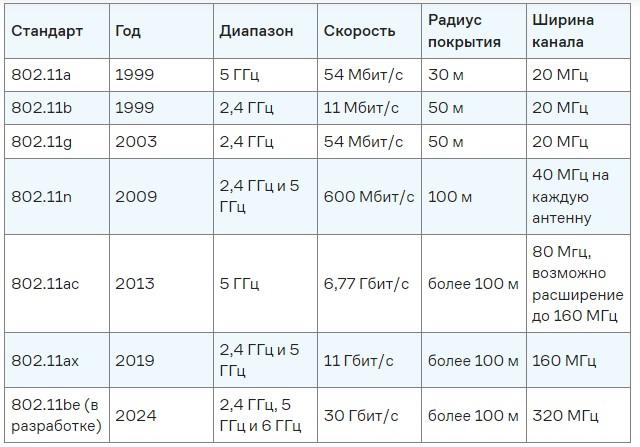
Разные устройства могут выдавать различное качество Wi-Fi. Оно будет зависеть от поддерживаемых протоколов – стандартов.
Стандарты поддерживают разнообразные характеристики:
- радиус действия – расстояние, покрытое сетью;
- скорость обмена данными – то, сколько информации сможет передать Wi-Fi;
- диапазон – тип частоты радиоволн, используемых устройством;
- ширина канала – пропускные способности технологии;
- стабильность подключения.
Таблица, представленная ниже, демонстрирует основные стандарты Wi-Fi:
Кроме базовых стандартов поддерживаются дополнительные. Их функции – сервисные:
- 11e – отвечает за регулировку качества медиафайлов;
- 11i – обеспечивает защиту личных данных;
- 11k – дает возможность снятия нагрузки на канал;
- 11r – включает мобильный интернет при нахождении в пределах роуминга;
- 11s – делает из устройства (телефона) точку доступа.
Стандарты должны учитываться при попытках подключения устройств к Сети. Основная масса современного оборудования работает в режимах: b, g, n, ac.
Старые офисные устройства несовместимы с современными протоколами. Если необходимо работать с подобным оборудованием, рекомендуется выбирать роутеры со стандартом 802.11 b/g/n. У таких устройств есть существенный недостаток – они являются медленными.
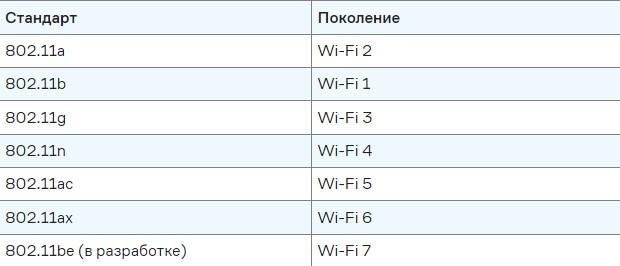
Выше можно увидеть таблицу с поколениями Wi-Fi. С ее помощью сложные названия протоколов заменяются на более простые для запоминания. Это официальные «имена» стандартов, используемые во всем мире. Они чаще всего используются в описаниях оборудования.
Основные характеристики
Перед настройкой сетей Wi-Fi необходимо обратить внимание на две ключевые характеристики соединения. Они помогут обеспечить большую стабильность и эффективность работы рассматриваемой технологии.
Скорость
Самые быстрые роутеры поддерживают стандарты 802.22ac или 802.11ax. Скорость обмена данными составляет до 6,77 и 11 Гбит/с соответственно. Такие роутеры позволяют спокойно одновременно работать нескольким десяткам пользователей. Они смогут скачивать крупные документы, участвовать в конференциях по видеосвязи, общаться в чатах или по электронной почте, загружать информацию в CRM, пользоваться резервным копирование и так далее.
При выборе роутера необходимо учитывать, что заявленная скорость – это полная пропускная способность канала. Через него проходят не только пользовательская информация, но и техническая. Это приводит к тому, что фактическая скорость оказывается ниже номинальной (заявленной).
Скорость Интернета не всегда зависит от точки доступа. Современные роутеры с максимальной передачей данных, но с медленными модулями в смартфонах будут тормозить. На фактическую скорость обмена информацией в Сети оказывают влияние помехи от других роутеров и техники, находящихся в пределах зоны покрытия.
Радиус действия
Радиусом действия является зона, которую покрывает Wi-Fi. Чем дальше пользователь находится от точки доступа, тем слабее будет сигнал подключения. Показатели покрытия сети зависят от поддерживаемого роутером стандарта и его технических характеристик: мощности передатчика, коэффициентов усиления антенны.
При выборе места расположения роутера для обеспечения качественного сигнала подключения к Интернету по WiFi необходимо учитывать следующие особенности радиуса действия:
- Кирпичные стены и металлоконструкции создают серьезный барьер для сигнала. Дальность действия Wi-Fi снижается на 25 %.
- Радиус действия может снижаться из-за сигналов от других излучателей. Помехи создают не только роутеры, но и микроволновые печи.
- При раздаче Wi-Fi на улице препятствиями могут послужить деревья, туман и дождь. Все это поглощает электромагнитные излучения.
Рассматриваемая технология допускает расширение радиуса покрытия. Для этого необходимо сконструировать цепь из нескольких роутеров или воспользоваться более мощными антеннами.
Базовое представление технологии
При более детальном рассмотрении вайфай необходимо запомнить понятия, включенные в базовый набор представлений технологии:
- Частота. Это радиочастотный диапазон, на котором работает беспроводное подключение. Современные Сети характеризуются двухдиапазонным режимом: 2,4 ГГц и 5 ГГц. В последнее время к ним добавилась частота 6 ГГц. Чем выше этот параметр, тем быстрее скорость. Но рост частоты негативно сказывается на пропускных способностях каналов передачи данных.
- Каналы. На одной частоте работают несколько каналов (или частотных полос). Они образовывают канальную систему. Для основного диапазона 2.4 ГГц поддерживаются частотные полосы, работающие на 2.401-2.423 ГГц и 2.446-2.468 ГГц. Если каналы двух роутеров пересекутся, во время их работы возникнут помехи.
- Ширина канала. Сети по Wi-Fi поддерживает объединение частотных полос, увеличивая скорость обмена информацией. Один канал получает 20 МГц. Современные маршрутизаторы поддерживают увеличение частоты до 160 МГц включительно.
Теперь, когда стало понятно, что означает Wi-Fi, можно более подробно рассмотреть принципы его функционирования и подключения.
Принципы работы
Вайфай работает в зависимости от используемого клиентом оборудования. Далее будут представлены возможные схемы функционирования беспроводной связи.
На мобильных устройствах
На мобильной технике для дома действует следующий стандарт организации и работы технологии:
- Пользователь подключает у провайдера Интернет.
- Обычно провайдеры заранее прокладывают к домам кабели. Мастер выводит его из щитка в квартиру.
- Кабель подключается к роутеру.
- У соответствующего оборудования активируется беспроводная передача данных. С ее помощью Интернет будет раздаваться в радиусе зоны покрытия.
- Телефон или другое мобильное устройство подключается к Wi-Fi в настройках оборудования.
Второй вариант более простой в плане организации. Для него необходимо:
- Приобрести SIM-карту со специальным тарифом «для Интернета».
- Вставить SIM-карту в роутер или модем.
- Включить оборудование.
Через SIM-карту будет предоставляться доступ к Интернету с последующей его раздачей по вайфай. Это наиболее распространенные схемы организации беспроводной передачи данных. Существуют другие методы (в которых точками доступа выступают ноутбуки, планшеты или телефоны), но это более сложные концепции. Их осваивают уже опытные специалисты и пользователи.
На ПК и ноутбуке
Самый простой вариант подключения к Интернету по вайфаю – использовать сетевой адаптер. Допускается применение тех же технологий в отношении ноутбуков, что и при работе со смартфонами и планшетами.
Вайфай можно обеспечить не только через сетевой адаптер, но и при помощи USB-модема. Такое оборудование чаще всего работает от SIM-карт. Его предлагают операторы мобильной связи. USB-модемы последнего поколения поддерживают возможность использования WiFi. Такое оборудование может быть представлено в виде флеш-карты или Wireless-блока.
Для использования USB-модема при организации WiFi, потребуется:
- Приобрести соответствующее оборудование с SIM-картой.
- Включить USB-модем.
- На ПК или ноутбуке активировать WiFi.
- Открыть настройки Сети на компьютере и выбрать из списка вариант, соответствующий USB-роутеру.
- Ввести пароль доступа. Он по умолчанию предоставляется вместе с USB-модемом, но пользователи могут изменить его в настройках роутера.
В случае со «стационарными» роутерами подключение остается точно таким же. Проблемы с WiFi могут наблюдаться в частных домах и СНТ – провайдеры не всегда прокладывают там необходимые кабели. В этом случае придется договориться с соответствующей организацией об обслуживании. Мастер проложит кабель к дому, подключит его к роутеру и поможет настроить дальнейшее подключение.
Способы защиты подключений
Wi-Fi имеет больше уязвимостей, чем проводное подключение. Пример – вероятный перехват трафика с последующей кражей пользовательских/платежных данных и документов.
Чтобы защитить сеть, рекомендуется воспользоваться следующими советами:
- Придумывать сложные и длинные пароли доступа. На работоспособности дома или в офисе это никак не отразится, а вот злоумышленникам перехватить сигнал станет сложнее.
- Скрывать имя сети. Можно использовать неочевидные названия для подключений. Это необходимо для устранения уязвимостей, связанных с прошивками роутеров.
- Грамотно настраивать мощность сигнала. Она не должна быть максимальной. Достаточно ограничиться зоной покрытия в пределах офиса или квартиры.
- Ограничение доступа гостям к корпоративным ресурсам. В целях безопасности корпоративные и гостевые вайфай-сети рекомендуется разделить. Так «гости» не смогут просматривать «рабочие» документы и файлы.
Чтобы обеспечить безопасную работу вайфай, рекомендуется регулярно обновлять драйверы и прошивки используемого оборудования. Это создает помехи хакерам для поиска уязвимостей устройств.
P. S. Интересуют компьютерные сети, сетевые технологии, протоколы передачи данных? Обратите внимание на следующие курсы в Otus:
устройство wlan0 на роутере
Что именно делает wlan0, подключенный к моей сети? (Re: R7900P) Это конкретное устройство представляет собой мост беспроводной локальной сети.
Как определить неизвестное устройство в моем Wi-Fi?
Инструкции по ручному определению идентификаторов неизвестных устройств в сети Запустите командную строку или терминальное приложение на своем компьютере под управлением Windows, Linux или macOS. С помощью командной строки вы можете выполнять поиск по всем сетевым параметрам, таким как IP-адрес и шлюз по умолчанию. Чтобы просмотреть список всех IP-адресов, подключенных к вашей сети, введите в терминал команду «arp -a».
Почему к моему Wi-Fi подключаются неизвестные устройства?
В современном мире каждый маршрутизатор Wi-Fi поставляется со своим уникальным паролем, который чрезвычайно сложно, если вообще возможно, взломать. Это указывает на то, что неизвестные устройства, скорее всего, являются электронными устройствами, о которых вы забыли, такими как ваш цифровой видеомагнитофон (возможно, Freeview или Sky box), умный термостат, вилка или другое электронное устройство для вашего умного дома.
Как я могу идентифицировать устройство в своей сети?
Запустите мобильное приложение для своего маршрутизатора и найдите вкладку, которая классифицирует все устройства, подключенные к вашей сети. Есть вероятность, что он скажет «Устройства» или «Диспетчер устройств». Если ваш маршрутизатор не поставляется с сопутствующим приложением, вы можете контролировать устройства, подключенные к вашей сети, а также безопасность вашей системы с помощью бесплатного приложения для анализа Wi-Fi.

устройство wlan0 на роутере
Что такое eth0 и wlan0?
В этом контексте имена eth0, lo и wlan0 относятся к различным сетевым интерфейсам, которые в настоящее время работают в системе. Начальный интерфейс Ethernet обозначается буквой eth0. (Дополнительные интерфейсы Ethernet будут обозначаться такими именами, как eth1, eth2 и т. д.) Типичной реализацией этого типа интерфейса является карта сетевого интерфейса (NIC), которая подключается к сети через кабель категории 5. Петлевой интерфейс обозначается буквой lo.
Что такое wlan0 и wlan1?
Имя можно разделить на две части: префикс и суффикс. Первый — «WLAN», что означает «беспроводная локальная сеть», а второй — «0», что означает номер вашей карты. В двух словах, wlan0 — это имя вашей первоначальной карты Wi-Fi. Счет начнется с (0,1,2,3 и т. д.). Поэтому, если у вас подключены две разные карты Wi-Fi, они будут представлены номерами wlan0 и wlan1 соответственно.
Как определить неизвестное устройство?
Диспетчер устройств показывает неизвестное устройство Откройте Диспетчер устройств. … Введите devmgmt. … Появится окно диспетчера устройств (см. рис. 2)…. Выберите «Свойства» в контекстном меню, которое появляется после щелчка правой кнопкой мыши «Неизвестное устройство» (рис. 3)…. Нажмите на вкладку с надписью Details… Первая строка должна содержать запись, которая выглядит следующим образом: PCIVEN 8086&DEV 1916.
Как удалить неизвестное устройство из моей сети?
Используя Home Network Security, вы можете обнаруживать и отключать любые неизвестные устройства, которые в данный момент подключены к вашей сети, следуя приведенным ниже инструкциям… Запустите приложение Home Network Security. Для доступа к меню необходимо коснуться значка. Выберите неизвестное устройство из списка в разделе «Устройства». Снимите флажок «Разрешить доступ к домашней сети».

устройство wlan0 на роутере
Как узнать, кто подключен к вашему Wi-Fi?
Запустите приложение, известное как Google Wifi. Устройства. Ваш общий интернет-трафик (WAN) в вашу сеть и из нее представлен числами рядом со словом «Устройства». Вы можете увидеть, сколько данных загружено и отправлено каждым устройством, просмотрев соответствующее устройство в списке.
Может ли кто-нибудь подключиться к моему Iphone Bluetooth без моего ведома?
Может ли кто-то подключиться к моему Bluetooth-устройству без моего ведома? Если настройка видимости на вашем устройстве Bluetooth включена, то технически любой может подключиться к вашему Bluetooth и получить несанкционированный доступ к вашему устройству. Это потому, что ваше устройство Bluetooth видно им.
Какие устройства подключены к моему роутеру?
После ввода правильной информации вам будет предложено нажать кнопку ВХОД. Отображается комбинация приборов. Проведите пальцем вверх по панели, на которой отображается информация о сети. Ваш маршрутизатор может отображать устройства, которые к нему подключены.
Какие виды Wi-Fi-сетей существуют?
Сети Wi-Fi играют важную роль в современном технологическом мире: к сетям Wi-Fi подключены миллиарды устройств. Уже сегодня большинство подключений к Интернету в мире происходят именно через беспроводные сети. По данным Juniper Research, к 2019 г. через них будет проходить 60 % мобильного трафика. Глобальный рынок Wi-Fi вырастет с $14,8 млрд в 2015 г. до $ 33,6 млрд к 2020 г. С распространением интернета вещей и автомобильных хотспотов сети Wi-Fi станут основным связующим звеном информационного пространства. Для большинства пользователей слово Wi-Fi — это синоним подключения к Интернету. Но на самом деле Wi-Fi является стандартом беспроводного подключения к локальной сети. Проще говоря, Wi-Fi — это связующее звено, способное объединять множество устройств с маршрутизатором (роутером), который может быть подключен к Интернету. При этом не нужны провода и есть возможность подключения «на лету», например во время пешеходной прогулки или езды на велосипеде.
Разные принципы, общая цель
Wi-Fi-сети могут строиться по разным принципам, в зависимости от задач, которые решает та или иная беспроводная сеть. Есть три основных принципа, по ним строится большинство Wi-Fi-сетей всех масштабов.
Точка доступа (Access Point, или сокращенно AP) является наиболее распространенным типом соединения. Используется дома или в офисах в виде сочетания беспроводной точки доступа и маршрутизатора. Обычно такие сети Wi-Fi предназначены для доступа в Интернет, но могут выполнять и другие задачи, например организовывать локальную сеть без доступа во Всемирную паутину. Точка доступа похожа на театр: множество зрителей (клиентских устройств) получают информацию от одного актера (точки доступа).
Фото 1: Принцип построения точки доступа Wi-Fi
Подключение имеет следующую структуру:
- маршрутизатор назначает IP-адреса и обеспечивает брандмауэр между сетью и Интернетом;
- беспроводная точка доступа (AP) создает беспроводной мост между маршрутизатором и устройствами пользователей;
- устройства пользователей — планшеты, смартфоны, ПК.
В небольших сетях маршрутизатор и точка доступа часто объединены в одном устройстве. Доступ в Интернет осуществляется с помощью кабеля или мобильных сетей 3G, 4G. В больших офисах используется множество точек доступа для равномерного покрытия беспроводной сетью всей площади офисного помещения. Также точки доступа могут иметь специальное исполнение для установки на улице, транспорте.
Соединение точка-точка (Point to Point, P2P) используется для беспроводной связи двух маршрутизаторов, когда нужно объединить две локальные сети или два ПК. Такое соединение можно использовать, например для соединения двух домов на расстоянии больше 100 м.
Фото 2: Рядовое оборудование для сетей точка-точка можно использовать для расстояний около 100 м в зоне прямой видимости
Обычно соединение точка-точка применяется для связи двух компьютеров или двух точек доступа на большом расстоянии. Для дальности свыше 500 м используются секторные, параболические или панельные направленные антенны. При стоимости примерно $300 такие антенны обеспечивают дальность передачи беспроводного сигнала в 5-10 км на частоте 5 ГГц (в режимах FDD, TDM).
Фото 3: . Устройства с направленными антеннами и мощными передатчиками позволяют организовать соединение точка-точка на расстоянии более 1 км
Соединение точка-точка может состоять из цепочки приемников и передатчиков. Таким образом можно передавать сигнал Wi-Fi на большое расстояние в условиях, когда прокладка кабелей затруднительна. Примером может служить Wi-Fi-сеть Napo Network в Перу. Она имеет протяженность 445 км и связывает 15 медицинских учреждений в сельской местности, окруженной джунглями. В таких ретрансляционных сетях (радиомостах) из-за больших задержек при передаче данных неприменим обычный сетевой метод доступа CSMA-CD, поэтому используются специальные режимы работы передатчика и приемника сигнала. Так, режим FDD имеет частотное разделение сигнала: приемник и передатчик работают на разных частотах и не мешают друг другу. В режиме TDM передатчик и приёмник работают на одной частоте в режиме полудуплекса (передача и приём разделены временными интервалами). Для избежания коллизий в TDM-радиомостах требуется чёткая синхронизация времени, часто для этого используется сигнал от GPS.
Фото 4: Сеть Napo Network, Перу
Радиомосты, размещенные на крыше зданий, используются только для передачи сигнала к другим домам в пределах прямой видимости. Обычно они не могут обеспечить качественный Wi-Fi-сигнал внутри зданий из-за несовместимости технологий и существенного затухания сигнала. Соединение точка-мультиточка (Point to Multipoint, P2MP) использует один мощный передатчик, который транслирует сигнал Wi-Fi множеству пользователей. Обычно такая схема подключения используется провайдерами для предоставления услуг доступа в Интернет. Подключение точка-мультиточка имеет следующую структуру:
- модем с доступом в Интернет;
- точка доступа с мощной всенаправленной антенной для трансляции сигала Wi-Fi;
- клиентские принимающие устройства, которые передают сигнал на беспроводную точку доступа пользователя.
Фото 5: Соединение точка-мультиточка позволяет подключить к сети множество пользователей на значительной площади
Соединение точка-мультиточка широко применяется в условиях города, например для организации сети видеонаблюдения, в которой видеокамеры могут быть удалены от операторского центра на километры. Чаще всего соединение P2MP используется для беспроводного доступа в Интернет и IP-телефонии.
Количество абонентов в сети точка-мультиточка зависит от характеристик оборудования и требуемой скорости подключения у каждого из конечных пользователей. Количество абонентов ограничено пропускной скоростью базовой станции, подключенной к основному сетевому ресурсу (сервер, Интернет). Рост количества абонентов ведет к снижению скорости доступа в сеть у каждого из абонентов, подключенного к своей точке доступа. Также скорость доступа снижается вместе с падением уровня сигнала.
Небольшие точки доступа оборудованы низкопроизводительным чипсетом поэтому обычно обеспечивают скорость около 50 Мбит/с и обслуживают 10-15 абонентов.
Когда нужно обеспечить связью большее количество абонентов или обеспечить надежную связь на сложном рельефе местности, применяют производительные точки доступа с секторными антеннами. Они направляют все излучение точки доступа в сторону абонентов в пределах сектора от 30 до 180 градусов. Это позволяет повысить качество связи при той же или меньшей мощности передатчика. Например, точка доступа Edimax EW-7303APn V2 со встроенной секторной антенной обеспечивает скорость до 150 Мбит/сек (802.11n, 2,4 ГГц). Усиление антенны 15 дБм обеспечивает устойчивый приём сигнала в секторе 90 градусов на дальности до 500 м.
Фото 6: Точка доступа Edimax EW-7303APn V2 со встроенной секторной антенной
Сети точка-мультиточка с секторными антеннами и множеством точек доступа способны обслуживать до 1000 абонентов. Часто, такие сети развёртывают для обеспечения общественного доступа в Интернет в торговых центрах, аэропортах, вокзалах. Для повышения пропускной способности применяются принцип «микросоты» — увеличивается плотность установки точек, работающих на пониженной мощности.
Высокая пропускная способность Wi-Fi может использоваться операторами мобильной связи для разгрузки сетей (Wi-Fi-offload). Передача данных со смартфонов производится через Wi-Fi сеть, а весь радиодиапазон GSM/3G резервируется под «голос». Регистрация смартфонов в сети осуществляется по протоколу SIM-EAP (на основе номера сим-карты). Такой подход распространён в Европе, однако при проектировании такой Wi-Fi сети приходится сталкиваться со сложностями организации биллинга.
Сеть MESH – это концептуально новый подход к Wi-Fi. По-сути — это схема подключения мультиточка-мультиточка. MESH не требует проводов, точки доступа подключают друг к другу по радио. Таким образом, можно быстро и не дорого «накрыть» сетью Wi-Fi большие пространства. Существуют разные подходы к проектированию такой сети. Наиболее популярный — это использование Wi-Fi точек с 2-мя или 3-мя независимыми радиоинтерфейсами. Один из них (чаще 2,4 ГГц) используется для подключения клиентских устройств. Второй (5 ГГц) — для поддержания транспортной сети, связи с другими точками доступа MESH. Маршрут к Интернет-шлюзу может быть задан жёстко администратором или могут использоваться динамические протоколы маршрутизации (802.11k, RIP, OSPF) для выбора оптимального маршрута с учётом динамической загруженности каналов.
Фото 7: Один из примеров смешанной сети, построенной на устройствах в режиме Ad-Hoc
Примером может служить сеть, которая основана на беспроводных узлах, установленных на крышах зданий. Эти узлы разделяют все ресурсы, такие как местные серверы, приложения и подключения к Интернету. Узлы могут подключаться к ПК, маршрутизаторам, точкам доступа внутри и вне зданий. Пользователи могут получить доступ к ресурсам сети из любого места, куда «добирается» сигнал Wi-Fi. В реальных условиях для проектирования крупной Wi-Fi-сети обычно приходится применять гибридные решения, которые используют несколько принципов построения беспроводных сетей. Спроектировать и развернуть такую сеть сложно, поэтому для создания надежной Wi-Fi-сети всегда пользуются услугами специалистов.
Старые стандарты Wi-Fi-сетей
Беспроводная связь Wi-Fi получила зеленый свет в 1985 г., когда частоты 900 МГц, 2,4 ГГц и 5,8 ГГц были открыты для свободного использования без лицензии.
Фото 8: Поколения стандартов Wi-Fi
Стандарт 1-го поколения IEEE 802.11 обеспечивал скорость до 2 Мбит/с на дальности до 20 м внутри помещений. Основным недостатком было использование частот 2,4 ГГц, на которых присутствуют помехи от бытового и промышленного оборудования. Стандарт 802.11b: та же частота 2,4 Ггц, но скорость выросла до 11 Мбит/с. Это был первый массовый стандарт, который вывел Wi-Fi на глобальный рынок. Стандарт 802.11a/g работает в диапазоне 2,4 ГГц, как 802.11b, но при этом использует более быстрое OFDM стандарта 802.11a. Скорость выросла до 54 Мбит/с. Современный стандарт 802.11n имеет скорость до 600 Мбит/с и дальность внутри помещений до 70 м. Использует антенные системы MIMO, работает на частоте 2,4 ГГЦ. Опционально он может работать на 5 ГГц, что экономит ресурс батарей у мобильных устройств. На его базе был создан стандарт IEEE 802.11ac-2013.
Будущие стандарты Wi-Fi-сетей — больше устройств, выше скорость
В мае 2015 г. Минкомсвязи РФ утвердило стандарт 802.11ac, который имеет канал шириной 80 МГц и обеспечивает скорость беспроводной передачи до 1300 Мбит/с.
Фото 9: Точка доступа дальней связи Edimax WAP1750 3×3 MIMO. Стандарт 802.11ac
Весной 2015 г. на рынке появились первые устройства стандарта 802.11ac Wave 2. Этот стандарт имеет скорость передачи данных до 3,47 Гбит/сек, более широкий канал связи (160 МГц) и использует программную технологию Multi-User MIMO. Алгоритмы MU-MIMO обеспечивают передачу нескольких потоков данных разным пользователям, а не последовательно от пользователя к пользователю, как в обычной технологии SU-MIMO. Поскольку исчезают очереди на доступ, а данные обрабатываются одновременно, MU-MIMO резко повышает эффективность использования частоты. В отличие от старых технологий, MU-MIMO не делит общую скорость канала на количество клиентских устройств, а позволяет обеспечить максимальную скорость канала для всех устройств. MU-MIMO требует более сложных алгоритмов обработки данных и больше вычислительных ресурсов, но максимально реализует преимущества многоантенных систем. В конечном итоге стандарты Wi-Fi с MU-MIMO позволят увеличить масштаб беспроводных сетей и увеличить их пропускную способность. Это особенно важно для Интернета вещей.
По прогнозам зарубежных экспертов, массовый переход на решения 802.11ac Wave 2 состоится в течение нескольких лет, когда появится множество клиентских устройств с поддержкой MU-MIMO.
Многообразие принципов построения Wi-Fi -сетей, множество стандартов и наименований оборудования требуют профессионального участия при проектировании и развертывании беспроводных коммуникаций. Без квалифицированных специалистов велик риск ошибиться при выборе оборудования и потерять время и деньги.
Мне нужна консультация. Свяжитесь со мной.
Смотрите также:
- Из чего состоит Wi-Fi сеть?
- Как построить Wi-Fi сеть?
- Реклама в Wi-Fi сетях
