Наушники с микрофоном (гарнитура) SVEN AP-U980MV, проводные, 2,2 м, объемный звук 7.1, черно-синие, SV-015633
Игровая гарнитура SVEN AP-U980MV с объёмным звуком 7.1 отлично подойдет для геймеров, а также для любителей качественного звука.
Игровая гарнитура с объёмным звучанием 7.1 и с пассивной системой шумоподавления. Оптимизирована для профессионального гейминга. Динамическая подсветка придаёт оригинальность дизайну. Высочайшее качество звучания не оставит равнодушным самого требовательного пользователя. Тканевая оплетка препятствует спутыванию кабеля. Комфортная посадка, удобные полноразмерные амбушюры позволяют использовать гарнитуру на протяжении долгого времени.
Гарнитура подключается к USB. Программное обеспечение входит в комплекс поставки.
Производитель оставляет за собой право изменять характеристики товара, его внешний вид и комплектность без предварительного уведомления продавца.
Sven ap u980mv как включить микрофон

Поддержка Вопросы и ответы
Внимание! Прежде, чем задавать вопрос, внимательно ознакомьтесь с инструкцией к изделию, а затем с разделом «Вопросы и ответы». Инструкции всегда можно скачать в разделе «Техническая поддержка» или на странице товара в каталоге.
Если с помощью пунктов «Вопросы и ответы» проблема с изделием не решается, рекомендуем обратиться в ближайший АСЦ для устранения дефекта, либо по месту приобретения изделия.
Мы не рекомендуем самостоятельно открывать корпус устройства и пытаться устранить дефект — вы таким образом лишаетесь гарантии. Для устранения дефектов обращайтесь к специалистам в АСЦ.
Содержание
1. Общие вопросы:
3. Наушники и гарнитуры:
4. Клавиатуры и мыши:
5. Веб-камеры:
6. Игровые манипуляторы:
7. Силовые устройства (ИБП, стабилизаторы напряжения, АКБ):
1. Общие вопросы:
1.1. Где скачать драйвер для того или иного устройства SVEN?
Для большинства устройств фирмы SVEN установка драйверов не требуется! Скачать последнюю версию ПО всегда можно на странице изделия в разделе «Техническая поддержка».
Установка драйверов игровых манипуляторов нужна для работы функции виброотдачи и расширенных возможностей настройки манипулятора.
1.2. Где приобрести пульт ДУ, динамик (и т.п.) для акустической системы SVEN?
По вопросам приобретения комплектующих обращайтесь в ближайший АСЦ или в техническую поддержку service@sven.ru
1.3. Какие документы нужны при обращении с товаром в сервисный центр?
Если есть механическое повреждение, документы не нужны и ремонт платный.
Если механические повреждения отсутствуют, нужен документ, подтверждающий дату покупки (чек + гарантийный талон).
По другим вопросам сервисного обслуживания вы можете обращаться по почте service@sven.ru
1.4. Как определить год и месяц изготовления изделия?
Год и месяц изготовления изделия может быть в явном виде указан на упаковке и самом изделии, либо указан в серийном номере изделия. Первые две цифры после букв SV обозначают год производства, последующие две — месяц изготовления.
Пример: серийный номер SV1805xxxxxxx, это означает, что продукт изготовлен в мае 2018 года.
1.5. Недавно приобретен продукт компании SVEN, но что-то не работает / устройство вдруг перестало работать. Что делать?
Проверьте работу устройства на другом ПК / с другим источником сигнала. Если проблема не решается, рекомендуем обратиться в ближайший АСЦ.
По другим вопросам, касающимся работы устройств фирмы SVEN, вы можете обратиться на почту техподдержки support@sven.ru.
2.1. Где взять драйвера для акустики?
Драйвера для акустических систем (как и для наушников/гарнитур) не требуются. Все настройки при подключении АС к компьютеру производятся в рамках настройки звука средствами ОС.
2.2. Купил акустическую систему, подключил к компьютеру, а звука нет. Что делать?
Попробуйте подключить акустическую систему к другому источнику (телефону/смартфону, плееру), чтобы убедиться, что проблема не в ней. Подключите другое звуковоспроизводящее устройство (наушники или другую АС) к вашей звуковой карте и проверьте, будет ли звук. Внимательно проверьте, правильно ли вы подключаете АС к звуковой карте, ознакомьтесь с инструкцией.
Если проблема не в самой акустике, а в вашем ПК, зайдите в «Панель управления» -> «Звук (Звуки и аудиоустройства)» и убедитесь, что правильно выбран выход звуковой карты по умолчанию и уровень громкости в программном микшере не на нуле. Если к звуковой карте установлено дополнительно ПО, проверьте настройки и там.
2.3. В колонках слышен шум/фон/гул даже при отсутствии сигнала. Как устранить?
У любой акустики есть собственный шум. Негромкое шипение – это нормально. Если система со встроенным трансформаторным источником питания, трансформатор негромко гудит, когда АС включена – это тоже нормально.
Если гул слишком громкий и его интенсивность зависит от уровня громкости, то, возможно, проблема с сигнальным кабелем. Отсоедините сигнальный кабель (кабель для подключения к источнику звука) и проверьте, будет ли система гудеть. Если гул исчез, значит кабель неисправен и его требуется заменить.
Проблема может быть в вашем источнике звука, подключите АС к другому источнику и проверьте звучание.
2.4. Звучание испортилось / колонки стали хрипеть / слышен треск / неприятные призвуки. Из-за чего это может быть?
Проверьте все кабели. Если при шевелении кабелей слышен треск, их следует попробовать лучше закрепить в разъёмах, а если это не поможет — заменить.
Убедитесь, что проблема не в источнике звука – подключите АС к другому источнику.
Убедитесь, что при подключении элементов АС акустическими (межблочными) кабелями соблюдена полярность – выбрав какую-либо маркировку провода для подключения к красной клемме (зажиму) на активной колонке/сабвуфере сохранить эту же маркировку и на пассивной колонке/сателлите. В этом случае акустика будет играть в фазе.
Проверьте, не включены ли в настройках звуковой карты какие-либо эффекты обработки (реверберация, «объёмный звук» и т.п.) – программная обработка может портить звучание.
3. Наушники и гарнитуры:
3.1. Где взять драйвера для наушников/гарнитуры/микрофона?
Драйвера для наушников, гарнитур (в т.ч. Bluetooth-гарнитур) и микрофонов не требуются! Все настройки при подключении устройства к компьютеру производятся в рамках настройки звука средствами ОС.
Инструкция по подключению Bluetooth гарнитуры к PC (Windows), если PC требует установку драйверов.
3.2. Подключаю наушники к компьютеру, а звук не идёт. Почему?
Подключите наушники к другому источнику (телефону, плееру) и проверьте звучание.
Программное обеспечение многих звуковых карт при подключении к одному из разъёмов предлагает выбрать тип подключённого устройства, важно правильно выбрать этот параметр в соответствии с подключённым устройством.
3.3. Не работает микрофон гарнитуры. Что делать?
Если не работает микрофон, следует проверить настройки звука системы и звуковой карты. Зайдите в «Панель управления» -> «Звук (Звуки и аудиоустройства)». Там проверьте, правильно ли выбран вход, к которому вы подключаете микрофон. Также проверьте громкость микрофона в программном микшере операционной системы. Если установлено дополнительное ПО звуковой карты, там так же следует проверить настройки.
ПО многих звуковых карт при подключении к одному из разъёмов предлагает выбрать тип подключённого устройства, важно правильно выбрать этот параметр в соответствии с подключённым устройством.
3.4. Где взять драйвера для Bluetooth-гарнитуры?
Драйвер для Bluetooth-гарнитуры не требуется. Драйвер может требоваться для Bluetooth модуля вашего компьютера. Если вам не удаётся произвести сопряжение гарнитуры с ПК, попробуйте использовать другое ПО для подключения по Bluetooth: например, программы WIDCOMM, Blue Soleil и аналогичные.
3.5. Когда подключаю гарнитуру в режим гарнитуры, очень плохое качество звука. Почему?
Дело в том, что bluetooth-гарнитура при подключении к ПК, смартфону или планшету совмещает в себе два устройства: мультимедиа (только наушники — с качественным звуком) и гарнитура (наушники и микрофон — два потока). В современных смартфонах и планшетах, например, переключение между двумя типами этих устройств происходит автоматически — при прослушивании музыки гарнитура работает в режиме «мультимедиа», а при звонке или голосовой команде переключается на режим гарнитуры.
После подключения к ПК в настройках звука панели управления Windows вы можете обнаружить два устройства для воспроизведения и для записи. Следует установить как устройство по умолчанию режим мультимедиа – с хорошим качеством звука (режим может называться по-другому), а в настройках программы (скайп, например), где требуется микрофон установить на запись и воcпроизведение второе устройство.
Хорошего качества звука в режиме гарнитуры быть не может, поскольку для этого недостаточно скорости передачи данных.
4. Клавиатуры и мыши:
4.1. Где найти драйвер для клавиатуры/мыши?
Для текущих моделей клавиатур и мышек SVEN не требуется установка драйверов – в современных ОС драйвера устанавливаются автоматически сразу после подключения устройства к ПК.
Если у вас старая модель, для работы которой всё же необходима дополнительная установка драйверов, вы можете поискать драйвера на нашем сайте в разделе «Техническая поддержка».
4.2. Не работают дополнительные (мультимедийные) клавиши клавиатуры. Что делать?
В ОС Windows перейдите по пути «Пуск» → «Панель управления» → «Все элементы панели управления» → «Администрирование» → «Службы» или вызовите командную строку (комбинация клавиш Win+R), наберите «services.msc» и нажмите клавишу Enter. Найдите строку Доступ к HID-устройствам. В колонке состояние должно значиться «Работает». Если это не так, щелчком правой кнопки мыши вызовите контекстное меню и выберите пункт «Свойства». На вкладке «Общие» нажмите кнопку «Запустить». Тип запуска установите «Автоматически», чтобы служба запускалась при старте Windows 7. На вкладке «Восстановление» в выпадающих списках «Первый сбой», «Второй сбой» и «Последующие сбои» выберите пункт «Перезапуск службы», после чего нажмите ОК.
4.3. Нужно изменить назначение дополнительных клавиш клавиатуры/мыши. Как это сделать?
Для таких целей существует специальное ПО. Например, программа Mkey. Информацию о таком ПО вы можете легко найти в интернете.
4.4. Клавиатура/мышь не работает с одним компьютером, при этом работает с другими. Что делать?
Проблема, очевидно, в конфигурации конкретного ПК. Это может решиться обновлением драйверов для материнской платы ПК, с которым не работает устройство, а так же обновлением установленной на нём ОС.
5. Веб-камеры:
5.1. Не работает веб-камера. Что делать? Где взять драйвер для веб-камеры?
Для работы веб-камер SVEN установка драйверов не требуется. При подключении операционная система должна автоматически устанавливать драйвера для устройства.
Если у вас Windows 7 и вам нужно получить изображение с камеры, можно скачать дополнительное ПО на нашем сайте на странице модели вашей веб-камеры. Устанавливается программа AMCap для просмотра и захвата изображения с камеры.
Если веб-камера не работает, попробуйте в диспетчере устройств Windows удалить её, затем отключить и снова подключить устройство, чтобы ОС заново провела установку драйверов.
Проверьте работу камеры на другом ПК, если есть такая возможность.
5.2. Не работает микрофон веб-камеры. Что делать?
Подключите камеру, зайдите в «панель управления» -> «звук (звуки и аудиоустройства)», там убедитесь, что устройство по умолчанию для записи называется USB 2.0 Camera. Далее проверьте звук с помощью стандартной программы для записи или в Skype, например.
Проверьте работу микрофона на другом ПК, если есть такая возможность.
5.3. Изображение с камеры размытое. Как это исправить?
Большинство моделей камер SVEN имеют внешнее кольцо объектива для ручной настройки фокуса. Если изображение размытое, нужно изменить фокус — покрутите кольцо объектива вручную.
Если отсутствует возможность ручной настройки фокуса, следует обратиться в АСЦ для устранения дефекта.
6. Игровые манипуляторы:
6.1. Установил драйвера, но ярлык на рабочем столе не появился.
Если у вас ОС Windows 7 или 8, зайдите в «панель управления» -> «устройства и принтеры» , там должна быть иконка игрового манипулятора. Нажмите на неё правой кнопкой мыши и выберите «параметры игровых устройств управления». Так вы получите доступ к настройкам манипулятора.
Если у вас Windows XP, то в панели управления просто кликните на ярлыке «игровые устройства»
6.2. Как сделать, чтобы у руля SVEN Driver педали работали в аналоговом режиме?
Для переключения режима нужно нажать Select + Start (9+10) на протяжении 3 секунд, индикатор Mode загорится зеленым, после чего нужно нажать на цифровом блоке кнопку левого направления. После этого аналоговый режим включён. Чтоб вернуть цифровой режим, нужно так же зажать Select + Start, затем нажать кнопку «вниз».
6.3. При нажатии кнопки на SVEN Combat срабатывает хаотичная комбинация нажатий других кнопок.
Скорее всего, вы случайным образом перепрограммировали кнопки на геймпаде и они работают в режиме многократных нажатий. Чтобы устранить проблему, нужно сделать следующее: нажать кнопку Macro на геймпаде, затем дважды нажать на кнопку, которая перепрограммирована и снова нажать Macro, чтобы выйти из режима перепрограммирования. Эти действия повторите со всеми кнопками, которые работают некорректно.
Если при зажатии кнопки геймпада, идёт посыл многократных команд, значит, кнопка работает в режиме Turbo. Чтобы отключить режим, нажмите проблемную кнопку и, удерживая её, нажмите кнопку Turbo.
Описание перепрограммирования кнопок и режима Turbo геймпада Combat есть в инструкции на нашем сайте.
7. Силовые устройства (ИБП, стабилизаторы напряжения, АКБ):
7.1. При отключении электричества ИБП и всё что к нему подключено сразу отключается / время автономной работы очень маленькое. ИБП оказался бесполезен. Почему?
Убедитесь в том, что подключаемая нагрузка не превышает допустимую мощность вашей модели ИБП. (Пример: у вас SVEN Pro+500 и к нему подключён ПК с блоком питания на 400 Вт. Ваша модель ИБП рассчитана на нагрузку до 300 Вт, поэтому при отключении электричества ИБП может не выдерживать нагрузку и отключаться.)
В текущих моделях ИБП SVEN реализована функция Green Power, которая отключает ИБП при нагрузке менее 5% от номинальной мощности. Это сделано для экономии энергии батарей.
Возможно, для вашего ИБП, требуется замена батарей. Для замены АКБ рекомендуем обратиться в ближайший АСЦ.
7.2. Где скачать программное обеспечение для ИБП SVEN?
Вы можете скачать ПО на нашем сайте на странице модели вашего ИБП.
7.3. Серийный номер при установке ПО для ИБП не подходит. Что делать?
Обратите внимание на то, что нужно вводить не серийный номер продукта с упаковки, а тот номер, который указан на конверте с диском, идущим в комплекте с ИБП.
Если вы потеряли конверт с диском, вы можете скачать ПО на нашем сайте, а ключ для ПО запросите по почте support@sven.ru, написав серийный номер вашего ИБП.
7.4. Специфика совместной работы ИБП и блоков питания с APFC
Не каждый источник бесперебойного питания способен корректно работать с блоком питания APFC. При выборе ИБП важно правильно подобрать мощность устройства.
Если блок питания имеет в своем составе активный корректор мощности (APFC) — это накладывает определенные обременения на питающий источник (ИБП). При работе корректора мощности мгновенные токи значительно превышают расчетное значение выходных токов ИБП в режиме инвертора. Из-за этого может срабатывать токовая защита ИБП. Вариант выхода из ситуации — использование ИБП с значительным запасом по мощности (току).
В момент пропадания или резкого уменьшения уровня напряжения входной сети импульсный блок питания (БП) с корректором мощности (КМ или PFC) кратковременно потребляет большой ток. Это вызывает перегрузку ИБП и его отключение. Во время переключения в режим работы от батарей и выхода инвертора в установившийся режим работы мощность нагрузки не должна превышать 70% от номинала. Это ключевой момент при подборе необходимой модели ИБП.
По международным стандартам все импульсные блоки питания мощностью свыше 300 Ватт, включая компьютерные, обязаны строиться по схеме с корректором мощности. Он позволяет разгрузить ИБП от бесполезного расхода реактивной мощности, которая не совершает полезной работы, а только рассеивает мощность в тепло.
Нужно также учитывать, что питаться от ИБП могут другие периферийные устройства — например, монитор, акустика, адаптеры. К тому же, у ПК мощность потребления зависит от выполняемых в данный момент задач, реализованы разные режимы энергосбережения. Мощность БП всегда должна выбираться с запасом.
7.5. Минимальная мощность ИБП для соответствующих мощностей блоков питания PFC
- БП 300 Вт (без PFC), обычный офисный ПК -> ИБП не менее 425 ВА
- БП 350 Вт (без PFC), офисный или домашний ПК средней мощности -> ИБП не менее 625 ВА
- БП 350 Вт (Passive PFC), современный ПК средней мощности -> ИБП не менее 825 ВА
- БП 450 Вт (Active PFC), мощный домашний ПК -> ИБП не менее 1000 ВА
- БП 500 Вт (Active PFC), мощный ПК или рабочая станция -> ИБП не менее 1200 ВА
- БП 580 Вт (Active PFC), мощный игровой ПК -> ИБП не менее 1500 ВА
- БП 700 Вт (Active PFC), мощный игровой ПК -> ИБП не менее 2000 ВА
7.6. Индикатор входного и выходного напряжения стабилизатора показывает одинаковое значение. Почему?
Одинаковые показатели индикаторов входного и выходного напряжения означают, что входное напряжение в пределах нормы и стабилизатор работает в режиме Bypass (без стабилизации).
7.7. Индикатор выходного напряжения показывает не 220 Вольт, а меньше/больше. Означает ли это, что стабилизатор неисправен?
Для моделей с выходным напряжением 220В диапазон может быть ~220 (+/-10%) это в рамках стандарта.
Для новых моделей с выходным напряжением 230В диапазон может быть ~230 (-14/+10%) и это в рамках стандарта.
Обзор игровой гарнитуры Sven AP-U980MV
В данном обзоре мы рассмотрим игровую гарнитуру SVEN AP-U980MV, которая стала довольно популярна за свою небольшую стоимость и качество звучания. За хороший и объемный звук отвечают излучатели 50 мм с цифровой обработкой 7.1 Virtual.
Технические характеристики
| Формат звуковой схемы | 7.1 Virtual |
|---|---|
| Диаметр мембраны излучателей | 50 мм |
| Чувствительность микрофона | -58 дБ |
| Разъем для подключения | USB |
Упаковка и комплектация
Упакована гарнитура в темную картонную коробку с изображением самой модели на лицевой стороне. В комплектацию входит: Гарнитура SVEN AP-U980MV, гарантийный талон, диск с программным обеспечением, руководство по эксплуатации.
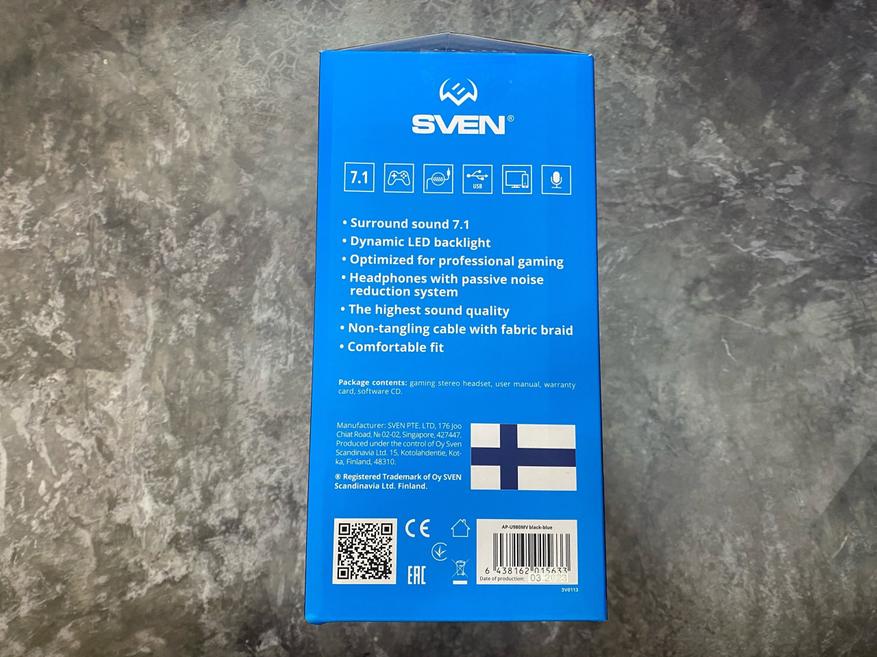
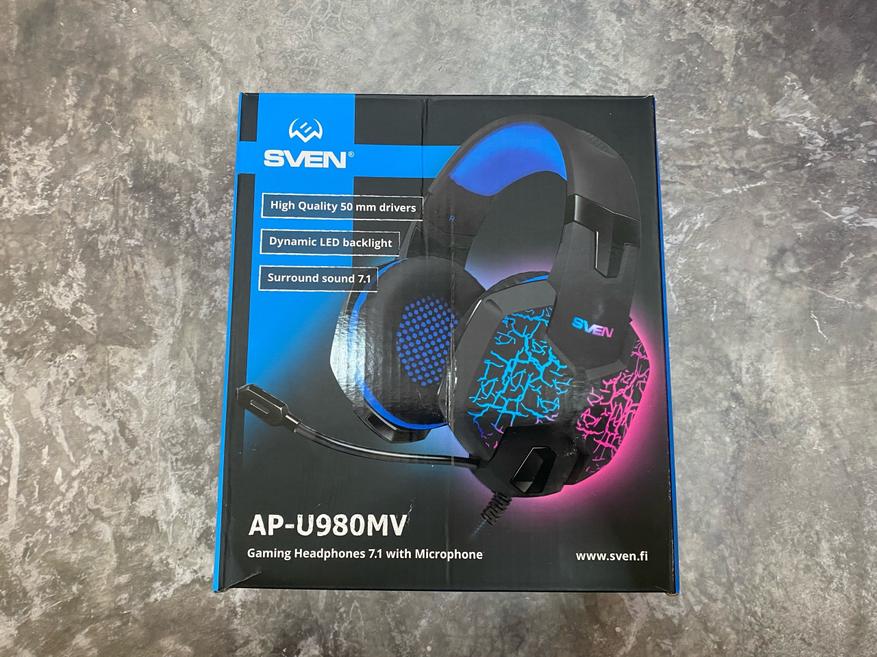
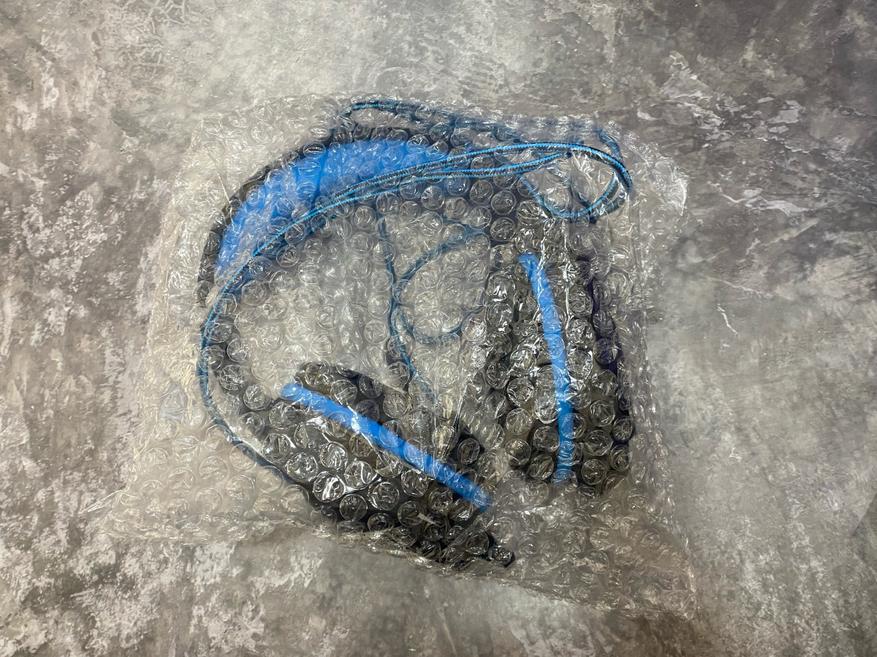
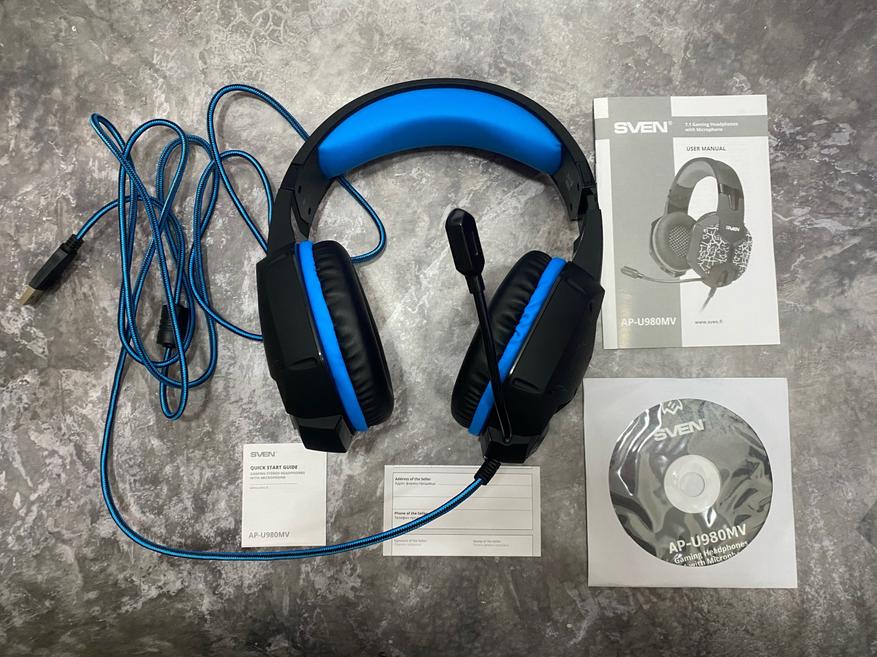
Внешний вид
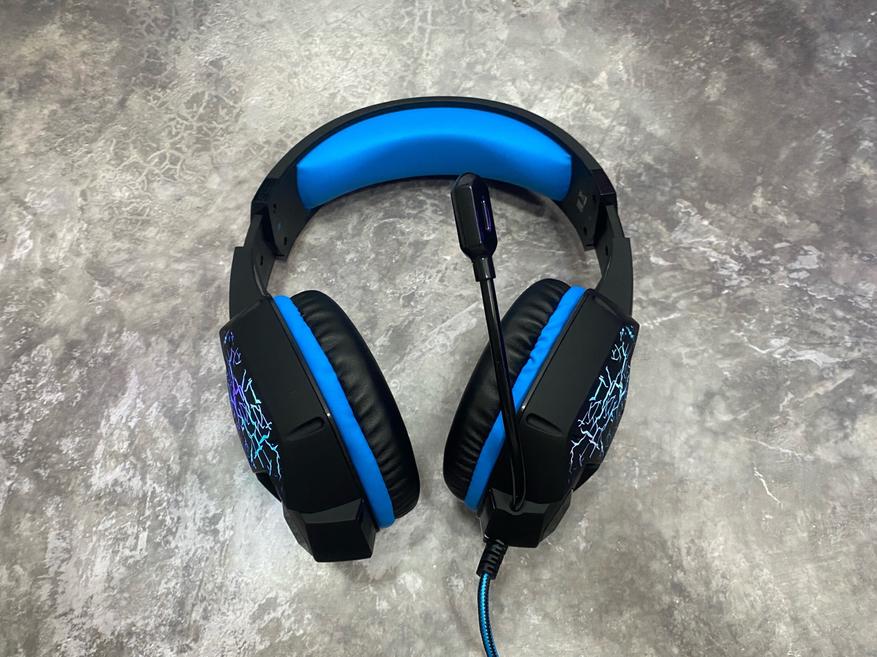
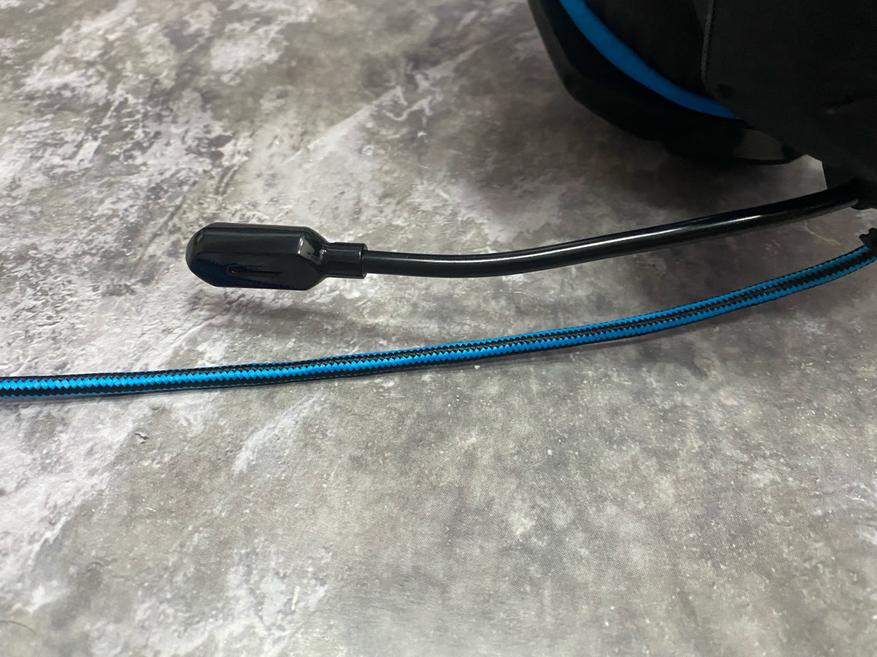
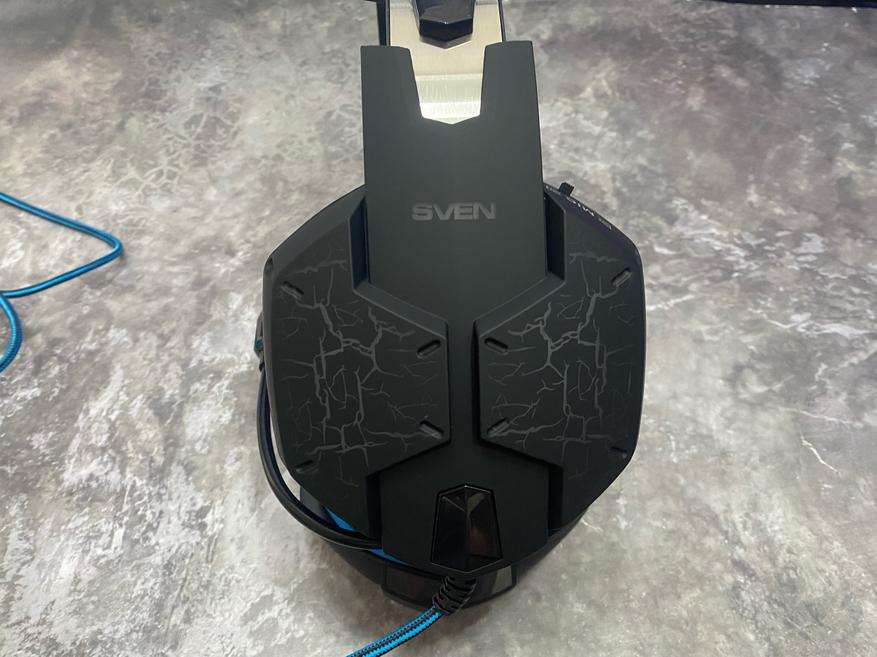
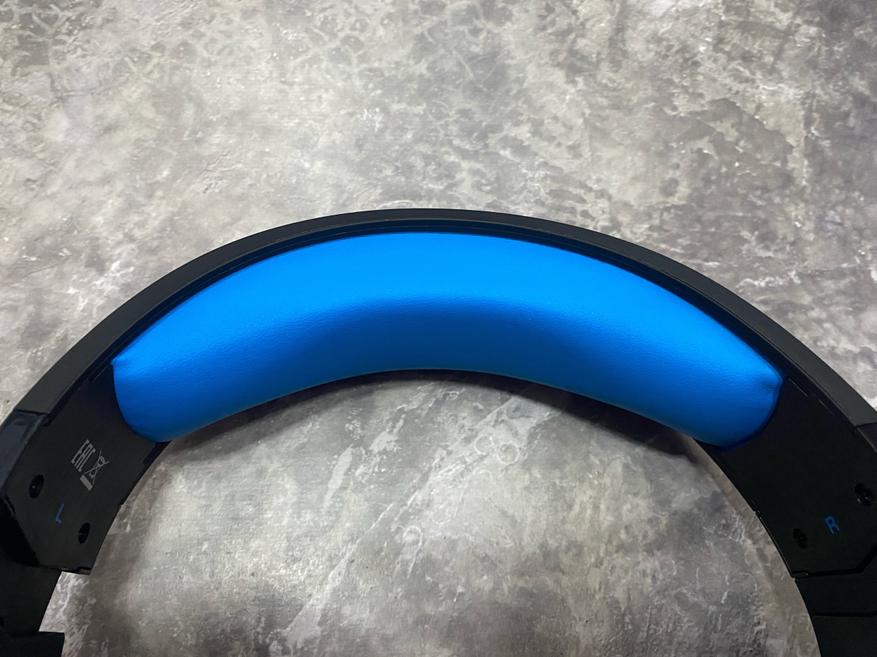
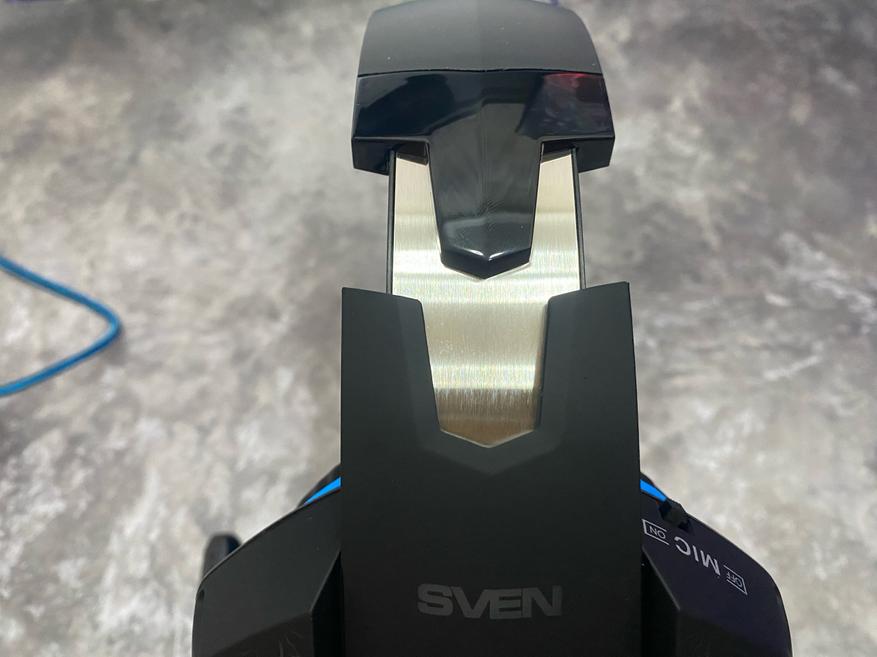
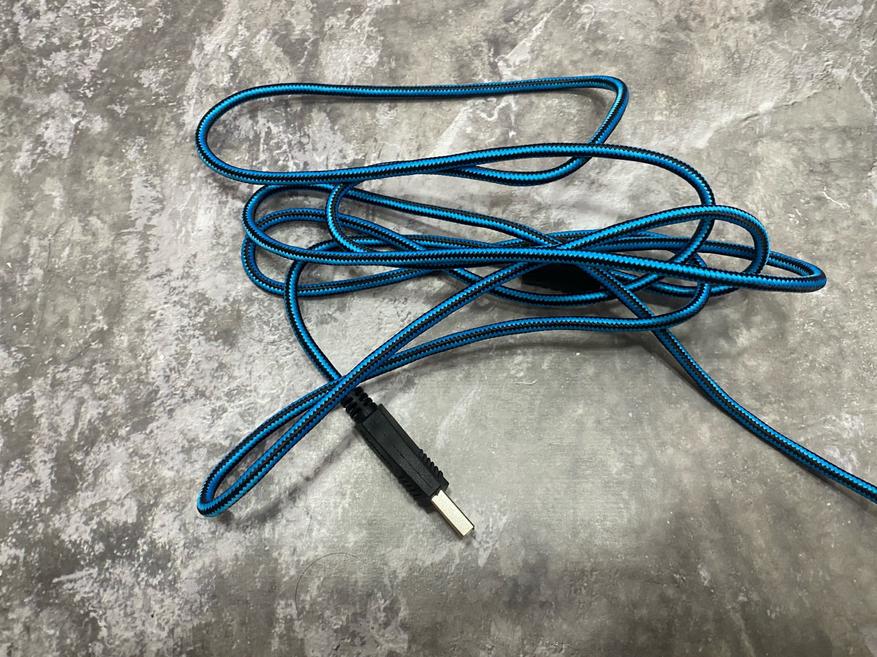
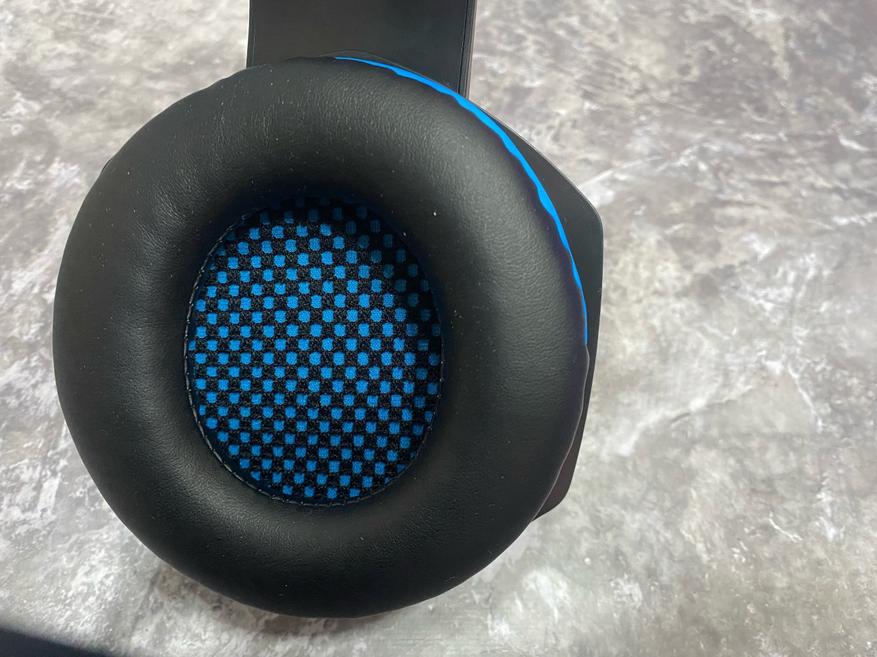
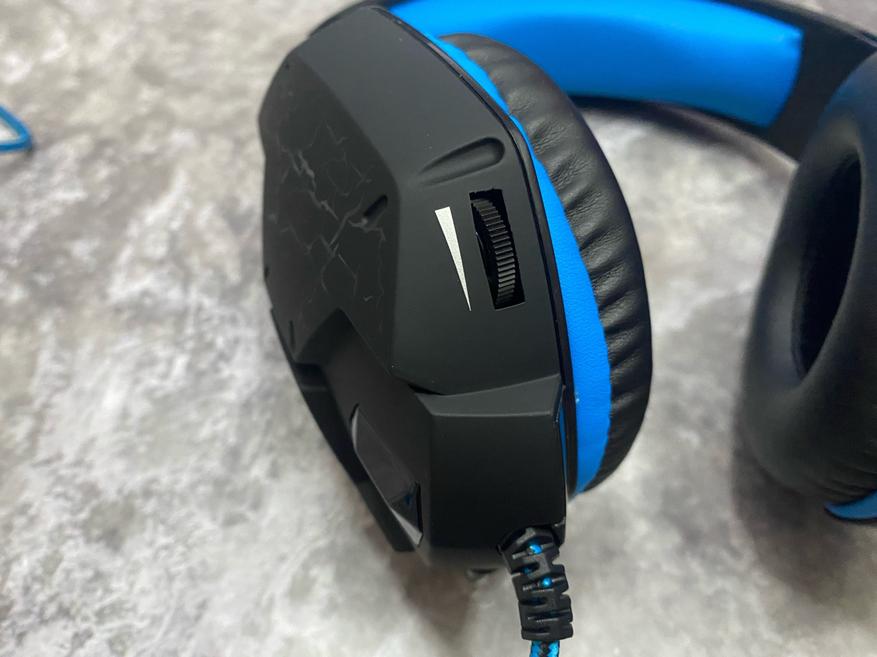
Если говорить о внешнем виде, то гарнитура выглядит хоть и не в премиальном стиле, но со вкусом. Для подчеркивания внешнего вида гарнитура оснащена светодиодной подсветкой с переливающим эффектом. Гарнитура выполнена в 2 основных черно-синих оттенках. Корпус наушников полностью пластиковый, но внутренний каркас оголовья сделан из металла. Амбушюры выполнены из эко-кожи, что в свою очередь придает наушникам более дорогой вид. Внутренний поролон амбушюр полностью справляется со своей задачей в обеспечении комфортного размещения на ушных раковинах, что можно определенно назвать плюсом. Для обеспечения комфортного размещения гарнитуры на голове можно отрегулировать размер оголовья с двух сторон, также для удобного размещения на верхней части оголовья присутствует мягкая вставка, благодаря которой даже при длительном использовании гарнитуры дискомфорта не будет. На левой чаше установлен несъемный микрофон с чувствительностью -58 dB и также на левой стороне разместился переключатель для обеспечения отключения микрофона при необходимости. Подключение гарнитуры проводное по USB, кабель выполнен в синем цвете и имеет защитную тканевую оплетку. Длина кабеля 2,2 метра, что, на мой взгляд, даже больше чем нужно для комфортного использования гарнитуры. На правую сторону производитель разместил — колесико регулировки громкости.
Подсветка
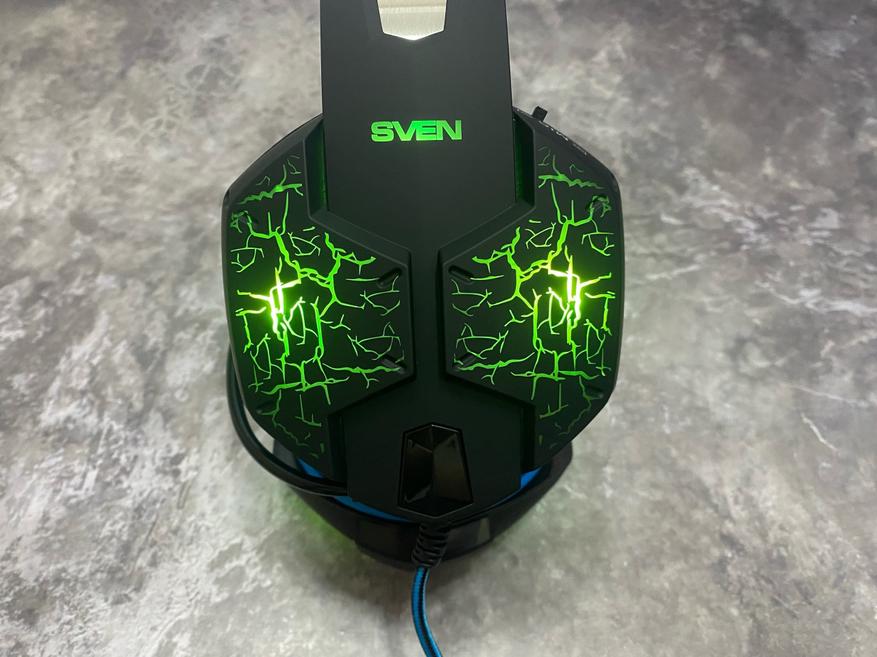
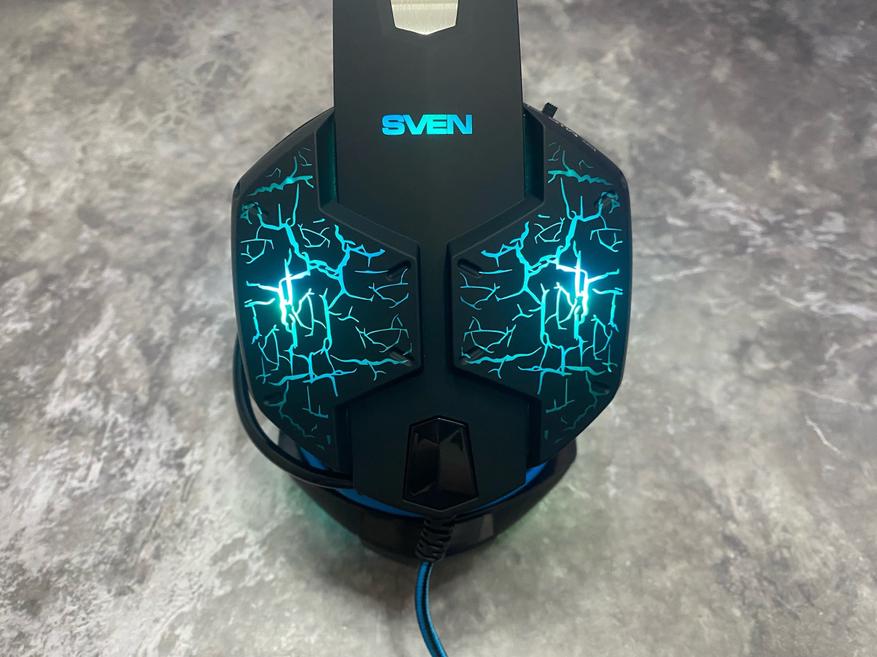
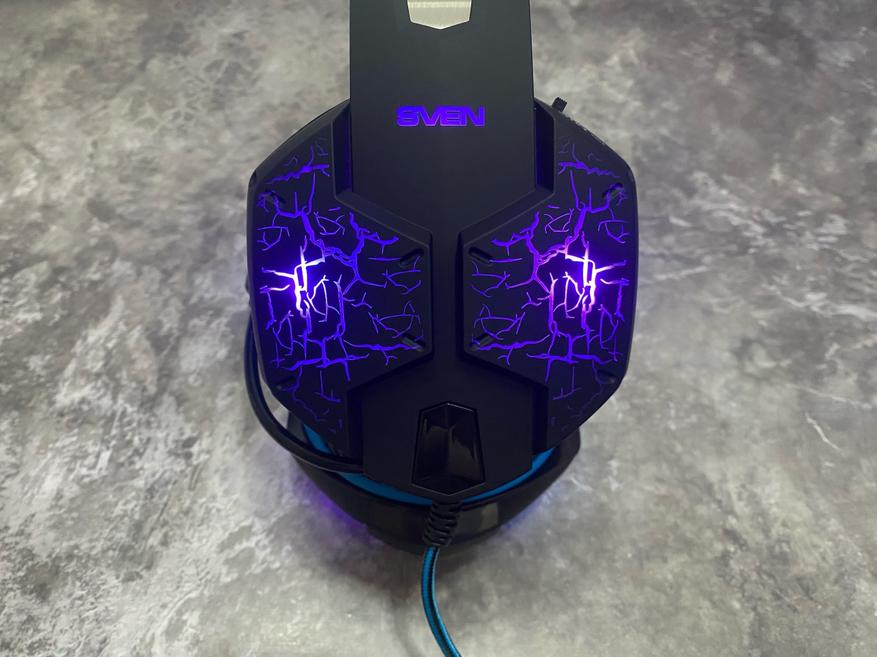
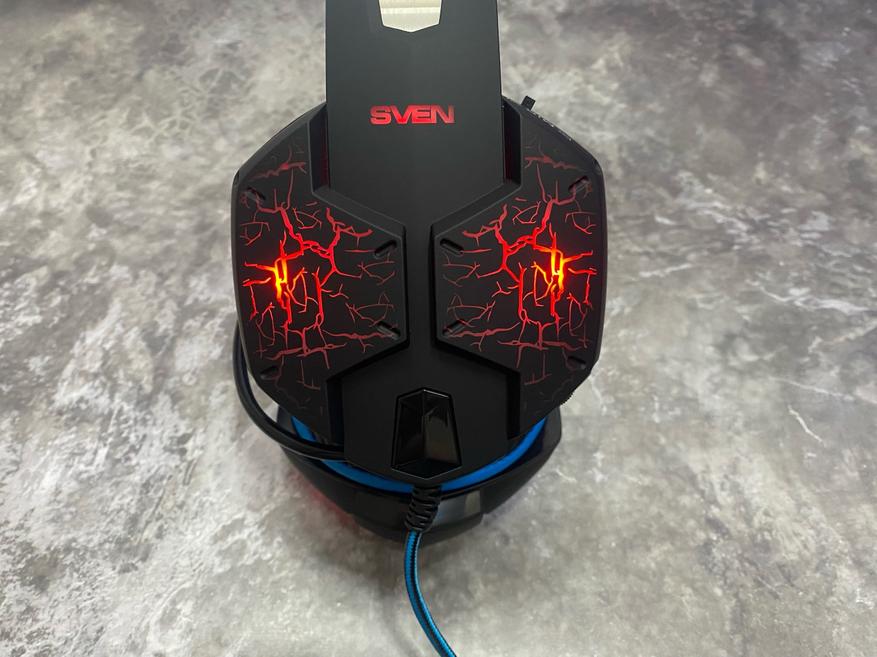
Программное обеспечение
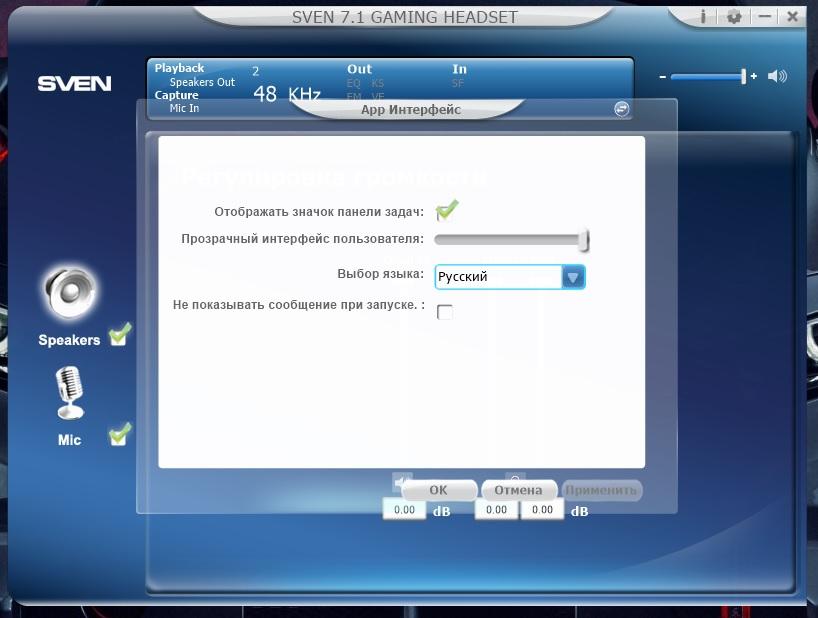
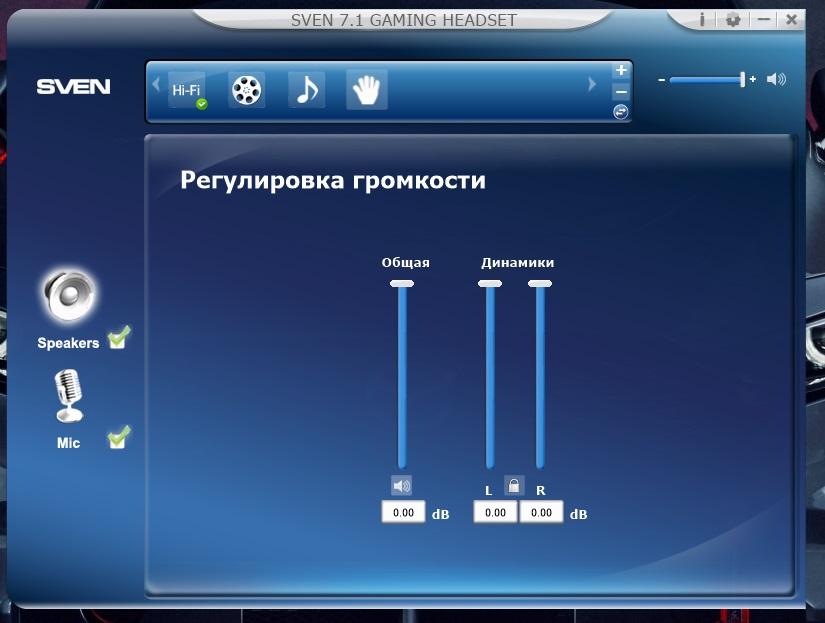
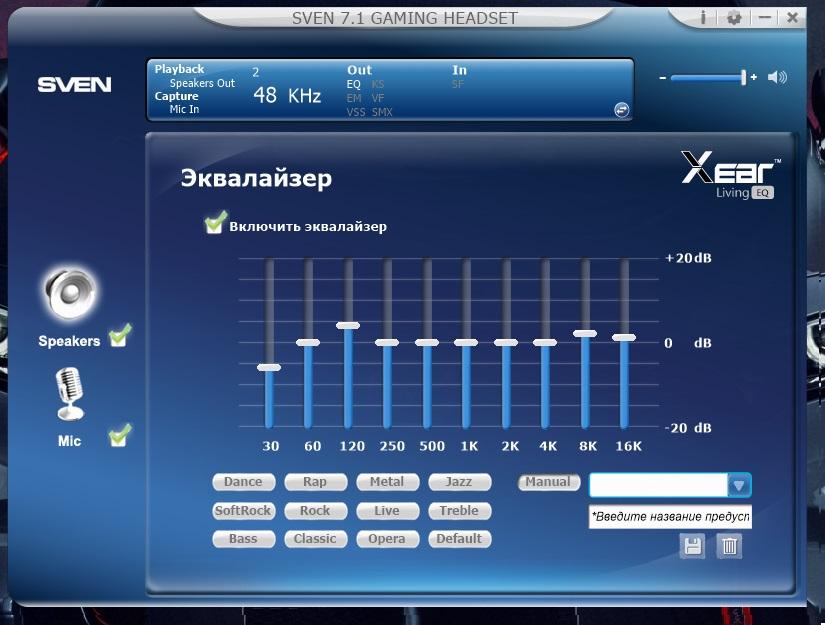
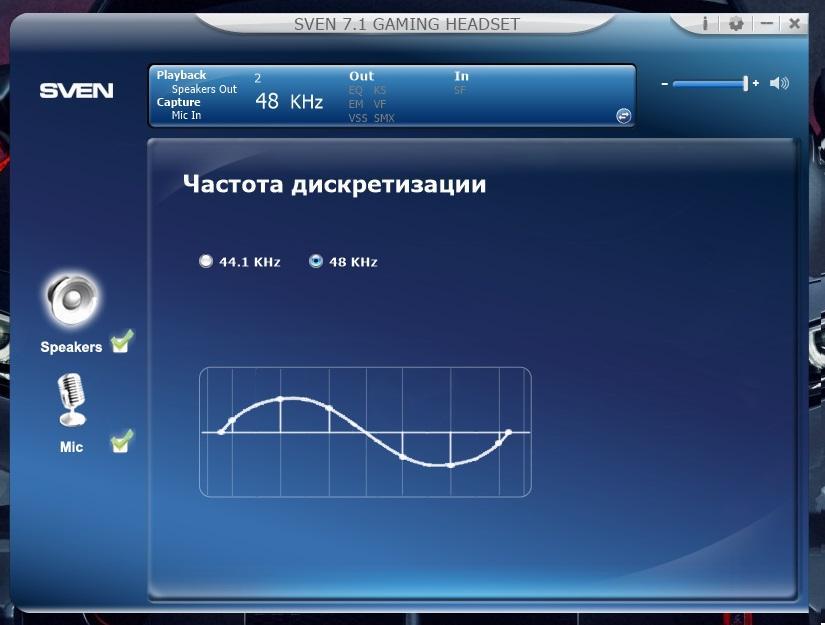
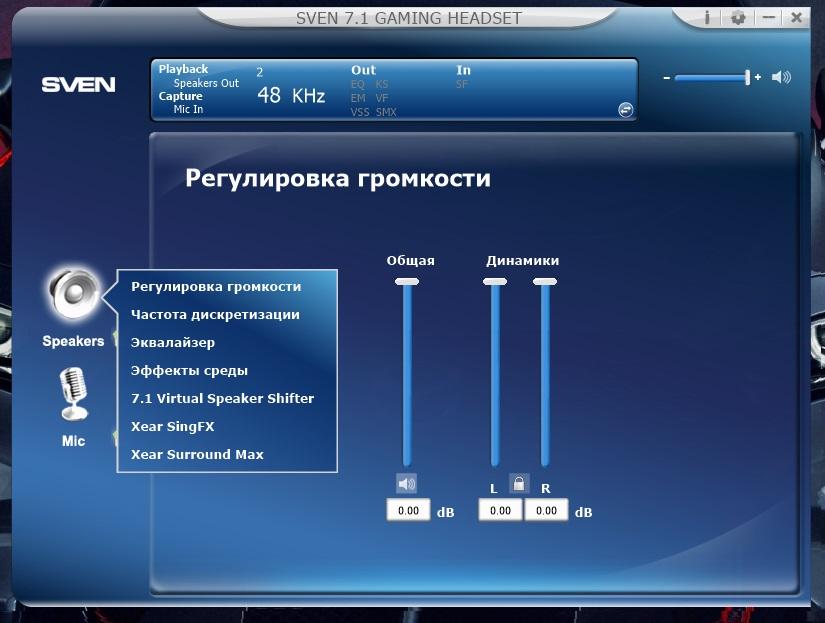
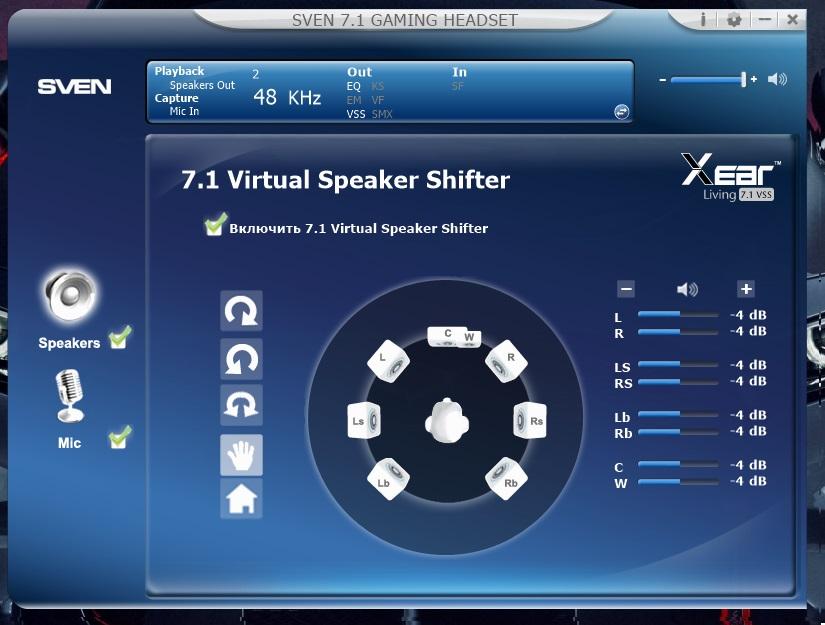
Для установки ПО нам понадобится дисковод, потому что в комплект производитель добавил диск, но так как большинство пользователей перестали использовать дисковод, то диск будет без надобности. Но это не проблема, так как ПО можно скачать с официального сайта. После открытия установленной программы язык по умолчанию стоит английский, но его без проблем можно изменить на русский в настройках. В программе имеется настройка микрофона и динамиков. Громкость — в этой настройки нет ничего особенного, так как отрегулировать громкость можно напрямую из панели задач без открытия ПО. Частота дискретизации — здесь ничего сложного нет, если необходимо качество звука немного лучше, то необходимо включить 48 KHz по умолчанию.
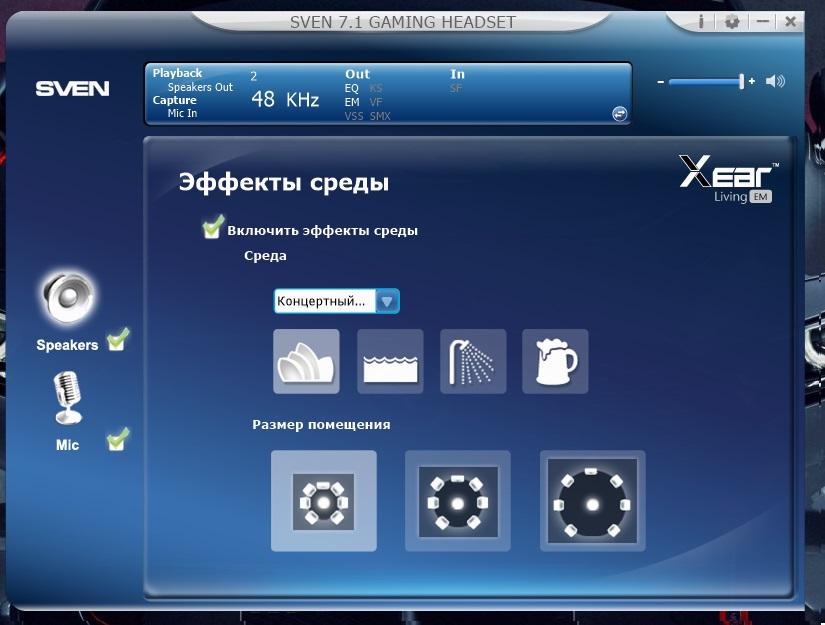
Эквалайзер — в настройках нам доступно 12 профилей, которые имеют собственную настройку по умолчанию, если этого будет мало, то можно создать дополнительный профиль и настроить все под свои потребности. Эффекты среды — в данной настройке нам доступно создание комнаты с дополнительным эффектом для более эффектного звучания. Настройка 7.1 — в данной настройке нам доступно выставления виртуальных колонок для создания более качественного и комфортного звучания.
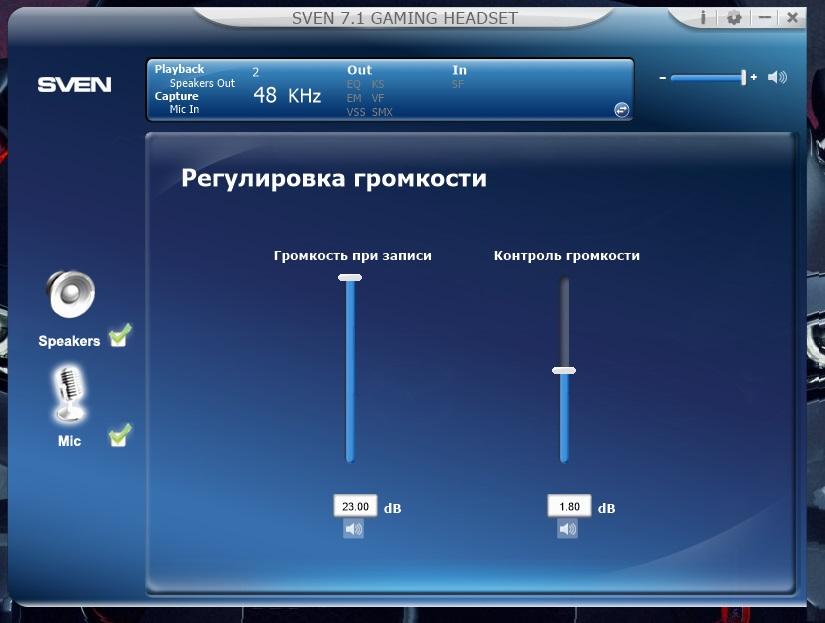
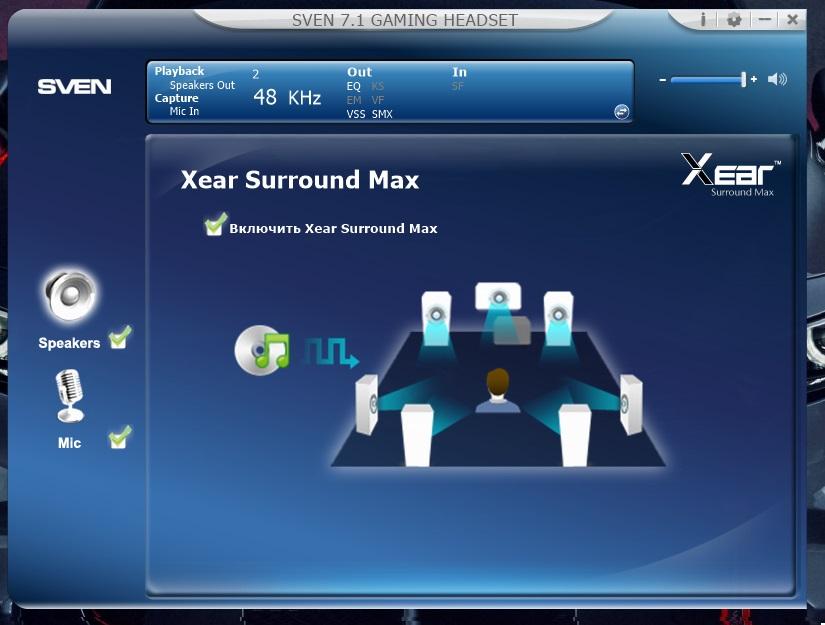
Весьма хорошая настройка для любителей детальной регулировки звучания. Настройка SingFX — необходима для создания «эмитации» замедления-ускорения звучания композиции. Так же данная настройка имеет эффект подавления. Активация 7.1 — Для того, чтобы использовать объемное звучание необходимо активировать данную функцию при помощи галочки. В настройках микрофона есть две регулировки громкости, при записи и общий контроль громкости. Далее для более качественной работы микрофона можно выбрать 48 KHz.
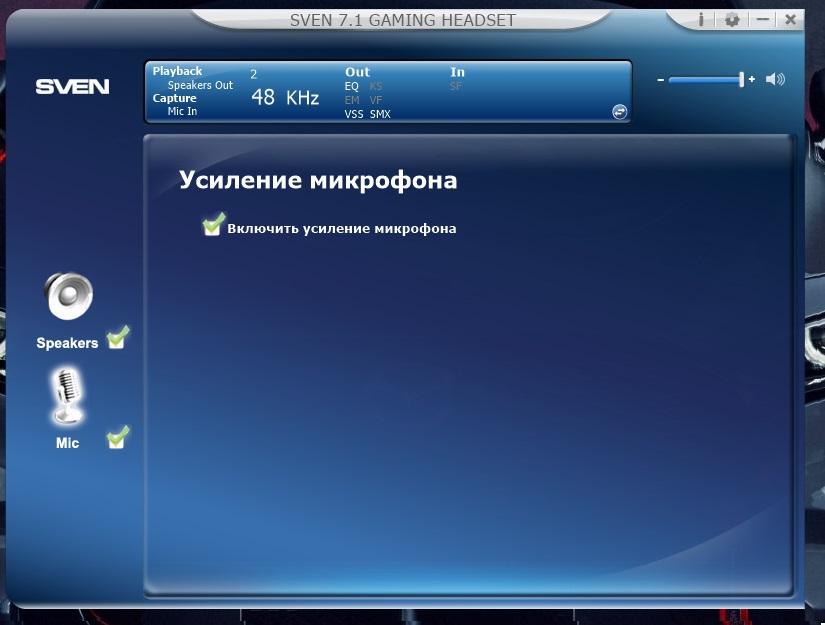
Усиление микрофона — Есть включить этот параметр громкость микрофона будет незначительно, но все-таки увеличена, что, на мой взгляд, стоит сделать сразу после начало использования гарнитуры. Настройка эхо — этот параметр включает не только функцию эхо, но также дает возможность включения волшебных голосов.
Тестирование
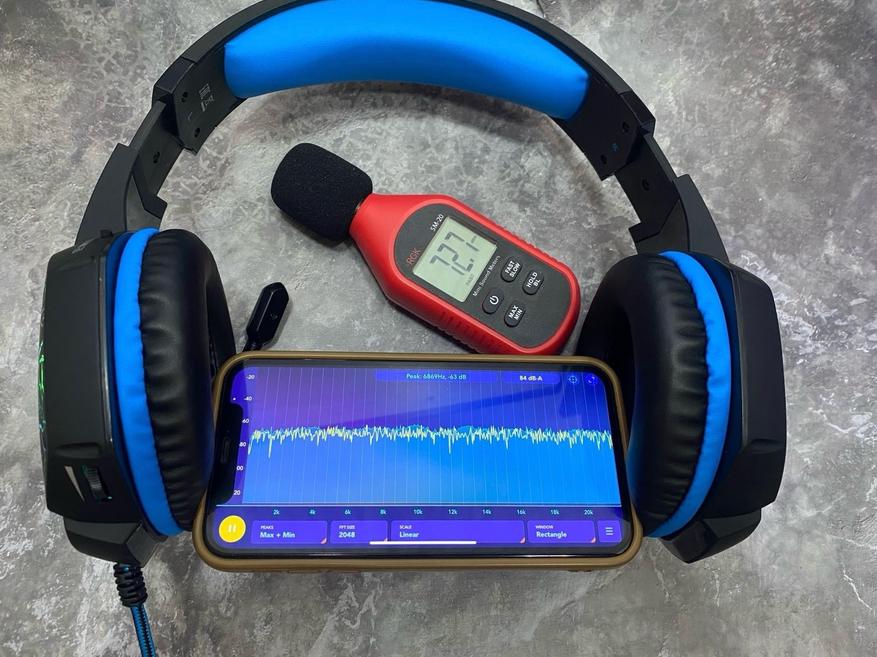
Микрофон получился достаточно качественный и при использовании во время разговора, собеседник отчетливо слышит нас без лишних шумов. Но после приобретения желательно сразу установить ПО и включить усиление микрофона, так как без усиления по умолчанию микрофон довольно тихий.
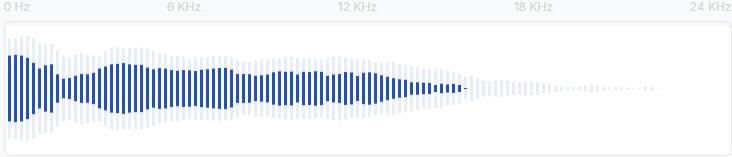
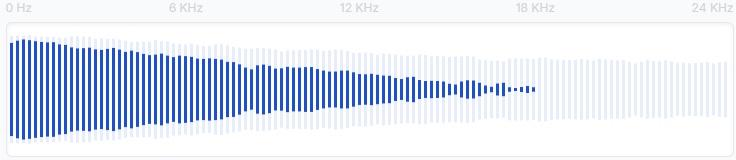
Дополнительная информация о микрофоне
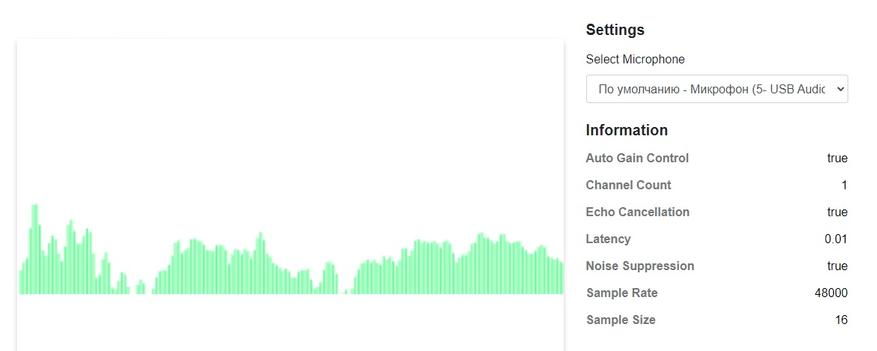
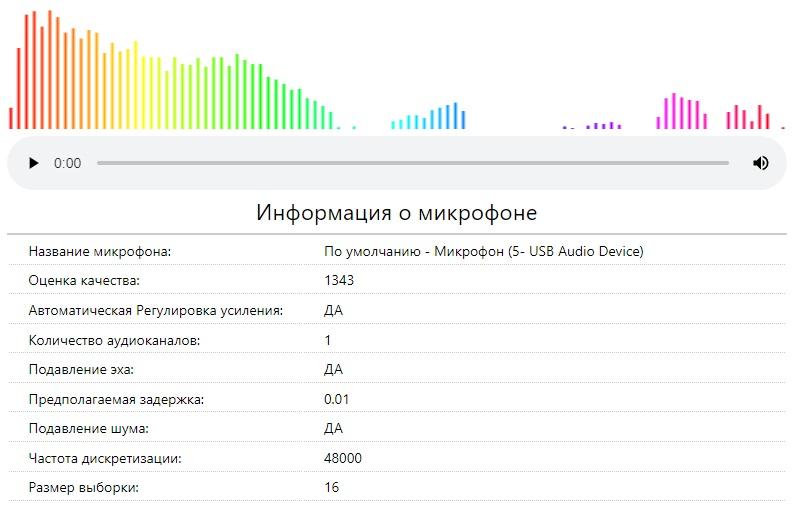
Если говорить о качестве звучания, то здесь оно определенно есть. При прослушивании музыкальной композиции отчетливо слышны низкие, средние и высокие частоты. Для более тонкой настройки всех частот нам на помощь приходит программное обеспечение, которое содержит в себе достаточно много разнообразных настроек по улучшению качества звука. Гарнитура по заверению производителя обеспечивает звучание 7.1 и в настройках оно действительно есть. На практике звук действительно становится более объемным и качественным, но ожидать супер качественного звучания после включения объемного звука 7.1 не стоит. Это не особенность данной модели, это характерно для любой системы 7.1. При выставлении максимальной громкости звук слышно не хуже, чем от недорогих колонок и даже на 100 % громкости посторонних шумов не наблюдается.
Заключение
Если подводить итоги, то можно скачать, что игровая гарнитура SVEN AP-U980MV получилась весьма хорошей. К минусам можно отнести: отсутствие кнопки отключения подсветки. К плюсам можно отнести: качественный и сбалансированный звук с возможностью настройки его при помощи программного обеспечения, которое действительно порадовало множеством настроек. Микрофон обладает неплохой чувствительностью, благодаря которой общение, как в игровом процессе, так и по скайпу — происходит без проблем. Данная модель гарнитуры определенно имеет место быть. Тем более за стоимость в среднем 2000 р. Если говорить о качестве материалов, то на первый взгляд и после кратковременного использования могу сказать, что качество приемлемое, но что будет через несколько лет, надеюсь расскажу в следующий раз.
Игровые наушники можно приобрести на market.yandex и megamarket
Реклама: ООО «ЯНДЕКС» ИНН 7736207543 erid=2SDnjc1XECY
Реклама: ООО «Маркетплейс» ИНН 9701048328 erid=2SDnjdpnMD2
Обзор SVEN AP-U990MV. Гарнитура для настоящего геймера
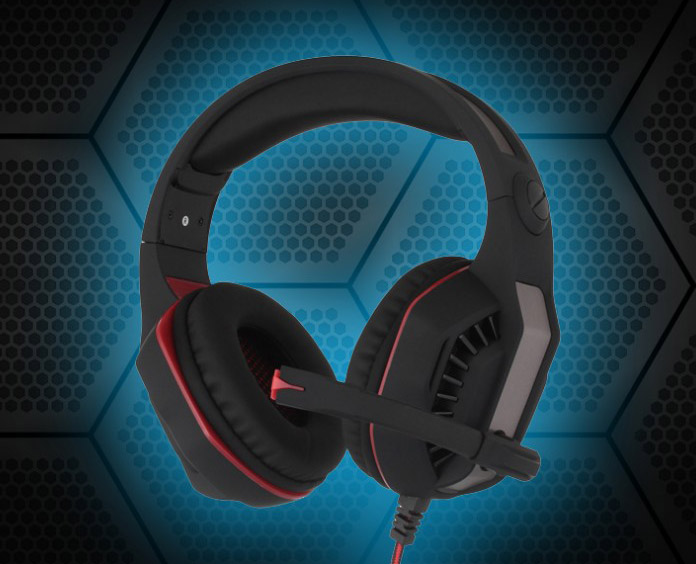
Современные игры стали более требовательны к начинке вашего компьютера или ноутбука. Другими словами, геймерам, которые хотят действительно насладиться процессом очередной новинки придется хорошенько раскошелиться. Но одна потребность пользователей, как нам кажется останется без изменений — качественный звук. Сегодня мы бы хотели представить вашему вниманию игровые наушники с объемным звуком 7.1. Встречайте, перед вами SVEN AP-U990MV. Устройство доступно в российских магазинах, список предложений представлен в таблице, составленной на основе данных сервиса ЯндексМаркет. Давайте чуть ближе познакомимся с данной новинкой.
Комплект поставки
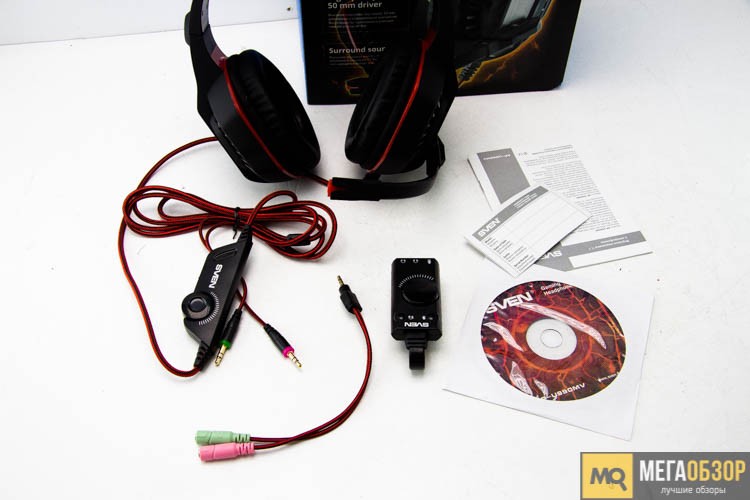
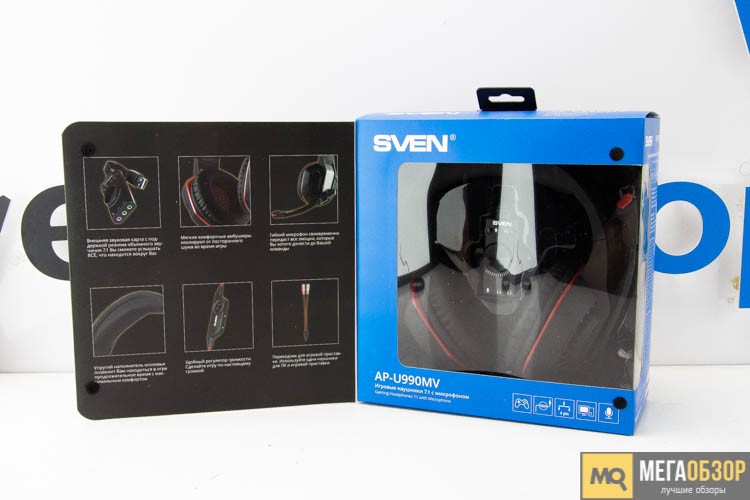
Устройство поставляется в стильной упаковке, с открывающейся передней крышкой, на которой можно найти всю необходимую информацию о наушниках. В комплект поставки входят:
- Гарнитура SVEN AP-U990MV
- Внешняя звуковая карта
- Переходник со спаренного на аудио канал
- Диск с ПО
- Инструкция по эксплуатации и гарантийный талон
Особенности
- Тип наушников: полноразмерные
- Частота воспроизведения: 20 — 20000 Гц
- Импеданс: 32 Ом
- Чувствительность: 105 дБ
- Вес: 401 г
- Подвижное крепление микрофона
- Чувствительность микрофона: -38 дБ
- Частотный диапазон микрофона: 30 — 16000 Гц
- Тип акустического оформления: закрытое
- Диаметр мембраны: 50 мм
- Разъём: USB / 2 x mini jack 3.5 mm
- Длина кабеля: 2.2 м
- Звук Surround
- Регулятор громкости
- Регулятор громкости на проводе
- Совместимость с мобильными устройствами
Внешний вид
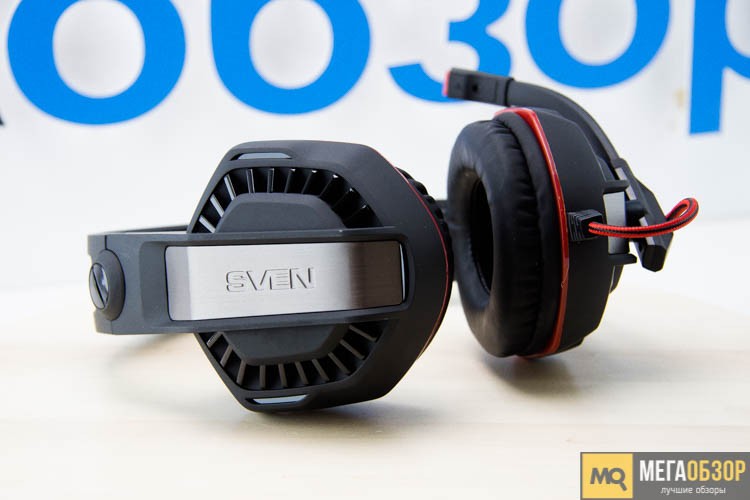
Корпус девайса выполнен из качественного пластика с матовым покрытием. Порадовало то, что корпус практически не боится следов от пальцев.
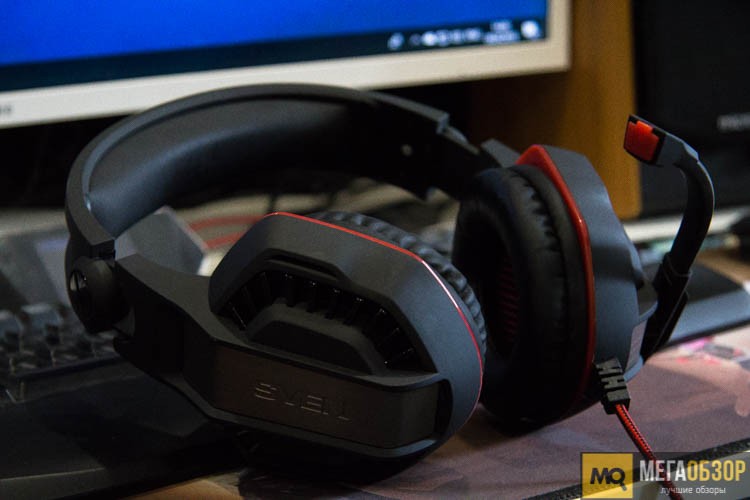
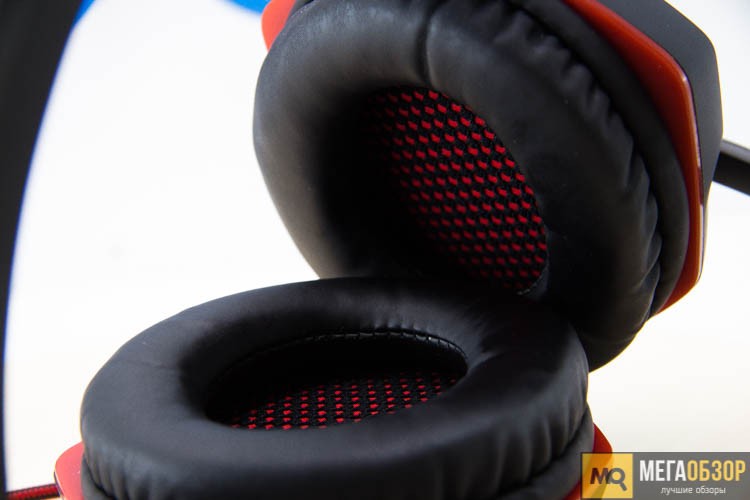
50 мм динамики защищены мягкими амбушюрами из кожзаменителя.
На левой чашке динамика закреплен регулируемый по всем направлениям несъемный микрофон.

Чашки динамиков получили под свое управление интересный рисунок без всякой подсветки.
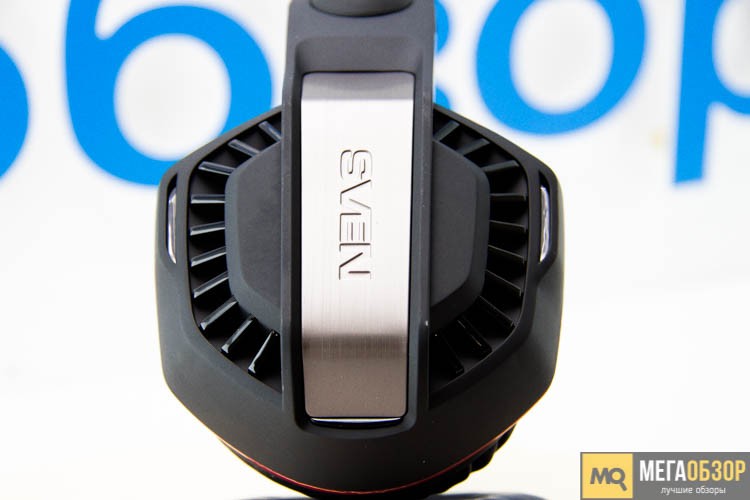
Закрытый тип наушников с пассивной системой шумоподавления позволяют не отвлекаться во время игры на посторонние шумы. Порадовало то, что при этом звуки, к примеру рядом сидящего напарника легко можно услышать.
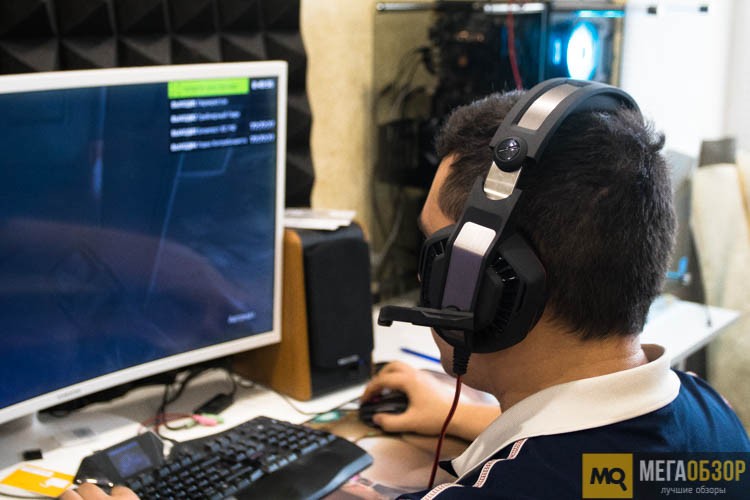
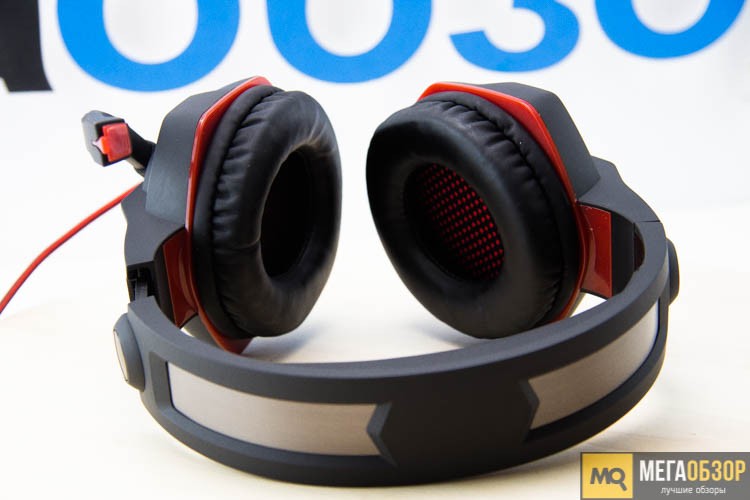
Внутренняя часть оголовья прикрыта мягкой вставкой, позволяющая не уставать даже при длительных игровых сессиях.
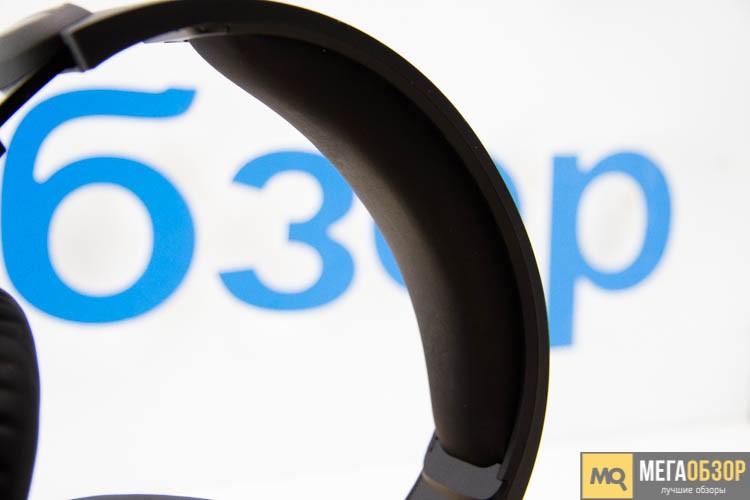
Дужка оголовья отлично гнется и регулируется по высоте. Другими словами, устройство отлично подойдет для любых геймеров.
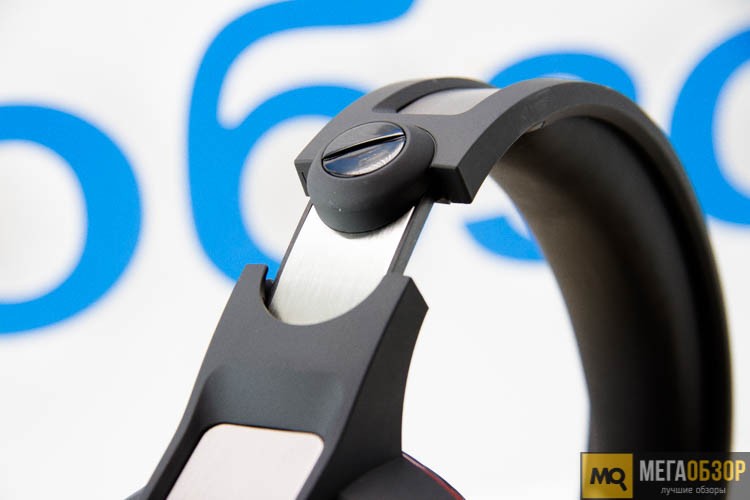
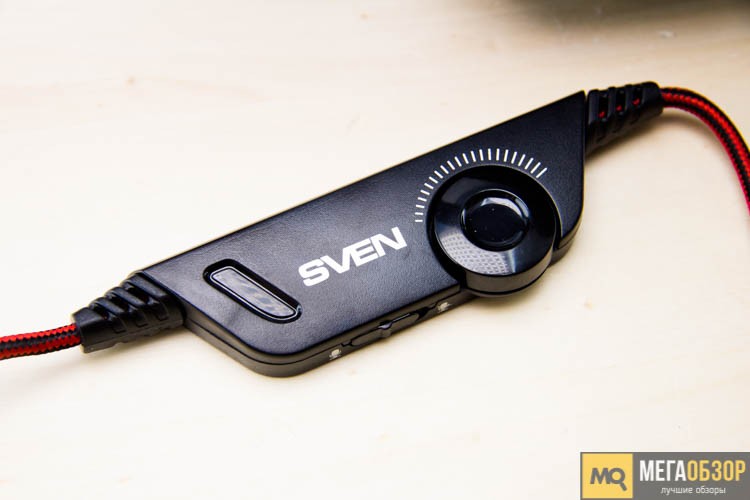
Кабель для питания в тканевой оплетке и его длины более чем достаточно для того, чтобы протянуть устройство в любое удобное для вас место. Кроме того, здесь же обосновался встроенный блок управления на которой находится барабан регулировки громкости и переключатель вкл/выкл микрофона.
Дизайн SVEN AP-U990MV придется по душе даже самым капризным пользователям. Спортивный и игровой характер устройства говорит само за себя о предназначении гарнитуры.
Внешняя звуковая карта подключается при помощи короткого несъемного USB-кабеля. Здесь так же обосновался барабан управления громкостью и сразу три аудио разъема, что позволяет подключить к карте одновременно две гарнитуры, либо одну гарнитуру и колонки. Очень удобно.
Для корректной работы гарнитуры необходимо скачать и установить с официального сайта компании SVEN программное обеспечение SVEN 7.1 GAMING HEADSET.

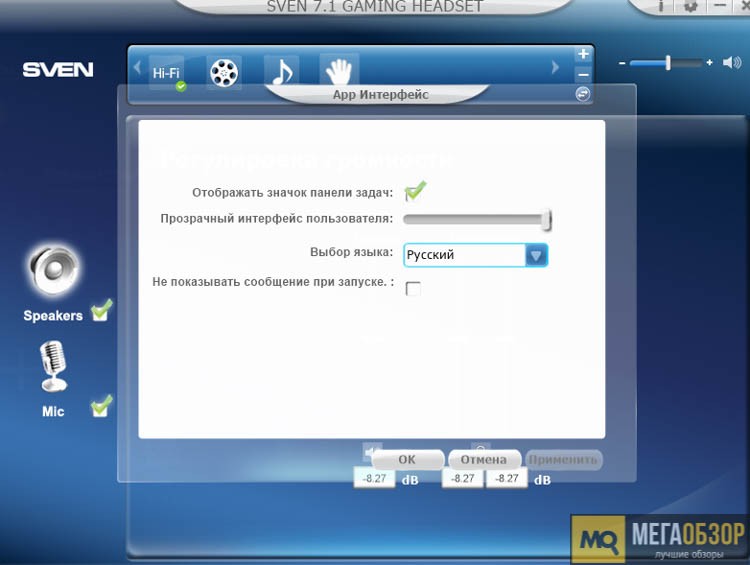
Здесь вы можете полностью настроить все необходимые функции и частоты под себя, включить объемный звук 7.1, изменить настройки эквалайзера и многое другое.
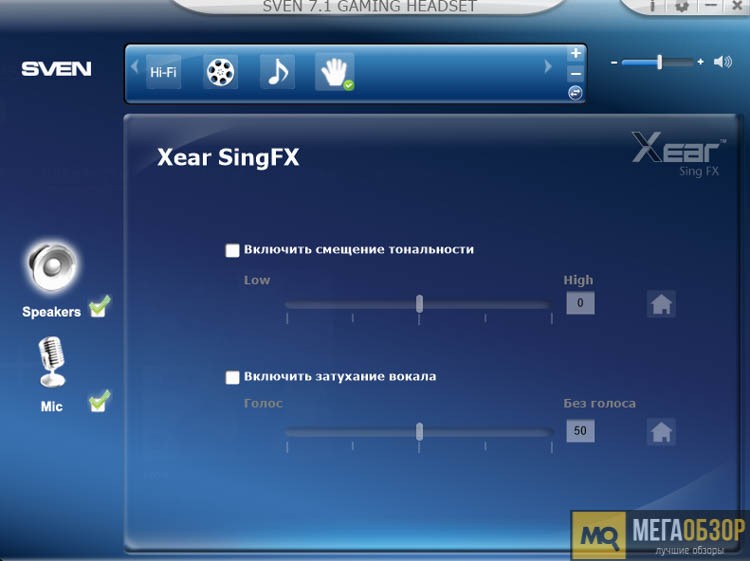
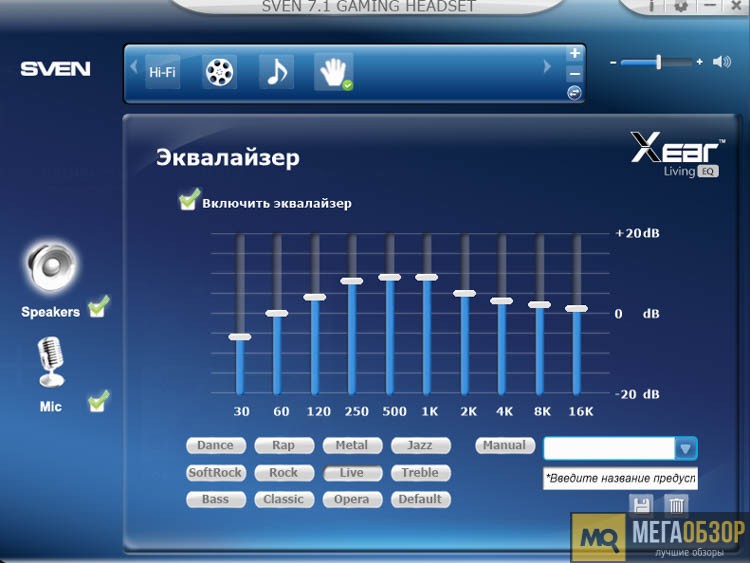
Интуитивно понятное меню дает возможность разобраться во всех тонкостях даже самым неопытным пользователям.
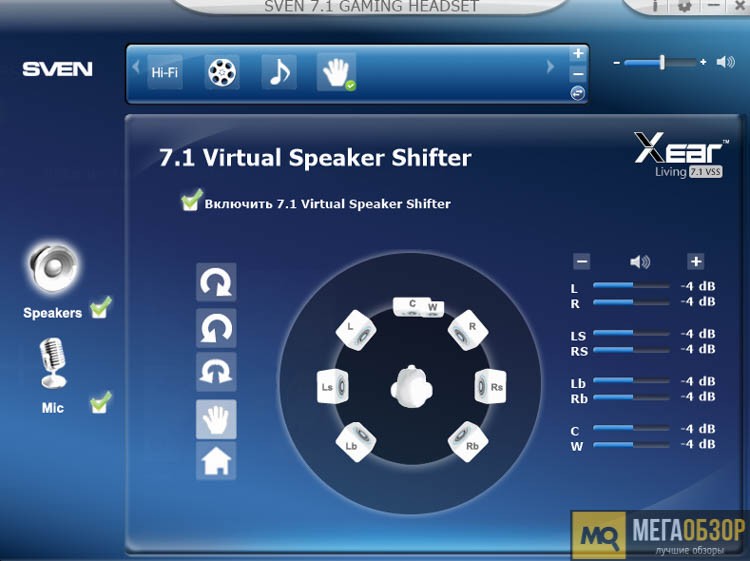
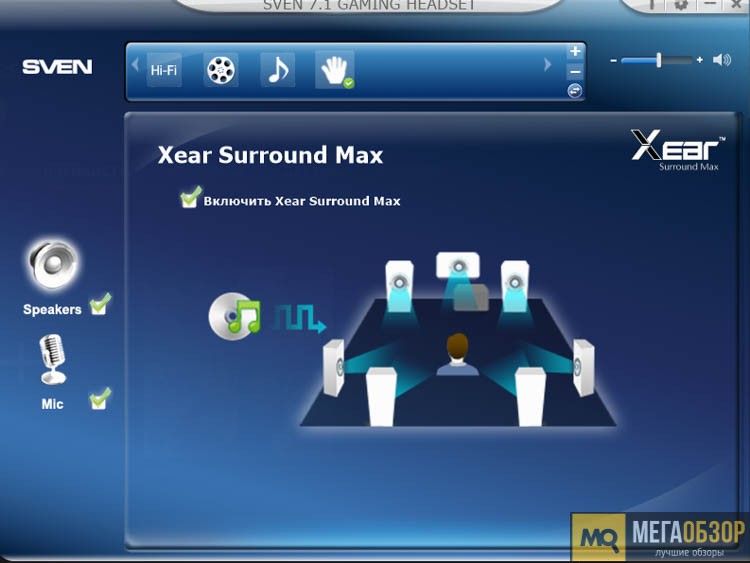
Другими словами, если вы хотите получить действительно качественный звук, то лучше потратить свое драгоценное время для настройки девайса.
Качество звука
Наушники выдают отличный, хорошо настроенный звук. Качество звучание существенно изменилось после установки ПО. Наушники были протестированы в популярной компьютерной игре Escape From Tarkov, где важную роль играет качество звука. Именно здесь мы сумели насладиться объемным звуком 7.1, который не оставил нашим врагам не малейшего шанса.
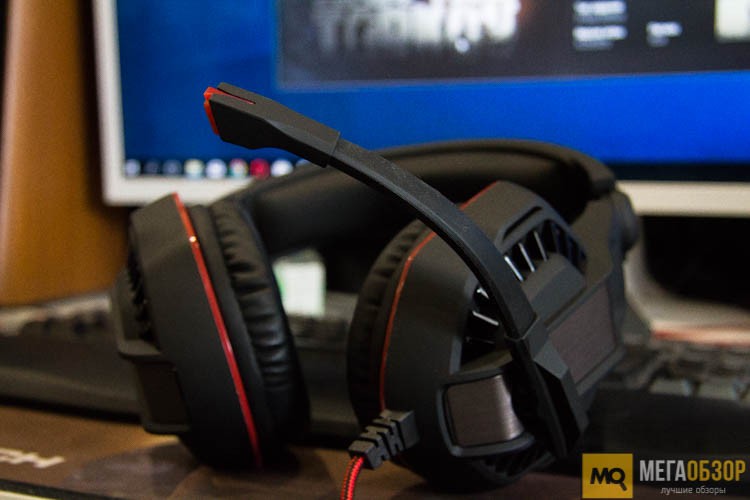
Отлично настроенные частоты позволяют услышать малейшие звуки, которые вряд ли вы сможете услышать в обычных колонках или наушниках.
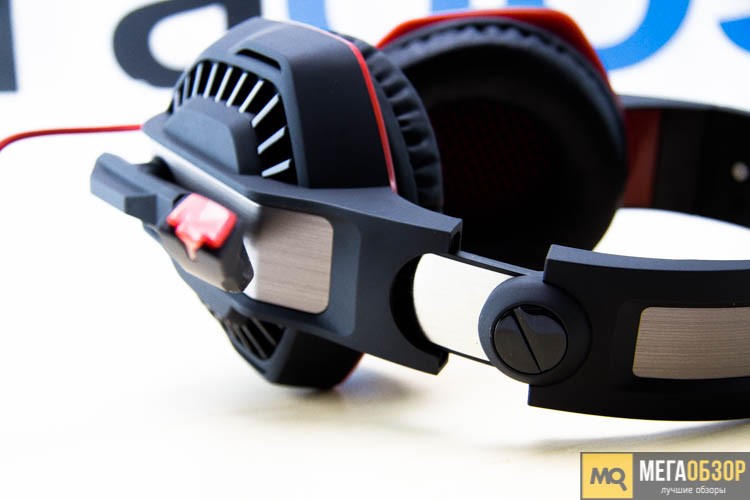
Не следует забывать о том, что данная гарнитура создана именно для игр, однако вы с удовольствием сможете слушать и свои любимые музыкальные композиции. Средние и высокие частоты настроены отлично и не режут уши. Низкие частоты также показывают отличные результаты в работе, басы четкие и насыщенные. Диапазона громкости более чем достаточно для комфортного пользования.
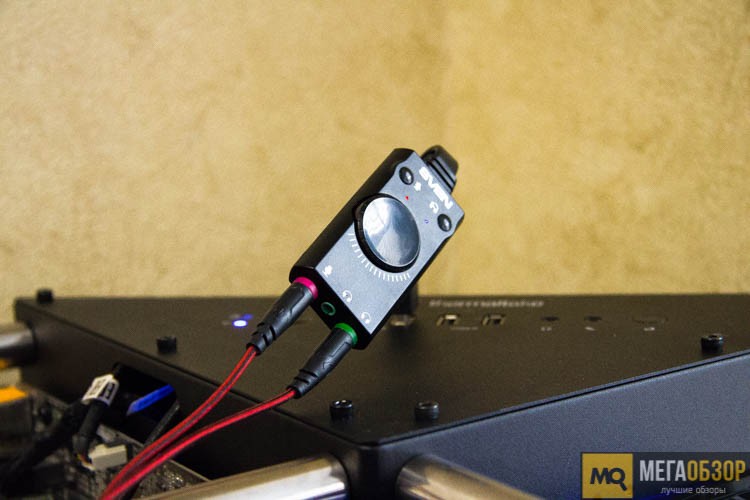
Микрофон показывает отличные результаты в работе. Голос не пропадает и звучит без всяких помех. Это позволяет легко общаться со своими друзьями при помощи голосовых чатов. Звук на видео обзор был записан при помощи микрофона гарнитуры SVEN AP-U990MV.
Подведем итоги по игровым наушникам SVEN AP-U990MV. Устройство показало отличные результаты в работе и не оставила нашим врагам в различных компьютерных играх не малейшего шанса. Среди плюсов следует отметить следующее: качественная сборка и материалы, внешняя звуковая карта с объемным звуков 7.1, наличие ПО для настройки звука, агрессивный дизайн, регулируемый микрофон и приятная стоимость. Существенных минусов, которые бы плохо повлияли на игровой процесс, нам выявить не удалось. Устройство полностью оправдывает свою стоимость. Кажется SVEN AP-U990MV сумеет привлечь внимание многих геймеров. В любом случае выбор остается за вами, мы лишь можем показать и рассказать.
