«СОЗДАНИЕ ЛИСТА ЧЕРТЕЖА»
— на экране лист чертежа формата А3, расположенный горизонтально, заполнить основную надпись. Создать свою папку, сохранить чертеж.
ВХОД С СИСТЕМУ «КОМПАС-3 D V 7 Plus »
После включения персонального компьютера (ПК) происходит загрузка и настройка операционной системы Windows , назначение которой – управление работой компьютера, и на экране изображается рабочий стол, где располагается ярлыки программ (рис.1)
При работе основным устройством указания является мышь. Основной функцией мыши является управление указателем мыши – курсором. Левая и правая кнопка служат для разных целей:
· Щелчок левой клавишей мыши – ввод информации в память компьютера;
· Щелчок правой кнопкой – вызов контекстного меню, показывающего возможности управления выполняемой в данной момент операцией.
Основной функцией мыши является управление указателем мыши – курсором. Курсор используется для выбора и активизации объектов на экране, работы с пунктами меню, размещения и выделения текста и т.д. Основные приемы, которые используются при работе с мышью, описаны таблице №1.
Прием
Последовательность действий
Быстро нажать и отпустить кнопку мыши
Дважды быстро нажать и отпустить кнопку мыши
Переместить курсор, перемещая мышь с нажатой кнопкой
Перетащить и отпустить
Подвести курсор мыши к объекту, нажать кнопку мыши, перетащить курсор отпустить нажатую кнопку.
Подвести курсор мыши к объекту, нажать и отпустить кнопку мыши.
Войти в «КОМПАС» можно несколькими способами:
1.Нажать на кнопку «Пуск» на рабочем столе, появится Главное меню операционной системы Windows , в котором следует выбрать строку Программы. В раскрывшемся подменю выбрать строку АСКОН – КОМПАС-3 DV7 Plus и сделать двойной щелчок левой кнопкой мыши на ярлыке системы.

2. Сделать двойной щелчок на ярлыке системы , расположенном на рабочем столе (рис.1).

Рис.1 Рабочий стол
После запуска системы «Компас» на экране отобразится главное окно системы, на котором представлены элементы управления системой (рис.2).
Строка главного меню системы расположена в верхней части программного окна, сразу под строкой заголовка – названия системы: КОМПАС-3 DV7 Plus . В ней расположены все основные меню системы. В каждом из меню хранятся связанные с ним команды.
Панель управления расположена в верхней части окна системы под строкой главного меню. В ней собраны команды, которые наиболее часто употребляются при работе с системой.

Чтобы выйти из системы при окончании работы после сохранения чертежа в памяти компьютера, можно:
1) Щелкнуть по кнопке «Закрыть программу» в верхнем правом углу экрана (рис.2);
2) При помощи меню Файл ®Выход;
3)Набором с клавиатуры Alt – F4 .
ИСПОЛЬЗОВАНИЕ СИСТЕМЫ ПОМОЩИ
При возникновении затруднительных ситуаций во время работы с системой вы можете быстро получить необходимую справочную информацию следующими способами:
· Нажимая клавишу F1

·Вызывая команду на странице меню Справка

· Нажимая кнопку на панели управления . Эта подсказка по объектам рабочего экрана, т.е. необходимо также указать нужный объект.
· С помощью ярлычков-подсказок, для появления которых подведите курсор к интересующей вас кнопке и задержите на некоторое время.
СОЗДАНИЕ ЛИСТА ЧЕРТЕЖА
Для вывода на экран нового листа чертежа нужно щелкнуть по кнопке «Создать документ», откроется окно «Новый документ», в котором следует щелкнуть по кнопке «Чертеж» (рис.2). На экране появится лист формата А4, расположенный вертикально (рис.3).

Рис.3 Создание листа чертежа
Если щелкнуть по закладке «Шаблоны», то из имеющегося перечня можно вывести на экран листы чертежа различных форматов (рис.4). Шаблон – это созданная ранее заготовка документа, содержащая оформление, настройки, объекты и т.д.

>
Рис.4 Окно меню «Шаблоны»
КНОПКИ УПРАВЛЕНИЯ СОСТОЯНИЕМ ОКНА ДОКУМЕНТА
Система КОМПАС-3D VL позволяет работать одновременно с несколькими чертежами одновременно, при этом на экране может, например, полностью быть показан один из листов, а другие будут свернуты в виде кнопок, расположенных внизу экрана. Чтобы свернуть лист чертежа, нажмите на кнопку «Свернуть», показанную на рис.5.

Рис.5 Кнопки управления состоянием окна
Для того чтобы восстановить чертеж из свернутого до кнопки состояния, можно или два раза щелкнуть по названию кнопки, или щелкнуть по пункту «Развернуть» (рис.6).

По окончанию работы над чертежом окно документа закрывается с помощью кнопки «Закрыть документ» (рис. 5 и 6).
ВЫВОД НА ЭКРАН СОХРАНЕННЫХ В ПАМЯТИ КОМПЬЮТЕРА ЧЕРТЕЖЕЙ
Открытие сохраненныхдокументов возможно следующими способами:
1.При помощи меню Файл ® Открыть

2. При помощи кнопки «Открыть» панели инструментов.
В обоих случаях открывается окно для выбора открываемых файлов чертежей (рис.7).

Рис.7 Открытие файлов сохраненных чертежей
ИЗМЕНЕНИЕ РАЗМЕРА ИЗОБРАЖЕНИЯ
Для изменения размера изображения только на экране рассмотрим несколько кнопок панели управления системы КОМПАС, используемых для этих целей (рис.7):
«Увеличить масштаб рамкой» — кнопка для увеличения части экрана до размеров экрана рамкой, заданной двумя точками по диагонали. После вызова команды внешний вид курсора изменится: он превратится в перекрестье. Укажите первый угол, затем перемещайте курсор для достижения нужного размера рамки. На экране будет отображаться фантом рамки. Укажите второй угол рамки. Масштаб изображения увеличится так, чтобы область, ограниченная рамкой, полностью умещалась в окне документа.
«Увеличить масштаб» — кнопка позволяет увеличить масштаб изображения в активном окне в определенное количество раз, установленное по умолчанию в настройках системы.

«Уменьшить масштаб» — кнопка для уменьшения масштаба изображения на экране.

«Сдвинуть» — кнопка для перемещения электронного чертежа по экрану при перемещении курсора по экрану. После вызова команды курсор меняет свою форму на четырехстороннюю стрелку.
«Приблизить/отдалить» — кнопка для увеличения или уменьшения изображения на экране, позволяющая плавно менять масштаб, приближая или отдаляя изображение. Для этого нажмите левую кнопку мыши и, не отпуская ее, перемещайте курсор в вертикальном направлении. При движении курсора вверх изображение будет плавно увеличиваться, в обратном направлении — уменьшаться. Центром панорамирования является точка, в которой была нажата левая кнопка мыши. Если Вы пользуетесь мышью с колесом, то для панорамирования изображения вращайте колесо мыши.
«Обновить изображение» — кнопка для перерисовки чертежа и удаления «мусора» с поля чертежа.

«Показать все» — кнопка для вывода на экран всего чертежа или всех изображений фрагмента.
ВЫБОР ФОРМАТА ЧЕРТЕЖА
Государственный стандарт 2.301-68 устанавливает основные форматы листов чертежей, определяемые размерами внешней рамки.
| Обозначение формата | А0 | А1 | А2 | А3 | А4 |
| Размеры сторон формата, мм | 841х1189 | 594х841 | 420х594 | 297х420 | 210х297 |
Формат А4 может располагаться только вертикально, все другие форматы можно располагать как вертикально, так и горизонтально.
Для выбора необходимого для чертежа формата необходимо выполнить следующие действия:
1. Вызвать команды Сервис – Параметры…- Текущий чертеж — Параметры листа – Формат (рис.8 и 9).

Рис.8 Выбор формата
С помощью окна, изображенного на рис.8, выбирается необходимый формат и его ориентация.

Рис.9 Выбор формата чертежа и его ориентации
ЗАПОЛНЕНИЕ ОСНОВНОЙ НАДПИСИ
Основная надпись появляется и размещается на чертеже автоматически. Для перехода в режим заполнения основной надписи можно выполнить одно из следующих действий:
1. Двойной щелчок левой кнопкой мыши в любом месте основной надписи;
2. Вызвать команду Вставка – Основная надпись.
В режиме заполнения основной надписи ее вид изменится – границы ячеек выделятся штриховыми линиями (рис.10).

Рис.10 Заполнение основной надписи
Шифр чертежа включает в себя следующие разделы:
КГ – название дисциплины;
01 – порядковый номер лабораторной работы;
– индивидуальный номер варианта выполняемой работы;
01 – порядковый номер чертежа.

Заполнив все графы, нажмите кнопку Создать объект для сохранения в памяти компьютера сделанных записей и выхода из режима заполнения основной надписи.
СОХРАНЕНИЕ ЧЕРТЕЖЕЙ
Сохранить вычерченные чертежи можно:
· при помощи меню Файл ® Сохранить

·при помощи кнопки панели инструментов .
В открывшемся окне (рис.11) создайте новую папку. Папка – это каталог для хранения однотипных файлов (документов), имеющий определенное имя, где будут храниться все вычерченные в процессе обучения ваши чертежи. Папке присвойте имя (свою фамилию) и сохраните в ней свой чертеж.

Рис. 11 Сохранение чертежей
ИНСТРУМЕНТАЛЬНЫЕ ПАНЕЛИ
На Компактной панели (рис.12) располагаются кнопки переключения для вызова Инструментальных панелей, содержащих кнопки вызова различных команд.

Рис.12 Компактная панель
Расположение и состав необходимых кнопок панелей выбирается пользователем самостоятельно в зависимости от вида выполняемых работ.
На инструментальной панели Геометрия (рис.13) расположены кнопки вызова команд для построения геометрических объектов. Для включения отображения ее на экране служит команда Вид — Панели инструментов – Геометрия.

Рис. 13 Инструментальная панель Геометрия
Инструментальная панель, на которой расположены кнопки вызова команд для простановки размеров, называется Размеры (рис.14). Для включения отображения ее на экране служит команда Вид — Панели инструментов – Размеры.

Рис.14 Инструментальная панель Размеры
Редактирование – инструментальная панель, на которой расположены кнопки вызова команд редактирования (изменения, исправления) геометрических объектов (рис.15).

Рис.15 Инструментальная панель Редактирование
На инструментальной панели Обозначения (рис.16) расположены кнопки вызова команд простановки различных обозначений (разрезов, сечений, видов, шероховатостей и т.д.).

Рис.16 Инструментальная панель Обозначения

Рис.17 Инструментальная панель Параметризация
Панель (рис.17), на которой расположены кнопки для вызова команд наложения связей и ограничений на геометрические объекты, называется Параметризация.

Рис.18 Инструментальная панель Измерения
На инструментальной панели Измерения расположены кнопки вызова команд различных измерений (рис.18).

Рис.19 Инструментальная панель Выделение
Инструментальная панель (рис.19), на которой расположены кнопки для вызова команд выделения объектов графических документов, называется Выделение.

Рис. 20 Инструментальная панель Ассоциативные виды
Ассоциативные виды расположены кнопки вызова команд для создания видов (рис.20).
КОМПАС-3D v22
Включение и настройка разбиения текущего чертежа на зоны производится в диалоге Разбиение листа на зоны .
 |
Способы вызова диалога |
• Главное меню: Настройка — Параметры. — Текущий чертеж — Параметры документа — Разбиение на зоны
• Контекстное меню: Параметры. — Текущий чертеж — Параметры документа — Разбиение на зоны
Чтобы активизировать разбиение листа на зоны и настроить параметры разбиения, включите опцию Разбивать на зоны .
Настройка параметров разбиения на зоны хранится в самом чертеже и не изменяется при его передаче на другое рабочее место.
Если вы используете одни и те же параметры разбиения на зоны во всех чертежах, то выполнение соответствующей настройки в каждом чертеже нерационально. В этом случае можно сделать так, чтобы все новые чертежи сразу создавались с требуемой настройкой разбиения на зоны.
Для этого выполните описанную выше настройку в файле шаблона чертежа. Подробнее о шаблонах.
© ООО «АСКОН-Системы проектирования», 2023. Все права защищены. | Единая телефонная линия: 8-800-700-00-78

Основные компоненты КОМПАС-3D — собственно система трехмерного твердотельного моделирования и чертежно-графический редактор. Система трехмерного твердотельного моделирования предназначена для создания трехмерных ассоциативных моделей отдельных деталей и сборочных единиц, содержащих как оригинальные, так и стандартизованные конструктивные элементы.
Параметрическая технология позволяет быстро получать модели типовых изделий на основе однажды спроектированного прототипа. Многочисленные сервисные функции облегчают решение вспомогательных задач проектирования и обслуживания производства.
Чертежно-графический редактор КОМПАС предназначен для автоматизации проектно-конструкторских работ в различных отраслях деятельности. Он может успешно использоваться в машиностроении, архитектуре, строительстве, составлении планов и схем — везде, где необходимо разрабатывать и выпускать чертежную и текстовую документацию.
Графические документы
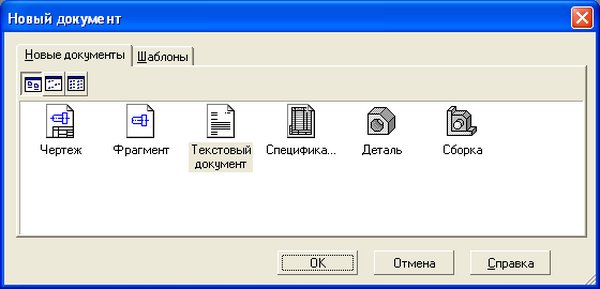
Рисунок 1 – Новый документ в Компас 3D
Чертеж.
Основной тип графического документа в КОМПАС-3D LT V8 — чертеж . Чертеж Компас содержит графическое изображение изделия, основную надпись, рамку, иногда — дополнительные элементы оформления (знак неуказанной шероховатости, технические требования и т.д.). Чертеж КОМПАС может содержать один или несколько листов. Для каждого листа можно задать формат, кратность, ориентацию и др. свойства. Формат файла чертежа компас — *.cdw
Фрагмент.
Вспомогательный тип графического документа в КОМПАС-3D LT V8 — фрагмент . Фрагмент отличается от чертежа Компас отсутствием рамки, основной надписи и других объектов оформления конструкторского документа. Он используется для хранения изображений, которые не нужно оформлять как отдельный лист (эскизные прорисовки, разработки и т.д.). Кроме того, во фрагментах также хранятся созданные типовые решения для последующего использования в других документах. Формат файлов для этого типа чертежа в Компас будет — *.frw
Трехмерные модели
Чертежи в КОМПАС. Создание.
Для создания чертежа Компас необходимо в окне щёлкнуть сначала по пиктограмме Чертёж (Рисунок 1), а затем по вкладке Шаблоны. Откроется вкладка Шаблоны (Рисунок 2). Щёлкните в списке шаблонов в правой части вкладки по нужному шаблону, затем по кнопке ОК. Появится главное окно системы, настроенное для работы над чертежом в формате А3 (Рисунок 3). Все форматы стандартизованы и должны соответствовать ГОСТ 2.301-68 «Форматы» ЕСКД.
В случае необходимости для изменения формата или ориентации листа щёлкните правой кнопкой мыши по полю чертежа. Появится диалоговое окно, в котором надо выбрать Параметры текущего чертежа. В результате раскроется диалогового окно Параметры. В вкладке Текущий чертеж раскрыть дерево Параметры первого листа. Выбрав Формат появится панель Формат листа с параметрами, установленными ранее (рис. 4). Для изменения формата щёлкните в панель Формат листа по раскрывшемуся списку Обозначение, а в нём по нужному формату. В списке Ориентация выберите нужную ориентацию листа, помня о том, что предпочтительной является горизонтальная ориентация чертежного листа. Щёлкните по кнопке ОК. Для создания пустого чертежа Компас формата А3.

Рисунок 2 — Диалоговое окно «Новый документ»
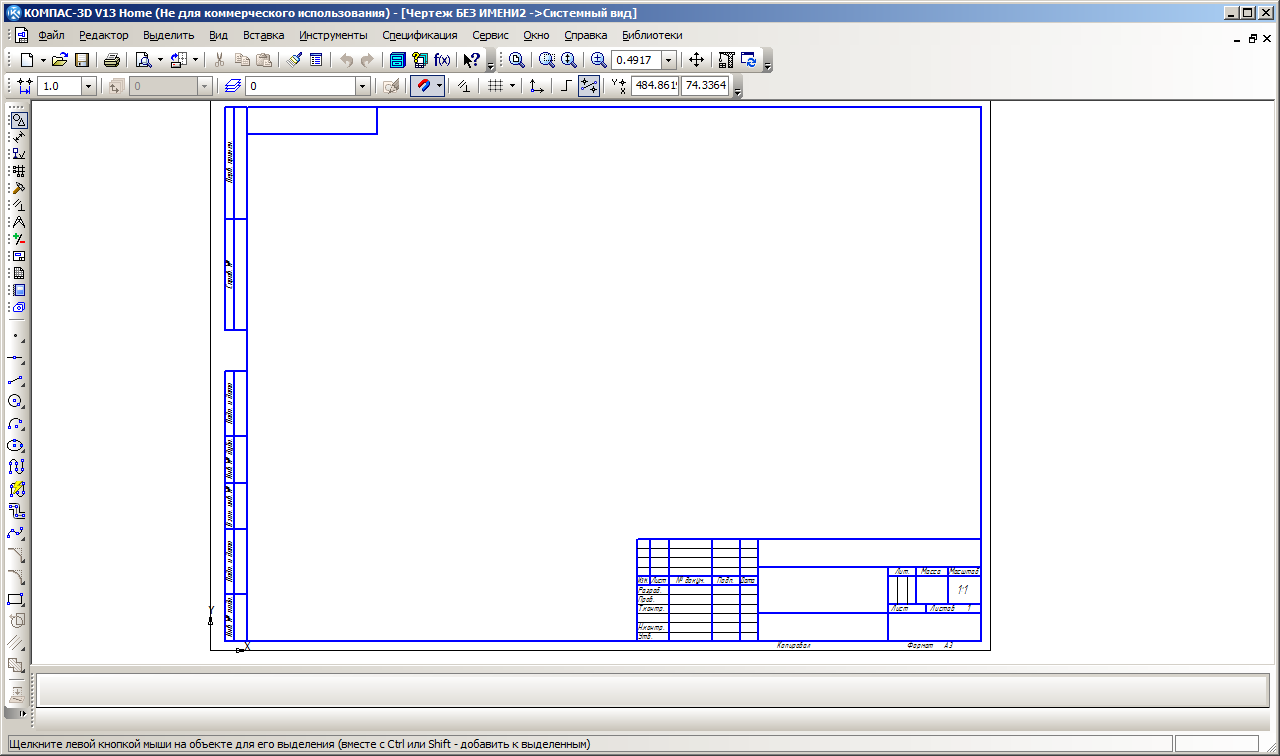
Рисунок 3 — Главное окно в режиме построения чертежа Компас

Рисунок 4 — Диалоговое окно «Параметры»
Работал в Компасе 3D открыл другой чертеж, пропал мой, который чертил, можно ли его вернуть или всё потерянно? (((((
Вот твой чертёж в компасе. В правом верхнем углу есть кнопки чертежа (см. скриншот) . Просто сверни новый чертёж.

Теперь в программе, в левом нижнем углу смотри все свои чертежи и открывай их, закрывай или сворачивай (см. скриншот) . 
да ктож батенька то в компасе работает? кад системы давно доступны и превосходны, вы просто как крестоносец в век космических технологий. поищи в меня файл утилиты восстановление. или же закрой прогу, в папке куда сохранил чертежь должен быть файл вэк и восстановления попробуй их открыть прогой, перед этим выставь в винде видеть скрытые папки
Похожие вопросы
