Kia rio как подключить телефон через usb
Мультимедиа
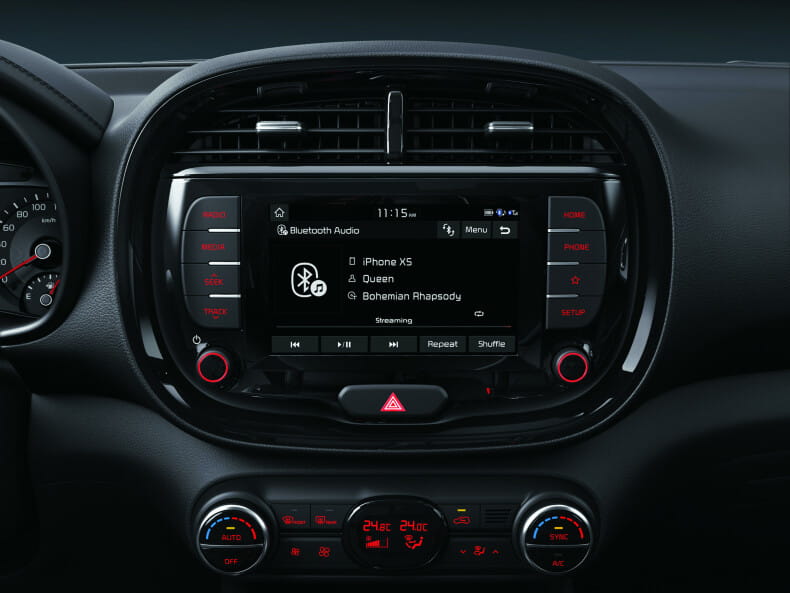
Мультимедийные системы Kia без встроенной навигации (AV)
Мультимедийная система с цветным сенсорным экраном это универсальный комплекс с множеством функций. Система оснащена разъёмами USB для внешних носитетелей, а также поддерживает подключение мобильных телефонов по Bluetooth для воспроизведения музыки и общения по громкой связи. Используя платформы Andriod Auto и Apple Carplay, вы можете пользоваться рядом приложений, установленных в телефоне, на экране мультимедийной системы, включая карты. Для этого необходимо активировать на смартфоне Android Auto или Apple Carplay, подключить телефон через USB-кабель к мультимедийной системе и настроить дублирование экрана. С помощью кнопок на руле водитель может управлять основными функциями системы, не отвлекаясь от дороги: изменять громкость, отвечать на звонки, активировать голосовое управление. На дисплей также выводится изображение с камеры заднего вида с полосами динамической разметки, облегчающими парковку задним ходом. Мультимедийная система с дисплеем диагональю 7″» устанавливается на моделях: Picanto, Rio, Rio X-Line, Soul, Sorento Prime. Мультимедийная система с дисплеем диагональю 8″» устанавливается на моделях: Ceed, Ceeed SW, Proceed, XCeed, Cerato, Seltos, Sportage.
Подключение телефона
Это меню используется для подключения и сопряжения головного блока и телефона с поддержкой Bluetooth.
Нажмите [SETUP] > [Подключение устройств] > [Bluetooth] > [Подключения Bluetooth].
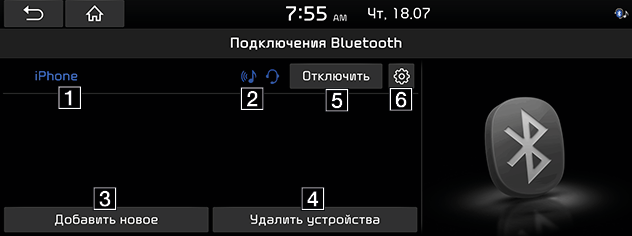
1 Список сопряженных устройств
Содержит список сопряженных устройств Bluetooth. При выборе устройства в списке, оно либо подключается, либо отключается.
2 Статус подключения Bluetooth-аудио и гарнитуры
Эти значки отображаются при подключении Bluetooth-аудио и гарнитуры.
3 [Добавить новое]
Регистрация нового устройства Bluetooth.
4 [Удалить устройства]
Переход в меню [Удалить устройства].
Отключение мобильного устройства.
6 [Настройки сервиса]
Переход в меню [Настройки сервиса].
Вы можете настроить уведомления о сообщениях.
- Нажмите [SETUP] > [Подключение устройств] > [Bluetooth] > [Настройки сообщений].
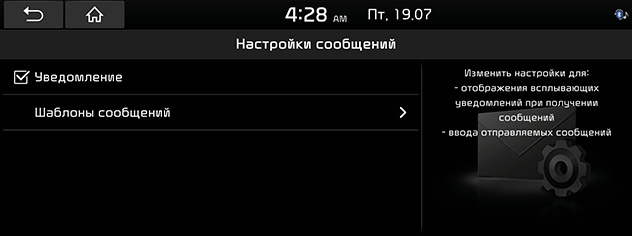
- [Уведомление]: включение и отключение уведомлений о сообщениях.
- [Шаблоны сообщений]: вы можете просмотреть заранее подготовленные сообщения.
- Нажмите [Шаблоны сообщений] на экране настройки сообщений.
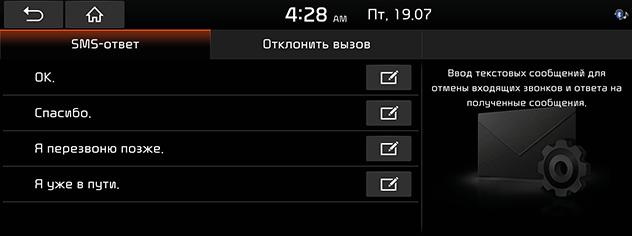
- Необходимое сообщение можно выбрать в меню [SMS-ответ] или [Отклонить вызов].
Системная инфор. Bluetooth
Можно изменить название устройства Bluetooth автомобиля.
- Нажмите [SETUP] > [Подключение устройств] > [Bluetooth] > [Системная инфор. Bluetooth] > [Имя автомобиля].
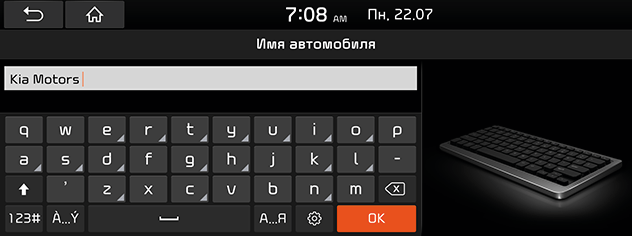
- Введите название с помощью клавиатуры и нажмите [OK].
Имеется возможность изменения пароля, используемого для опознавания устройства Bluetooth.
- Нажмите [SETUP] > [Подключение устройств] > [Bluetooth] > [Системная инфор. Bluetooth] > [Пароль].
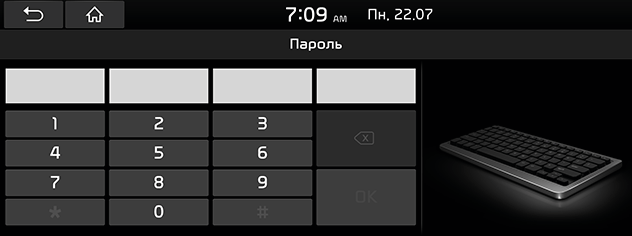
- Введите пароль с помощью клавиатуры, затем нажмите [OK].
Пароль – это четырехзначный код аутентификации, используемый для Bluetooth-соединения между мобильным телефоном и автомобильной системой. Пароль по умолчанию установлен на 0000.
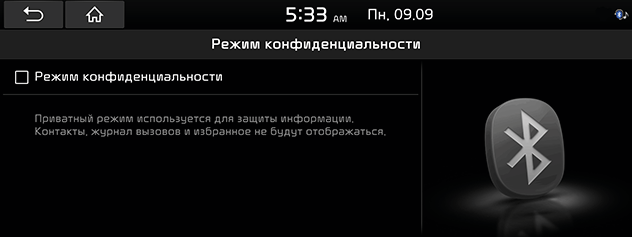
Можно установить приватный режим для защиты личной информации. При активном приватном режиме контакты, история вызовов, избранное и сообщения не отображаются.
-
Нажмите [SETUP] > [Подключение устройств] > [Bluetooth] > [Режим конфиденциальности].
 |
Это меню используется для сброса параметров Bluetooth до заводских значений.
Нажмите [SETUP] > [Подключение устройств] > [Bluetooth] > [По умолчанию] > [Да].
В этом меню приложения Android Auto и Apple CarPlay могут быть включены посредством установки соответствующего флажка.
- Нажмите [SETUP] > [Подключение устройств].
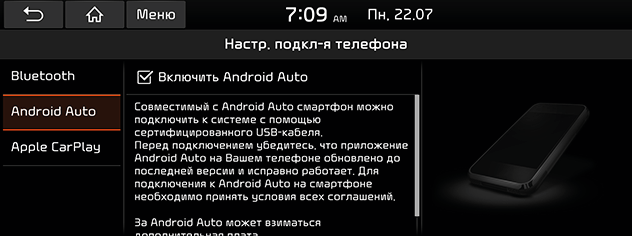
- Нажмите желаемые пункты.
- [Android Auto]: если выбрано Android Auto, вы можете использовать функции вашего устройства Android с подключенным USB-кабелем.
- [Apple CarPlay]: если выбрано Apple CarPlay, вы можете использовать функции вашего iPhone с подключенным USB-кабелем.
Kia rio как подключить телефон через usb


| К странице. |
| Страница 1 из 3 | 1 | 2 | 3 | > |
Абитуриент
Kia rio 2017
Сообщений: 19

1
В клубе с 09.09.2020
09.09.2020 05:55
Всем доброго утра)
Помогите разобраться, пожалуйста: самсунг s20 не могу никак подключить к машине, чтобы слушать музыку. вчера уже пробовала через aux. На дисплее написано «соединено» и ничего не воспроизводится. �� выбирала в медиа «aux» и все равно тишина (( что-то может ещё надо сделать? Должно же работать через аукс ��
Ответить
| Меню пользователя IREN1205 |
| Посмотреть профиль |
| Найти все темы, созданные IREN1205 |
| Найти все сообщения от IREN1205 |
Kia Rio 2018
Сообщений: 6,089
 734 508
В клубе с 02.02.2019
09.09.2020 09:50
Сообщение от IREN1205
Должно же работать через аукс
Как я понял — в самом смартфоне нет классической дырки под наушники, используется переходник USB (тип С) — aux. Или все-таки там есть дырка?
Ответить
| Меню пользователя alco-naft |
| Посмотреть профиль |
| Найти все темы, созданные alco-naft |
| Найти все сообщения от alco-naft |
Абитуриент
Kia rio 2017
Сообщений: 19
1
В клубе с 09.09.2020
09.09.2020 11:19
Сообщение от alco-naft
Как я понял — в самом смартфоне нет классической дырки под наушники, используется переходник USB.
Да, классической дырки нет. Она вообще одна: и для зарядки и для наушников. Не стандартная, получается. Я купила провод аукс + переходник под свою модель телефона.
Ответить
| Меню пользователя IREN1205 |
| Посмотреть профиль |
| Найти все темы, созданные IREN1205 |
| Найти все сообщения от IREN1205 |
| Эту рекламу можно отключить. |
Kia Rio 2018
Сообщений: 6,089
734 508
В клубе с 02.02.2019
09.09.2020 19:13
Сообщение от IREN1205
Я купила провод аукс + переходник
А переходник в виде одного провода, или там два? Есть возможность протестировать этот переходник, воткнув в него проводные наушники? А то, бывает, иногда попадаются нерабочие переходники.
Ответить
| Меню пользователя alco-naft |
| Посмотреть профиль |
| Найти все темы, созданные alco-naft |
| Найти все сообщения от alco-naft |
Абитуриент
Kia rio 2017
Сообщений: 19
1
В клубе с 09.09.2020
10.09.2020 02:42
Сообщение от alco-naft
А переходник в виде одного провода, или там два? Есть возможность протестировать этот переходник.
Такого одного не существует ��, два подбирала.
Когда включаю в машине, слышен щелчок в динамиках. Вроде рабочие. попробую проверить ещё.
А в самом телефоне ничего не надо сделать, чтоб aux работал? ��
Ну как так(( неужели с телефона не настроить?! �� (когда-то я ездила на спарке и у меня был айфон. Все работало!�� а сейчас, говорят, дело в машине)))
Ой, вы спросили про переходник.. он-то один, конечно. Переходник + провод aux. Скину фото.
Ответить
| Меню пользователя IREN1205 |
| Посмотреть профиль |
| Найти все темы, созданные IREN1205 |
| Найти все сообщения от IREN1205 |
1.67.3 НАСТРОЙКА МОБИЛЬНОГО ТЕЛЕФОНА «HANDS-FREE»
Если Вы хотите установить соединение с системой «Bluetooth®» в первый раз, необходимо осуществить процедуру согласования в соответствии с указанным ниже порядком:
1. Поверните выключатель зажигания в положение Асе.
2. Включите аудиосистему и Ваш мобильный телефон.
1. Кратковременно нажмите на кнопку MENU.
2. Нажмите на кнопку ENTER.
3. Вращайте регулятор MENU/VOL до выбора пункта PAIR PHONE, затем нажмите на кнопку ENTER.
4. На дисплее появится надпись READY ТО PAIR (готов к подключению), а затем надпись «PASSCODE=1234» (код = 1234).
На мобильном телефоне:
1. Включите функцию подключения через Bluetooth®.
2. Включите режим поиска оборудования, поддерживающего функцию Bluetooth. Для более подробной информации обратитесь к инструкции по эксплуатации вашего мобильного телефона. Если в режиме поиска устройство обнаружено, это будет отображено на дисплее Вашего мобильного телефона.
3. Выберите устройство под названием MY CAR (мой автомобиль).
4. Введите код 1234, показанный на дисплее аудиосистемы, при помощи клавиатуры Вашего мобильного телефона, а затем нажмите клавишу подтверждения на Вашем мобильном телефоне.
• После завершения подключения аудиосистема автоматически зарегистрирует мобильный телефон, и на дисплее аудиосистемы появятся надписи «PAIRING ОК» (успешное подключение) и — CONNECT ОК» (успешное установление связи). Если система не может зарегистрировать телефон (появляется сообщение «PAIRING FAIL» -неудачное подключение), то вновь выполните описанную процедуру или обратитесь к руководству по эксплуатации Вашего мобильного телефона.
Сообщения на дисплее
Кратковременно нажмите на кнопку MENU
PHONE SETUP (настройки телефона)
Нажмите ни кнопку ENTER
Поверните ручку «MENU/VOL»
PAIR PHONE (подключение телефона)
Нажмите на кнопку ENTER
READY ТО PAIR PASSCODE=1234 (готов к подключению, код — 1234)
Настройка вашего мобильного телефона: Выберите устройство «MYCAR», затем введите код 1234
При успешном вводе
PAIRING ОК (успешное подключение)
CONNECT ОК (успешная связь)
PAIR PHONE (подключение телефона)
Последовательно нажимайте на кнопку для выхода в основное меню.
* 1 Название мобильного устройства связи
• Вы можете зарегистрировать до 5 различных мобильных телефонов, поддерживающих функцию Bluetooth®. Однако одновременно Вы можете пользоваться только одним телефоном. Если Вы уже зарегистрировали 5 различных мобильных телефонов с функцией Bluetooth®, то новый мобильный телефон может только заменить один из ранее зарегистрированных. Для удаления ранее зарегистрированного телефона используйте функцию DEL PHONE (удаление телефона).
Перечень подключенных телефонов
Перечень подключенных телефонов показывает, какие телефоны Bluetooth® были подключены или зарегистрированы системой. Если в этом перечне содержатся несколько мобильных телефонов, то Вы можете выбрать желаемый телефон для подключения через систему Bluetooth®. В приведенном ниже примере будет подключен телефон «Mobile 2».
Сообщения на дисплее
Кратковременно нажмите на кнопку MENU
PHONE SETUP (настройки телефона)
Нажмите на кнопку ENTER
PAIRED LIST (перечень подключенных устройств)
Нажмите на кнопку ENTER
Поверните ручку MENU/VOL
Нажмите на кнопку ENTER
PLEASE WAIT (пожалуйста, подождите)
CONNECT OK
CONNECT FAIL (соединение не установл.)
PAIRED LIST (перечень подключенных устройств)
Последовательно нажимайте на кнопку для выхода в основное меню.
Удаление ранее подключенного телефона
Эта функция устраняет связь между системой Bluetooth® и зарегистрированным мобильным телефоном. В приведенном ниже примере будет отключен мобильный телефон «Mobile 2», а телефон «Mobile 1» остается подключенным к системе.
Сообщения на дисплее
Кратковременно нажмите на кнопку MENU
PHONE SETUP (настройки телефона)
Нажмите на кнопку ENTER
Поверните ручку MENU/VOL
DEL PHONE (удаление телефона)
Нажмите на кнопку ENTER
Поверните ручку MENU/VOL
Нажмите на кнопку ENTER
Нажмите на кнопку ENTER *
DEL PHONE (телефон удален)
Последовательно нажимайте на кнопку для выхода в основное меню.
Для соединения «Моbile 2» на дисплее появится надпись «DISCONNECTED» (отключено), затем «Моbile 2» и «DELETED»(удалено).
Активация функции Bluetooth®
Включение или отключение функции Bluetooth®: Для включения телефонной связи «hands-free» необходимо активировать функцию Bluetooth (за исключением режима подключения, в котором она активируется автоматически).
Сообщения на дисплее
Нажмите на кнопку MENU
PHONE SETUP (настройки телефона)
Нажмите на кнопку ENTER
Поверните ручку MENU/VOL
Нажмите на кнопку ENTER
BLUETOOTH (функция Bluetooth отключена)
Поверните ручку MENU/VOL
BLUETOOTH (функция Bluetooth включена)
Нажмите на кнопку ENTER
CONNECT OK
Название мобильного телефона
Delete phone book list (удаление телефонной книги)
Чтобы удалить всю информацию из телефонной книги, выполните следующее:
Сообщения на дисплее
Кратковременно нажмите на кнопку MENU
PHONE SETUP (настройки телефона)
Нажмите на кнопку ENTER
Поверните ручку MENU/VOL
DEL P. BOOK (удаление телефонной книги)
Нажмите на кнопку ENTER
DEL ALL? (удалить все записи?) (Нет)
Поверните ручку MENU/VOL
DEL ALL? (удалить все записи?) (Да)
Нажмите на кнопку ENTER
DEL P.BOOK (удаление телефонной книги)
Последовательно нажимайте на кнопку для выхода в основное меню.
Дизайн и разработка сайта

По истечении срока действия авторских прав, в России этот срок равен 50-ти годам, произведение переходит в общественное достояние. Это обстоятельство позволяет свободно использовать произведение, соблюдая при этом личные неимущественные права — право авторства, право на имя, право на защиту от всякого искажения и право на защиту репутации автора — так как, эти права охраняются бессрочно.
© Автомануалы. Вся информация представленная на данном сайте является собственностью проекта, либо иных, указанных авторов.