Альтиум как поменять надпись фамилии в рамке
– жмем «ОК» – откроется инспектор объектов;
– находим параметр «FontId»:
– и меняем его на GOST B 14.
Размеры шрифта и их соответствия в мм примерно следующие:
12 – 3 мм (обозначение выводов элементов)
14 – 3.5 мм (используется для большинства надписей)
20 – 5 мм (первичное применение, организация)
28 – 7 мм (децимальный номер)
Из «Желтой книжки» выполнить рисунок 1.5.1. Для черчения линий: ПКМ -> Place -> Drawing tools -> Line.
Итак, шаблон готов и имеет примерно следующий вид:
Сохраняем файл как «.SchDot» в папку с шаблонами (указать расположение этой папки можно в настройках AD). Теперь, если понадобится изменить формат листа, достаточно будет лишь выбрать его из списка в настройках документа:
Цитата из «желтой книжки»:
Для последующих листов чертежей и схем допускается применять форму 2а (рисунок 1.5.3).
Другими словами, на втором листе необязательно размещать всю информацию, приведенную на первом, и можно освободить немного места для самой схемы. Поэтому необходимо начертить ее:
Сохраняем результаты и переходим к следующему этапу.
2 Создание схемы и печатной платы в
Цель: Освоить создание электрических схем и печатных плат в Altium Designer.
2.1 Подготовка шаблона печатной платы
Теоретическая справка. Со сборочными чертежами дело обстоит немного хуже. Так как в редакторе плат нет понятия листа, то основная надпись выполняется на одном из механических слоев (или на нескольких). А при печати указывается какие слои нужно отобразить на листе, формируя таким образом готовый документ.
Отсюда есть несколько ограничений:
– невозможно получить чертеж top и bottom слоев платы на одном листе;
– невозможно изменять масштаб чертежа.
Конечно, можно добиться желаемого, но гораздо проще экспортировать чертеж платы в AutoCAD или NanoCAD и уже там оформить документацию. Однако, если выполнять чертеж платы послойно на разных листах, то вполне можно обойтись и средствами AD.
В Altium Designer разработчику кроме сигнальных и внутренних слоев доступны 32 механических слоя. В большинстве своем эти слои не имеют стандартного назначения и их можно использовать для своих нужд. Тут каждый разработчик может поступать по своему, но существуют некоторые рекомендации, которых следует придерживаться.
Вариант назначения слоев для проекта с двусторонней платой:
Mechanical 1 – «Board outline» Контур печатной платы
Mechanical 4 – «Text top» Дополнительная информация на лицевой стороне
Например, размеры.
Mechanical 5 – «Text bottom» Дополнительная информация на тыльной стороне
Зеркальное отображение, чтобы при печати все стало на свои места.
Mechanical 11 – «PCB drawings top» Чертеж ПП (вид спереди)
Проводники, полигоны, отверстия и все, что должно отображаться на чертеже ПП.
Mechanical 12 – «PCB drawings bottom» Чертеж ПП (вид сзади)
Mechanical 13 – «Assembly top» Рисунок сборочного чертежа (IPC 7350 Altium internal standard)
Контуры компонентов и все, что должно отображаться на сборочном чертеже (лицевая сторона).
Mechanical 14 – «Assembly bottom» Рисунок сборочного чертежа
CADmaster
В этой части статьи мы расскажем, как подготовить и применить шаблоны, как управляться с их большим количеством и как сформировать такую подшивку, чтобы несколькими щелчками мыши выводить на печать целый комплект схемных документов.
Скачать статью в формате PDF — 5.69 Мбайт
Главная » CADmaster №6(79) 2014 » Электроника и электротехника ЕСКД в Altium Designer. Часть 2. Схемы
В первой части статьи мы рассмотрели, как подготовить AD и библиотечные компоненты к тому, чтобы с наименьшими затратами времени и сил сформировать КД, максимально соответствующую ЕСКД. Во второй части мы последовательно расскажем, как подготовить и применить шаблоны, как управляться с их большим количеством и как сформировать такую подшивку электронных документов, чтобы в несколько щелчков мыши выводить на печать комплект схемных документов.
Для удобства приведем некоторые сведения из первой части статьи. Для работы применяем шрифт GOST type B, соотношение его размеров в схемном редакторе и редакторе плат приведено в табл. 1.
| GOST type B | ||
|---|---|---|
| Высота заглавной буквы в соответствии с .304−81, мм | Размер в схемном редакторе, пункты | Размер в PCB-редакторе, мм |
| 7 | 43 | 11,9 |
| 5 | 34 | 8,5 |
| 3,5 | 24 | 5,95 |
| 2,5 | 17 | 4,25 |
| 1,75 | — | 2,97 |
| 1,25 | — | 2,13 |
На схемах и чертежах будем использовать преимущественно шрифт размером 2,5 мм.
Подготовка шаблонов схем
Как известно, ЕСКД, помимо прочего, определяет единообразие оформления чертежей и схем. Это значит, что рамки, основные надписи и содержащиеся в них текстовые строки должны быть одинаковыми. .301−68 жестко определяет размеры листов. Шаблоны AD предназначены для того, чтобы при создании каждого нового листа схемы пользователь не тратил время на рутинное оформление вышеупомянутых элементов. Иными словами, каждый шаблон AD содержит готовый набор данных, необходимый для оформления схемы: размер листа, рамку, основную надпись, текстовые строки. Кроме того, в этих шаблонах присутствуют специфические для AD данные: система измерений, параметры системного шрифта, принятые по умолчанию параметры сеток.
ГОСТ 2.104−2006 описывает два типа основных надписей для схем и чертежей: основную надпись для первого листа и основную надпись для последующих листов. Один шаблон AD может быть настроен только для одного размера листа и для одного типа основной надписи. Таким образом, получается, что на каждый размер листа необходимо иметь по два шаблона: один для первого листа и один для последующих.
Схемный шаблон AD формируется в том же редакторе и теми же инструментами, что и сама схема. В отличие от схемы, шаблон имеет расширение *.SchDot. В общем случае формирование нового шаблона состоит из следующих этапов:
- Создание нового листа схемы.
- Настройка свойств схемного документа.
- Формирование графики шаблона.
- Формирование постоянных текстовых строк.
- Формирование переменных текстовых строк.
- Сохранение документа в качестве шаблона.
Рассмотрим подробнее каждый из этапов.
Настройка свойств схемного документа
Создадим новый лист командой File → New → Schematic, а затем сразу выполним команду Design → Document Options…, в результате чего откроется окно настроек текущего документа Document Options. В первую очередь переключим систему измерений AD в метрическую, а в качестве основной единицы измерения зададим миллиметры. Для этого перейдем на вкладку Units (рис. 1) и установим расположенную справа галочку Use Metric Unit System, а в выпадающем меню Metric unit used выберем пункт Millimeters.
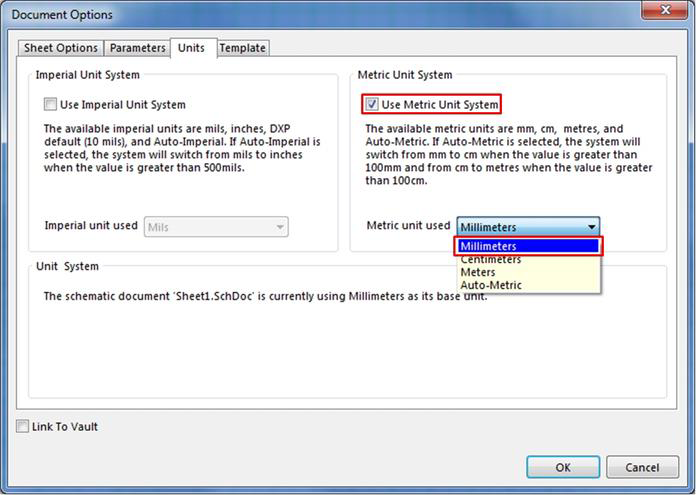
Включение метрической системы измерений с миллиметрами в качестве основной единицы измерения
Теперь настроим свойства листа. В целях демонстрации покажем, как выполнить настройку вертикально расположенного листа формата А4. Перейдем на вкладку Sheet Options (рис. 2). Слева расположена область Options. В ее верхней части находится выпадающее меню Orientation, предназначенное для настройки ориентации листа. Здесь имеется два варианта: Landscape — горизонтальное расположение листа, Portrait — вертикальное. Нас интересует второй вариант. Установка галочки Title Block включает одну из двух преднастроенных основных надписей. Однако они не соответствуют ЕСКД, поэтому эту галочку снимаем. Установка галочек Show Reference Zones и Show border включает отображение зон и рамки соответственно. Но эти элементы также не соответствуют ЕСКД. Установка галочки Show Template Graphics включает отображение загружаемых шаблонов. В нашем случае ее положение не играет роли, так как никаких шаблонов мы не подключали. Но если по каким-то причинам они все-таки подключены, то ее нужно снять.
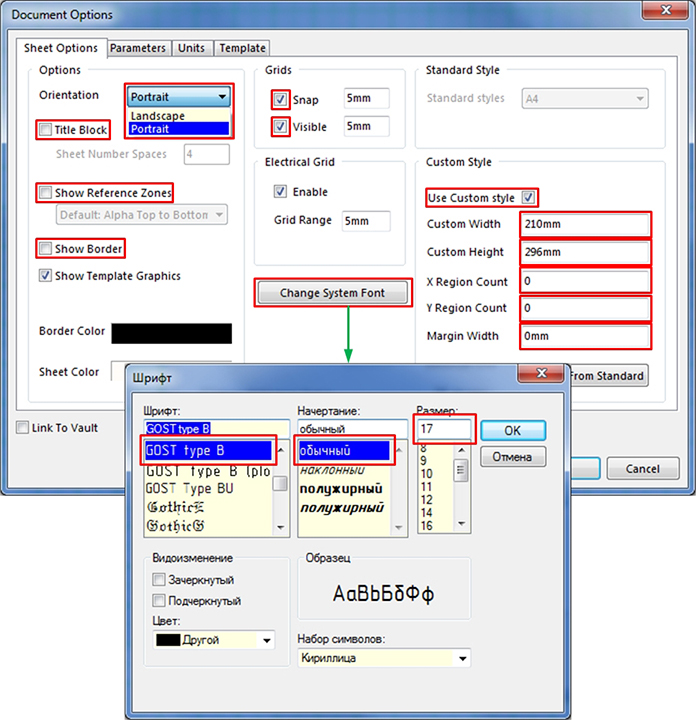
Настройки свойств текущего листа
Что касается сеток, то главное, чтобы были включены видимая сетка и сетка привязки. Для этого убедимся, что в области Grids установлены галочки Snap и Visible. Остальные свойства в областях Grids и Electrical Grid нас не интересуют. Под областью Electrical Grid расположена кнопка Change System Font. Она открывает окно, где можно настроить системный шрифт, которым отображаются такие элементы схем, как номера и имена выводов УГО, нумерация зон и так далее. Ранее мы приняли решение использовать на схемах и чертежах шрифт GOST type B размером 2,5 мм. В соответствии с этим решением и настроим системный шрифт: тип — GOST type B, начертание — обычный, размер — 17 пунктов.
Правая часть вкладки Sheet Options содержит опции, отвечающие за размер листа. В области Standart Style расположено выпадающее меню Standart styles, в котором можно выбрать преднастроенный размер листа. Однако эти размеры не соответствуют указанным в .304−68. Поэтому их придется задавать вручную. Этому служат опции, находящиеся в области Custom Style. В первую очередь тут нужно установить галочку Use Custom style. После этого станут доступны настройки конфигурации листа. Custom Width и Custom Height — это ширина и высота листа соответственно. Для листа формата А4 установим значения 210 mm и 296 mm. X Region Count и Y Region Count — это количество зон по оси X и по оси Y соответственно. Margin Width — ширина боковой зоны. Опции зон нам не нужны, так как все они не соответствуют ЕСКД. Поэтому в соответствующих окнах поставим нули. На этом закончим настройку листа.
Графика шаблона
Закрыв окно настроек, можно приступать к рисованию основной надписи. Ее форма и размеры приведены в .104−2006. Опыт автора статьи подсказывает, что для формирования графики шаблона лучше всего использовать линии толщиной Small и Medium. По умолчанию схемный редактор предлагает пользователю три преднастроенных сетки: 1 мм, 2,5 мм и 5 мм. Этого достаточно для рисования графики шаблона, так как большинство ее размеров кратно 5 мм. Нарисуем графику шаблона командой Place → Drawing Tools → Line. На рис. 3 показан полученный результат. Как уже говорилось ранее, зоны, которые предлагает пользователям AD в автоматическом режиме, не соответствуют ЕСКД, поэтому при необходимости их придется рисовать вручную.
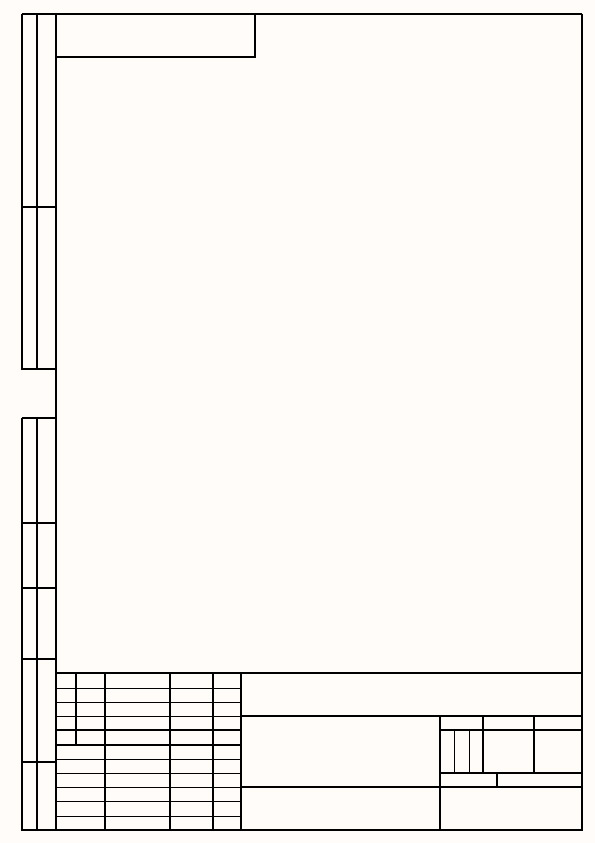
Пустая основная надпись, сформированная средствами Altium Designer
Постоянные текстовые строки
Основная надпись содержит как постоянные строки — наименования граф, так и переменные — фамилии, децимальные номера, даты и так далее. Так что следующим этапом будет простановка постоянных строк. Эти строки выполним все тем же шрифтом GOST type B размером 2,5 мм, что согласно табл. 1 будет соответствовать 17 пунктам. Для простановки текстовых надписей используется команда Place → Text String. Результат этой операции приведен на рис. 4.
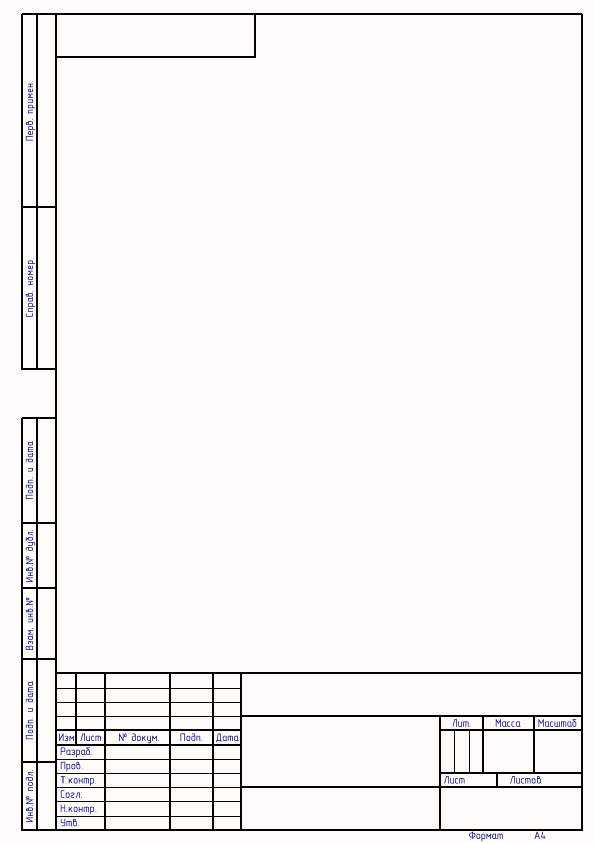
Основная надпись с озаглавленными графами
Переменные текстовые строки
Переменные строки передаются в схему с помощью параметрических строк. Ценность последних состоит в том, что шрифт, размер, цвет и положение этих строк заранее заданы в шаблонах. Пользователю остается лишь заполнить соответствующие графы, что значительно сокращает время, затрачиваемое на оформление документации.
Прежде, чем сформировать в шаблоне параметрические строки, необходимо создать соответствующий набор параметров. Существующих в AD параметров достаточно для формирования основной надписи. Однако, во-первых, они созданы под основные надписи, не соответствующие ГОСТ, а во-вторых, рассчитаны на англоязычную аудиторию. Поэтому создадим свой набор параметров, который будет для нас нагляднее и удобнее. Продемонстрируем эту процедуру на примере создания параметра для отображения в схеме децимального номера.
Снова выполним команду Design → Document Options…, но на этот раз в открывшемся окне сразу переключимся на вкладку Parameters. Эта вкладка содержит таблицу параметров и предназначена для работы с ними. Таблица состоит из трех граф:
- Name — имя параметра.
- Value — значение параметра (его содержимое).
- Type — тип параметра.
Чтобы добавить новый параметр, нажмем кнопку Add… (рис 5). Откроется окно Parameter Properties. В области Name зададим имя параметра. AD «не принимает» имена параметров, в которых присутствуют символы кириллического алфавита. По этой причине запишем русское название параметра в транслитерации: «ESKD_Decimalnyi_nomer». Установка галочки Visible включает видимость имени параметра, а Lock блокирует ее. Поскольку ни то, ни другое нам не нужно, снимем их.
В области Value зададим значение параметра, которое будет отображаться по умолчанию. Поле Value можно, конечно, оставить пустым. Однако для работы гораздо комфортнее, когда принятое по умолчанию содержимое в какой-то мере повторяет то, что будет отображено на схеме. В нашем случае впишем туда строку «». В отличие от имени параметра, его значение может содержать символы как латинского, так и кириллического алфавитов. Поскольку значение параметра должно отображаться на схеме, то установим галочку Visible в области Value. А вот блокировка значения параметра нам также ни к чему.
В области Properties нас интересует только выпадающее меню Type, которое задает тип параметра. В нашем случае параметр должен содержать текстовую строку, поэтому убедимся, что в меню Type выбран пункт STRING. Нажатием кнопки OK закончим создание параметра и закроем окно Parameter Properties. В таблице отобразится только что созданный параметр.
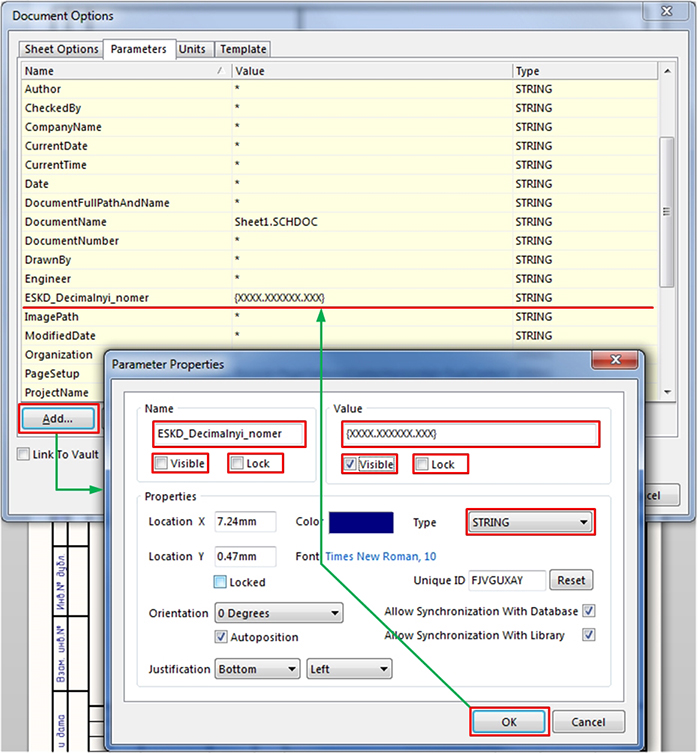
Добавление нового параметра
Аналогичным образом создаются остальные параметры. В табл. 2 приведен пример базового набора параметров, необходимых для формирования схем в соответствии с ЕСКД.
| Name | Value | Type |
|---|---|---|
| ESKD_Decimalnyi_nomer | STRING | |
| ESKD_Naimenovanie_dokumenta | ||
| ESKD_N_Kontr | ||
| ESKD_Proveril | ||
| ESKD_Razrabotal | ||
| ESKD_Soglasoval | ||
| ESKD_T_Kontr | ||
| ESKD_Utverdil | ||
| ESKD_N_Kontr_data | ||
| ESKD_Proveril_data | ||
| ESKD_Razrabotal_data | ||
| ESKD_Soglasoval_data | ||
| ESKD_T_Kontr_data | ||
| ESKD_Utverdil_data | ||
| ESKD_Organizaciya |
Параметрические строки проставляются на поле шаблона или схемы так же, как и обычные, — с помощью команды Place → Text String, после выполнения которой открывается окно Annotations. Разница заключается только в том, что если в поле Text для обычной строки вписывается текст, то для параметрической нужно раскрыть выпадающий список и выбрать соответствующий параметр (рис. 6). Показателем того, что в строке используется параметр, является символ «=», после которого следует имя параметра. И если в окне Annotations в строке Text отображается имя параметра, то в рабочем поле схемного редактора — его значение.
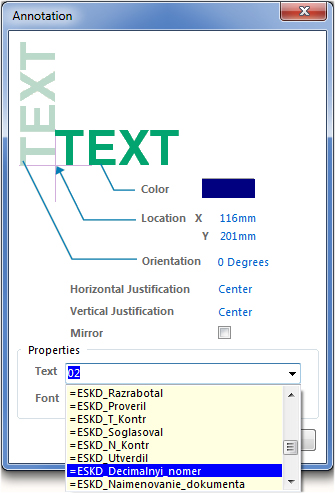
Выбор параметра для переменной строки
Помимо параметров, оговоренных выше, существуют два преднастроенных параметра, которые также необходимы для оформления документации: SheetNumber и SheetTotal. SheetNumber нужен для отображения номера листа, а SheetTotal — для вывода общего количества листов схемы в графе Листов основной надписи первого листа. Используются они точно так же, как и созданные нами параметры. На рис. 7 изображен готовый схемный шаблон.
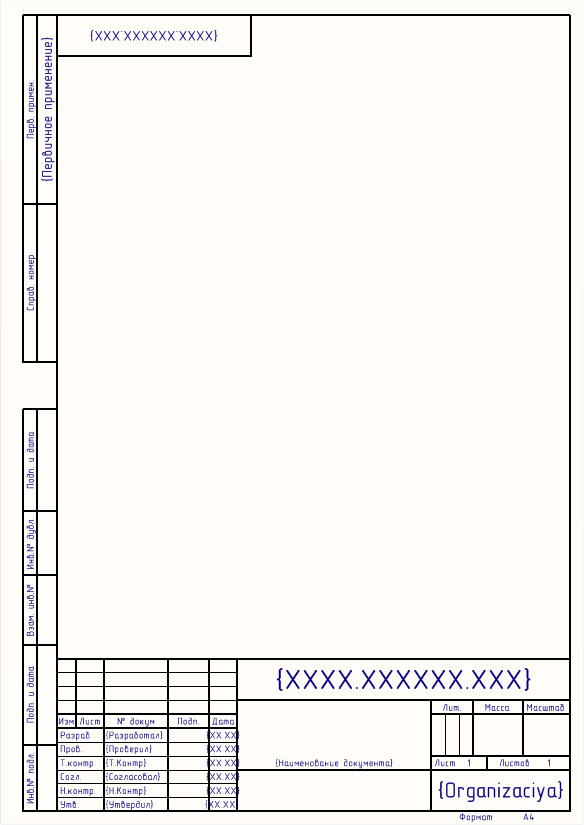
Готовый шаблон
На рис. 7 видно, что в графе, предназначенной для отображения наименования схемы, пусто. Это не ошибка. Дело в том, что никогда не угадаешь, сколько понадобится строк и каким шрифтом набранных для вывода названия схемы. Поэтому данную графу проще заполнять простыми строками в процессе работы со схемой.
На этом формирование шаблона заканчивается. Все, что остается сделать, — это сохранить его с расширением *.SchDot. Теперь можно переходить к формированию остальных шаблонов. Однако после сохранения созданного нами шаблона не будем спешить его закрывать и начинать «с нуля» новый. Вместо этого, чтобы не делать лишней работы, сохраним наш шаблон под другим именем. Тем самым мы получим заготовку для формирования шаблона формата А4 с основной надписью последующих листов. В новом шаблоне нам остается лишь убрать графы Справ. номер и Перв. примен. и перерисовать штамп.
Как уже упоминалось выше, для каждого формата листа нужно сформировать по паре шаблонов: для первого и для последующего листов. А так как у нас уже имеется пара для формата А4, то шаблоны под остальные форматы формируются еще проще — после сохранения текущего шаблона под новым именем в новом шаблоне остается лишь увеличить размер листа, изменить рамку под новый размер, переместить штамп и изменить в графе Формат обозначение формата. Таким способом можно достаточно быстро сформировать весь необходимый набор шаблонов.
Использование шаблонов
В общем случае использование шаблонов включает в себя три основных этапа:
- Загрузка шаблона.
- Заполнение всех соответствующих граф.
- Настройка нумерации листов.
Рассмотрим эти пункты подробно. Предварительно открыв лист схемы, выполним команду Design → Project Templates → Choose a File… и в открывшемся окне выберем нужный нам шаблон. После этого откроется окно Update Template (рис. 8). Это окно позволяет нам выбрать следующие опции загрузки шаблона:
- в области Choose Document Scope:
- Just this document — загрузить шаблон в текущий схемный документ;
- All schematic documents in the current projects — загрузить шаблон во все схемные документы, которые относятся к текущему проекту;
- All open schematic documents — загрузить шаблон во все открытые схемные документы;
- в области Choose Parameters Actions:
- Do not update any parameters — не обновлять параметры;
- Add new parameters that exist in the template only — добавить только те параметры шаблона, которые отсутствуют в схемном документе;
- Replace all matching parameters — заменить все параметры схемного документа параметрами из шаблона.
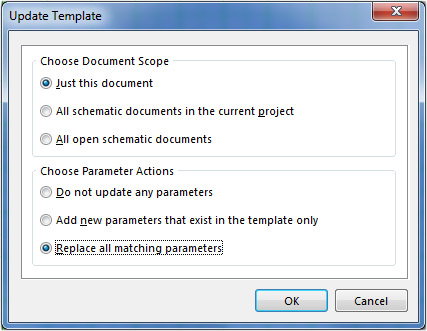
Опции загрузки шаблона
Это окно делает возможным более гибкое использование шаблонов. Так, набор опций из области Choose Document Scope позволяет загружать шаблон сразу в несколько схемных листов. Это очень удобная функция для работы с многолистовой схемой. Например, шаблон с основной надписью последующих листов можно загрузить сразу во все листы, относящиеся к текущему проекту, а после этого включить первый лист и загрузить в него шаблон с основной надписью первого листа. Таким образом, чем больше листов в схеме, тем больше экономятся ресурсы разработчика.
Листы схем всегда содержат какие-либо параметры. Не всегда при загрузке нового шаблона нужно обновлять все параметры. Например, часто в случае замены текущего шаблона на шаблон большего формата все графы основной надписи нужно оставлять неизменными. Для подобных случаев и предназначены опции, расположенные в области Choose Parameter Options.
В нашем случае выберем опции, как они изображены на рис. 8, и нажмем кнопку OK. Шаблон загрузится и появится окно с сообщением о том, что шаблон загружен.
Заполнение граф аналогично созданию параметров, только еще проще. Выполним уже известную нам команду Design → Document Options и снова перейдем на вкладку Parameters. Все, что нужно сделать, — заполнить ячейки в графе Value необходимыми данными. Для этого нужно поочередно активировать ячейки щелчком левой клавиши мыши и вписать туда нужные данные. На рис. 9 приведен результат заполнения нами всех необходимых параметров.
Рис 9. Пример заполнения параметров
Выше был рассмотрен пример схемы, состоящей из одного листа. В случае многолистовой схемы необходимо настроить нумерацию листов. Для этого предназначена команда Tools → Number Schematic Sheets. После ее выполнения откроется окно Sheet Numbering (рис. 10). Оно представляет собой таблицу, каждая строка которой соответствует определенному листу схемы. Графы этой таблицы отображают следующую информацию:
- Schematic Document — имя файла схемного документа;
- SheetNumber — номер листа;
- DocumentNumber — номер документа;
- SheetTotal — количество листов схемы текущего проекта.
Редактирование этой таблицы и есть настройка нумерации листов. Это можно делать вручную. Однако с помощью кнопки Auto Sheet Number листы можно пронумеровать и автоматически. Если необходимо заполнить атрибут DocumentNumber, то его также можно заполнить автоматически, нажав кнопку Auto Document Number. Рядом с обеими кнопками расположены стрелки, открывающие выпадающие меню с дополнительными свойствами нумерации. В обоих случаях программа предоставляет пользователю следующие опции:
- в области Numbering Order:
- Display Order — нумерация в соответствии с таблицей;
- Sheet Hierarchical Structure — Depth First — нумерация с учетом иерархии, нумеровать сначала вложенные;
- Sheet Hierarchical Structure — Breadth First — нумерация с учетом иерархии, нумеровать сначала верхний уровень;
- в области Numbering Method:
- Increasing — нумерация по возрастанию;
- Decreasing — нумерация по убыванию.
Кроме того, в случае нумерации документов в области Parameters пользователю предоставлена возможность добавить префикс и суффикс к номеру документа, а также указать стартовый номер и шаг нумерации. При необходимости можно менять порядок следования листов. Для этого предназначены кнопки Move Up и Move Down, которые становятся доступными после выделения любой строки. Кнопка Update Sheet Count позволяет автоматически обновить количество листов. Нажатие кнопки ОК дает команду программе обновить все соответствующие поля схемных документов.
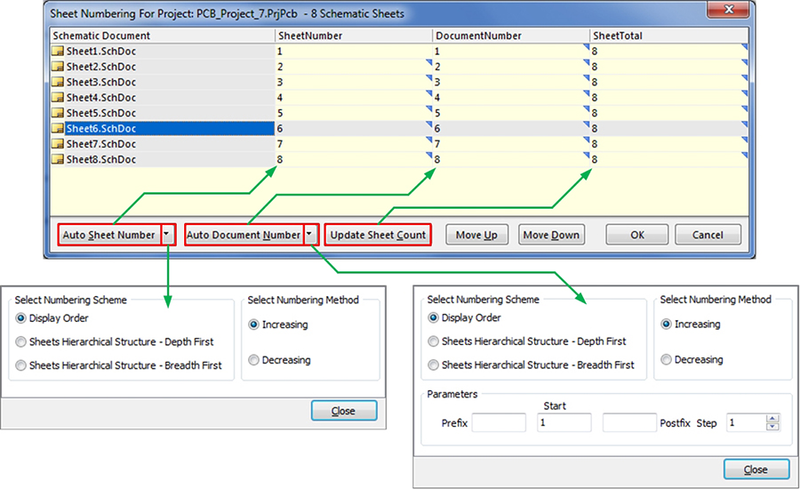
Настройка нумерации листов
Администрирование шаблонов
Цель этой статьи — показать, как можно оформлять документацию с наименьшей затратой сил. Поэтому нелишним будет коснуться и вопроса об организации эффективной работы с большим количеством шаблонов. AD позволяет хранить все шаблоны в специальной папке. Эта папка по умолчанию расположена на диске C. Но для каждой операционной системы путь к ней отличается. Чтобы его увидеть, выполним команду DXP → Preferences. Откроется окно Preferences, в котором перейдем в раздел Data Management → Templates. В поле Template location отображен путь к папке шаблонов (рис. 11). При желании, его можно изменить. Эта настройка также доступна по команде Design → General Templates → Manage General Template Folder…
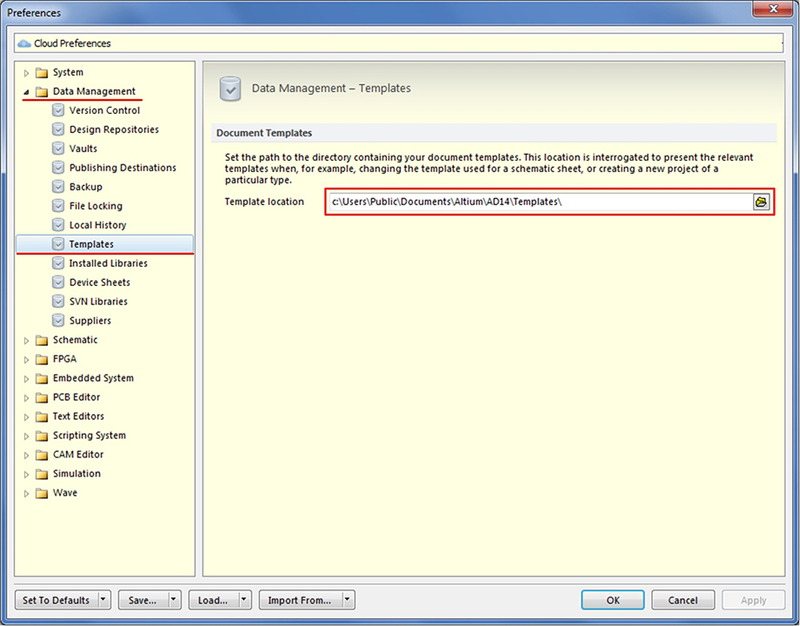
Путь к специальной папке шаблонов
Сохранение всех создаваемых шаблонов в папке шаблонов дает ряд преимуществ. Во-первых, все шаблоны будут доступны в меню Design General Templates (как, например, на рис. 12), что значительно ускоряет процесс их загрузки.
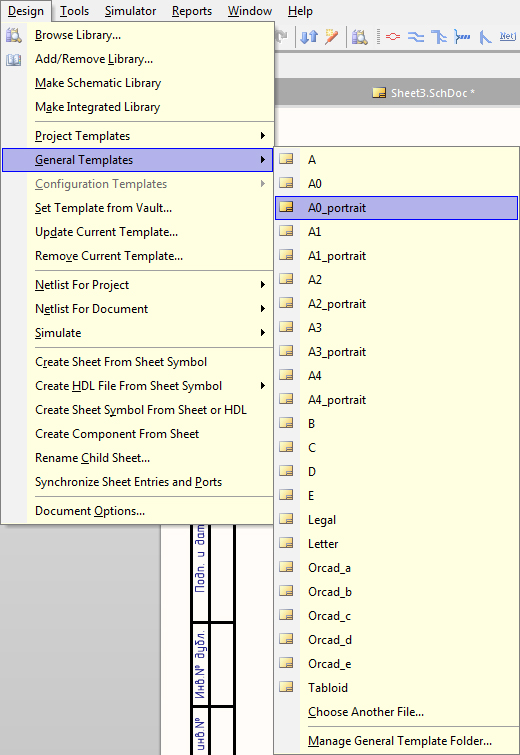
Доступ к шаблонам, расположенным в папке шаблонов AD
Во-вторых, эти же шаблоны будут доступны в выпадающем меню, которое расположено в окне Document Options на вкладке Template (рис. 13). Функции этой вкладки позволяют еще больше сократить время, затрачиваемое на процесс оформления документации, за счет того, что после выбора шаблона он сразу же загружается. При этом пользователь, не закрывая окна Document Options, может перейти на вкладку Parameters и заполнить основную надпись.
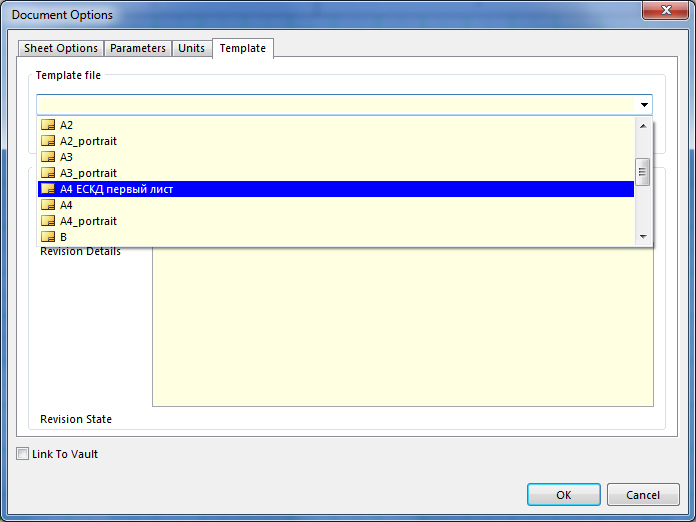
Доступ к шаблонам из окна Document Options
В-третьих, при использовании AD на предприятии папка шаблонов позволяет организовать их централизованное применение.
Можно настроить AD таким образом, чтобы наиболее часто используемые шаблоны автоматически загружались при создании новых документов. Для этого нужно выполнить команду DXP → Preferences и в открывшемся окне Preferences перейти в раздел System → New Documents Defaults (рис. 14). В этом окне настраиваются шаблоны по умолчанию. Все настройки разделены по типу проектов. Нас интересуют в первую очередь два раздела: PCB project и Free Documents. В каждом из них есть строка Schematic. Если в этих строках прописать путь к файлу шаблона, то этот шаблон и будет загружаться при создании нового файла. При этом шаблон, указанный в разделе PCB project, будет загружаться при создании нового схемного документа в составе PCB-проекта, а шаблон, заданный в разделе Free Documents, — при создании новой схемы вне проекта.
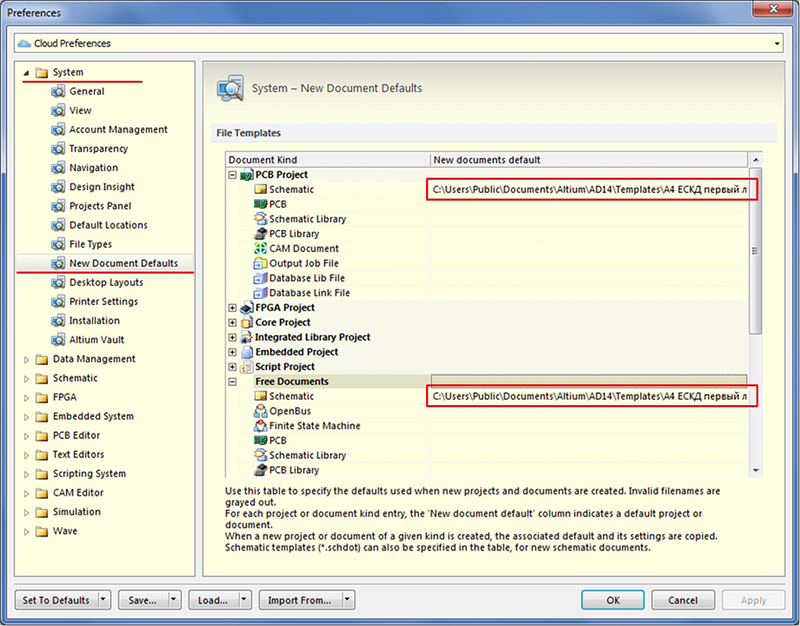
Настройка шаблонов по умолчанию
Формирование схемы в соответствии с ЕСКД
Практически все действия, описанные в этой статье выше, а также в первой ее части, относятся к подготовительному этапу и выполняются, как правило, один раз. А вот формирование схемы — процесс практически только ручной. Автоматизировать тут можно не так и много.
Один из этапов формирования схемы, который был автоматизирован в AD, — нумерация компонентов. Для этого предназначена команда Tools → Annotate Schematics… После ее выполнения открывается окно Annotate (рис. 15). В его верхней левой части расположена область Order of Process, выпадающее меню которой задает последовательность нумерации компонентов. При выборе одного из вариантов он в схематичной форме отображается на расположенной ниже картинке. Под этой областью находится выпадающее меню Process Location of. Это меню позволяет выбрать элемент, по которому будет определяться расположение компонентов друг относительно друга: Designator — по позиционному обозначению или Part — по УГО. В нижней части окна находится таблица, в которой настраиваются опции сквозной нумерации. Каждая строка таблицы соответствует определенному листу. Снятие галочки в первой графе исключает из нумерации все компоненты, расположенные на соответствующем листе. С помощью графы Order задается последовательность листов. Если в графе Start Index установить галочку, то на соответствующем листе нумерация компонентов будет начинаться с того числа, которое указано рядом с этой галочкой.
В правой части окна расположена таблица Proposed Change List, в которой приведен список позиционных обозначений. Каждая строка таблицы соответствует определенному позиционному компоненту, а при наличии вентилей — отдельному вентилю. В графе Current отображаются текущие позиционные обозначения, а в графе Proposed — предполагаемые. При этом в обеих графах есть подграфы: Designator — позиционное обозначение компонента и Sub — номера его вентилей. Установка галочки напротив позиционного обозначения или номера вентиля блокирует его. В графе Location of Part отображается лист, на котором находится компонент.
Продемонстрируем, как в общем случае происходит процесс нумерации компонентов многолистовой схемы в соответствии с ЕСКД (рис. 15):
- ГОСТ 2.702−2011 однозначно определяет последовательность нумерации компонентов — сверху вниз, слева направо. Зададим эту последовательность с помощью выпадающего меню Order of Processing, выбрав пункт Down Then Across.
- Так как номер компонента определяется положением его УГО, то в выпадающем меню Process Location of выберем пункт Part.
- Убедимся, что в расположенной снизу таблице заданы нужные нам опции сквозной нумерации.
- При необходимости, в таблице Proposed Change List установкой галочек заблокируем номера компонентов или вентилей, которые должны остаться неизменными.
- С помощью кнопки Reset All сбросим нумерацию позиционных обозначений. В результате, в таблице Proposed Change List в графе Proposed незаблокированные номера сменятся на вопросительные знаки.
- Нажатием кнопки Update Change List обновим все незаблокированные позиционные обозначения.
- Все шесть вышеописанных пунктов являются лишь подготовительными. Теперь в схему необходимо внести новые номера. Для этого нажмем кнопку Accept Changes (Create ECO), в результате чего откроется окно Engineering Change Order.
- В открывшемся окне нажимаем кнопку Validate Changes и программа выполняет проверку новых позиционных обозначений.
- Если программа не нашла ошибок, то нажимаем кнопку Execute Changes, после чего компонентам присваиваются новые позиционные обозначения.
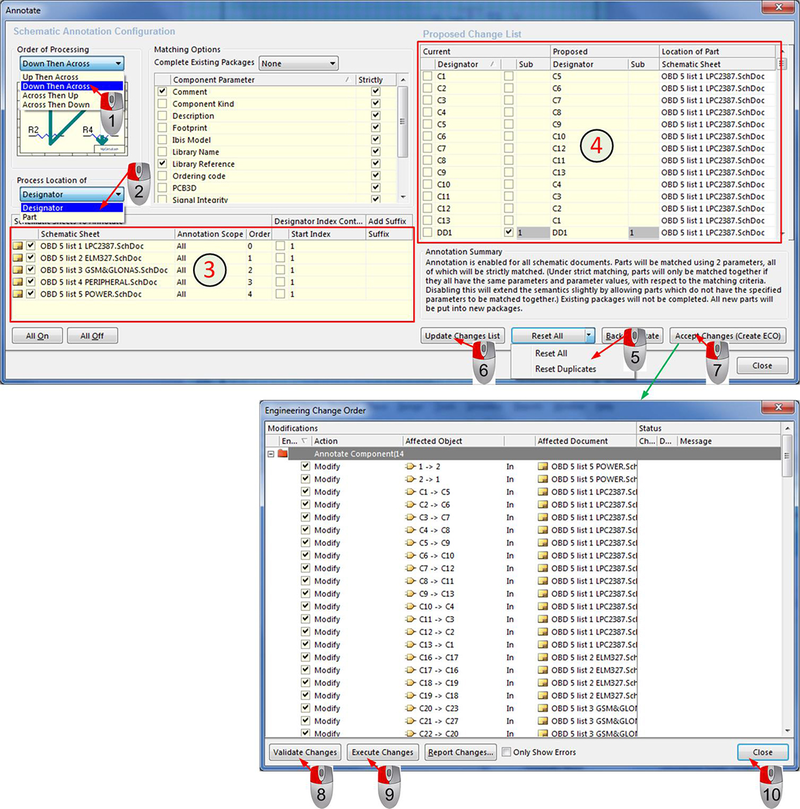
Автоматизированная нумерация компонентов
Этот алгоритм описывает, как заменить номера компонентов сразу всей схемы. Но если нужно изменить только повторяющиеся номера, то при выполнении пятого пункта вместо нажатия кнопки Reset All нужно открыть выпадающее меню и выбрать пункт Reset Duplicates.
Начиная с версии 13, в AD появились символы обрыва цепей питания и земли, соответствующие ГОСТ (рис. 16). Так же, как и остальные порты цепей питания, они доступны по команде Place → Power Port.
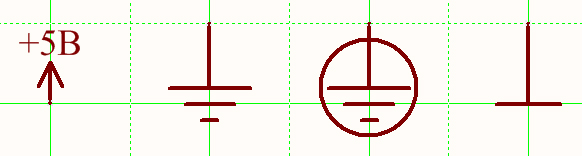
Символы обрыва цепей питания и земли, соответствующие ГОСТ
Если выполнены все подготовительные операции, то формирование схемы, своим видом соответствующей стандартам ЕСКД, ничем не отличается от формирования любой другой схемы. Конечно, стоит помнить о правилах выполнения схем, описанных в таких стандартах, как .701−2008 и .702−2011. На рис. 17 приведен пример готовой схемы, оформленной в соответствии с ЕСКД.
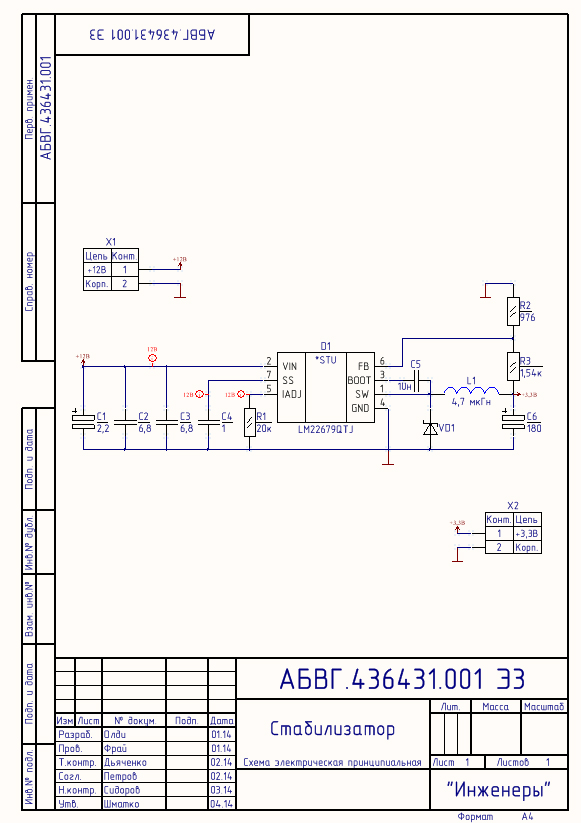
Пример схемы, соответствующей требованиям ЕСКД
Вывод на печать
Рассматривая тему оформления документации, нельзя пройти мимо вопроса о выводе схем на печать или в файл. Но рассматривать вывод на печать отдельного листа с помощью команды File → Print мы не будем, а сразу перейдем к пакетному выводу.
Возможность пакетной печати обеспечивает Редактор пакетного вывода документации, все данные которого хранятся в файле с расширением *.OutJob. Чтобы открыть редактор и создать соответствующий файл, выполним команду File → New → Output Job File. После этого к проекту будет добавлен файл с расширением *.OutJob, а в программе откроется окно редактора (рис. 18). Редактор содержит области Outputs, Output Containers и Hard Copy. Область Outputs предназначена для хранения заданий на вывод всех возможных выходных документов: схем, чертежей, отчетов, gerber-файлов и так далее. Область Output Containers содержит настройки контейнеров вывода. Последние предназначены для вывода документации AD в электронном виде. Это может быть PDF-файл, видеофайл или некая папка на жестком диске или ином носителе информации. Область Hard Copy предназначена для хранения настроек печатающих устройств.
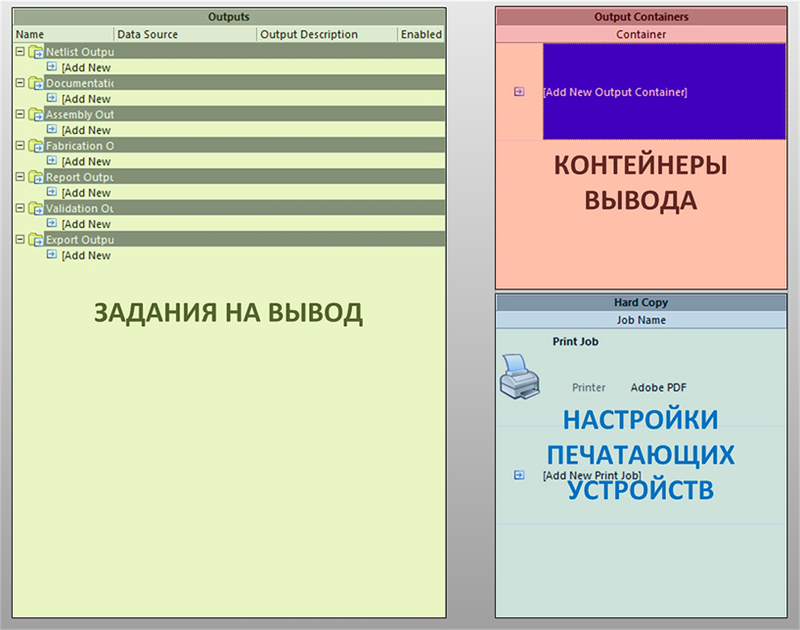
Редактор выходной документации
На основе нашей схемы разберем последовательность операций, необходимых для вывода схемы в PDF-документ:
-
Добавим в области Outputs задание для печати. Для этого в разделе Documentation Outputs щелкнем на строке Add New Documentation Output и в выпадающем меню перейдем на пункт Schematic Prints. Здесь выберем нужную нам схему (рис. 19). Сразу же после выполнения этого действия в разделе Documentation Outputs появится строка с новым заданием. Тут же можно ввести для него имя. Любой раздел области Outputs может содержать любое количество заданий на вывод. Все они добавляются аналогичным образом.
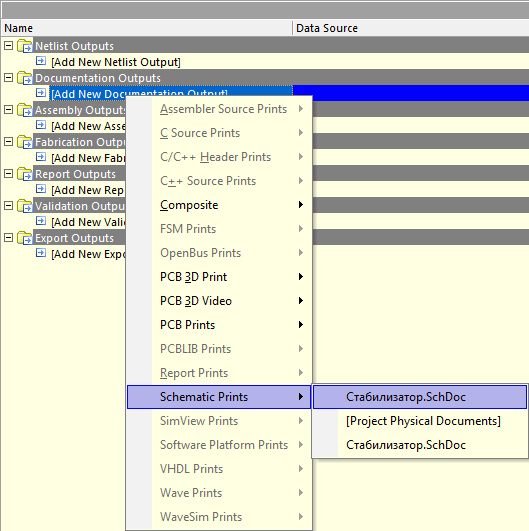
Выбор документа для печати
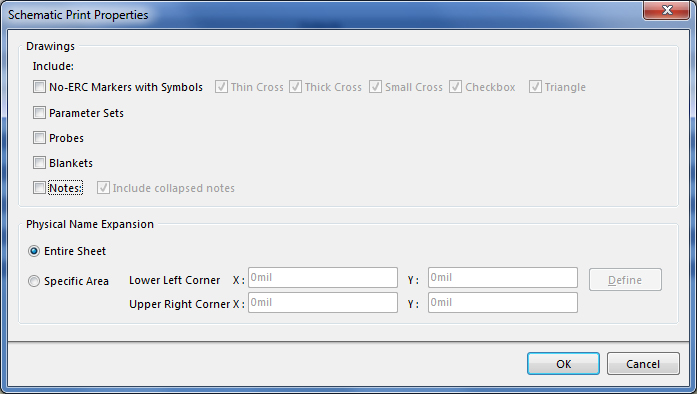
Настройка свойств задания
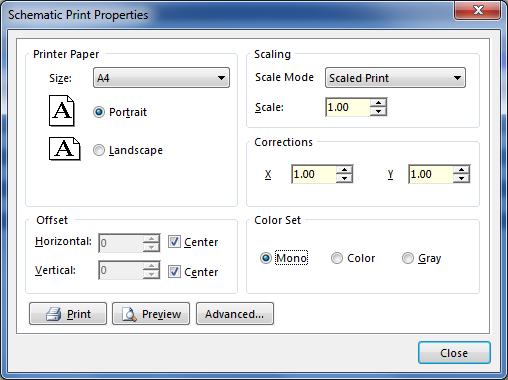
Настройка листа задания
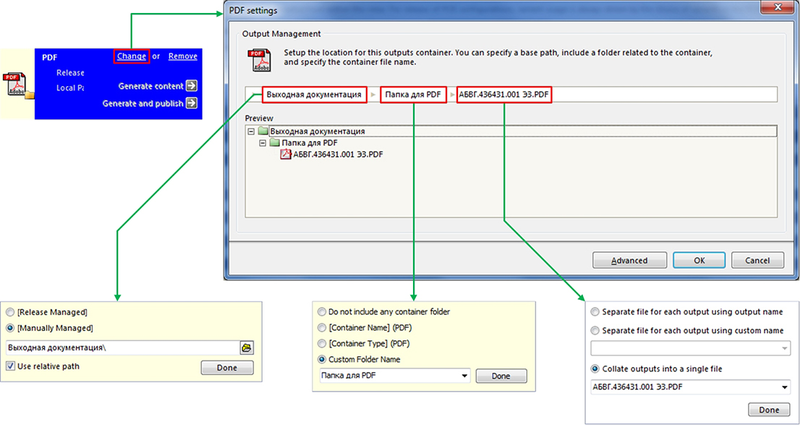
- Теперь перейдем к настройке контейнера. Если нужного контейнера не существует, то для его создания в области Output Containers щелкнем левой или правой клавишей мыши на строке Add New Output Container и в выпадающем меню выберем тип контейнера New PDF. Теперь контейнер нужно настроить. Для этого щелкнем левой клавишей мыши на интерактивной строке Change. Откроется окно PDF settings (рис. 22). Здесь мы настроим папки вывода и имя PDF-файла, в который будет выводиться наша схема. В верней части этого окна расположена строка, которая содержит три подстроки, названных по умолчанию [Release Managed], —None— и Job1.pdf. Щелчок на них левой клавишей мыши открывает дополнительные окна настроек. С помощью подстроки [Released Managed] можно задать папку, в которой будет сохраняться выходной PDF-файл. Соответствующее меню содержит два варианта: [Released Managed] и [Manually Managed]. При выборе первого документация будет сохраняться в папке вывода, принятой для проекта по умолчанию (обычно это папка Project Outputs For…). Мы же используем вариант [Manually Managed], в соответствии с которым папка вывода определяется пользователем. После выбора этого пункта становятся доступными поле ввода пути и галочка Use relative path. Если эта галочка установлена, то для пути, который прописан в поле, корневой папкой становится папка проекта. Если же ее снять, то в поле нужно прописывать полный путь от корневой папки диска. Оставим галочку установленной, а в качестве папки вывода укажем Выходная документация. После нажатия кнопки Done выпадающее меню закроется, а в самой подстроке появится заданный путь. Следующая подстрока позволяет настроить папку контейнера. По умолчанию она отсутствует. Пункты выпадающего меню [Container Name] и [Container Type] позволяют назвать папку контейнера по имени контейнера или по его типу. Мы же переведем переключатель в положение Custom Folder Name и зададим вручную имя «Папка для PDF». При этом если в поле ввода имен папки контейнера щелкнуть на расположенной справа кнопке со стрелкой, то откроется выпадающий список, в котором можно выбрать один из параметров и задать тем самым имя папки по параметру. Третья и последняя подстрока предназначена для задания имени выходного файла. В случае многолистовой схемы тут можно задать вывод всех листов в один файл или вывод каждого листа в отдельный файл. За вывод многолистовой схемы в несколько файлов отвечают два верхних положения переключателя: Separate file for each output using output name и Separate file for each output using custom name. При выборе первого пункта каждый файл именуется так же, как и соответствующее ему задание, а в случае выбора второго имена файлов определяет пользователь. Мы же используем третий пункт, когда все листы объединяются в один файл, и зададим имя этого файла «АБВГ.436431.001 Э3». Результат настроек в виде дерева папок отображается в окне Preview. Настройка PDF-контейнера
- После того, как задание и контейнер настроены, необходимо указать, что и каким контейнером выводить. Для этого в области Output Containers выберем наш контейнер, а потом щелкнем левой клавишей мыши в строке задания на ячейке Enabled. В результате, появится стрелка, идущая от нашего задания к контейнеру (рис. 23).
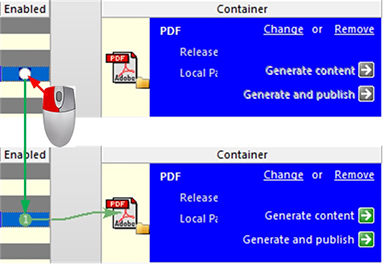
Указания на задания, которые должен выводить контейнер
Если нужно вывести сразу несколько заданий, то необходимо указать их все (рис. 24). Номера заданий определяют последовательность их вывода.
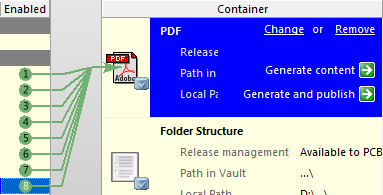
Указание сразу нескольких заданий, которые должен выводить контейнер
Сравните схему на рис. 25 со схемой на рис. 17. Во-первых, они отличаются цветами. Контейнер вывел схему черно-белой потому, что на третьем шаге мы задали режим вывода изображения Mono. А во-вторых, если присмотреться к схеме на рис. 17, то можно заметить на ней директивы AD, которые отсутствуют в схеме на рис. 25. Подобные директивы не предусмотрены ЕСКД. Поэтому мы и отключили их вывод на первом шаге, при настройке заданий.
Вывод комплекта схем на бумагу аналогичен выводу в PDF-файл. Отличие состоит только в том, что вместо контейнеров вывода используются печатающие устройства, настройки которых доступны в области Hard Copy.
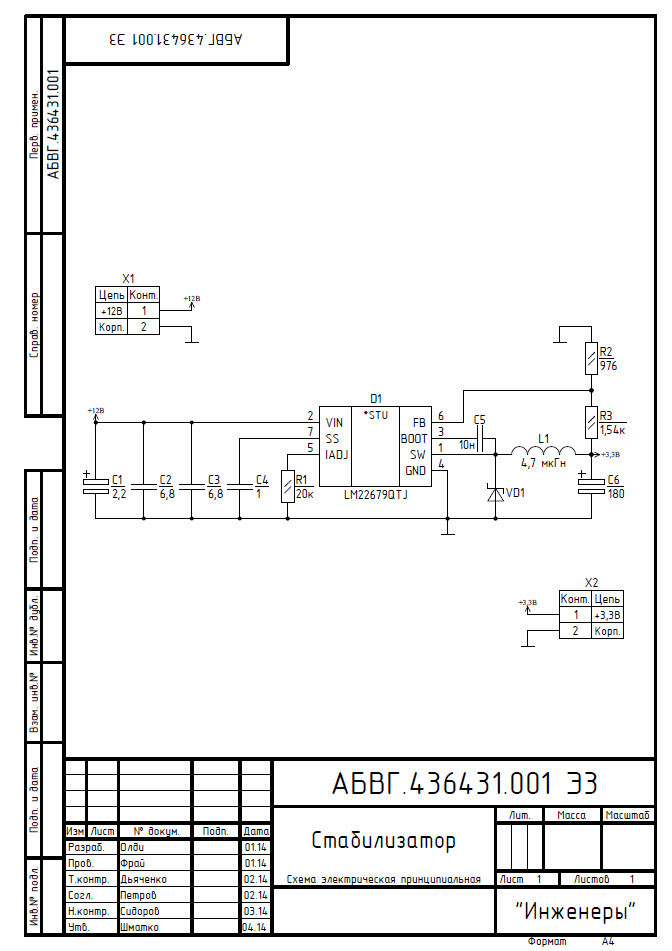
Пример схемы после вывода в PDF
Заключение
В этой второй части статьи мы рассмотрели основные вопросы формирования схем в соответствии с ЕСКД, затронули вопросы подготовки шаблонов и их администрирования, а также проанализировали некоторые инструменты формирования схем. Кроме того, мы затронули вопрос о пакетном выводе документации. В третьей части статьи мы поднимем эти же вопросы, но уже в отношении формирования чертежей, относящихся к печатным платам. Продолжение следует…
Altium Designer 15. Установка и настройка Vault
В статье приведена последовательность установки и обновления версии Vault. Указан порядок создания пользователей и групп. Представлены особенности создания репозитариев и проектов. Приведены примеры конфигураций.
Лицензии
Последнюю версию Altium Vault вы всегда найдете на сайте производителя www.altium.com/products/downloads. Для получения постоянных или временных лицензий обращайтесь к региональным представителям, список которых вы можете найти здесь: www.altium-ru.com/partners.
Вам понадобятся два вида лицензий:
- Altium Vault Server License— лицензия на сервер Altium Vault.
- Altium Vault Client Access License (CAL)— одна или несколько лицензий на клиентское подключение к серверу Altium Vault.

Рис. 1. Виды лицензий Vault
Лицензии бывают трех видов (рис. 1):
- Component— простая лицензия, предоставляющая полный набор инструментов для работы с компонентами библиотек. Приобретите ее, если намерены использовать Vault только в качестве хранилища компонентов и моделей.
- Workgroup— лицензия, включающая также поддержку работы с проектами и документами. Используйте ее, если намерены хранить в Vault и конечные версии проектов, в том числе и выходные файлы.
- Enterprise— наиболее полная лицензия, дополнительно предусматривающая внедрение инсталляции, поддержку нового типа проектов (Manager Project и другие), работу в команде и настройку общих параметров для работы в команде.
Обратите внимание! Вид лицензии Altium Vault Server License должен быть выше или равен используемым лицензиям Altium Vault Client Access License (CAL).
Вы всегда можете контролировать число активных клиентских подключений и дату завершения лицензии Altium Vault Client Access License (CAL). Однако не беспокойтесь: Altium Designer заблаговременно сообщит вам об окончании срока действия лицензий.
Все приобретенные лицензии вы должны просто положить в папку установки Vault. В этом случае Vault автоматически находит и применяет их.
При удалении Vault лицензии сохраняются на диске и могут быть использованы при новой инсталляции.
Инсталляция
Если вы собираетесь использовать версию Vault 2.0 и ниже, то при инсталляции должны самостоятельно побеспокоиться об удалении более старой версии Vault, если она была установлена. При деинсталляции будьте внимательны и удалите только саму программу Vault, но не базу данных. Для версий выше, чем Vault 2.0, деинсталляция старой версии пройдет в автоматическом режиме.
На данный момент существует ограничение: Altium Vault требует версию операционной системы Windows 7 или выше.
Запустите инсталлятор и при инсталляции укажите:
- Путь, где будет установлена программа (по умолчанию c:\Program Files(x86)\Altium\Altium Vault\).
- Номер порта, который будет применять Altium Vault. Укажите рекомендованный номер, однако если политика серверного администратора запрещает его использовать, согласуйте с ним другой номер.
- Тип базы данных. На данный момент поддерживается Firebid и Oracle. Если у вас нет лицензии на Oracle, воспользуйтесь Firebid, и последний также будет установлен на сервере или компьютере.
- Data Folder— путь, где лежит или будет создана база данных.
- Revision Files Folder— путь, где будут храниться ревизии компонентов или проектов, помещенных в Vault. Рекомендую для этого подпапку в Data Folder.
В папке инсталляции у вас будет подпапка BackupTool. Настройте вместе с системным администратором запуск программы avbackup.exe. В зависимости от настроек ключей эта программа позволит архивировать Vault с заданным интервалом времени. Тогда при необходимости вы сможете вернуться к одной из архивных версий Vault.
После инсталляции настройки Altium Vault будут доступны из любого веб-браузера. Откройте в нем строку www.Localhost:9780, где Localhost — путь и имя компьютера, на котором установлен Altium Vault, 9780 — номер порта для соединения.
Настройки
Раздел User
Откройте в веб-браузере вкладку User. На ней определяются пользователи группы, доступ которых возможен в той или иной мере к Vault. Здесь администратор может также посмотреть состояние лицензий и принудительно отключить одних пользователей для освобождения подключений к Vault других.
При первой инсталляции всегда есть один пользователь «admin» с таким же паролем. Настоятельно рекомендую сразу изменить как имя пользователя (это администратор), так и пароль.
Откройте в веб-браузере вкладку User/User. Эта вкладка содержит список пользователей. Доступна сортировка пользователей по значениям полей. Справа в строке пользователя есть иконки, позволяющие редактирование его свойств, отображающие активность пользователя и возможность удаления этого пользователя (рис. 2).

Рис. 2. Ввод и редактирование свойств пользователей и групп
- Нажатие левой кнопки указателя на пользователе вызывает редактирование его свойств. Такое же окно откроется при нажатии кнопки Add User. Поля, отмеченные красной звездочкой, обязательны для заполнения. Введите следующую информацию:
- Поля First Name и Last Name— имя и фамилия пользователя (допускается на русском языке). Эти сведения недоступны другим пользователям.
- Authentication. Здесь доступны два способа указания пароля: Built in путем ввода и Windows с использованием пароля входа в Windows. Рекомендуем первый способ.
- User Name. Имя пользователя, под которым он входит в Vault. Нельзя применять в имени кириллицу.
- Password. Пароль для входа в Vault, если выбран способ входа Built in.
- Email. Адрес электронной почты. Допускается любая запись, указанная в формате адреса для электронной почты.
- Phone. Телефон для связи администратора с пользователем при необходимости.
- User Roles. Здесь будут отображаться группы пользователей, к которым принадлежит пользователь.
- New Roles. Выбор группы, к которой будет принадлежать пользователь. Нажмите букву или укажите текст, и все группы, содержащие текст, будут отображены для выбора. Выберите группу.
- Аналогичные действия на вкладке Roles доступны и для групп пользователей.
- На вкладке Licensing вам доступна информация о числе ваших активных подключений и типе лицензий (рис. 1), а также каждому пользователю можно назначить конкретный тип лицензий.
- Администраторы на вкладке Session могут при необходимости отключить текущую сессию активных пользователей. В этом случае освободится дополнительное подключение для других пользователей.
Разделы Project, Vault, VCS, Installations
- В разделе Project вы можете резервировать места и названия для нового типа проектов Managed Project. Это новый тип проектов, позволяющий одновременную работу нескольких пользователей и требующий размещения проекта в доступном для пользователей общем репозитарии. Вы можете не резервировать через веб-браузер место и название, а создать его непосредственно из Altium Designer, и оно автоматически появится в этом окне. Однако доступ к проекту пользователей или групп пользователей вы можете указать лишь в этом окне. Данный раздел доступен только для типа лицензии Enterprise.
- Раздел Vault полностью аналогичен панели Vault Altium Designer по отображению папок и указанию доступа к папкам. Поэтому здесь раскрывать работу на вкладке не будем, поскольку настройки проще сделать средствами Altium Designer, к тому же там есть больший инструментарий работы с ITEM.
- Раздел VCS (репозитарии). В этом разделе вы можете создать репозитарии или подключить внешние репозитарии к Vault (рис. 3). Как и для проектов, вы можете указать доступность репозитария пользователям или группам пользователей. При указании репозитариев таким образом они автоматически будут установлены в Altium Designer, раздел Preferences/Data Management/Design Repositaries.

Рис. 3. Проекты и репозитарии
Раздел Suppliers
В данном разделе можно определить, по каким поставщикам будет производиться поиск комплектующих изделий средствами Altium Designer. Эта настройка идентична настройке соответствующего раздела Preference Altium Designer. Однако в Vault можно указать и периодичность обновления информации от поставщиков, причем индивидуально. Но самое главное, имея лицензию Enterprise, вы можете подключить базу данных предприятия, например склада. В таком случае информация о поставщиках и вашей базе будет доступна, но не редактируема в разделе Preference/Data Management/Supplier Altium Designer.

Рис. 4. База предприятия
Для подключения базы предприятия (рис. 4) должен быть создан файл, идентичный библиотеке типа базы данных [1] DBLIB. Полями, обязательными в такой библиотеке, должны быть:
- [Description] — здесь вы должны указать краткое описание компонента для облегчения его выбора.
- [Manufacturer Name 1] — название производителя компонента.
- [Manufacturer Part Num n] — заводской номер компонента.
- [Price] — цена компонента, по которой она числится на складе.
- [Product Photo URL] — дайте ссылку на фотографию внешнего вида компонента.
- [Quantity] — укажите количество компонентов, доступных на складе.
- [Supplier] — укажите название базы (или запроса на выдержку из базы) вашего предприятия.
- [Supplier Part Num] — укажите артикул, под которым числится компонент на складе.
Соответственно эти поля могут быть получены путем запросов из базы предприятия и сопоставлены указанным выше способом.
Обращаю особое внимание: поиск в базе по компонентам, содержащим в значениях параметров символы в кириллице, не производится.
Выберите строку ODBC и укажите в ней ссылку на файл DBLIB.
После нажатия кнопки Start Upload база будет загружена и в дальнейшем станет автоматически обновляться с указанным интервалом времени. После загрузки DBLIB название файла и поля базы будут отображены на экране. Обязательно проверьте правильность подключения, и в случае успеха вы увидите подключение базы вашего предприятия и в окне настроек: Preference/Data Management/Supplier.
Подключение базы предприятия позволит вам ограничить список применяемых комплектующих изделий в разработках предприятия и активно использовать неликвиды для замены в выпускаемых изделиях.
Раздел Configurations
Для лицензии Enterprise доступен раздел Configurations. Это удобный инструмент для оптимизации работы большого числа пользователей (рис. 5).

Рис. 5. Конфигурации для пользователей
- Вы можете создать одну или несколько конфигураций для пользователей, работающих над разным кругом задач или в разных подразделениях.
- Для каждой конфигурации вы можете указать:
- Настройки Altium Designer Preference. В этом случае для пользователей данной группы будут применены указанные настройки. А значит, отображение на экране и другие настройки будут у всех пользователей этой конфигурации одинаковы.
- Каждая конфигурация может иметь собственный набор шаблонов для схем. Это позволяет разделить пользователей по подразделениям и тем нормам, которые там приняты.
- Каждая конфигурация может иметь собственный набор служб OutJob. Таким образом, можно разделить пользователей по способу и объему выходной документации.
- В конфигурацию могут быть добавлены как группы, так и индивидуальные пользователи.
- Пранович В. Altium Designer 8. Создание библиотеки на основе базы данных // Технологии в электронной промышленности. 2008. № 5.
Altium Designer. Оформление выходной документации по ЕСКД
Рано или поздно, друзья, мы вырастаем из домашних поделок, и начинаем работать с серьезными дядями-заказчиками. И теперь нам требуется конструировать не Творения, а Изделия ©.
Чем же отличается Изделие от Творения? Думаю не ошибусь, если скажу, что основное отличие — это документация. И не просто какие-то рисуночки с пояснениями, а документация, выполненная в соответствиями с требованиями стандартов на эту самую документацию. У нас это Единый стандарт конструкторской документации (ЕСКД), у буржуев свое что-то, буржуйское. К сожалению, мне не приходилось работать по их стандартам, так что ничего сказать о них не могу. Но, так как мы живем ни где нибудь, а у нас, то и руководствоваться мы будем нашими стандартами.
Попробуем разобраться как можно добиться того, чтобы документы в Altium Designer’е соответствовали требованиям ЕСКД. Все рекомендации приведены для Altium Designer 10, на тест-драйве которого мне удалось побывать.
Что же это такое, ЕСКД? Это набор ГОСТов 2.ХХХ, в которых подробно описано как должен выглядеть тот или иной документ, каким размером и каким шрифтом выполнять надписи и линии на схемах, чертежах и рисунках и т.п.
Но ГОСТов этих очень много. Читать их долго и утомительно, тем более что информация разбросана по разным документам. Поэтому в качестве справочника рекомендую использовать «желтую книжку» — «Выполнение электрических схем по ЕСКД: Справочних» С.Т. Усатенко. В ней кратко и в то же время достаточно полно описаны основные требования к конструкторской документации. Это моя вторая настольная книга после Хоровица =)
Итак, что мы хотим получить?
Нам нужны схема электрическая принципиальная (Э3), сборочный чертеж (СБ) и чертеж печатной платы (отдельная деталь). Это далеко не вся документация, которая требуется для Изделия, но именно этот минимум документов имеет непосредственное отношение к Altium Designer. Посмотрим, что мы можем автоматизировать в процессе оформления документов.Подготовка шаблона для схемного редактора
Цитата из «желтой книжки»:
Каждый документ должен иметь основную надпись, содержащую общие сведения об изображенных объектах.
Да, да, это те самые рамки, которыми нам так надоедали в универе. Прежде чем рисовать рамку основной надписи, откроем настройки документа (ПКМ -> «Options. » -> «Document Options») и установим нужные размеры и параметры (на примере формата A3):


Наверное многие из вас заметили, что на втором скриншоте в верхней части окна есть возможность выбирать готовые форматы листов, но как оказалось там какие-то несовсем стандартные стандарты, и размеры не соответствуют требуемым. Потому вбиваем значения ручками.
Тут же выставляется шрифт документа по умолчанию — кнопка «Change system font». Именно этим шрифтом будут отображаться номера и названия выводов компонентов. Я обычно ставлю GOST B 12. Но о шрифтах чуть позже.
Строим рамку основной надписи. Добавляем надписи и параметры документа. Параметры в схемном редакторе вводятся как «=ИмяПараметра». Значения параметров настраиваются в настройках документа на вкладке «Parameters»:

Большинство параметров, которые требуются в основной надписи нашего документа, уже встроены. Те, которых нехватает, создаем вручную.
В своих шаблонах я использую вот такой вот набор параметров:
ApprovedBy — Фамилия утверждающего
Auhtor — Фамилия разрабатывающего
CheckedBy — Фамилия проверяющего
CompanyName — Название организации
DocumentNumber — Децимальный номер
NormInspection — Фамилия «нормоконтроллера»
ProcessInspection — Фамилия инженера технологического контроля
Engineer — Должность в пустой строке
EngineerName — Фамилия в пустой строке
FirstReference — Первичная применяемость
Title — Наименование устройства
Title2str — Вторая строка в наименовании устройства
Letter1Column — Литера
Mass — Масса
Хоть на схемах не используется, но a шаблоне присутствует.Scale — Масштаб
Обратите внимание, что параметр может устанавливаться автоматически при печати.SheetNumber — Номер листа
SheetTotal — Количество листов
Чтобы документ полнее соответствовал требованиям ЕСКД необходимо использовать чертежные шрифты ГОСТ 2.304 А или Б. Они ставятся, например, при установке какого-нибудь механического CAD’а. Я использую вот эти, из дистрибутива «Компаса».

Изменяем шрифт надписей:
— на любой текстовой надписи вызываем контекстного меню;
— жмем «Find similar objects. »:
— устанавливаем нужные флаги:

— жмем «ОК» — откроется инспектор объектов;
— находим параметр «FontId»:— и меняем его на GOST B 14.
Почему именно такой? ИМХО, GOST B читабельней чем GOST A (он шире немного), а 14 потому что тогда выстота букв будет примерно 3,5 мм (согласно ГОСТ 2.105 размеры букв не должны быть меньше 2,5 мм). Размеры шрифта и их соответствия в мм примерно следующие:
12 — 3 мм (обозначение выводов элементов)
14 — 3.5 мм (используется для большинства надписей)
20 — 5 мм (первичное применение, организация)
28 — 7 мм (децимальный номер)Итак, шаблон готов и имеет примерно следующий вид:

Сохраняем файл как «.SchDot» в папку с шаблонами (указать расположение этой папки можно в настройках AD). Теперь, если нам понадобится изменить формат листа, достаточно будет лишь выбрать его из списка в настройках документа:

Цитата из «желтой книжки»:
Для последующих листов чертежей и схем допускается применять форму 2а.
Другими словами, на втором листе необязательно размещать всю информацию, приведенную на первом, и можно освободить немного места для самой схемы. Так и сделаем:

Сохраняем результаты нашего труда и переходим к следующему этапу.
Подготовка шаблона печатной платы
Немного о теории. Со сборочными чертежами дело обстоит немного хуже. Так как в редакторе плат нет понятия листа, то основная надпись выполняется на одном из механических слоев (или на нескольких). А при печати вы указываете какие слои нужно отобразить на листе, формируя таким образом готовый документ.
Отсюда есть несколько ограничений:
— невозможно без лишней головной боли получить счертеж top и bottom слоев платы на одном листе;
— невозможно изменять масштаб чертежа.Конечно, поработав головой и ручками можно добиться желаемого, но гораздо проще экспортировать чертеж платы в AutoCAD или NanoCAD и уже там оформить документацию. Однако, если выполнять чертеж платы послойно на разных листах, то вполне можно обойтись и средствами AD.
В Altium Designer разработчику кроме сигнальных и внутренних слоев доступны 32 механических слоя. В большинстве своем эти слои не имеют стандартного назначения и их можно использовать для своих нужд. Тут каждый разработчик может поступать по своему, но существуют некоторые рекомендации, которых следует придерживаться.
Вот мой вариант назначения слоев для проекта с двусторонней платой:
Mechanical 1 — «Board outline»
Контур печатной платыMechanical 4 — «Text top»
Дополнительная информация на лицевой стороне
Например, размеры.Mechanical 5 — «Text bottom»
Дополнительная информация на тыльной стороне
Зеркальное отображение, чтобы при печати все стало на свои места.Mechanical 11 — «PCB drawings top»
Чертеж ПП (вид спереди)
Проводники, полигоны, отверстия и все, что должно отображаться на чертеже ПП.Mechanical 12 — «PCB drawings bottom»
Чертеж ПП (вид сзади)Mechanical 13 — «Assembly top»
Рисунок сборочного чертежа (IPC 7350 Altium internal standard)
Контуры компонентов и все, что должно отображаться на сборочном чертеже (лицевая сторона).Mechanical 14 — «Assembly bottom»
Рисунок сборочного чертежа
Контуры компонентов и все, что должно отображаться на сборочном чертеже (тыльная сторона).Mechanical 15 — «Component courtyard»
Зоны запрета установки компонентов (IPC 7350 Altium internal standard)
Зона запрета установки — упрощенный контур компонента, охватывающий все его примитивы, нарисованный с таким запасом, чтобы два компонента, размещенные вплотную по этому контуру, оказались на плате разнесены на расстояние, необходимое для правильного монтажа компонентов на плату. Как правило, это на 0,25 — 0,3 мм больше, чем размеры самого компонента.Mechanical 16 «Component courtyard bottom»
Зоны запрета установки компонентов на тыльной стороне ПП
Вообще-то Altium размещает на этом слое Title block (основную надпись). Но такое положение вещей тянется еще со времен, когда механических слове было всего 16, поэтому я предпочел перенести Title block на 31-й слойMechanical 31 «Title block (First Page)»
Основная надпись первого листаMechanical 32 «Title block (Next page)»
Основная надпись последующих листов
Следует помнить, что Bottom слои ПП нам нужно будет напечатать в зеркальном виде, а это значит что и основная надпись должна быть зеркальной.Переходим к практике. Создаем новый «.PcbDoc файл». Открываем настройки документа (ПКМ -> «Options» — > «Board Options. ») и устанавливаем параемтры и размеры листа:

Исходя из выбранного назначения слоев строим рамки и размещаем надписи на заготовке файла «.PcbDoc».
Параметры в редакторе плат начинаются с точки «.ИмяПараметра». Вот только устанавливать значения для этих параметров в редакторе ПП негде. Вместо этого используются параметры проекта («Project» -> «Project Options. »):

Кстати, параметры проекта можно использовать и в шаблонах схем, таким образом управление параметрами будет централизовано. Но для этого необходимо создавать свои параметры, отличные от встроенных, иначе они не будут отображаться на схеме.
В результате должно получиться что-то вроде вот такого документа:

Какая-то каша, неправда ли. Но если отключить лишние слои, то уже угадывается шаблон сборочного чертежа =)


Не стоит забывать об одном ньюансе: по-умолчанию значения параметров отображаются только при печати. Для того чтобы увидеть их в редакторе ПП необходимо включить опцию «Convert Special Strings» в менеджере слоев (горячая клавиша — L):

Последний шаг
он трудный самыйОсталось собрать все части нашего будущего проекта воедино. Для этого открываем настройки Altium Designer иназначаем наши шаблоны как документы по умолчанию:

Убираем пару флагов в настройках редактора схем:

И если нужно указываем путь к папке с шаблонами:

Вот собственно и вся подготовка. Можно приступать к разработке Изделия, сосредоточившись при этом на технических аспектах задачи, а не на препирания с «нормоконтроллером» =)
Спасибо, что дочитали. Надеюсь мой опыт пригодится кому-нибудь да пригодится.
P.S.: Шаблоны, подготовленные при написании этой статьи можно забрать здесь (они будут периодически обновляться). А в следующей статье, если вам будет интересно, я постараюсь рассказать об организации библиотек на основе базы данных. И возможно смогу показать свою разработку для библиотек CAD систем =)