Как восстановить заводские настройки TUYA Smart Plug?
Узнайте, как восстановить заводские настройки TUYA Smart Plug. Это лучший способ восстановить настройки по умолчанию на TUYA Smart Plug. Удалить навсегда Smart Plug из TUYA и удалить все сохраненные данные.
Второй метод:
- Откройте приложение Smart Life на своем смартфоне.

- Нажмите на имя Smart Plug, чтобы войти в настройки.

- Щелкните значок карандаша в правом верхнем углу.

- На следующем экране выберите « Удалить устройство» внизу страницы.

- Затем нажмите « Отключить» и стереть данные.

- Выберите « Confirm чтобы завершить процесс восстановления заводских настроек, и дайте TUYA Smart Plug время для очистки данных и перезагрузки.

- Потрясающие! TUYA Smart Plug сброшен и готов к сопряжению со смартфоном.
Как восстановить заводские настройки TUYA Smart Plug? — HardReset.info
Рейтинг: 2,9 — 15 отзывы
Если Вам помогло это решение, поделитесь им с другими чтобы помочь им, и подписывайтесь на наши страницы в Facebook, Twitter and Instagram
Zemismart Tuya: Wi-Fi-розетка и двойной выключатель под одной рамкой, подключаем в Home Assistant
Продолжаю обозревать умные устройства от компании Zemismart. На этот раз WiFi розетка 16A и двойной выключатель освещения (800W). Встраиваются в стену в обычные европейские подрозетники. Рамки бывают разные: на один, два, три модуля.
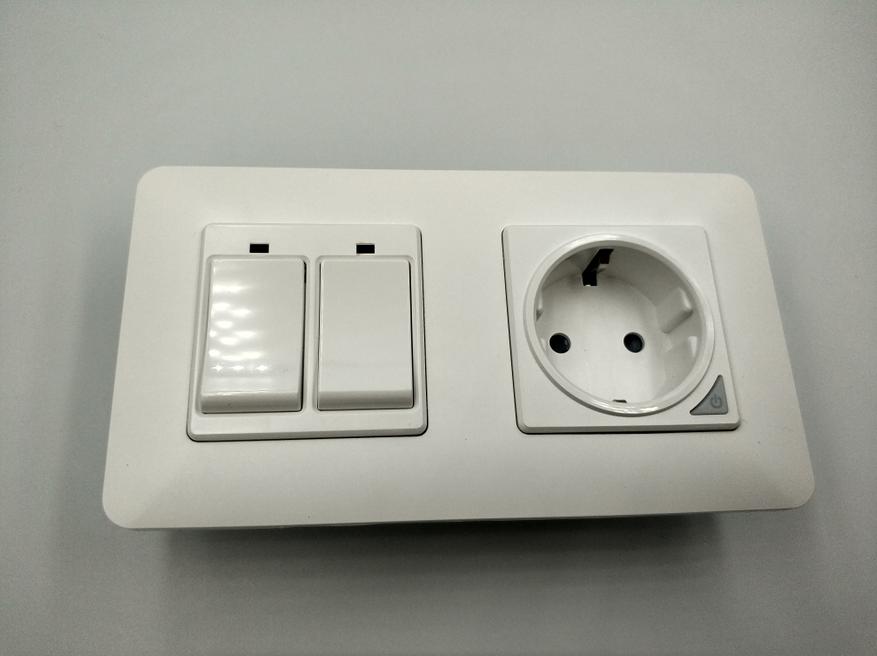
Технические характеристики
Розетка:
- Рабочее напряжение: 100 — 240V (50-60Hz)
- Рабочая нагрузка: 3000W
- Выход, А: 16 (Мах)
- Пиковая нагрузка: 3600W
- Беспроводное управление: WiFi 2.4GHz
Двойной выключатель:
- Рабочее напряжение: 100 — 240V (50-60Hz)
- Рабочая нагрузка: 800W
- Пиковая сила тока: 10 (Мах)
- Пиковая нагрузка: 1100W
- Беспроводное управление: WiFi 2.4GHz
Комплект поставки
В комплекте розетка и выключатель под евро подрозетник. Двойная рамка. Инструкция и шурупы.
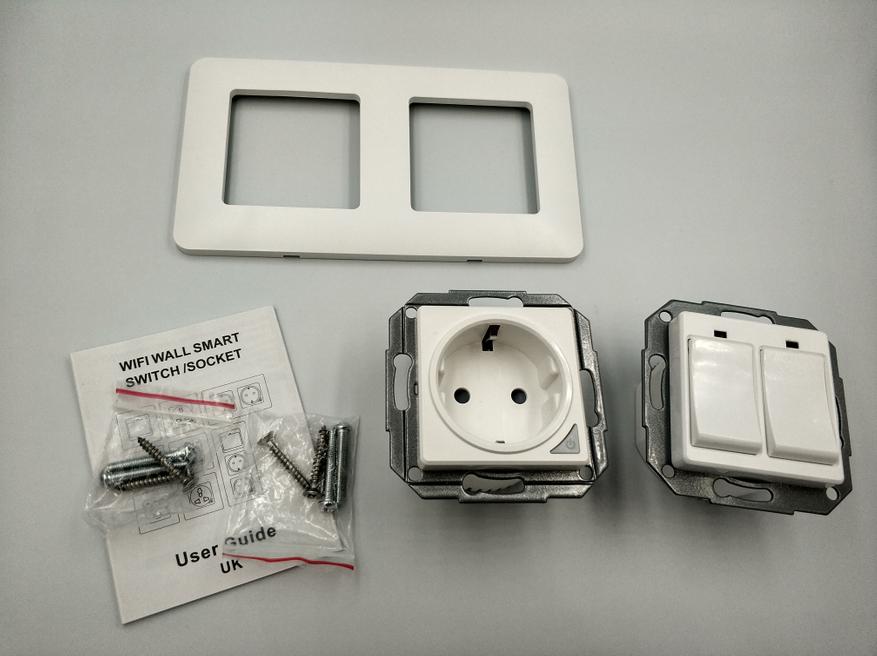
Рамка на магнитах. Выключатель есть на 1-3 клавиши. Розетка Евро с заземлением. Установка ничем не отличается от евро розеток. В магазине есть также китайские розетки (под квадратные подрозетники), поэтому внимательно выбирайте. Квадратные подрозетники найти сложно, но можно заказать на том же Алиэкспресс.
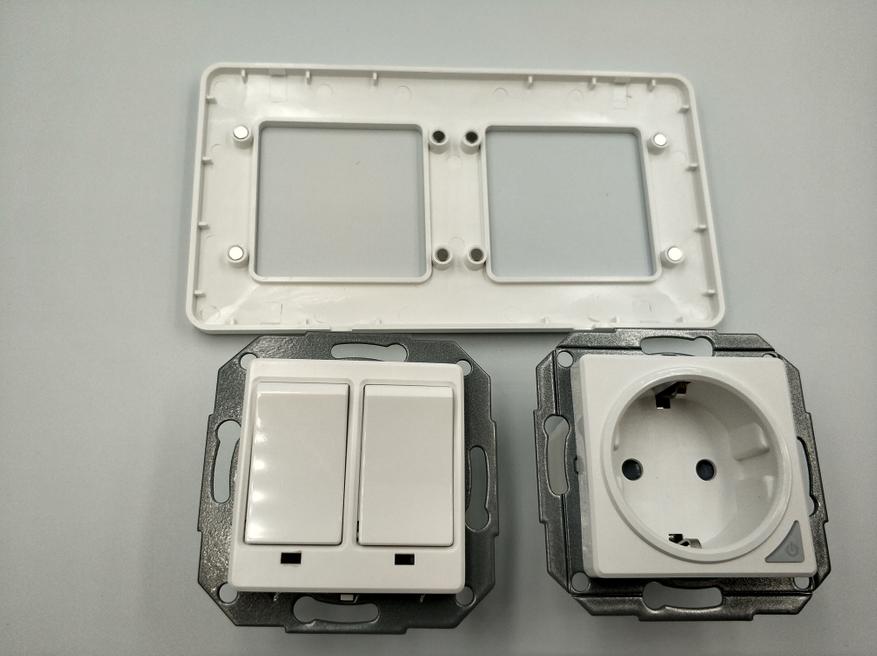
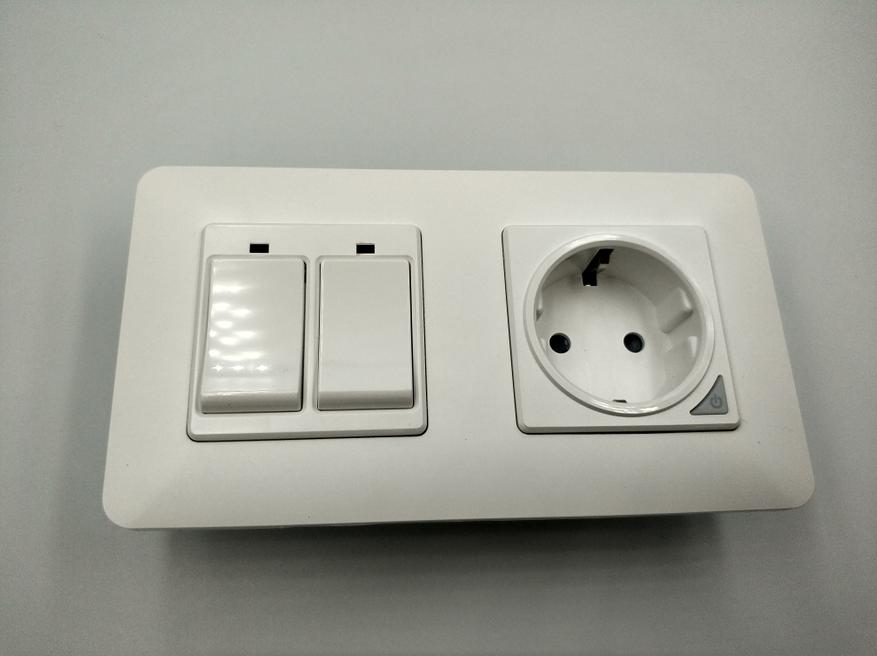
Вся конструкция в сборе. Вид клавиш типично американский с небольшими клавишами. Над каждой клавишей есть индикатор работы — красный (работает), синий (режим ожидания). Розетка также имеет кнопку включения с индикатором (фиолетовым горит при работе, синий — режим ожидания, мигающий синий — поиск WiFi).
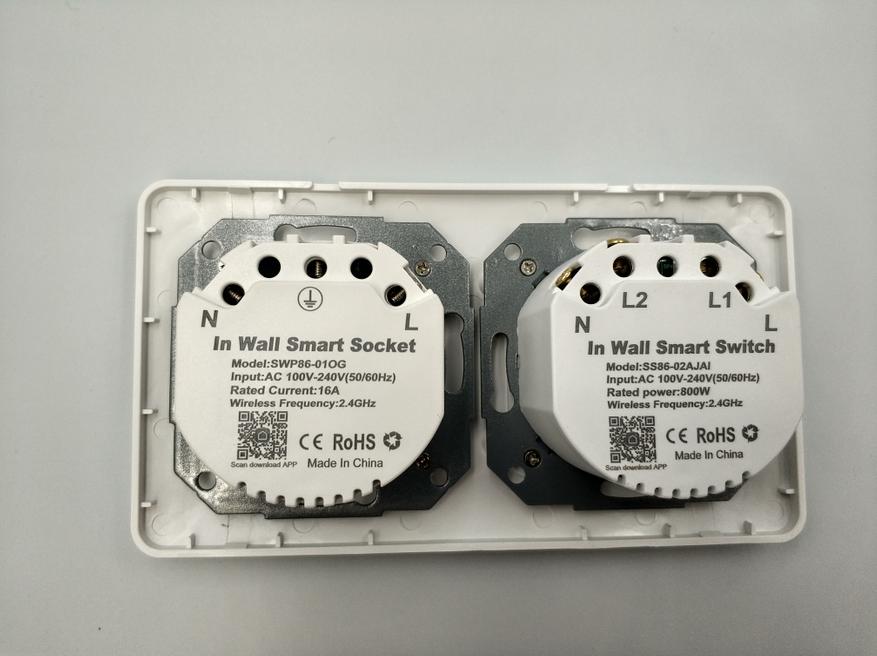
Вид с обратной стороны. Все коннекторы подписаны (N — ноль, L — фаза). Двухклавишный выключатель имеет дополнительные L1 и L2 коннекторы для 2 светильников (N у них общий). С обратной стороны продублированы технические характеристики.
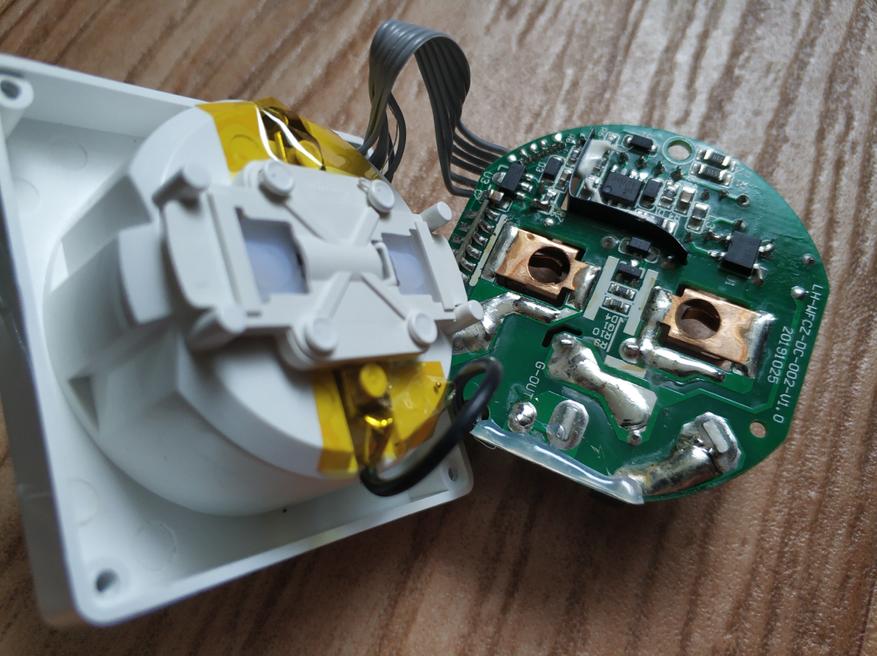
Разборка розетки
Пайка не сильно аккуратная, но все дорожки, работающие под нагрузкой дополнительно пропаяны. Контакты земли и кнопки управления заизолированы скотчем. Контакты розетки медные.
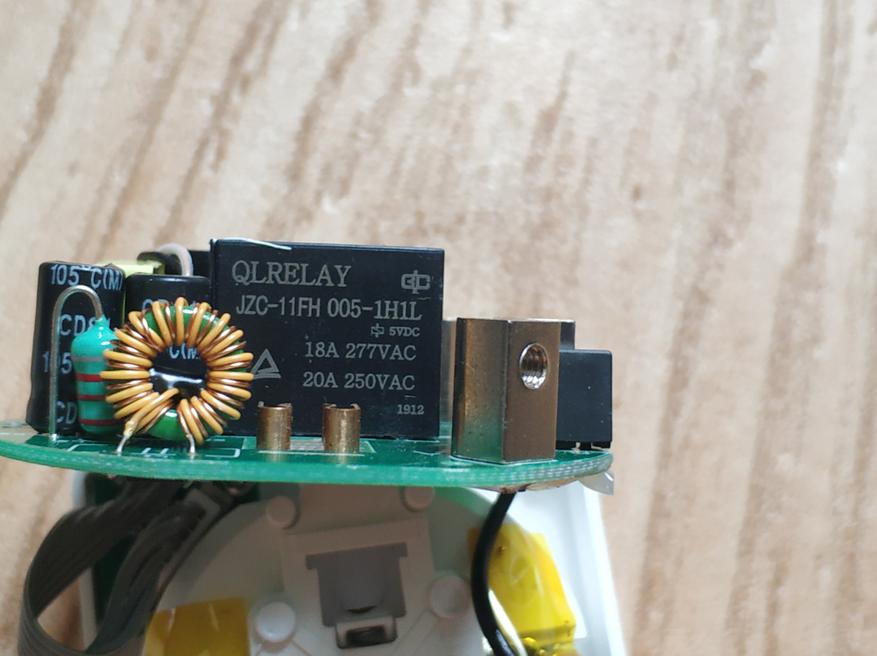
Реле на 18А (20А пиковой нагрузки). Производителем заявлено 16А. Есть также выход 5VDC, к которому подключен блок управления питанием и WiFi модуль. Компоновка модулей свободная, собрано все аккуратно.
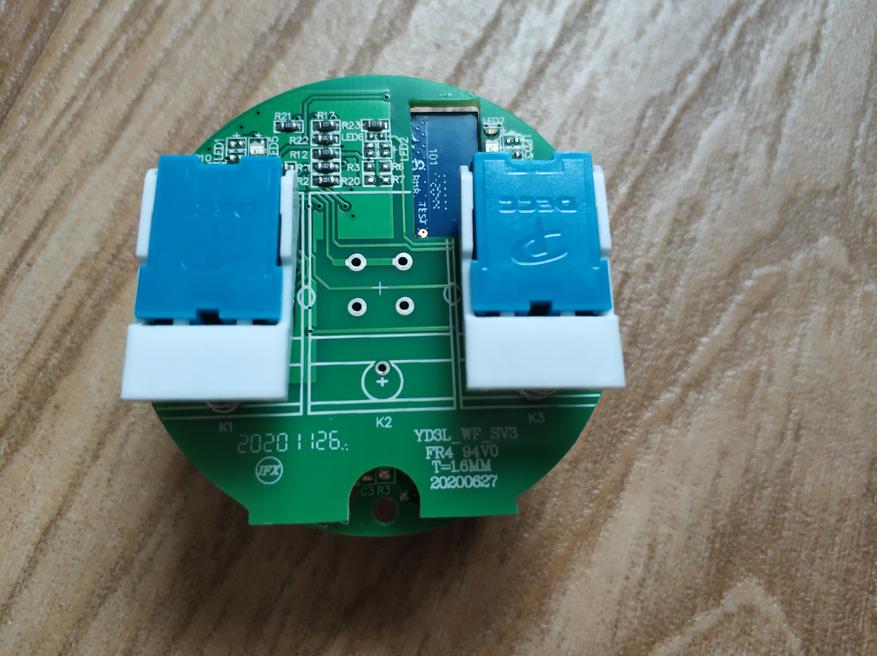
Разборка двухклавишного выключателя
2 микроконтроллера Decc для клавиш. Тактильно ощущается дешево, стоит самая обычная обратная пружина. Плата сделана в 2 слоя. Верхняя часть имеет WiFi модуль с обратной стороны и соединяется с нижней с помощью пиновых коннекторов.
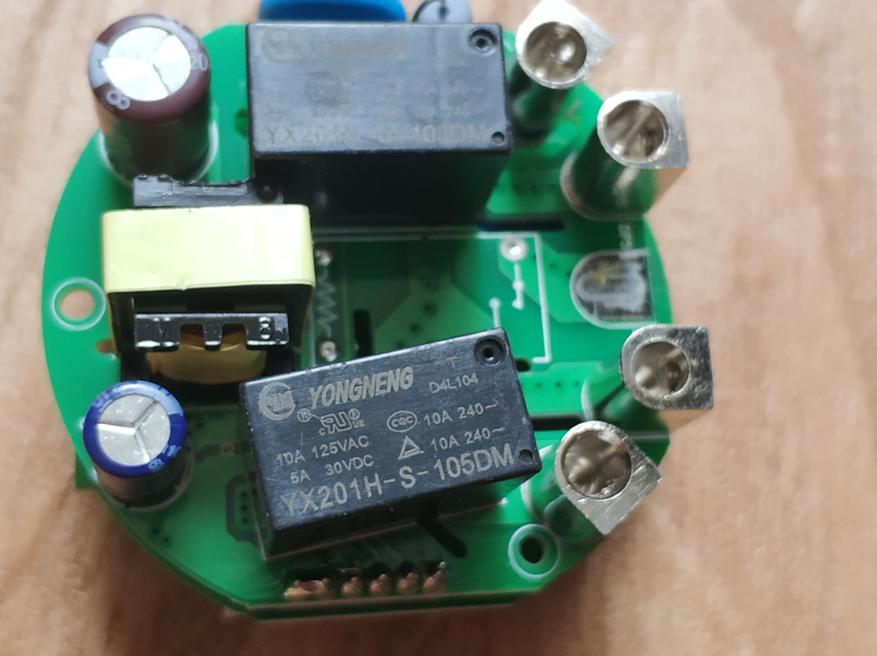
Реле от Yongneng на 10A 125VAC. По одному на канал. Пайка на уровень выше, возможно заказывалась у другой компании. Пиковая нагрузка 1100W, обычная 800W — для современных светодиодных ламп это более чем достаточно.
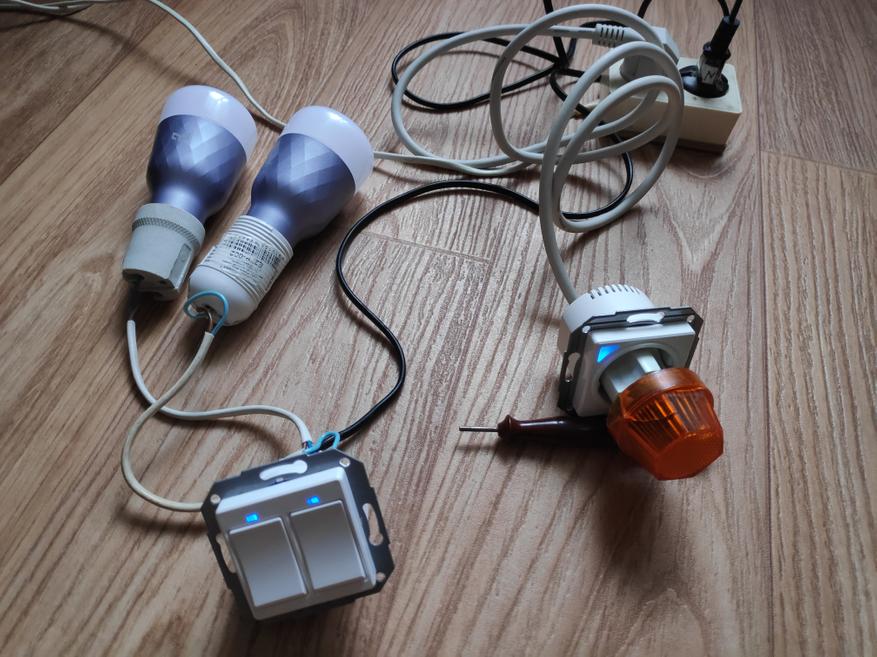
Тестовый стенд
Собрал тестовый стенд из того, что попалось под руку. После установления соединения с WiFi, индикаторы горят постоянным голубым индикатором. Сброс настроек двухклавишного выключателя выполняется нажатием двух клавиш на секунд 20. Сброс розетки — нажатием кнопки на 5 секунд.
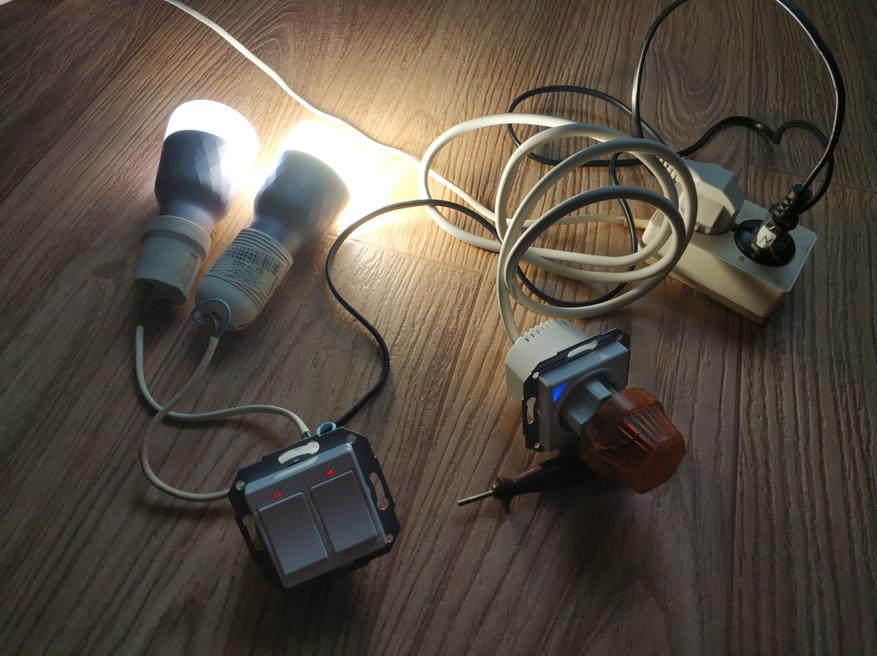
При включении загорается красный индикатор. Клавиши всегда возвращаются в исходное состояние, то есть состояние отслеживается только по индикатору. Один важный момент: у данных модулей розетки и выключателя нет смены «состояния по умолчанию» — состояния, в которое они переходят после потери электричества. Розетка по умолчанию включается после восстановления электричества (даже если была выключена), а двухклавишный выключатель по умолчанию будет выключен (даже если он работал перед этим). Благо мы будем использовать Home Assistant в качестве сервера умного дома и все это можно будет настроить уже в нем.
Подключение к Tuya Smart
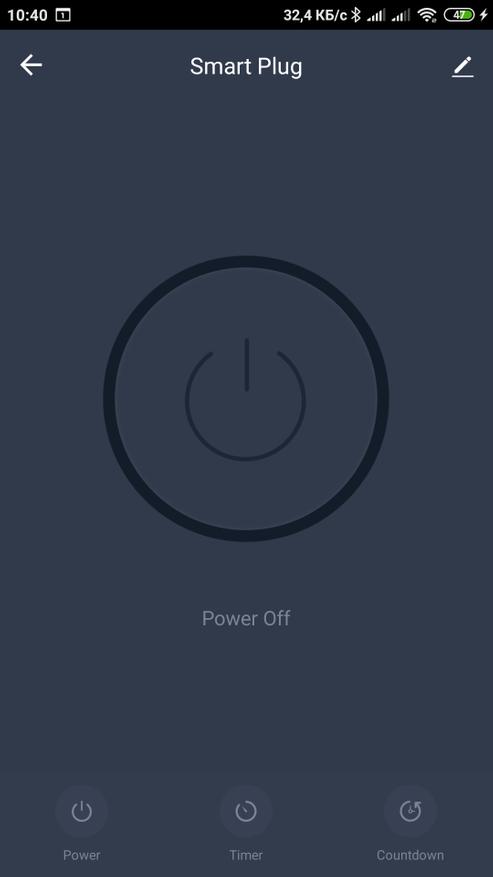
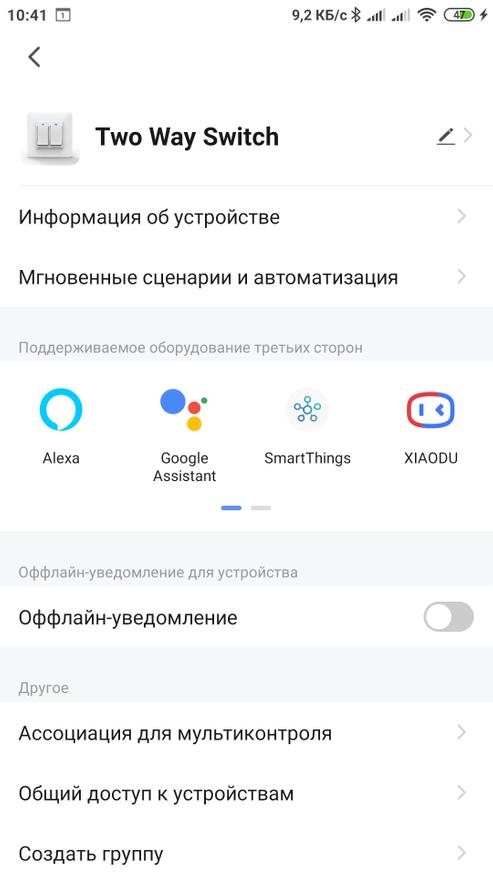
Для тех, кто не планирует использовать Home Assistant, есть заводское приложение Tuya Smart или Smart Life, которые работает достаточно быстро и, если это ваши первые умные устройства, то вам тех приложений хватит с головой. Настроек розетки почти никаких нет: можно только включать\выключать, задавать таймер и обратный отсчет.
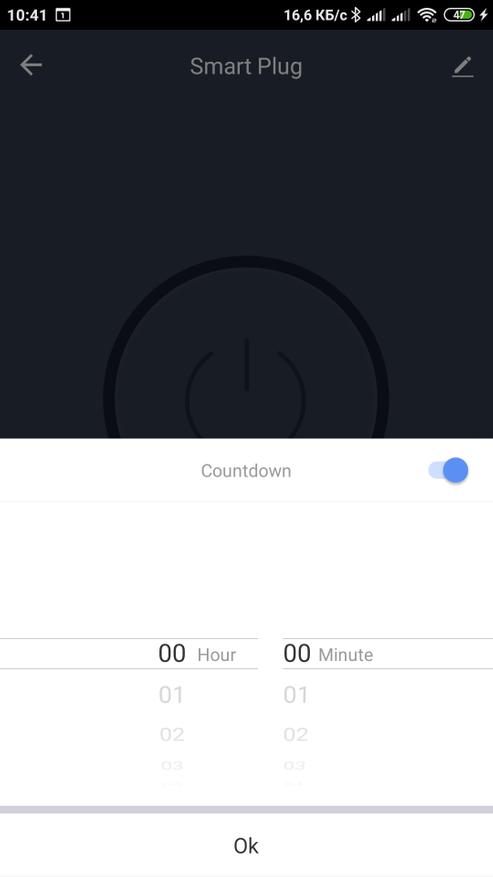
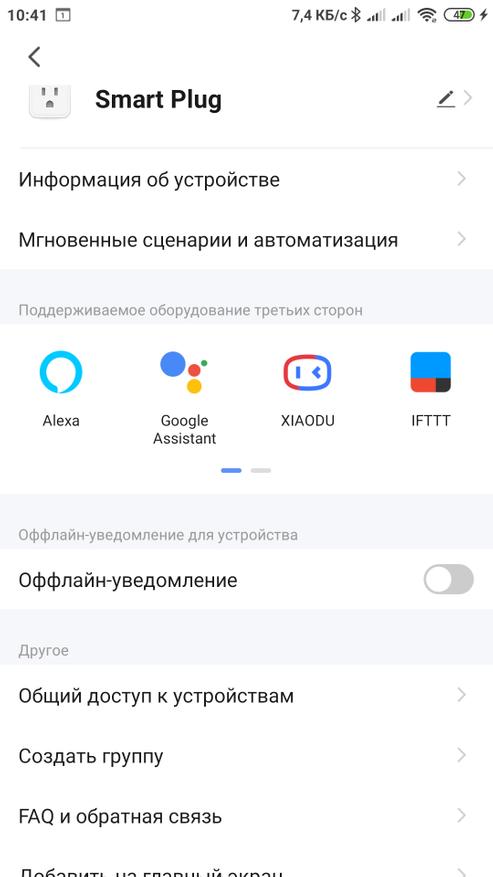
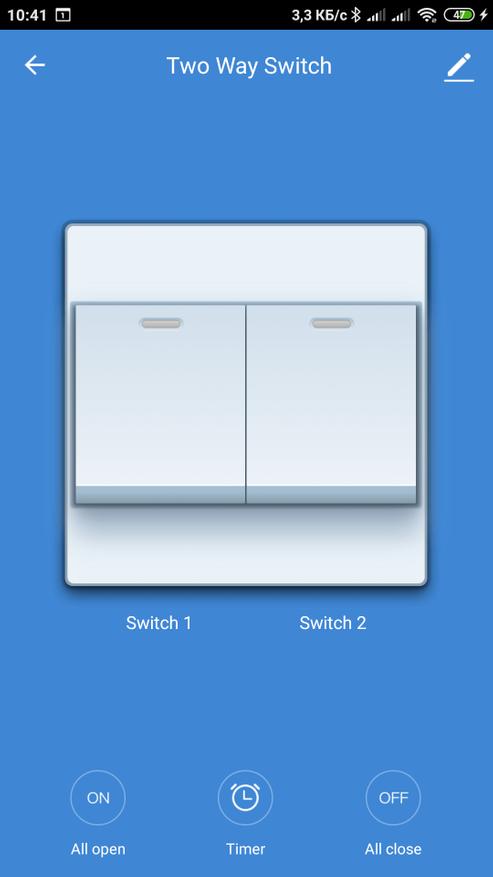
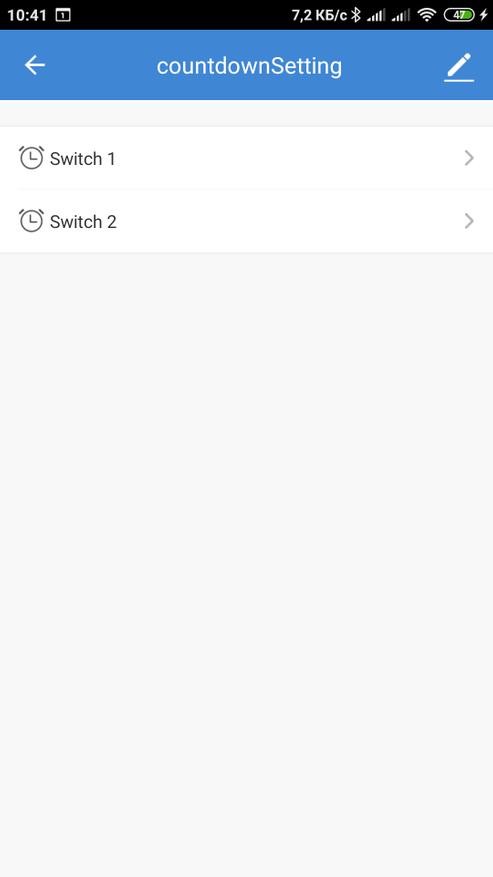
У двухклавишного выключателя те же настройки. Только обратный отсчет и таймер можно задавать на каждый из каналов. Сам виртуальный выключатель отрисован как и физический, даже индикаторы загораются в приложении, что очень удобно.
Подключение к Home Assistant
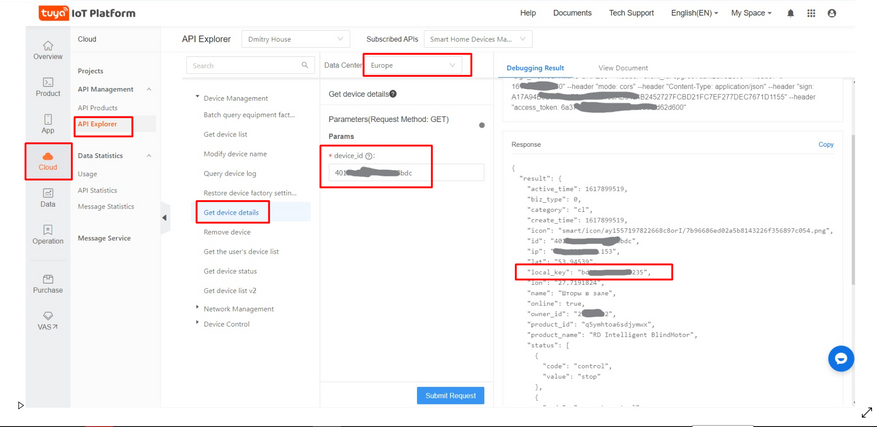
Для локального управления в Home Assistant даже без доступа в интернет нужно разово получать так называемые локальные ключи. Это комбинация букв и цифр, которую можно получить на сайте разработчика этих розеток и выключателей Tuya IoT.
Я уже подробно описывал процесс в своем обзоре рулонной шторы здесь. В двух словах: заходите на IoT Tuya сайт под своим логином и паролем от приложения Tuya. В разделе Cloud -> API Explorer выбираете Get Device Details, вставляете ID вашего устройства (ID можно взять на этом же сайте, на главной, в разделе мои устройства. Только внимательно выбирайте регион в выпадающем меню — скорее всего у вас будет Europe).
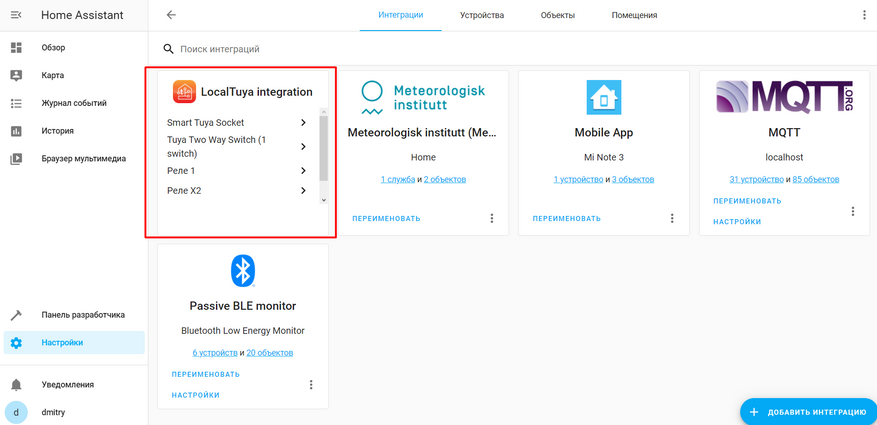
Устанавливаете интеграцию Local Tuya и настраиваете новое устройство, следуя инструкциям мастера настроек. Повторяете тоже самое для розетки и выключателя. Для двухклавишного выключателя делаете это дважды, только выбираете там сначала первую клавишу, а потом вторую.
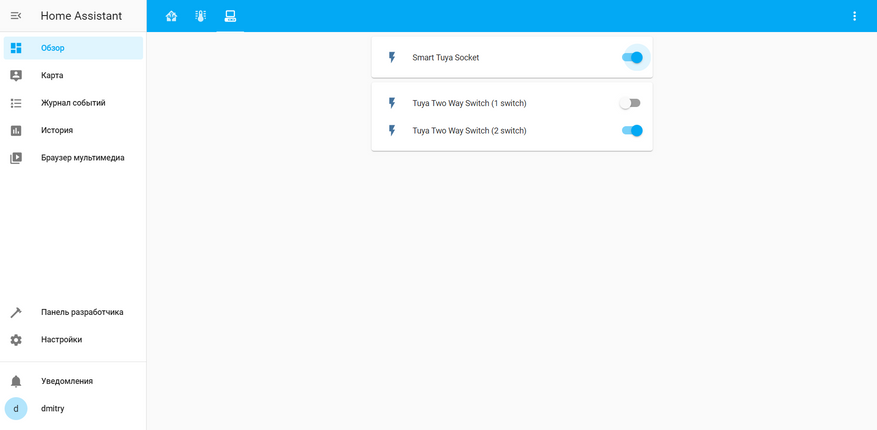
Далее выносим на пользовательский интерфейс и наслаждаемся работой. Переименовать сущности можно в любое время. Также далее настраиваются автоматизации в зависимости от требований.
Видео демонстрация работы
Вывод
Удобный формат под EU подрозетники, не нужно ломать голову как установить китайские квадратные розетки. Работа с Home Assistant из коробки. Демократическая цена. Неплохое качество сборки. Из минусов могу отметить только отсутствие сохранения режима работы после отключения электричества. Можно конечно это настроить через Home Assistant, но в идеале, чтобы розетка сама могла это делать на «аппаратном уровне».
Tuya WS-EU-CW WiFi + RF диммерный переключатель Руководство пользователя


Интеллект внутри
Переключатель яркости WiFi + RF
Руководство пользователя
Содержание скрывать
Описание товара:
Этот недавно разработанный беспроводной сенсорный интеллектуальный переключатель со стеклянной панелью разработан с WiFi + RF, чтобы заменить традиционные переключатели с различными способами управления. Теперь в приложение Smart Life /Tuya добавлена одна новая интеллектуальная функция в качестве нового более простого метода сопряжения с поддержкой Bluetooth, а также включение/выключение подсветки и состояние реле. А его устойчивая к царапинам стеклянная панель подходит для различных стилей оформления благодаря своей лучшей цене.
Примечание: Звук кнопок включается и выключается: кнопки не нажимаются до начала операций в течение 6 секунд. Затем нажмите кнопку переключателя четыре раза 4 и нажмите и удерживайте ее в четвертый раз (20 с), пока звуковой сигнал переключателя не прозвучит как Di-Di 2 раза для успешной работы.
Информация по технике безопасности
Риск поражения электрическим током: электричество может привести к травмам и повреждению имущества при неправильном обращении. Если вы не уверены в какой-либо части этих инструкций, обратитесь за профессиональной помощью к квалифицированному электрику.
Технические Характеристики:
Модель: WS-EU-D; WS-US-D
Рабочий объемtage: 100–250 В переменного тока, 50 Гц/60 Гц
Максимум. общий ток: 1А(ЕС)/2А(США)
Максимум. Мощность нагрузки: EU:220W(220V) US:440W(220V)/220W(110V)
Тип беспроводной сети: WIFI2.4G+RF433MHz
Рабочая температура: -10 ℃ ~ 45 ℃
Система поддержки: Android / IOS
Предупреждения:
Отключите питание на автоматическом выключателе и убедитесь, что питание отключено перед подключением.
Установка
Примечание:
Перед подключением убедитесь, что питание на автоматическом выключателе отключено.
Требуется нейтральный провод. Убедитесь, что настенная коробка содержит нейтральный провод (обычно белый). Если в настенной коробке нет нейтрального провода, попробуйте другое место у себя дома или вызовите профессионального электрика для установки выключателя.
Цвета проводов, указанные в данном руководстве, являются обычными цветами и могут отличаться в некоторых домах.
Убедитесь, что жилы надежно прикреплены к каждому проводу.
Перед подключением убедитесь, что сигнал Wi-Fi устойчив и работает нормально.
Если у вас нет опыта электромонтажа, обратитесь к профессиональному электрику.
Шаг 1
Выключите автоматический выключатель и используйте электрический тестер для проверки питания.
Перед подключением убедитесь, что выключатель выключен.
Шаг 2
Снимите существующую настенную пластину; включите питание на автоматическом выключателе и с помощью электрического тестера проверьте, какой провод является линейным; тестер будет мигать и/или издавать звуковой сигнал, когда он приближается к линейному проводу.
Отключите питание на автоматическом выключателе и используйте электрический тестер, если питание отключено, а затем вытащите имеющийся выключатель; промаркируйте линейный провод и другие провода; отсоедините провода от существующего выключателя плоскогубцами.
Следуя схеме подключения, соедините провода переключателя с проводами в настенной коробке с помощью проводов.
Шаг 3
Закрепите коммутатор прилагаемыми винтами и защелкните на нем настенную пластину.
Шаг 4
Снова включите питание на автоматическом выключателе, а затем включите свет.
Добавить устройства
Примечание:
Коммутатор поддерживает только сеть 2.4G. Если вы подключили сеть 5G, сначала отключите сеть 5G и подключите сеть 2.4G.
Метод подключения Wi-Fi:
Соедините и очистите код WiFi (новое обновление)
- Убедитесь, что ваш телефон подключен к Wi-Fi и Bluetooth.

- Откройте приложение Smart Life/Tuya и нажмите «+», после чего страница подсказки автоматически отобразится на экране. Нажмите «Перейти, чтобы добавить».
- Выберите устройство, которое хотите добавить, и нажмите «Добавить».

- Введите пароль Wi-Fi и нажмите «Подтвердить», ожидая завершения подключения.

- Добавьте устройство успешно, вы можете отредактировать имя устройства, чтобы войти на страницу устройства, нажав «Готово».

Как сбросить/восстановить код Wi-Fi
Нажмите кнопку переключателя 6 раз и удерживайте ее в 6-й раз, затем отпустите, пока не услышите «ди-ди-ди» (3 раза), и через 3 секунды синий индикатор на переключателе начнет быстро мигать. Сброс/восстановление прошло успешно.
Метод удаленной радиочастотной (РЧ) связи:
Сопряжение и очистка кода RF
- Как соединить код RF
Нажмите кнопку переключателя четыре раза и не отпускайте палец в четвертый раз до тех пор, пока не прозвучит 1 звуковой сигнал (Di) и индикатор не начнет быстро мигать для сопряжения нажатием кнопки на дистанционном переключателе. - Как очистить код РФ
Нажмите кнопку переключателя четыре раза и не отпускайте палец в четвертый раз, пока не услышите 1 звуковой сигнал (Di), затем нажмите и удерживайте кнопку до того, как звуковой сигнал прозвучит четыре раза (Di-Di-Di-Di) для успешная очистка кода.
Настройте свой эхо-динамик с помощью приложения Alexa
- Если вы завершили установку Smart Life, просто откройте приложение Amazon Alexa; войдите в свою учетную запись Alexa с паролем.
- Нажмите меню в левом верхнем углу, нажмите «Настройки», выберите «Настроить новое устройство» (выберите устройство, например Echo).
Примечание:
Дождитесь оранжевого светового кольца, нажмите и удерживайте маленькую точку на устройстве Echo, пока индикатор не станет желтым. Затем нажмите «Продолжить» в приложении.
Внимание: Мобильный телефон не может открывать различные программы VPN. - Выберите свой собственный Wi-Fi и подождите несколько минут. После просмотра вводного видео нажмите «Следующий шаг», после чего он автоматически перейдет на домашнюю страницу. Теперь Echo успешно подключен к Wi-Fi.
Введите умный жизненный навык в приложении Alexa
Выберите «Навыки» на панели параметров, а затем выполните поиск «Умная жизнь» в поле ввода.

Затем введите имя пользователя и пароль приложения Smart Life, которое вы зарегистрировали ранее.
Теперь вы можете использовать Alexa для управления интеллектуальными устройствами.
Документы / Ресурсы
Похожие сообщения

EU-ODZ104 Настенный выключатель Zigbee No Neutral 1 3 2 3 4 5 Tuya Smart Download App Search and…
глобальные источники EastKame WiFi сенсорный переключатель и термостат Параметр продукта : размер 80 * 80 * 35 мм или 86 * 86 * 35 мм вес продукта : 130 г на входе…

Переключатель Wi-Fi с сенсорным диммером Martin Jerry Touch ПЕРВЫЙ ЧИТАЙТЕ ЗДЕСЬ . После установки переключатель должен нормально работать вручную.…

Переключатель Wi-Fi с сенсорным диммером Martin Jerry Touch ПЕРВЫЙ ЧИТАЙТЕ ЗДЕСЬ . После установки переключатель должен нормально работать вручную.…
Инструкция по подключению и настройке умных WiFi выключателей Smart Aura
Умные WiFi выключатели Smart Aura (серии SA-BING, SA-BUT) имеют универсальное подключение, как с нулевым проводом, так и без него (в комплекте имеется конденсатор). В большинстве квартир проводка устроена так, что в подрозетнике есть только фаза, ноль постоянно подключен к люстре или другому освещению, а фаза разрывается в подрозетнике, где установлен выключатель. Далее мы максимально подробно опишем как подключить и настроить умный выключатель.
ВНИМАНИЕ! Перед началом работ обязательно отключите питание сети 220В! Для выявления фазы используйте соответствующее оборудование, например индикаторную отвертку.
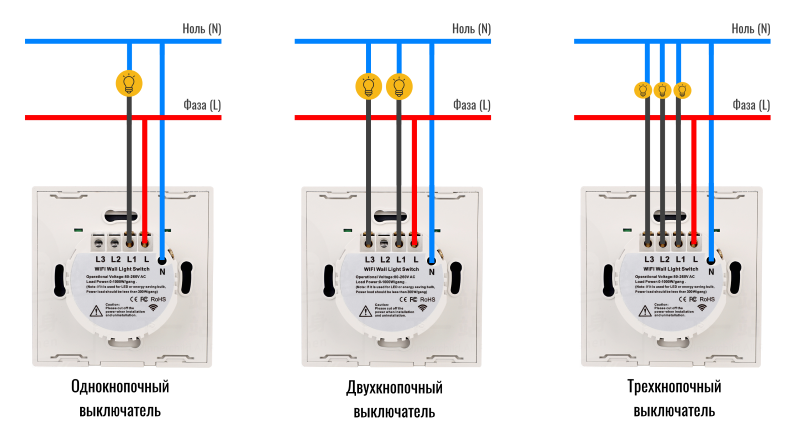
1 Вариант подключения: с нулевым проводом
Редко, но бывает так что в подрозетнике есть нулевой провод. В данном случае это самое простое подключение. Для такого рода подключения конденсатор не потребуется, только в редких случаях если у вас установлены диодные лампы старого образца. Такие лампы могут слегка гореть или редко моргать, в таком случае конденсатор стоит подключить. Схема подключения конденсатора подробно будет описана во втором варианте подключения.
Подключение с нулевым проводом производится по следующим схемам, в зависимости от количества кнопок на выключателе:
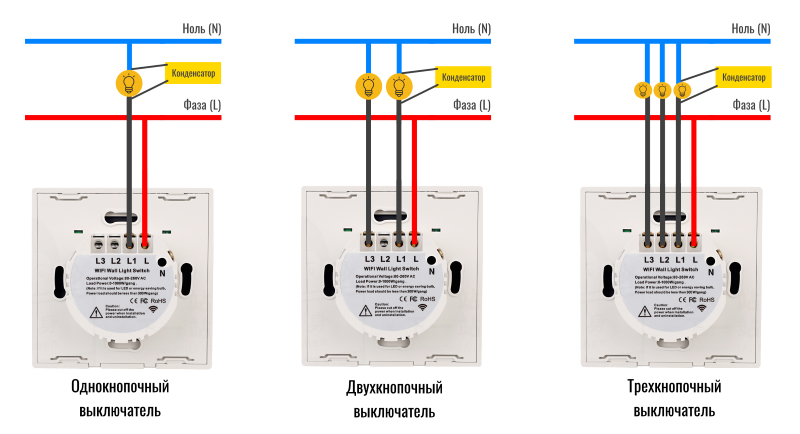
2 Вариант подключения, без нулевого провода
Самая частая ситуация, это подключение без нулевого провода в подрозетнике. Для такого рода подключения требуется конденсатор, который устанавливается в распределительной коробке или непосредственно в люстре, точечном светильнике. Все наши выключатели комплектуются таким конденсатором. Так же в независимости от количества кнопок на выключателе, конденсатор потребуется всего один. Он нужен для питания самого выключателя. Конденсатор устанавливается таким образом, чтобы соединить ноль (N) и фазу (L).
Подключение без нулевого провода производится по следующим схемам, в зависимости от количества кнопок на выключателе:
Настройка в приложении
Все умные устройства Smart Aura и в том числе выключатели подключаются по WiFi 2.4 Ггц. Подключить и добавить умный выключатель можно через несколько приложений:
Smart Life, Tuya Smart, DIGMA SmartLife

Найдите его в магазине приложений своего смартфона. Если у вас нет зарегистрированного аккаунта, зарегистрируйтесь в приложении используя e-mail. Все приложения интуитивно понятны, вы с легкостью сможете добавлять умные устройства всего дома. ( ВАЖНО! Если вы планируете интеграцию с VK Маруся или Сбер Салют, то устанавливайте и добавляйте выключатель в приложение DIGMA SmartLife, так как эти голосовые помощники имеют интеграцию только с этим приложением).
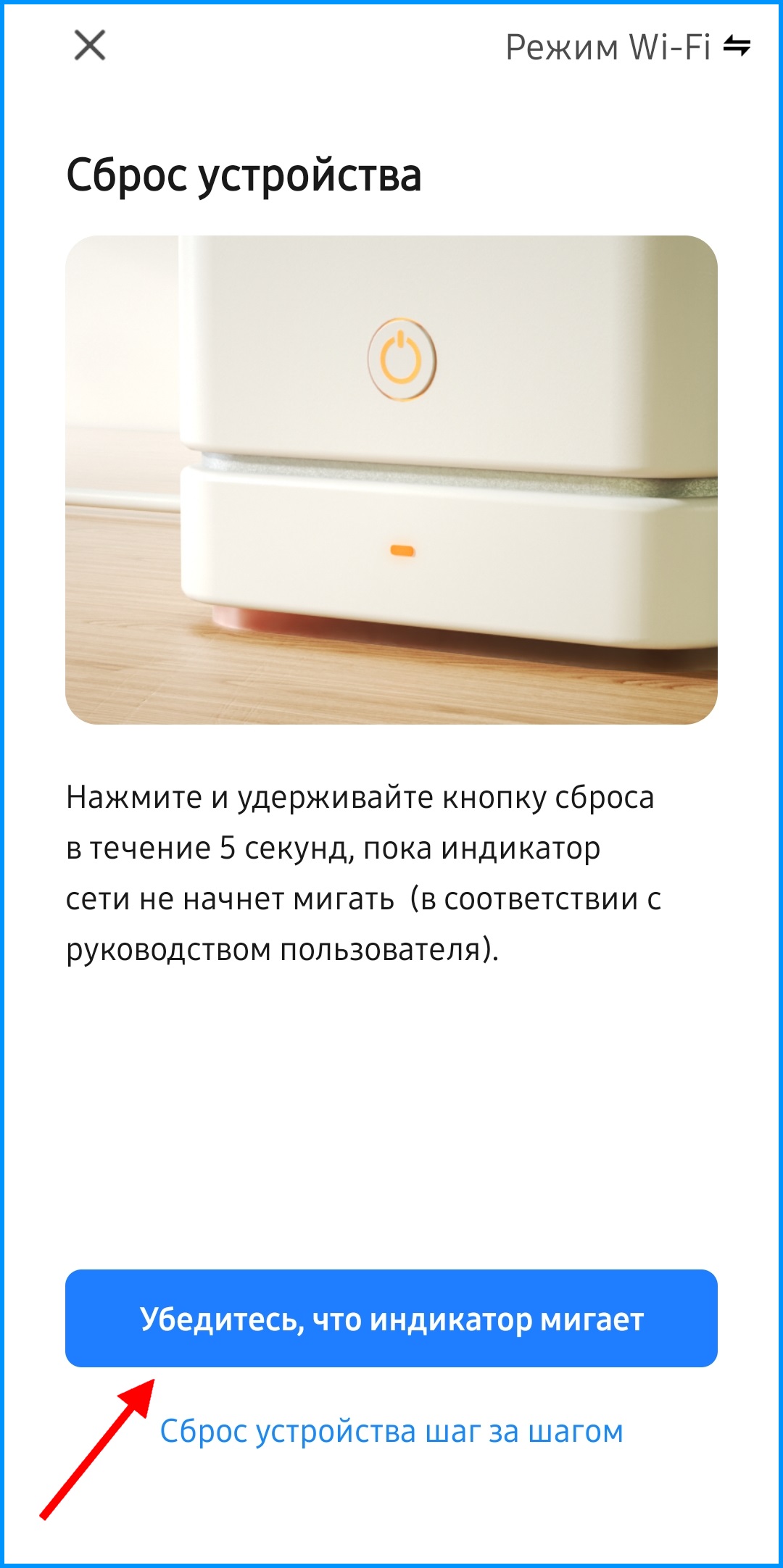
После того как вы войдете используя логин и пароль, включите Bluetooth и WiFi (2.4Ггц) на своем смартфоне. Введите выключатель в режим поиска сети, зажмите любую клавишу более 10 секунд, подсветка клавиш начнет мигать. В приложении в правом верхнем углу нажмите значок «+» далее «Добавить устройство» (как показано на рисунке ниже).

Если устройство не появилось автоматически, выберите его из списка «Выключатель» в разделе «Электрик» (как показано на рисунке ниже).

Далее следуйте подсказкам в приложении, согласитесь с тем что индикатор моргает (как показано на рисунке ниже).
Далее введите название и пароль вашей WiFi сети, нажмите «Далее» (как показано на рисунке ниже). После подключения дайте название устройству и отнесите его к комнате (если вам это требуется).

Для примера, ниже на видео мы продемонстрировали как добавлять двухкнопочный выключатель в приложение Tuya Smart.
Для интеграции с голосовым помощником, перейдите в специальное приложение и найдите пункт: добавить -> устройство умного дома. Выберете и синхронизируйте аккаунт Smart Life, Tuya Smart или DIGMA SmartLife. После синхронизации все добавленные устройства появятся в приложении голосового помощника.
