КОМПАС-3D v22
Работа с библиотеками ведется на Панели библиотек. Включение/отключение отображения панели производится командой Настройка — Панели — Библиотеки .
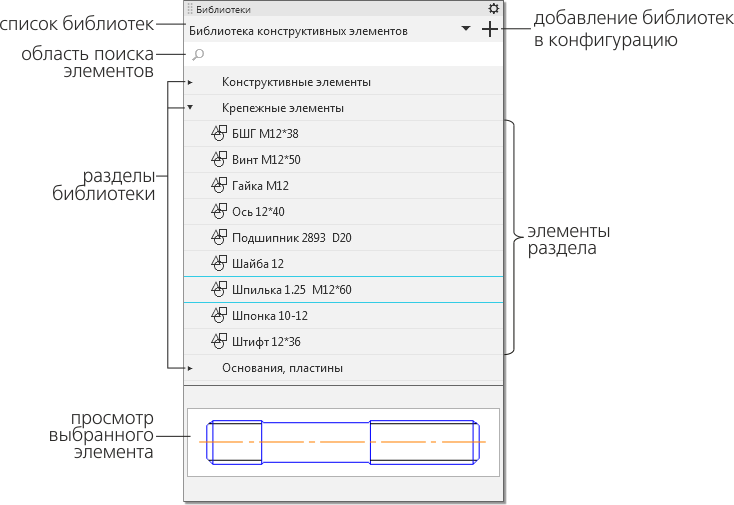
Вверху Панели находится список библиотек. Он содержит все включенные в конфигурацию библиотеки. Библиотека, название которой отображается в списке в данный момент, является активной.
Под списком библиотек находится строка поиска элементов библиотеки по названию.
Ниже строки поиска отображается структура библиотеки: названия разделов и элементов. Чтобы развернуть (свернуть) раздел, нужно щелкнуть мышью по значку  (
(  ) слева от названия раздела.
В нижней части Панели показывается изображение выбранного элемента.

В структуре библиотеки отображаются только те элементы (и содержащие их разделы), которые могут быть вставлены в текущий документ. Например, при работе с чертежом библиотечные фрагменты отображаются, а модели нет.
Вставка элемента из библиотеки в документ производится следующими способами:
• двойной щелчок мышью на элементе,
• перетаскивание элемента мышью с Панели библиотек в графическую область.
При вставке фрагмента, растрового изображения, детали или сборки из библиотеки запускается соответствующий процесс: вставка фрагмента, вставка рисунка, задание параметров размещения компонента.
При вставке типового текста из библиотеки он размещается в текущей позиции курсора.

Чтобы перейти к вставке элементов из другой библиотеки, активизируйте ее, т.е. выберите в списке. Если нужная библиотека отсутствует в конфигурации, добавьте ее, нажав кнопку Добавить библиотеки элементов справа от списка, а затем активизируйте.
© ООО «АСКОН-Системы проектирования», 2023. Все права защищены. | Единая телефонная линия: 8-800-700-00-78
Справочная система SDK КОМПАС-3D
— тип документа. Актуально для библиотек моделей (*.l3d).
В эти библиотеки можно добавлять как сборки, так и модели. Если docType==ksDocumentPart, то это признак, что нужно добавить 3D модель.
— интерфейс IInsert созданной вставки.
Метод позволяет создать и добавить в библиотеку документ-вставку определенного типа. В библиотеки фрагментов можно вставлять фрагменты, в библиотеки моделей, как 3D модели, так и сборки. Имя вставки и названия папок в имени вставки отделяются символом «|».
© ООО «АСКОН-Системы проектирования», 2024. Все права защищены. | Единая телефонная линия: 8-800-700-00-78
Создание пользовательской библиотеки фрагментов с изменяемыми параметрами
По вопросам репетиторства по компьютерной графике (Autocad, Solidworks, Inventor, Компас), вы можете связаться любым удобным для вас способом в разделе Контакты. Подробное описание программ обучения и стоимость, вы можете посмотреть выбрав соответствующий курс. Обучение возможно очно и дистанционно.
8.1 Цель
- научиться использовать выражения для задания параметров при создании эскиза модели;
- получить навыки создания пользовательской библиотеки фрагментов с возможностью изменять параметры.
8.2 Содержание
- создать пользовательскую библиотеку фрагмента на примере профиля отверстия;
- создать параметрическую модель детали корпуса с отверстием, вставленным из своей библиотеки фрагментов по варианту, предложенному преподавателем.
8.3 Последовательность и пример выполнения
8.3.1 Создание параметрического фрагмента
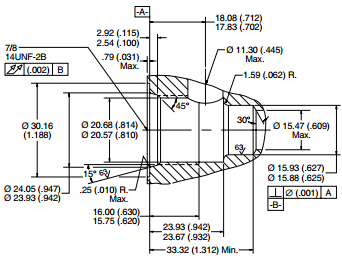
Рис. 1.1. Чертеж отверстия

- Создайте эскиз профиля будущего отверстия. Не забудьте проверить включен ли на панели Текущее состояние⇒Параметрический режим.
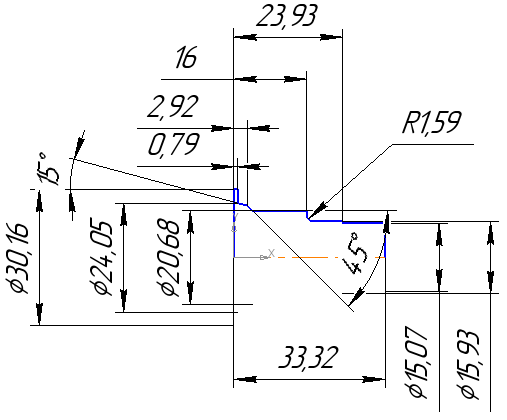
Рис. 1.2. Эскиз отверстия

- Проставьте размеры. Вызовите панель Настройка⇒Панели⇒Переменные. Панель появится как вкладка дерева построения. Всем размерам программа назначает имена переменных по шаблону V1… Создайте в главном разделе (под строкой имени файла), например, 10 параметров, задайте им имена и значения. Примените к ним статус Внешняя, для чего, выделите имена новых параметров, вызовите контекстное меню по ПКМ и выберите Внешняя. В разделе Переменные размеров (ниже главного), назначьте некоторым переменным размеров значения новых параметров, например, на рис. 1.3 — V2=d
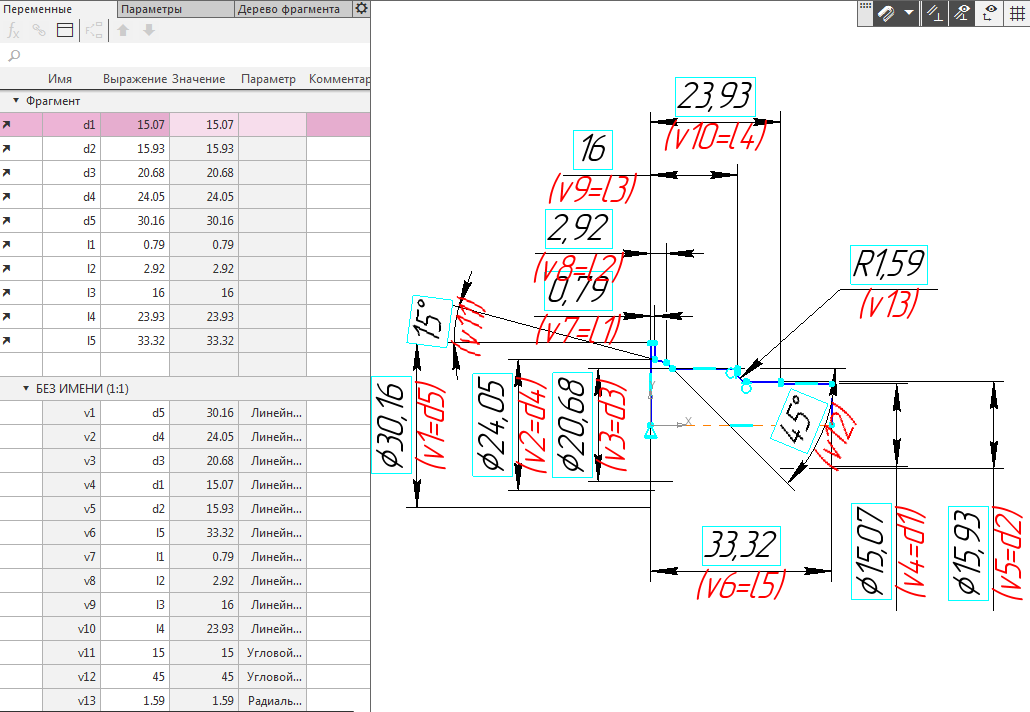
Рис. 1.3. Создание новых параметров
- Сохраните файл фрагмента (*.frw).
- Запустите Редактор библиотек, используя команду главного меню Приложения⇒Утилиты⇒Редактор библиотек КОМПАС-3D. Появится диалоговое окно редактора библиотек.
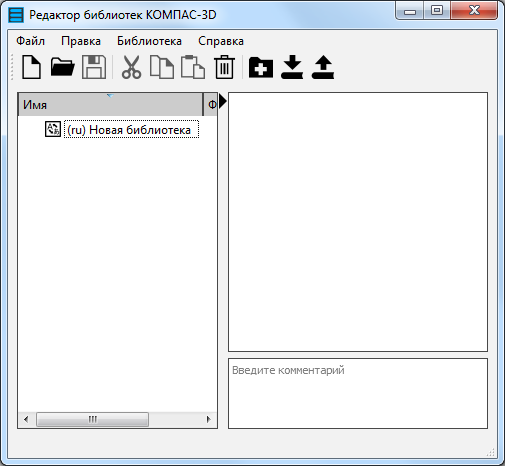
Рис. 1.4. Редактор библиотек
- Переименуйте библиотеку, например, Библиотека отверстий Cavity. Создайте папкуОтверстия 1, нажав на кнопку
 . Нажмите кнопку Добавить элемент
 . Выберите файл сохраненного фрагмента. Сохраните библиотеку. Закройте окно редактора.
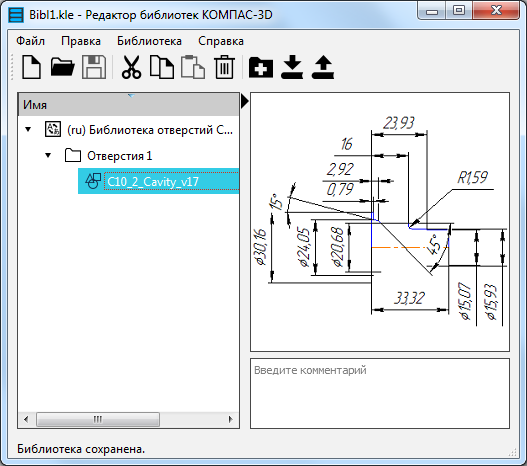
Рис. 1.5. Создание библиотеки элементов
- Созданную новую библиотеку необходимо добавить в конфигурацию. Вызовите команду Настройка⇒Конфигуратор. На экране появляется диалог Конфигуратор.
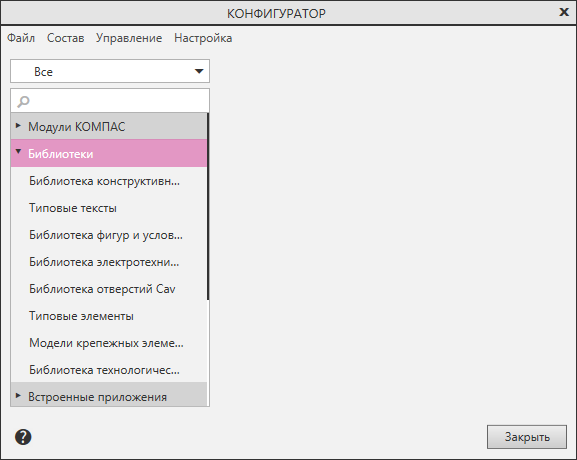
Рис. 1.6. Окно Конфигуратора
- В Конфигураторе вызовите команду Состав⇒Добавить библиотекиэлементов и в появившемся диалоге укажите созданную библиотеку. Закройте диалог Конфигуратор.
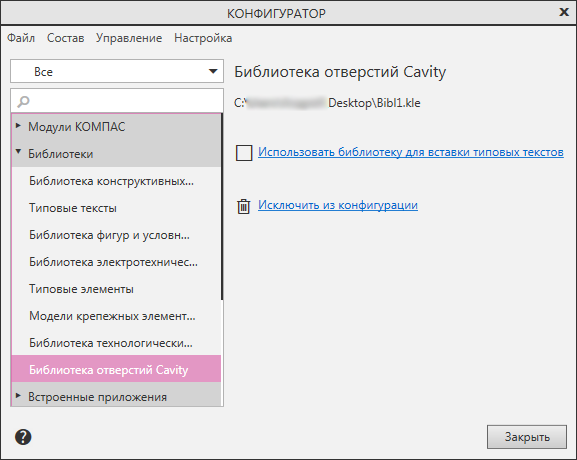
Рис. 1.7. Окно Конфигуратора с подключенной новой библиотекой
- Работа с библиотеками ведется на Панели библиотек. Для ее включения выберите команду Настройка⇒Панели⇒Библиотеки. Из списка выберите созданную библиотеку.
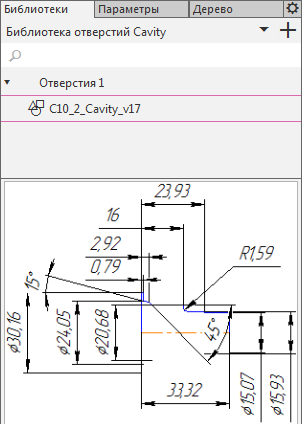
Рис. 1.8. Окно новой библиотеки
- Для вставки библиотечного фрагмента в эскиз, дважды щелкните на имени фрагмента (или перетащите его из окна библиотеки в окно эскиза), на панели свойств можно настроить и задать значения изменяемых параметров.
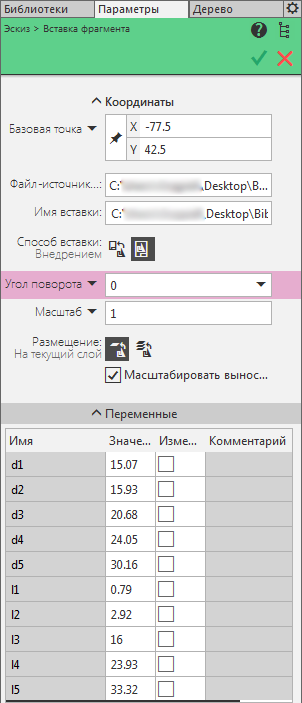
Рис. 1.9. Вставка библиотечного фрагмента в эскиз
- Результат выреза вращением.
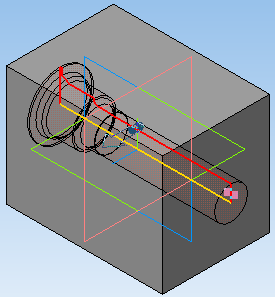
Рис. 1.10. Вырез вращением
8.3.2. Создание таблицы переменных
- Повторите пункты 4-7, задав другое имя библиотеке.
- В окне Переменные вызовите команду Таблица переменных, нажав на кнопку
 . В окне Таблица переменных нажмите кнопку Читать внешние переменные
 . Появится строка со значениями внешних переменных, которые мы создавали в п. 2. Вставьте, используя команду Добавить строку ниже
 еще одну строку. В столбце Комментарии задайте название исполнений, в остальных столбцах измените значения переменных.
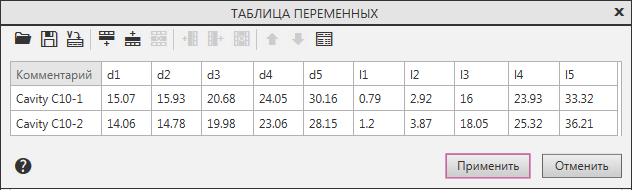
Рис. 1.11. Создание таблицы переменных
- Сохраните в файл (*.xls), нажав на кнопку Сохранить в файл
 .
. - Для просмотра созданных исполнений в окне Таблица переменных выделите строку с нужным исполнением и нажмите кнопку Присвоить значения переменным. Вы увидите, как изображение перестраивается согласно новым значениям.
- Создайте файл модели, войдите в режим создания эскиза, вызовите вставку фрагмента, на Панели свойств нажмите кнопку Таблица переменных
 и выберите исполнение, при необходимости, измените значения переменных в списке.
По вопросам репетиторства по компьютерной графике (Autocad, Solidworks, Inventor, Компас), вы можете связаться любым удобным для вас способом в разделе Контакты. Подробное описание программ обучения и стоимость, вы можете посмотреть выбрав соответствующий курс. Обучение возможно очно и дистанционно.
- Главная ›
- Компьютерная графика ›
- Уроки по КОМПАС-3D ›
- Создание пользовательской библиотеки фрагментов с изменяемыми параметрами
Стандартные изделия для КОМПАС-3D и КОМПАС-График: будем жить по-новому!
Время неизбежно изменяет все окружающее нас. Вот и пришла пора замены на более совершенные продукты двух библиотек, давно ставших надежными помощниками любого пользователя КОМПАС-График или КОМПАС-3D, — «Конструкторской библиотеки» и «Библиотеки крепежа».
Уже довольно долго в продуктовой линейке АСКОН существует корпоративный Справочник «Стандартные изделия», который активно внедряется на предприятиях, выстраивающих цепочки CAD/CAM/PDM с возможной интеграцией с ERP-системами. Вместе с тем есть много предприятий, которые пока обходятся внедрением лишь систем проектирования. Масса недоступных для локальных пользователей сервисов и более широкое наполнение корпоративных справочников вызывают резонный вопрос в адрес разработчиков: а как же мы? И вот в рамках нового релиза КОМПАС-3D V8 Plus компания АСКОН представила библиотеки стандартных изделий «Крепеж для КОМПАС-3D» и «Крепеж для КОМПАС-График», открывающие абсолютно новую линейку решений компании, основанную, как и корпоративный справочник, на международном стандарте ISO 13584 (Partlib).
Рис. 1. Внешний вид библиотек
Применение библиотек позволит заказчикам компании работать с единой номенклатурой изделий предприятия независимо от того, используют они PDM-систему или нет. Новые библиотеки заменяют собой «Конструкторскую библиотеку» в 2D и «Библиотеку крепежа» в 3D, одновременно являясь более емкими по своему наполнению. Именно поэтому в данной статье вы не раз встретите сравнение новых библиотек с их предшественниками: от этого никуда не деться, поскольку с конструкторской библиотекой неизбежно работает почти каждый пользователь КОМПАС-График. То же самое соотносится и к «Библиотеке крепежа» в отношении КОМПАС-3D.
Итак, начнем: библиотеки автоматически устанавливаются вместе с КОМПАС-3D V8 Plus, не требуя дополнительных настроек. Внешний вид показан на рис. 1.
Библиотеки предоставляют пользователю КОМПАС-3D и КОМПАС-График возможность выбора и вставки в документы стандартных изделий и конструктивных элементов. Интерфейс выбора стандартного изделия унифицирован для всех типов документов и удобен в использовании. Унификация упрощает как работу с новыми элементами, так и переход от 2D- к 3D-проектированию (рис. 2).
Рис. 2. Интерфейс идентичен как для работы с графическими документами, так и для 3D-моделирования
Основная возможность библиотек очевидна: выбор требуемого стандартного изделия или конструктивного элемента навигацией по иерархии стандартных изделий. Дополнительная возможность, которая отсутствовала в прежних библиотеках, — функция поиска по названию изделия или его части (рис. 3).
Рис. 3. Окно поиска изделия
После того как необходимое изделие выбрано, можно приступать к заданию его параметров — ключевых характеристик. Здесь нас тоже ждет новшество: задавать эти характеристики теперь можно и в произвольном порядке. Еще одна интересная функция — измерение геометрических характеристик в самом документе (расстояние, длина, диаметр, угол) и их передача в ключевые характеристики. Это позволит, например, не вводить длину болта наугад, а считывать толщину пакета с модели или чертежа и подбирать оптимальную длину болта сразу же, до вставки в сборку.
Наполнение библиотек
За небольшим исключением наполнение в 2D и в 3D идентично:
• Болты с шестигранной головкой, 10 стандартов
• Болты с круглой головкой, 6 стандартов
• Болт откидной ГОСТ 3033-79
• Рым-болт ГОСТ 4751-73
• Винты, 6 стандартов
• Винты невыпадающие, 9 стандартов
• Винты установочные, 13 стандартов
• Гайки шестигранные, 11 стандартов
• Гайки прорезные и корончатые, 6 стандартов
• Гайки колпачковые ГОСТ 11860-85
• Гайка «барашек» ГОСТ 3032-76
• Гайки круглые, 4 стандарта
• Шпильки, 12 стандартов
• Шпонки и шпоночные пазы, 4 стандарта
• Шплинты ГОСТ 397-79
• Штифты, 10 стандартов
• Шайбы, 12 стандартов
• Заклепки, 5 стандартов
• Манжеты и уплотнения, 4 стандарта
• Подшипники роликовые, 17 стандартов
• Подшипники шариковые, 14 стандартов
• Оси ГОСТ 9650-80
• Крепеж по ОСТ 92, 52 стандарта
• Канавки для выхода шлифовального круга ГОСТ 8820-69
• Проточки для выхода резьбы, 2 стандарта
• Элементы трубопроводов, 71 стандарт (только в 3D)
• Трубопроводная арматура, 15 стандартов (только в 3D)
Помимо основных характеристик изделия можно просмотреть его дополнительные параметры, такие как обозначение, массу и т.п. Есть в библиотеках и данные по материалам и покрытиям (рис. 4).
Рис. 4. Данные по материалам и покрытиям
Как и раньше, имеется возможность задавать параметры применения (представления) выбранного стандартного изделия в конкретном документе, выбирая их из списка (например, выбирать проекцию для отрисовки изображения изделия в чертеже и т.п.).
Перечисляя новые возможности, нельзя не упомянуть о формировании наборов наиболее часто используемых стандартных изделий для быстрого обращения к ним. Этот набор традиционно называется «Избранное», как и в библиотеке материалов и сортаментов (рис. 5).
Рис. 5. Избранное
Следующее нововведение особенно порадует пользователей. Теперь можно производить поиск и замену в документе одних изделий из библиотеки на любые другие (не обязательно того же типа)! Ничего подобного раньше не было. Работает все очень просто: первым шагом выбираем изделие, которое требуется заменить. Вторым шагом выбираем изделие, на которое будем менять, и в конце указываем, как заменять — по одному элементу или все сразу (рис. 6). Еще раз повторюсь: любые элементы теперь можно заменить любыми другими — болты на винты, гайки на шайбы и т.д., если это потребуется конструктору.
Рис. 6. Команда «Найти и заменить»
Кроме всего вышеперечисленного, есть еще несколько важнейших преимуществ новых библиотек перед «Конструкторской библиотекой» в 2D и «Библиотекой крепежа» в 3D. И первое из них — в шесть раз большее наполнение в 3D (почти 300 стандартов против 50)! Теперь при трехмерном моделировании у пользователя есть все, что ранее было доступно только в «Конструкторской библиотеке» при работе с чертежами. Подробно с наполнением библиотек можно ознакомиться во врезке.
Второе преимущество «Библиотеки для КОМПАС-3D» — наличие условного изображения резьбы (рис. 7).
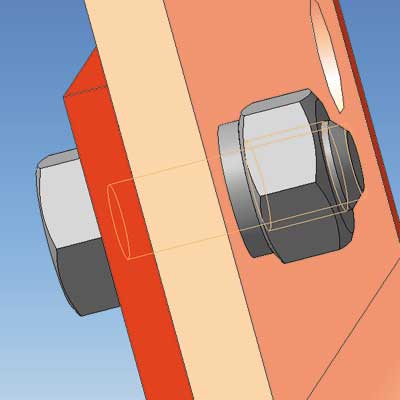
Рис. 7. Условное изображение резьбы в библиотечных 3D-моделях
А у пользователей «КОМПАС-График» свой повод радоваться — давно ожидаемая поддержка аппликативности в 2D-изображениях (рис. 8). Что это дает и от какого количества лишней работы избавляет, рассказывать, я думаю, не имеет смысла.
Рис. 8. Аппликативность в 2D-элементах
Итак, подведем итоги. Выход новых библиотек является большим шагом вперед с точки зрения возможностей пользователей КОМПАС-3D. Построена новая платформа для дальнейшего развития конструкторских баз данных предприятия, которая получит самое широкое развитие. Наполнение библиотек ведется с учетом пожеланий заказчиков. Применение новых решений будет способствовать унификации процессов разработки изделия, удобству и скорости работы конструкторов и технологов предприятий различной численности и на разных этапах автоматизации.
