forum-bolid.ru
Мнения и комментарии, размещённые во всех форумах являются личными и не обязательно отражают мнение администрации forum-bolid.ru.
Администрация forum-bolid.ru не несет ответственности за любые действия, советы и сообщения пользователей и гостей forum-bolid.ru, которые могут принести ущерб или убытки другим пользователям forum-bolid.ru.
Кроме этого, Администрация forum-bolid.ru не может быть связана и нести ответственность за материалы и содержимое других сайтов, на которые размещены ссылки с forum-bolid.ru.
Чат: проблемы в работе голосового чата
Я вообще ничего не слышу и/или никто не слышит меня
Чтобы решить проблему, выполните следующие действия:
- Нажмите значок шестерёнки в левом верхнем углу Ангара. В открывшемся меню нажмите кнопку Настройки, а затем перейдите на вкладку «Звук» в открывшемся окне. Убедитесь, что опция «Включить голосовую связь» отмечена галочкой.
- Удостоверьтесь, что нажимаете правильную горячую клавишу (по умолчанию — Q).
- Убедитесь, что правильно подключили оборудование (микрофон, наушники/колонки), проверьте гнёзда и штекеры «вход»/«выход».
- Удостоверьтесь, что внешний регулятор громкости наушников включён (на проводе наушников, на корпусе наушников или колонок). Если это не решило проблему, то проверьте аудионастройки вашего компьютера и убедитесь, что звук не выключен.
- Попробуйте снять/выставить галочку в области «Включить голосовую связь» в настройках игры и перезапустите клиент.
- Если это не помогло, то убедитесь в том, что порты 5060, 5062 UDP (SIP-порты) доступны. Проблема может быть вызвана вмешательством брандмауэра. Попробуйте его отключить. Если это решает проблему, откройте доступ в брандмауэре следующим к портам:
- порты 12000–29999 UDP — для голосовых устройств (RTP/RTCP);
- порты 80 и 443 TCP — для веб-серверов (HTTP/HTTPS);
- порты 5060 и 5062 UDP — для контрольных сигналов голосового канала (SIP);
- порты 3478 и 3479 UDP — для поддержки установки голосового канала при помощи NAT (STUN).
Я слышу всех, но никто не слышит меня
Чтобы решить проблему, выполните следующие действия:
Для Windows 10:
- Нажмите кнопку «Пуск», а затем на кнопку в виде шестерёнки. Откроется раздел «Параметры».
- В открывшемся окне нажмите «Конфиденциальность».
- В левой панели выберите пункт «Микрофон».
- В правой части экрана, в пункте «Разрешить приложениям доступ к микрофону», установите ползунок в положение «Вкл».
Для Windows 7, Windows 8, Windows 10:
- Откройте «Панель управления». В окне поиска найдите «Звук» и нажмите на этот раздел. Откроется окно настройки звука.
- Перейдите во вкладку «Запись».
- Выберите подключённый микрофон, нажмите по нему правой клавишей и выберите «Свойства».
- Перейдите во вкладку «Прослушать».
- В выпадающем меню во вкладке, скорее всего, будет выставлено «Устройство воспроизведения по умолчанию». Вместо этого выберите «Speakers». Нажмите OK в этом и следующем окне.
Почему меня слышно слишком громко или искажённо?
Некоторые программы требуют включить усиление микрофона +10 в аудионастройках вашей операционной системы. Для корректной работы голосового чата в игре, возможно, придётся отключить усиление.
- Откройте панель управления звуком Windows.
- Убедитесь, что в меню «Опции» выбрана опция «Расширенные настройки».
- После этого выберите в меню «Опции» пункт «Свойства», затем — «Запись».
- Убедитесь, что функция «Отображать микрофон» включена, и нажмите Принять.
- Под бегунком регулирования громкости микрофона вы увидите кнопку Расширенные. Нажмите на неё и выключите усиление в открывшемся окне.
Как мне убедиться в том, что мои наушники и микрофон работают нормально?
На компьютерах с операционной системой Windows в панели управления звуковыми и устройствами есть мастер тестирования звукового оборудования. С помощью этого мастера можно записать, а затем воспроизвести свой голос и таким образом определить, работают ли ваш микрофон и наушники.
Почему звук низкого качества?
Плохое качество звука может быть обусловлено нехваткой мощности центрального процессора. Убедитесь, что приложения, которые сильно нагружают интернет-соединение (такие как BitTorrent и т. п.), не используют сеть. Чтобы убедиться в наличии свободных ресурсов компьютера (например, в том, что нагрузка на ЦП менее 100%), проверьте диспетчер задач.
Проблемы с оборудованием, например плохое соединение микрофона, также могут снизить качество звука.
Какие порты использует голосовая связь?
По умолчанию голосовая связь использует UDP-порты 5060, 5062 и 3478.
Мой голосовой чат продолжает отключаться. Что делать?
Голосовой чат может быть прерван из-за ошибок встроенного программного обеспечения (ПО) вашего домашнего роутера. Обновление ПО роутера или его перезагрузка иногда решают эту проблему.
Протоколы VoIP могут работать некорректно в сетях, включающих в себя некоторые виды протоколов NAT или компоненты брандмауэров. В результате голосовая связь может быть односторонней либо обрываться. Односторонняя связь, как правило, является следствием использования в сети double NAT issue или враждебного NAT transversal. Сам по себе протокол VoIP — проблемный для протокола NAT, поскольку обычные протоколы, используемые им, взаимодействуют, устанавливая соединение и передавая данные.
Xfire, запущенный одновременно с игрой, отключает работу клавиш клавиатуры, заданных для голосовых сообщений. Обойти эту проблему можно, используя среднюю кнопку мыши в качестве кнопки Разговор.
Что делать, если я получил (-а) сообщение об ошибке «Передача по SIP превысила время ожидания»?
Обычно это означает, что система передачи голосовых сообщений не может функционировать, используя указанный протокол через порт, предназначенный для передачи голосовых сообщений через IP. Интернет-протоколы приписывают определённые функции определённым коммуникационным портам вашего компьютера. Порт 5060 предназначен для передачи голосовых сообщений через IP. Также могут использоваться дополнительные порты, начиная с 5062 и дальше по возрастающей с шагом 1, если порт 5060 недоступен. Обычно такое сообщение об ошибке появляется, когда что-либо (брандмауэр либо программные средства защиты данных) не позволяет получить доступ к необходимому порту. В таких случаях голосовые сообщения не могут достичь SIP-прокси через порт 5062. Из-за высокой вероятности того, что порт 5060 недоступен, голосовые сообщения в первую очередь будут направлены через порт VoIP 5062. Проверьте, доступны ли порты 5060, 5062 UDP (порт SIP). Проблема может заключаться в том, что брандмауэр препятствует соединению. Попробуйте отключить свой брандмауэр. Если это помогло решить проблему, откройте следующие порты в вашем брандмауэре:
- порты 12000–29999 UDP — для голосовых устройств (RTP/RTCP);
- порты 80 и 443 TCP — для веб-серверов (HTTP/HTTPS);
- порты 5060 и 5062 UDP — для контрольных сигналов голосового канала (SIP);
- порты 3478 и 3479 UDP — для поддержки установки голосового канала при помощи NAT (STUN).
Я получил (-а) следующее сообщение об ошибке: «Ошибка инициализации (Основное соединение закрыто)»
Такая ошибка обычно означает, что ваш компьютер сейчас находится вне Сети либо ваше интернет-соединение было прервано и восстановлено. Также иногда возможно зависание голосового сообщения из-за того, что подключение к Сети пропадало и появилось вновь (например, при переключении между различными беспроводными подключениями). Чтобы устранить эту неполадку:
- Закройте игровой клиент.
- Убедитесь в нормальном функционировании сети.
- Запустите игру заново.
Голосовой чат сообщает об ошибке подключения. Что делать?
В роутерах обычно содержится два функционала: SIP ALG и SPI Firewall. Хотя оба направлены на улучшение работы роутера (различные защитные функции и улучшенная передача), они могут вызывать неполадки при обработке протокола Voice-over-IP SIP.
Если в базовое ПО были внесены изменения, то практически невозможно протестировать все возможные средства, которые будут использованы роутером. Часто возникают проблемы с ранними версиями ПО для роутеров, в зависимости также и от того, было ли применено оригинальное ПО. На сообщения пользователей об ошибках разработчики отвечают производством нового ПО, которое позволит улучшить работу. Кроме вышеперечисленных сложностей, оба этих функционала довольно непредсказуемы в работе, поскольку могут быть либо включены, либо отключены и не имеют каких-либо дополнительных настроек.
Лучшее решение для проблемного роутера:
- Удостоверьтесь в том, что роутер использует самое последнее ПО от производителя.
- Протестируйте голосовой чат, начиная с установок по умолчанию (SIP ALG включён, SPI Firewall включён и нет установок переадресации).
- Если голосовой чат работает ненадёжно, попытайтесь отключить сначала SIP ALG (если это возможно).
- Если и после этого голосовой чат ненадёжен, попробуйте также отключить SPI Firewall (если это возможно).
- Если голосовой чат так и не заработал, попытайтесь протестировать его, используя альтернативный роутер или при помощи подключения компьютера напрямую по cable/DSL к роутеру.
Если голосовой чат работает при прямом подключении, а не через роутер, то возможна некорректная передача роутером VoIP SIP-трафика. В данном случае следует либо связаться со службой поддержки поставщиков этого роутера, либо протестировать голосовой чат при помощи альтернативного роутера.
Отключение SIP ALG не повлечёт за собой каких-либо последствий в плане безопасности. Отключение SPI Firewall несколько изменит протокол безопасности роутера, однако базовая блокировка запросов посредством функционала NAT будет работать. Если отключение SIP Firewall вас беспокоит, знайте, что более новые роутеры зачастую лучше обрабатывают SIP-трафик благодаря опыту работы с их более старыми моделями.
Для получения более полной информации по возможным вопросам вы можете обратиться к поисковым системам с запросами «проблемы sip alg» и «проблемы spi firewall».
Похожие статьи
- Как создать отчёт WinMTR?
- Как решить проблемы с DNS?
- Как настроить соединение?
- Как установить и настроить PingPlotter?
- Проблемы при игре через мобильный интернет
ASUS Orion PRO — больше, чем просто гарнитура

Точное позиционирование в виртуальном игровом пространстве и наличие собственного настраиваемого аудиопроцессора делают новую игровую гарнитуру из серии ROG одной из самых привлекательных моделей в своём классе. Ну а тот факт, что удобная посадка позволяет вообще не замечать гарнитуру на голове в течение многих часов игры, заставляет всерьёз задуматься о покупке ASUS Orion PRO
⇣ Содержание
- Страница 1 — Характеристики. Комплектация. Внешний вид
- § Комплект поставки
- § Технические характеристики
- § Дизайн и эргономика
- § Впечатления от работы с гарнитурой
- § Выводы
Наши читатели давно уже знакомы с игровыми гарнитурами ASUS ROG. Не так давно мы изучали очень привлекательную во всех отношениях модель ASUS Vulcan PRO — своими техническими характеристиками различными «мелочами», которым разработчики уделили немало внимания, она выгодно отличается от большинства подобных устройств. Новая модель, которая попала сегодня к нам в тестовую лабораторию, имеет немало особенностей, заимствованных у ASUS Vulcan PRO. Тем не менее она может похвастаться ещё и своими оригинальными техническими решениями, к рассмотрению которых мы сейчас и перейдём.
⇡#Комплект поставки


Комплект поставки гарнитуры ASUS Orion PRO
Новинка поставляется в картонной коробке бордового цвета, размеры которой позволяют без проблем транспортировать покупку до дома в рюкзаке или даже в обычном пакете. Помимо гарнитуры со встроенными микрофоном, аудиокабелем и пультом управления, мы нашли в коробке следующие аксессуары:
- аудиопроцессор ASUS ROG Spitfire с длинным USB-кабелем;
- кабельный органайзер;
- краткое печатное руководство по началу использования;
- гарантийный талон.
Какого-либо чехла в комплекте не оказалось, но для частой транспортировки модель ASUS ROG Orion и не предназначена, так что никаких претензий к производителю в данном случае быть не может.
⇡#Технические характеристики
ASUS Orion PRO Аудиоканалы Стерео Динамики, мм Неодимовые, 50 мм Сопротивление, Ом 32 Тип Динамические, закрытые Чувствительность, дБ 100 Частота, Гц 20–20 000 Дополнительно Аудиопроцессор с функциями:
Усилитель
7.1 virtual surround
FPS EQМасса, г 268 Цена, руб. 3 300 ⇡#Дизайн и эргономика


Внешний вид гарнитуры ASUS Orion PRO
Новинка получила немало характерных фирменных черт, присущих другим моделям игровых гарнитур линейки ASUS ROG (в том числе и тем, с которыми нам уже приходилось знакомиться). В основном это элементы оформления, цветовая гамма и агрессивный игровой дизайн, привлекающий к устройству внимание не только любителей игр, но и просто проходящих мимо витрины с новинками ASUS прохожих. В цветовой гамме в основном присутствуют серый, чёрный и ярко-красный цвета. Последний добавляет в оформление контрастные элементы, что придаёт гарнитуре выразительный и легко запоминающийся облик.


Элементы крепления чашек


Элементы раздвижного оголовья
Чашки, оголовье и прочие элементы конструкции ASUS Orion PRO выполнены из высококачественного прочного пластика, сломать который без приложения существенных нагрузок не получится. Впрочем, элементы крепления оголовья можно было бы и усилить. Металл применяется лишь в раздвижной части оголовья, где без него просто невозможно обойтись. На внутренней стороне оголовья есть мягкая вставка, которая добавляет немного комфорта в процесс эксплуатации новинки.


Чашки и кожаные амбушюры
Несмотря на не самые крупные динамические головки, чашки гарнитуры огромны, с большими мягкими кожаными амбушюрами, диаметр которых составляет 100 мм. Такие амбушюры легко закрывают уши полностью, а потому создают не только неплохую шумоизоляцию, но ещё и предельно комфортные условия для того, чтобы забыть о гарнитуре на голове на много-много часов — да хоть на всю ночь игры! Чашки могут отклоняться лишь на небольшой угол, но его вполне достаточно для точной подстройки под любого пользователя.

Встроенный вытяжной микрофон
Левая чашка имеет встроенный вытяжной микрофон. Идея с прячущимся в одну из чашек гарнитуры микрофоном не только оригинальна, но ещё и отличается удобством использования. Сам микрофон расположен на гибком, относительно мягком стержне, в основе которого лежит металлическая наборная конструкция, покрытая снаружи полупрозрачной оболочкой. Когда микрофон убирается в чашку, мягкий стержень просто проходит по размещённому во внутренней части чашки жёлобу. При этом стержень держится внутри чашки достаточно прочно.
К этой же левой чашке подходит и аудиокабель, заслуживающий отдельного внимания. Во-первых, даже самый искушённый пользователь наверняка высоко оценит качество синтетической оплётки кабеля. Шнур в ней легко изгибается, остается достаточно мягким, но при этом, чтобы порвать или сломать его, надо очень сильно постараться.


Пульт управления громкостью и работой микрофона
Общая длина кабеля составляет 2,5 м, а на расстоянии порядка 0,75 м от гарнитуры расположен достаточно крупный пластиковый модуль, который имеет полезное крепление-зажим. Модуль служит для управления уровнем громкости и отключения микрофона. Для этих целей на его корпусе предусмотрено небольшое колёсико и сдвижная кнопка с простой цветовой индикацией режима работы микрофона. На конце провода расположены два стандартных аудиоразъёма и маленький пластиковый аксессуар с отверстием, в который можно убрать штекер микрофона, в случае если вы используете гарнитуру только в качестве наушников. Мелочь, конечно, но мелочь приятная.


К компьютеру подключить гарнитуру можно как через обычные 3,5-миллиметровые разъёмы, так и через USB-порт, в случае использования входящего в комплект поставки ASUS Orion PRO аудиопроцессора. Последний представляет собой оригинальную конструкцию размером с обычную зажигалку. Аудиопроцессор размещён в пластиковом корпусе с достаточно длинным несъёмным кабелем. На чёрно-красном корпусе пользователь найдёт три крупные кнопки, подключающие встроенный усилитель, а также функции объёмного звучания и FPS EQ.


Органайзер для кабеля
Ну а ещё одна полезная «мелочь» из комплекта поставки ASUS Orion PRO предназначена для сматывания лишнего участка аудиокабеля. Этот аксессуар назван разработчиком «кабельным органайзером» и выполняет действительно нужную функцию. Если кабель гарнитуры для вас слишком длинный, его можно просто намотать на это устройство, используя его в качестве катушки. Ну а прорези в мягкой резине, из которой он изготовлен, позволят достаточно надёжно предотвратить процесс самостоятельного разматывания кабеля.

Внешний вид гарнитуры ASUS Orion PRO с подключенным аудиопроцессором
В целом и конструкция, и дизайн игровой гарнитуры ASUS Orion PRO заслуживают высшей оценки. Даже удивительно, что при относительно невысокой стоимости устройства производитель уделил максимум внимания различным приятным мелочам и функциональным особенностям и при этом не упустил из виду главного — обеспечения комфорта и удобства в использовании.
⇡#Впечатления от работы с гарнитурой
Регулировка оголовья наушников раздвигается очень плавно: без рывков, но с приятным усилием. На голове гарнитура сидит плотно. При этом уши полностью охвачены амбушюрами и не испытывают ни малейшего дискомфорта. Вообще, по удобству ношения ASUS Orion PRO можно причислить к лучшим моделям в своём классе. Ни повороты головы, ни ёрзанье на стуле не заставят эту гарнитуру сдвинуться с места, хотя габариты у неё совсем не маленькие. А вот масса находится на уровне ниже среднего, что прибавляет к и без того высокой оценке комфорта ещё один плюс.
Своим звучанием гарнитура обязана двум 50-миллиметровым динамикам с неодимовыми магнитами. Мы протестировали гарнитуру на нескольких аудиокартах и MP3-плеерах — результат оказался не выше ожидаемого, но вполне достойным. Без использования внешнего аудиопроцессора звучание можно охарактеризовать как идеальное для игр и фильмов, но не самое лучше для прослушивания музыки. Для обеспечения достойного процесса развлечений в звуке, рождаемом ASUS Orion PRO, есть все необходимые составляющие: глубокий, в меру объёмный бас, достаточно широкий диапазон верхних и средних частот, полное отсутствие шумов при любом уровне громкости. При этом общая звуковая картина объёмна даже без использования аудиопроцессора. При прослушивании музыки звук может показаться недостаточно детализированным, но для этих целей гарнитура и не предназначена.
Довольно интересным аксессуаром оказался аудиопроцессор ASUS ROG Spitfire, о котором мы уже рассказывали, когда знакомились с гарнитурой ASUS Vulcan PRO. Во-первых, он интересен тем, что не требует для своей работы установки драйверов. Достаточно подключить его к USB-порту, после чего становятся доступными все три функции: FPS EQ, виртуальное объёмное звучание и усилитель. При этом устройство уже работает как усилитель, потому что при подключении любых наушников к нему звук становится существенно громче. Но при этом аудиопроцессор вносит значительные искажения в общую звуковую картину. Более того, при прослушивании музыки разницу ощутит даже тот, кому в детстве медведь основательно потоптался по ушам, потому что это устройство ещё и создает шумы.
Если предназначение встроенного усилителя (функция AMP) не нуждается в дополнительных объяснениях, то работу двух других функций стоит прокомментировать. Режим FPS EQ делает звук более плоским, но при этом его отдельные составляющие становится легче распознать. Для прослушивания музыки такой режим, конечно, не годится, а вот для игр, где важен каждый шорох, выстрел, голос — это довольно полезная возможность.
Что касается функции добавления объема, то виртуальный эффект конечно же слабее полноценного 7.1-канального звучания, как на других гарнитурах, хотя и там 7.1-звук не предназначен для прослушивания музыки, а служит исключительно целям позиционирования в игре. В случае с ASUS Orion PRO объёмное звучание создаётся программным способом. В играх положение источника звука определяется не так чётко, но и этого оказалось достаточно для получения вполне живого ощущения «реальности». Дело в том, что на идентификацию положения источника звука в первую очередь влияет не столько гарнитура, сколько разработчики игры. И вот тут-то и возникают различные нестыковки, которые не разрешит ни ASUS Orion PRO, ни какие-либо другие модели.
⇡#Выводы
Появление новой игровой гарнитуры из серии ASUS ROG можно считать вполне ожидаемым явлением. Она впитала в себя всё самое лучшее от моделей предыдущих поколений и получила в дополнение только полезные и приятные возможности, самым положительным образом влияющие на удобство использования. Что касается качества звучания, то модели ASUS Orion PRO можно отдать одно из призовых мест среди игровых гарнитур этого класса. Но надо иметь в виду, что речь идёт о звуке в играх и фильмах, где аудиопроцессор из комплекта поставки играет исключительно положительную роль. Для музыки этот аксессуар не только не полезен, но и вреден, так как ощутимо искажает звуковую картину и даже вносит шумы.
Среди основных достоинств новинки нужно отметить следующие:
- стильную игровую внешность,
- продуманную эргономику гарнитуры и основных аксессуаров,
- очень высокое качество материалов и сборки,
- очень высокий уровень комфорта при использовании,
- наличие внешнего отключаемого аудиопроцессора ASUS ROG Spitfire с функцией объёмного звучания.
Ну а среди недостатков стоит отметить только искажения звуковой картины и шумы, которые вносит в неё аудиопроцессор. Если учесть, что он отключаемый, то ничего страшного в этом нет, так как звучание самой гарнитуры и без него достаточно богатое для игр и фильмов. При этом стоимость новинки составляет немногим более трёх тысяч рублей, что на фоне конкурентов выглядит более чем скромно. Если вам не нужен полноценный 7.1-канальный звук, но при этом хочется иметь приемлемую по качеству объёмную звуковую картину в играх, то гарнитуру ASUS Orion PRO можно считать одним из лучших кандидатов для покупки.
На ТВ Orion пропал звук при подключении через HDMI
Если при подключении через HDMI на телевизор не идет звук, возможно, неисправен провод, некорректно выставлены настройки ТВ, сломаны разъемы или есть проблемы с подключенным устройством. Требуется диагностика всех составляющих.
Не пытайтесь ремонтировать телевизор самостоятельно, это может привести к дополнительным поломкам
Оставьте заявку на сайте и мастер проведет бесплатную диагностику телевизора у вас на дому.
Варианты решения проблем
Почему при подключении кабеля не передается звук?
Прежде чем приступать к диагностике компонентов, проверьте уровень громкости. Иногда причина банальна. После этого проверьте:
- HDMI кабель на наличие загибов, заломов. Если есть дефекты, замените провод.
- Настройки телевизора. Нажмите Mute на пульте управления. Возможно, вы до этого случайно нажали кнопку. Также зайдите в меню техники и посмотрите, какие параметры аудио выставлены.
- Компьютер. Если ТВ подключен к компьютеру, Windows автоматически определяет новый формат и переключает звучание с внешних или встроенных колонок на телевизионные динамики. Но бывают системные сбои, при которых автоматического определения не происходит, и звучание на телеприемник не идет. В этом случае найдите иконку динамика на панели быстрого запуска ПК, кликните по ней правой кнопкой мыши, найдите вкладку «Воспроизведение», затем модель телевизора и выберите ее для использования по умолчанию.
- Цифровую приставку. Если посредством HDMI подключается данное устройство, перезагрузите его. Для этого отключите приставку от электросети на 5-10 секунд, затем опять включите.
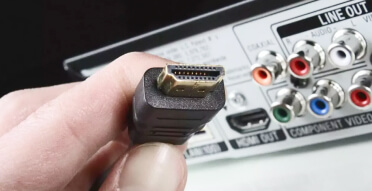
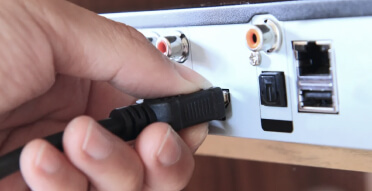
Если воспроизведения аудио так и не началось, значит, сломаны разъемы или динамики телеприемника. Самостоятельно заменить данные компоненты сложно – нужно разбирать корпус аппарата, использовать специализированное оборудование. Если вы не сможете сделать ремонт своими силами, разобранную технику не примут ни в одном сервисе. Поэтому лучше не рисковать, а сразу обратиться в мастерскую.
Звоните или оставляйте заявку на сайте. Мастер приедет в ближайшее время, определит, почему пропал звук, а затем устранит поломку.