Подключение RTC часы реального времени DS1302, DS1307, DS3231 к Arduino
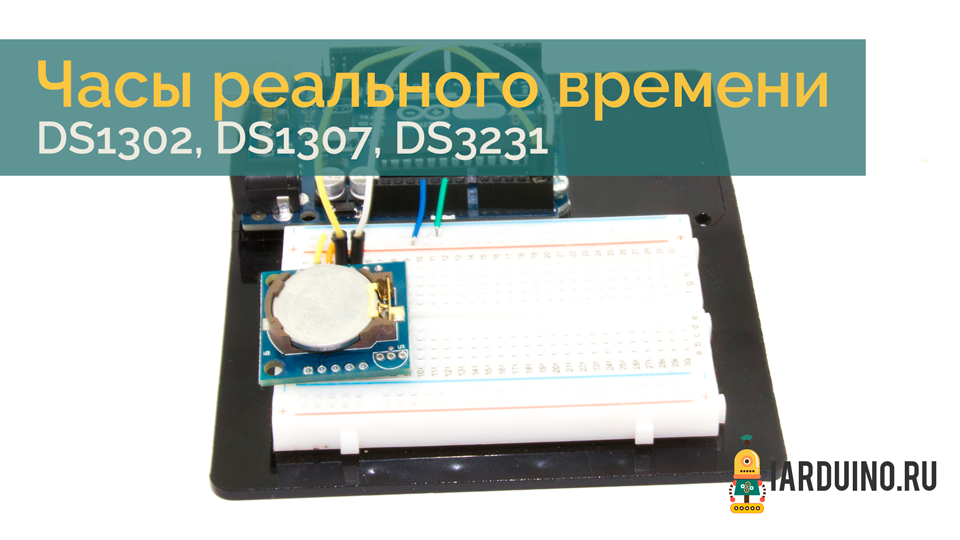
Для подключения RTC часов реального времени DS1302, DS1307, DS3231, была разработана универсальная библиотека.
Подключение:
Подключение DS1307 к Arduino :
| RTC DS1307 | Arduino UNO |
|---|---|
| GND | GND |
| VCC | +5V |
| SDA | A4 |
| SCL | A5 |
Подключение DS1302 к Arduino :
| RTC DS1302 | Arduino UNO |
|---|---|
| GND | GND |
| VCC | +5V |
| RST | 10 (Можно изменить на другие в скетче) |
| CLK | 13 (Можно изменить на другие в скетче) |
| DAT | 12 (Можно изменить на другие в скетче) |
Подключение DS3231 к Arduino :
| RTC DS3231 | Arduino UNO |
|---|---|
| GND | GND |
| VCC | +5V |
| SDA | A4 |
| SCL | A5 |
Программа:
В зависимости от того какой модуль Вы подключаете, необходимо в программе указать
Для DS1307:
time.begin(RTC_DS1307);
Для DS1302 :
time.begin(RTC_DS1302,10,13,12);
Для DS3231 :
time.begin(RTC_DS3231);
Пример установки текущего времени в RTC модуль (DS1307):
#include iarduino_RTC time(RTC_DS1307); void setup() < delay(300); Serial.begin(9600); time.begin(); time.settime(0,51,21,27,10,15,2); // 0 сек, 51 мин, 21 час, 27, октября, 2015 года, вторник >void loop() < if(millis()%1000==0)< // если прошла 1 секунда Serial.println(time.gettime("d-m-Y, H:i:s, D")); // выводим время delay(1); // приостанавливаем на 1 мс, чтоб не выводить время несколько раз за 1мс >>
Пример считывания текущего времени с RTC модуля (DS1307) и вывод в «Последовательный порт» :
#include iarduino_RTC time(RTC_DS1307); void setup() < delay(300); Serial.begin(9600); time.begin(); >void loop() < if(millis()%1000==0)< // если прошла 1 секунда Serial.println(time.gettime("d-m-Y, H:i:s, D")); // выводим время delay(1); // приостанавливаем на 1 мс, чтоб не выводить время несколько раз за 1мс >>
Преимущества библиотеки:
— библиотека имеет внутренние функции аппаратной обработки протоколов передачи данных I2C и SPI, а следовательно не требует подключения дополнительных библиотек, но и не конфликтует с ними, если таковые всё же подключены.
— библиотека имеет внутренние функции программой обработки протокола передачи данных 3-Wire
— для инициализации модуля необходимо вызвать функцию begin с названием модуля.
— подключение модулей осуществляется к аппаратным выводам arduino используемой шины (за исключением 3-Wire)
— простота установки и чтения времени функциями settime и gettime
функция settime может устанавливать дату и время, как полностью, так и частично (например только минуты, или только день, и т.д.)
функция gettime работает как функция date в php, возвращая строку со временем, но если её вызвать без параметра, то функция ничего не вернёт, а время можно прочитать из переменных в виде чисел.
— библиотека расширяемая, то есть для того, чтоб она работала с новым модулем, нужно указать параметры этого модуля в уже существующих массивах файла RTC.h (тип шины, частота шины в кГц, режимы работы, адреса регистров и т.д.), как всё это сделать, описано в файле extension.txt
Таким образом добавив новый модуль в библиотеку, мы лишь увеличим область занимаемой динамической памяти на ~ 36 байт, при этом не затронув область памяти программ.
— при вызове функции begin, библиотека читает флаги регистров модуля и при необходимости устанавливает или сбрасывает их так, чтоб модуль мог работать от аккумуляторной батареи, а на программируемом выводе меандра (если таковой у модуля есть) установилась частота 1Гц, тогда этот вывод можно использовать в качестве внешнего посекундного прерывания.
— при работе с модулем DS1302 не нужны никакие резисторы на выводе GND (которые нужны для его работы с другими библиотеками этого модуля), это достигнуто тем, что для шины 3-Wire указана конкретная частота 10кГц, не зависимо от частоты CPU arduino.
— в библиотеке реализована еще одна не обязательная функция period, принимающая в качестве единственного аргумента — количество минут (от 1 до 255)
если в течении указанного времени была вызвана функция gettime несколько раз, то запрос к модулю по шине будет отправлено только в первый раз, а ответом на все остальные запросы будет сумма времени последнего ответа модуля и времени прошедшего с этого ответа.
Функцию period достаточно вызвать один раз.
Подробное описание:
>// ОПИСАНИЯ ПАРАМЕТРОВ ФУНКЦИЙ: // // Подключение библиотеки: // #include // iarduino_RTC time(название модуля [, вывод SS/RST [, вывод CLK [, вывод DAT]]]); // если модуль работает на шине I2C или SPI, то достаточно указать 1 параметр, например: iarduino_RTC time(RTC_DS3231); // если модуль работает на шине SPI, а аппаратный вывод SS занят, то номер назначенного вывода SS для модуля указывается вторым параметром, например: iarduino_RTC time(RTC_DS1305,22); // если модуль работает на трехпроводной шине, то указываются номера всех выводов, например: iarduino_RTC time(RTC_DS1302, 1, 2, 3); // RST, CLK, DAT // // Для работы с модулями, в библиотеке реализованы 5 функции: // инициировать модуль begin(); // указать время settime(секунды [, минуты [, часы [, день [, месяц [, год [, день недели]]]]]]); // получить время gettime("строка с параметрами"); // мигать времем blinktime(0-не_мигать / 1-мигают_сек / 2-мигают_мин / 3-мигают_час / 4-мигают_дни / 5-мигают_мес / 6-мигает_год / 7-мигают_дни_недели / 8-мигает_полдень) // разгрузить шину period (минуты); // // Функция begin(): // функция инициирует модуль: проверяет регистры модуля, запускает генератор модуля и т.д. // // Функция settime(секунды [, минуты [, часы [, день [, месяц [, год [, день недели]]]]]]): // записывает время в модуль // год указывается без учёта века, в формате 0-99 // часы указываются в 24-часовом формате, от 0 до 23 // день недели указывается в виде числа от 0-воскресенье до 6-суббота // если предыдущий параметр надо оставить без изменений, то можно указать отрицательное или заведомо большее значение // пример: settime(-1, 10); установит 10 минут, а секунды, часы и дату, оставит без изменений // пример: settime(0, 5, 13); установит 13 часов, 5 минут, 0 секунд, а дату оставит без изменений // пример: settime(-1, -1, -1, 1, 10, 15); установит дату 01.10.2015 , а время и день недели оставит без изменений // // Функция gettime("строка с параметрами"): // функция получает и выводит строку заменяя описанные ниже символы на текущее время // пример: gettime("d-m-Y, H:i:s, D"); ответит строкой "01-10-2015, 14:00:05, Thu" // пример: gettime("s"); ответит строкой "05" // указанные символы идентичны символам для функции date() в PHP // s секунды от 00 до 59 (два знака) // i минуты от 00 до 59 (два знака) // h часы в 12-часовом формате от 01 до 12 (два знака) // H часы в 24-часовом формате от 00 до 23 (два знака) // d день месяца от 01 до 31 (два знака) // w день недели от 0 до 6 (один знак: 0-воскресенье, 6-суббота) // D день недели наименование от Mon до Sun (три знака: Mon Tue Wed Thu Fri Sat Sun) // m месяц от 01 до 12 (два знака) // M месяц наименование от Jan до Dec (три знака: Jan Feb Mar Apr May Jun Jul Aug Sep Oct Nov Dec) // Y год от 2000 до 2099 (четыре знака) // y год от 00 до 99 (два знака) // a полдень am или pm (два знака, в нижнем регистре) // A полдень AM или PM (два знака, в верхнем регистре) // строка не должна превышать 50 символов // // если требуется получить время в виде цифр, то можно вызвать функцию gettime() без параметра, после чего получить время из переменных // seconds секунды 0-59 // minutes минуты 0-59 // hours часы 1-12 // Hours часы 0-23 // midday полдень 0-1 (0-am, 1-pm) // day день месяца 1-31 // weekday день недели 0-6 (0-воскресенье, 6-суббота) // month месяц 1-12 // year год 0-99 // // Функция blinktime(параметр): // указывает функции gettime мигать одним из параметров времени (заменять параметр пробелами) // функция может быть полезна, для отображения на дисплее, устанавливаемого параметра времени // функция получает один параметр в виде числа от 0 до 8 // 0 не мигать // 1 мигают сек // 2 мигают мин // 3 мигают час // 4 мигают дни // 5 мигают мес // 6 мигает год // 7 мигают дни недели // 8 мигает полдень // // Функция period(минуты): // устанавливает минимальный период обращения к модулю в минутах (от 0 до 255) // функция может быть полезна, если шина сильно нагружена, на ней имеются несколько устройств // period(10); период 10 минут, означает что каждые 10 минут к модулю может быть отправлен только 1 запрос на получение времени // ответом на все остальные запросы будет результат последнего полученного от модуля времени + время прошедшее с этого запроса
Часы реального времени
В данной статье рассматривается пример создания часов рального времени. На индикатор будет выводиться точное время, а двоеточие на нем будет моргать раз в секунду. Точное время будет автоматически устанавливаться во вермя компиляции прошивки.
Описание компонентов
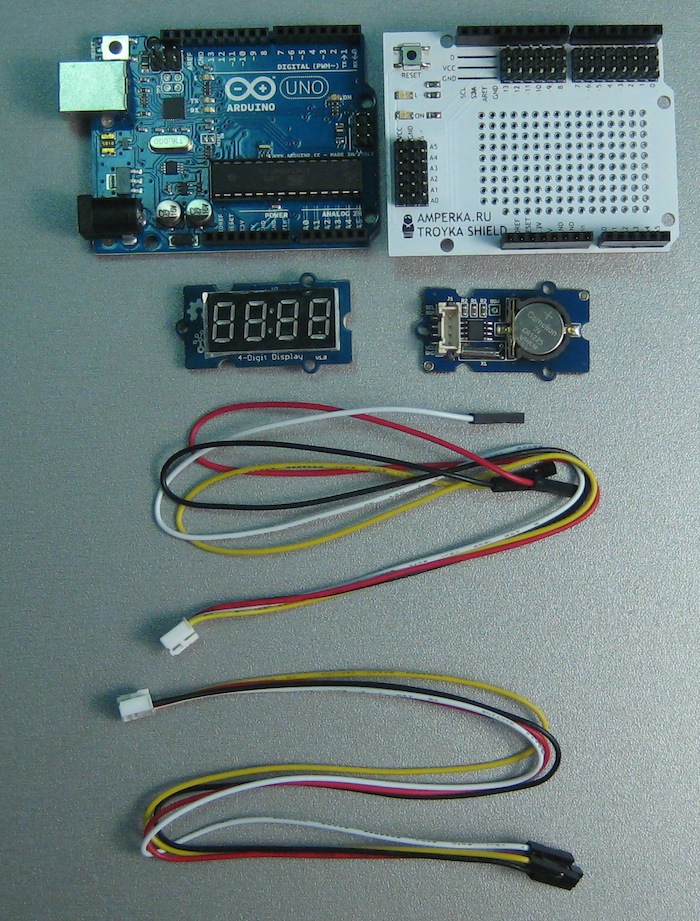
В нашем проекте мы используем:
Часы реального времени
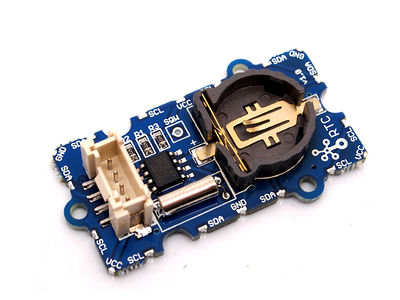
Мы используем модуль с часами реального времени от Seeed Studio. Они построены на базе микросхемы DS1307 от Maxim Integrated. Из элементов обвязки она требует три резистора, часовой кварц и батарейку, которые уже имеются на данном модуле. Модуль обладает следующими свойствами:
Подсчет времени (секунды, минуты, часы), даты (год, месяц, число), дня недели
Двухпроводной интерфейс I²C
Суть часов реального времени в том, что при наличии батарейки, они могут идти даже если основное устройство обесточено. Мы с такими часами сталкиваемся постоянно в ноутбуках или цифровых фотоаппаратах. Если достать из этих устройств аккумулятор, а через некоторое время вернуть их обратно, то время не сбросится. В этом заслуга часов реального времени, Real Time Clock (RTC).
Все необходимые библиотеки можно скачать с официального сайта.
Индикатор
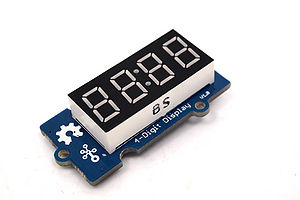
Мы используем четырёхразрядный индикатор от Seeed Studio. Основное в индикаторе — микросхема TM1637, представляющая собой драйвер для отдельных 7-сегментных разрядов. В данном модуле используется 4 разряда. Модуль обладает следующими свойствами:
8 градаций яркости
Двухпроводной интерфейс работы (CLK, DIO)
Данный модуль мы используем для показа времени: часов и минут. Удобство модуля в том, что подключается он всего по двум проводам и не требует программной реализации динамической индикации, поскольку все уже реализовано внутри модуля.
Динамическая индикация — это процесс, при котором индикаторы в нашем модуле загораются последовательно. Но мерцания мы не видим, поскольку человеческой глаз обладает большой инертностью. Данный метод позволяет очень хорошо экономить количество соединений между индикаторами и контроллером:
Статическая индикация: 4 цифры × 7 сегментов = 28 соединений.
Динамическая индикация: 7 сегментов + 4 общих анода или катода = 11 соединений.
Микросхема TM1637: 2 соединения.
Библиотека для данного модуля также может быть скачана с сайта производителя.
Подключение
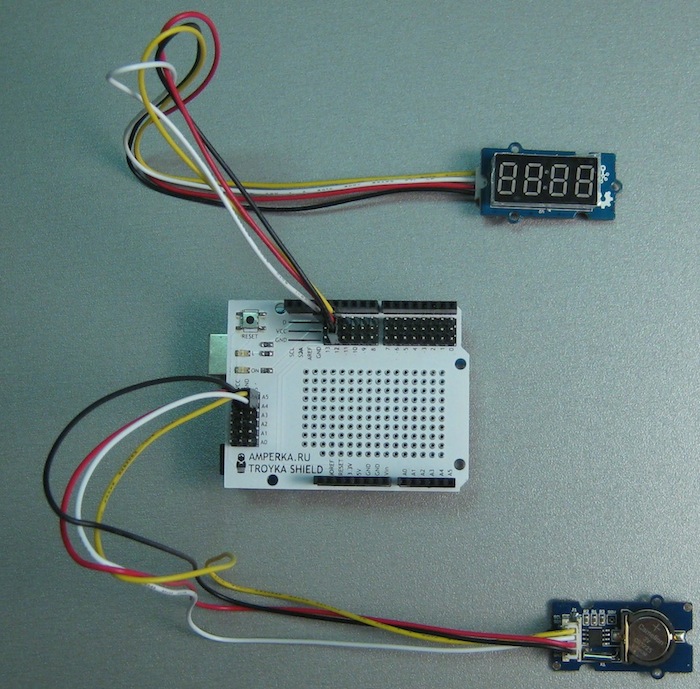
Модуль часов реального времени необходимо подключить к выводам SCL/SDA, относящимся к шине I²C. Также необходимо подключить линии питания (Vcc) и земли (GND).
Линии SDA/SCL имеют собственные отдельные пины на Arduino, однако внутри они так или иначе подключены к пинам общего назначения. Если рассмотреть Arduino Uno, линии SDA соответствует пин A4, а SCL — A5.
В комплекте с модулем поставляется шлейф с мама-контактами, которые удобнее подключать к Troyka Shield. Однако отдельные пины SDA и SCL на ней не выведены, поэтому мы осуществили подключение прямо через пины A5 и A4.
В плане подключения индикатора — все гораздо проще. Выводы CLK и DIO можно подключить к любым цифровым выводам. В данном случае используются 12-й и 11-й выводы соответственно.
Написание прошивки
Функция setup должна инициализировать часы реального времени и индикатор, а также записывать время компиляции во внутреннюю память часов реального времени. Все действие, а точнее, чтение времени из RTC и вывод его на индикатор, будет производиться в функции loop .
Код для этого выглядит следующим образом:
#include #include #include "TM1637.h" #include "DS1307.h" //Массив, содержащий время компиляции char compileTime[] = __TIME__; //Номера пинов Arduino, к которым подключается индикатор #define DISPLAY_CLK_PIN 12 #define DISPLAY_DIO_PIN 13 //Для работы с микросхемой часов и индикатором мы используем библиотеки //Классы TM1637 и DS1307 объявлены именно в них TM1637 display(DISPLAY_CLK_PIN, DISPLAY_DIO_PIN); DS1307 clock; void setup() { //Включаем и настраиваем индикатор display.set(); display.init(); //Запускаем часы реального времени clock.begin(); //Получаем число из строки, зная номер первого символа byte hour = getInt(compileTime, 0); byte minute = getInt(compileTime, 3); byte second = getInt(compileTime, 6); //Готовим для записи в RTC часы, минуты, секунды clock.fillByHMS(hour, minute, second); //Записываем эти данные во внутреннюю память часов. //С этого момента они начинают считать нужное для нас время clock.setTime(); } void loop() { //Значения для отображения на каждом из 4 разрядов int8_t timeDisp[4]; //Запрашиваем время с часов clock.getTime(); //Получаем десятки часов с помощью целочисленного деления timeDisp[0] = clock.hour / 10; //Получаем единицы часов с помощью остатка от деления timeDisp[1] = clock.hour % 10; //Проделываем то же самое с минутами timeDisp[2] = clock.minute / 10; timeDisp[3] = clock.minute % 10; //. а затем выводим его на экран display.display(timeDisp); //у нас нет отдельных разрядов для секунд, поэтому //будем включать и выключать двоеточие каждую секунду display.point(clock.second % 2 ? POINT_ON : POINT_OFF); } //Содержимое функции объяснено ниже char getInt(const char* string, int startIndex) { return int(string[startIndex] - '0') * 10 + int(string[startIndex+1]) - '0'; }
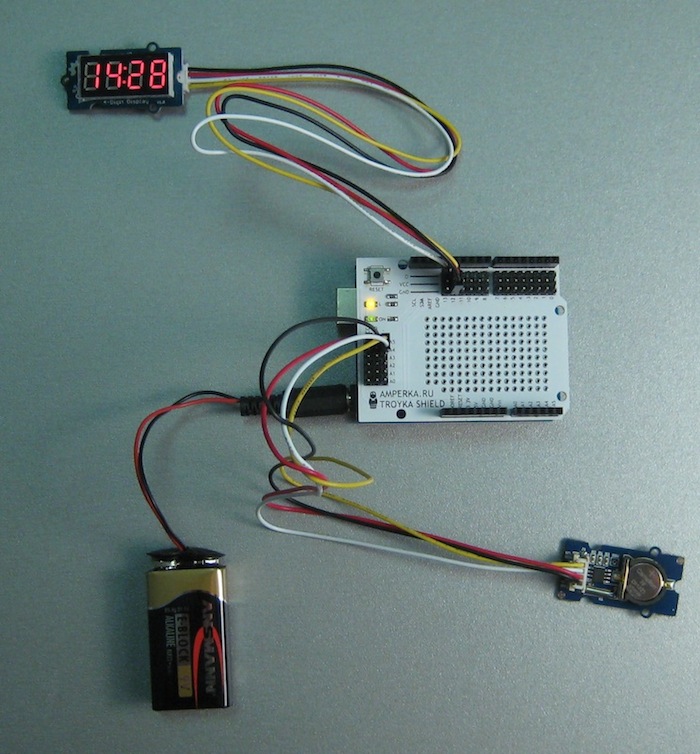
Теперь загружаем этот код в среду разработки, компилируем и заливаем. Смотрим на дисплей — бинго! Время на дисплее — время компиляции.
Объяснение функции getInt
Для начала необходимо понять, откуда же в массиве compileTime появляется время. Оно появляется в этой строчке:
unsigned char compileTime[] = __TIME__;
Компилятор вместо __TIME__ подставляет строку, содержащую время компиляции в виде __TIME__ = «hh:mm:ss» , где hh — часы, mm — минуты, ss — секунды.
Вернемся к коду, который необходимо объяснить:
char getInt(const char* string, int startIndex) { return int(string[startIndex] - '0') * 10 + int(string[startIndex+1]) - '0'; }
В массиве string , передаваемом в качестве параметра в функцию getInt , мы получаем символ с индексом startIndex и следующий за ним, чтобы в итоге получить двухзначное целое число. Однако, изначально это не число, а пара символов. Чтобы получить число по символу, нам необходимо вычесть из этого символа символ нуля ( ‘0 ‘): ведь в таблице ASCII все символы цифр идут одна за другой, начиная с символа нуля. Поэтому код int(string[startIndex]) — ‘0’) , дословно, делает следующее: «Берем символ номер startIndex , вычитаем из него символ нуля и переводим в целочисленный тип».
Проблемы
Да, этот код рабочий, и часы будут идти. Однако, если отключить питание, а через несколько минут включить, то после включения время время вновь станет тем, которое было при компиляции.
Это происходит потому что после включения питания, вновь исполняется код, находящийся в функции setup . А он записывает в часы реального времени старое значение времени.
Чтобы этого избежать, нам необходимо еще чуть-чуть модифицировать код. Каждый раз в функции setup будет происходить подсчет «хэша» времени компиляции — будет рассчитываться количество секунд, прошедшее с 00:00:00 до времени компиляции. И этот хэш будет сравниваться с хэшем в EEPROM. Напомним EEPROM — память, которая не обнуляется при отключении питания.
Если значения посчитанного и сохранённого ранее хэша совпадают, то это значит, что перезаписывать время в модуль часов нет необходимости: это уже было сделано. А вот если эта проверка не проходит, то происходит перезапись времени в RTC.
Для записи/чтения числа типа unsigned int в/из EEPROM написаны две дополнительные функции EEPROMWriteInt и EEPROMReadInt . Они добавлены потому что функции EEPROM.read и EEPROM.write могуть читать и писать только данные типа char .
#include #include #include "TM1637.h" #include "DS1307.h" //Массив, содержащий время компиляции char compileTime[] = __TIME__; //Номера пинов Arduino, к которым подключается индикатор #define DISPLAY_CLK_PIN 12 #define DISPLAY_DIO_PIN 13 //Для работы с микросхемой часов и индикатором мы используем библиотеки TM1637 display(DISPLAY_CLK_PIN, DISPLAY_DIO_PIN); DS1307 clock; void setup() { //Включаем и настраиваем индикатор display.set(); display.init(); //Запускаем часы реального времени clock.begin(); //Получаем число из строки, зная номер первого символа byte hour = getInt(compileTime, 0); byte minute = getInt(compileTime, 3); byte second = getInt(compileTime, 6); //Импровизированный хэш времени //Содержит в себе количество секунд с начала дня unsigned int hash = hour * 60 * 60 + minute * 60 + second; //Проверяем несовпадение нового хэша с хэшем в EEPROM if (EEPROMReadInt(0) != hash) { //Сохраняем новый хэш EEPROMWriteInt(0, hash); //Готовим для записи в RTC часы, минуты, секунды clock.fillByHMS(hour, minute, second); //Записываем эти данные во внутреннюю память часов. //С этого момента они начинают считать нужное для нас время clock.setTime(); } } void loop() { //Значения для отображения на каждом из 4 разрядов int8_t timeDisp[4]; //Запрашиваем время с часов clock.getTime(); //Получаем десятки часов с помощью целочисленного деления timeDisp[0] = clock.hour / 10; //Получаем единицы часов с помощью остатка от деления timeDisp[1] = clock.hour % 10; //Проделываем то же самое с минутами timeDisp[2] = clock.minute / 10; timeDisp[3] = clock.minute % 10; //. а затем выводим его на экран display.display(timeDisp); //у нас нет отдельных разрядов для секунд, поэтому //будем включать и выключать двоеточие каждую секунду display.point(clock.second % 2 ? POINT_ON : POINT_OFF); } char getInt(const char* string, int startIndex) { return int(string[startIndex] - '0') * 10 + int(string[startIndex+1]) - '0'; } //Запись двухбайтового числа в память void EEPROMWriteInt(int address, int value) { EEPROM.write(address, lowByte(value)); EEPROM.write(address + 1, highByte(value)); } //Чтение числа из памяти unsigned int EEPROMReadInt(int address) byte lowByte = EEPROM.read(address); byte highByte = EEPROM.read(address + 1); return (highByte 8)
Заключение
В данной статье был показан пример работы с микросхемой часов реального времени RTC DS1307 и микросхемой-драйвером индикатора TM1637, также мы научились получать дату и время на этапе компиляции. Теперь, если выставить нужное время на часах, а потом отключить питание хоть на несколько часов, то после включения время вновь будет точным. Проверено!
Если не указано иное, содержимое этой вики предоставляется на условиях следующей лицензии: CC Attribution-Noncommercial-Share Alike 4.0 International
Производные работы должны содержать ссылку на http://wiki.amperka.ru, как на первоисточник, непосредственно перед содержимым работы.
Вики работает на суперском движке DokuWiki.
время/rtc-индикатор.txt · Последние изменения: 2019/06/06 14:32 — mik
Инструменты страницы
- Показать исходный текст
- История страницы
- Ссылки сюда
- Наверх
Урок 18. Подключение RTC часы реального времени с кнопками
В этом уроке мы научимся не только выводить, но и устанавливать время RTC модуля при помощи трёх кнопок.
Нам понадобится:
- Arduino х 1шт.
- RTC модуль Trema на базе чипа DS1307 х 1шт.
- LCD дисплей LCD1602 IIC/I2C(синий) или LCD1602 IIC/I2C(зелёный) х 1шт.
- Trema Shield х 1шт.
- Trema-модуль i2C Hub х 1шт.
- Trema-модуль кнопка c проводами х 3шт.
- Шлейф «мама-мама»для шины I2С х 2шт.
Для реализации проекта нам необходимо установить библиотеки:
- Библиотека iarduino_RTC (для подключения RTC часов реального времени DS1302, DS1307, DS3231)
- Библиотека LiquidCrystal_I2C_V112 (для подключения дисплеев LCD1602 по шине I2C)
О том как устанавливать библиотеки, Вы можете ознакомиться на странице Wiki — Установка библиотек в Arduino IDE .
Видео
Схема подключения:
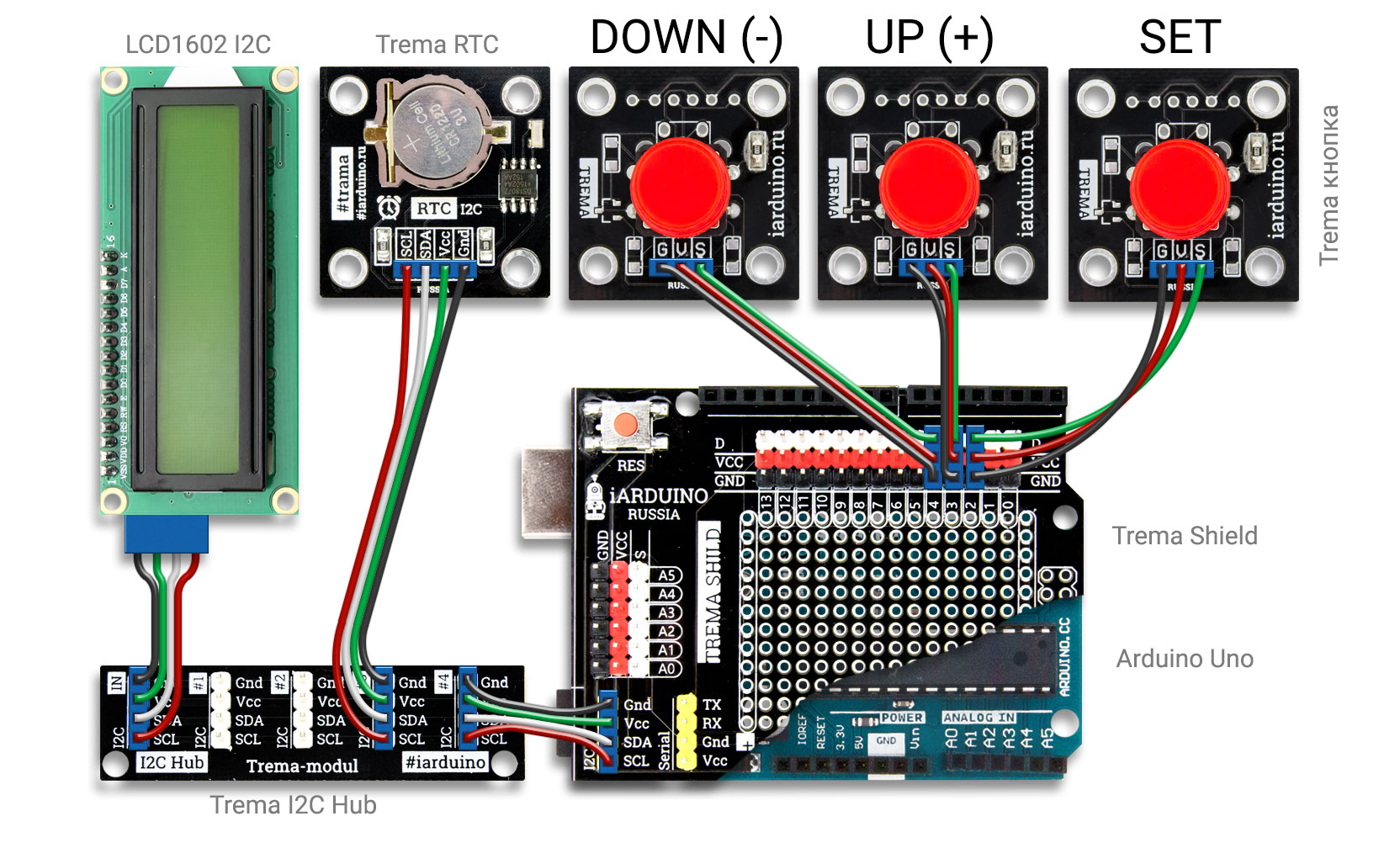
Подключение модулей RTC и LCD, данного урока, осуществляется к аппаратным выводам SDA, и SCL.
| RTC модуль Trema на базе чипа DS1307 / LCD дисплей на базе чипа LCD1602 | Arduino Uno |
|---|---|
| GND | GND |
| Vcc | +5V |
| SDA (Serial DAta) | A4 |
| SCL (Serial CLock) | A5 |
подключение кнопок: кнопка «SET» к выводу 2, кнопка «UP» к выводу 3 и копка «DOWN» к выводу 4.
Код программы:
При подключении библиотеки «iarduino_RTC» нужно указать, с каким модулем ей работать, в данном случае это модуль Trema на базе чипа DS1307:
#include // подключаем библиотеку для работы с RTC модулем iarduino_RTC time(RTC_DS1307); // объявляем переменную time для работы с библиотекой, указывая название модуля RTC_DS1307 void setup() < time.begin(); // инициируем RTC модуль >
Аналогичный алгоритм действий при подключении библиотеки «LiquidCrystal_I2C» для работы с LCD дисплеем LCD1602 IIC/I2C(синий) или LCD1602 IIC/I2C(зелёный) :
#include // подключаем библиотеку для работы с шиной I2C #include // подключаем библиотеку для работы с LCD дисплеем LiquidCrystal_I2C lcd(0x27,16,2); // объявляем переменную lcd для работы с LCD дисплеем, указывая параметры дисплея (адрес I2C = 0x27, количество столбцов = 16, количество строк = 2) void setup() < lcd.init(); // инициируем LCD дисплей lcd.backlight(); // включаем подсветку LCD дисплея >
Осталось подключить 3 кнопки: «SET», «UP» и «DOWN» . Для этого им нужно назначить номера выводов и указать, что эти выводы работают как вход:
const uint8_t PIN_button_SET = 2; // указываем номер вывода arduino, к которому подключена кнопка SET const uint8_t PIN_button_UP = 3; // указываем номер вывода arduino, к которому подключена кнопка UP const uint8_t PIN_button_DOWN = 4; // указываем номер вывода arduino, к которому подключена кнопка DOWN void setup() < pinMode(PIN_button_SET, INPUT); // устанавливаем режим работы вывода кнопки, как "вход" pinMode(PIN_button_UP, INPUT); // устанавливаем режим работы вывода кнопки, как "вход" pinMode(PIN_button_DOWN, INPUT); // устанавливаем режим работы вывода кнопки, как "вход" >
В библиотеке «iarduino_RTC», для работы с датой и временем реализованы две функции: settime() — установка и gettime() — получение времени.
time.settime(0,1,2,3,4,5,6); // установить время: 00 сек, 01 мин, 02 часа, 03 день, 04 месяц, 05 год, 06 день недели - суббота // Если указать отрицательное значение, то соответствующий параметр останется без изменений. // Например: time.settime(10,20,-1,-1,-1,-1,-1); приведёт к изменению секунд и минут, а часы и дата останутся без изменений
time.gettime("d-m-Y, H:i:s, D"); // получить время в виде строки. Получим: "03-04-2005, 02:01:00, Sat" // Функция получает строку с символами, заменяет символы на дату и время, и возвращает строку // Какие символы на что заменяются можно посмотреть в файле iarduino_RTC.h
В библиотеке «iarduino_RTC» доступны 9 числовых переменных: seconds, minutes, hours, Hours, midday, day, weekday, month и year, значения которых обновляются после каждого вызова функции gettime(). Эти переменные мы будим использовать для изменения даты и времени.
int i = time.month; // если в часах установлен месяц май, то i будет равно 5 (пятый месяц)
Еще одна функция библиотеки «iarduino_RTC», которая нам понадобится, это blinktime(), она заставляет функцию gettime(), мигать одним из параметров времени (0 — не мигать, 1 — мигать секундами, 2 — мигать минутами, 3 — мигать часами, 4 — мигать днями и т.д.).
time.blinktime(4); // функция gettime() будет выводить строки с "мигающими" днями
И последнее, о чем надо позаботиться перед созданием кода программы — это алгоритм работы кнопок и определение переменных
Алгоритм работы кнопок следующий:
- В режиме вывода даты или времени (обычный режим):
- Кратковременное нажатие на кнопку SET переключает вывод даты и вывод времени
- Удержание кнопки SET переводит часы в режим установки даты или времени (зависит от того, что было на дисплее, дата или время)
- Кнопки UP и DOWN неактивны.
- Кратковременное нажатие на кнопку SET — переход между устанавливаемыми параметрами (сек, мин, час, дни, мес, год, д.н.)
- Удержание кнопки SET выводит часы из режима установки
- Каждое нажатие на кнопку UP увеличивает значение устанавливаемого параметра даты или времени
- Каждое нажатие на кнопку DOWN уменьшает значение устанавливаемого параметра даты или времени
Исходя из алгоритма, нам понадобятся две переменные, назовем их: VAR_mode_SHOW и VAR_mode_SET . Первая будет указывать режим вывода (1-выводим_время, 2-выводим_дату). Вторая, будет указывать режим установки времени (0-нет, 1-сек, 2-мин, 3-час, 4-день, 5-мес, 6-год, 7-д.н.).
Теперь всё готово для создания полного кода:
// Подключаем библиотеки: #include // подключаем библиотеку для работы с шиной I2C #include // подключаем библиотеку для работы с LCD дисплеем #include // подключаем библиотеку для работы с RTC модулем LiquidCrystal_I2C lcd(0x27,16,2); // объявляем переменную для работы с LCD дисплеем, указывая параметры дисплея (адрес I2C = 0x27, количество столбцов = 16, количество строк = 2) iarduino_RTC time(RTC_DS1307); // объявляем переменную для работы с RTC модулем, указывая название модуля // Объявляем переменные и константы: const uint8_t PIN_button_SET = 2; // указываем номер вывода arduino, к которому подключена кнопка SET const uint8_t PIN_button_UP = 3; // указываем номер вывода arduino, к которому подключена кнопка UP const uint8_t PIN_button_DOWN = 4; // указываем номер вывода arduino, к которому подключена кнопка DOWN uint8_t VAR_mode_SHOW = 1; // режим вывода: 1-время 2-дата uint8_t VAR_mode_SET = 0; // режим установки времени: 0-нет 1-сек 2-мин 3-час 4-день 5-мес 6-год 7-день_недели void setup() < pinMode(PIN_button_SET, INPUT); // устанавливаем режим работы вывода кнопки, как "вход" pinMode(PIN_button_UP, INPUT); // устанавливаем режим работы вывода кнопки, как "вход" pinMode(PIN_button_DOWN, INPUT); // устанавливаем режим работы вывода кнопки, как "вход" delay(300); // ждем 300мс time.begin(); // инициируем RTC модуль lcd.init(); // инициируем LCD дисплей lcd.backlight(); // включаем подсветку LCD дисплея >void loop() < if(millis()%1000==0)< // если прошла 1 секунда lcd.setCursor(0, 0); // устанавливаем курсор в позицию: столбец 0, строка 0 lcd.print("iArduino.ru"); // выводим текст "iArduino.ru" lcd.setCursor(0, 1); // устанавливаем курсор в позицию: столбец 0, строка 1 if(VAR_mode_SHOW==1)< // если установлен режим вывода времени lcd.print(time.gettime("H:i:s")); // выводим время >if(VAR_mode_SHOW==2) < // если установлен режим вывода даты lcd.print(time.gettime("d-m-Y D")); // выводим дату >delay(1); // приостанавливаем на 1 мс, чтоб не выводить время несколько раз за 1мс > Func_buttons_control(); // передаём управление кнопкам > // Функция управления кнопками: void Func_buttons_control() < uint8_t i=0; time.blinktime(VAR_mode_SET); // мигаем устанавливаемым параметром (если VAR_mode_SET больше 0) //Если часы находятся в режиме установки даты/времени if(VAR_mode_SET)< // Если нажата кнопка UP if(digitalRead(PIN_button_UP ))< while(digitalRead(PIN_button_UP))// ждём пока мы не отпустим кнопку UP switch (VAR_mode_SET) < // инкремент (увеличение) устанавливаемого значения /* сек */ case 1: time.settime(0, -1, -1, -1, -1, -1, -1); break; /* мин */ case 2: time.settime(-1, (time.minutes==59?0:time.minutes+1), -1, -1, -1, -1, -1); break; /* час */ case 3: time.settime(-1, -1, (time.Hours==23?0:time.Hours+1), -1, -1, -1, -1); break; /* дни */ case 4: time.settime(-1, -1, -1, (time.day==31?1:time.day+1), -1, -1, -1); break; /* мес */ case 5: time.settime(-1, -1, -1, -1, (time.month==12?1:time.month+1), -1, -1); break; /* год */ case 6: time.settime(-1, -1, -1, -1, -1, (time.year==99?0:time.year+1), -1); break; /* д.н.*/ case 7: time.settime(-1, -1, -1, -1, -1, -1, (time.weekday==6?0:time.weekday+1) ); break; >> // Если нажата кнопка DOWN if(digitalRead(PIN_button_DOWN)) < while(digitalRead(PIN_button_DOWN))// ждём пока мы её не отпустим switch (VAR_mode_SET) < // декремент (уменьшение) устанавливаемого значения /* сек */ case 1: time.settime(0, -1, -1, -1, -1, -1, -1); break; /* мин */ case 2: time.settime(-1, (time.minutes==0?59:time.minutes-1), -1, -1, -1, -1, -1); break; /* час */ case 3: time.settime(-1, -1, (time.Hours==0?23:time.Hours-1), -1, -1, -1, -1); break; /* дни */ case 4: time.settime(-1, -1, -1, (time.day==1?31:time.day-1), -1, -1, -1); break; /* мес */ case 5: time.settime(-1, -1, -1, -1, (time.month==1?12:time.month-1), -1, -1); break; /* год */ case 6: time.settime(-1, -1, -1, -1, -1, (time.year==0?99:time.year-1), -1); break; /* д.н.*/ case 7: time.settime(-1, -1, -1, -1, -1, -1, (time.weekday==0?6:time.weekday-1) ); break; >> // Если нажата кнопка SET if(digitalRead(PIN_button_SET))< while(digitalRead(PIN_button_SET))< // ждём пока мы её не отпустим delay(10); if(i<200)Разберемся в данном коде:
- сначала мы подключили библиотеки Wire.h, LiquidCrystal_I2C.h и iarduino_RTC.h
- далее объявили константы: PIN_button_SET=2, PIN_button_UP=3, PIN_button_DOWN=4, указав им номера выводов с кнопками
- объявили две переменные: VAR_mode_SHOW=1 (режим вывода времени) и VAR_mode_SET=0 (без установки времени)
- в функции setup(): указали выводам с кнопками работать как вход, инициировали модули LCD и RTC, включили подсветку дисплея
- в функции loop(): циклически выполняем следующую последовательность:
- каждую секунду выводим текст «iArduino»
- каждую секунду, если переменная VAR_mode_SHOW равна 1, то выводим время: lcd.print(time.gettime(«H:i:s»));
- каждую секунду, если переменная VAR_mode_SHOW равна 2, то выводим дату: lcd.print(time.gettime(«d-m-Y D»));
- каждую секунду, приостанавливаем выполнение на 1мс
- при каждом цикле вызываем функцию Func_buttons_control(); которая следит за нажатием кнопок
- если VAR_mode_SET больше 0, то мигаем устанавливаемым параметром time.blinktime(VAR_mode_SET);
- проверяем не находимся ли мы в режиме установки даты/времени
- в любом случае проверяем не нажаты ли кнопки: if(digitalRead(PIN_button_. ))
- если кнопки нажаты, то ждем пока они не будут отпущены: while(digitalRead(PIN_button_. ))
- после того как кнопка была отпущена, выполняем действия связанные с её предназначением в текущем режиме
Ссылки:
- Код программы.
- Библиотека iarduino_RTC.
- Библиотека LiquidCrystal_I2C_V112.
- Wiki — Установка библиотек в Arduino IDE .
- WiKi — Работа с символьными ЖК дисплеями.
- Wiki — Часы реального времени, RTC (Trema-модуль) .
- Wiki — Trema Shield.
Arduino для начинающих. Урок 11. Подключение модуля часов реального времени DS3231


Продолжаем серию уроков «Arduino для начинающих«. Знакомимся с модулем часов реального времени DS3231. В статье видео-инструкция, листинги программ, назначение и способы подключения к Arduino модулей из семейства DS.

Модуль часов реального времени DS3231
Что такое модуль часов реального времени DS3231?
Модуль часов реального времени — это электронная схема, предназначенная для учета хронометрических данных (текущее время, дата, день недели и др.), представляет собой систему из автономного источника питания и учитывающего устройства.
Модуль DS3231 по сути представляет из себя обыкновенные часы. В платах Arduino уже есть встроенный датчик времени Millis, однако он работает только при поданном питании на плату. При отключении и дальнейшем включении Arduino отсчет времени Millis сбросится до нуля. А DS3231 имеет на борту батарейку, которая даже при отключенной плате Arduino продолжает «питать» модуль, позволяя ему измерять время.
Модуль можно использовать в качестве часов или будильника, построенных на базе плат Arduino. Или же в качестве оповещения для различных систем, к примеру в «Умном доме».
Технические характеристики DS3231:
- модуль производит подсчет часов, минут, секунд, дат, месяцев, лет (високосные года учитываются до 2100 года);
- для подключения к различным устройствам, часы подключаются по I2C интерфейсу.
32К — Выход, частота 32 кГц.
SQW — Программируемый выход Square-Wave сигнала.
SCL – Через этот пин по интерфейсу I2C происходит обмен данными с часами.
SDA – Через этот пин передаются данные с часов.
VCC – Питание часов реального времени, нужно 5 вольт. Если на этот пин не поступает напряжение, часы переходят в спящий режим.
GND — Земля.
Схема подключения часов реального времени DS3231 и простейшая программа
Пины SDA и SCL на разных платах Arduino:
SDA SCL UNO A4 A5 Mini A4 A5 Nano A4 A5 Mega2560 20 21 Leonardo 2 3 
Подключим модуль часов реального времени к Arduino UNO. SDA — пин A4, SCL — пин A5.
Для работы модели подойдет следующая программа (программу вы можете просто скопировать в Arduino IDE):
#include
iarduino_RTC time(RTC_DS3231);
void setup() delay(300);
Serial.begin(9600);
time.begin();
>
void loop() if(millis()%1000==0) < // если прошла 1 секунда
Serial.println(time.gettime(«d-m-Y, H:i:s, D»)); // выводим время
delay(1); // приостанавливаем на 1 мс, чтоб не выводить время несколько раз за 1мс
>
>В данном скетче просто идет отсчет времени.
В первую очередь в сктече подключение библиотеки iarduino_RTC.h.
Там же укажите точное название своего модуля для корректной работы с ним.
Дальше укажите задержку включения модуля в сравнении с включением самой платы и укажите скорость для работы с монитором порта.
В итоге получаем вывод времени с модуля DS3231 в монитор порта. Идет вывод часов, минут, секунд.
В следующем скетче добавим функцию settime, позволяющую установить начальное время отсчета.
#include
iarduino_RTC time(RTC_DS3231);
void setup() delay(300);
Serial.begin(9600);
time.begin();
time.settime(0,0,18,24,04,17,1); // 0 сек, 0 мин, 18 час, 24, апреля, 2017 года, понедельник
>
void loop() if(millis()%1000==0) < // если прошла 1 секунда
Serial.println(time.gettime(«d-m-Y, H:i:s, D»)); // выводим время
delay(1); // приостанавливаем на 1 мс, чтоб не выводить время несколько раз за 1мс
>
>В примере время начинает отсчитываться с 0 сек, 0 мин, 18 час, 24, апреля, 2017 года, понедельник.
Смотрите также:
Посты по урокам:
- Первый урок: Светодиод.
- Второй урок: Кнопка.
- Третий урок: Потенциометр.
- Четвертый урок: Сервопривод.
- Пятый урок: Трехцветный светодиод.
- Шестой урок: Пьезоэлемент.
- Седьмой урок: Фоторезистор.
- Восьмой урок: Датчик движения (PIR) на Arduino. Автоматическая отправка E-mail.
- Девятый урок: Подключение датчика температуры и влажности DHT.
- Десятый урок: Подключение матричной клавиатуры и интересные схемы.
Все посты сайта «Занимательная робототехника» по тегу Arduino.
Не знаете, где купить Arduino? Все используемые в уроке комплектующие входят в большинство готовых комплектов Arduino, их также можно приобрести по отдельности. Подробная инструкция по выбору здесь. Низкие цены, спецпредложения и бесплатная доставка на сайтах AliExpress и DealExtreme. Если нет времени ждать посылку из Китая — рекомендуем интернет-магазин Амперка. Низкие цены и быструю доставку предлагает интернет-магазин ROBstore. Смотри также список магазинов.