Активные 3D очки Xgimi оригинал для проекторов DLP-Link
:format(png)/s2.siteapi.org/b989697717604bd/img/gklv4x33vgo4cgwscwgocso4og0csk)
Универсальные оригинальные Активные 3D очки XGIMI, DLP-Link для DLP проекторов XGIMI Optoma BenQ Acer Viewsonic JmGO и других.
Заряжайте пожалуйста первый раз более 4 часов.
Инструкции для 3D очков XGIMI:
Время зарядки: Около 2-3 часов
Включение питания: Нажмите кнопку питания, одна вспышка зеленого светодиодный светильник означает, что очки были включены.
Выключение питания: Нажмите кнопку питания в течение 3 секунд, зеленый светодиодный светильник мигнет три раза.
Состояние в режиме ожидания: В течение 5 секунд без 3D сигнала очки автоматически переходят в режим ожидания, зеленый светодиодный светильник мигает каждые 5 секунд.
USB зарядка: Красный индикатор светильник на при зарядке, и он выключается, после того, как он был полностью заряжен.
Режим низкого заряда батареи: Когда 3d-очки имеют низкий заряд, зеленый светодиодный светильник мигает пять раз непрерывно, затем два раза каждые 10 секунд. Это означает, что вам нужно зарядить очки.
Чтобы использовать 3d-очки, первое нажатие включит его, второе нажатие меняет право/лево, чтобы настроить 3D эффект на очки, пока изображение не будет правильным. (Вам нужно выбрать 3D эффект вверх/вниз или влево/вправо при воспроизведении видео на проекторе).
Характеристики 3D очки XGIMI:
Тип 3D-очков: Затворные
Рабочая частота 96Hz/100Hz/120Hz/144Hz
Широкий угол обзора 178 °
Аккумулятор Polymer lithium, 80 mAh
Время работы — 40 ±5 часов
Комплектация: очки, чехол, кабель USB, салфетка, инструкция на английском языке.
Как настроить 3d очки
3D очки позволяют получать уникальный опыт просмотра кино и игр. Однако, чтобы достичь максимальной глубины изображения, необходимо правильно настроить свои очки.
Шаг 1: Подходящее местоположение
Сначала необходимо выбрать подходящее местоположение для просмотра. Рекомендуется сидеть или стоять на расстоянии от экрана не менее двух метров и смотреть на экран строго вперед. Это поможет создать эффект 3D и предотвратить искажение картинки Левый и правый образы, которые необходимы для создания эффекта, должны быть выровнены с вашим зрением.
Шаг 2: Настройка правильного дисплея
Чтобы правильно настроить свои 3D очки, необходимо убедиться, что дисплей или телевизор соответствует требованиям для просмотра в 3D формате. Некоторые телевизоры имеют встроенную поддержку 3D формата, но если ваш телевизор ее не поддерживает, вы можете приобрести отдельный 3D ресивер.
Шаг 3: Настройка параметров яркости и контрастности
Некоторые производители очков предлагают настройку угла обзора своих очков потому что это обеспечит более четкую и насыщенную картинку. Кроме того, вы можете изменить параметры яркости и контрастности изображения в соответствии с вашими предпочтениями.
Шаг 4: Настройка глубины эффекта
Некоторые производители очков имеют специальные настройки для достижения максимальной глубины изображения. Вы можете играться с ними, пока не достигнете желаемого эффекта.
В заключении
Соблюдение всех перечисленных шагов поможет достичь максимальную глубину изображения в 3D формате. Несмотря на то, что все очки имеют общий принцип работы, они все-таки могут различаться по своей конструкции. Поэтому перед использованием прочитайте руководство пользователя, чтобы избежать ненужных проблем.
Просмотр в формате 3D
(※Наличие функции зависит от модели/региона/страны.)
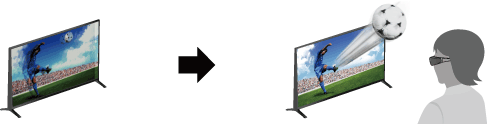
Эта функция обеспечивает невероятные возможности для развлечений в формате 3D, например видеоигры и диски Blu-ray в стереоскопическом формате 3D. Можно также просматривать обычное 2D-содержимое с эффектом 3D.
Для выполнения просмотра в режиме 3D подключите устройство с поддержкой 3D с помощью сертифицированного кабеля HIGH SPEED HDMI с логотипом HDMI.
Для использования активных 3D-очков необходимо заранее пройти регистрацию. При использовании активных 3D-очков с другим телевизором необходимо пройти повторную регистрацию.
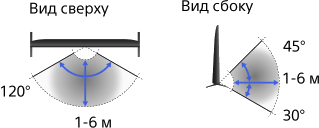
Диапазон связи между телевизором и активными 3D-очками
Следует находиться в положении просмотра в диапазоне действия. См. следующую диаграмму.
Рекомендованное минимальное расстояние для просмотра превышает размер экрана в 3 раза.
Рабочее расстояние зависит от наличия препятствий (людей, металлических предметов, стен и др.) и/или электромагнитных помех.
Советы
- При приобретении дополнительных активных 3D-очков выберите модель TDG-BT500A.
Шаги
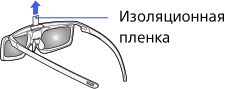
- При первом использовании активных 3D-очков снимите изоляционную пленку батареи.
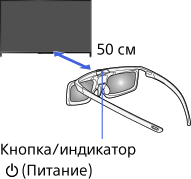
При первом использовании активных 3D-очков расположите их на расстоянии 50 см от телевизора, включите телевизор и удерживайте нажатой кнопку/индикатор (Питание) в течение 2 секунд.
Активные 3D-очки включаются и начинается регистрация (кнопка/индикатор (Питание) мигает зеленым и желтым). По завершении регистрации в правом нижнем углу экрана на 5 секунд появляется сообщение, а индикатор будет гореть зеленым в течение 3 секунд. Данный процесс выполняется только один раз.
В случае неудачной регистрации активные 3D-очки автоматически отключатся. В этом случае повторите описанные выше действия.
При просмотре 3D-изображений индикатор (Питание) будет мигать зеленым цветом каждые 2 секунды.
Если эффект 3D не достигается, выполните следующие шаги.
(При использовании пульта ДУ с тачпадом нажмите панель управления ( ), выберите кнопку 3D и нажмите тачпад.)
(При использовании пульта ДУ с тачпадом нажмите панель управления ( ), выберите кнопку 3D, нажмите тачпад для выбора необходимого режима [3D-дисплей], затем нажмите тачпад.) [3D (Рядом)]: отображение изображений в формате “Рядом” в режиме 3D. [3D (Одна над другой)]: отображение изображений в формате “Одна над другой” в режиме 3D. [3D (3D-имитация)]: просмотр обычных 2D-изображений в режиме 3D-имитации. [2D (Только слева)]: когда одно изображение находится рядом, левая сторона изображения отображается растянутой в 2D. [2D (Только сверху)]: когда одно изображение находится “одно над другим”, верхнее изображение отображается растянутым в 2D. В зависимости от входного сигнала или формата параметры [3D (Рядом)]/[3D (Одна над другой)]/[2D (Только слева)]/[2D (Только сверху)], возможно, будут недоступны.

Выключение активных 3D-очков
Удерживайте кнопку (питание) активных 3D-очков в течение 2 секунд. Если в течение 1 минуты сигнала от телевизора не поступает, активные 3D-очки отключатся автоматически. Чтобы снова включить их, нажмите кнопку (питание).
Использование активных 3D-очков с другим телевизором
Необходимо повторно зарегистрировать активные 3D-очки. Выключите активные 3D-очки и выполните шаг 2.
Отключение 3D-эффекта
Несколько раз нажмите кнопку 3D для выбора [Выкл.] в [3D-дисплей].
(При использовании пульта ДУ с тачпадом нажмите панель управления ( ), выберите кнопку 3D, нажмите тачпад для выбора необходимого режима [Выкл.] в [3D-дисплей], затем нажмите тачпад.)
Использование режима SimulView™
(Доступность этой функции зависит от модели.)
Технология SimulView™ позволяет двум пользователям просматривать отдельные изображения на полном экране во время игры на одном экране. Изображение отобразится в формате 2D. Для использования данной функции необходимо, чтобы игра была совместима с технологией SimulView™.
При использовании этого режима активные 3D-очки автоматически переключатся в режим SimulView™. Нажатие кнопки на активных 3D-очках переключает игроков следующим образом.
- Режим: режим SimulView™ (Игрок 1) ←→ режим SimulView™ (Игрок 2)
- Индикатор: в режиме SimulView™ желтый индикатор мигает каждые 2 секунды (Игрок 1) ←→ в режиме SimulView™ желтый индикатор мигает дважды каждые 2 секунды (Игрок 2)
Регулировка параметров 3D
Можно настроить следующие настройки 3D:
Нажмите кнопку HOME, выберите [Установки] → [Дисплей] → [3D-настройки] → требуемый параметр.
[3D-дисплей] Откроется [3D-дисплей] для переключения режима отображения. [Регулир. глубины 3D] Регулировка глубины 3D-изображений на экране (доступно только для содержимого с 3D-сигналами). Выберите значение [Авто (сильное)] для постоянной оптимизации до визуально комфортной глубины. Выберите значение [Авто (слабое)] для обеспечения визуально комфортной глубины, близкой к исходному изображению. Можно также вручную настроить значение поправки. [Эффект 3D-имитации] Усиление или ослабление 3D-эффекта при отображении 2D-изображения в режиме 3D-имитации. [Яркость 3D-очков] Установка яркости изображения в режиме 3D. При выборе значения [Авто] яркость изображения активных 3D-очков автоматически регулируется в соответствии со значением параметра [Режим изображ.]. [Авто 3D] Выберите значение [Aвто 1] для автоматического переключения в режим 3D-дисплея при обнаружении 3D-сигнала.
Если 3D-сигнал не обнаружен, выберите значение [Aвто 2], при котором будет выполнен анализ изображения на наличие 3D-информации и автоматическое переключение в режим 3D-дисплея.
Выберите значение [Выкл.] во избежание автоматического выбора режима 3D-дисплея.
В зависимости от входного сигнала или формата переключение в режим 3D-дисплея, возможно, не будет выполняться автоматически.
В этом случае нажмите кнопку 3D, чтобы вручную выбрать режим 3D-дисплея.
(При использовании пульта ДУ с тачпадом нажмите панель управления ( ), выберите кнопку 3D и нажмите тачпад.) [Уведомление о 3D-сигнале] Уведомление при обнаружении 3D-сигнала.
Для замены батареи выполните следующие действия
Если светодиодный индикатор указывает на низкий заряд батареи (индикатор мигает зеленым (желтым цветом в режиме SimulView™) 3 раза каждые 2 секунды), замените батарею. Используйте только батарею CR2025. Нажмите кнопку разблокировки кончиком ручки и т.д., извлеките батарею и замените ее на новую. После этого заблокируйте крышку батареи.
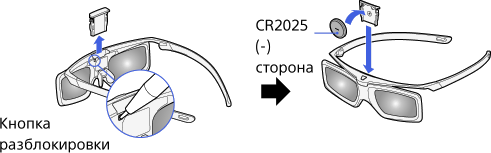
Советы
- Если вы носите очки, снимите накладку на нос с активных 3D-очков, потянув ее вниз, и надевайте их поверх очков.
Примечания
- Если для параметра [3D-дисплей] установлено значение [Выкл.], то режим SimulView™ не может быть использован.
- В зависимости от изображения один игрок может видеть изображение другого игрока при использовании режима SimulView™.
- Эффект 3D будет доступен, только если изображения выводятся в режиме полного экрана.
- Если для параметра [Motionflow] установлено значение, отличное от [Выкл.], то плавное движение изображения, возможно, будет потеряно, так как будет применена обработка изображения для минимизации мерцания на экране. В этом случае установите для параметра [Motionflow] значение [Выкл.] для отображения оригинального изображения.
- Рекомендуемые угол и расстояние просмотра могут зависеть от местоположения телевизора и условий помещения.
- Эффект 3D-имитации может быть менее заметен для некоторых источников изображений.
- Эффект 3D-имитации может восприниматься зрителями по-разному.
- 3D-сигнал 4K не обнаружен.
- При низкой температуре окружающей среды 3D-эффект или эффект SimulView™ может быть менее заметен.
- Обслуживание очков
- — Аккуратно протирайте очки мягкой тканью.
- — Трудные пятна можно убрать с помощью ткани, смоченной в мыльном растворе с теплой водой.
- — При использовании химически обработанной ткани следуйте инструкциям на упаковке.
- — Никогда не используйте для очистки сильнодействующие вещества, такие как растворители, спирт или бензол.
Как настроить 3D на телевизоре LG
Телевизоры с возможностью поддержки 3D позволяют наслаждаться дома объемным изображением, еще недавно доступным только в кинотеатрах. Но чтобы смотреть фильмы или воспроизводить другой контент в этом формате, чаще всего нужно настраивать 3D на телевизоре вручную.
Ряд моделей телевизоров LG (например, LG Cinema 3D Smart TV) сами распознают режим 3D и переходят в него автоматически, тем не менее даже в этом случае присутствует риск, что изображение будет не оптимального качества. Исправить это можно самостоятельно в «Настройках».
Самые распространенные проблемы с настройкой 3D:
- Блеклое изображение. Чаще всего уменьшение яркости изображения – результат того, что вы смотрите телевизор в поляризованных очках.
- Размытое изображение. Недостаточная контрастность возникает из-за неправильных настроек в телевизоре.
- Перекрестные помехи (ореолы). Картинка в левом и правом глазу не синхронизируется с фильтрами в 3D-очках, и это приводит к тому, что объект «двоится» на экране.
При возникновении любой из этих проблем нужно убедиться, что настройки яркости, контрастности и динамического отклика оптимизированы для просмотра 3D-контента. Владельцам телевизоров LG со Smart TV доступна настройка 3D воспроизведения, функция 3D Depth Control, позволяющая установить видимую глубину 3D изображений на экране по своему вкусу.
Настройка 3D в телевизоре LG: пошаговая инструкция
- Убедитесь, что параметр 3Dв вашем телевизоре включен. Для этого выберите в меню «Домой» (пиктограмма «Дом»), раздел «Настройки» (пиктограмма «Шестеренка»), нажмите на три вертикальные точки в правом верхнем углу экрана, выберите пункт «Экран» и в нем «Настройки 3D». Если режим не активирован, включите его.
- Если у вас возникли проблемы с изображением, его можно настроить, используя стандартные режимы телевизора. Нажмите на пульте кнопку Home (значок «Дом»). Найдите в меню пункт «Настройки» (значок «Шестеренка»), после чего в правом верхнем углу экрана выберите три точки, расположенные в ряд друг над другом. Найдите в открывшемся меню строчку «Экран» – «Настройки режима изображения» – «Режим экрана». Затем переключайтесь между режимами («Стандартный», «Яркий», «Кино», «Спорт», «Игры»), чтобы подобрать оптимальные значения яркости, контрастности и четкости для изображения в режиме 3D. Установить эти значения также можно вручную в разделе меню «Настройка параметров изображения».
- Если при просмотре 3Dна экране возникают помехи, настройте глубину изображения. В ряде моделей телевизоров LG эта функция доступна только для преобразования 2D в 3D, но в большинстве современных моделей с ее помощью можно как работать с конвертацией 2D в 3D, так и непосредственно с 3D-видео.
Практически во всех современных телевизорах LG можно менять настройки для каждого источника. Так что если вы подключили к телевизору Blu-Ray плеер для просмотра фильмов в 3D через порт HDMI, то настройки для этого входа не окажут влияния на другие входы, и пользователям не нужно будет постоянно менять настройки, чтобы смотреть контент разного формата без потерь в качестве.
Еще один совет, который дают специалисты при настройке 3D на телевизоре, – отключить функцию, компенсирующую условия окружающего освещения – активный датчик освещения, чтобы яркость экрана не менялась в зависимости от того, темно или светло в комнате, где расположен телевизор, так как во время показа 3D-контента телевизор должен показывать изображение более ярко, чем в 2D-формате.
Также режим 3D в телевизорах LG Smart TV можно использовать в режиме «Игры» – Dual Play с приставками PlayStation, Xbox и Wii. В этом случае оба игрока будут видеть изображение в полноэкранном режиме. (Внимание: для некоторых моделей телевизоров LG очки Dual Play входят в комплект. В остальных случаях их нужно будет купить дополнительно).
Чтобы включить режим Dual Play, в «Настройках» (пиктограмма «Шестеренка») нажмите на три вертикальные точки в верхнем правом углу экрана, выберите пункт «Экран» и активируйте режим Dual Play. Точно так же режим можно выключить во время игры.
В режиме Dual Play изображение может быть только в режиме 2D.
Читайте также «Вопросы и ответы»
