Интерфейс Или Протокол Lcd Poster

Вы можете написать сейчас и зарегистрироваться позже. Если у вас есть аккаунт, авторизуйтесь, чтобы опубликовать от имени своего аккаунта.
Примечание: Ваш пост будет проверен модератором, прежде чем станет видимым.
Поделиться
Последние посетители 0 пользователей онлайн
- Ни одного зарегистрированного пользователя не просматривает данную страницу
Сообщения
Ну так чини а с таким конструктивом про 5A забудь. Там по хорошему всё переделывать надо что бы хоть 2А нормально отдавал.
для школы пойдёт . мне его учитель по физике дал починить . он на опытах спалил) бонус для школы ремонт копейки бесплатно .
@dolmatovva Этого никто и не отрицал.
У меня 2 источника питания: 1) Для материнки 3d принтера на 24в. 2) Для лазерного модуля на 12в (по ошибке не тот приобрел, конечно на 24в было бы удобнее). Последовал вашему совету и начал проверять от фундамента. Начал с 24В. БП 24В без нагрузки. Пульсации в пределах 20мВ (почти эталон ). Подключал скоп напрямую к выходу с БП. В самом БП криминала не увидел и пошел дальше. Ниже скрин тот же БП, но уже с подключенной материнкой 3d принтера. Появились пульсации. Подключал щуп на предохранитель на входе на материнку. GND цеплял к пину GND лазера/куллера обдува. У меня лазер и куллер сидят на одном пине через переключатель, т.е. исключают работу друг друга. И вот такая белиберда происходит при включении куллера обдува и подаче на него ШИМ. Подключение скопа аналогично предыдущему пункту. Т.е. я пытаюсь смотреть пульсации на 24В линии и они стали зашкаливать под 500мВ. Тут меня осенило прозвонить GND от пина куллера к GND БП. Заметил вместо положенных 1-2Ом целых 8Ом. Прозвонил GND от БП до материнки — 0,9Ом (норм). А вот от входа материнки до пина куллера/лазера 8Ом. Подключил опять осциллограф к 24В линии, но GND уже взял с входа на материнку. Включаю ШИМ на куллер/лазер и осциллограмма уже похожа на нормальную. Пульсации в пределах 30мВ. Какой-то вывод я из этого могу сделать? Вижу, что GND на куллере/лазере какой-то сомнительный. Может мне взять с входа на материнку этот самый GND для куллера/лазера? Для куллера это не криминально, крутится он и при таком подключении. Пойду эксперимент проведу.
Подскажите это реле NO или NC типа? https://www.aliexpress.com/item/1005005837105164.html мне надо чтоб было NC и только при нажатии кнопки цепь разрывалась.
В руки попал БП на 150W, (ADP-150VB, если что). В синхронном выпрямителе был впаян сдвоенный диод (может предыдущий ремонтник пробовал запустить первичку, неудачно). Так вот вопрос, какие транзисторы там обычно ставят (из вашего опыта)? Встречал только одно упоминание о IPP078N12N3G в блоке на 130W. Что можно туда поставить?
ASUS Rampage Formula на чипсете Intel X48
Несмотря на высокую розничную цену и статус платы, количество стандартных компонентов недостаточно для реализации всех функций. В частности, недостаточно переходников питания для SerialATA-устройств (нужны переходники с четырьмя разъемами), хотя самих кабелей SerialATA достаточно (их шесть).
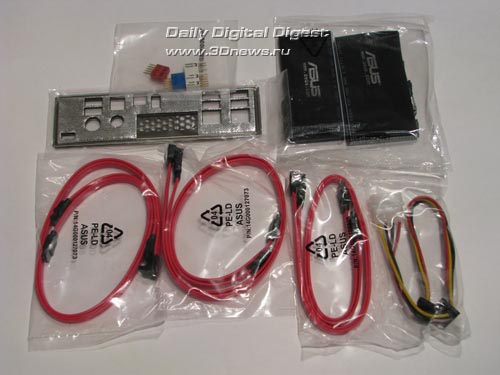
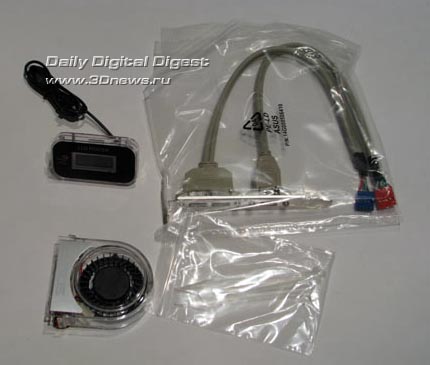
Также нет пары планок с четырьмя портами USB 2.0; в комплекте есть только одна — с двумя портами USB и одним портом FireWire. Зато есть специальный дополнительный коннектор (Quick Connection Kit), к которому можно подключить все кабели от корпуса (кнопки «Power», «Reset», кабель от индикатора «HDD» и пр.), а потом подключить их к плате одним движением руки.
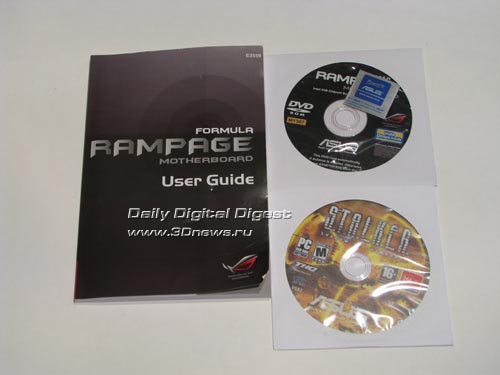
К руководству пользователя претензий не возникло. Также отметим, что на DVD-диске записан полный набор необходимых драйверов и фирменных утилит ASUS (включая драйверы для 32- и 64-битных версий Windows, драйверы для Linux). Кроме того, на диске записан пакет Norton Internet Security 2006 (включая версию для Vista — 2007.1), InterVideo WinDVD 8 Trial, DVDCopy5, MediaOne Gallery, Ulead PhotoImpact, CyberLink PowerBackup 2, Corel Snapfire Plus. А на отдельном DVD-диске записана игра S.T.A.L.K.E.R.
Отметим, что в комплектации есть дополнительный турбинный вентилятор, который устанавливается на радиатор модуля питания.
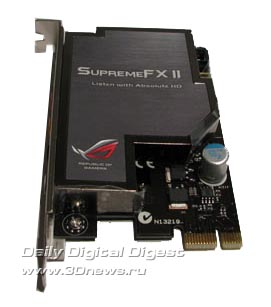
Звуковая подсистема расположена на отдельной платке, которая называется SupremeFX II и основана на кодеке AD1988B:
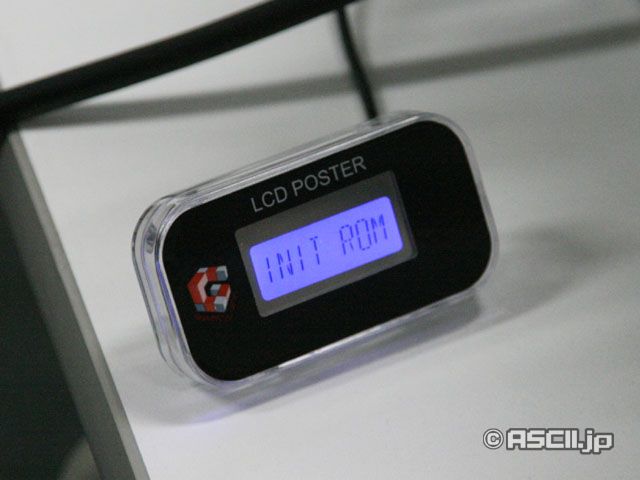
И, наконец, пользователь получает дополнительное устройство — LCD Poster.
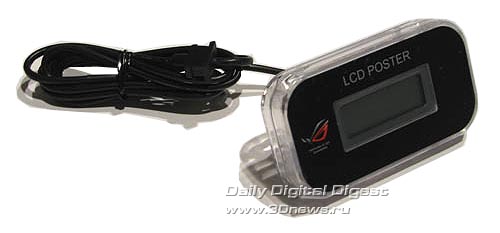
Это устройство подключается к материнской плате, и при старте системы показывает ее текущее состояние.
К большому сожалению, в комплектации отсутствуют дополнительные термодатчики, с помощью которых пользователь мог бы измерять температуру любого из компонентов системы. Это явный недостаток, поскольку в открытой продаже подобные датчики не встречаются.
Плата ASUS Rampage Formula
Претензий к дизайну платы нет. Защелки слотов DIMM не блокируются видеокартой , разъемы питания установлены очень удобно, по краям платы: 24-контактный — на нижнем краю, восьмиконтактный — на правом.
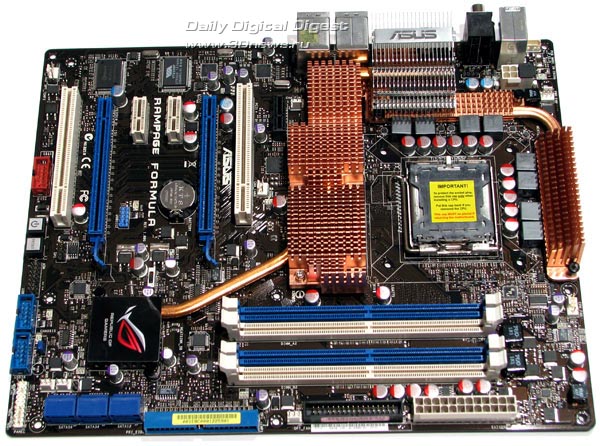
Отметим, что плата сохранила обратную совместимость со «старыми» блоками питания, и позволяет использовать их с кабелями «20+4». При этом неиспользуемые контакты дополнительного разъема закрыты пластиковой крышкой:
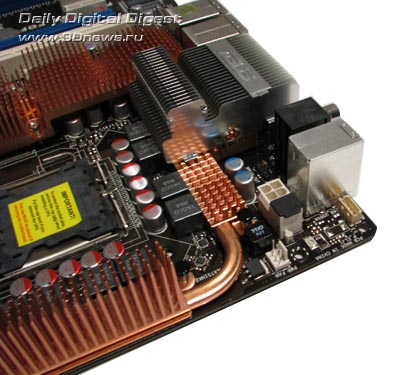
Рядом с процессорным разъемом установлен четырехконтактный разъем питания для вентилятора ЦП.
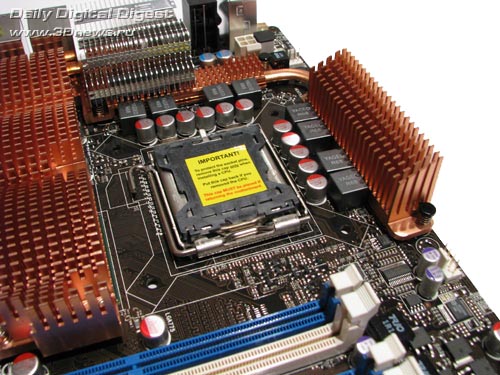
Кроме него на плате установлено еще семь (!) трехконтактных разъемов: PWR_FAN — около задней панели, CHA_FAN1 и CHA_FAN3 — около «северного моста», OPT_FAN1 — около слотов DIMM, CHA_FAN2 и OPT_FAN2 — около «южного моста», OPT_FAN3 — в левом верхнем углу платы.
На «северном мосту» установлен массивный радиатор, который соединен с радиатором на модуле питания при помощи тепловой трубки. Также с помощью тепловой трубки тепло с «южного моста» передается на «северный».
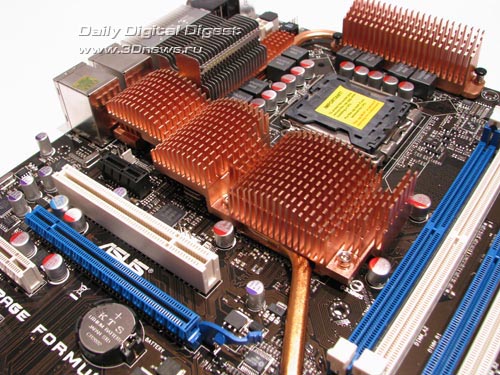
Более того, эффективность охлаждения системы питания и чипсета можно улучшить, установив на радиатор модуля питания дополнительный турбинный вентилятор, который поставляется в комплекте.
Рядом с «северным мостом» установлено четыре 240-контактных слота DIMM для модулей памяти стандарта DDR2. Они разбиты на две группы по два слота. Первые два слота относятся к первому каналу контроллера, другие два — ко второму каналу.
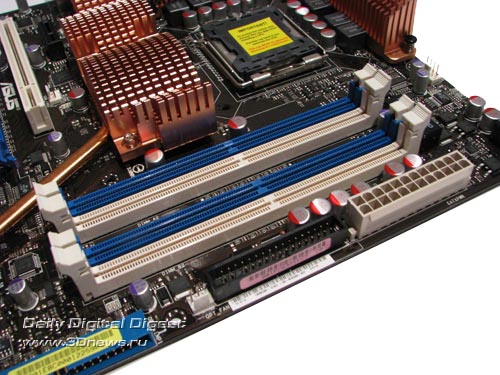
Отметим, что плата совместима с памятью стандарта DDR2-533/667/800/1066/1200, а максимальный объем ОЗУ составляет 8 Гб. Как только на плату подается напряжение — зажигается подсветка кнопок Power и Reset, которые установлены на левом краю платы.
На плате установлено два разъема PCI Express x16 (оба с защелками), которые предназначены для видеоплат.
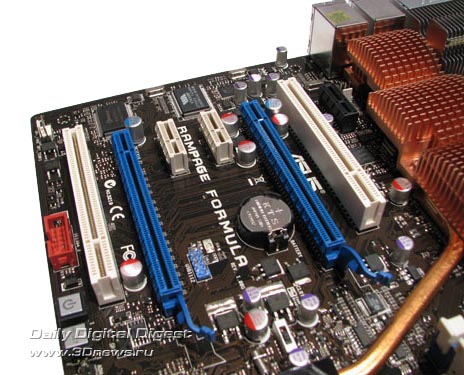
Благодаря возможностям чипсета X48, на оба разъема выделяется по 16 линий шины PCI Express v2.0. Кроме перечисленных разъемов, на плате ASUS Rampage Formula установлено еще два гнезда PCI, а также три — PCI Express x1. Причем черный разъем PCI Express x1 предназначен для установки фирменной звуковой платы из комплекта.
LCD постер
Сообщений [ 13 ] Просмотров: 2 632 [Закрыто]
1 Тема от Rim 30.07.2011 14:38:11 (12 лет 6 месяцев назад)
Тема: LCD постер
LCD постер Republic Of Gamers (ROG).
Тема закрыта и находится в архиве, не беспокойте автора без особой необходимости!
2 Ответ от Alvim 30.07.2011 18:30:09 (12 лет 6 месяцев назад)
Re: LCD постер
а хо эт такоэ?
я из лесу вышел.
3 Ответ от MistiCS 30.07.2011 20:24:33 (12 лет 6 месяцев назад)
- MistiCS
- Блуждающий в темноте
- Неактивен
- Откуда: Барнаул
- Стаж: 12 лет 8 месяцев
- Сообщений: 1 384
- Репутация: [ 42 | 0 ]
Re: LCD постер
Alvim пишет:
а хо эт такоэ?
я из лесу вышел.
+1
4 Ответ от Esaul 30.07.2011 20:41:47 (12 лет 6 месяцев назад)
Re: LCD постер
присоединяюсь. как оно работает?
5 Ответ от Athlon82 30.07.2011 22:03:44 (12 лет 6 месяцев назад)
- Athlon82
- МАСТЕРю
- Неактивен
- Откуда: Павловский тракт, 293
- Стаж: 16 лет 2 месяца
- Сообщений: 45 647
- Репутация: [ 1345 | 0 ]
Re: LCD постер
Выносной текстовый LCD дисплей для отображения POST кодов (LCD Poster).
у него какой-то свой разъем?
Отредактировано ( 30.07.2011 22:07:32 , 12 лет 6 месяцев назад)
6 Ответ от Rim 30.07.2011 23:14:49 (12 лет 6 месяцев назад)
Re: LCD постер
Это только для владельцев Асус, Striker/ Formula/ и еще нескольких материнок с ROG
так что мало кому он подойдет
втыкается в спец разъемчик, справа, сверху на метеринке примерно, как питания на кулер.
Тема закрыта и находится в архиве, не беспокойте автора без особой необходимости!
7 Ответ от roma2009 31.07.2011 11:42:54 (12 лет 6 месяцев назад)
Re: LCD постер
Нафига это приспособление нужно?! О_о
8 Ответ от Alvim 31.07.2011 13:30:54 (12 лет 6 месяцев назад)
Re: LCD постер
на asus p7h55 можно подключить?
9 Ответ от Rim 31.07.2011 13:37:09 (12 лет 6 месяцев назад)
Re: LCD постер
Alvim пишет:
Тема закрыта и находится в архиве, не беспокойте автора без особой необходимости!
10 Ответ от Athlon82 31.07.2011 17:55:48 (12 лет 6 месяцев назад)
- Athlon82
- МАСТЕРю
- Неактивен
- Откуда: Павловский тракт, 293
- Стаж: 16 лет 2 месяца
- Сообщений: 45 647
- Репутация: [ 1345 | 0 ]
Re: LCD постер
Это только для владельцев Асус, Striker/ Formula/ и еще нескольких материнок с ROG
так что мало кому он подойдет
втыкается в спец разъемчик, справа, сверху на метеринке примерно, как питания на кулер.
Ретроклокинг: друзья и железные помощники оверклокера
Безуспешные поиски одного оверклокерского устройства заставили меня посвятить им отдельную статью. Такие модели можно подключать к материнским платам и видеокартам и осуществлять разгон этих компонентов путем нажатия на кнопки. Но в самом начале нашей истории выносных устройств с подключением по USB или другой шине не существовало, поэтому во времена Pentium III и AMD Athlon модным было заполнить как можно больше свободных отсеков 5.25” ПК…
3 июля 2019, среда 09:00
Максим Романов для раздела Лаборатория
Страницы материала
Вступление, материнские платы, видеокарты, заключение
реклама
Оглавление
Вступление
Лаборатория продолжает цикл статей о ретроклокинге. И на этот раз мы поговорим о друзьях и железных помощниках оверклокера. Предыстория проста: я планировал провести неординарный эксперимент, но безуспешные поиски одного оверклокерского устройства заставили меня разобраться в определенных видах таких моделей и посвятить результату поисков эту отдельную статью.
Ранее я пытался составить список самых нестандартных и необычных материнских плат, созданных для энтузиастов и оверклокеров, которые имели своеобразные и отличительные особенности, будь то система питания, встроенный звук, своеобразный дизайн печатной платы, количество поддерживаемых процессоров и типов оперативной памяти, или даже цвет текстолита, которым сейчас никого не удивишь.
Подробнее об этом можно прочитать ниже:
- Ретроклокинг: основные тенденции и нестандартный подход в мире «материностроения»;
- Ретроклокинг: основные тенденции «материностроения» или еще раз о нестандартном подходе.
реклама
Вам интересно, что же такое я так долго искал и не нашел? Мои поиски были направлены на одно внешнее оверклокерское устройство, которое можно подключать как к материнским платам, так и видеокартам, и осуществлять разгон этих компонентов путем нажатия на кнопки.
Такие варианты можно встретить в арсенале топовых системных плат различных производителей, но я искал, если кто-то уже догадался, модель EVGA под названием EVBot или «Hand-Held Controller» (артикул 100-EV-EB01-BR). Если кто-то знает, где его найти, напишите мне, пожалуйста, в ЛС.

О самом командном пульте EVGA поговорим ниже, а пока я попытаюсь на основе собранной информации составить список таких аппаратных устройств (внешних и внутренних), которые призваны облегчить и без того нелегкий оверклокерский труд.
В начале выносных устройств с подключением по USB, либо через другую шину не существовало, в этом попросту не было нужды, поэтому во времена Pentium III в исполнении Socket 370 и AMD Athlon для Socket 462 модным было заполнить как можно больше свободных отсеков 5.25” системного блока.
Начиная с 2001 года, моддинг потихоньку начал двигался в этом направлении, ведь видеть один или два CD-ROM’a было скучно, поэтому наличие фанбаса или реобаса положительным образом сказывалось на внешнем виде ПК того времени. Из-за обилия таких панелей системный блок нередко превращался в этакую «Новогоднюю ёлку»:
реклама

В моем ПК когда-то трудился четвертый снизу Zalman.
Основным назначением таких устройств была регулировка оборотов корпусных вентиляторов. Такие устройства можно назвать друзьями оверклокеров того времени.
Естественно, в начале 2000-х всячески приветствовался ручной труд, поэтому реобасы нередко изготавливались в домашних условиях, пусть внешний вид их был не таким, как у серийных моделей, но на производительность это не влияло.

Материнские платы
Но прогресс понемногу шел вперед и кроме регулировки оборотов требовался вывод необходимой информации на экран и органы двухстороннего взаимодействия с материнской платой. Первой интеллектуальной 5,25” панелью стало устройство — ASUS iPanel. Оно устанавливалось в свободной 5.25” отсек системного блока, но уже не было совместимо со всеми подряд материнскими платами. Так началось первое разделение устройств по совместимости.

Данную панель можно было подключить к материнским платам ASUS CUSL2 и CUSL2-M (Socket 370), ASUS A7V266-E (Socket 462) и возможно другим моделям, если вы найдете на них специальный разъем AFPANEL и свободный USB.

реклама
ASUS iPanel позволяет выводить информацию о POST кодах на 4-х секционный экран, отображает частоту процессора, оперативной памяти и частоту системной шины. Показывает температурные данные из BIOS материнской платы и внешнего датчика, а также напряжение питания процессора и линий +3.3 и 5 В. Наличие двух потов USB на передней панели позволяло удобно использовать USB накопители и перефирию. В «Deluxe» исполнении данной панели ко всему перечисленному добавлялся еще и COM порт, а также звуковые коннекторы — Line-out, Line-in, Mic-in и инфракрасный порт.

Одним словом красота неземная! На панели имеются кнопки, которые благодаря специальному ПО «ASUS Hotkey» можно запрограммировать на выполнение любых действий, например запуска утилиты для разгона и применению определённой частоты FSB. Не будем говорить о минусах таких панелей, так как совместимость с ними должна быть на уровне BIOS, но если такая панель имелась, то жить явно было веселее.
Не отставали и другие производители материнских плат, ориентированные на энтузиастов. Серия материнских плат ABIT с поддержкой фирменной технологии uGURU обзавелась аналогичной панелью — ABIT uGuru Panel. Такая панель шла, например, в комплекте с материнской платой ABIT Fatal1ty AN8 SLI S939.

Кроме вывода времени, скорости вращения вентиляторов, напряжения процессора, его частоты, а также всех системных шин, панель от ABIT кроме расширительных функций за счет USB и Fire Wire портов и выхода на наушники, и входа для микрофона позволяла сбрасывать CMOS не вставая с игрового кресла. За данную функцию отвечала специальная кнопка, на всякий случай имеющая предохранитель от случайного нажатия. Но самой оверклокерской функцией была возможность сохранения 5 настроенных профилей в BIOS, которые можно было переключать на лету.

И естественно, можно было вручную, мегагерц за мегагерцом поднимая вверх напряжение, разгонять системную шину, либо другие параметры материнской платы. Для любителей моддинга панель предлагала подсветку, которую можно было настроить, выбрав один из пяти режимов яркости.
Позже данная 5.25” панель трансформировалась во внешнее устройство — ABIT mGuru Clock, который увидел свет в 2004 году. mGuru Clock был изготовлен в форме настольных часов с LCD дисплеем, поэтому гармонично вписывался в любую обстановку.

Встретить этот оверклокерский девайс можно было в комплекте с материнскими платами ABIT, в названии которых имеется индекс — 3RD EYE. Если сравнивать функционал часов и панели, то в «часах» функций немного поубавилось, зато подрос ЖК дисплей. По прежнему был доступен весь мониторинг, от напряжений, оборотов вентиляторов, до температур, который в режиме реального времени выводились на экран, но также сохранилась функция выбора предустановленных профилей разгона, благодаря наличию трех кнопок сверху устройства. Дополнительной полезной функции таких внешних часов было включение и выключение ПК, теперь не нужно было лазать под стол, достаточно протянуть руку к стоящим на столе часам.
Чуть позже была выпущена немного видоизмененная модель внешних часов модель «GC03», в которую добавился один внешний USB вход и больше функциональных кнопок для более удобной работы. Одним и важных нововведений была поддержка сообщений уведомлений Skype и Email. Хотя лично мне первая версия «часов» от ABIT симпатична больше.

Если вернуться в наши дни, то первое что приходит на ум из 5.25” панелей, то это ASUS OC Panel, которой начали комплектоваться самые производительные материнские платы со времен процессоров Intel с микроархитектурой Haswell. И хотя такая внутренняя панель уже имеет втору версию, но в нормальном режиме обе панели выглядят одинаково, различия версий заключаются лишь в поддерживаемых моделях материнских плат и некоторых аппаратных особенностях.

С помощью ASUS OC Panel можно включить компьютер, главное чтобы он был включен в розетку и выключить. На 2.6-дюймовом ЖК-дисплее можно увидеть всю доступную информацию, собираемую многочисленными датчиками материнской платы, при этом такая информация обновляется ежесекундно. Благодаря наличию кнопки «О.С.» можно применять нескольких режимов автоматического оверклокинга или активировать заранее созданные для этого в BIOS профили. Примечательно данное устройство еще и тем, что из внутреннего, оно легко превращается во внешнее, с еще большим функционалом.

В режиме оверклокерского «пульта управления» оверклокер, расположив рядом с материнской платой ASUS OC Panel дополнительно мог подключить к ней четыре вентилятора, пару термопар для наблюдения за температурным режимом компонентов тестового стенда, мог перевести систему в SLOW Mode или вообще поставить на паузу, что очень актуально для LN2 сессий, когда нужно отвлечься от разгона и долить азот. А если у Вас в распоряжении имеется еще и пара видеокарта ASUS серии Matrix, то их также можно подключить к пульту управления через разъемы VGA Hotwire, и c одного устройства управлять сразу всем.

В 2009 году ASUS решила сделать из своей панели ASUS OC Panel целую станцию, для еще более удобного управления ПК и разгона, так появилась ASUS OC Station. Теперь панель или станция занимает сразу два 5-ти дюймовых отсека в корпусе, ЖК экран подрос до 3-х дюймов, а внешний вид сместился в сторону мультимедийного устройства, благодаря наличию вращающегося регулятора.

Совместимость данной станции была также ограничена старшими моделями материнских плат ASUS, относящихся к вселенной ROG и оснащенных специальным разъёмом GP. Зато если уже Ваша плата была в списке совместимых, то в настройки BIOS можно даже не заглядывать. Большинство опций BIOS можно изменять непосредственно на экране станции, так как она не привязана к операционной системе, поэтому все изменения проходят моментально. Естественно, на экран выводится вся диагностическая информация, а наличие сзади четырёх разъемов для вентиляторов, позволяют осуществлять их регулировку непосредственно силами ASUS OC Panel.

В случае если корпус стоит на полу и смотреть на экран станции неудобно, то инженеры ASUS предусмотрели его поворот вверх на 30 градусов. ЖК экран также можно использовать как часы, либо цифровую рамку, на которую можно выводить изображения из каталога на жестком диске.

На этом ASUS не остановилась и в 2014 году панель приобрела новый вид и название — ASUS ROG Front Base. Размеры остались прежними, а вот ЖК дисплей еще подрос до 4-х дюймов по диагонали или 10-ти сантиметров с хвостиком. На панели появились два разъема, для подключения наушников и микрофона и USB порт, который приобрел функцию быстрой зарядки мобильных устройств, даже когда ПК выключен и сияющий логотип ROG.

Надо отметить, что смотрится обновленная панель на порядок лучше. Дизайн отображения информации похож на приборную панель скоростного автомобиля, разве что не хватает стрелочек =) В качестве отличительной черты у ASUS ROG Front Base выделена звуковая составляющая, поэтому в комплекте к устройству идет HD Audio кабель. Мультифункциональный регулятор теперь позволяет выбрать один из пресетов эквалайзера, либо отрегулировать уровень звука.
В виде отдельной кнопки была реализована интересная функция — «Escape mode», при нажатии которой, все программы сворачивались и на мониторе был виден лишь рабочий стол, вывод звука также блокировался. В остальном по функционалу это все также ASUS OC Panel, но с некоторыми улучшениями.

ASUS ROG Front Base и OC Panel во всей красе.
Но как говорится не единым ASUS’oм, другие производители материнских плат также выпускали внутренние панели для облегчения взаимодействия со своими материнскими платами. Небезызвестный в оверклокерских рядах производитель EVGA в своем арсенале имеет выносную панель на шлейфе — EVGA ECP.

Такими панелями обычно комплектовались материнские платы, относящиеся к серии FTW (For The Win) и Classified. Для облегчения процесса разгона перед руками оверклокера были кнопки включения и сброса, обнуления CMOS, индикатор POST кодов и в зависимости от версии панели (всего их 4) дополнительно были выведены кнопки повышения напряжения на процессор, CPU VTT Voltage, джамперы отключения слотов PCI-Express и другие функции, в зависимости от версии панели.
Шлейф, конечно, штука полезная, но многие энтузиасты решили самостоятельно установить данную панель в 5-ти дюймовую заглушку корпуса, выглядело это вполне себе симпатично.

Но в EVGA услышали посылы энтузиастов, и четвертая модель ECP V4 уже обзавелась своим собственным корпусом. Она поставлялась вместе с материнской платой EVGA Z68 FTW. Функционал остался прежним, преобразился только внешний вид, что явно пошло ей на пользу.

EVGA ECP V4.
Раз уж зашла речь о EVGA и друзьях оверклокера, то стоит упомянуть об интересном внешнем девайсе, назначение которого отображение частоты процессора в аналоговом виде и больше ничего. Называется он EVGA EVGauge.

Он поставлялся в комплекте с материнской платой EVGA Z68 FTW. Его вариант использования мог быть примерно таким:

Что же было в арсенале у других производителей? Внутренних панелей мне найти не удалось, а вот внешние отдельные устройства выпускались.
Так, в комплекте с материнской платой MSI Big Bang XPower (LGA1366) поставлялось оверклокерское устройство — OC Dashboard которое, несмотря на скромные размеры, выполняло ряд очень полезных функций.


MSI Big Bang XPower.
MSI OC Dashboard или «пейджер» имеет всего три функциональных кнопки и скромный по всем меркам ЖК дисплей, на который выводится: прохождение POST кодов, напряжение процессора, его тактовая частота, температура и скорость вращения вентилятора. OC Dashboard позволяет на лету изменять напряжение процессора, частоту системной шины и другие важные параметры отвечающие за разгон системы.


Решение от MSI конечно интересное, но экранчик мог бы быть и по больше, но зато устройство имеет свой корпус, чего нельзя сказать об современной версии данного устройства. Взгляните сами, все тот же MSI OC Dashboard, который поставляется в комплекте с материнской платой MSI Z170A XPOWER GAMING TITANIUM EDITION и других «титаниумах».

Впрочем, для серьезных оверклокеров работающих с LN2, а именно под такие задачи рассчитана эта версия OC Dashboard, внешний вид неважен, а функционала здесь хватает. Благодаря этому устройству возможен вход в BIOS сразу после перезагрузки, чтобы не пропустить момент нажатия Del или F2, имеется режим Slow Mode, традиционные кнопки включения и сброса, обнуление CMOS, пару кнопок отвечающих за поднятие частоты BCLK и множителя процессора, а большего и не нужно.
Подсоединить OC Dashboard к материнской плате можно при помощи гибкого шлейфа:

Либо установить непосредственно в материнскую плату в свой специальный разъем:

Компания Gigabyte так же имеет в своем арсенале аналогичные OC панели для экстремального оверклокинга. Современные модели материнских плат, такие как, например, Gigabyte Z270X-GAMING SOC, Gigabyte Z390 AORUS XTREME комплектуются такой панелью под названием — Gigabyte OC Touch Panel.

Функционал данной панели по сравнению с MSI немного расширен. Во-первых к ней можно подключить шесть вентиляторов, безопасно считать с находящейся внизу контактной площадки все имеющиеся напряжения. С помощью переключателей, можно отключить графическое ядро у процессоров Intel, понизить множитель до минимального, а также по традиции с шагом в 1 МГц повысить либо понизить BCLK, либо множитель процессора.

Раньше на материнских платах Gigabyte серий OC Force и Super Overclock Force такое управление располагалось непосредственно на текстолите материнских плат, но когда места уже не хватает, приходится разгружать PCB такими выносными устройствами, хотя это положительным образом сказывается на процессе экстремального разгона.
Прогресс штука интересная, что же еще придумывали производители, чтобы привлечь к себе внимание? Думаю, все помнят первую материнскую плату ASUS серии ROG с LCD POST экранчиком сзади, на плате ввода/вывода портов? Это была ASUS Crosshair.

Но так как зачастую системный блок стоял под столом и был приставлен к стене, то лицезреть процедуру POST было не очень удобно и в ASUS нашли выход из положения, так появился внешний девайс — ASUS LCD Poster. Мелочь, но теперь ее можно положить например на стол, либо закрепить в корпусе ПК с прозрачной крышкой. В остальное время он может выполнять функцию настольных часов.

Такой внешний прибор характерен для эпохи материнских плат в исполнении LGA775. Не менее интересным является внешнее устройство, поставляемое в комплекте с материнской платой ASUS P6T Deluxe/OC Palm (LGA1366).

Называлось это устройство OC Palm. Из названия видно, что это карманный компьютер на базе операционной системы Palm OC, адаптированный специально для этой модели материнской платы.

В нем была загружена знакомая овеклокерам утилита ASUS Turbo V, с помощью которой можно было изменять многочисленные настройки материнской платы, от частоты FSB до напряжения на процессор и вывода диагностической информации на экран или запуск Palm приложений типа календаря, виджетов Yahoo или других.

Девайс интересный, но провод тут как бы лишний, хотя он более надежный. Есть у ASUS еще один вид кнопочного устройства с названием – ASUS TurboV Remote, который шел в комплекте к материнской плате ASUS P7P55D Deluxe, а также P7P55D-E Premium (LGA1156).

В этот раз никаких ЖК экранов на пульте нет, пульт легко лежит в руке благодаря вытянутой форме и содержит всего 8 функциональных кнопок. Данный пульт разрабатывался уже не для профессиональных оверклокеров, а для новичков, которые боятся зайти в BIOS. Пульт работает вместе с запущенной одноименной утилитой, что накладывает некоторые ограничения.

С помощью пульта можно регулировать частоту шины BCLK, выбирать свои ОС профили, включать режим энергосбережения EPU, включать питание вашего ПК и даже очищать CMOS (специальная кнопка расположена с обратной стороны пульта). Вполне себе необходимый минимум, чтобы научиться разгонять.

Пульт это хорошо, но как помочь оверклокеру без пульта и кнопок? На определенном этапе развития оверклокерских технологий в недрах лаборатории ASUS предложили идею вывода необходимой информации на экран монитора поверх основной картинки. И пока крутится 3Dmark, чтобы не отвлекаться на множество термометров и вольтметров, для фокусировки внимания вся необходимая овеклокеру информация выводилась на экран моитора, благодаря устройству, подключаемому к выходу видеокарты – ASUS OC Key.

Данное устройство совместимо только с материнскими платами ASUS и входило в комплект таких моделей как: Rampage IV Extreme (LGA2011) и ASUS Maximus V Extreme (LGA1155). Подключаем этот волшебный ключик к видеокарте одной стороной, в него же с другой стороны подключаем монитор и наслаждаемся показателями системы в реальном времени. Для повседневной работы эта информация даже лишняя или будет мешать, но для серьезной бенч сессии окажется весьма полезной.

В вышеуказанных материнских платах также имеет отдельный Wi-Fi/Bluetooth модуль, с помощью которого можно также разгонять систему предустановив специальное приложение ROG iDirect на мобильный телефон. Таким образом, смартфон превращается в беспроводной внешний пульт управления вашего ПК и станцию для разгона.

Увлекшись перечислением оверклокерских девайсов, различных видов и типов я совсем забыл про EVGA EVBOT, о котором писал в самом начале. Оверклокерский пульт EVBot, в отличие от различных выше перечисленных устройств сохранил достаточно широкую преемственность с материнскими платами и видеокартами марки EVGA. Но совместим он лишь с теми продуктами, которые имеют специальный разъем для подключения EVBOT, как правило, это представители линейки устройств серии Classified, Classified K|ngp|n и отдельные модели FTW (For The Win).

Устройство позволяет добраться практически до большинства функции BIOS материнских плат и видеокарт. Полный список поддерживаемых моделей можно найти по ссылке. На момент прочтения данных строк, я все еще никак не могу найти это устройство, так что если кто видел его, либо оно лежит у вас без дела, попрошу написать мне в ЛС.

Можно было поставить точку в данной статье, но так как внешние и внутренние устройства в помощь оверклокеру производились не только для материнских плат, а еще и для видеокарт, то я думаю еще смогу Вас еще немного удивить. Ведь некоторые производители видеокарт делали свои 5.25 дюймовые панели для системных блоков, э это скорее уже исключение, чем правило.
Видеокарты
Первой панелью для видеокарт в сегодняшнем чарте становится панель AirForce от MSI, которая входила в комплект видеокарты MSI N260GTX Lightning, основанной на GPU – Nvidia GeForce GTX 260 с объёмом памяти равным 1792 Мб.


Эта панель может устанавливаться в корпус ПК, либо за счет подключения по специальному кабелю может располагаться на столе. Несмотря на отсутствие органов управления, панель дает возможность изменять напряжение на GPU, изменять частоты ядра, памяти, применять предустановленные профили разгона, а все благодаря тому, что она получила сенсорное управление. В темноте она оживает и способна произвести неплохой вау-эффект на окружающих.

Следующим производителем, кто счел необходимым дополнить комплект своей видеокарты, была компания Sparkle, которая выпустила интересную во всех смыслах модель своего 3D ускорителя — GeForce 9600 GT Calibre (P960). Для начала остановлюсь на внешнем виде этой неординарной видеокарты:

Система охлаждения — просто произведение искусства. К тому же она способна трансформироваться, в результате чего кулеры приподнимаются над радиаторами. По данным производителя это должно улучшить охлаждение.

Нажмите для увеличения.
Комплектуется видеокарта вот такой 5.25” панелью, которая посередине имеет трех секционный индикатор и три активные кнопки, отвечающие за различные режимы работы видеокарты.

Режим «Green» соответствует частоте GPU — 300 МГц и 400 МГц для памяти. «Standard» — GPU 650 МГц, память 900 МГц и «OC» (Overclocked) режим — GPU 700 МГц, память 1000 МГц. (Референсные частоты NVIDIA GeForce 9600 GT составляют 650/900 МГц.) Если панель не подключена к видеокарте, то видеокарта работает в самом производительном режиме, что бы пользователь не чувствовал себя обиженным. Для смены режима нужно просто нажать на кнопку на панели и на индикаторе отобразится соответствующий режим, однако придётся перезагрузить систему, чтобы изменение вступило в силу. Это несколько неудобно конечно, но другого выхода нет, зато данный модуль управления работает независимо от графического драйвера.
Как видите видеокарта у Sparkle, на мой взгляд, получилась интереснее панели, чего-то ей все же не хватает. Но рассмотрим другой вариант, где все на оборот. Встречаем — ASUS EN8600GT OC GEAR/HTDP/256M на базе GPU NVIDIA GeForce 8600 GT. Частотная формула у этой видеокарты заявлена как 540-700 МГц для GPU и 700 МГц для памяти (Референсные частоты NVIDIA GeForce 8600 GT составляют 540/700 МГц.) Сначала рассмотрим видеокарту:

С виду совсем обычная и ничем не выдающаяся видеокарта. Но вся её суть заключается в наличии специальной панели OC GEAR, которая выглядит следующим образом:

Совсем другое дело! Яркий жидкокристаллический дисплей с многофункциональной ручкой управления позволял пользователю регулировать: уровень громкости звука, частоту GPU, отображать температуру GPU, скорость вращения вентилятора и текущая частоту обновления кадров (FPS).
Для изменения параметров нужно было необходимо нажать один или более раз на регулятор, чтобы выбрать нужный параметр и выставить нужное значение. Драйвер модуля OC Gear использует интерфейс SmartDoctor для управления тактовой частотой GPU, позволяя ее повысить до 700 МГц, а это очень хорошая прибавка производительности по отношению к штатным 540 МГц.
В реальности панель смотрелась намного симпатичнее видеокарты.

Данная панель поставлялась не только с видеокартой ASUS EN8600GT OC GEAR/HTDP/256M, она лишь была первой. Панель входила в комплект, где в индексе модели было написано «OC GEAR». А это и ASUS EAH3850 OC GEAR/HTDI/512M, EN9600GT OC GEAR/HTDI/512M, ENGTS250 OC GEAR/HTDI/512MD3 и другие.
Если взглянуть на день сегодняшний, то интересной моделью с панелью является Palit GeForce GTX 1080 GameRock Premium Edition G-Panel.

Из названия видно, что видеокарта достаточно актуальная, и представляет собою версию GeForce GTX 1080 с альтернативной усиленной PCB и системой питания 8+2 фазы, с частотами 1747 МГц для GPU и 10.5 ГГц для памяти. (Референсные значения 1607 МГц/10.0 ГГц). Видеокарты выглядит также «привлекательно», если так можно говорить о видеокартах.

В комплекте к данной видеокарте идет 5-ти дюймовая панель с ЖК экраном, которая может устанавливаться в системный блок, либо стоять на столе перед монитором. Для этого у нее есть ножки и набор кабелей для подключения.

На G-Panel спереди имеются два порта USB 3.0 версии Type A и Type C и кнопка переключения четырех режимов отображения информации. Панель отображает название видеокарты, версию BIOS, объем памяти, тактовые частоты GPU и памяти, температуру и скорость вращения вентиляторов, а также загрузку видеоядра, памяти и энергопотребления в процентах. На начальном экране G-Panel отображает текущее время, то есть она выполняет функцию настольных часов. Не хватает, разве что, функции будильника с большой кнопкой выключения сигнала сверху =)

Внутренние панели для видеокарт это всегда хорошо, но что насчет внешних? Казалось бы, зачем это нужно, но все же компания Galaxy Microsystems (сейчас она носит название Galax/KFA2) в 2012 году выпустила для некоторых своих видеокарт, естественно это оверклокерские версии включая Hall of Fame (HOF), свой вариант внешней панели — «OC Panel».

Панель вышла на рынок отдельным устройством и оценивалась производителем в нескромные $185. На момент выхода список совместимых моделей видеокарт выглядел следующим: GF PGTX560TI-SPOC/1GD5 WHITE2, GF PGTX560TI-SPOC/1GD5 WHITE3, GF PGTX580-OC/1536D5 MDT4, GF PGTX680-SOC/2GD5 WHITE. Из названия моделей видно, что это GeForce 600-й серии с белоснежными PCB. Панель подключалась к видеокарте посредством специального шлейфа.

Десять тумблеров и одна активная кнопка, позволяли выбирать различные комбинации (всего 12 вариантов), которые давали возможность повышения напряжения на GPU. Каждая комбинация повышала напряжение на +12,5 мВ. То есть с минимального напряжения GPU 1.075 В можно было поднять до 1.2125 В.

Кроме того, можно было увеличить напряжение на PLL на дополнительные +150 мВ и +200 мВ для памяти. Отдельный тумблер отвечал за смену BIOS видеокарты. Понятное дело, что такой пульт был нужен оверклокерам, которые собирались покорять вершины 3DMark используя экстремальное охлаждение. Но, несмотря на это, панель получилась интересной с дизайнерской точки зрения.
А вот следующая внешняя панель для видеокарт претендует на звание самой интересной в плане дизайна и неприхотливой по отношению к моделям и производителям видеокарт, благодаря чему её можно использовать с достаточно широким спектром графических ускорителей. Итак, встречаем — Zotac Nitro.


Вначале предлагалось, что Zotac Nitro будет совместим только с линейкой Limited Edition видеокарт Zotac, но ввиду того что был найден путь (он не единственный) возможности использования данного контроллера с любыми другими видеокартами GeForce от Nvidia, производитель подтвердил возможность использования данного контроллера с видеокартами Nvidia GeForce 7,8,9 и GTX серий независимо от их бренда. Рекомендованная стоимость устройства на момент выхода равнялась 90 евро.
В сети существуют примеры использования данного контроллера и с другими видами видеокарт. Подключается Zotac Nitro к материнской плате через USB вход, а не к видеокарте, благодаря чему подключить устройство не составляет труда. Чтобы контроллер начал работать необходимо, установить утилиту Firestorm от Zotac и можно приступать к разгону или любоваться данными с LCD панели, благо она имеет яркий и качественный VFD дисплей.

Устройство имеет три кнопки управления. В стандартном режиме левая кнопка «Set» отвечает за переключение в режим регулировки частот. Две другие кнопки в это время будут выполнять функцию «+» и «-» устанавливая значения в МГц. Кнопка «Defaults» служит для сброса всех значений в исходное состояние. Кнопка «Profiles» — позволяет сохранять и выбирать настроенные профили работы видеокарты. В общем все просто и удобно, но главное это совместимость с большим парком видеокарт, поэтому данный контроллер даже сейчас идеально впишется на столе у любого любителя «ретро-ПК».
На CES2009 был продемонстрирован прототип данного контроллера, имеющий совсем другой цвет и возможно функционал, остается вопрос, где его найти.

Заключение
В рамках данной статьи я попытался напомнить, что вы находитесь на правильном сайте, где оверклокингу отведено центральное место, а также рассказать об не совсем стандартных устройствах, которые облегчали процесс разгона центральных процессоров и видеокарт. Охватить все версии невозможно, но я рассказал об наиболее интересных, поэтому, надеюсь, каждый узнал для себя то-то новое. Если вам известны аналогичные оверклокерские модели, пишите и выкладывайте их фото в комментариях к статье.
Несмотря на то, что такие устройства выходят нечасто, на недавно прошедшей выставке CES 2019 нам показали, что нас может ожидать в ближайшем будущем. Возможно, материнские платы сами превратятся в такие контроллеры, и мы будем получать всю необходимую информацию с ЖК-экранов материнских плат, как бы сейчас это странно ни звучало.


P.S. Скоро увидимся, а я пока продолжу поиски интересующего меня контроллера EVGA. Оказать посильную помощь в его поисках вы можете, нажав на кнопку «Спасибо автору» чуть ниже этих строк.