Как заменить шлейф разъема питания в планшете Samsung Galaxy Tab 3GGTP 7500
После звонка в наш сервисный центр, клиент озвучил проблему. Стиральная машина Bosch не сливает воду. Мастер.
Электрическая техника нередко ломается, 1 из актуальнейших задач, это проблема замыкания CD привода. В этих.
После падения у телефона Xiaomi mi5s разбился дисплей . Рассмотрим как заменить Модульный дисплей на этой серии.
vsepochinim Планшеты Samsung Galaxy Tab 10.1 P7500 16Gb
Привычные всем планшеты отличаются хрупкостью своей конструкции и нередко причиной некорректной работы или сбоев, если вообще не отказа становятся внутренние повреждения после ударов и падения гаджета.
Наиболее уязвимым элементом планшетов считается сам дисплей и мало какому пользователю неизвестно, чем может завершиться падения устройства на пол – разбитым дисплейным модулем и дальнейшей его заменой. Вторым, после дисплея, слабым местом планшетов считается зарядка, разъем и ее шлейф, который может отказать в работе, что приведет к превращению планшета в бесполезный предмет после полной разрядки батареи и до его ремонта.
Собственно, что и произошло с планшетом SamsungGalaxyTab 3GGTP7500. Гаджет отказывается включаться и не реагирует на зарядку. Необходимо произвести разбор и замену шлейфа от разъема питания, чтобы вернуть технику в рабочее состояние. Ремонт можно сделать и самостоятельно, для этого понадобиться заказать новый шлейф для данной модели и менее получаса времени для неспешной и все же внимательной работы.
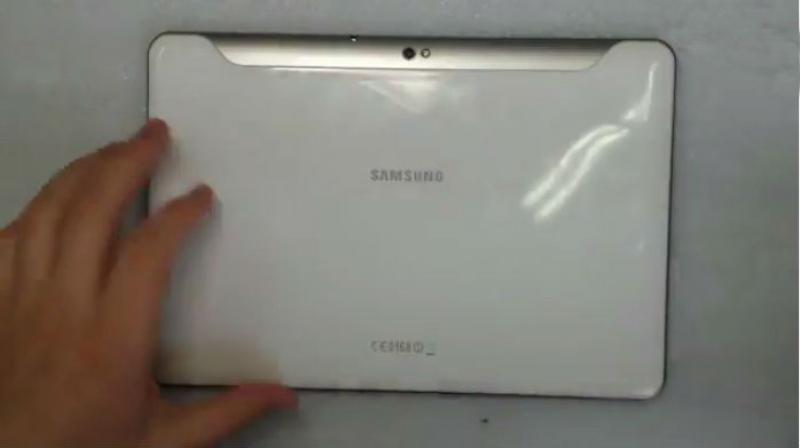
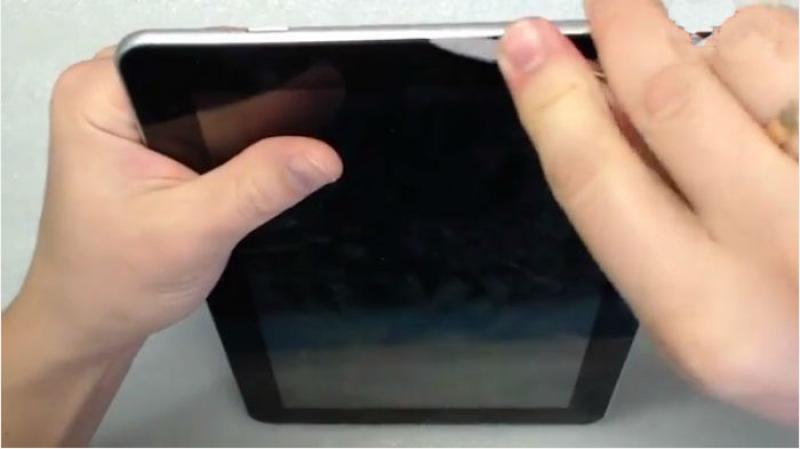
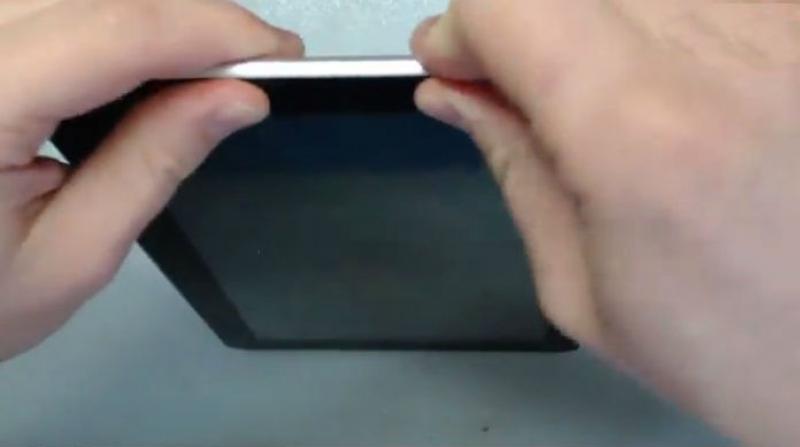
Итак, чтобы приступить к ремонту, необходимо убрать заднюю крышку планшета. Она закреплена на особых защелках, их можно поочередной открыть по всему периметру устройства, используя достаточно тонкий, но прочный предмет из пластика или специальную лопатку для ремонта подобной техники. Аккуратно поддевая крышку по всему корпусу, ее можно будет с легкостью снять.
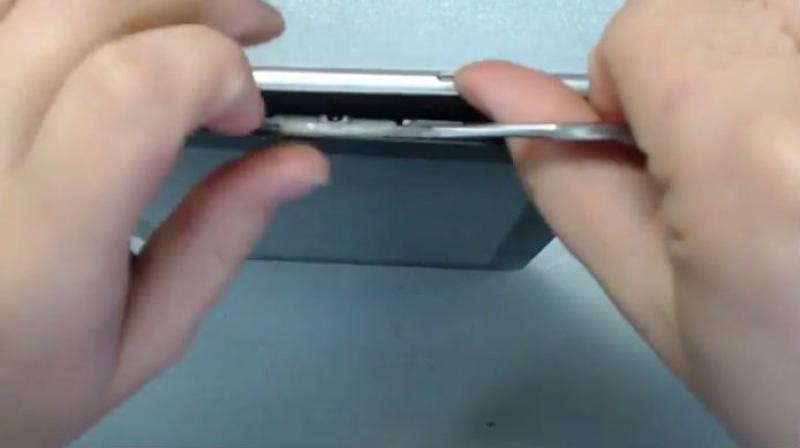
После того, как все защелки открыты, и крышка снята, откручиваются крепежные болты самого разъема и отключается шлейф от материнской платы и вытаскивается вместе с разъемом. Для более удобной и аккуратной работы можно использовать пинцет для комфортного захватывания деталей.
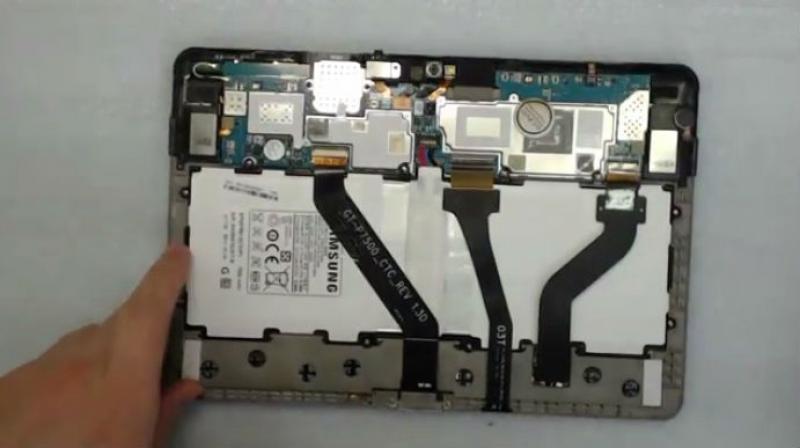
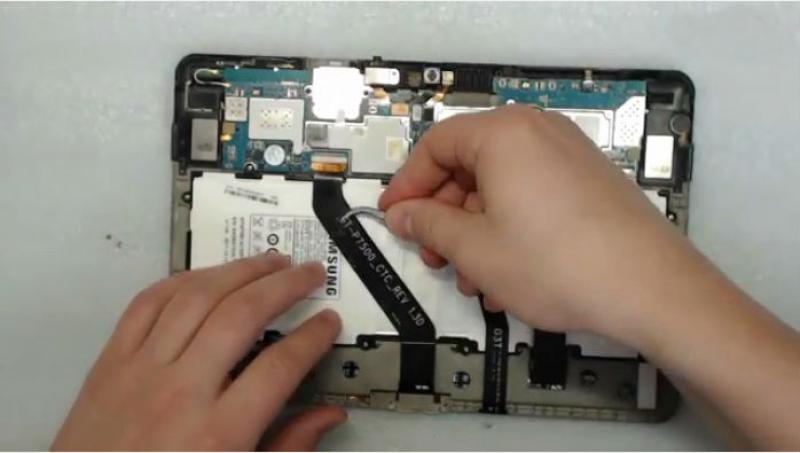
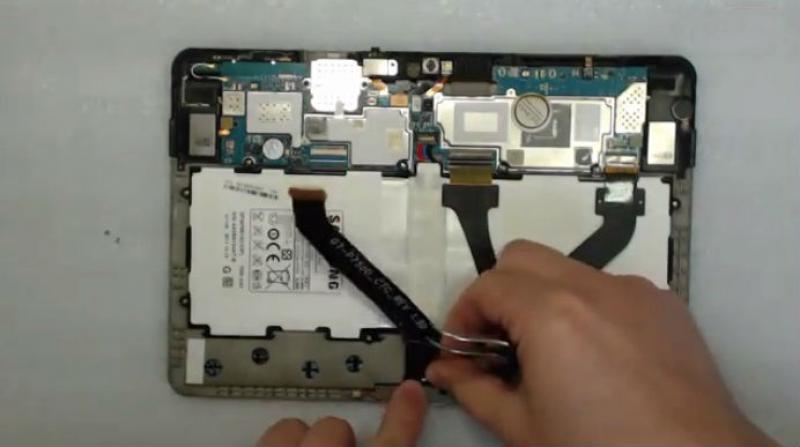
Теперь можно установить новый шлейф питания вместе с разъемом в планшет, выполнить его подключение к материнской плате, проверить, что все пазы сошлись и надежно зафиксированы, чтобы не пришлось повторно заниматься разбором гаджета.
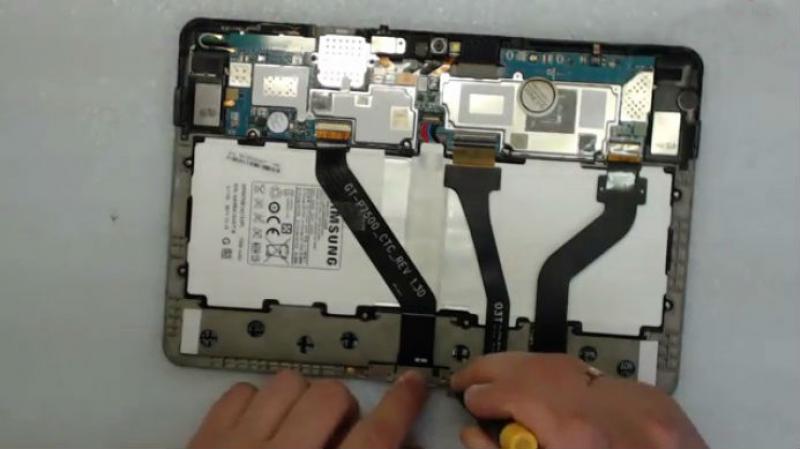
Закрепляется на своем месте разъем зарядки планшета при помощи крепежных болтов и можно устанавливать обратно заднюю крышку устройства, проследив за тем, чтобы все защелки заново закрылись и не принесли новую причину ремонта после неожиданного открытия.
Замена шлейфа питания на планшете Samsung Galaxy Tab 3G GTP 7500 не требует особых умений или оборудования. Необходимо только приобрести требующуюся для замены деталь, а ремонт можно провести самостоятельно и вернуть устройство в рабочее состояние, не прибегая к помощи сервисных центров.
При ремонте планшета своими руками стоит учесть несколько моментов, один из которых это приобретение правильной детали, аккуратное вскрытие задней крышки планшета, чтобы случайно не повредить ее, защелки или его «начинку», а также сама работа с новым шлейфом при его установке.
Соблюдая осторожность, аккуратность и нехитрые правила самостоятельный ремонт планшета пройдет успешно. В случае неуверенности в своих силах, стоит обратиться за квалифицированно й помощью к специалистам.
Huawei MatePad 10.4 — разборка планшета, замена стекла и дисплея
На работу по замене дисплейного модуля поступил планшет свежей серии Huawei MatePad 10.4. Компоновка элементов корпуса и дисплея с тачскрином чем-то напоминает iPad, которые собирались аналогично с самой первой серии. Добротный цельный алюминиевый корпус, сверху к нему клеится на двухсторонний скотч высококачественный дисплейный модуль без каких-либо защелок рамки дисплея.
Стоит отметить интересный вид дефекта, который бросается в глаза сразу. По каким-то непонятным причинам при ударе или падении данного планшета образовалась обильная сеть трещин на стекле, но не по всей поверхности как обычно бывает, а разбита только ровно на 50% площади экрана. Вместе с трещинами в левой части досталось и самому дисплею, дефекты которого видны только при включении планшета.
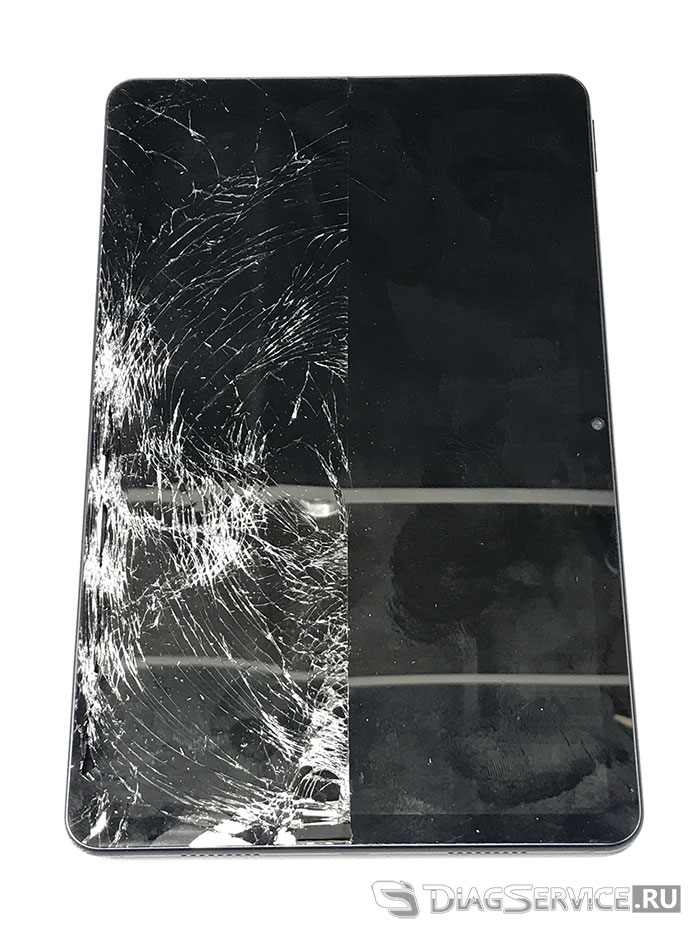
Разборка Huawei MatePad 10.4
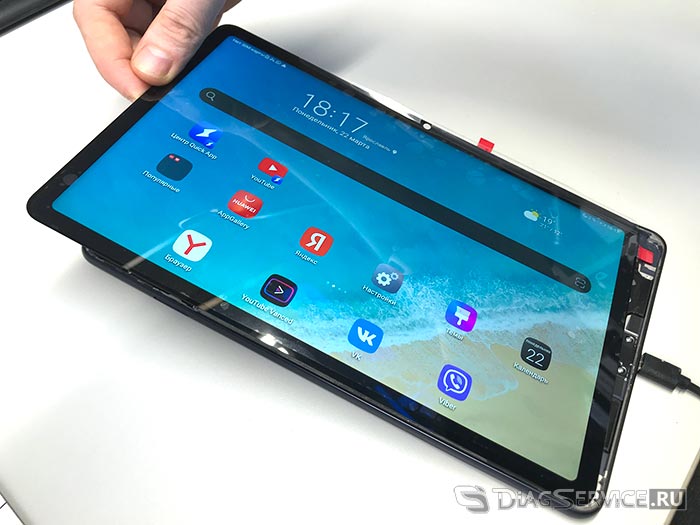
Данная модель планшета разбирается путем расклейки дисплейного модуля. Замена разбитого стекла отдельно теоретически тоже возможна, но в нашем случае дисплей тоже поврежден и подлежит замене.
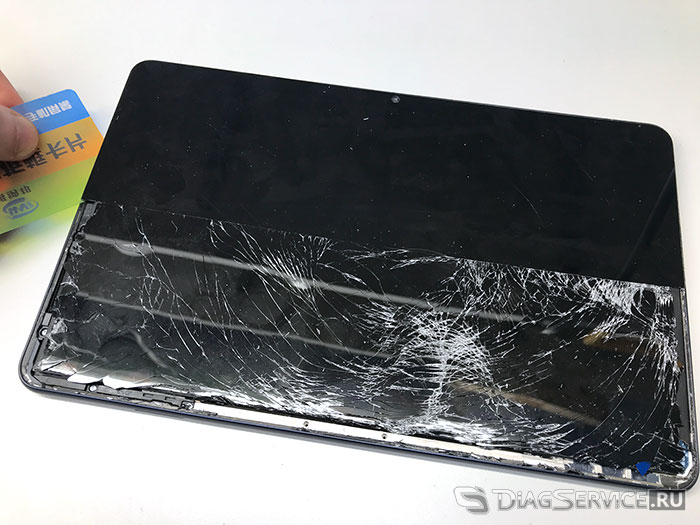
Предварительно стоит разогреть планшет с верхней части на нижнем подогреве/ сепараторе или феном. По периметру стекло проклеено скотчем. Пройдемся по периметру пластиковой карточкой, для более легкого снятия можно немного смачивать карточку чистым изопропиловым спиртом.
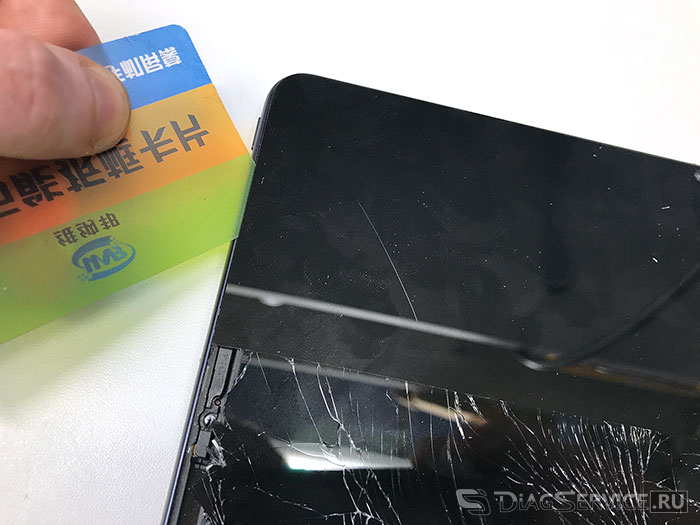
Приподнимаем дисплейный модуль вверх.
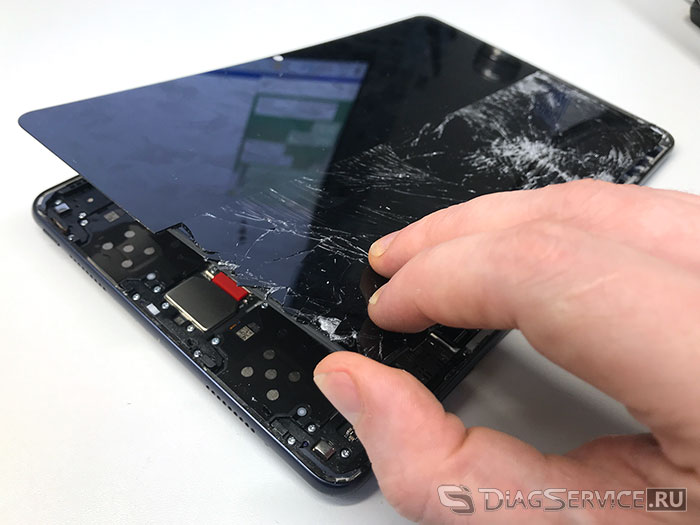
Дисплей соединен с платой через гибкий шлейф. Достаточно высокая длинна шлейфа оставляет свободу для манипуляций.
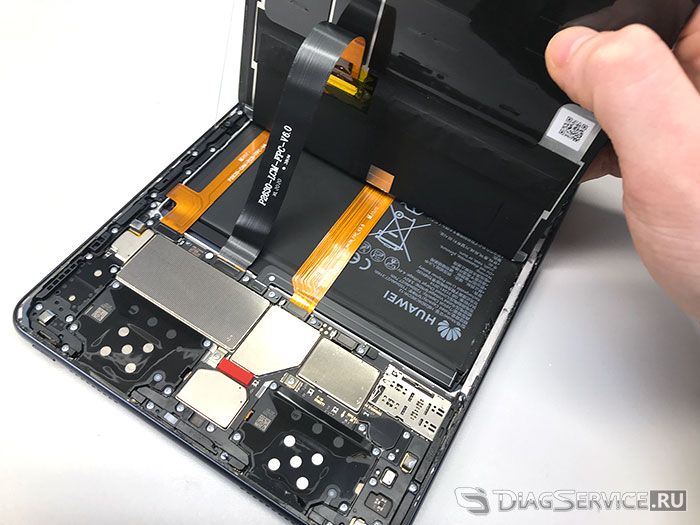
Открутим 3 винта металлической пластины, закрывающей шлейфы батареи и дисплея.
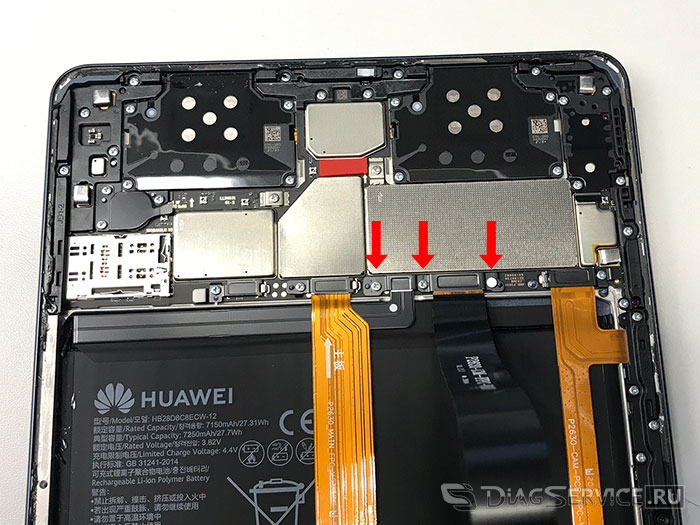
На данном этапе стоит соблюсти предельную осторожность, плата находится под напряжением (человеку безвредно, а вот плате очень даже опасно), ведь случайно соскользнувшая отвертка может создать короткое замыкание и очень серьезные последствия.
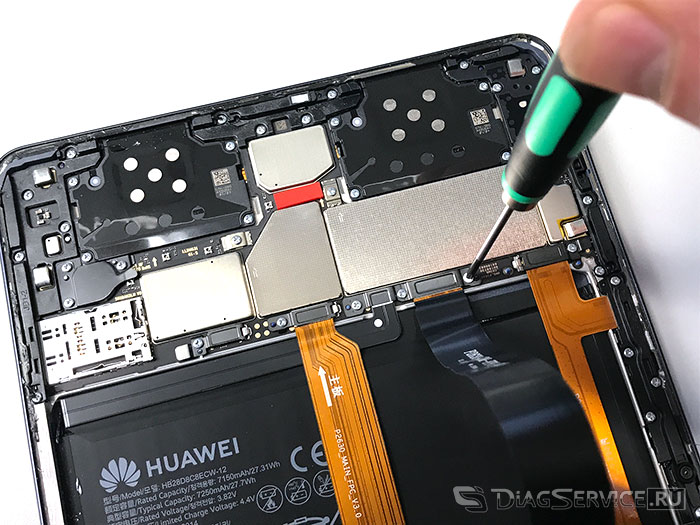
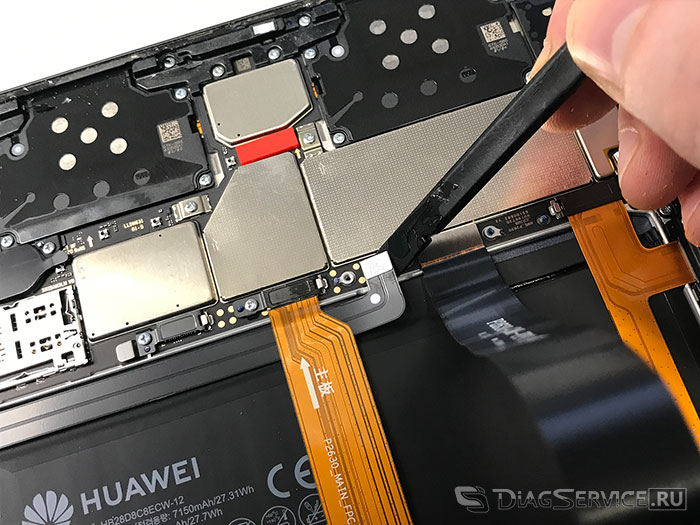
Отстегиваем шлейф аккумулятора пластиковой лопаткой.
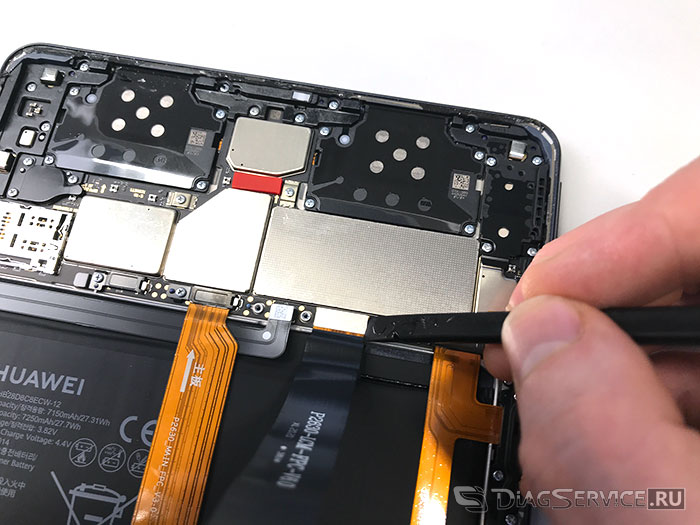
Отключаем шлейф дисплея, поддев его инструментом вверх.
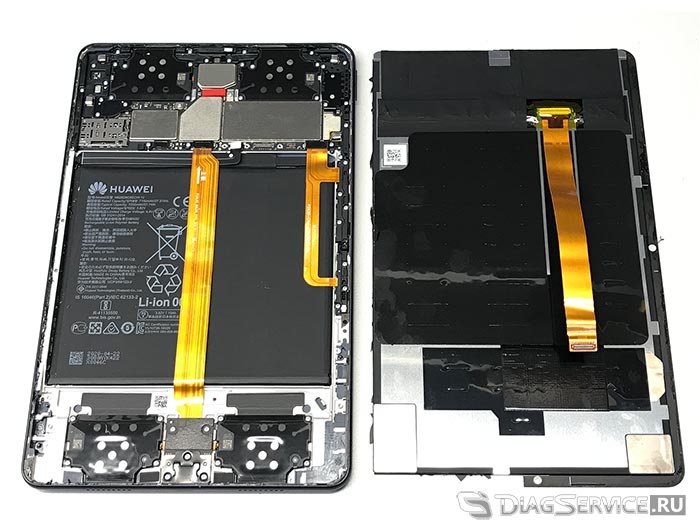
Планшет Huawei MatePad в разборе.
Шлейф остался на дисплейном модуле. Отщедкиваем лопаткой, опираясь в средней части. Тянем вниз за бурый язычек.
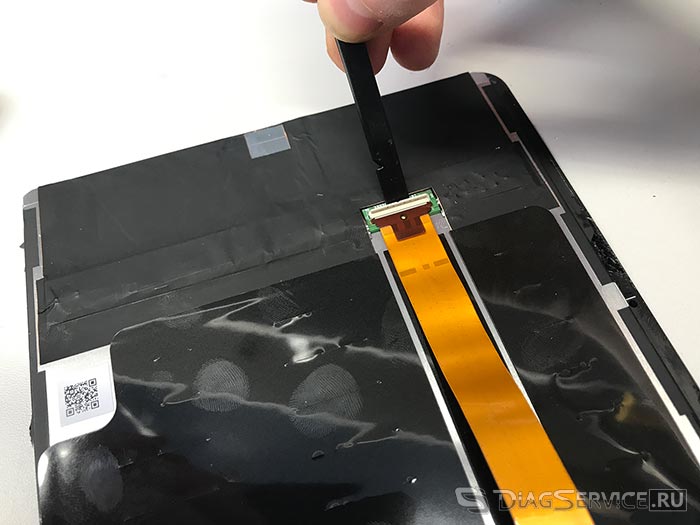
Перед окончательной вклейкой нового дисплея временно подключим его и проверим на наличие возможных дефектов. Изображение без искажений, полос и проблем с сенсором. Можно вклеивать без опаски.
Рамка алюминевого корпуса местами широкая и возможна проклейка скотчем, но приличная часть шириной не более 1мм. Для более надежной сцепки приклеим на клей B7000.
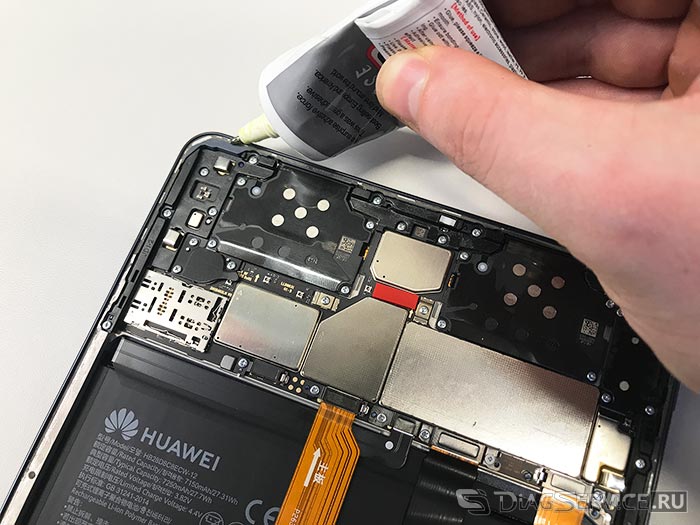
Дождемся полного высыхания клея. Обычно не менее 2 часов, при наличии деформаций корпуса и риска отклеивания с какой-либо стороны — не менее 4 часов.
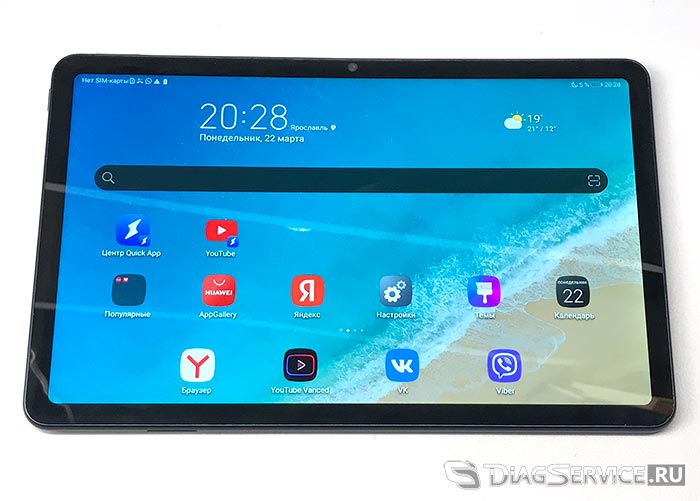
Планшет после замены дисплея в нашем случае не имеет даже каких-то признаков замены. Установлен оригинальный дисплейный модуль, яркая сочная картинка радует глаз.
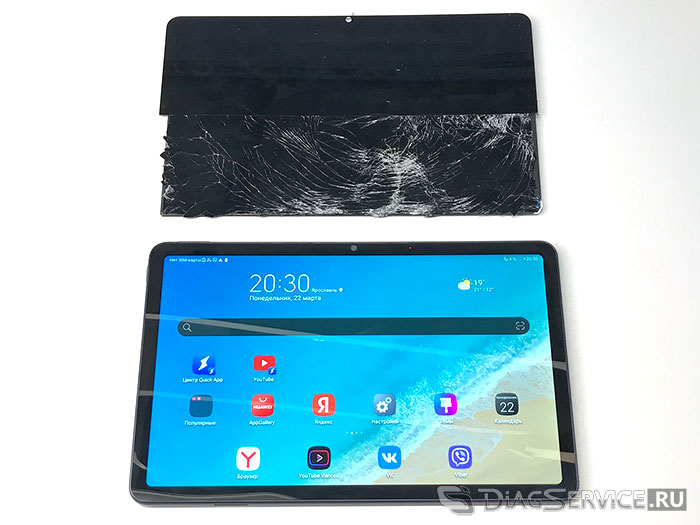
На данном этапе работа по замене дисплея на планшете Huawei завершена.
Если у вас есть какие-либо вопросы по данной работе, можете задавать их в форме комментариев ниже. Удачных всем ремонтов !
Подробная замена шлейфа в планшете Lenovo
После звонка в наш сервисный центр, клиент озвучил проблему. Стиральная машина Bosch не сливает воду. Мастер.
Электрическая техника нередко ломается, 1 из актуальнейших задач, это проблема замыкания CD привода. В этих.
После падения у телефона Xiaomi mi5s разбился дисплей . Рассмотрим как заменить Модульный дисплей на этой серии.
vsepochinim Планшеты Lenovo
Замена шлейфа – вовсе не сложный ремонт планшетафирмы Lenovo, если подойти к процессу со всей серьезностью. Деталь состоит из тонких трубок, они достаточно хрупкие и часто ломаются, особенно на изгибах. Причины могут быть разными: после падения гаджета, механического повреждения, попадания влаги и появления коррозии, износа самой детали, неправильной транспортировки (например, без чехла). Также в процессе замены других элементов планшета эту деталь можно неправильно вставить, после чего нарушается работа устройства. Не исключен и заводской брак.
Шлейф – важная деталь, что отвечает за передачу информации от одной части устройства в другую. Из-за незначительного дефекта планшет будет плохо функционировать. Как узнать, что поломался именно шлейф, а не другой элемент? Когда на дисплее появились дефекты: полосы, мерцание, нечеткая картинка, нарушение или искажение цветовой палитры. Также деталь отвечает за передачу звука, регулирование громкости. При его поломке наблюдаются звуковые перепады, планшет может не включаться или не заряжаться, нарушена работа кнопки home.
Как же наладить работу гаджета?
Для начала необходимо понять, какой именно шлейф нужно заменить и приобрести новую деталь. После этого подготовить инструменты: небольшой пинцет, крестовую отвертку, пластиковую лопатку или карточку, чтобы поддевать детали, не поцарапав другие элементы устройства. Также нужно взять специальный прибор, чтобы проверить работоспособност ь шлейфа после ремонта.
1. Планшет перевернуть, аккуратно поддеть крышку лопаткой, провести по всему периметру и снять.
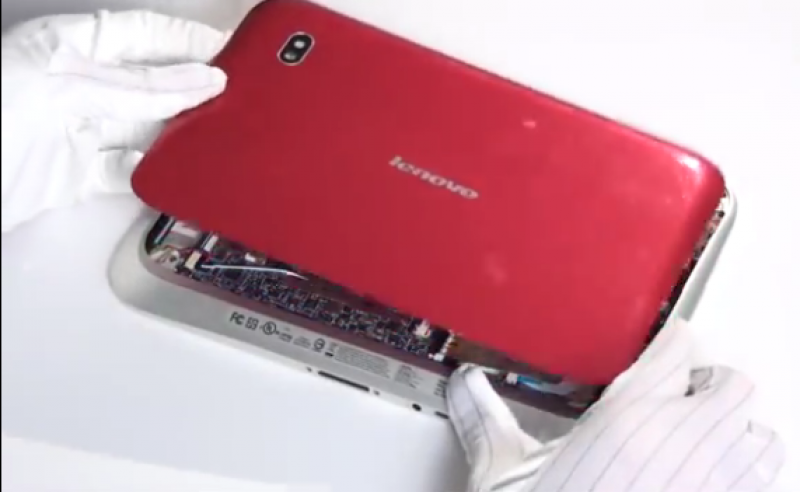
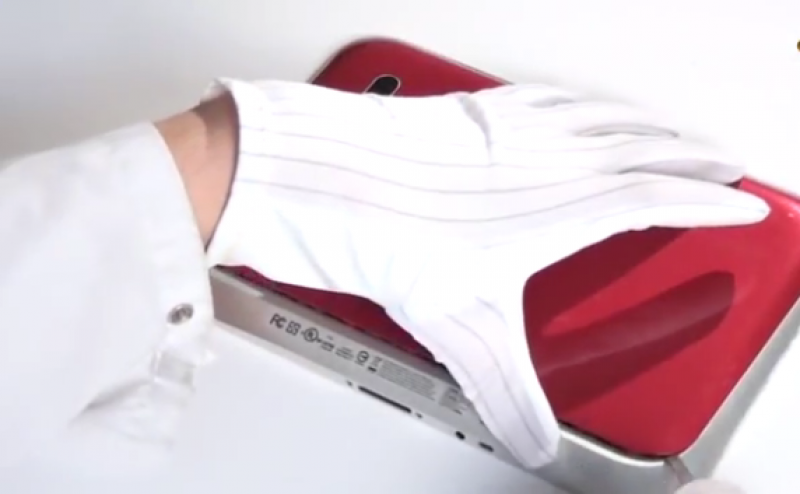
2. Вокруг гаджета находится алюминиевая рамка, прикрученная винтами. Ее необходимо извлечь. Справа корпуса будет шлейф батареи с разноцветными проводами. Его нужно легонько поддеть со всех сторон и снять.
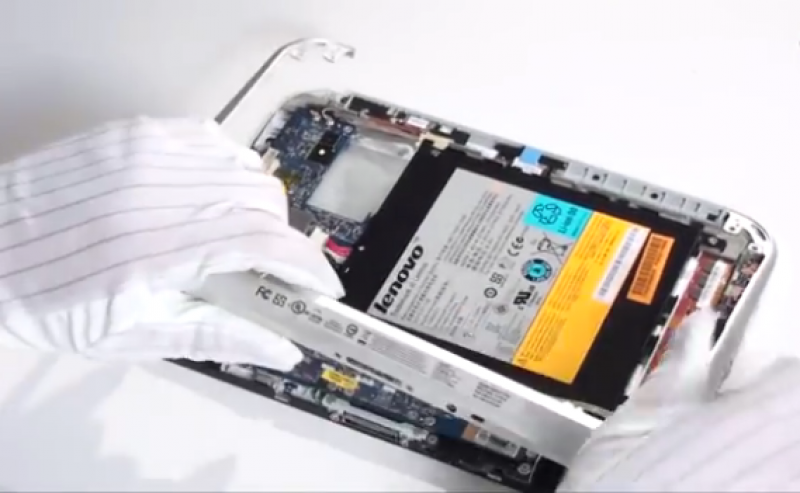
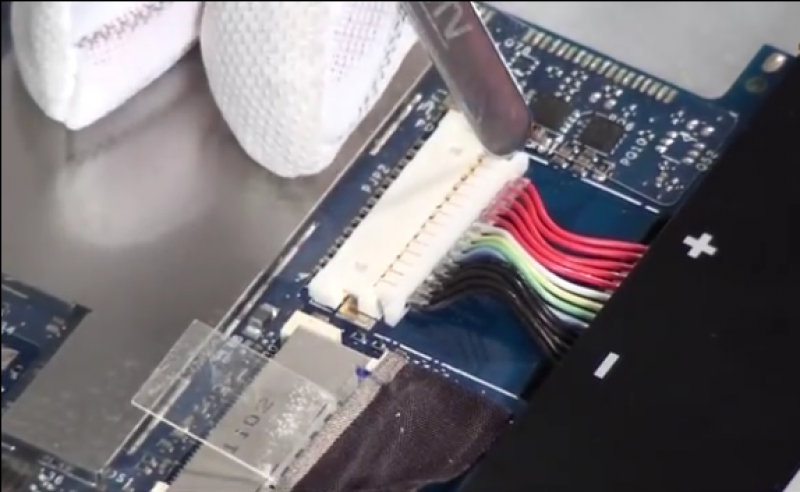
3. Аккуратно отсоединить шлейфы боковых кнопок и считывания карты памяти. Их нужно менять, если нарушена работа с этими функциями планшета.
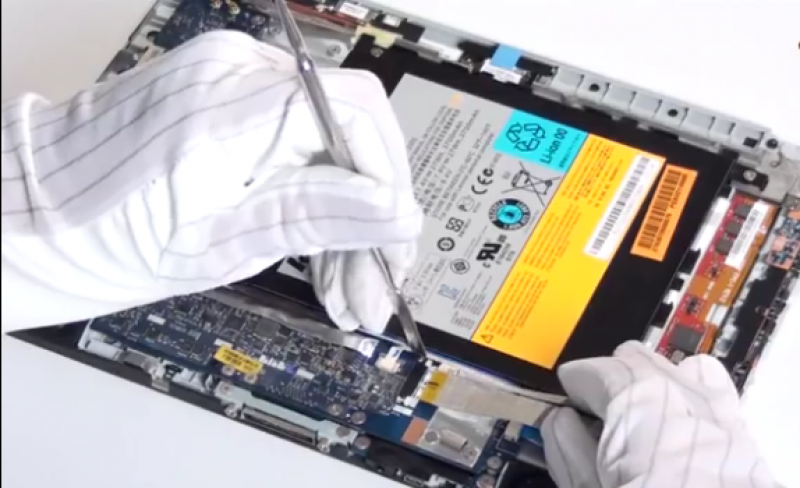
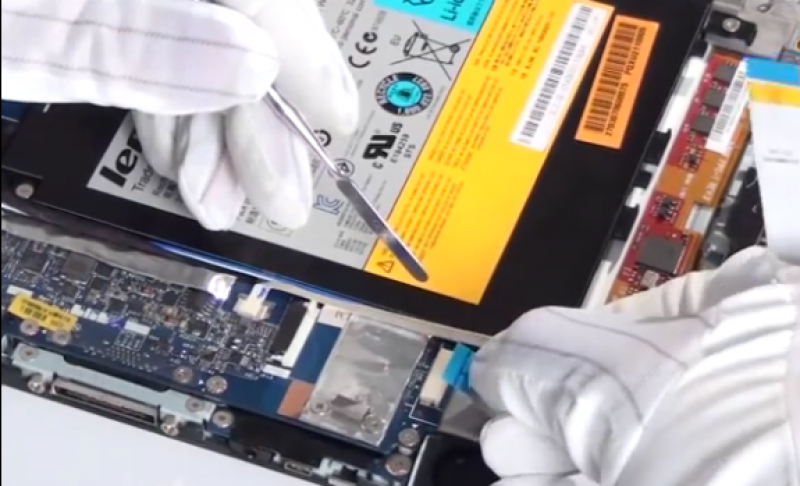
4. Далее лопаткой отсоединить шлейф сенсора, а после открутить четыре винта, фиксирующие аккумулятор. Теперь беспрепятственно его можно извлечь.
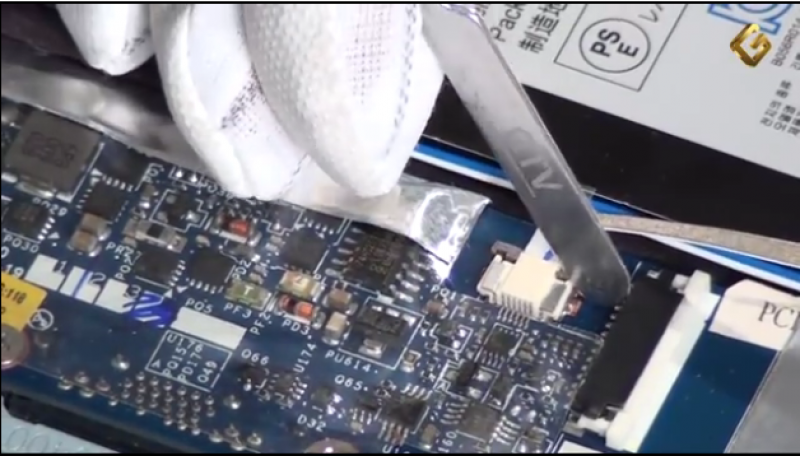
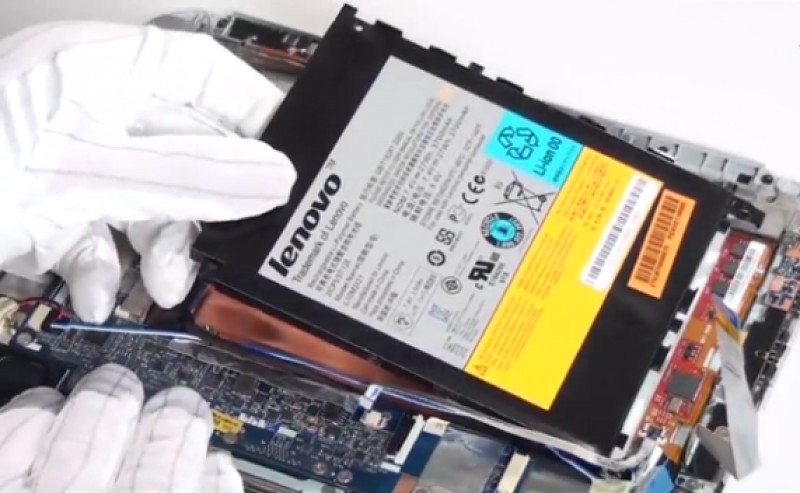
5. На шлейфе кнопки home находится стикер, его нужно аккуратно убрать с помощью пинцета. После отключить поврежденную деталь и вставить новую. Специальным прибором (анализатором) проверить сопротивление шлейфа. Планшет исправлен, осталось его собрать и включить.
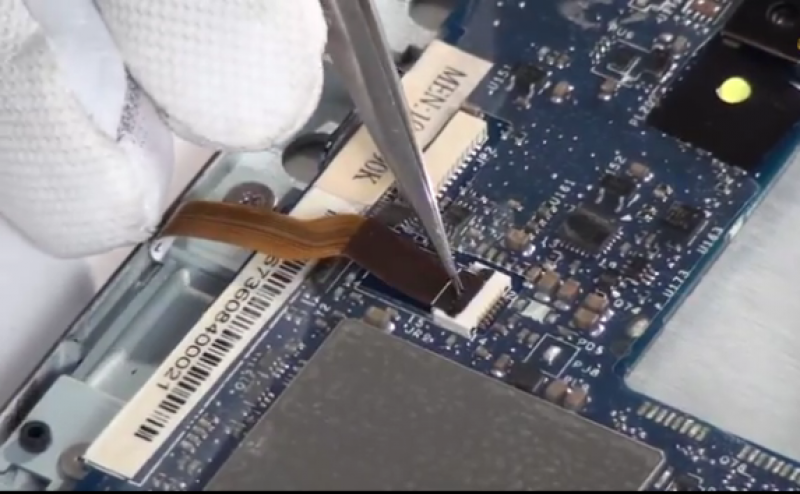
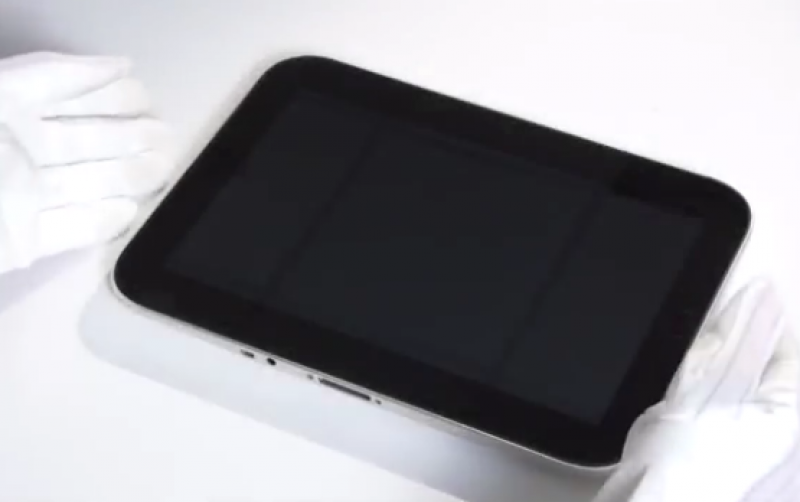
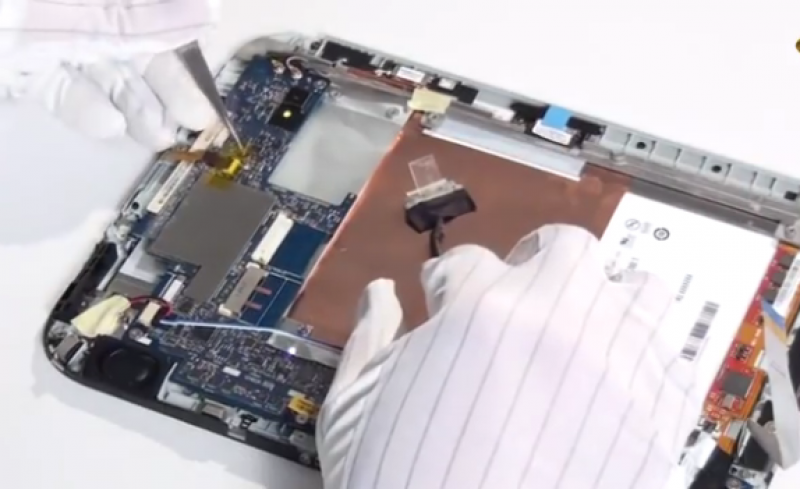
С помощью этой инструкции можно легко наладить работу карты памяти, боковых кнопок, дисплея. Планшет Lenovo – достаточно сложное устройство и состоит из несколько плат, каждая отвечает за определенную работу гаджета. Вот почему во время ремонта следует аккуратно работать инструментами.
Самостоятельно заменить детали вовсе не сложно, если все делать четко по инструкции. Конечно, в процессе ремонта необходимо практически полностью разобрать планшет. Есть риск нечаянно нарушить другие детали, например, шлейф боковых кнопок или сенсора. Лучше всего обратиться к профессионалам для качественного проведения работ.
Ремонт шлейфа планшета ASUS Transformer Pad TF103C
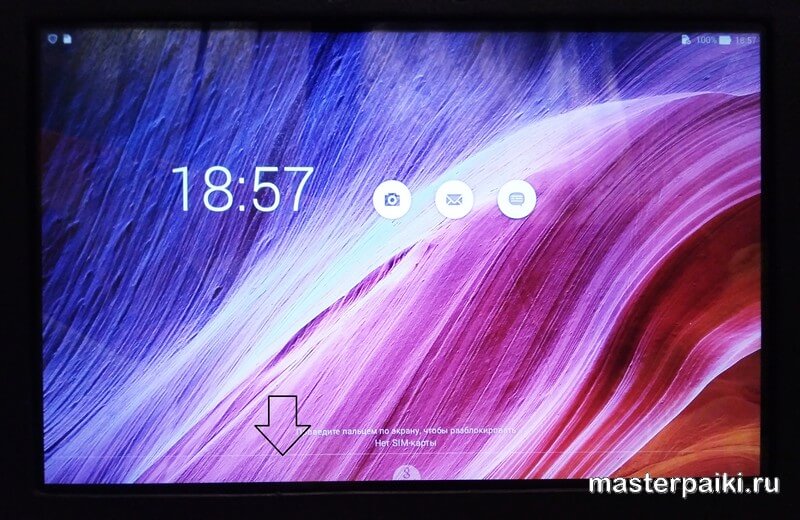
Приветствую тебя, читатель! Сегодня наш товарищ по ремеслу Мастер Сергей покажет, как провести легкую разборку и ремонт шлейфа планшета ASUS Transformer Pad TF103C. Планшет стал барахлить и редко, но начали появляться полоски на изображении. Пришлось разбираться в чем дело.
Полоски на изображении планшета могут говорить о неисправности матрицы, шлейфов матрицы c дешифраторами или шлейфа передачи сигнала изображения. Обычно начинают поиск таких дефектов с самого легкодоступного элемента.
В любом случае планшет придется разбирать.
Разборка планшета
Практически все современные планшеты собраны на защелках или на клее.

Перед разборкой планшет лучше расположить на мягкой подложке, чтобы не поцарапать стекло сенсора .

Если планшет не относится к ультратонким устройствам самого последнего поколения, то вероятнее всего у производителя хватило места на размещение защелок.
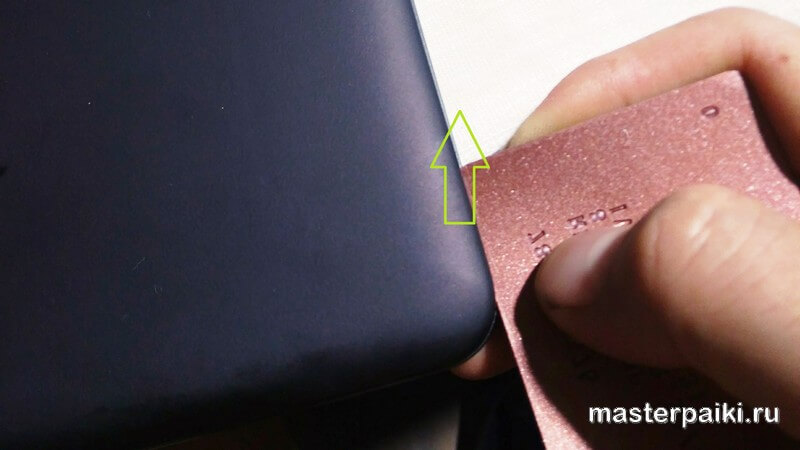
Защелки задней крышки планшета расположены по периметру и достаточно легко открываются с помощью медиатора, пластиковой карты или другого пластикового инструмента.
Под задней крышкой видим аккумулятор и плату с подсоединенным широким шлейфом от матрицы. А ну как посмотрим, что там со шлейфом.

Аккуратно отводим фиксаторы шлейфа и вытаскиваем его из разъема.

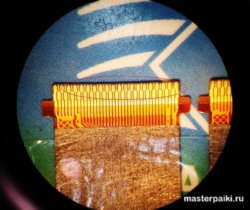
А вот и контакты — что-то они неравномерно блестят.
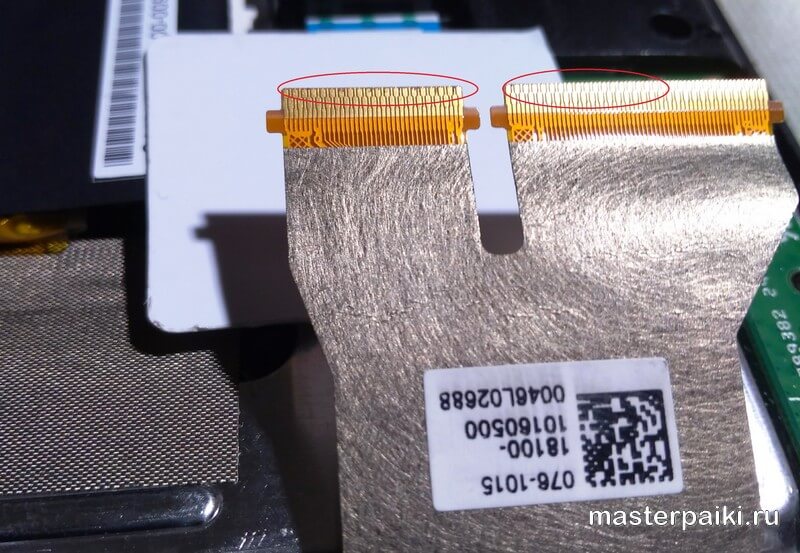
Почему появляются полоски на изображении
Посмотрим на контакты шлейфа под микроскопом.
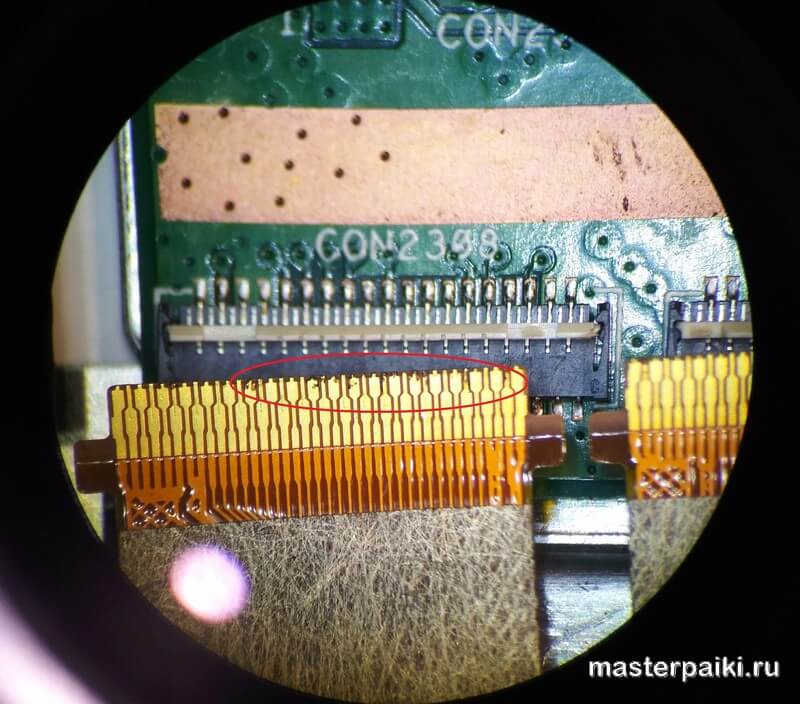
Вот и нашелся дефект — похоже влага попала на контакты и образовался окисел.
Счищаем результаты окислительной реакции последовательно скальпелем , стирательной резинкой и спиртом. Так-то лучше будет.
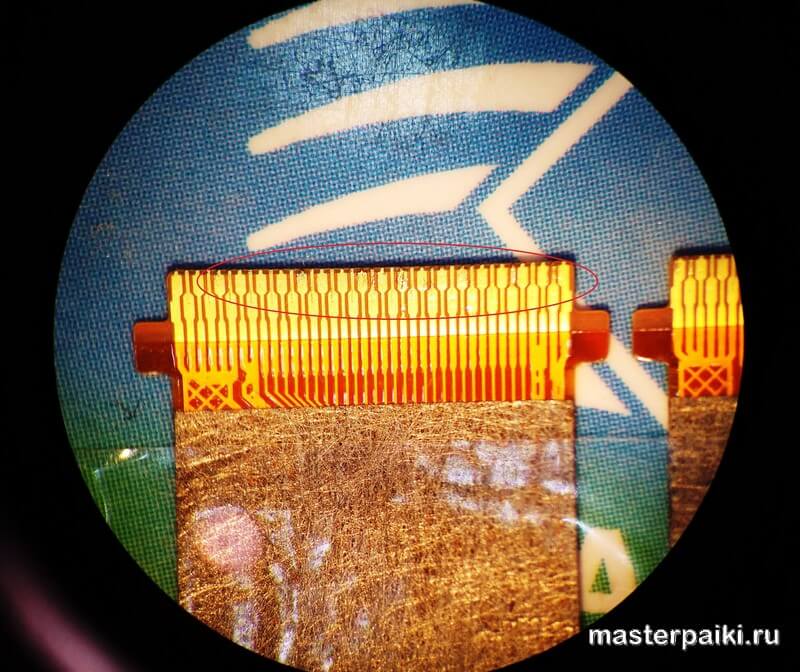
При обратной установке шлейфа, фиксируем его кусочками скотча. Так будет надежнее и шлейф не перетрется из-за микроперемещений задней крышки. Представьте, бывает и такое.

Собираем планшет в обратном порядке и проверяем работоспособность. Как и ожидалось, полоски исчезли.
Другие причины полосок
В случае, если полоски не исчезают после чистки контактов шлейфа планшета ASUS Transformer Pad TF103C, необходимо снимать аккумулятор с платой и добираться до места крепления шлейфа к матрице.
Возможно придется осматривать матрицу по периметру под микроскопом в поисках дефекта или микротрещин. Попадались такие ремонты. В этом случае надежнее заменить дисплейный модуль .
Тут постарались Мастер Сергей и Мастер Пайки.
