Как подключить сабвуфер и динамики к саундбару Samsung
Подключение акустики объемного звучания Samsung к телевизору дает высококачественный кинематографический звук.
Следуйте инструкциям ниже, чтобы установить подключение.
Как подключить питание и сабвуфер
Шаг 1. Подключите кабель питания, входящий в комплект, к гнезду сзади сабвуфера.
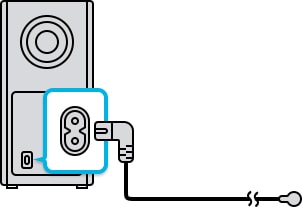
Шаг 2. Подключите кабель к внешнему блоку питания, а затем к розетке.

Примечание: Разместите кабель питания на плоской поверхности, такой как пол или стол.
Шаг 3. Включите саундбар, беспроводной сабвуфер автоматически соединится с саундбаром
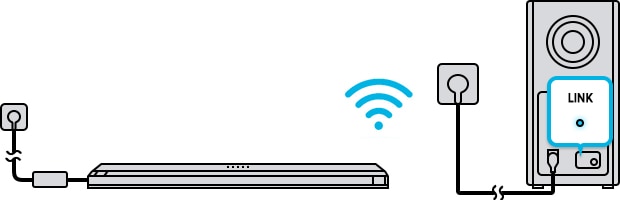
Шаг 4. Синий индикатор LINK на задней панели сабвуфера загорится синим цветом. Это означает, что соединение было успешно установлено.
Примечание: если сабвуфер не подключился автоматически, попробуйте подключить его вручную.
Как подключить динамики объемного звучания
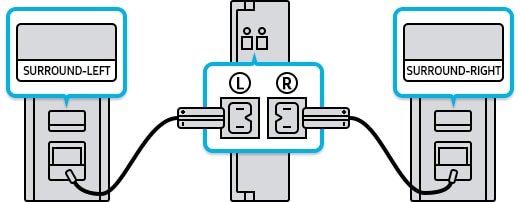
Шаг 1. Подключите динамики к беспроводному модулю приемника.
Два кабеля динамика имеют цветную маркировку.
Также задней панели динамиков расположены цветные этикетки.
1. Вставьте серый штепсельный разъем в серое гнездо на беспроводном приемнике, и в серое гнездо на динамике.
2. Вставьте синий штепсельный разъем в синее гнездо на беспроводном приемнике, и в синее гнездо на динамике.
Шаг 2. Включите модуль беспроводного приемника и проверьте, мигает ли синий светодиод на его задней стороне.
Если светодиодный индикатор не мигает, нажмите и удерживайте кнопку ID SET на задней панели модуля беспроводного приемника в течение 5 секунд.
Шаг 3. Выключите звуковую панель и нажимайте кнопку «Вверх» на пульте дистанционного управления, пока на дисплее звуковой панели не появится индикатор «ID SET» (он немедленно исчезнет).
Шаг 4. Звуковая панель автоматически включится после того, как погаснет индикатор ID SET. Убедитесь, что светодиодный индикатор на модуле беспроводного приемника постоянно горит синим. Это означает, что соединение между звуковой панелью и модулем беспроводного приемника успешно установлено.
Как подключить сабвуфер к Саундбару
Если вы хотите улучшить звуковое качество вашей домашней кинотеатральной системы, вам, возможно, захочется добавить сабвуфер к вашей звуковой панели. Сабвуфер — это динамик, специализирующийся на воспроизведении низкочастотных звуков, таких как бас и рокот. Подключив сабвуфер к звуковой панели, вы сможете наслаждаться более иммерсивным и мощным аудио-опытом.
Однако не все сабвуферы совместимы со всеми звуковыми панелями. Вам необходимо убедиться, что ваши устройства имеют правильные порты и разъемы, прежде чем вы попробуете их подключить. В этой статье мы покажем вам, как подключить сабвуфер к звуковой панели с использованием различных методов, таких как проводные, беспроводные или HDMI-подключения.
Проводное подключение

Проводное подключение является самым простым и надежным способом подключить сабвуфер к звуковой панели. Вам просто понадобится аудиокабель, который соответствует порту вывода на вашей звуковой панели и порту ввода на вашем сабвуфере. Большинство звуковых панелей и сабвуферов используют RCA-кабели, у которых с обоих концов есть красные и белые разъемы.
По Теме: Как выключить безопасный режим на планшете
Вот шаги по подключению сабвуфера к звуковой панели с использованием проводного подключения:
- Выключите и звуковую панель, и сабвуфер.
- Подключите один конец RCA-кабеля к порту «Sub Out» на задней панели вашей звуковой панели. Этот порт может быть обозначен как «Сабвуфер», «SW Out» или «Pre Out».
- Подключите другой конец RCA-кабеля к порту «Line In» на задней панели вашего сабвуфера. Этот порт может быть обозначен как «Сабвуфер», «SW In» или «LFE In».
- Включите и звуковую панель, и сабвуфер.
- Настройте уровень громкости и настройки перекреста на вашем сабвуфере по желанию. Настройка перекреста определяет диапазон частот, которые будет обрабатывать сабвуфер. Более высокая настройка перекреста означает, что сабвуфер будет воспроизводить больше высокочастотных звуков, в то время как более низкая настройка перекреста означает, что сабвуфер будет фокусироваться на низкочастотных звуках.
Беспроводное подключение
Беспроводное подключение — это удобный и бесперебойный способ подключить сабвуфер к звуковой панели. Вам не нужны никакие кабели или провода, просто Bluetooth или Wi-Fi соединение. Однако не все звуковые панели и сабвуферы поддерживают беспроводные соединения. Вам нужно убедиться, что ваши устройства поддерживают одну и ту же беспроводную технологию и совместимы между собой.
По Теме: Как на планшете самсунг сделать скриншот экрана
Вот шаги по подключению сабвуфера к звуковой панели с использованием беспроводного подключения:
- Включите и звуковую панель, и сабвуфер.
- Активируйте режим сопряжения на сабвуфере, нажав кнопку сопряжения или удерживая кнопку включения, пока не начнет мигать светодиодный индикатор.
- На звуковой панели перейдите в меню настроек и выберите опцию подключения сабвуфера беспроводно.
- Следуйте инструкциям на экране, чтобы завершить процесс сопряжения.
- Настройте уровень громкости и настройки перекреста на вашем сабвуфере по желанию.
Подключение по HDMI
Подключение по HDMI — это еще один вариант подключения сабвуфера к звуковой панели. HDMI означает High-Definition Multimedia Interface и является типом кабеля, который может передавать как аудио-, так и видеосигналы. Подключения HDMI могут обеспечивать высококачественный звук и поддерживать различные аудиоформаты, такие как Dolby Digital или DTS.
Однако не все звуковые панели и сабвуферы имеют порты HDMI. Вам нужно убедиться, что ваши устройства имеют входы и выходы HDMI, прежде чем попробовать их подключить. Вам также потребуется HDMI-кабель, достаточно длинный, чтобы достичь обоих устройств.
Вот шаги по подключению сабвуфера к звуковой панели с использованием HDMI-подключения:
- Выключите и звуковую панель, и сабвуфер.
- Подключите один конец HDMI-кабеля к порту HDMI OUT на сабвуфере и другой конец к порту HDMI IN на звуковой панели.
- Включите и звуковую панель, и сабвуфер.
- На звуковой панели перейдите в меню настроек и выберите опцию настройки звуковой системы.
- Выберите сабвуфер в качестве выходного устройства и настройте уровень громкости по желанию.
По Теме: Как использовать два или более наушников на ПК (проводные / Bluetooth)
Заключение
Подключение сабвуфера к звуковой панели может улучшить звуковое качество и производительность вашей домашней кинотеатральной системы. Однако вам нужно убедиться, что ваши устройства совместимы и имеют правильные порты и разъемы. Вы можете использовать различные методы подключения сабвуфера к звуковой панели, такие как проводные, беспроводные или HDMI-подключения. Каждый метод имеет свои преимущества и недостатки, поэтому вам нужно выбрать тот, который соответствует вашим потребностям и предпочтениям.
Как подключить саундбар Samsung к смартфону по Bluetooth
Чтобы передать звук со смартфона или планшета на саундбар Samsung с помощью Bluetooth-подключения, следуйте инструкции ниже.
1 Расположите смартфон как можно ближе к саундбару, по возможности, на расстоянии не более 1 метра.
2 Выберите источник BT («Bluetooth» ) на саундбаре.
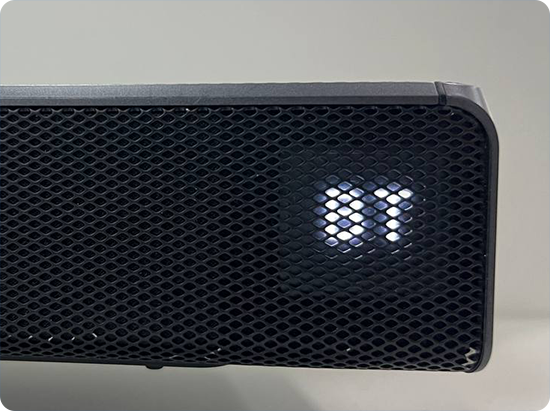
При подключении некоторых моделей саундбаров (например, К950 и последующих) убедитесь, что при выборе источника BT отображается статус «BT PAIRING».

Если отображается статус «BT READY», нажмите и удерживайте кнопку (источник сигнала) на панели саундбара или пульте дистанционного управления более 5 секунд для переключения на «BT PAIRING».
3 Убедитесь, что на вашем смартфоне включен Bluetooth.
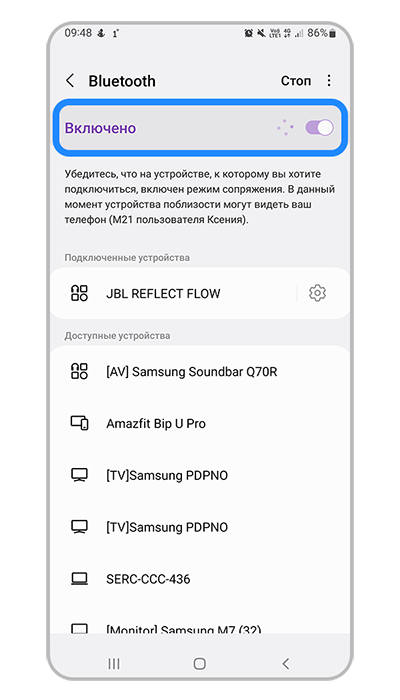
4 На экране отобразятся доступные устройства для подключения. Выберите ваш саундбар из списка. После подключения он отобразится в списке подключенных устройств.
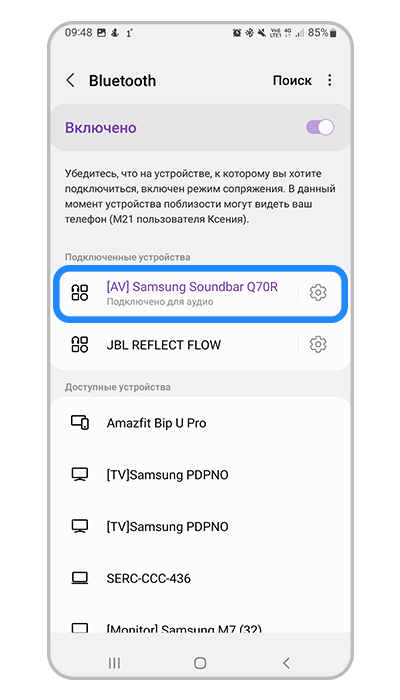
5 Для проверки воспроизведите музыку на смартфоне.
- К саундбару одновременно можно подключить только один смартфон/ планшет.
- Чем больше расстояние между системой домашнего кинотеатра и устройством Bluetooth, тем хуже качество связи. Домашний кинотеатр имеет радиус эффективного приема до 10 метров во всех направлениях при отсутствии препятствий. Даже в пределах этого диапазона качество звука может ухудшаться из-за таких препятствий, как стены или двери.
- При возникновении электромагнитных помех от устройств, работающих в том же частотном диапазоне, устройство Bluetooth может работать некорректно.
Подключение беспроводного сабвуфера к саундбару Samsung harman kardon

Позвонил мне один знакомый с просьбой отремонтировать ко дню рождения жены акустику.
Мы, говорит сняли коттедж для празднования, хочется музыку погромче, но печалька: саундбар работает, а сабвуфер от него молчит. Мне бы до пятницы его исправить.
Ну, вези, гляну.
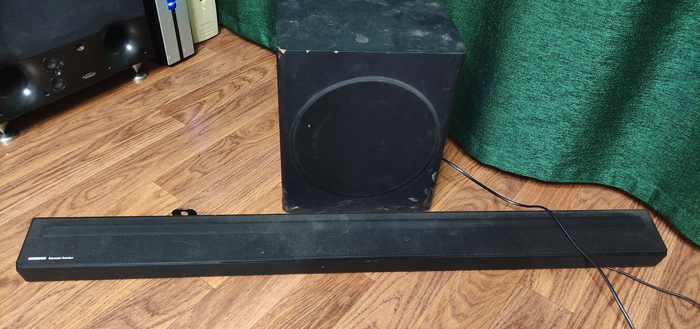
Вот он, побитый временем акустический организм.
Набор состоит из самой панели саундбара Samsung HW-Q60R
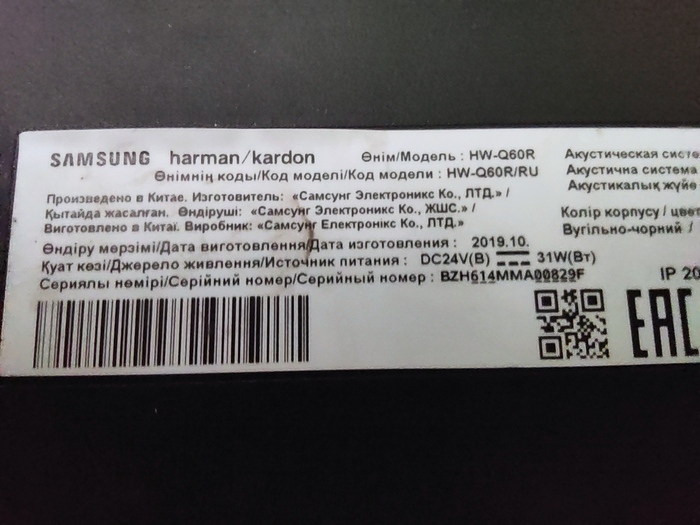
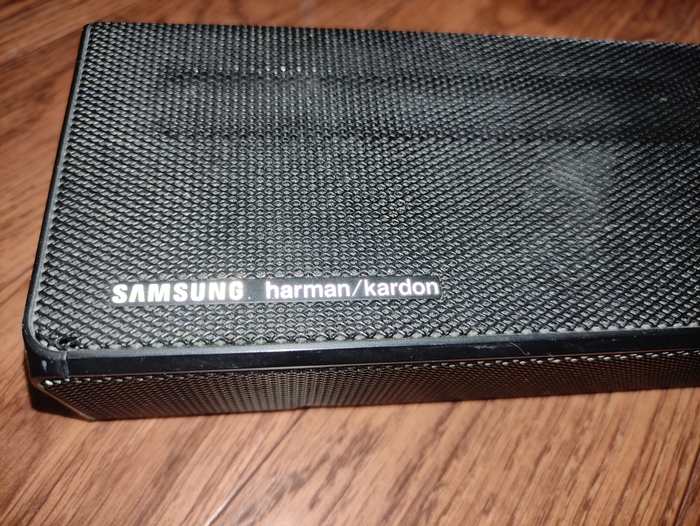
и беспроводного сабвуфера Samsung PS-WR65B

Вот он то и не хотел подключатся, мигал синим глазком, требовал сопряжения с панелью.
Вроде бы ничего сложного — саундбар в спящий режим, на пульте ДУ жмём 5 сек кнопку Mute, и вуаля!

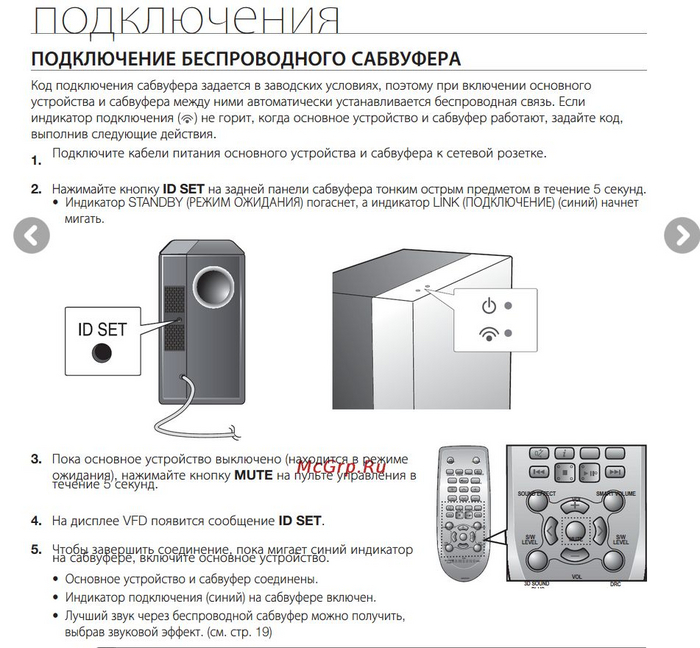
Вся загвоздка состояла в том, что пульт был давно утерян.
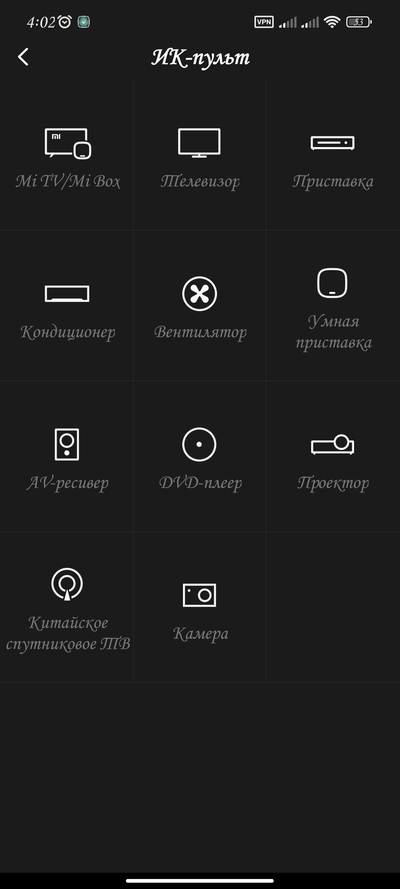
Однако, есть в наличии смартфон Xiaomi с функцией ИК пульта.
Заходим в приложение MI пульт: Добавить пульт -> Усилитель -> Выбор производителя -> Samsung -> ищем из 6 вариантов тот, на который саундбар реагирует, и, в пульте присутствует кнопка Mute -> добавить пульт.
Ну а далее по мануалу подключаем саб.
Всем хорошего звука! )
Поддержать

9.8K постов 13.7K подписчиков
Подписаться Добавить пост
Правила сообщества
Посты с процессом ремонта создавайте в родительском сообществе pikabu.ru/community/remont.
В этом сообществе, можно выкладывать посты с просьбами о помощи в ремонте электро-техники. Цифровой, бытовой и т.п., а про ремонт картин, квартир, ванн и унитазов, писать в других сообществах 🙂
Требования к оформлению постов:
1. Максимально полное наименование устройства.
2. Какие условия привели к поломке, если таковые известны.
3. Что уже делали с устройством.
4. Какое имеется оборудование.
5. Ну и соответственно, уровень знаний.
1 год назад
Нас наебали, там есть провод.
1 год назад
Однако, далеко не у всех есть в наличии смартфон Xiaomi с функцией ИК пульта.
раскрыть ветку
1 год назад
Чё, как по звуку? Тут озадачился просмотром киношек в спальне, звук с телека никакой, а громоздить рессивер с даже полочными колонками не вариант. Присматриваю саундбар с небольшим беспроводным сабиком, но не знаю буду ли доволен звуком после полноценного рессивера. Что-то запредельного не надо. Нужно хорошо слышать диалоги и общую объёмную звуковую картину слышать.
раскрыть ветку
1 год назад
Где усилитель?
раскрыть ветку
1 год назад
и это, знакомоу передайте, что держать комп вплотную к колонке — не самая правильная идея)))
и возможно уже пора поменять акб в его APC Иппоне. ИМХО говенный бесперебойник(
раскрыть ветку
Похожие посты
2 месяца назад

Еще чуть-чуть и нечего было бы спасать. Samsung M52 замена стекла
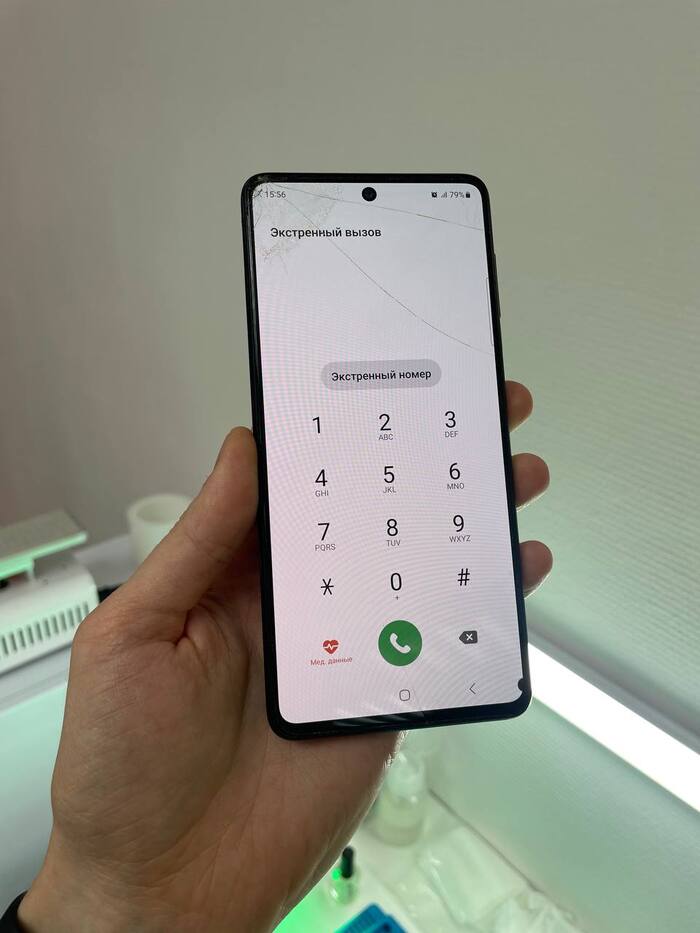
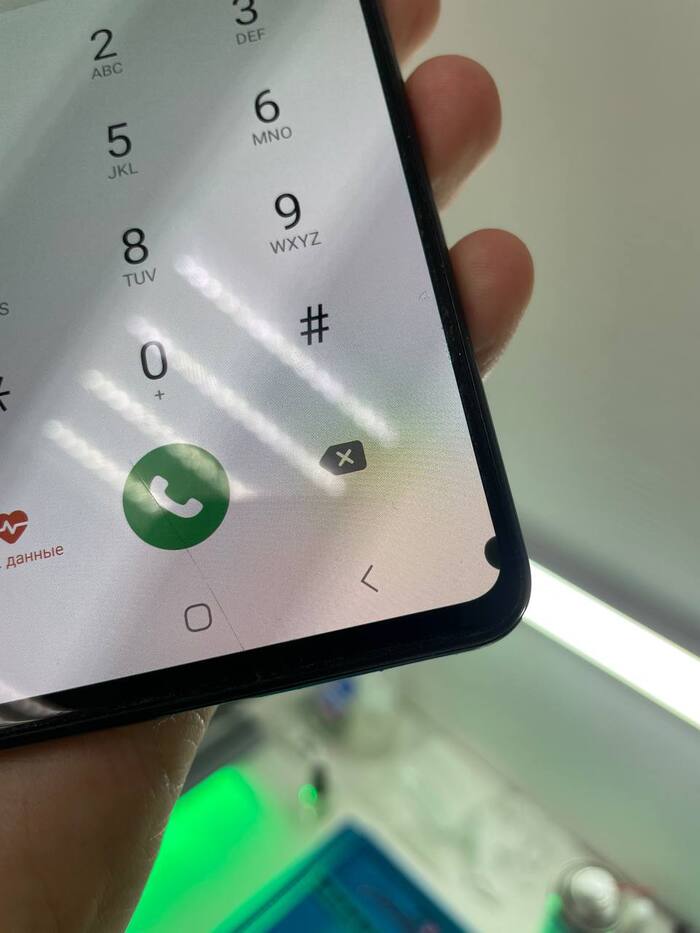
На операционный стол попадает гаджет, у которого разбито стекло. У него непростая история: разбитым экраном клиент пользовался больше года и причем в суровых условиях. Это будет видно на фото при вскрытии. И другой нюанс — это маленькое пятнышко в нижнем углу экрана, которое было незаметно под рамкой защитного стекла. Такие дисплеи опаснее всего восстанавливать и владелец был об этом предупрежден. Тогда стартуем!
Пластиковая крышка как и на всех А,M сериях Samsung отклеивается легко при нагреве. Главное не срезать антенны на средней рамке под крышкой. Иначе в темном лесу за городом не получится скинуть открытку по What’s App из-за плохого сигнала 5G.
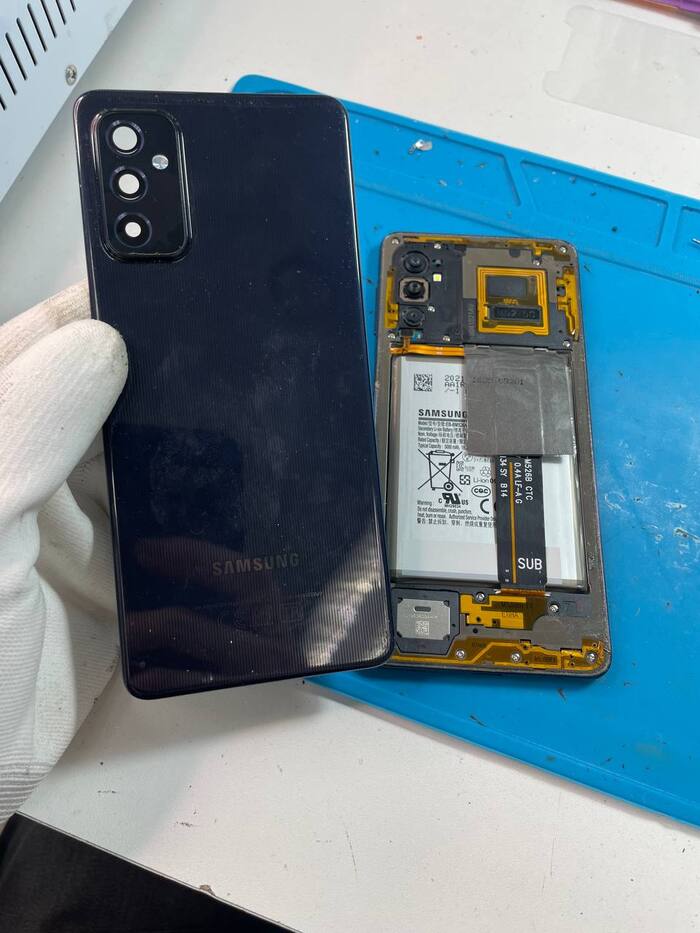
Откручиваем все винты, держащие среднюю рамку и отщелкиваем ее. Предварительно отключив сканер отпечатка пальцев. Уже виднеется пыль в нижней части устройства, но такое наблюдается почти на всех гаджетах. Под разъемом коррозийный налет.
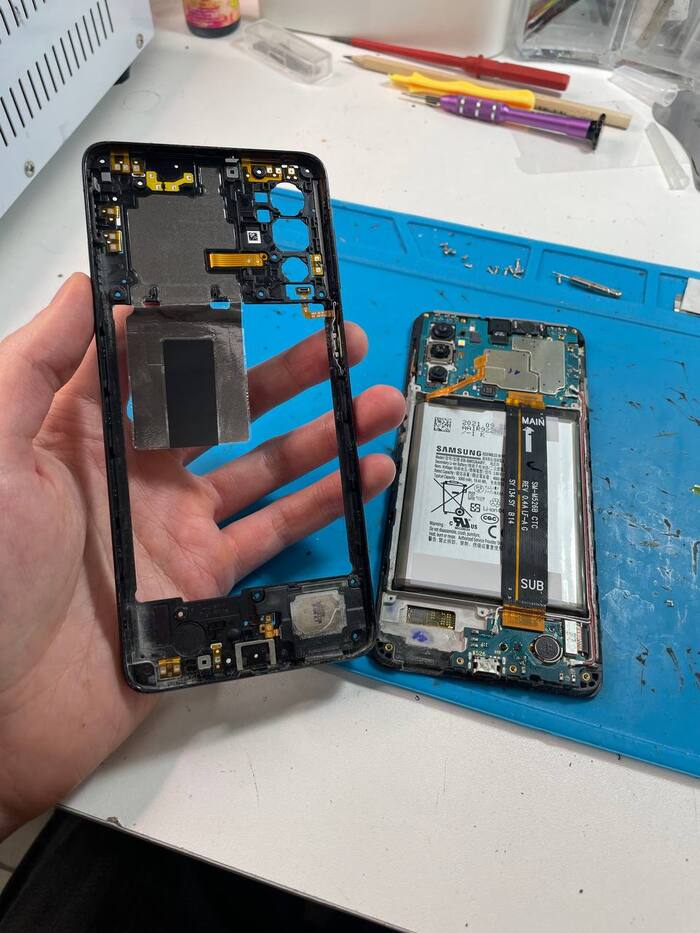
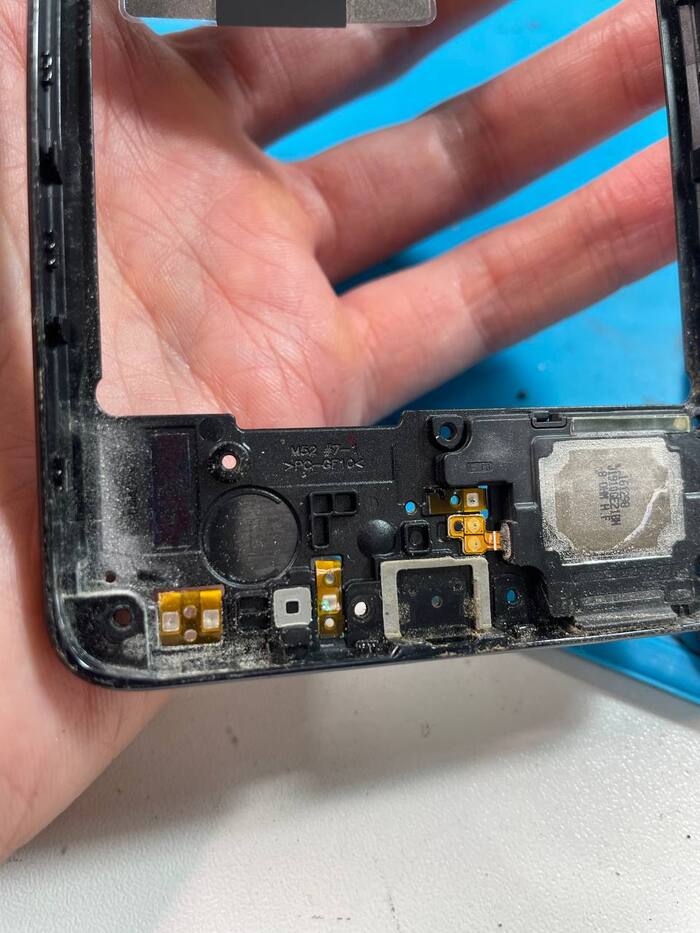
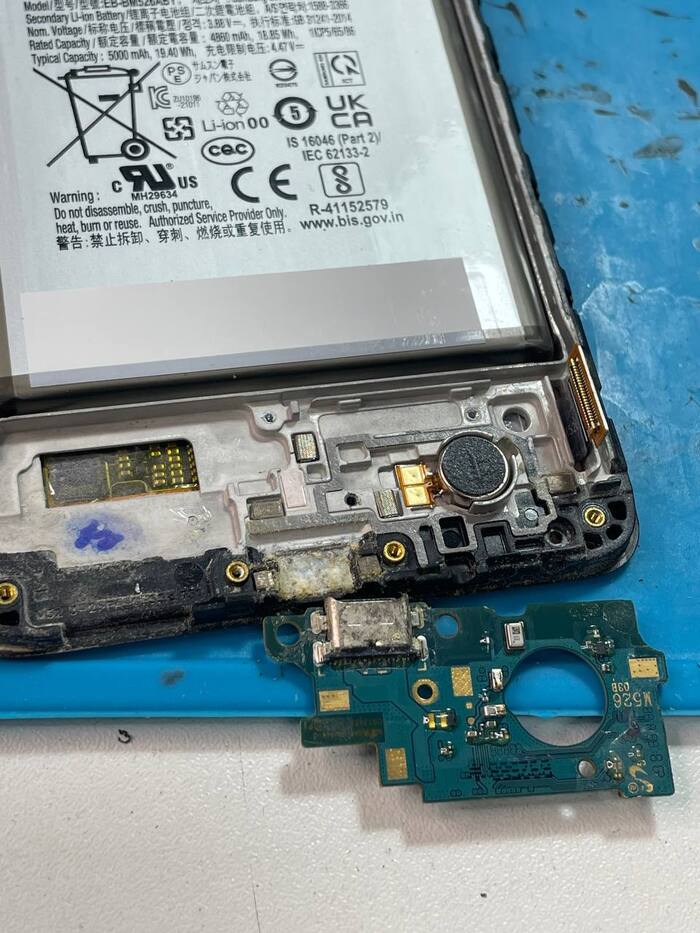
Предвкушаю, что будет под дисплеем при снятии его с рамки. А там килограмм пыли на подложке и на самом шлейфе дисплея, что нашептывает мне о не радужных перспективах. А дисплей тем временем живой и рабочий, пятно сидит на месте.
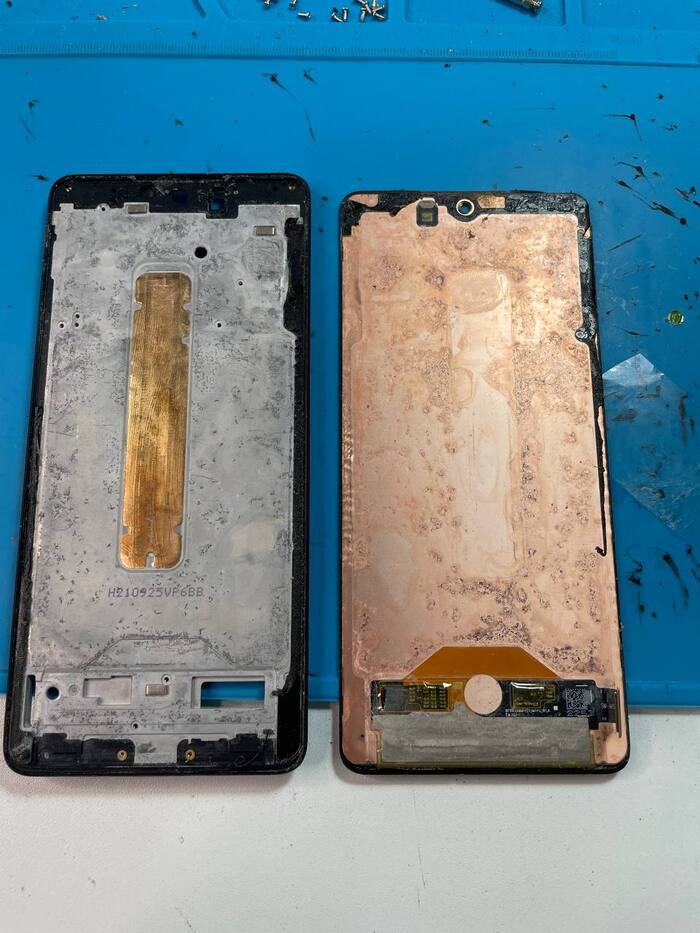
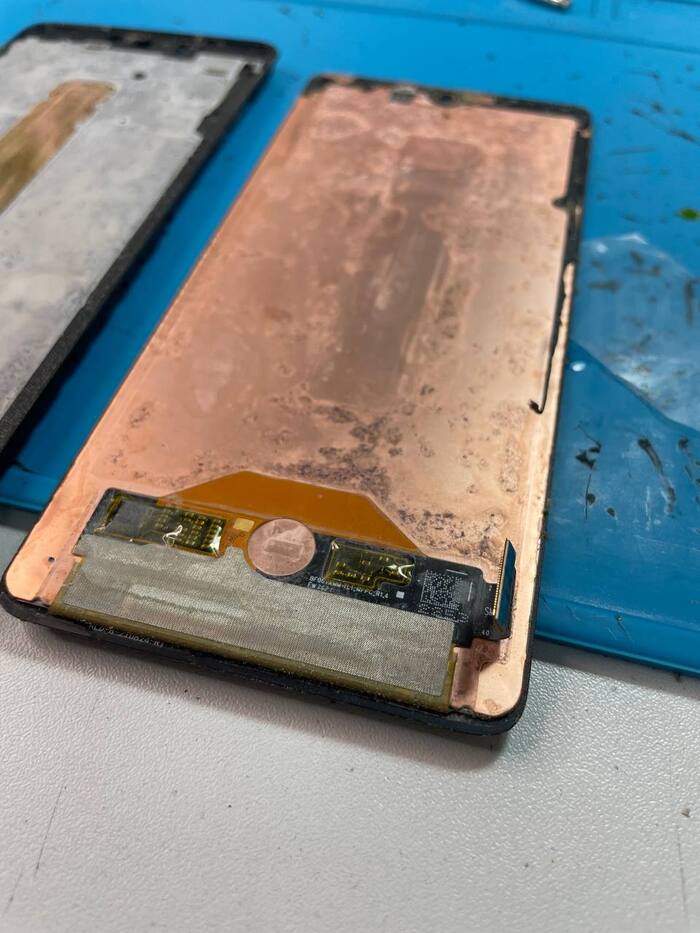
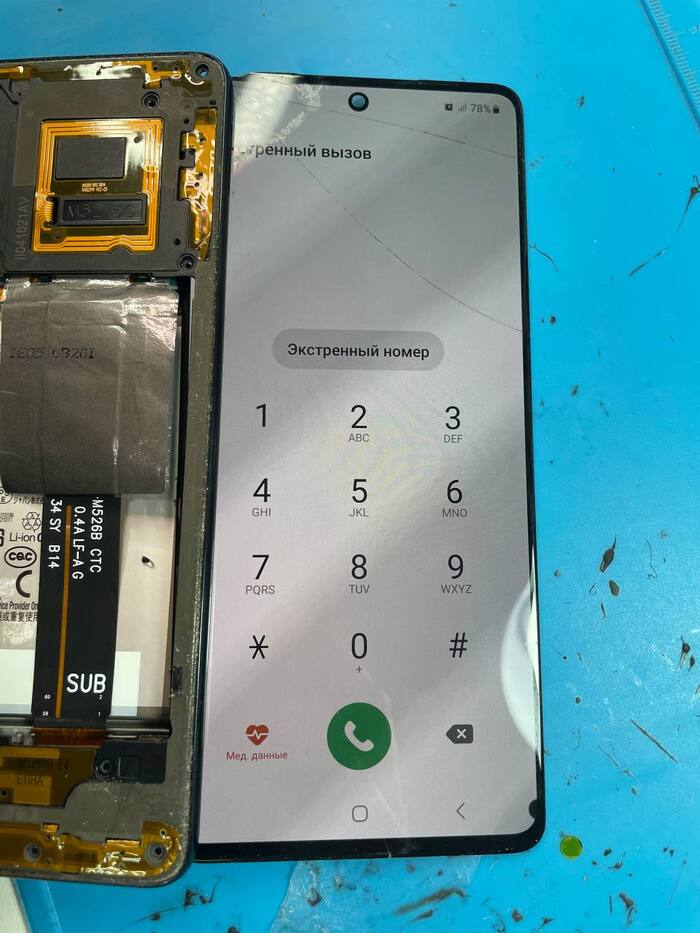
Отделяю битое стекло от матрицы. После очистки от старого клея матрицу ведет как изогнутый лист бумаги. Следы разбития от старого стекла остались и видны под углом, так как уже прошло много времени.
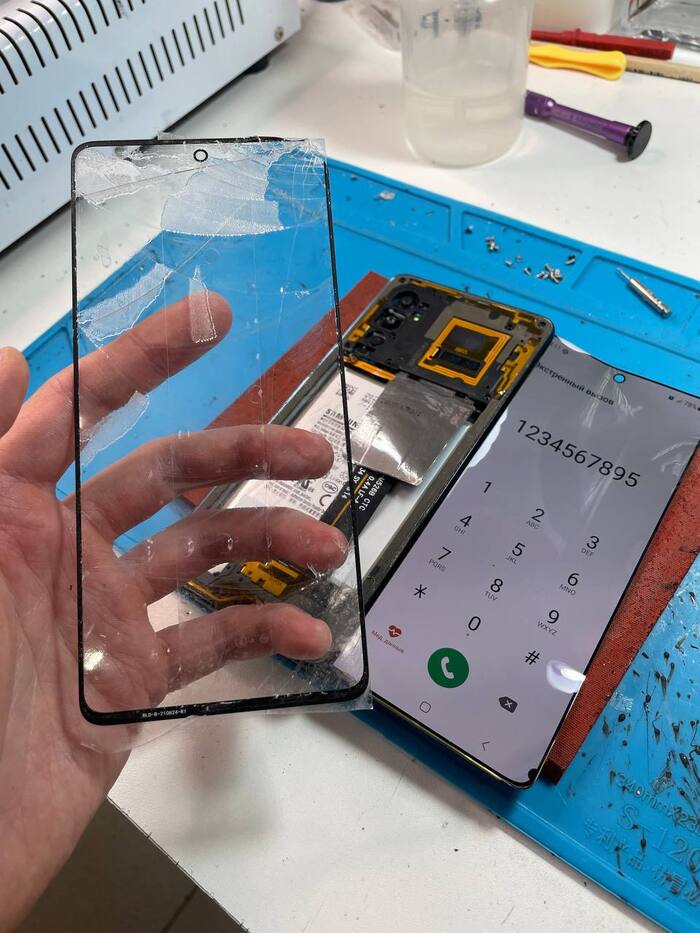
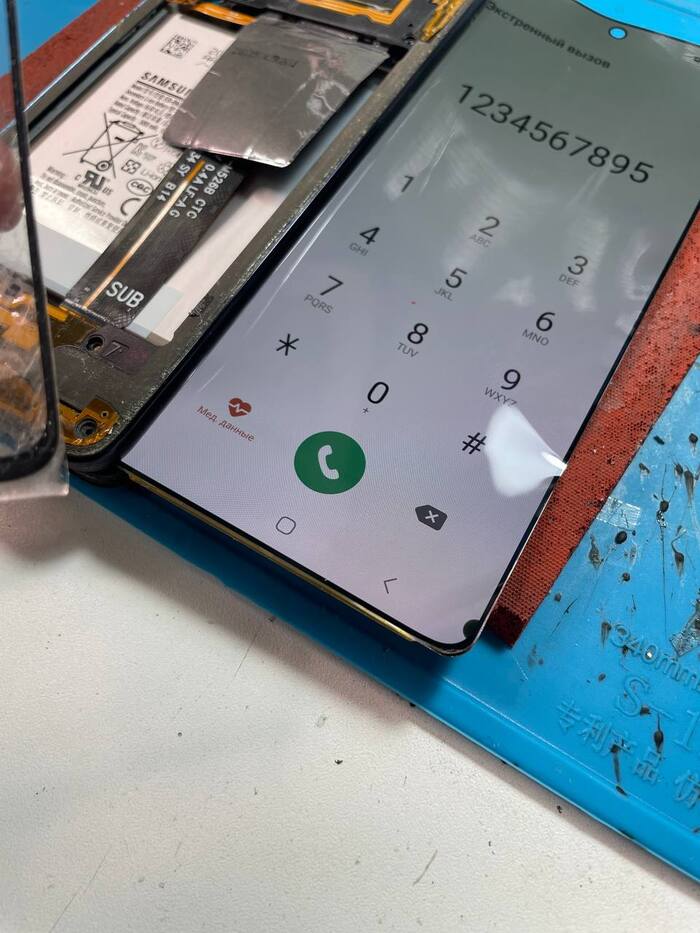
Стыковка дисплея и нового стекла проходит под руководством ловких рук и четкого глазомера. Формы не использую.
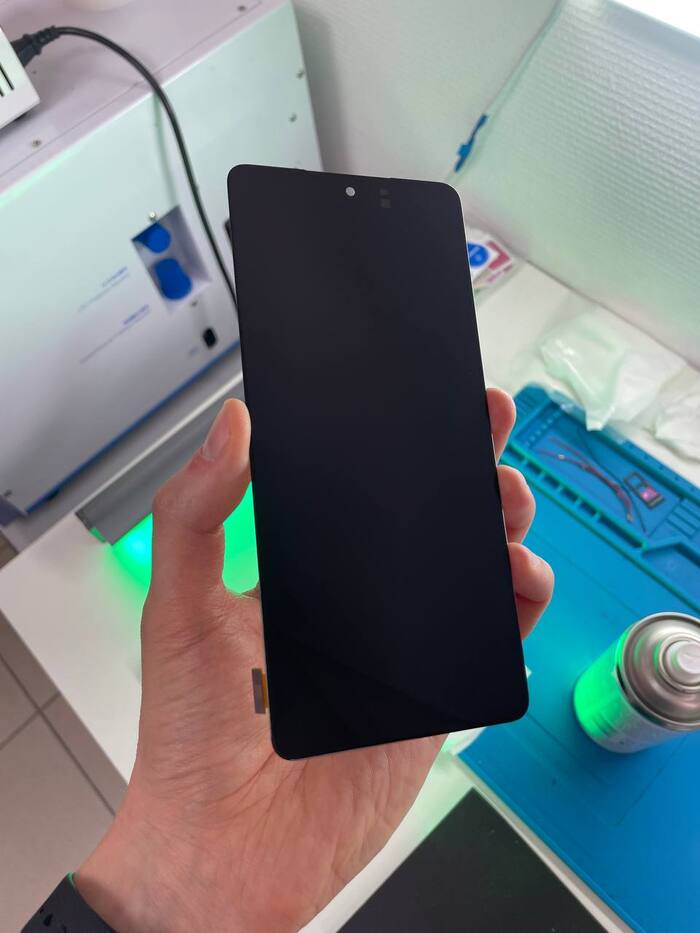
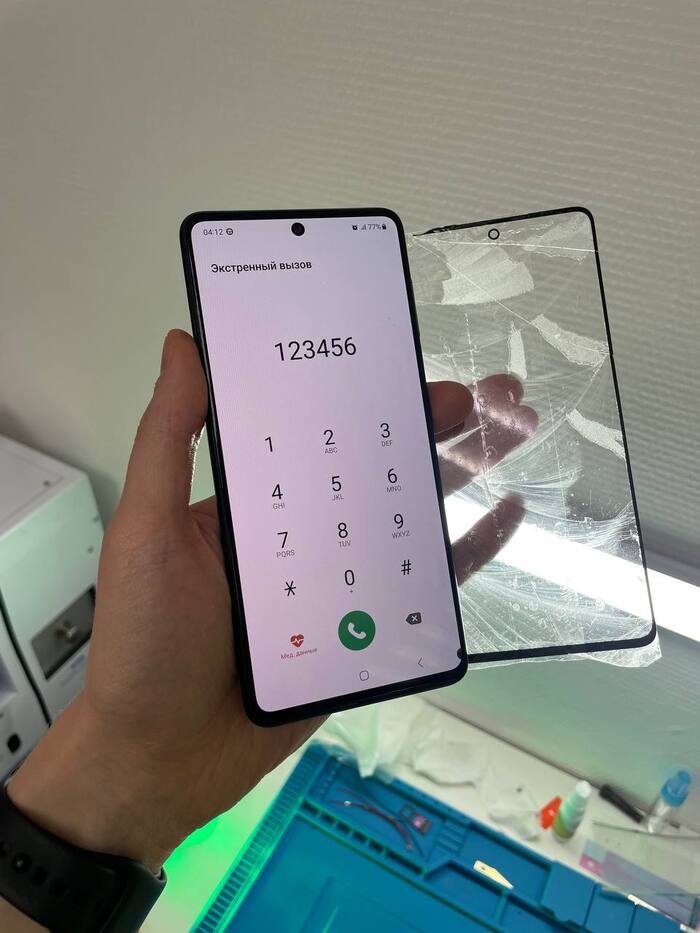
Пыли, соринок и пузырей не остается. Благо пятно не разрослось и не помешало дальнейшей работе дисплея. Клиент поблагодарил за сэкономленные деньги. Ремонт вышел 3900 руб. Новый дисплей стоил 8000 руб без установки.
Тем временем я нахожусь в Питере. Мои контакты внизу:
Показать полностью 13
5 месяцев назад
Невероятно сложное восстановление данных с Samsung A52
Давненько меня здесь не было, чего-то увлёкся ютубом. Крошу печенье прошу прощения за своё ацутствие у тех, кто вдруг скучал 😀
Герой сегодняшнего торжества – вот этот пакетик запчастей с фотки ниже. Букв будет много, присаживайтесь поудобнее:)
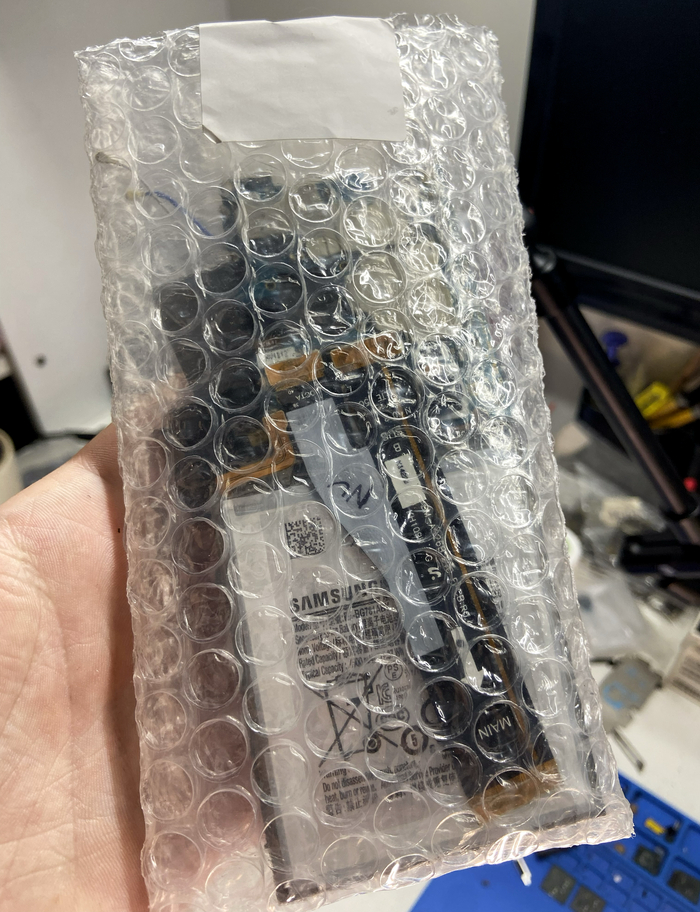
Когда-то раньше это был Samsung A525. Прилетел этот пакетик с Питера, очень попросили достать отсюда информацию. История, в общем-то, такова:
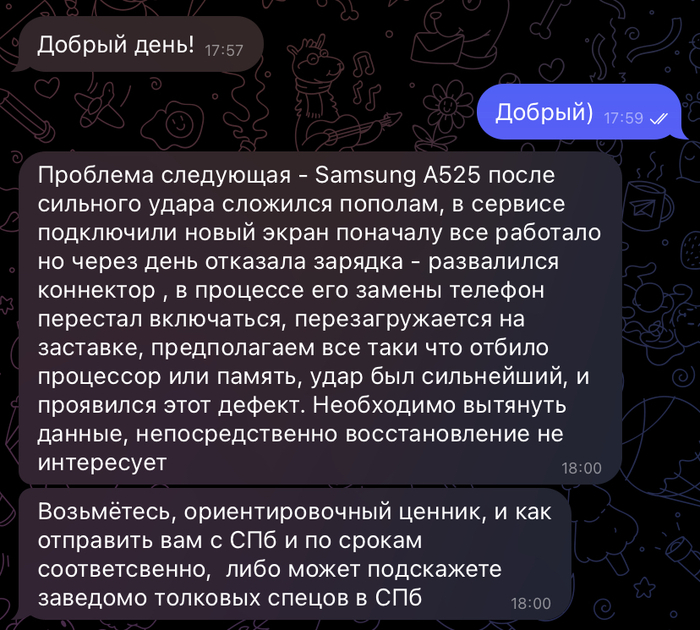
Звучит как серьёзная проблема, люблю такие. Но вот признаться честно – очень не люблю делать самсунги. Но ведь вопрос в данных, да ещё и после сервиса, плюс железо этой модели – Qualcomm, а не Exynos (а на эксиносы у меня имеется персональная аллергия). Ну как тут отказаться-то? Берёмся, конечно, дайте два))
Итаг, в пакетике имеются следующие потрАшки: пластик верх и низ с динамиками, симлоток, винтики, коаксиалочки, аккумулятор, межплатник, нижняя вместе с подэкранным очепятком и, непосредственно, проблемная мамка вместе с камерами. Весь телефон без крышки, рамы и дисплея, короче говоря.
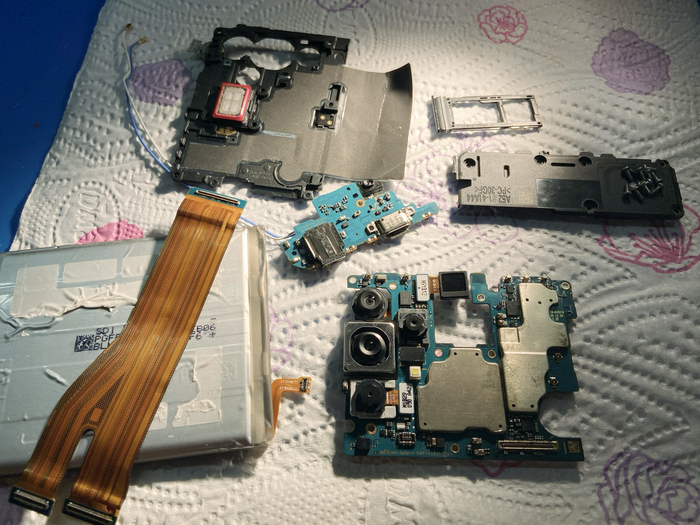
А для извлечения данных понадобится из всего этого только лишь материнка, нижняя, межплатник, аккум и. дисплей ¯\_(ツ)_/¯

В целом – извлечение данных с современных телефонов, по сути, это тот же самый их ремонт. Задача проста: заставить аппарат включаться и загрузиться в систему, после чего подключить к компу и слить всё важное. Всё. На этом разнообразие возможных вариантов «достать данные» можно смело заканчивать. Скажем, нельзя просто взять, выпаять память и прочитать её программатором, ибо раздел userdata давным давно уже везде и всюду шифрован, как на бюджетках, так и на флагманах. Программатором напрямую с памяти можно прочитать лишь шифрованный дамп раздела, с которым можно сделать аж целое ничего, кроме как поглазеть в хекс редакторе на буковки и циферки. Расшифровать его легко и быстро может только один единственный в мире процессор – тот, что стоит в телефоне с завода. Этим он занимается «на лету», поэтому на памяти всё и всегда хранится в зашифрованном виде.
Из этого следует простое умозаключение: если родного проца нет/прибит неровными руками при реболле/лопнул пополам после наезда автомобиля – можно с данными прощаться. К великому счастью, сами по себе процы дохнут лишь по праздникам, в основном они умеют только отваливаться и это лечится реболлом. Или если какой-нибудь гений сложного ремонта не решит тыкнуть звонилкой в одну из низкоомных шин питания проца, услышит закономерный писк, не посмотрит на его показания и ошибочно решит, что это – короткое замыкание и от него срочно нужно избавиться, после чего подаст на шину N-ное количество вольт с лабораторного блока питания, чтобы найти того кто будет греться. Что приведёт к образованию на линии уже реального КЗ со стороны процессора, если выставленное напряжение окажется выше номинального. А номинальным в случае проца может быть и 0.6v, к примеру, и даже всего 1 вольт может прибить такую линию 🙂
Вернёмся к нашему подопытному. Со стороны «номер раз» только лишь паяный межплатный коннектор. Со стороны «номер два» как-то вот:
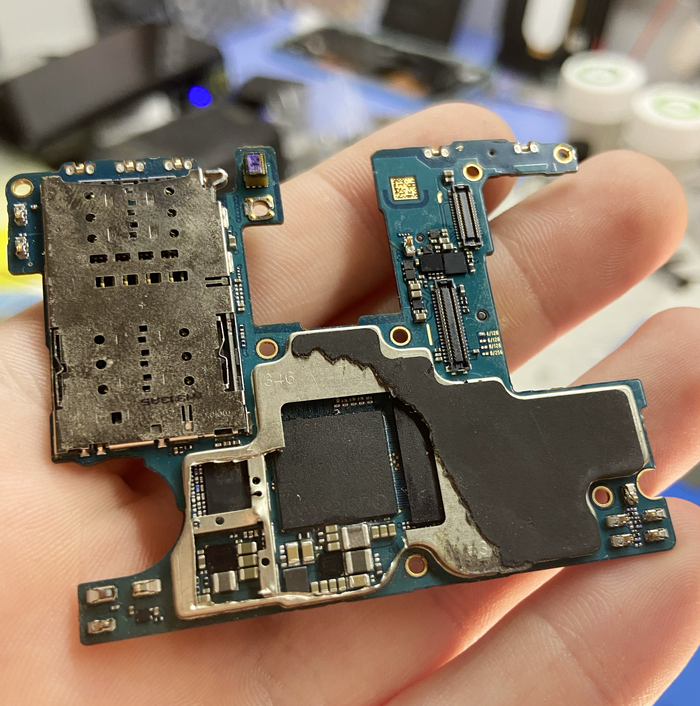
Только погрызенная фиксиками защитная железка над процом. Шары из под компаунда вокруг него не торчат – уже хорошо)
Пайка коннектора, нужно отдать должное, восхитительна. Как и само его состояние. Я художник – я так вижу 😀
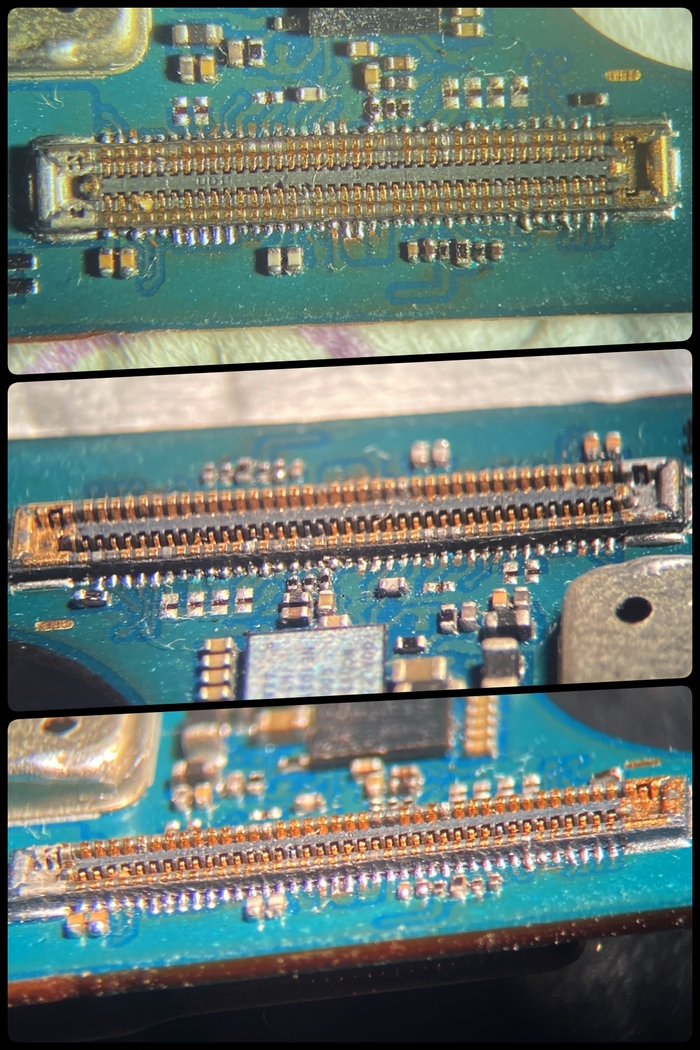
Пожалуй, отсюда и начнём. Демонтируем сие чудо :
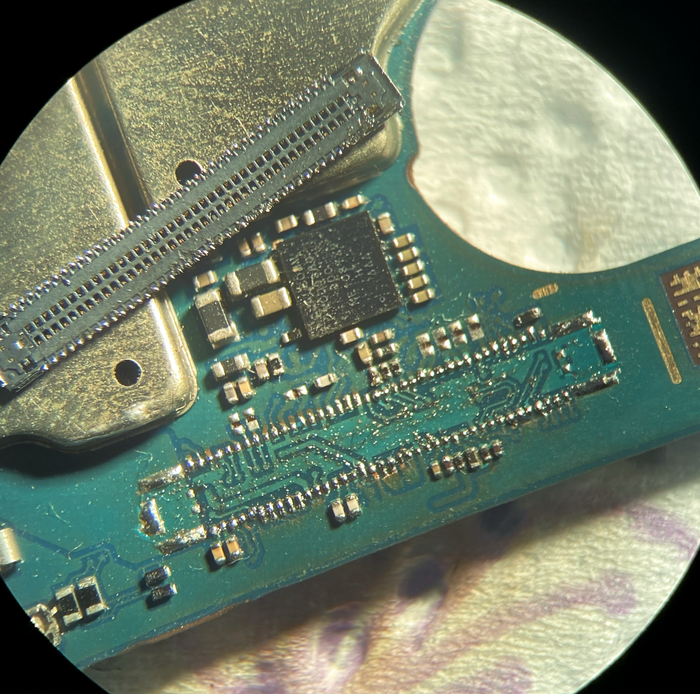
Достаём новьё, наводим чистоту:
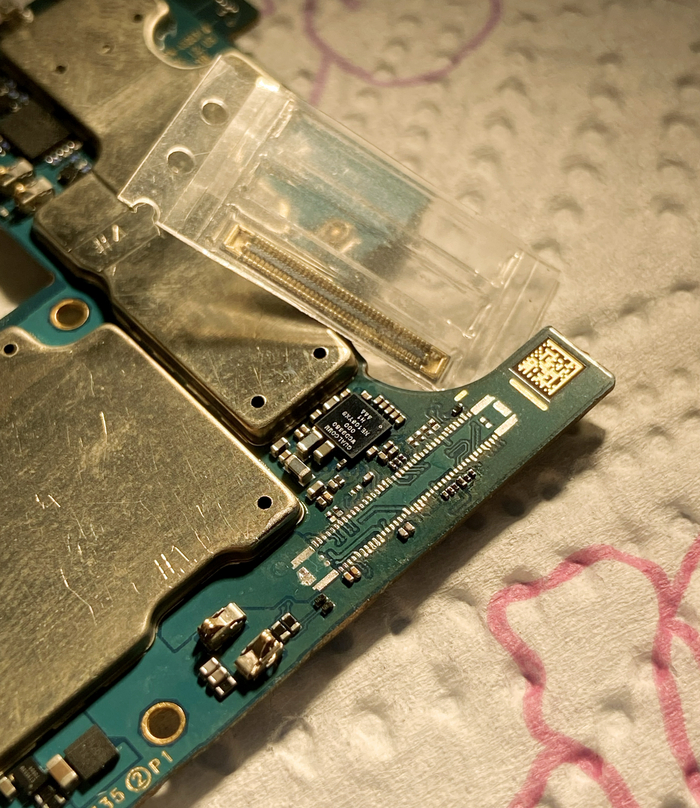
И наконец – припаиваем:
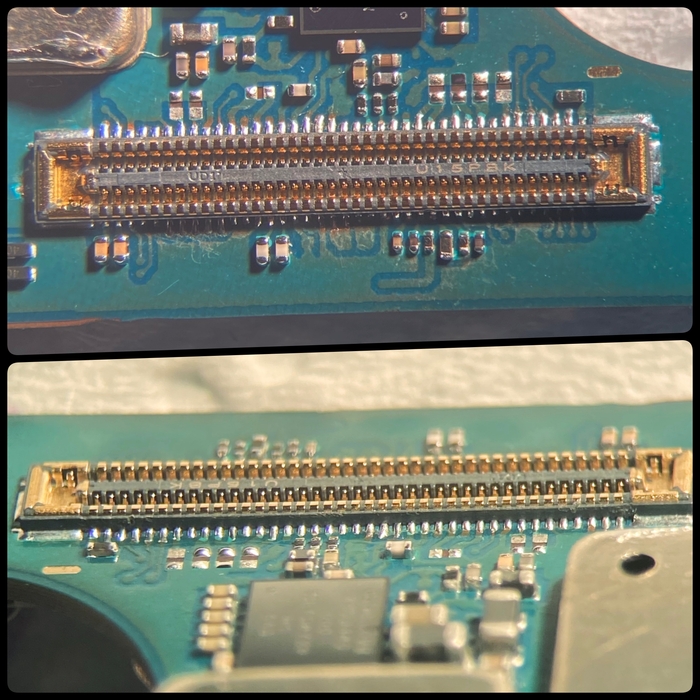
Красивое. Ну и пробежался мультом по паяной вокруг обвязке, убедился что всё на своих местах и соответствующих номиналов. Чего нету – того и не было с завода. Теперь можно и проверить, зная что с коннектором и его обвязкой сюрпризов никаких не будет.
Увы, дисплея на эту модель у меня нет, как и той же самой модели в ремонте, чей дисплей можно было бы подкинуть – яж сяомист. Самсунги у меня гости редкие. Поэтому был приобретён такой вот дисплеец:
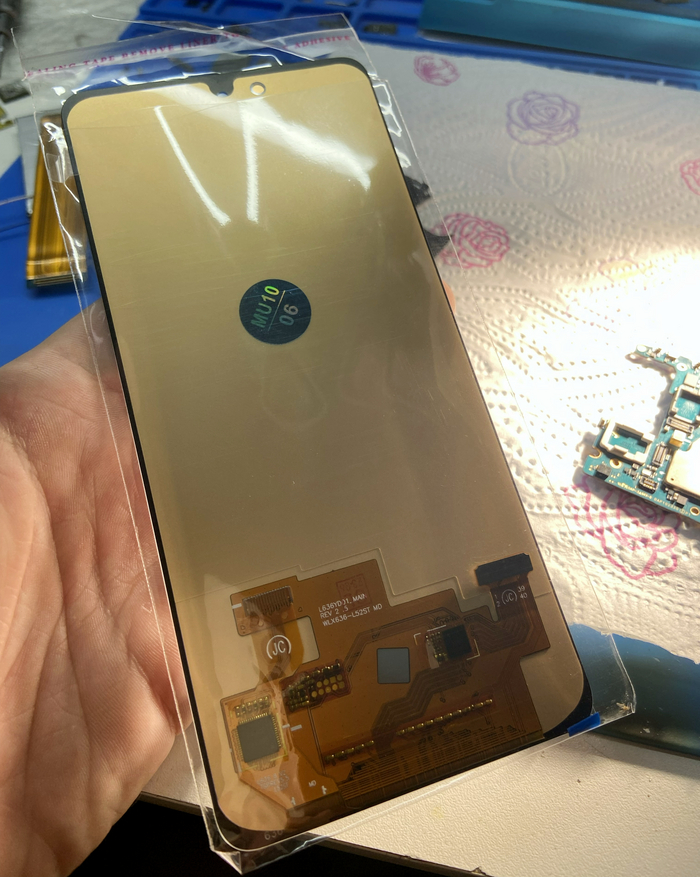
Это самый конченый и убогий дисплей, который мне только удалось найти в местных магазах запчастей. В жизни такой не купил бы и не поставил бы никому с целью пользоваться по прямому назначению, но в качестве подключить, ввести графический ключ и нажать пару кнопок, чтобы зацепить телефон к компу, этого более чем хватит за глаза. Лишь бы проработал пару часов навесу. Вообще, был бы TFT – взял бы TFT. Для такой задачи совсем неоправданно тратиться на оригу, с учетом того, что стоит орига ровно в 4 раза дороже. Цели восстанавливать телефон для пользования у нас, напомню, нету:)
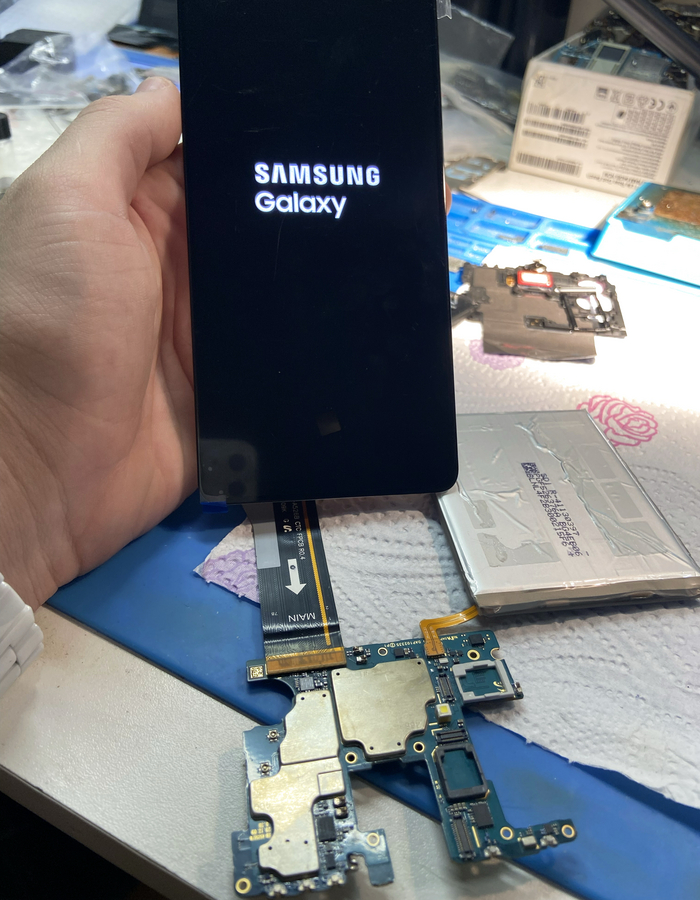
И наблюдаем как аппарат висит на второй стадии загрузки. После чего уходит в ступор мозговины и ловит ребут, и так по кругу. Как и заявлялось:)
Но прежде чем лезть к процу/памяти следует сначала проверить все простые и очевидные вещи. В случае этой модели и при таком раскладе карт, очевидной и простой вещью будет сначала поднять и перекатать аудиокодек. Почему? Всё просто: инженеры расположили его в открытом виде аккурат прямо над межплатным коннектором, который до меня паяли, и качество этой пайки прямо кричит о том, что это делал не очень опытный и аккуратный человек. Не в обиду предыдущему мастеру, но факт есть факт. А следовательно – кодек легко могли случайно задеть или шатнуть при снятии коннектора феном. Судя по потемневшему в этой области текстолиту, заводской конь 100% снимался феном на шибко завышенной температуре.
Плюс эта теория легко складывается с симптоматикой, любой аппарат на Qualcomm будет вести себя аналогично, если проц не видит аудиокодек. Не важно, кто производитель телефона, те же Xiaomi на квалке точно так же зависают на MIUI, если попытаться включить телефон со снятым кодеком. Помимо него есть ещё масса причин такого поведения, но кодек это одно из самых частых на практике. Вполне себе может быть и отвал проца по линиям связи с кодеком, будет то же самое. В основном такое и бывает, сами по себе кодеки почти не мрут и не отваливаются, поэтому на некопанном аппарате при таком же поведении не стоит просто так лезть к кодеку без веской причины, во многих случаях разумнее начинать сразу с проца, и это не будет ошибкой. Ну а мы начинаем с кодека по ряду логических соображений 🙂
Кстати, кодек в нашем подопытном – WCD9380 ревизии 000. Выпаиваем его вертикально вверх:
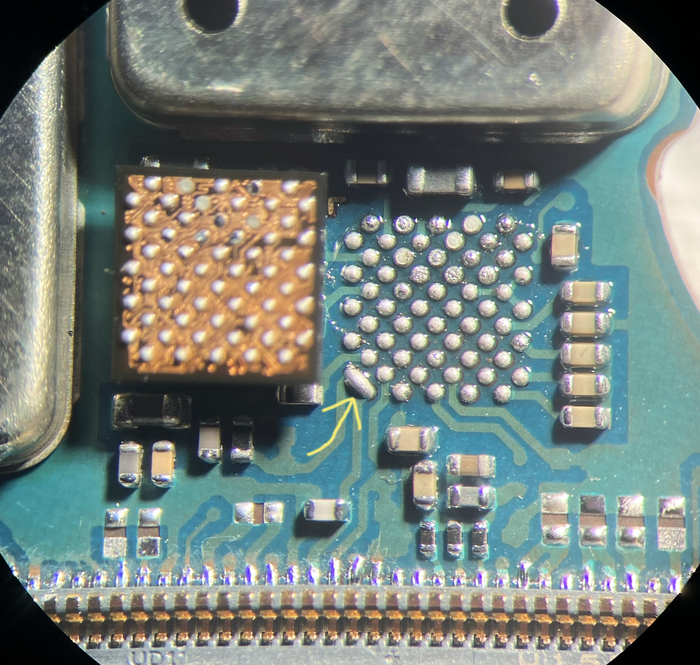
И наблюдаем здесь мсье залипон, на который указывает стрелка. Две разных линии между собой слиплись, и это произошло не во время его снятия: рука у меня набитая, не дёргается)
Короче говоря, посадочное на плате чистим, микросхему – катаем. То есть напаиваем на неё новые шарики, если вдруг кто-то не в теме.
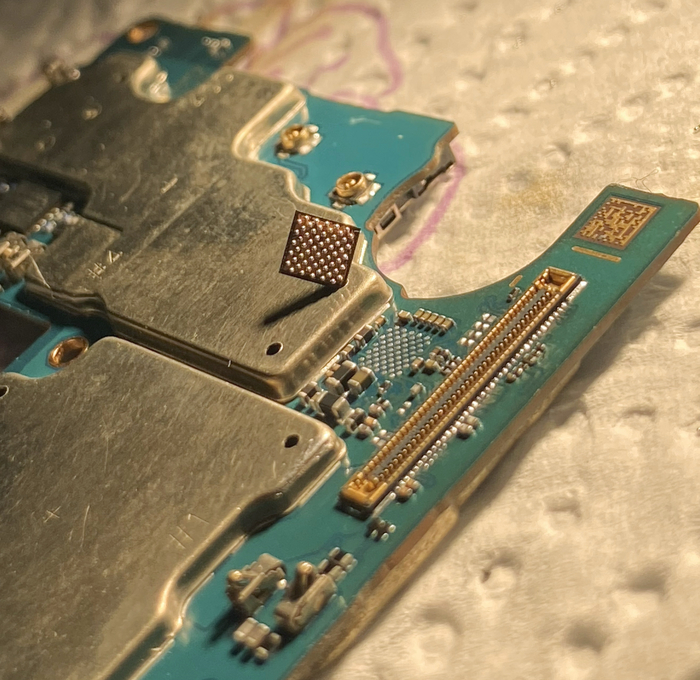
Припаиваем его на место:
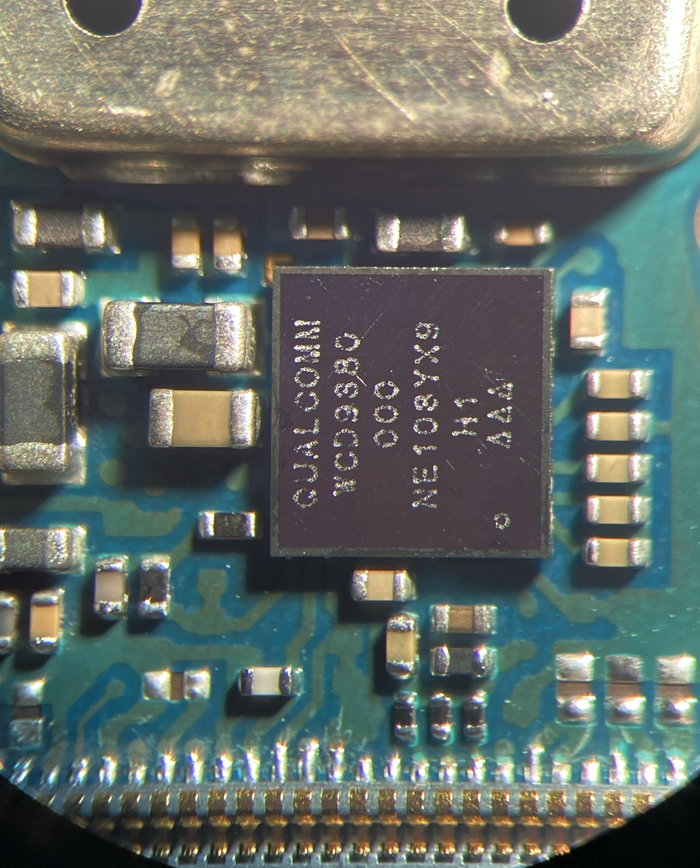
Пробуем на первое включение, иии.
