Переходник с USB на COM Port
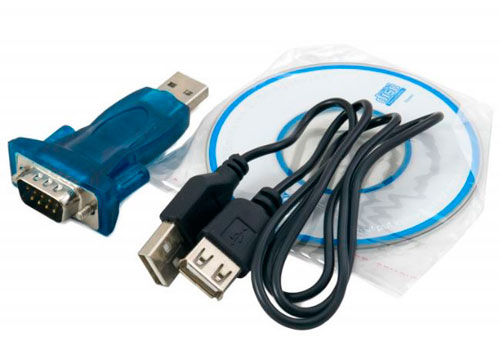
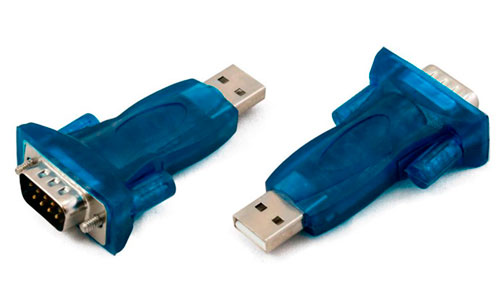
Переходник V-T ZX-U03-2A Посмотреть на сайте имеет форму обычного штекера синего цвета и два разъема, один из которых USB, а второй RS-232 (COM Port). Переходник является отличным вариантом адаптера, который используется для подключения стандарта RS-232 к компьютеру через USB-порт. Теперь можно наслаждаться работой даже с устройствами RS-232. Благодаря наличию USB 2.0 Вы получите высокую передачу данных, что упростит работу за компьютером.
COM port (Communication port, последовательный порт, Serial Port) – это стандартный двунаправленный последовательный порт компьютера, используется для передачи данных согласно протоколу RS-232.
RS-232 (Recommended Standard 232) – это протокол последовательной передачи данных между двумя устройствами (информация передается пакетами по одному байту). Согласно данному протоколу, информация передается у виде двоичного кода: логическому нулю соответствует значение напряжение со знаком “+”, а логической единице соответствует значение напряжения со знаком “–“.
Раньше COM-порты использовались для подключения к компьютеру модема или мыши. В настоящее время данный интерфейс морально устарел (вытеснен интерфейсами USB и FireWire ), хотя ещё встречаются ПК, на которых присутствует данный порт.
RS-232 обеспечивает передачу данных и некоторых специальных сигналов между терминалом (англ. Data Terminal Equipment, DTE) и коммуникационным устройством (англ. Data Communications Equipment, DCE) на расстояние до 15 метров. Изначально создавался для подключения телефонных модемов к компьютерам. В связи с такой специализацией имеет рудименты в виде, например, отдельной линии RING («звонок»). Постепенно телефонные модемы перешли на другие интерфейсы (USB), но разъем RS-232 имелся на всех персональных компьютерах и многие изготовители оборудования использовали его для подключения своего оборудования. Например, компьютерной мышки.
В настоящее время чаще всего используется в промышленном и узкоспециальном оборудовании, встраиваемых устройствах. На портативных компьютерах (ноутбуках, нетбуках, КПК и т. п.) RS-232 уже не ставят, однако материнские платы стационарных персональных компьютеров обычно ещё содержат RS-232 — либо в виде уже готового разъёма на задней панели, либо в виде внутренней контактной панели, к которой можно подключить шлейф. Также возможно использование переходников-преобразователей, например, типа USB→RS-232.
Достоинства COM-порта
Главное преимущество данной технологии состоит в простоте подключения.
Недостатки COM-порта
Главными недостатками данного порта являются его низкая скорость, большие размеры разъемов, а также высокие требования к времени отклика операционной системы. Также, в данном стандарте наблюдается высокое количество прерываний (одно прерывание на каждые 8 байт).
Разъемы
Самыми распространенными разъемами стандарта являются 9-ти и 25-ти контактные (DB-9 и DB-25, соответственно), которые были стандартизированы в 1969 году. Это D-образные разъемы. Помимо них использовались и другие, но из этого же семейства: DB-31 и круглые восьмиконтактные DIN-8.
Максимальная скорость передачи (в обычном исполнении) достигает 115 200 бод.
Разъем обладает следующими контактами:
DTR (Data Terminal Ready) — выход на ПК, вход — на модеме. Отвечает за готовность компьютера к работе с модемом. Сброс вызывает почти полную перезагрузку модема. В случае с мышью, данный провод используется для осуществления питания.
DSR (Data Set Ready) — вход на ПК, выход — на модеме. Отвечает за готовность модема. Если линия в нуле, то в некоторых операционных системах невозможно открыть порт в качестве файла.
RxD (Receive Data) — вход на ПК, выход — на модеме. Обозначает поток входящих в ПК данных.
TxD (Transmit Data) — выход на ПК, вход — на модеме. Обозначает поток исходящих от ПК данных.
CTS (Clear to Send) — вход на ПК, выход — на модеме. Компьютер должен приостановить процесс передачи данных, пока данный провод не будет выставлен в единицу. Применяется в аппаратном протоколе управления потоком в целях недопущения переполнения на модеме.
RTS (Request to Send) — выход на ПК, вход — на модеме. Модем должен приостановить процесс передачи данных, до тех пор, пока провод не будет выставлен в единицу. Применяется в аппаратном протоколе управления потоком в целях недопущения переполнения в оборудовании/драйвере.
DCD (Carrier Detect) — вход на ПК, выход — на модеме. После установления связи с модемом с той стороны возводится в единицу, сбрасывается в ноль, в случае разрыва связи. Аппаратура ПК может производить прерывание, в случае наступления подобного события.
RI (Ring Indicator) — вход на ПК, выход — на модеме. После детерминации вызывного сигнала телефонного звонка, возводится модемом в единицу. Аппаратная часть ПК может производить прерывание, в случае наступления подобного события.
SG (Signal Ground) — общий сигнальный провод порта. Важно: земля — не общая. Обычно провод имеет изоляцию от корпуса ПК или модема.
В нуль-модемном кабеле применяются две перекрещенные пары: TXD/RXD и RTS/CTS.
UART 16550 — стандартная аппаратура порта. Сегодня включена в SuperIO микросхему на материнской плате. Со времен IBM PC, она оснащена аппаратной очередью байтов. Она существенно снижает число возникающих прерываний.
Партнерам
Мы будем рады сотрудничеству с Вами!
Если у Вас есть предложения по дистрибуции продукции «ViTi(V-T)», скажите нам об этом.
Контакты
Ответим на любые Ваши вопросы!

Эксклюзивный дистрибьютор на территории Казахстана!
Управление коммутатором через USB
Перед подключением прибора необходимо установить драйвер для работы c коммутатором через USB. Драйвер входит в стандартный комплект драйверов Windows XP. Для Windows 2000 необходимо явное указание драйвера. Драйвер находится на инсталляционном диске в каталоге FTDI. В Интернете драйвер можно скачать по ссылке: ftp://ftp.efo.ru/pub/ftdichip/Driver/VCP/r9052154.zip.
После установки драйвера подключите прибор и включите питание. Через некоторое время в списке устройств USB появится устройство с названием USB Serial Converter, а в списке портов появится дополнительный COM порт. На рисунке – USB Serial port (COM7).
После первого подключения необходимо определить номер COM порта, назначенного системой, и указать его в файле TR102.cdu в строке, приведенной ниже. Данный файл находится в подкаталоге SYSTEM в каталоге, в который установлена программа. Сама программа должна быть закрыта. Изменения можно внести любым текстовым редактором.
INIT_COM 7 "baud=9600 parity=N data=8 stop=1"После этого можно запустить программу.
> Внимание. После отключения USB кабеля или выключения прибора и повторного его подключения необходимо перезапустить программу управления, так как операционная система при отключении USB устройства удаляет виртуальный COM порт, а при повторном подключении устройства заново его создает. После повторного подключения устройства может пройти несколько десятков секунд до завершения конфигурирования системы, поэтому программу необходимо перезапускать спустя некоторое время после включения прибора.
При возникновении ошибок при подключении программы к коммутатору автоматически откроется окно ошибок:
Возможные проблемы подключения к коммутатору и способы их устранения.
1. Установлен неподходящий драйвер. Решение: установить правильный драйвер. Сведения о стандартном драйвере Windows XP приведены на следующем изображении.
2. Драйвер установлен правильно, но в файле конфигурации TR102.CDU указан неправильный номер виртуального COM порта. Решение: указать в TR102.CDU правильный номер COM порта.
3. Программа запущена раньше, чем операционная система закончила процесс конфигурирования USB устройства. Решение: перезапустить программу чуть позже.
Изменение виртуального COM-порта для использования полевого пробника с EMC32

Мы используем программное обеспечение EMC32 для измерений ЭМВ. В настоящее время у нас есть проблемы с интеграцией полевого пробника. Мы не можем изменить COM-порт последовательного адаптера или USB-адаптера пробника и поэтому не можем использовать полевой пробник с EMC32.
Ответ
Виртуальный COM-порт можно изменить в Microsoft Windows. См. диспетчер устройств Windows. Устройству, которое подключается к ПК, автоматически назначается виртуальный COM-порт с определенным номером. Этот номер порта также доступен в EMC32.
Виртуальный COM порт у USB принтеров
С развитием технологий развиваются и периферийные устройства. Все больше конечных устройств оставляют устаревшую RS-232 связь и переходят на новые USB коннекторы и стандарты. Процесс логичен и ведет к известным изменениям в использованной технологии обмена данных. Принципы новой технологии аналогичны, при наличии известных особенностей настройки устройства и выбора соответствующего COM порта.
Основы технологии
Основная часть новых устройств используют эмуляцию COM порта через стандартную USB связь. По отношению к железу это представляет собой соответствующий чип и драйвер, который управляет USB устройством через добавленный (виртуальный) COM порт. Для ПО это практически невидимо, потому как у нового COM порта такие же свойства как и у реального аппаратного COM порта. Драйвер транслирует информацию от виртуального COM порта к новому USB интерфейсу. Все это делает настройку легкой, быстрой и аналогичной стандартной настройке системы.
Виртуальный COM порт
Виртуальный COM порт устанавливается через добавление соответствующего индивидуального драйвера в операционной системе. Данный COM порт существует только когда устройство включено и работает. Процедура создания виртуального COM порта следующая:
- Устройство подключается к компьютеру в первый раз;
- Операционная система его определяет и автоматически пытается установить подходящий драйвер;
- В зависимости от результата может потребовать указать на дополнительный драйвер для управления устройством. Драйвер должен быть предназначен для виртуального COM порта;
- При установки драйвера добавляется новый COM порт, который соответствует новому устройству.
После выполнении данной процедуры появится новый, виртуальный COM порт. Именно данный порт осуществляет связь между программным обеспечением и аппаратом. В редких случаях существуют несколько различных драйверов. Для использования данной технологии важно установить именно драйвер для виртуального COM.
Массовые USB-2-COM переходники
Частный случай виртуального COM порта является переходник с USB к COM. Переходник работает по такому же принципу, как описано в данной статье, но является отдельным устройством в собственном корпусе. Самые часто встречающиеся переходники:
- Серия Aten;
- Серия Prolific;
- Серия Manhattan.
Их настройка не отличается от настройки устройств со встроенным USB интерфейсом. Их задача привести USB коммуникацию к более старому COM порту и сделать возможной связь с новыми интерфейсами. Нужно обратить внимание, что переходники не всегда поддерживают все аппаратные сигналы (не все кабеля коннектора связаны), что иногда делает невозможной работу реального устройства через переходник. В таких случаях нужно использовать реальный COM порт.
Настройка софтвера
Реальная настройка софтвера ничем не отличается от настройки стандартного RS-232 устройства. Разница в том, что выбирается виртуальный COM порт, а не реальный. Программное обеспечение работает без того, чтобы определять вид COM порта. Особенность в том, что виртуальный COM существует только когда устройство включено, т.е если устройство отсутствует или выключено, его COM порт невидим для прикладной программы. Это очень важно, потому что если устройство настроено, после чего выключится и активируется настройка, она укажет на несуществующий COM порт и программ может вывести ошибку. Иногда получается, что виртуальный COM порт работает на произвольной скорости, т.е. нет значения какая скорость обмена выбрана в настройках продукта. Так как USB драйвер эмулирует передачу данных, то скорость обмена не имеет значение, и любая скорость подходящая.
Режим совместимости
Как уже упоминалось, USB устройство добавляет дополнительный COM порт в систему. В большинстве случаев это стандартное поведение на связь между операционной системой и USB устройством, но есть и исключения. Исключением являются специализированные устройства, которые могут работать по нескольким разным технологиям. В таком случае важно выбрать режим совместимости, при котором создается виртуальный COM порт. Именно данный режим является темой данной статьи. Другие режимы работы не стандартные и требуют специального программирования для каждого устройства. При таких режимах не создается COM порт, и настоящая технология не может быть использована.
Исключения
Очень редко существуют исключения указанного принципа действий. При некоторых устройствах производитель решил, что нет необходимости, а соответственно и не существует эмуляция COM порта. В таком случае обмен происходит на уровне HID интерфейса USB порта. Если устройство данного типа, то его добавление в систему требует создания индивидуального драйвера для данного устройства и изменение программы. К счастью, такие устройства являются редкостью и не особо популярны у ведущих производителей.
Выводы
Настройка новых устройств, работающие через COM порт не является сложной и требует установки дополнительных драйверов. После чего настройка следует стандартных принципов, без разницы с классическими параметрами. При каждом индивидуальном устройстве нужно просмотреть документацию и определить правильный драйвер. Практика показывает, что почти не существует компании, которая не поддерживает данный механизм для обмена данных, где реально это самый правильный способ для связи с периферийным устройством. Специалистам остается сконфигурировать систему правильно и настроить работу с виртуальным COM портом.
Некоторые полезные ресурсы
- Документация по всем продуктам;
- Форум технической поддержки Microinvest, где Вы сможете быстро получить ответ на интересующий вопрос;
- Примеры автоматизации ресторанов и торговли на базе Microinvest в России и странах СНГ;
- График предстоящих обучений в России и странах СНГ;
- Программы для автоматизации ресторанов и кафе бесплатные полнофункциональные демо-версии продуктов Microinvest для ресторанного бизнеса;
- Программы для автоматизации торговли и склада бесплатные полнофункциональные демо-версии продуктов Microinvest для магазинов;
- Автоматизация торговли под Linux;
- www.microinvest.tv Видеоуроки, обучения;
- Корпоративный блог — интересные события в мире Microinvest;
- Все статьи Базы Знаний;
- Скачать офф-лайн версию Базы Знаний на свой компьютер.