Как подключить и настроить медиаплеер Google Chromecast 2?
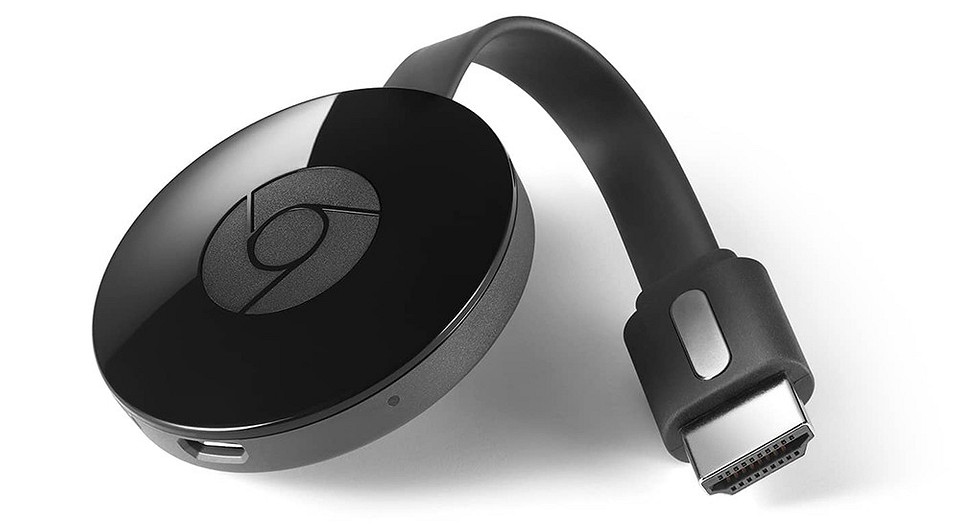

Медиаплеер Google для воспроизведения потокового контента выступает связующим звеном между системами NAS, мобильными устройствами и телевизорами, поддерживающими разрешение HD. Мы расскажем, как его подключить и настроить.

Медиаплеер Chromecast от компании Google способен за считанные минуты превратить любой телевизор в устройство для воспроизведения потокового мультимедийного контента. Еще одно большое преимущество: стоит такой проигрыватель около 3000 рублей. В беспроводной домашней сети управление воспроизведением осуществляется через ПК, смартфон или планшет с помощью приложения Google Home для Android или iOS. Далее мы расскажем, как установить и настроить Сhromecast 2.
Запускается устройство легко и быстро. После подключения Chromecast к свободному HDMI-разъему телевизора нужно определиться с вопросом питания. Если телевизионное устройство оснащено USB-портом, потребуется входящий в комплект кабель USB. При отсутствии такового используйте сетевой штекер, также имеющийся в комплекте. Включите телевизор и переключитесь на вход HDMI, к которому подключен Сhromecast. Теперь вы увидите на экране заставку с приветствием медиаплеера.
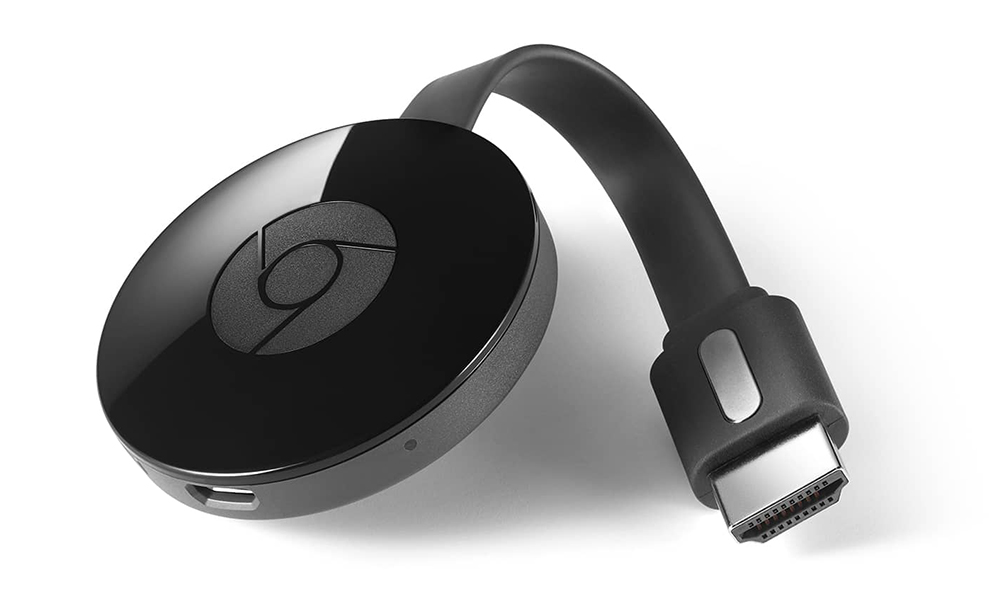
Прежде чем превратить свой телевизор в устройство Smart TV, настройте его с помощью бесплатного приложения Google Home. На мобильном устройстве откройте браузер, введите URL-адрес chromecast.com/setup, нажмите на баннер, чтобы перейти в соответствующий магазин приложений. Вы также можете сразу открыть магазин Google Play или Apple, найти в них соответствующую программу Google Home и установить ее на смартфон или планшет.
После установки мобильного приложения перейдите к настройкам Wi-Fi вашего смартфона или планшета и подключитесь к беспроводной сети «Chromecast» с последующим номером — в нашем примере это Chromecast7852. Ввод пароля для этого действия не потребуется.
1 Устанавливаем сопряжение Сhromecast
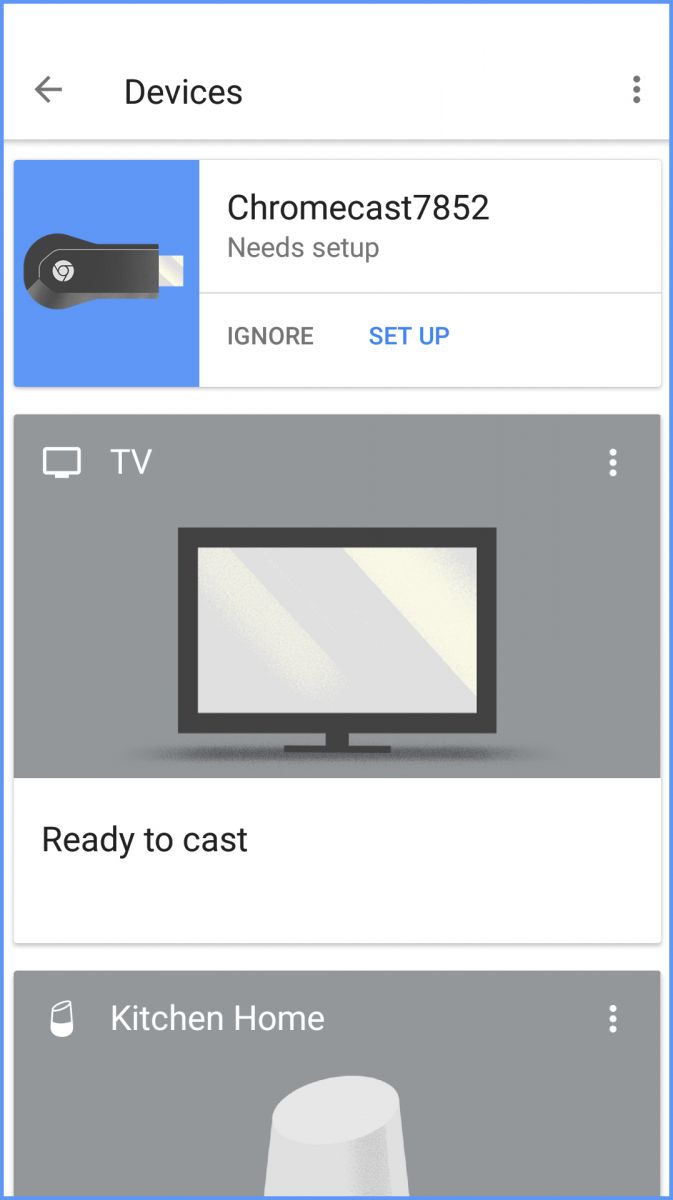
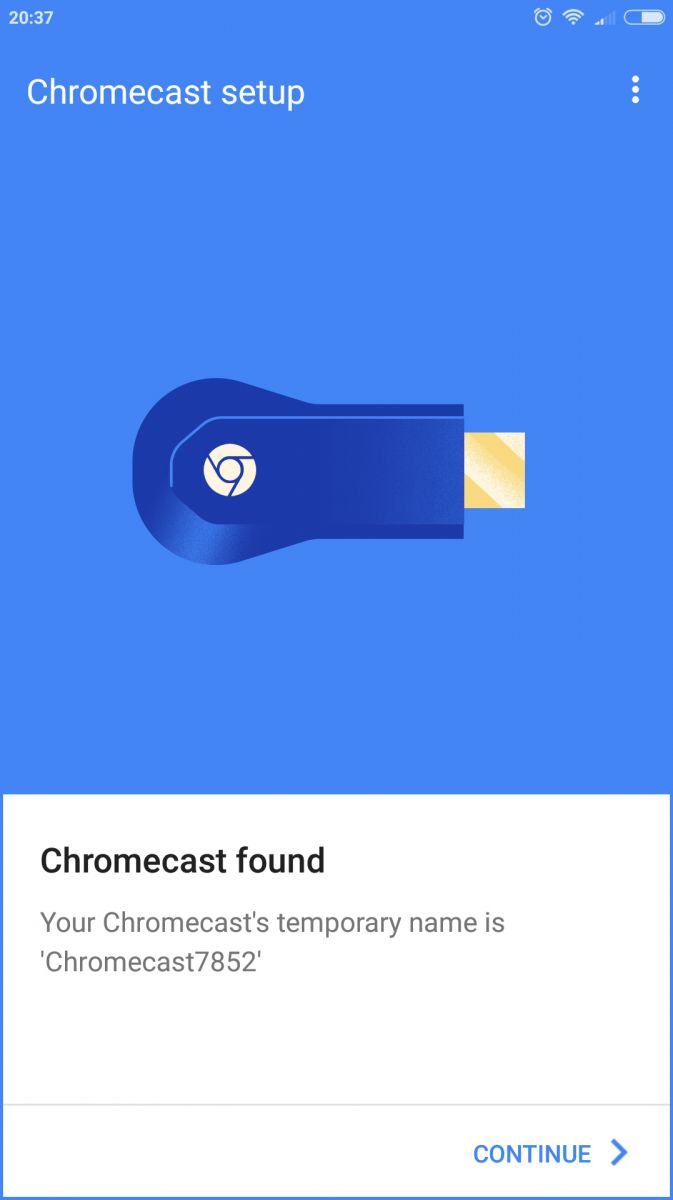
Запустите приложение и примите условия пользования. Затем программа выполняет поиск адаптеров Сhromecast, ожидающих настройки. Это может занять несколько секунд. После того как программное обеспечение установит контакт с адаптером, на дисплее появится сообщение «Сhromecast found». Подтвердите, что найденное устройство верное, нажатием кнопки «Continue». Потом приложение сообщает, что соединение установлено и настройку можно продолжить.
2 Вход в Chromecast
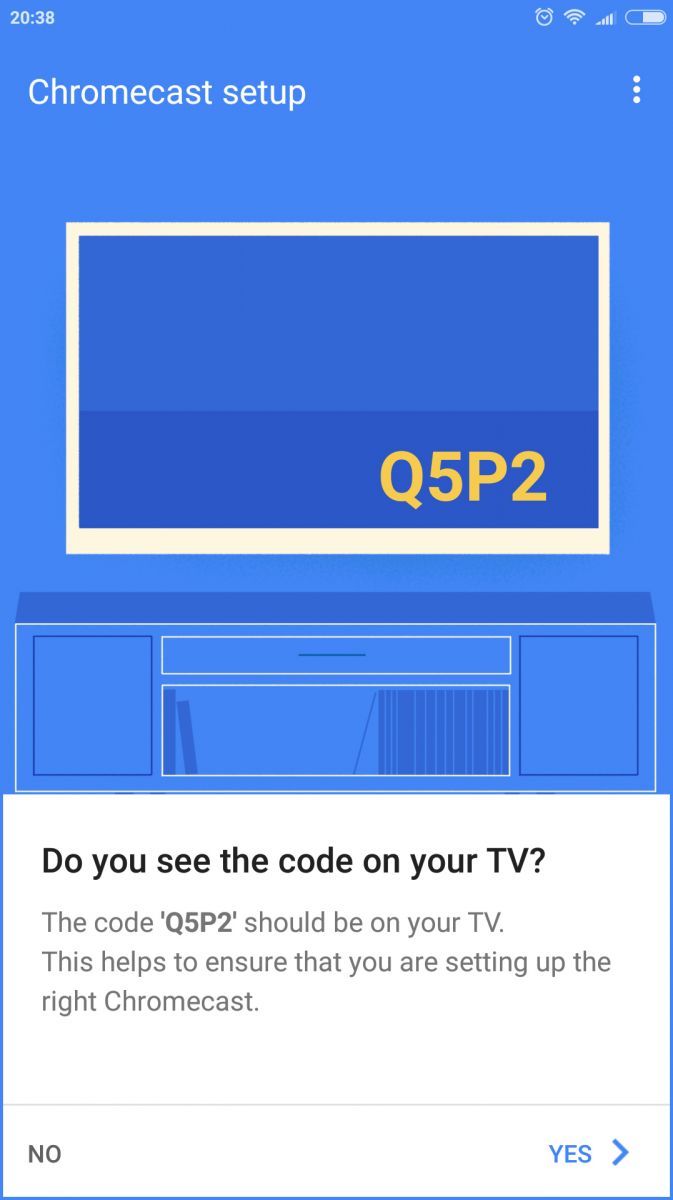
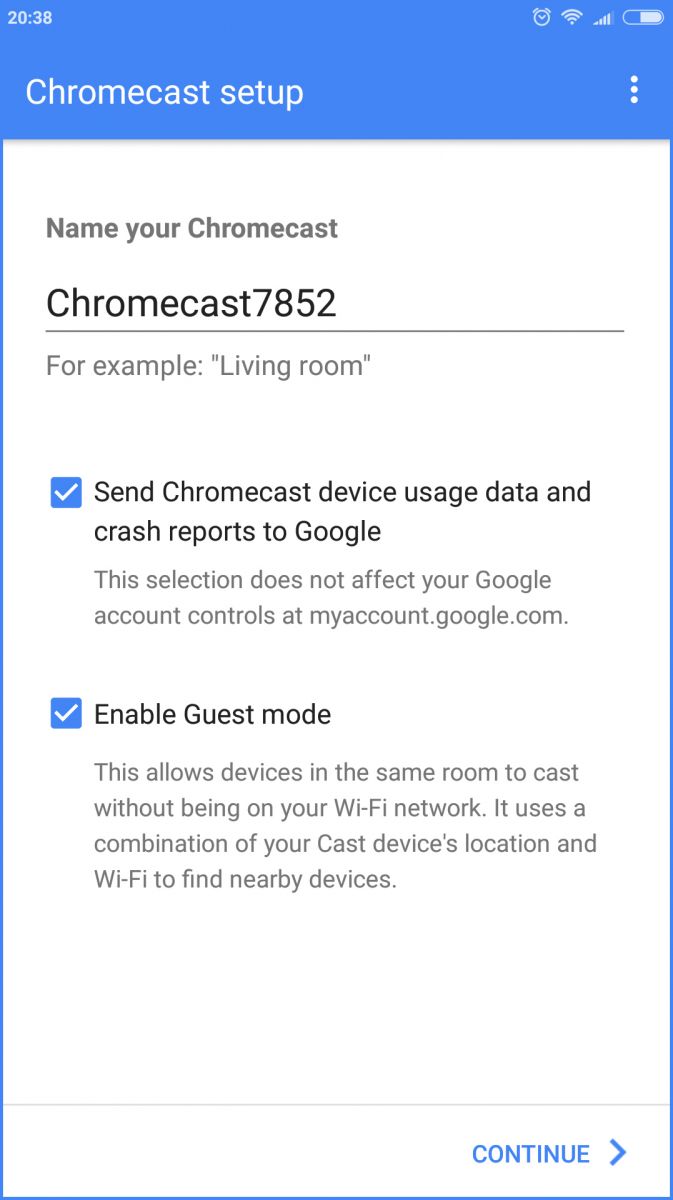
В диалоговом окне «Сhromecast setup» вы получите четырехзначный код с сообщением «Видите ли вы данный код на экране ТВ-устройства?». Посмотрите на телевизор и убедитесь в том, что набор чисел и букв, выданный программой, совпадает с отображаемым на экране телевизора. Если это так, нажмите кнопку «Yes» и задайте имя устройства. Мы оставили имя «Chromecast7852». При желании активируйте гостевой режим и нажмите кнопку «Continue».
3 Подключаем Сhromecast к беспроводной сети
Следующим шагом является выбор беспроводной сети, с помощью которой Сhromecast устанавливает соединение с Интернетом. Выберите нужную сеть, введите пароль от вашей Wi-Fi-сети и нажмите «Continue», чтобы приложение установило соединение с Интернетом.
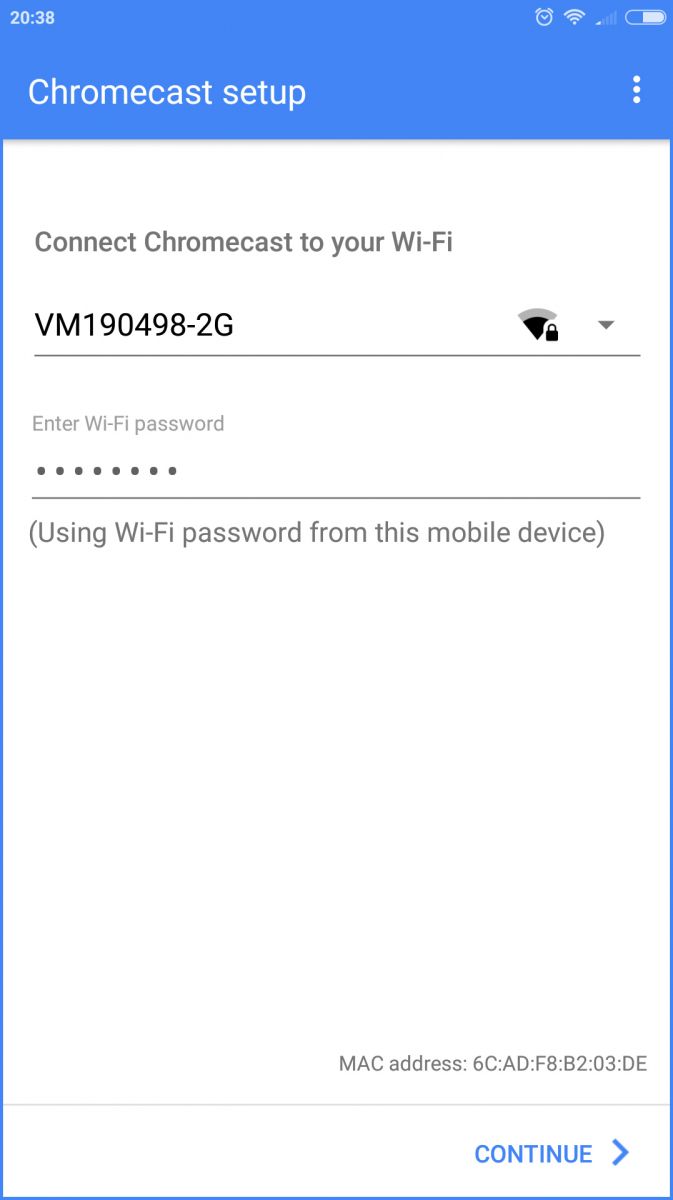
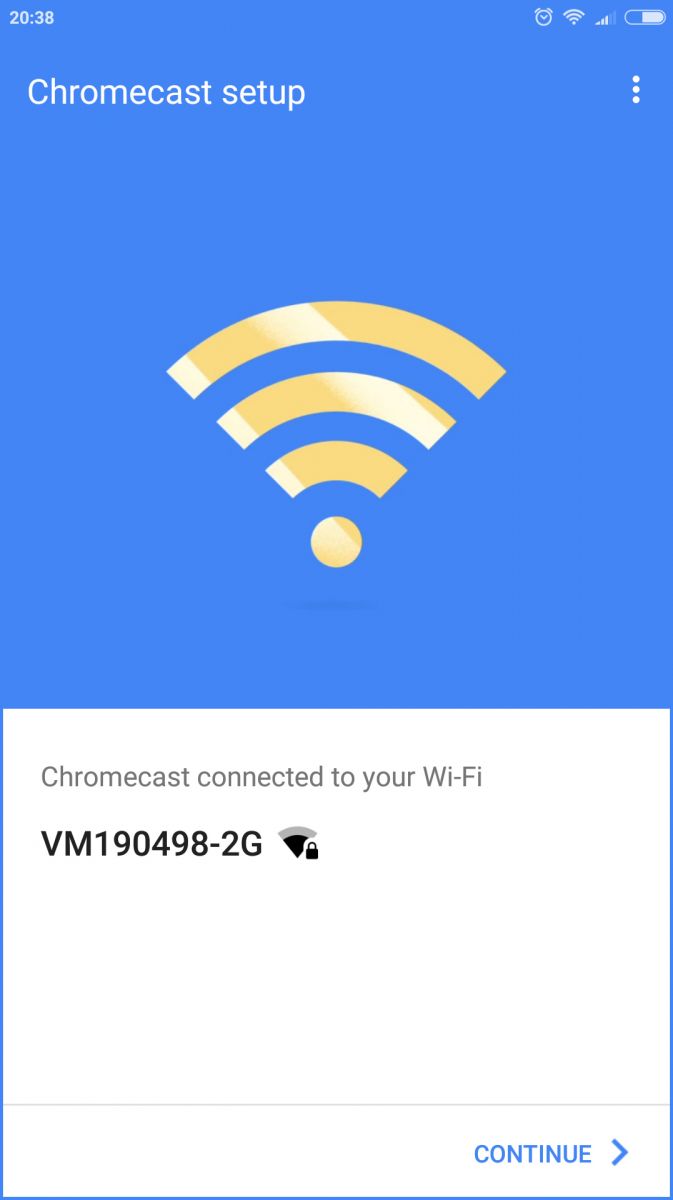
Как только Сhromecast сможет получить доступ к Глобальной сети, он уведомит вас об этом сообщением о том, что подключение прошло успешно. После этого устройство воспроизведения потокового контента будет в состоянии загрузить и запустить некоторые обновления. Затем может потребоваться перезагрузка медиаплеера.
Обратите внимание на то, что на мобильном гаджете отображается состояние устройства Google. Значок с тремя точками (в правом верхнем углу экрана) позволяет вызвать меню настроек и исправить некоторые параметры, которые мы задавали при первой настройке устройства — такие как, например, включение гостевого режима, выбор другой сети Wi-Fi или изменение имени медиаплеера.
4 Потоковая передача через Сhromecast
Установите на своем мобильном устройстве любое приложение UPnP с поддержкой Сhromecast. После этого вам не нужно делать больше ничего, кроме как обращаться к медиасерверу Wi-Fi, выбирать фильмы или сериалы, запускать их воспроизведение и перенаправлять поток с помощью кнопки Chromecast или выбирать средства визуализации для устройства воспроизведения потокового контента.
Мы рекомендуем установить приложение ArkMC Pro для Android и iOS, а также Bubble UPnP и Qloud Media. Две последние программы доступны только для гаджетов на базе ОС Android.
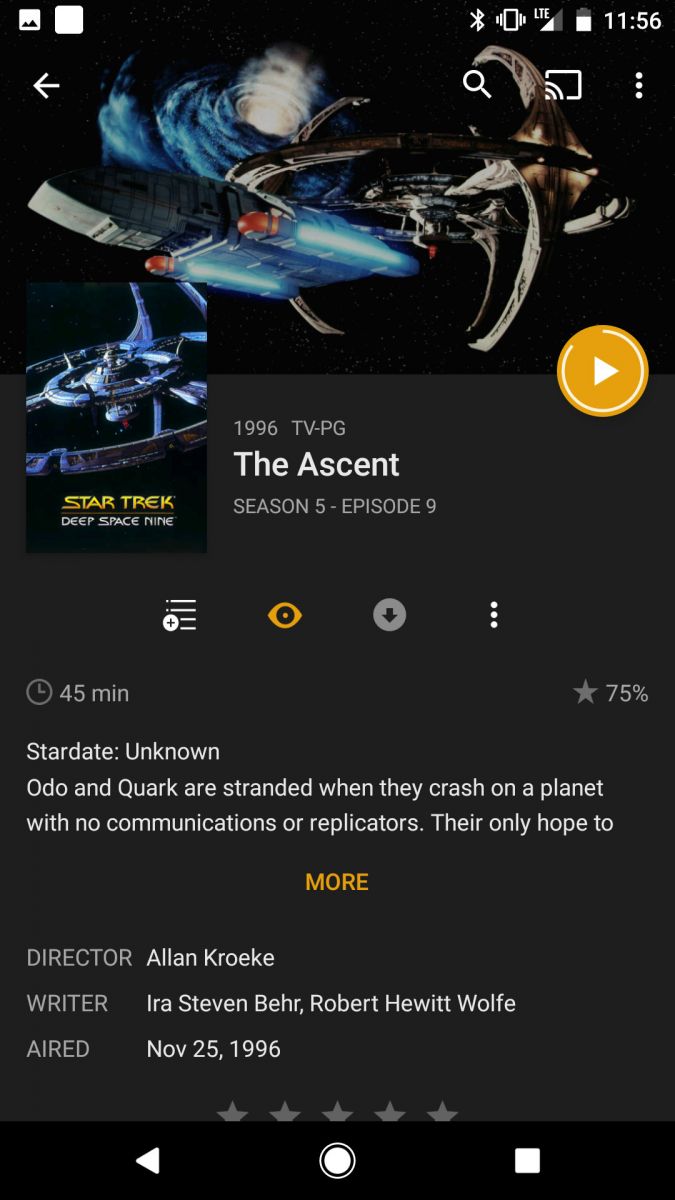
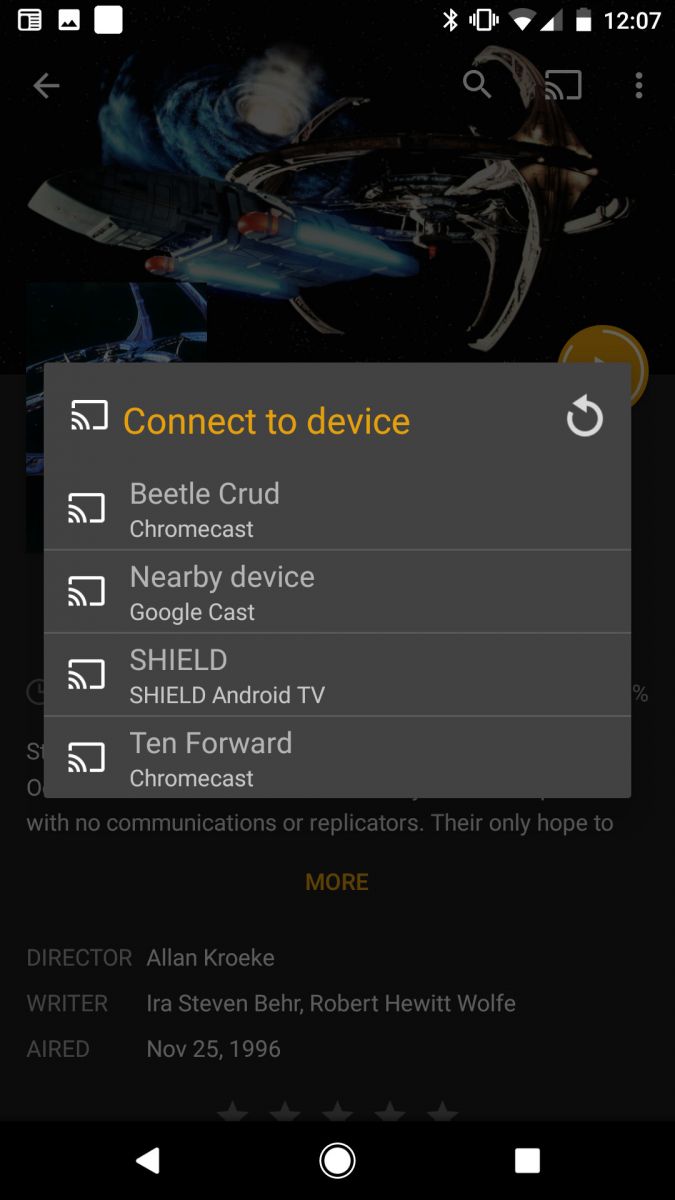
Если на вашем ПК или сервере NAS установлен сервер Plex Media, вы можете запускать потоковое воспроизведение фильмов и сериалов через Chromecast напрямую из мобильного приложения Plex. Для этого откройте на смартфоне или планшете программу Plex, нажмите на значок потоковой передачи в верхнем правом углу главного меню и в появившемся диалоговом окне выберите только что настроенный приемник Chromecast. Затем запускайте сериал или фильм: выбранный видеофайл с помощью Chromecast появится на экране вашего телевизора.
Читайте также:
- Тест медиаплеера Google Chromecast 2
- Тест медиаплеера Chromecast Ultra: 4K-стриминг от Google
- Расширяем функциональность ТВ с помощью Chromecast
Устройство google chromecast smart tv nc2-6a5 м
Купить Устройство google chromecast smart tv nc2-6a5 м с Польши
Выбор в пользу бытовой техники и электроники европейского производства очевиден — это возможность приобрести качественный товар недорого. Прежде, чем сделать свой выбор — обратите внимание на функционал, технические характеристики, состояние и гарантийные сроки. С помощью нашего сайта вы сможете приобрести продукцию по акции или специальной скидке.
Цена Устройство google chromecast smart tv nc2-6a5 м актуальная и уже содержит стоимость доставки в Украину. Вы оплачиваете только доставку в свой город транспортной компанией Новая Почта.
Доставка Устройство google chromecast smart tv nc2-6a5 м из Польши занимает 3–5 рабочих дней, по регионам Украины — 1–2 дня транспортной компанией Новая Почта. На все товары в нашем интернет-магазине предоставляется гарантия (на новые — до 12 месяцев, на б/у — 2 недели).
Если сомневаетесь в выборе или нужна консультация — будем рады помочь, обращайтесь!
Google планирует перезапустить Chromecast 2-го поколения с поддержкой Bluetooth
Читатели помогают поддержать MSPoweruser. Когда вы совершаете покупку по ссылкам на нашем сайте, мы можем получать партнерскую комиссию.
Прочтите страницу раскрытия информации о партнерах, чтобы узнать, как вы можете помочь MSPoweruser легко и не тратя денег. Читать далее
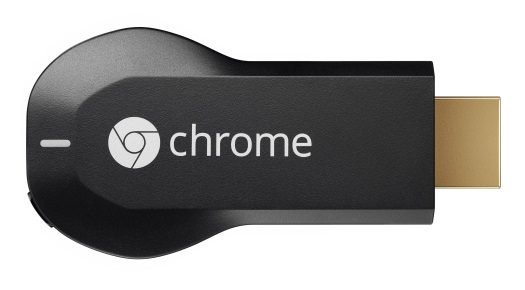
Похоже, Google планирует перезапустить Chromecast 2-го поколения с поддержкой Bluetooth. Об этом стало известно после того, как документы FCC стали достоянием общественности. Согласно заявке, Google повторно запустит Chromecast с новым идентификатором FCC, а также будет поддерживать Bluetooth.
Первоначальный Chromecast был запущен еще в 2015 году и имел идентификатор FCC ID NC2-6A5, а новая версия будет иметь NC2-6A5B. Спецификации будут такими же, а в новой версии будет только дополнительный чип Bluetooth.
Исходный идентификатор FCC: A4RNC2-6A5/IC ID: 10395A-NC26A5 имеет ту же конструкцию платы и механическую конструкцию, что и новый идентификатор FCC: A4RNC2-6A5B/IC ID: 10395A-NC26A5для мультимедийного устройства Chromecast.
Старая версия поддерживала Bluetooth с низкой пропускной способностью 2.4 ГГц, но следующая версия будет иметь полную поддержку Bluetooth 2.4 ГГц. К сожалению, в заявке отмечается, что существующая модель Chromecast не получит обновление программного обеспечения для включения устаревших операций Bluetooth по следующим нормативным причинам:
В настоящее время осуществляется изменение программного обеспечения, позволяющее включить устаревшие операции Bluetooth. Поскольку для этого нового режима требуется новый код оборудования (DSS), не предусмотренный исходной сертификацией для идентификатора FCC A4RNC2-6A5, для новой версии устройства требуется новый идентификатор FCC. Для ясности, устройства с идентификатором FCC ID A4RNC2-6A5 не получат обновление программного обеспечения, чтобы включить устаревшие операции Bluetooth.
Так что, если вы ищете поддержку Bluetooth на своем старом Chromecast, то, к сожалению, этого не произойдет. Вам нужно будет выложить деньги и купить предстоящий Chromecast, чтобы получить Bluetooth.
Google Chromecast: что это и как им пользоваться?
Функция Chromecast, встроенная в телевизорах с операционной системой Android TV, позволяет транслировать фото, видео, игры, музыку и другой контент со смартфона, планшета или ПК на большой экран. Поддерживает более тысячи приложений, включая Netflix, Spotify, Кинопоиск HD и YouTube. Для трансляции доступно 200 тысяч фильмов и телепрограмм, а также 30 миллионов песен. Трансляцию также можно настроить через браузер Google Chrome и приложение Google Home.
- Что такое Chromecast
- Chromecast в телевизорах на Android TV
- Как работает технология Chromecast
- Как запустить трансляцию через браузер Chrome
- Как запустить Chromecast через YouTube
- Приложения с поддержкой Chromecast
- Подключение смартфона и ТВ через Google Home
- Как запустить трансляцию с Android-смартфона и iPhone
- Гостевой режим без подключения к Wi-Fi
- Что такое Miracast и в чем отличие от Chromecast
- Телевизоры Haier с поддержкой Chromecast
Что такое Chromecast
Изначально Chromecast — это линейка цифровых медиаплееров Google (самых продаваемых в истории США), пик популярности которых пришелся на 2013–2015 годы. Устройство представляет собой небольшую шайбу, которая подключается к телевизорам и дисплеям по HDMI (к аудиосистемам — через 3,5 мм Jack) и позволяет настроить потоковую передачу контента между ними и компьютером, планшетом или смартфоном. В 2020 вышло четвертое поколение плеера с отдельным интерфейсом и операционной системой Google TV (в будущем она заменит Android TV, подробнее — в нашей статье).
Есть интересная легенда о создании приставки Google Chromecast. Технологию придумал инженер Маджд Бакар в 2008 году. Его супруге Карле Хинди нравилось смотреть фильмы из потоковых сервисов на ТВ. Бакар заметил, что она сначала выбирала, что посмотреть, на своем ноутбуке, затем выключала его и находила фильм уже на ТВ. Причина: телевизионные интерфейсы того времени были неудобными для поиска контента. Бакар решил спроектировать такое устройство, которое позволяло бы использовать интерфейс смартфона для запуска контента на телевизоре.
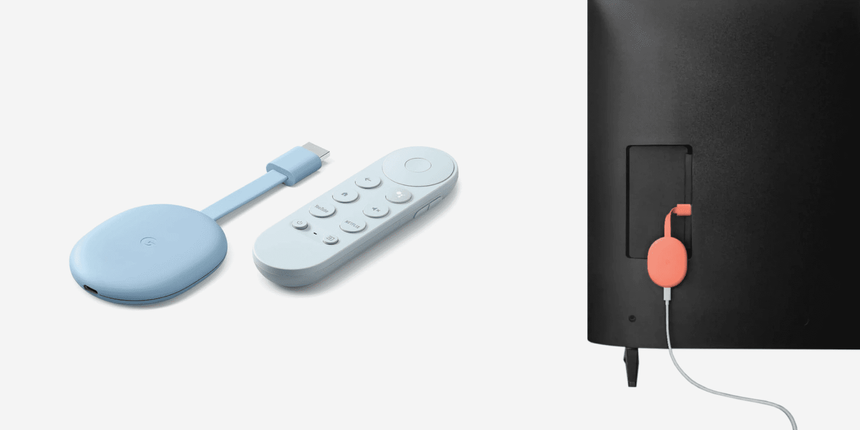
Внешний вид приставки четвертого поколения Chromecast с поддержкой Google TV, 2020 год
Chromecast в телевизорах на Android TV
Первые телевизоры с поддержкой Chromecast (в технических характеристиках это часто записывают как Chromecast built-in) вышли в 2016 году одновременно с внедрением операционной системы Android TV. То есть технология потоковой передачи уже была зашита в ОС, которую тоже придумала компания Google.
Возможности приставки от Google и современных смарт-телевизоров и приставок на Android TV равноценны. Поэтому в дальнейшем, говоря о Chromecast, мы будем иметь в виду именно технологию, а не приставку.
Приставка все еще может быть актуальна для старых ТВ или моделей, которые не поддерживают ОС Android TV (устройства с собственной операционной системой). Последняя версия «таблетки» Chromecast стоит чуть больше 6 тысяч рублей по состоянию на конец 2021 года. Также можно рассмотреть к покупке современные ТВ-приставки других брендов (не от Google) — в них тоже встроена эта технология.

Иллюстрация того, как работает Chromecast built-in в телевизорах Haier
Как работает технология Chromecast
Chromecast позволяет транслировать контент со смартфона, планшета, ноутбука или персонального компьютера на телевизор, внешний дисплей (в том числе проектор), умную колонку или аудиосистему. Технология полностью бесплатная.
Контент передается по протоколу DIAL (Discovery and Launch), который буквально обнаруживает и запускает приложения, находящиеся в одной подсети, даже если они находятся на разных устройствах. Сами устройства заранее нужно подключить к одному Wi-Fi-роутеру.
Для поиска устройств Chromecast использует протокол многоадресной рассылки доменных имен (mDNS). Поверх DIAL работает еще несколько служб, в том числе служба Google для передачи изображения между экранами. Технология открыта для разработчиков (есть пакет SDK Google Cast), поэтому ее можно внедрить в любое приложение на популярных операционных системах: Android, iOS, macOS, Windows.
Chromecast транслирует контент тремя способами:
- Через интернет-браузер Google Chrome, любую вкладку которого можно «отзеркалить» на телевизор вместе с содержимым.
- Через мобильные и веб-приложения, в которых вшиты необходимые протоколы для трансляции. Их список постоянно пополняется. Примеры ниже.
- Через приложение для управления умным домом Google Home (ранее — Google Cast, сейчас это название можно встретить в старых материалах и руководствах для пользователей, пусть это вас не смущает).
Во всех трех случаях воспроизведение запускается нажатием на иконку «Трансляция» на устройстве отправителе: смартфоне, планшете, компьютере, ноутбуке. После этого задача выгрузки контента из интернета полностью ложится на устройство-приемник, тогда как устройство-источник освобождается для других задач: звонков (если это смартфон), интернет-серфинга и так далее.
Какие форматы поддерживает Chromecast:
- Видео: MP2T, MP3, MP4, OGG, WAV, WebM.
- Изображения: APNG, BMP, GIF, JPEG, PNG, WEBP.
- Видеокодеки: H.264 High Profile 5.1 (разрешение 4K и 2K при 30 кадрах в секунду), HEVC/H.265 Main and Main 10 Profiles 5.1 (разрешение 4K и 2K при 60 кадрах в секунду), VP9 Profile-2 (разрешение 4K и 2K при 60 кадрах в секунду).
- Аудиокодеки: FLAC (96 кГц, 24-битный звук), HE-AAC, LC-AAC, MP3, Opus, Vorbis, WAV (LPCM), WebM.
Как запустить трансляцию через браузер Chrome
Подходит для запуска трансляции с ноутбука или компьютера, на котором установлен интернет-браузер Google Chrome версии 72 или более поздней. Можно настроить на устройствах под управлением Windows, Chrome OS и macOS. Порядок действий от операционной системы не зависит, но отличается для разных режимов трансляции. Вы можете передать на телевизор:
- Содержимое отдельной вкладки браузера, а также видео или аудио, которые проигрываются во вкладке.
- Отдельно видео или аудио, запущенные на компьютере (то есть с жесткого диска ПК или USB-флешки).
- Рабочий стол компьютера или ноутбука (запускается тоже через браузер).
Трансляция вкладки браузера на любой ОС
- Откройте Google Chrome на компьютере или ноутбуке.
- В правом верхнем углу нажмите на иконку с тремя точками.
- Нажмите на строку с надписью «Трансляция».
- Выберите устройство с поддержкой Chromecast, на экран которого будет передаваться контент.
- Готово. Для отключения трансляции нажмите на иконку прямоугольника рядом адресной строкой браузера.
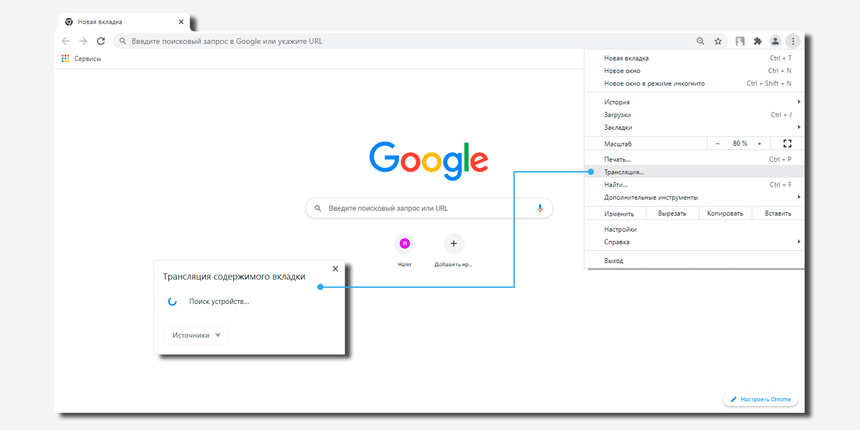
Запуск трансляции с ноутбука или ПК через веб-браузер Google Chrome
При трансляции через Chrome контент во вкладке будет показываться одновременно на двух устройствах: телевизоре и ноутбуке/ПК. Но звук конкретно этой вкладки будет воспроизводиться только на телевизоре. Звук остальных вкладок останется на ноутбуке/ПК.
Chrome поддерживает трансляцию вкладок не только на ТВ, но и на облачные сервисы Hangout, Cast for Education и другие. Для запуска авторизуйтесь в браузере, чтобы Google синхронизировался с вашими встречами и мероприятиями в календаре. Подробная инструкция тут
Трансляция фото, видео, аудио с компьютера
Чтобы транслировать контент непосредственно с жесткого диска ПК или USB-флешки, которая подключена к нему, порядок действий похож, отличается только один момент:
- Откройте Chrome на компьютере или ноутбуке.
- В правом верхнем углу нажмите на иконку с тремя точками.
- Нажмите на поле с надписью «Трансляция».
- Нажмите на кнопку «Источники» со стрелкой вниз, чтобы выбрать конкретный файл для трансляции.
- Затем выберите устройство с поддержкой Chromecast, на экран которого будет передаваться контент.
- Готово. Для отключения нажмите на иконку прямоугольника рядом с адресной строкой браузера (контент запустится через браузер, в адресной строке будет указан путь к нему на жестком диске).
Чтобы транслировать рабочий стол компьютера, на этапе выбора источника укажите не конкретный файл, а «Содержимое рабочего стола».
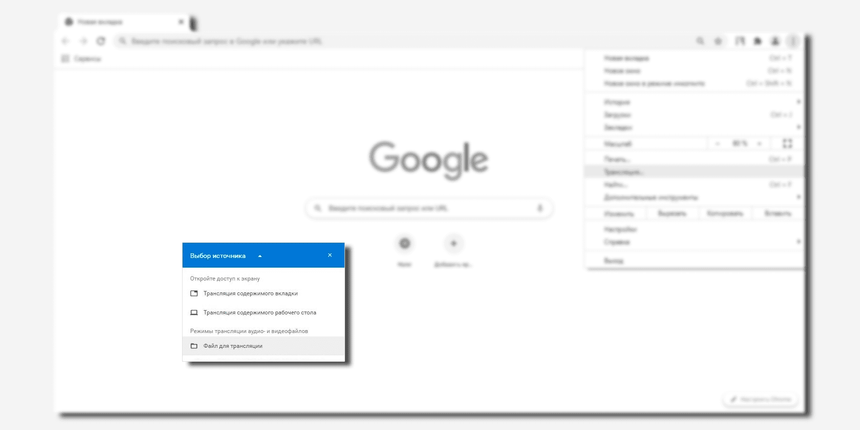
Трансляция файлов с жесткого диска компьютера или рабочего стола через Google Chrome
Как запустить Chromecast через YouTube
Поддержка Chromecast уже встроена в код приложения YouTube для смартфонов на Android и iOS, поэтому для запуска трансляции:
- Разблокируйте телефон и запустите YouTube.
- В верхнем меню выберите иконку с прямоугольником.
- Выберите устройство с поддержкой Chromecast.
То же самое можно сделать из плеера YouTube, когда видео уже запущено на смартфоне.
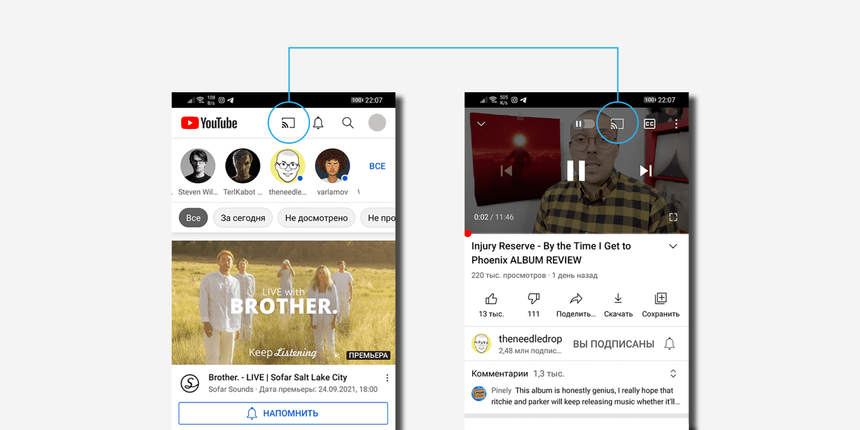
Интерфейс приложения YouTube, иконки для запуска трансляции через Chromecast
Приложения с поддержкой Chromecast
Помимо YouTube технологию Chromecast поддерживают другие потоковые платформы, как бесплатные, так и с подписной моделью. По данным официального сайта Google, их более 1000, они позволяют смотреть 200 тысяч фильмов, сериалов и шоу, а также слушать 3 миллиона песен. Через Chromecast можно транслировать мобильные игры, спортивные трансляции, презентации, фотографии и многое другое.
Примеры популярных приложений по категориям (есть версии как для Android, так и для iOS, иногда для Windows и macOS):
- ТВ и фильмы (зарубежные): Netflix, Disney+, Prime Video, Hulu, Google Play Movies, MTV, HBO Max и другие.
- ТВ и фильмы (российские): Kino1TV (сервис «Первого канала»), КиноПоиск HD, Okko, Amediateka, МегаФон ТВ, MEGOGO и другие.
- Спортивные трансляции: NHL, NBA, UFC, ESPN, NBC Sports.
- Приложения для фото, видео и презентаций: Google Photos, Slides, Polaris Office.
- Обучающие сервисы: Udemy, TED, Coursera, Nike Training Club.
- Приложения для подкастов и радио: Google Podcasts, Spotify, Deezer, Apple Podcasts.
- Развлекательные: Twitch, Одноклассники, YouTube, Vevo, Facebook, ВКонтакте.
- Игры: Angry Birds Friends, Badland, Teslagrad, Monopoly Here and Now, Risk: Global Domination и еще десятки наименований.
Chromecast также поддерживают аудиосистемы и умные колонки. На них, как и на телевизоры, можно передавать с телефона или компьютера потоковое аудио из Spotify, Tidal, Pandora, YouTube Music и других платформ, включая российскую Яндекс Музыку. Обычно для этого есть отдельная кнопка в плеере (тоже с иконкой прямоугольника и сигнала Wi-Fi), который открывается с началом воспроизведения трека.
Подключение смартфона и ТВ через Google Home
Третий вариант подключения по Chromecast — через приложение Google Home на смартфоне (Android или iPhone). Приложение является своеобразным хабом между всеми устройствами в доме, которые подсоединены к одной сети Wi-Fi: телевизорами, дисплеями, приставками, колонками, роутерами, умными лампами и другой техникой (полный список включает сотни наименований и брендов). Через Google Home ими можно управлять: включать/выключать свет, термостат, видеонаблюдение, умные розетки или, например, задавать настройки сети и просматривать логи событий.
Логотип и оценки приложения Google Home в магазине Google Play
Если телевизор синхронизирован с приложением, через него можно регулировать громкость звука, управлять воспроизведением контента, менять настройки ТВ. Google Home поддерживает несколько пользователей, в том числе гостевых, которые могут добавлять контент в плейлист (то есть в очередь на воспроизведение).
Как запустить трансляцию с Android-смартфона и iPhone
Передача контента через Chromecast built-in поддерживается на смартфонах и планшетах под управлением Android начиная с версии 6.0 (Android Marshmallow), а также на устройствах Apple с операционной системой iOS 12.0 и старше.
Перед запуском трансляции убедитесь, что на смартфоне выключен энергосберегающий режим — он снижает потребление ресурсов (процессора и ОЗУ) и может ухудшить качество передаваемой картинки. Также проверьте, что у приложения Google Play есть разрешение на использование микрофона, иначе трансляция не запустится (чтобы открыть доступ, нажмите: Настройки → Приложения → Сервисы Google Play → Разрешения → активировать ползунок напротив надписи «Микрофон»).
Для запуска трансляции на Android и iOS порядок действий такой:
- Проверьте, что телевизор и смартфон/планшет подключены к одной сети Wi-Fi.
- Скачайте приложение Google Home из Google Play или App Store и установите его. Затем откройте приложение Google Home.
- Следуйте инструкциям на экране, чтобы задать настройки своего дома.
- Снова следуйте инструкциям на экране (потребуется включить Bluetooth).
- Затем выберите устройство (телевизор) и нажмите «Транслировать экран».
- Через Google Home вы сможете управлять уровнем громкости звука и воспроизведением транслируемого контента. То же самое, в том числе ставить видео на паузу и перематывать, можно с пульта управления телевизора.
- Выключить трансляцию также можно через Google Home.
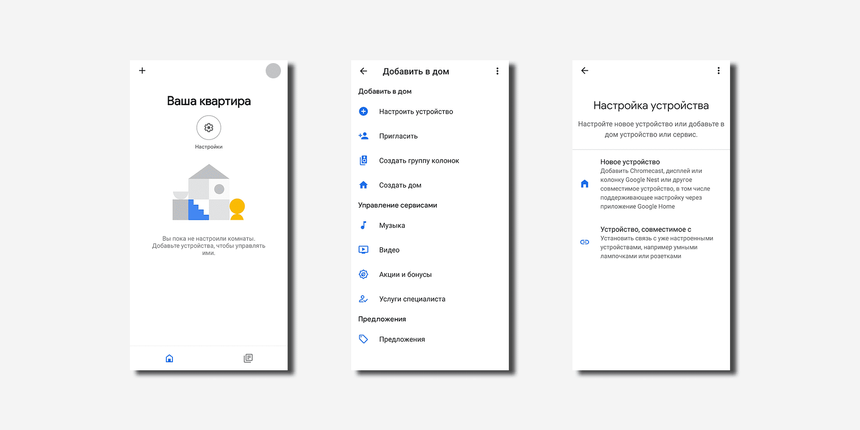
Поиск и подключение устройства (телевизора) в приложении Google Home
Как улучшить качество трансляции экрана Android
Если при трансляции контента наблюдаются перебои, помехи и задержка воспроизведения, в руководстве от Google рекомендуют:
- Следовать правилу 4 метров — уменьшить расстояние между смартфоном или планшетом и телевизором Chromecast built-in, а также между ними и роутером.
- Подключать устройства к беспроводной сети на одной частоте: либо 2,4 ГГц, либо 5 ГГц.
Производитель также отмечает, что, несмотря на то, что Chromecast поддерживает большинство современных смартфонов и планшетов на базе Android и iOS, качество трансляции может зависеть от мощности устройств и их технических характеристик.
Гостевой режим без подключения к Wi-Fi
Если к вам пришли родственники или друзья, которые не знают пароль от вашей сети (например, на их смартфоне настроена мобильная передача данных), можно включить гостевой режим в мобильном приложении Google Home. Для этого нужно выбрать телевизор из списка устройств, перейти в «Настройки»: Распознавание и совместный доступ → Гостевой режим.
Теперь передавать контент на ТВ можно без подключения к той беспроводной сети, которую использует телевизор Chromecast. Речь не идет о трансляции совсем без интернета. В гостевом режиме устройствам не обязательно быть подключенными к одной сети.
Достигается это за счет того, что телевизор с встроенной технологией Chromecast в гостевом режиме постоянно передает сигнал по Wi-Fi и Bluetooth, его могут принимать находящиеся рядом смартфоны и планшеты. Обратите внимание, что на гостевом смартфоне также нужно включить приемник Wi-Fi или Bluetooth, чтобы подтвердить местоположение (Chromecast поймет, что ваш друг находится в той же комнате).
Если начать трансляцию, например, из приложения YouTube в гостевом режиме, приложение попросит предоставить доступ к микрофону. Само устройство Chromecast будет передавать коротковолновой аудиосигнал, неслышимый для человеческого уха. Если такое сопряжение по каким-то причинам не случится, нужно будет ввести четырехзначный PIN для подключения — произвольный код можно увидеть в приложении Google Home.
Что такое Miracast и в чем отличие от Chromecast
Miracast, или зеркальное отображение экрана, — это тоже технология беспроводного доступа на основе протокола Wi-Fi Direct, разработанная уже компанией Microsoft. По сути, она обеспечивает прямое подключение двух совместимых устройств без дополнительных элементов: кабеля и интернет-подключения через Wi-Fi. Устройства с поддержкой Miracast создают свою сеть для передачи данных, соединяясь через стандарт WPS и передавая контент через WPA2. В смартфонах поддерживается начиная с версии Android 4.2 и выше.
На разных моделях Android доступ к функции может незначительно отличаться. На некоторых иконка «Беспроводная проекция» есть прямо в «шторке». Также ее можно найти в разделах: Настройки → Другие соединения → Проекция → Беспроводная проекция. На других моделях Miracast может находиться в разделе: Экран → Беспроводной экран.
В смартфонах и компьютерах под управлением iOS и macOS функция Miracast не работает (альтернатива — сторонние приложения в AppStore). У Apple есть свой аналог зеркального отображения для обмена данными — AirPlay.
Технологию Miracast начали внедрять в 2013 году, но сейчас понятно, что она уступает во многом более совершенным AirPlay и Chromecast. Основной недостаток в том, что при подключении по Miracast вы фактически ничего не можете делать на смартфоне, кроме как демонстрировать контент. Причем максимальное разрешение будет 1920×1200 (поддержки Ultra HD нет). Однако при полном отсутствии интернета она выигрывает.
Телевизоры Haier с поддержкой Chromecast
В интернет-магазине Haier более 25 телевизоров со встроенной технологией Chromecast (полный каталог — по ссылке). Доступные диагонали: от 32″ до 75″ с безрамочным экраном, разрешением 4K UHD, эмуляцией объемного звука Simulated Surround Sound и поддержкой других функций, включая голосовое управление через Google Ассистента.