Изменить напряжение Ryzen 3 2200g в bios

Здравствуйте! Подскажите плиз, где в биос выставить напряжение на проц.
Мать GIGABYTE B450M S2H.
В райзен мастер по умолчанию 1.4. В самой проге можно понизить, но ее постоянно запускать приходится. Может кто подскажет как в биосе выставить.
94731 / 64177 / 26122
Регистрация: 12.04.2006
Сообщений: 116,782
Ответы с готовыми решениями:

AMD Ryzen 3 2200G
Всем привет , прошу помощи . Приобрел процессор AMD Ryzen 3 2200G , при запуске Counter Strike GO.
AMD Ryzen 3 2200G
Здравствуйте. Возник такой вопрос. У меня стоит процессор AMD A10 7890k и видеокарта GTX 1050 Ti.
Проблема с ryzen 2200g
Доброе. Подскажите как решить проблему поставил проц ryzen 2200g проработал нормально месяц и.
Артефакты и краши на Ryzen 3 2200g
мат.плата — gigabyte ga-ab350m-ds3h проц — ryzen 3 2200g оперативка — hyperx fury 2×4 gb 2400 mhz.

24065 / 13707 / 2369
Регистрация: 23.11.2016
Сообщений: 68,460
Записей в блоге: 36
Denis7676, в разделе M.I.T. ->Advanced Voltage Settings. Там внутри напряжения, выбираете CPU Core Voltage, устанавливаете допустим 1,35 вольт, тестите.
Регистрация: 03.08.2019
Сообщений: 76
У меня там такие вкладки
Это вторая?
И еще вопрос. В райзен мастере у меня на такой частоте, вот такое напряжение
дня 3 пк норм работает. Могу я в биосе такое же напряжение ставить?
Регистрация: 03.08.2019
Сообщений: 76
А может подскажите мне еще раз. а.
1187 / 660 / 69
Регистрация: 04.02.2020
Сообщений: 3,869
Записей в блоге: 6
 Сообщение от Denis7676
Могу я в биосе такое же напряжение ставить?
https://www.overclockers.ua/cp. 3-2200g/3/
Читаем можно или нет
Но если выставить слишком мало , то под нагрузкой , если U будет мало , то всё просто вырубится
Регистрация: 03.08.2019
Сообщений: 76
Так в какой вкладке все таки вольтаж процессора устанавливается?)))
Регистрация: 03.08.2019
Сообщений: 76
Ау! Ну подскажите уж кто нибудь, в какой вкладке вольтаж проца устанавливать?
24065 / 13707 / 2369
Регистрация: 23.11.2016
Сообщений: 68,460
Записей в блоге: 36
Denis7676, судя по инструкции к матери, всё должно быть именно там. попробуйте обновить биос.
87844 / 49110 / 22898
Регистрация: 17.06.2006
Сообщений: 92,604
Помогаю со студенческими работами здесь
Артефакты на компе на базе Ryzen 2200g
Недавно купил комп, процессор Ryzen 2200g, Ram 8×1, ssd 120gb, БП 500w, HDD 1tb, мать ab350m-DS3H.
Скачет частота у видеоядра Ryzen 2200g
Проблема в частоте встроенного видеоядра она скачет от 400mhz до 1100mhz. Проблема эта была ещё с.
Не работает Precision Boost в Ryzen 3 2200G
Добрый вечер. Заметил, что у меня не работает Precision Boost в Ryzen 3 2200G. Когда запускаю тест.
Пропало ядро на amd ryzen 3 2200g
Материнская плата : Asus Prime b350m-k(bios v.5007) Процессор: Ryzen 3 2200g Видеокарт:gtx 1050.
Разгон Ryzen 3 2200g + Vega 8 + Ram
Собственно разогнал систему на плате MSI B350M Pro-VD Plus (куллер стоковый). Зафиксировал CPU.
Ryzen 3 2200g греет какой то чип
Привет форумчане, решил я вчера обновить своего динозавра, купил ряженку, озу, материнку с.
Или воспользуйтесь поиском по форуму:
Как ограничить напряжение в razen master

#1 Efemische 22.04.2022, 15:02
57 Ватт при полной нагрузке после андервольта

Владелец процессора AMD Ryzen 7 5800X3D решил проверить, насколько сильно можно ограничить его энергопотребление без потери в производительности. Совсем не потерять в производительности не получилось, но результаты все равно более чем впечатляющие. Для проверок он использовал материнскую плату ASUS PRIME X570-Pro и некоторое количество своего времени, а результаты впечатляют.
Пиковое значение напряжения у Ryzen 7 5800X3D — 1,35 В, и AMD настаивают, что более высокие значения могут навредить «камню», но более низкие определенно не окажут никакого негативного влияния на срок службы. Пользователь Diabolical_genius с портала Wccftech сначала опустил напряжение до ровно 1 В, что дало ему пиковое потребление в 73 Вт в Cinebench при всего 41 градусе нагрева. Все ядра при этом работали на 4,45 ГГц.
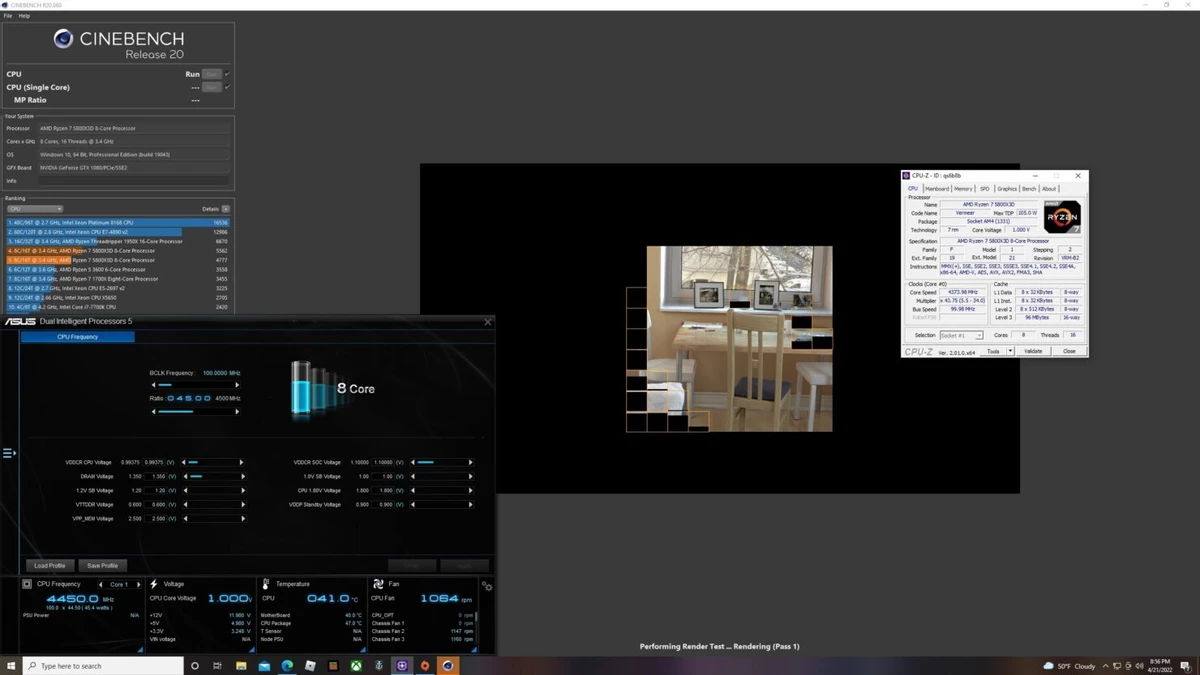
На этом пользователь не остановился и последним значением напряжения, где сохранилась стабильность работы, оказались 0,844 В. При этом процессор продолжил работать с 4,4 ГГц частоты по всем ядрам, но уже потреблял смешные 57 Вт во время теста Cinebench.
В итоге стало известно, что процессор Ryzen 7 5800X3D возможно настроить на работу с базовой производительностью, но при значительно сниженном энергопотреблении. Уточним, что в «стоке» этот процессор имеет ограничение потребления PL2 в 147 Вт.
#2 Akela3dn 22.04.2022, 17:14
Вообще пофигу мой камушек работает до 4,3 по всем ядрышкам на автобусте при напруге 1,4 да же лезть руками, что то править лень. Только ОЗУ руками разогнал и все. Ах да вроде бы важно в винде профиль энергопотребление выставить максимальный. Остальным занимается райзен мастер в режиме макс производительность.
#3 elDen 22.04.2022, 17:19
Сообщение от Efemische:
В итоге стало известно, что процессор Ryzen 7 5800X3D возможно настроить на работу с базовой производительностью, но при значительно сниженном энергопотреблении.
но ведь даже на этом скрине всратого качества видно, что его процессор показывает заметно худшие показатели производительности, чем этот же процессор в стоке.
так что никакой работы с базовой производительностью.
#4 Efemische 22.04.2022, 17:28
Сообщение от elDen:
так что никакой работы с базовой производительностью.
разница между 4,4 при вольте и 4,4 при 0,84 очень существенная в плане напруги, а потому очевидно, что можно было поставить частоту повыше (опровержения этой информации от юзера не было, он просто поставил 4,4 и регулировал только напругу)
#5 elDen 22.04.2022, 17:43
Сообщение от Efemische:
разница между 4,4 при вольте и 4,4 при 0,84 очень существенная в плане напруги, а потому очевидно, что можно было поставить частоту повыше (опровержения этой информации от юзера не было, он просто поставил 4,4 и регулировал только напругу)
на скрине 1в напруга, а не 0.84.
и при этом спад производительности на 17%.
люди процы себе новые покупают ради 15% выигрыша в производительности, а тут предлагается принести в жертву 17% ради выигрыша немного в энергоэффективности.
#6 Efemische 22.04.2022, 17:47
Сообщение от elDen:
на скрине 1в напруга, а не 0.84.
прочитай ещё раз, что написано в цитате
Добавлено через 2 минуты
Сообщение от elDen:
люди процы себе новые покупают ради 15% выигрыша в производительности, а тут предлагается принести в жертву 17%
и вот тут ты вновь не прав. 5800X3D в рабочих задачах почти не даёт буста относительно 5800X, и синебенч тут используется как стресс-тест но с более-менее реальной задачей. 15% в играх, и это вполне могут быть и при андервольте с 4,4ГГц.
#7 elDen 22.04.2022, 17:53
Сообщение от Efemische:
и вот тут ты вновь не прав. 5800X3D в рабочих задачах почти не даёт буста относительно 5800X, и синебенч тут используется как стресс-тест но с более-менее реальной задачей. 15% в играх, и это вполне могут быть и при андервольте с 4,4ГГц.
так там не сравнивается 5800X с 5800X3D — там сравнение эталонного 5800X3D с его даунвольтнутым и его даунвольтнутый проигрывает 17%.
#8 Efemische 22.04.2022, 18:05
Сообщение от elDen:
так там не сравнивается 5800X с 5800X3D — там сравнение эталонного 5800X3D с его даунвольтнутым и его даунвольтнутый проигрывает 17%
проигрывает в том, для чего изначально не предназначался. Если в играх он ничего не теряет, то 57 Вт при 100% нагрузке это победа, ведь там могут быть очень смешные значения потребления в играх
#9 Skuchniy 22.04.2022, 18:10
Сообщение от Efemische:
проигрывает в том, для чего изначально не предназначался.
Ну каждый 1й покупатель проца делает даунвольтинг) такая важная черта. Видимо просто в 3д версию за счет безумной цены(уже 12 ядерник можно за столько купить с теми же ядрами) идут хорошие кристаллы, то есть ты можешь получить тот же результат даунвольтинга при удачном обычном 5800X.
#10 elDen 22.04.2022, 18:13
Сообщение от Efemische:
проигрывает в том, для чего изначально не предназначался. Если в играх он ничего не теряет, то 57 Вт при 100% нагрузке это победа, ведь там могут быть очень смешные значения потребления в играх
в играх скорее всего проиграет не 17%, а 30%+, т.к. если такая дикая просадка в оптимизированной многоядерности, то в неоптимизрованном говне скорее всего будет совсем печально.
#11 Efemische 22.04.2022, 18:48
Сообщение от Skuchniy:
Ну каждый 1й покупатель проца делает даунвольтинг)
естесно не каждый, просто одна из возможностей
Сообщение от elDen:
в играх скорее всего проиграет не 17%, а 30%+, т.к. если такая дикая просадка в оптимизированной многоядерности
не совпадающая с действительностью логика. Процентики в синебенче упали из-за частоты, которая ниже базового буста. Повторюсь, вполне вероятно, что при 1 вольте можно взять 4,5 стандартные и там падения уже будет процентов 5, кабы не меньше. Игры разницы в пиковой производительности камня почувствовать не смогут никак, не родилась ещё та игра, что на 100% загрузит 8-ядерный Zen3)
#12 Nevada 22.04.2022, 19:11
Сообщение от Efemische:
естесно не каждый, просто одна из возможностей
не совпадающая с действительностью логика. Процентики в синебенче упали из-за частоты, которая ниже базового буста. Повторюсь, вполне вероятно, что при 1 вольте можно взять 4,5 стандартные и там падения уже будет процентов 5, кабы не меньше. Игры разницы в пиковой производительности камня почувствовать не смогут никак, не родилась ещё та игра, что на 100% загрузит 8-ядерный Zen3)
Даже самое говно может загрузить топовый камень.
Всё зависит от оптимизации.
Таких прорывов в плане физики и графике у нас со времён Кризиса нет, которые могли бы положить нын. железо на лопатки.
#13 Efemische 22.04.2022, 19:16
Сообщение от Nevada:
Даже самое говно может загрузить топовый камень.
Перечитай написанное либо покажи игру, в которой нагрузка на 5800X (пусть даже без 3D) доходит до 90-100%
#14 elDen 22.04.2022, 19:34
Сообщение от Efemische:
не совпадающая с действительностью логика. Процентики в синебенче упали из-за частоты, которая ниже базового буста. Повторюсь, вполне вероятно, что при 1 вольте можно взять 4,5 стандартные и там падения уже будет процентов 5, кабы не меньше. Игры разницы в пиковой производительности камня почувствовать не смогут никак, не родилась ещё та игра, что на 100% загрузит 8-ядерный Zen3)
так на скрине частота 4.45, толку то от 0.05 прироста частоты — там вообще пофиг будет.
и вообще частота не является главным для производительности.
потребление энергии — вот что прямопропорционально производительности.
от того что ты в жопу загонишь потребление энергии у проца очевидно возникнет проблема с использованием инструкций, т.к. у него может быть уже предел по доступной энергии, а тут надо посчитать что-нить с помощью инструкций, которые требуют энергии сверх того что он может дать.
эти инструкции будут жрать много, но и выполнять они будут в х4+++ раза быстрее операцию, на которую заточены.
и у проца очевидно не останется других вариантов как отправить выполняться набор данных посредством обычных энергоэффективных операций, что и приводит к спаду производительности.
именно поэтому даже когда у тебя проц залочен например на 4ггц частоте, то во время его работы потребление энергии может запросто скакать от 5 до 200+ ват — просто работают разные блоки инструкций и вычислительная мощность зависит от возможности использовать блоки инструкций.
я конечно не эксперт в низкоуровневой работе процов, но для меня все выглядит именно так.
а про игры — 100% нагрузка не нужна, т.к. нет игр умеющих в равно мерно нагружать все доступные ядра — у них всегда 1-2 ядра загружены на под 100%, а остальное как получится.
и вот производительность этих пары ядер и влияет больше всего.
#15 Efemische 22.04.2022, 19:45
Сообщение от elDen:
и вообще частота не является главным для производительности.
когда ты сравниваешь разные архитектуры — да, но перед тобой один и тот же проц. Ещё раз: вдвое меньше энергии в обмен на 17% в блендере, других сравнений нет
Добавлено через 1 минуту
Сообщение от elDen:
у них всегда 1-2 ядра загружены на под 100%
это где под 100% 1-2 ядра работает? Если это в игре, которая больше 1 потока и не осиливает, как MFS, то ок, но даже ассассины от юбисофта нормально параллелятся
Добавлено через 3 минуты
Сообщение от elDen:
потребление энергии — вот что прямопропорционально производительности.
прямая пропорциональность при обмене 50% потребления на 17% в блендере? Завязывай рассказывать о том, в чём не шаришь, это работает не так. Для тяжелых задач процы зачастую задирают напряжение и именно оттуда вылезает конское потребление, но если ты им выставишь жесткое ограничение, то производительность может и не упасть, в этом вся суть андервольта — снизить потребление без потери производительности либо с минимальными потерями. Производитель шлёпаёт кривую напряжения к частоте одну для всех камней, причем с запасом всегда, но камни отличаются по удачности и за счет этого можно довольно много выиграть
Виды разгона AMD Ryzen. Тест Ryzen 7 3700X на ASRock X570 Extreme 4
Процессоры с разблокированным множителем всегда ценились энтузиастами. Увеличение их частоты путем несложных манипуляций давало возросшую производительность, сравнимую с показателями старших моделей в линейке.
Но на сегодняшний день ситуация с разгоном изменяется не в лучшую сторону для пользователей. В конкурентной борьбе производители стараются изначально выжать максимум из чипов.
Да и нужен ли ручной разгон на современной платформе? Процессоры стали намного интеллектуальнее за последние пару лет. Они умеют разгонять себя сами – технологии Turbo Boost у intel и Precision Boost Overdrive (PBO) у AMD. В отличии от ручного разгона, данные технологии работают по алгоритму, основанному на множестве датчиков – учитываются показатели напряжений, энергопотребления, температуры.
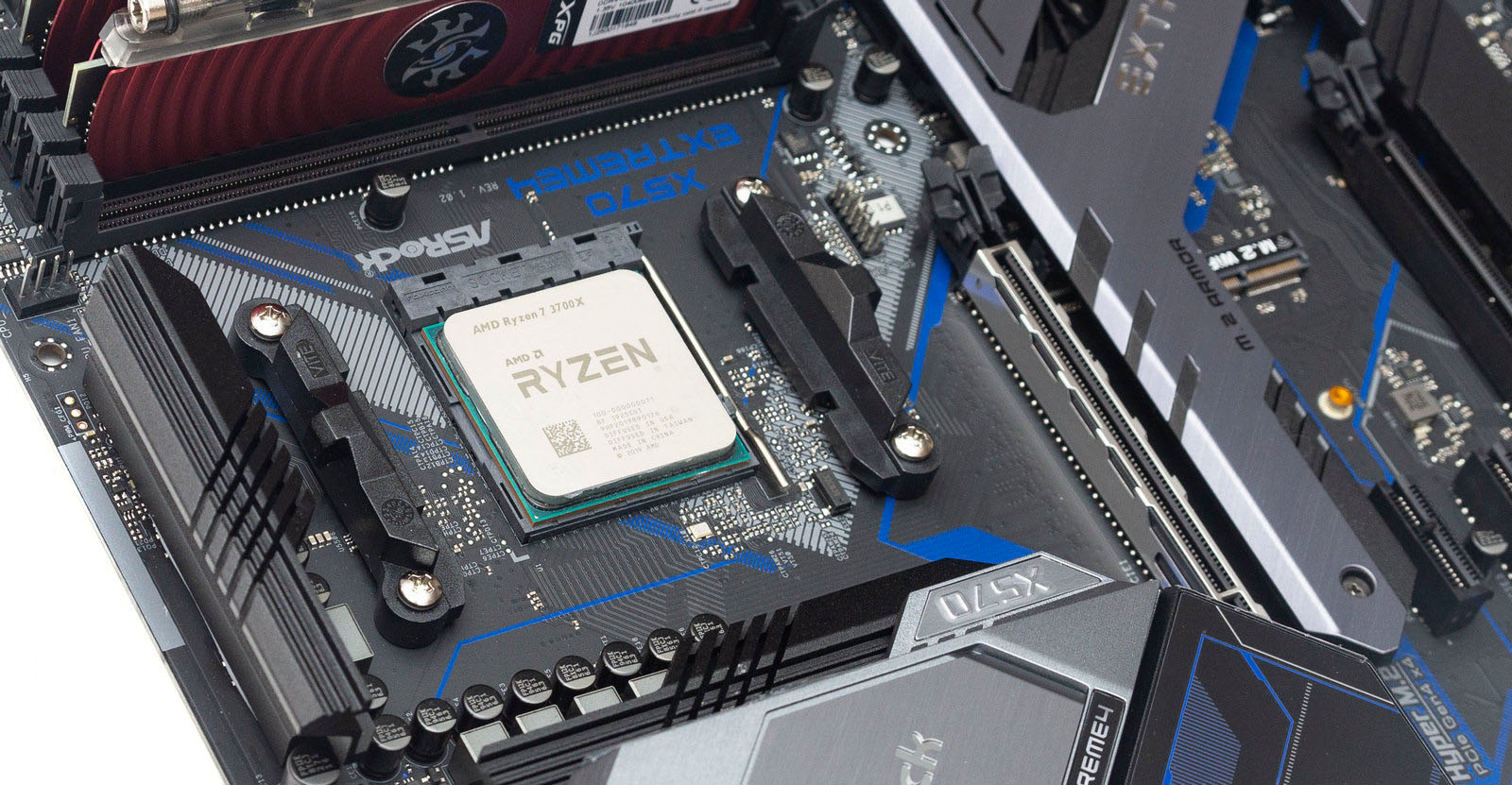
Особенно в этом преуспела компания AMD с выходом архитектуры Zen 2. Давайте рассмотрим способы разгона процессоров Matisse на примере Ryzen 7 3700X. Оценим их возможности и обсудим актуальность разгона как такового.
Основные характеристики процессора
- Количество ядер/потоков: 8/16;
- Базовая частота/максимальная частота: 3.6/4.4 ГГц;
- Техпроцесс: TSMC 7nm FinFET;
- TDP по умолчанию: 65 Вт;
- Максимальная температура: 95°C.
Тестовый стенд
- Процессор: AMD Ryzen 7 3700X;
- Материнская плата: ASRock X570 Extreme 4, BIOS v 2.30 от 16.03.20;
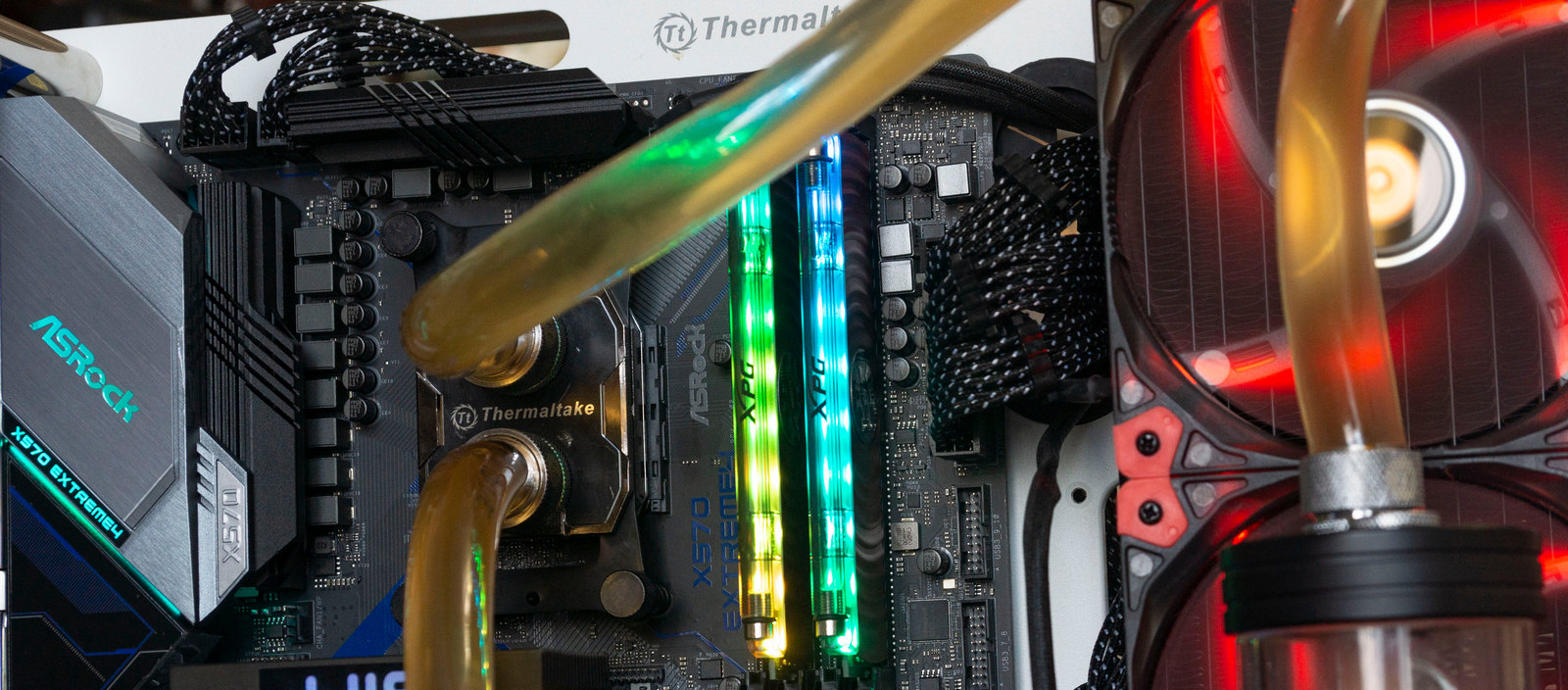
- Оперативная память: XPG Spectrix D80 DDR4 RGB Red Edition AX4U320038G16-DR80;
- Охлаждение CPU: Thermaltake Pacific RL240 Water Cooling Kit;
- Блок питания: Enermax Platimax D.F. 750W;
- Накопитель: Goodram PX500 NVMe PCIe Gen 3 ×4 на 512 ГБ;
- Операционная система: Windows 10 Pro 64-bit версия 2004.
Автоматический разгон
Автоматический разгон, или Boost, у AMD лимитируется несколькими параметрами:
- PPT Limit (Package Power Tracking) – ограничение на потребление процессором энергии в ваттах, при превышении TDP частоты уменьшаются.
- TDC Limit (Thermal Design Current) — ограничение на максимальный ток, подаваемый на процессор. Определяется эффективностью охлаждения VRM на материнской плате.
- EDC Limit (Electrical Design Current) – ограничение на максимальный ток, подаваемый на процессор. Определяется электрической схемой VRM на материнской плате.
- Precision Boost Overide Scalar – коэффициент зависимости подаваемого на процессор напряжения от его частоты. При отключении трех выше приведенных параметров данный ограничитель спасает процессор от выхода из строя, ограничивая подаваемое напряжение. Для одного ядра и для всех ядер этот показатель различается. В нашем случае при максимальном значении Scalar ×10 с отключенными ограничениями максимальное напряжение на одно ядро составило 1.49 В.
Как видим, авторазгон зависит не только от экземпляра процессора, но и от материнской платы, а конкретно от её схемы питания VRM, её охлаждения, а также от эффективности охлаждения самого CPU.
Учитывается не только общая пиковая мощность чипа, но и индивидуальные характеристики каждого ядра: его частотный отклик на напряжение, тепловые взаимодействия между соседними ядрами, ограничения по мощности для каждого ядра.
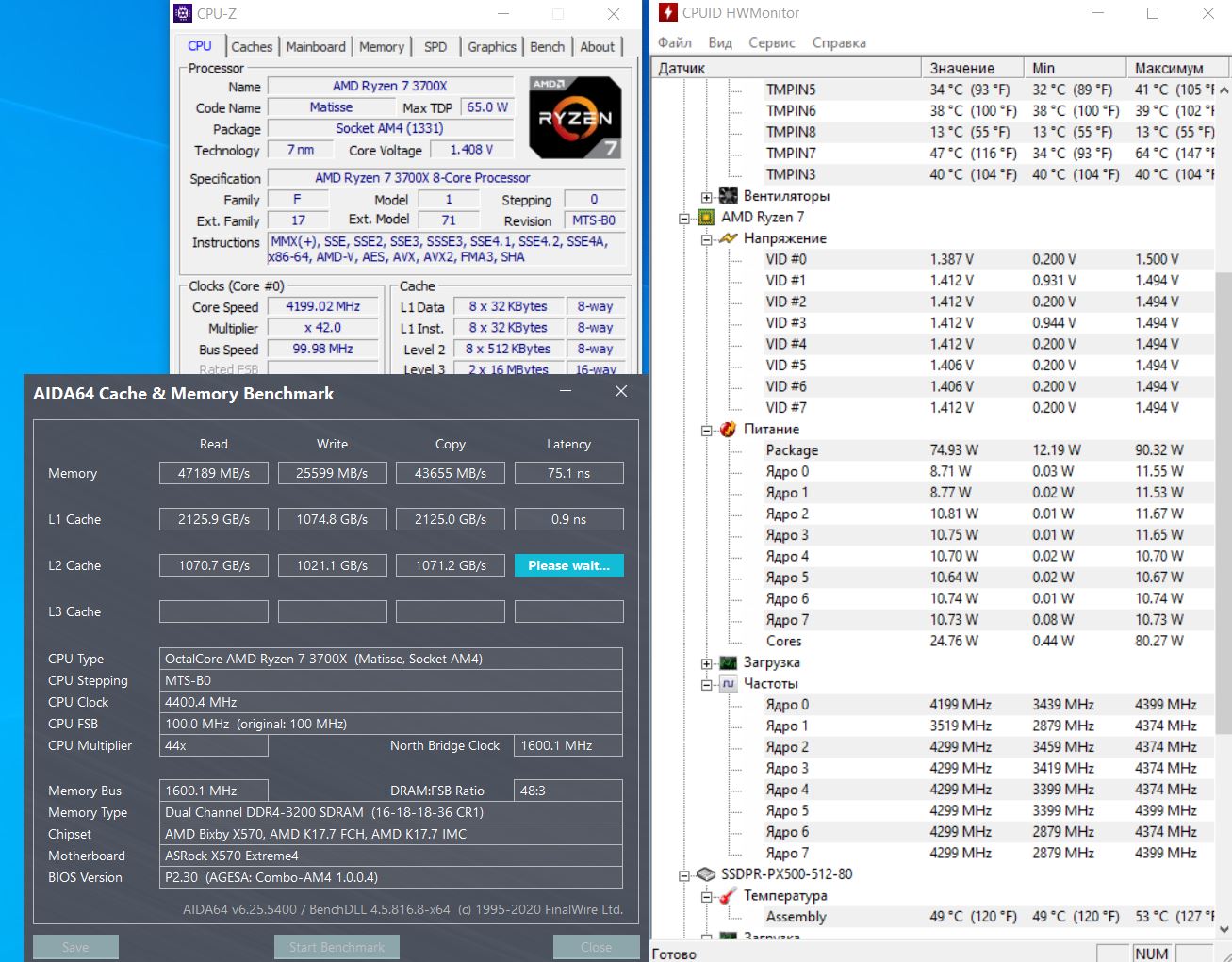
В автоматическом разгоне максимальная частота на 1-3 ядра была 4400 МГц, четыре ядра, восемь потоков работали с максимальной частотой 4275 МГц, при 100% нагрузке на всех потоках все ядра работали на частоте 3949 МГц. Максимальное энергопотребление составило 90 Вт с наибольшим напряжением от 1.18 до 1.49 В. В стресс-тесте LinX температура поднялась до 68°C.
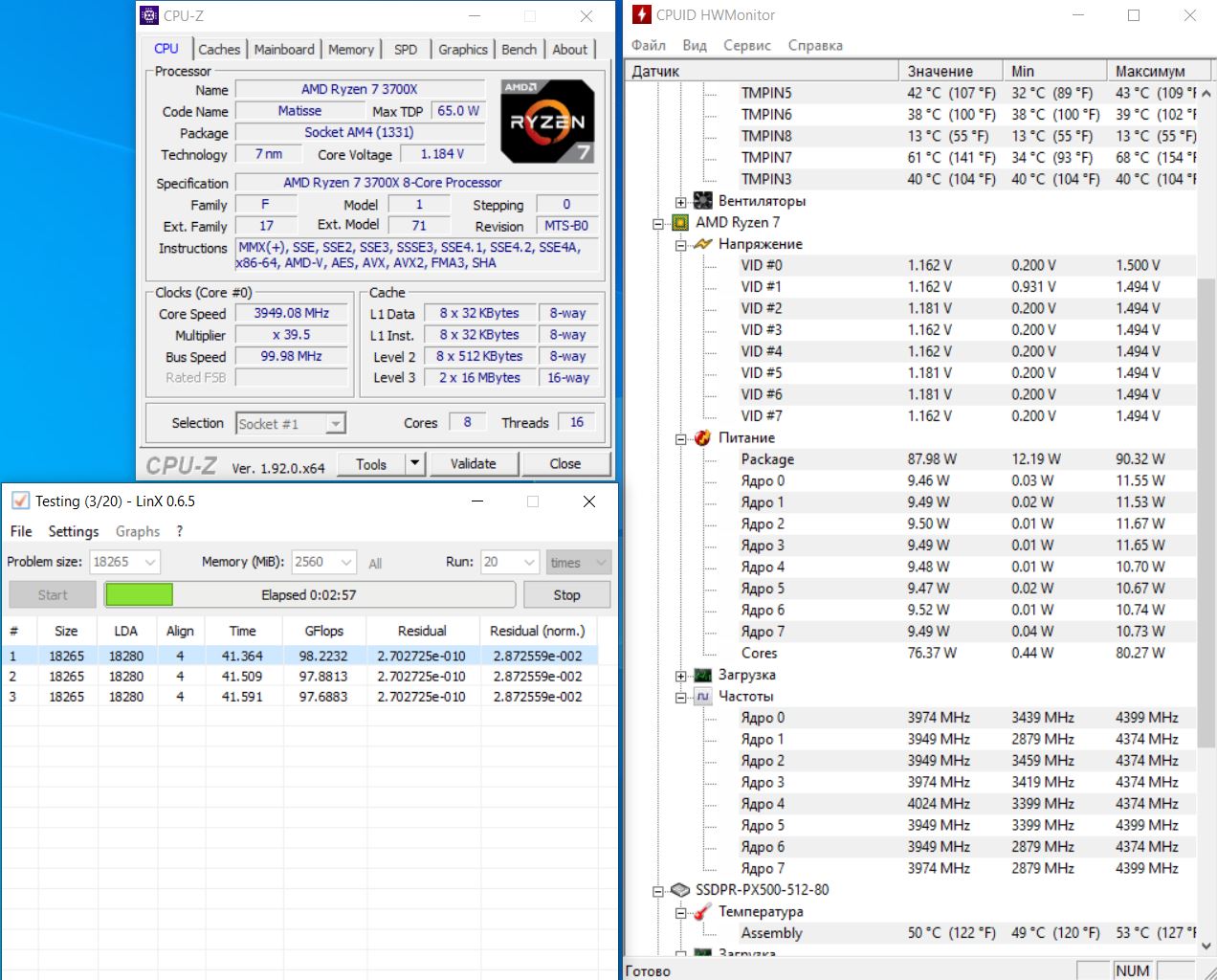
В однопоточном режиме максимальная частота достигает заявленной в технических характеристиках Ryzen 7 3700X. В многопоточном режиме авторазгон прибавляет 12% к базовой частоте процессора.
Ручная установка множителя
Это самый популярный способ разгона процессоров, не требующий особых знаний, известен много лет, именно он используется в основном для разгона процессоров intel. Подходит для процессоров Ryzen без суффикса Х.
Заходим в BIOS, ищем вкладку или параметр OC Tweaker. Значение CPU Frequency переводим в ручной режим. Изменять будем два параметра: множитель и напряжение.
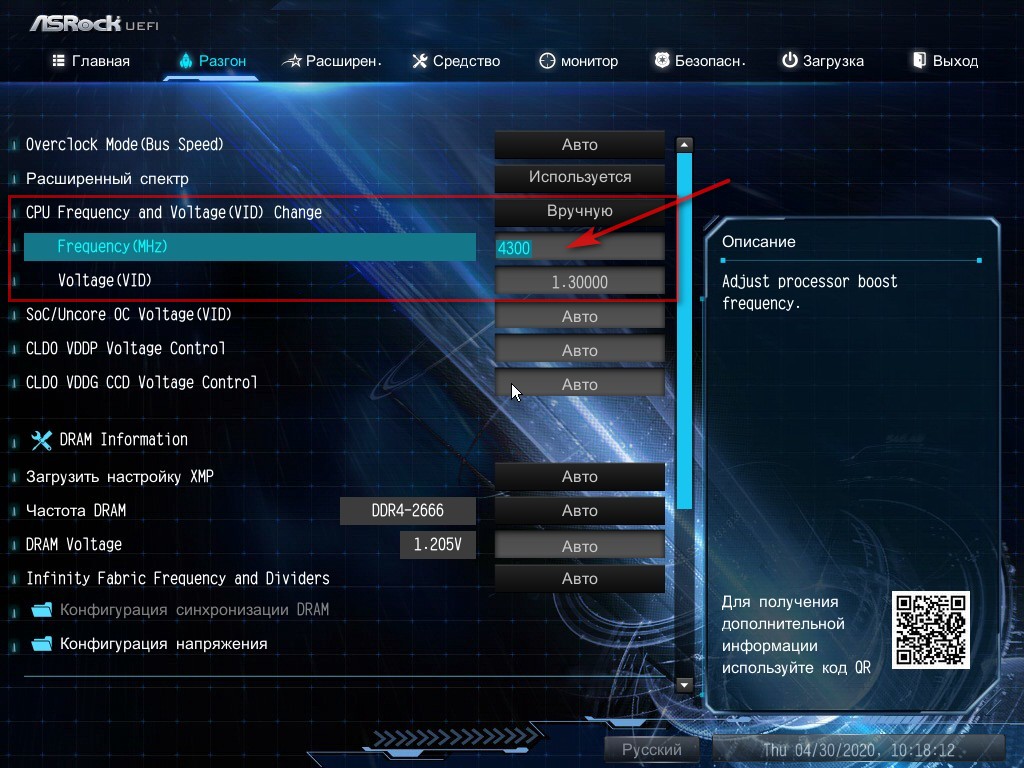
По умолчанию для нашего процессора эти показатели равны 36 и 1.1 В. Постепенно изменяем множитель на единицу, сохраняемся, загружаем Windows и тестируем стабильность работы. При невозможности загрузки ОС или ошибках в тестах, увеличиваем напряжение. Безопасным считается диапазон напряжения до 1.45 В.
Необходимо учесть, что при включении ручного режима изменения множителя, динамическое изменение частоты отключается, все ядра будут работать на выставленной вручную частоте, не снижая ее без нагрузки. Напряжение при этом будет изменяться в зависимости от нагрузки.
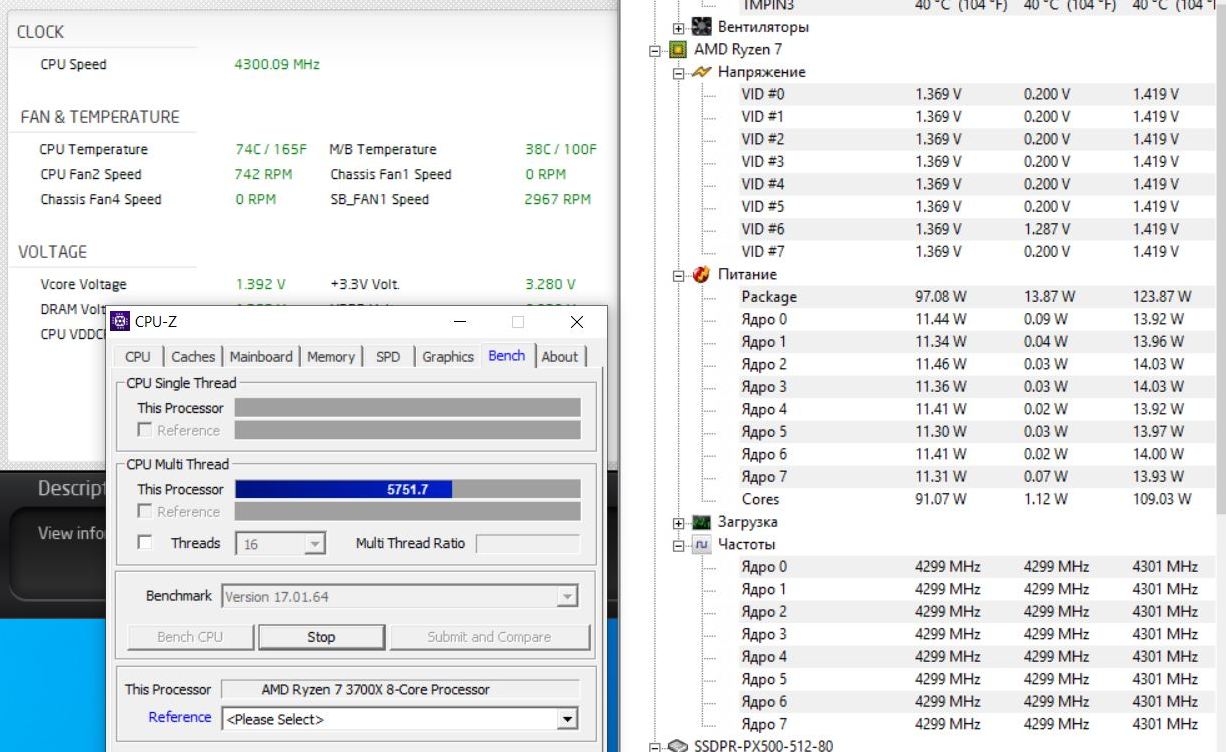
В результате нам удалось поднять частоту всех ядер до 4.3 ГГц с напряжением 1.42 В. На данной частоте система работала стабильно, проходила все тесты без ошибок.
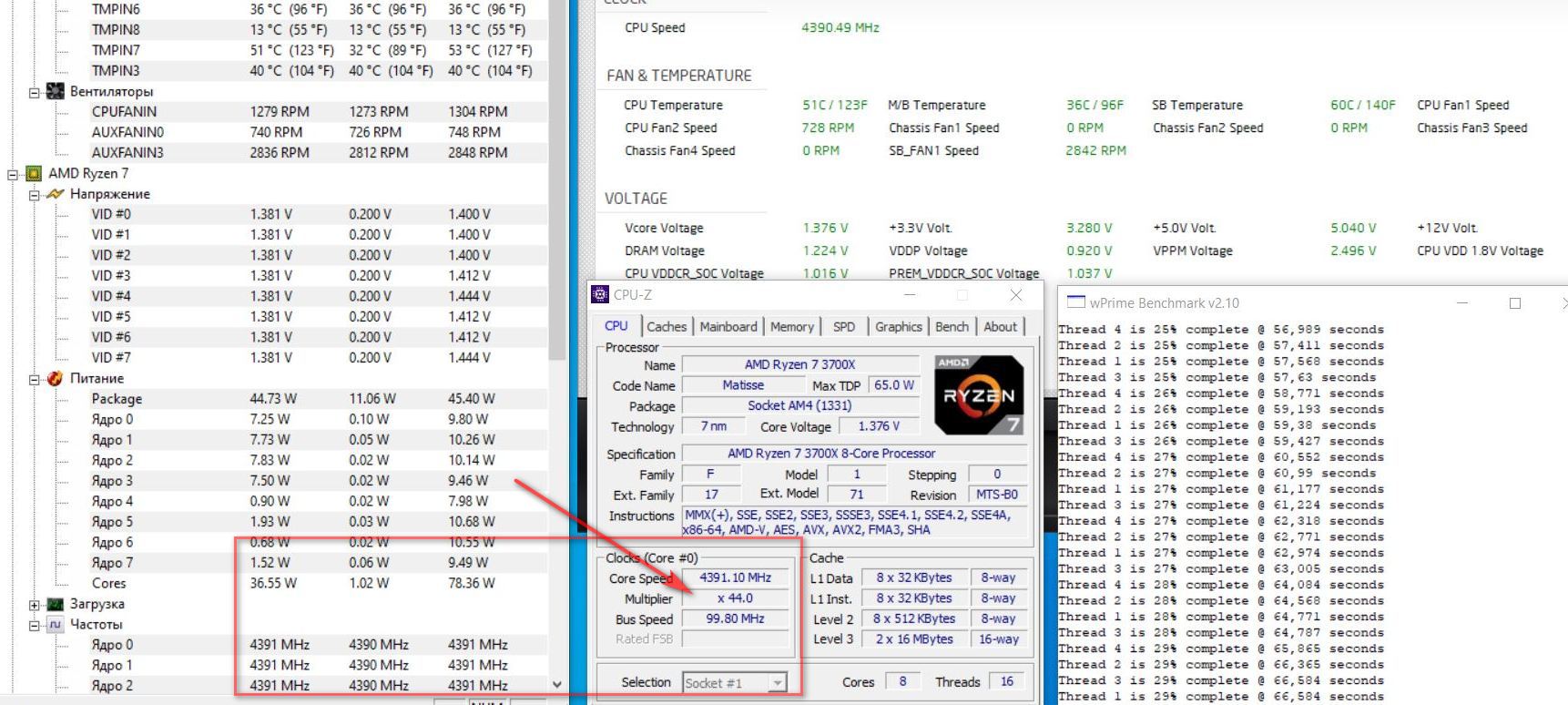
На частотах 4.4 и 4.45 ГГц Windows загружалась, но в тестах были ошибки, и система работала не стабильно. Повышение напряжения не помогало.
Приведем график зависимости роста напряжения от частоты, изменения температуры под нагрузкой и энергопотребления.

Как видим, до 4.2 ГГц напряжение изменяется незначительно и температуры достаточно низкие. Но уже на 4.3 ГГц температура и энергопотребление значительно возрастают.
Что получаем в итоге? Все ядра при 100% загрузке работают на частоте 4300 МГц — это плюс 20% к номинальной частоте. Энергопотребление выросло до 137 Вт при напряжении 1.42 В. Максимальная температура при стресс-тесте была 82°C. Из минусов можно отметить отсутствие изменения частоты без нагрузки.

Но это еще не все, что возможно делать с процессорами на архитектуре Zen 2. Так как процессор физически состоит из отдельных блоков CCX по 4 ядра в каждом, то каждый из этих блоков можно разгонять отдельно, если, конечно, в BIOS имеется такая возможность.
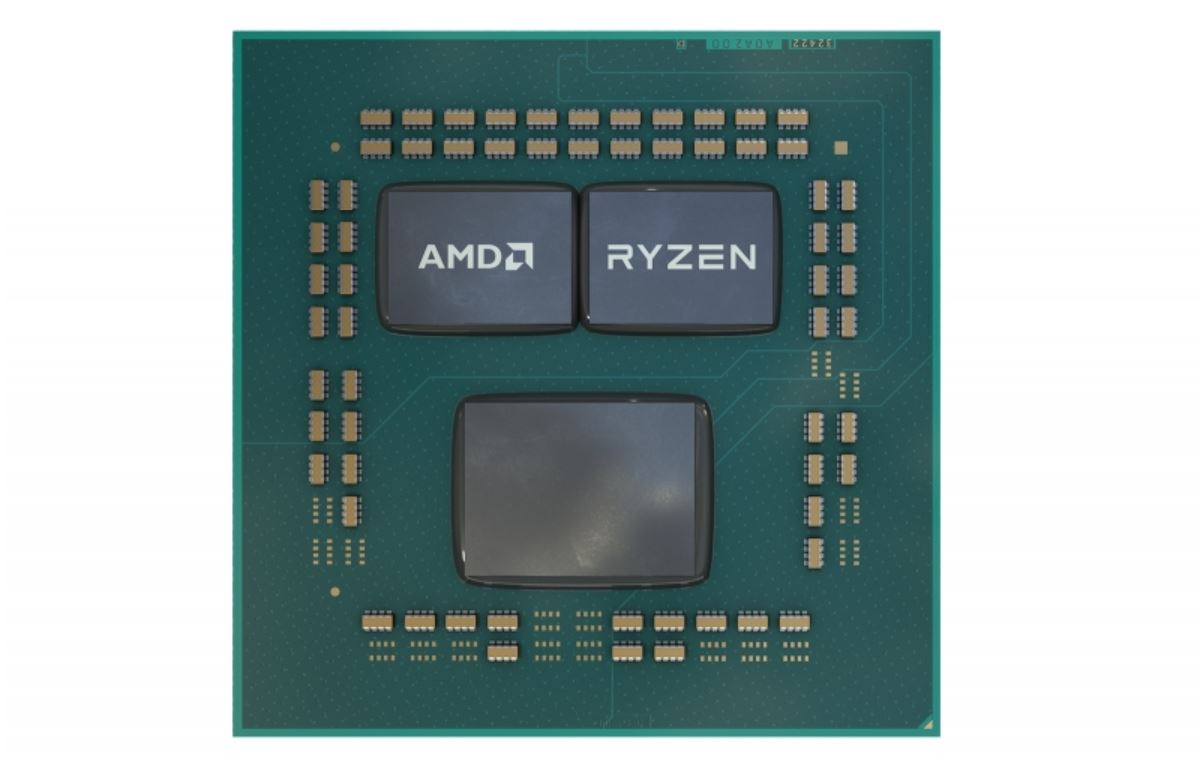
В нашем процессоре 3700Х таких блоков два и один из них обладает более удачными ядрами, на нем мы и попробуем увеличить частоту выше общих 4300 МГц.
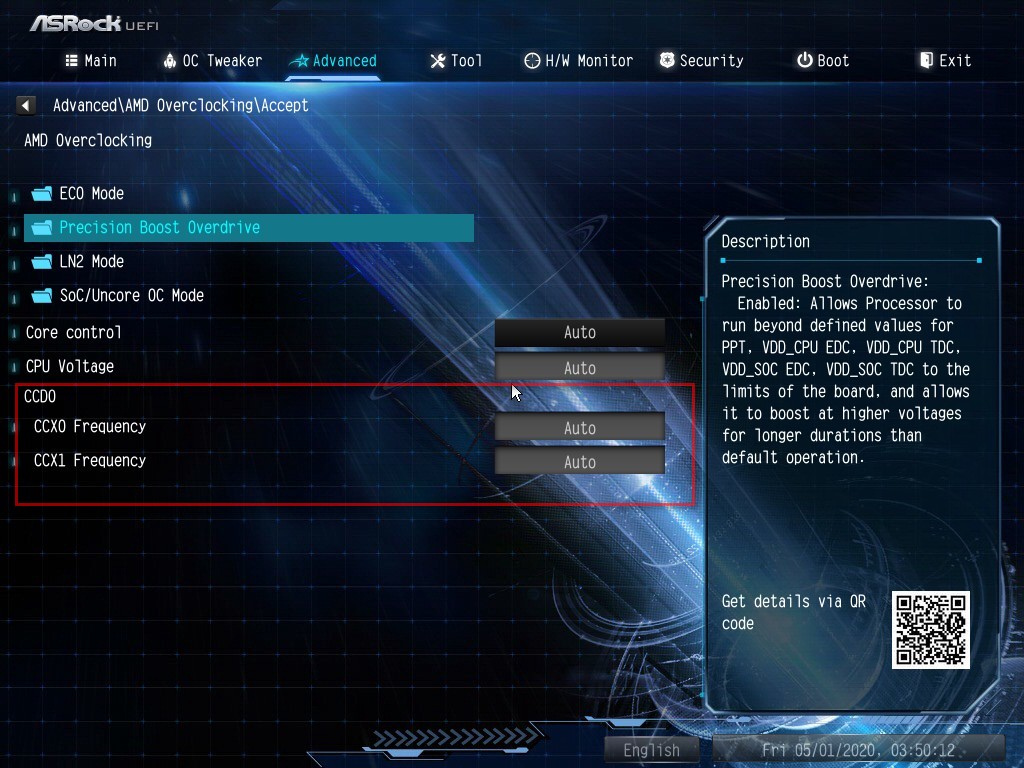
Для этих манипуляций найдем соответствующие параметры на вкладке AMD Overclocking.
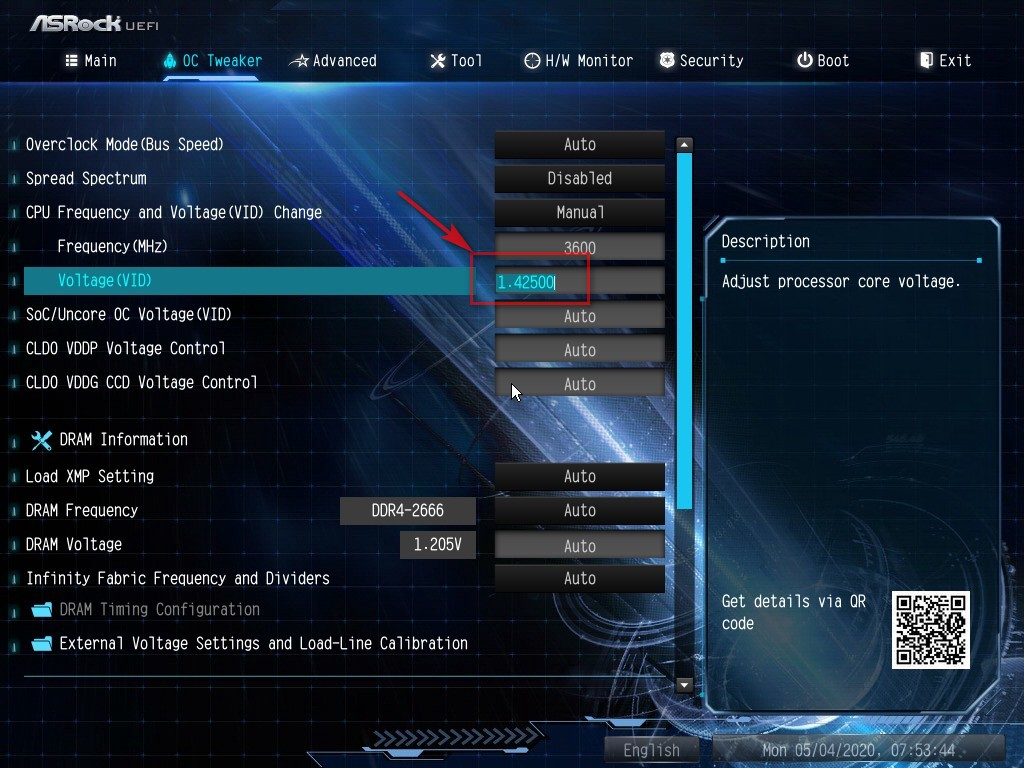
Предварительно во вкладке OC Tweaker значение CPU Frequency оставляем в ручном режиме, множитель не трогаем, но изменяем значения напряжения.
На вкладке AMD Overclocking нас интересуют два параметра – CCX0 и CCX1 Frequency, их и будем изменять. Так как все ядра работали на 4300 МГц, этот параметр оставляем для второго блока, а на первом начинаем увеличивать частоту с шагом в 25 МГц.
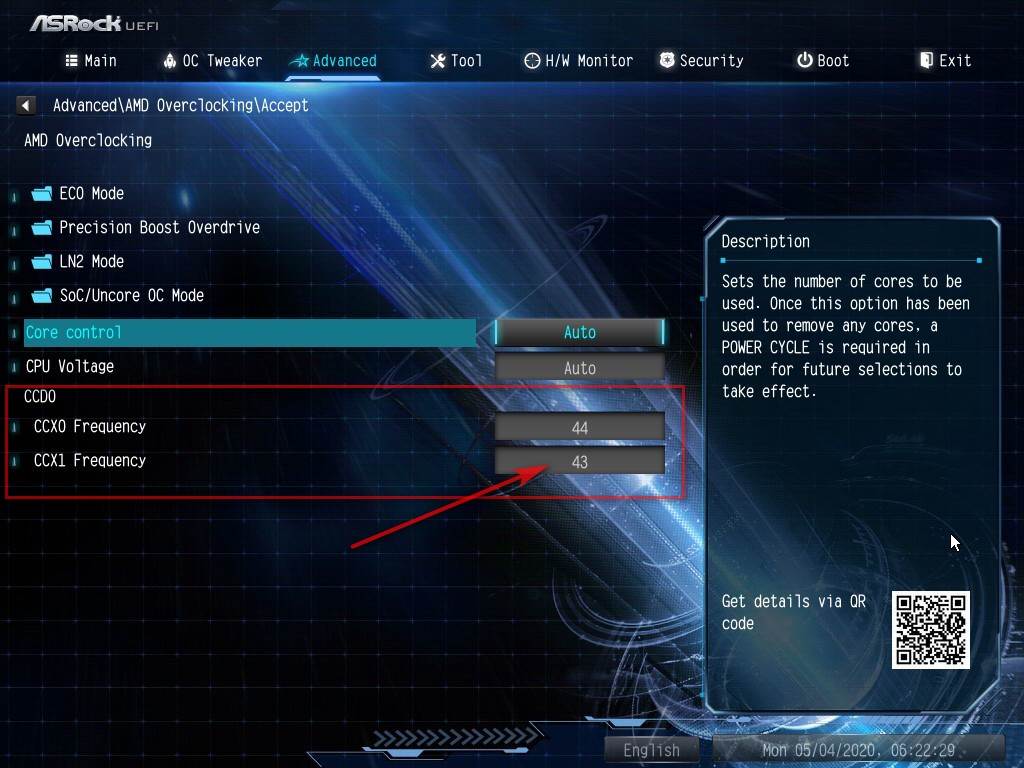
Наибольшее значение, стабильно работающее, было 4350 МГц.
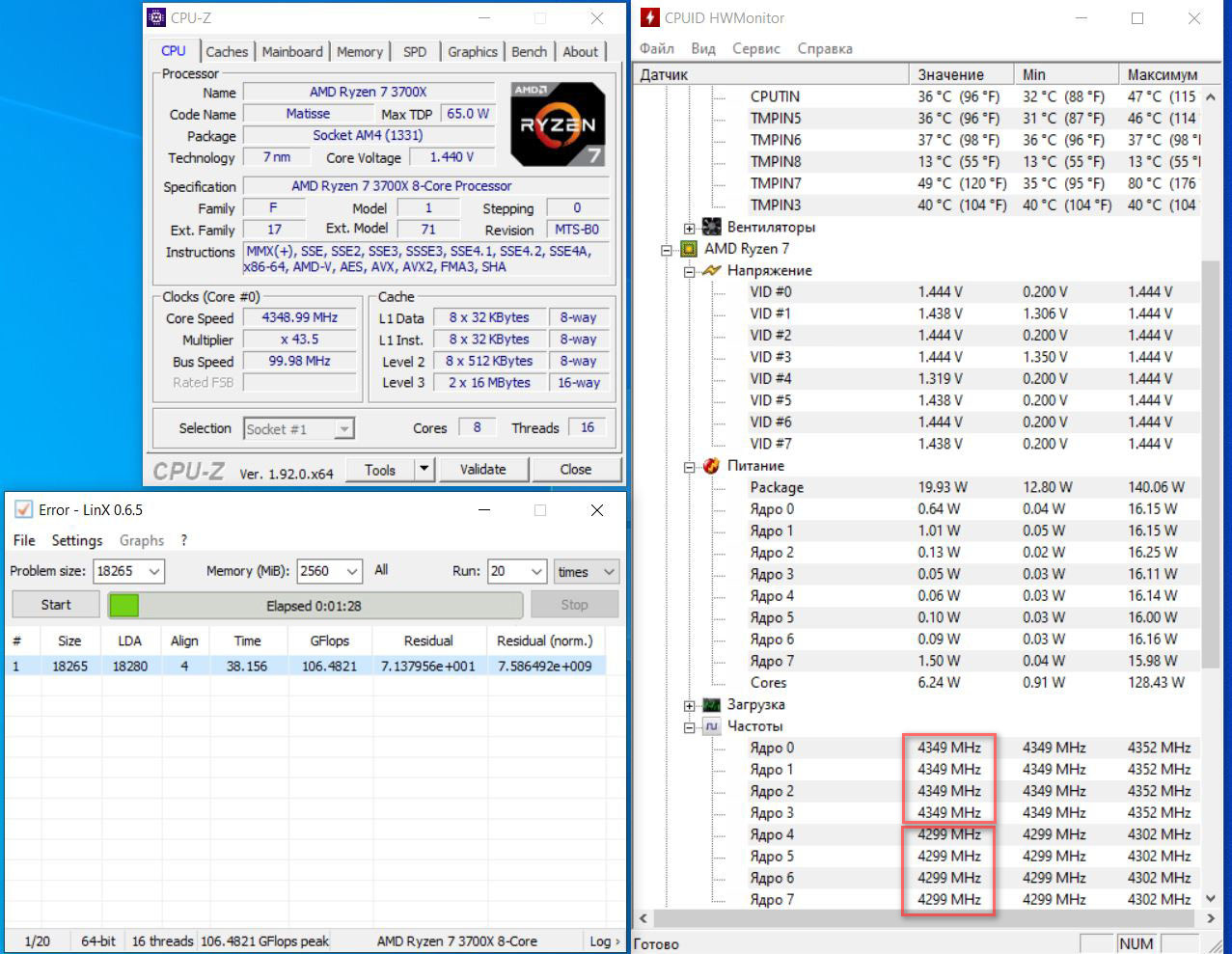
Прибавка незначительная, но нам важен сам принцип. В старшем AMD Ryzen 9 3900X таких исполнительных блоков уже четыре, по 3 ядра в каждом, и соответственно, больше маневр для их раздельного разгона.
Изменения значений Precision boost overdrive, BCLK и Offset voltage
Данная функция работает для процессоров с индексом Х и рассчитана исключительно на усиление динамического разгона. По умолчанию она отключена и её активация ведет к прекращению гарантии.
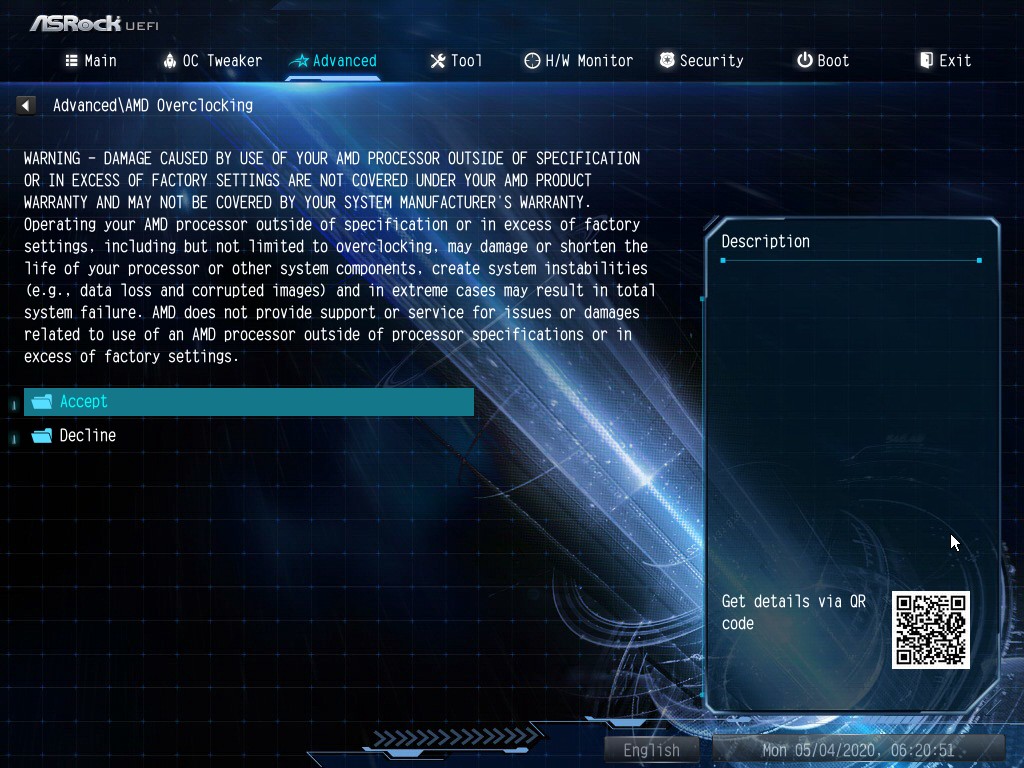
Ищем в BIOS параметр Precision Boost Overdrive. На нашей плате данный параметр был спрятан во вкладке Advanced в параметре AMD Overclocking.

Здесь мы задаем значения для параметров PPT, TDC, и EDC, их мы рассматривали выше. Выставляем везде значение 1000, что снимет все ограничения по этим пунктам. Также можно установить лимиты более реальные, рекомендованные для 3700X – 105, 70, 105, что не лишит защиты VRM.
Коэффициент зависимости напряжения от частоты, или Scalar, изменяется в диапазоне от ×1 до ×10, на практике он практически не повлиял на прибавку частоты процессора, но максимальное напряжение увеличивается при выборе большего коэффициента. Выставим значение ×2.
Значение максимального буста выставим 200 МГц – это наибольшее возможное число.
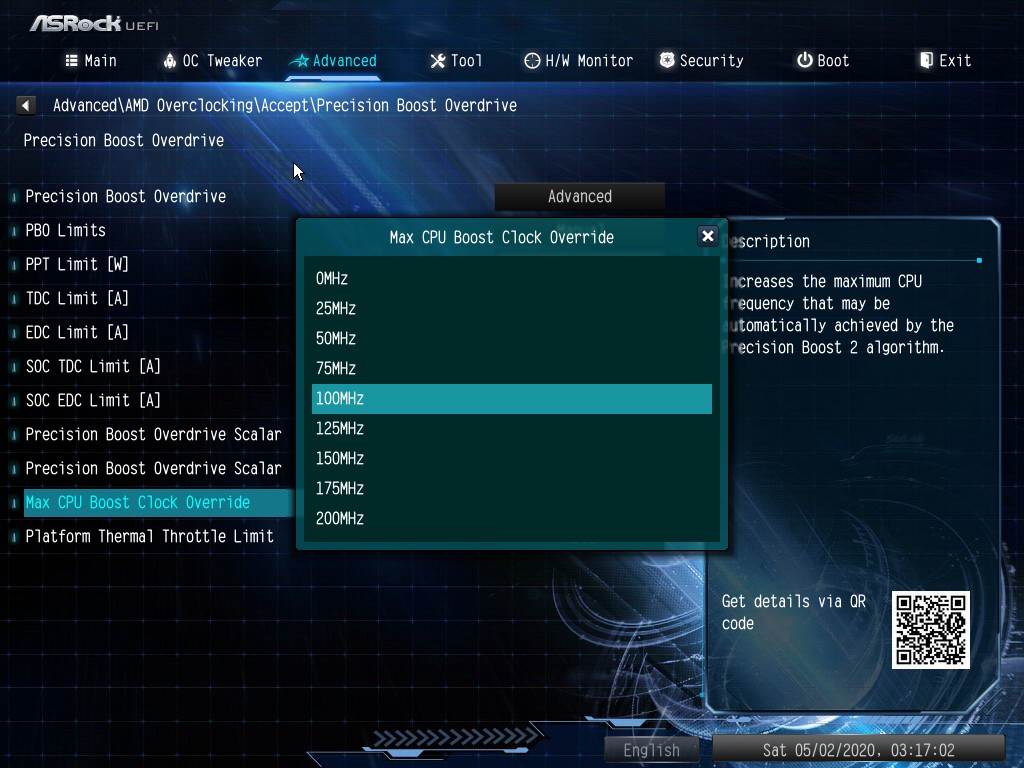
Ниже выставляем лимитирующую температуру 85 или 95 градусов.
Затем нам нужно настроить значения CPU Core Voltage — Offset Mode. Находим во вкладке OC Tweaker параметр External Voltage Settings and LLC.
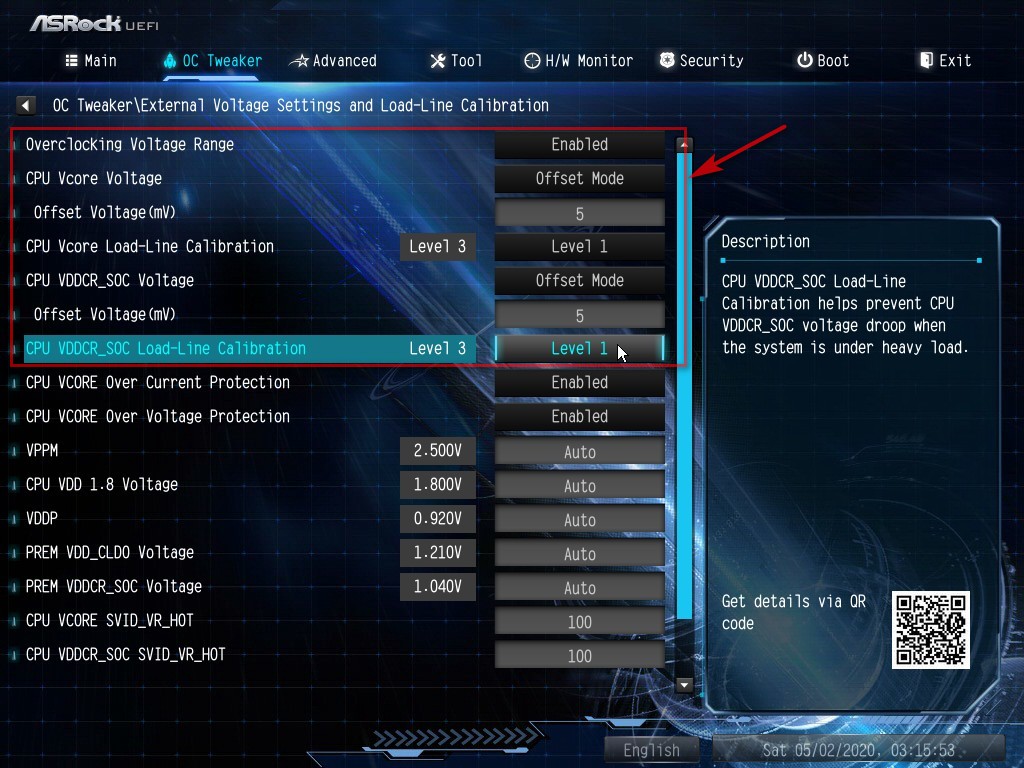
Выставляем минимальное значение Offset Mode в мВ, данное значение будет плюсоваться к базовому значению напряжения при максимальной нагрузке на процессор. Возможно и отрицательное значение, тогда оно будет вычитаться из базового значения.
Здесь же можем выставить уровни значений LLC (Load-Line Calibration) – это надбавочное напряжение во время нагрузки, оно влияет на стабильность при разгоне. Всего пять уровней, от 25 до 100%.
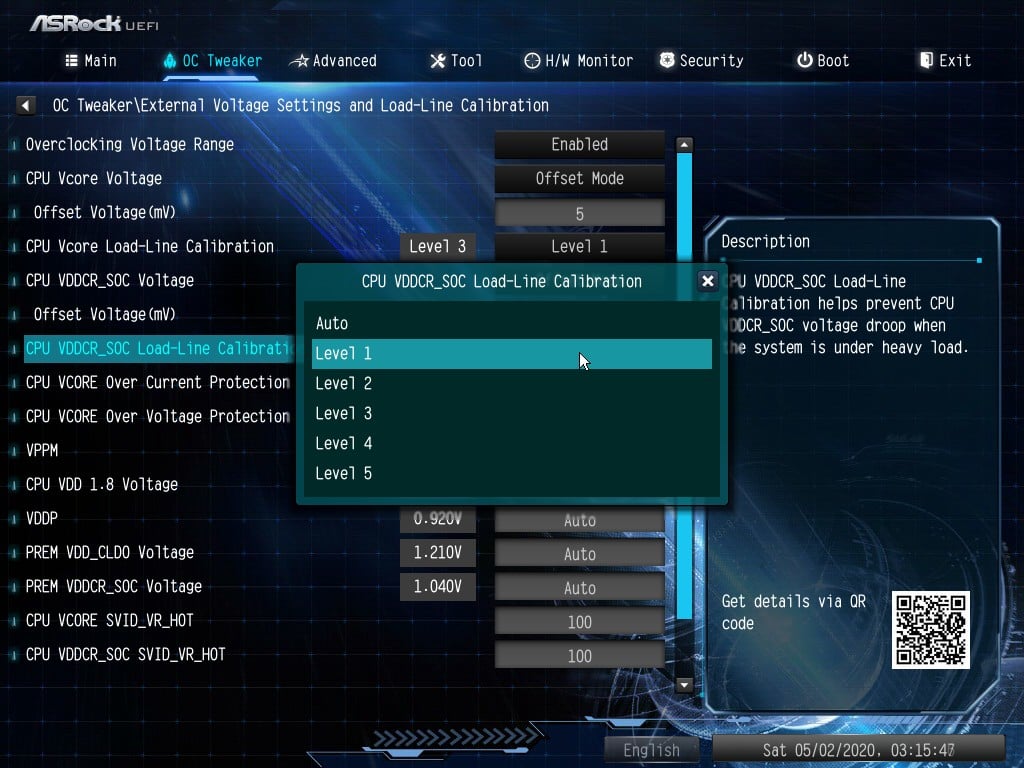
Прочие значения CPU Over Protection оставляем в автоматическом режиме для защиты компонентов.
Сохраняемся и проверяем стабильность работы. При нестабильном поведении можем увеличить минимальное значение Offset Mode, изменить значение Scalar и уровень LLC.
Добившись стабильной работы на установленных значениях, можем еще увеличить частоту за счет изменения системной шины BCLK. По умолчанию у нас 100 МГц. Изменение данного параметра повлияет не только на процессор, но и на память, порты USB, шину PCI-E и интерфейсы SATA. Его увеличение разгоняет почти все компоненты материнской платы, что может привести к проблемам с их стабильностью, особенно это касается накопителей.
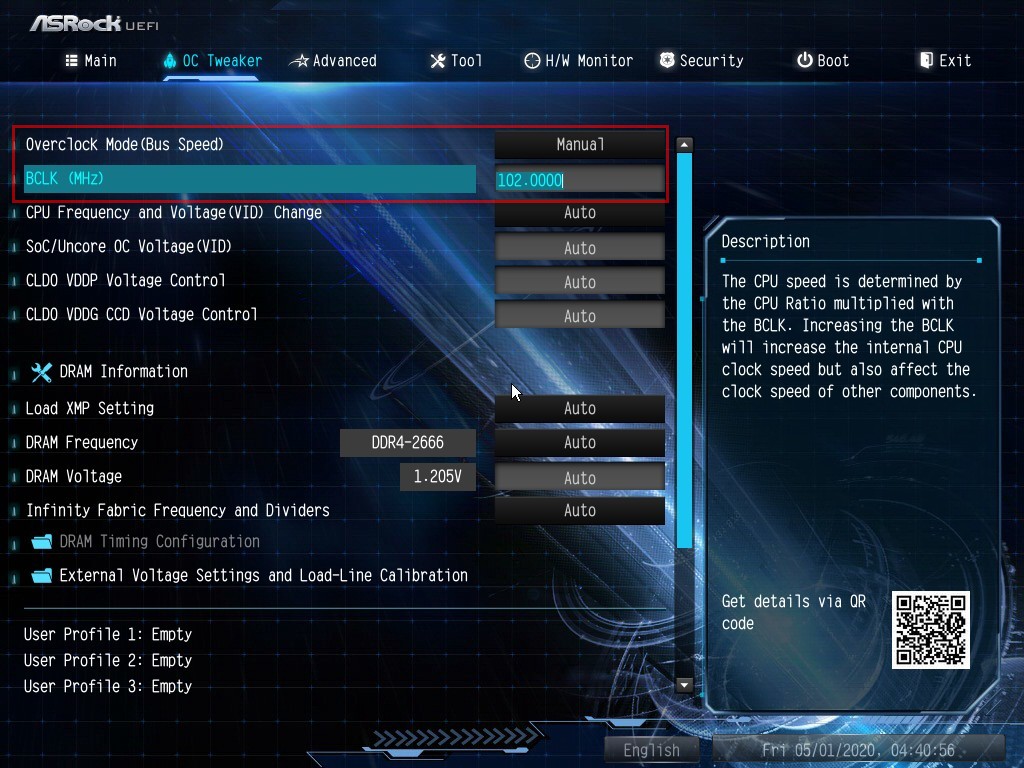
Стабильное значение было 102 МГц. Данное число умножается на динамически изменяющийся множитель и получаем результирующее значение максимальной частоты в тех или иных задачах. Максимально частота на 1-3 ядрах поднималась до 4513 МГц. При 100% загрузке всех потоков максимальная частота составила 4308 МГц по всем ядрам.
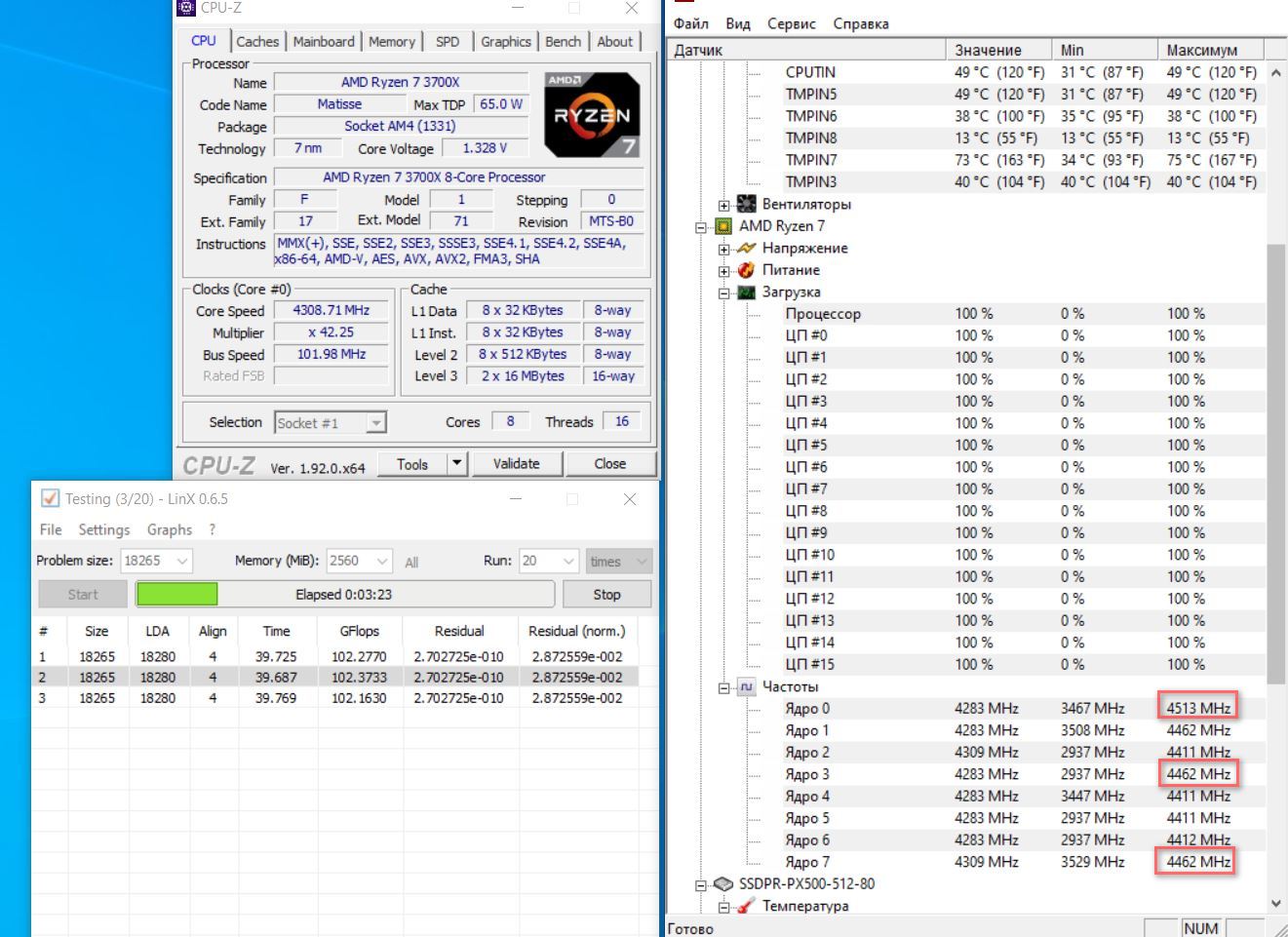
Сколько мы смогли прибавить к автоматическому разгону за счет ручной правки значений BIOS? В однопоточном режиме плюс 100 МГц, в многопоточном режиме прибавка значительнее – почти 300 МГц, это значение соответствует полученному при разгоне за счет изменения множителя.
В отличии от предыдущего вида разгона энергопотребление уменьшилось до 119 Вт при среднем напряжении 1.4 В, в пиках нагрузки напряжение благодаря Offset Mode поднималось кратковременно до 1.49 В максимум. Температура под нагрузкой также уменьшилась и составила максимум 75°C.
Ryzen master, софтверный разгон
Для разгона своих процессоров из-под Windows компания AMD предлагает фирменную утилиту Ryzen master.
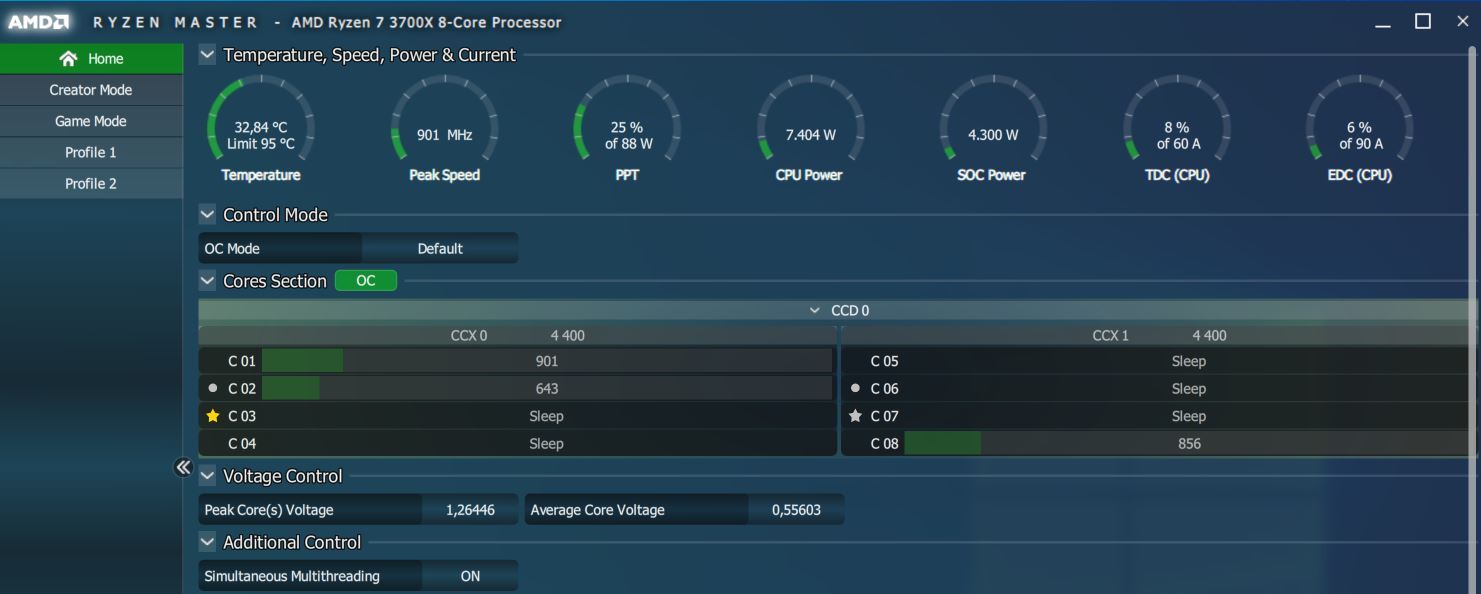
В данной утилите возможны все рассмотренные выше виды разгона.
Автоматический разгон — в этой вкладке мы можем изменить только параметры PPT, TDC, EDC и значение Boost, также максимум до 200 МГц. Частоту или напряжение мы поменять не сможем.
Эти же значения, но уже без выбора величины Boost можно менять в режиме Precision boost overdrive. Значения PPT, TDC, EDC по умолчанию 1000, 380, 380.
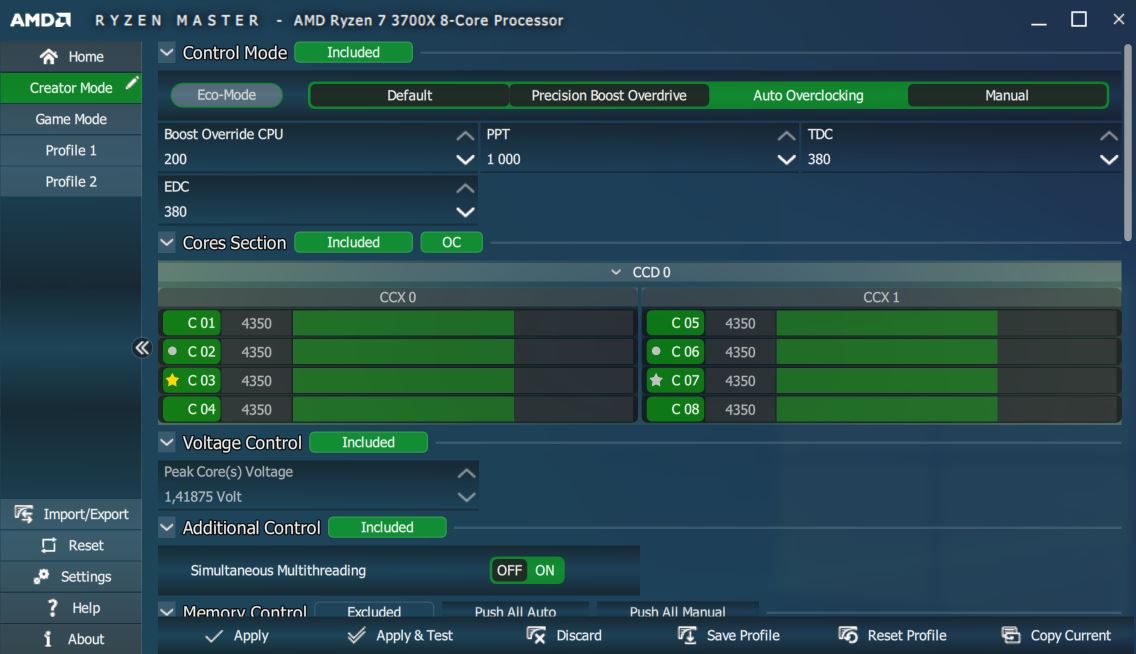
В обоих вариантах мы получили практически идентичные результаты. В отличии от автоматического режима, заданного BIOS материнской платы, прибавка была всего 50 МГц в многопоточных задачах, и до 300 МГц при смешанной нагрузке. На одно ядро — все те же 4400 МГц. А вот показатели энергопотребления и температур выросли.
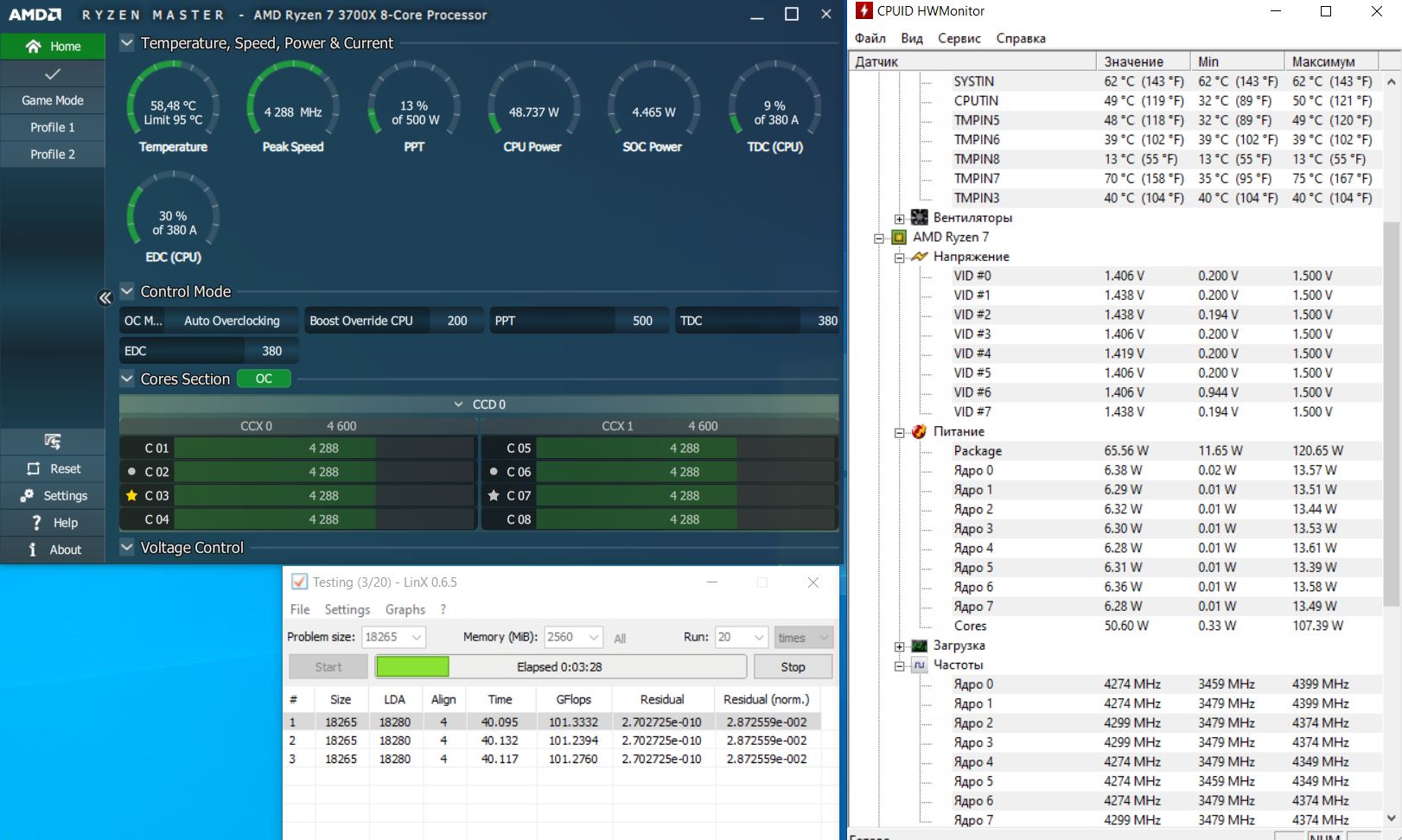
Более интересным и практически востребованным видится нам режим ручного разгона. Здесь мы можем изменять не только значения CCX-модулей, но и каждого ядра в отдельности. Причем программа помечает наиболее удачные ядра для разгона. Также здесь можно вообще отключать отдельные ядра. Таких настроек нет в большинстве BIOS материнских плат.
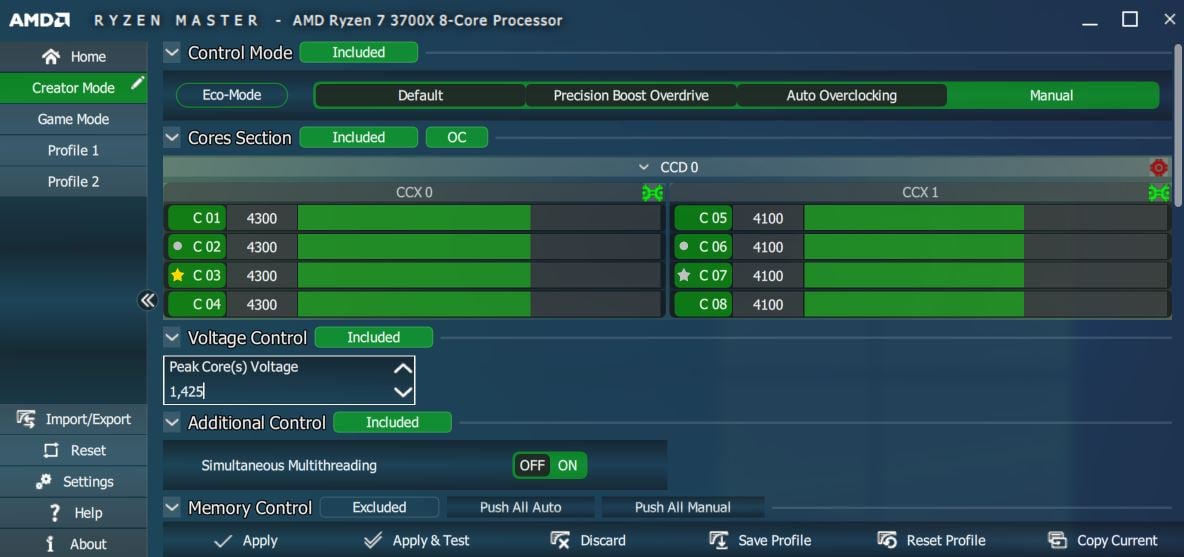
Выставив на все ядра, ранее выявленную стабильную частоту в 4300 МГц, мы получили те же результаты. Повышение до 4400 МГц привело к перезагрузке системы после включения тестовой утилиты.
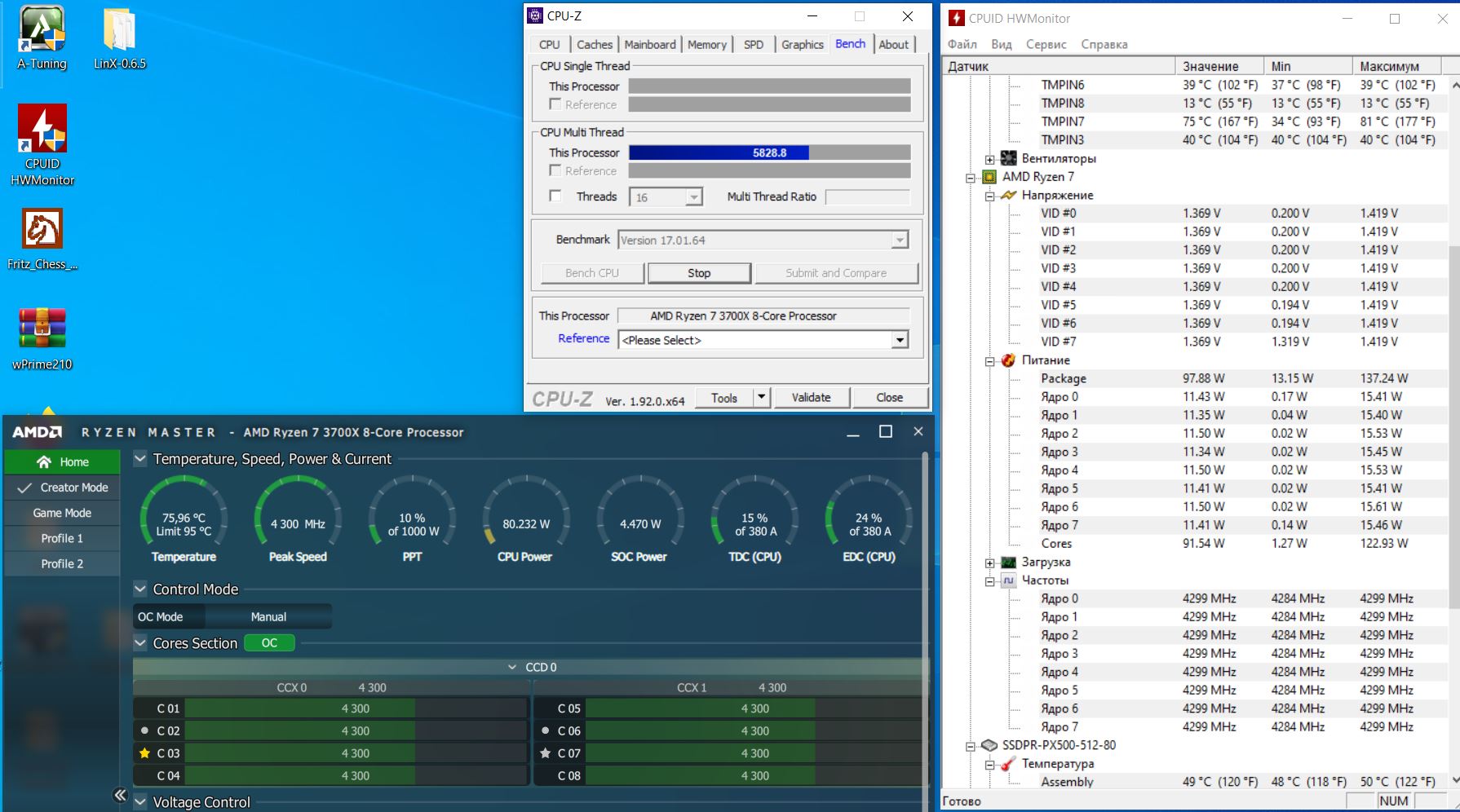
При раздельном разгоне каждого исполнительного блока CCX мы получили такие же результаты: 4350 и 4300 МГц соответственно.
Также мы заметили, что ядра, помеченные программой как самые эффективные, не совпадали с теми, что реально показывали в тестах большую частоту. Ryzen master пометила 3 ядро золотой звездой, 7 ядро серебренной, 2 и 6 — кружком. В тестах 1, 3 и 8 брали наибольшие частоты, второе ядро занимало место ниже.
Итоговые результаты
Давайте посмотрим на прирост производительности в тестовых утилитах при различных режимах разгона. Во всех тестах оперативная память работала с XMP профилем 3200 МГц 16-18-18-36 CR1.
Первый тест LinX 0.6.5 AMD Edition AVX. Данная утилита нагружает все потоки. Приведем параметры в GFlops.
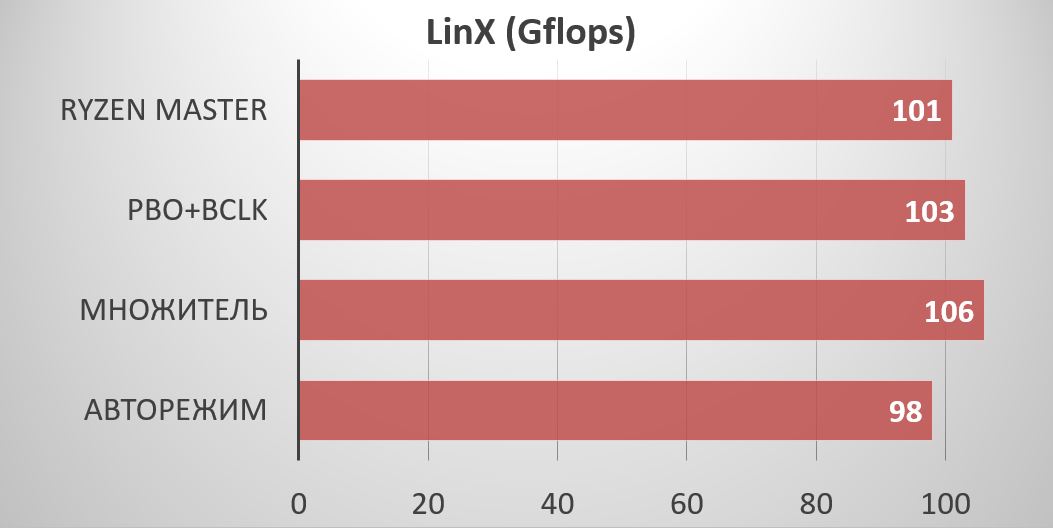
Следующий тест — Cinebench R20 также нагружает все ядра, рендеринг является одной из самых популярных нагрузок для современного ПК, где задействуется многопоточность.
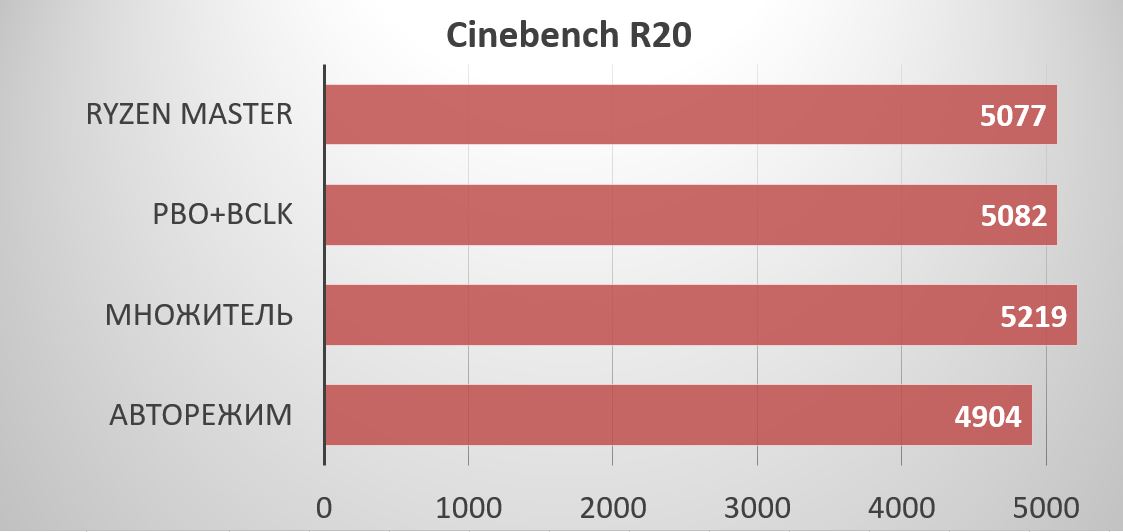
Как видим, в задачах, нагружающих все потоки, преимущество у разгона по множителю, частота и напряжение фиксированные. Режим разгона PBO+BCLK немного уступает, хотя все ядра и работают на такой же частоте в 4300 МГц, но они могут просаживаться периодически. Софтверный разгон уступает незначительно.
Следующие тесты нагружают не все потоки равномерно, архиватор WinRAR и wPrime изменяют нагрузку в динамике.
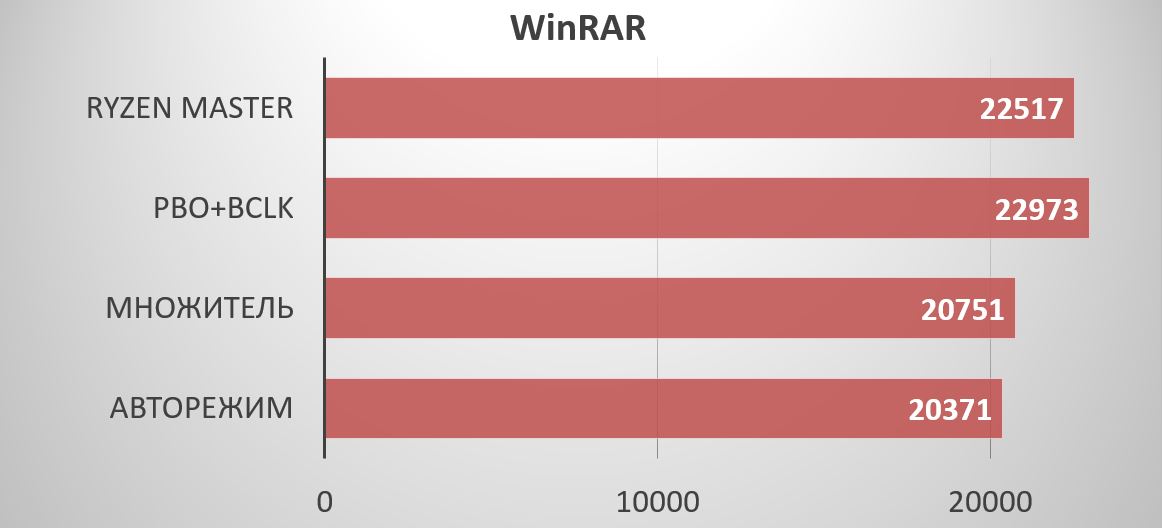
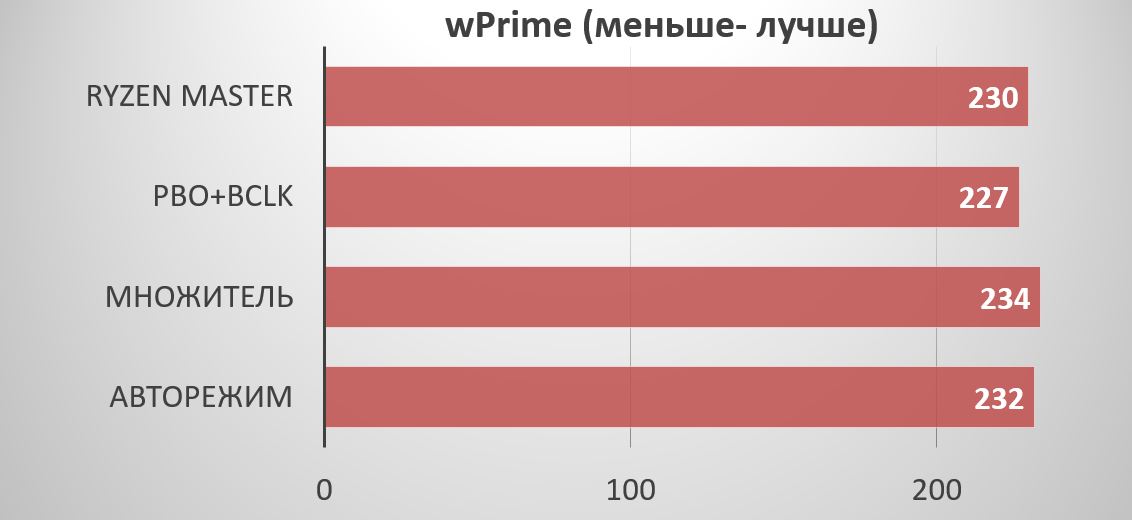
В данных тестах мы видим, что разгон по множителю проигрывает в производительности из-за меньшей частоты при задействовании 1-3 ядер.
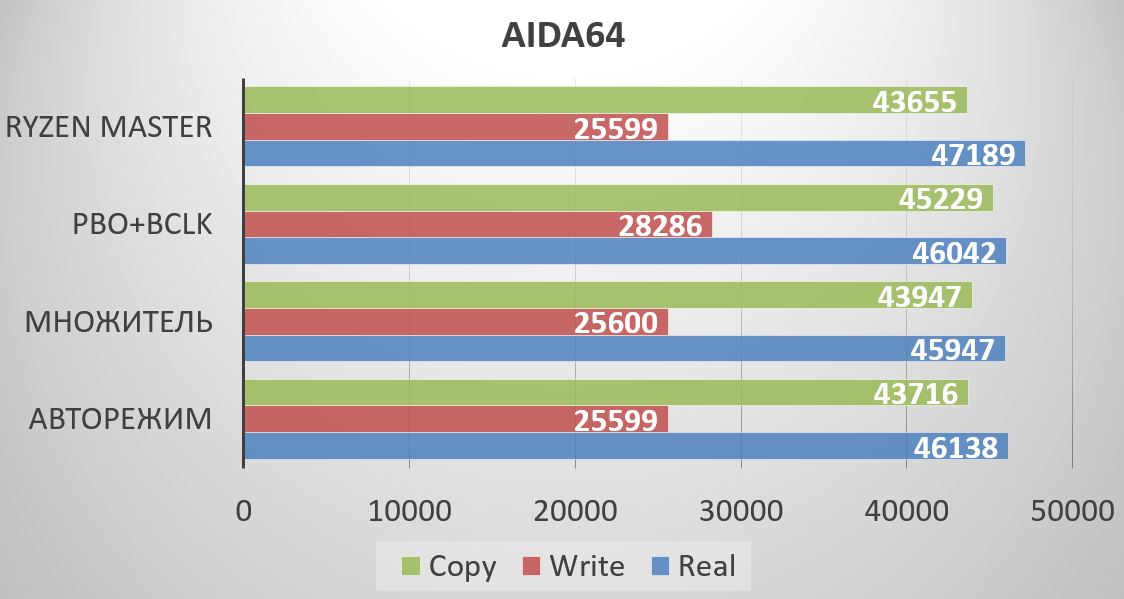
На скорость работы с памятью оказывает влияние только режим разгона с увеличением BCLK, так как он изменяет и скоростные характеристики памяти за счет увеличения частоты шины. Мы видим при этом прирост в записи и копировании данных.
Выводы
Разгон процессора AMD Ryzen 7 3700X оказывается сомнительной затеей. И у нас имеются, как минимум, две причины для этого утверждения.
Первое – стоимость материнской платы на чипсете Х570 с адекватно реализованным VRM и эффективная система охлаждения CPU будут стоить столько же, сколько стоит сам процессор.
Второе – разгон в ручном режиме дает прибавку в 100-300 МГц к тем значениям, которые демонстрирует процессор в автоматическом режиме, благодаря технологии PBO. Прибавка производительности за счет этих дополнительных пары сотен заметна только в бенчмарках, в реальных задачах вы ее не увидите.
Следующий вывод мы сделали о неактуальности разгона за счет фиксирования частоты множителем для процессоров архитектуры Zen 2. На сегодняшний день о нем можно забыть. Увеличение частоты на всех ядрах дает прирост производительности только в многопоточных режимах, от 8 и более. И снижает производительность в однопоточных задачах.
Даже при автоматическом разгоне при задействовании четырех ядер и восьми потоков все они работали на частоте 4300 МГц – максимально возможной при разгоне за счет множителя. А два ядра запросто работали на частоте 4400 МГц. Также при этом виде разгона блокируется динамическое изменение частоты без нагрузки, что приводит к большему энергопотреблению.
Лучшим решением видится разгон за счет модификации уже имеющегося буста через настройки питания процессора. Изменение напряжений через оффсет-режим, отключение лимитов PBO, изменения коэффициента Scalar, подбор уровней LLC, а также изменение частоты BCLK может дать прирост производительности как в многопоточных, так и в однопоточных задачах.
Ощутимое значение для данного вида разгона имеют возможности VRM материнской платы и система охлаждения CPU, а также гибкость настроек BIOS конкретной материнской платы.
Был ли разгон эффективным? Глядя на прибавку в 100 МГц по максимально показанной частоте, можно сказать, что нет. Цифра 4.5 ГГц, на фоне возможных 5 ГГц у процессоров intel как-то не особо впечатляет, но не будем столь категоричны и поспешны с выводами. Разгон за счет модификации буста дал нам +300 МГц при многопоточной нагрузке, что более востребовано, чем однопоточный режим.
Технологии развиваются и о простом повышении множителя уже можно забыть. Из самого процессора производитель выжал максимум, и прибавку в частотах мы можем получить, опираясь на возможности подсистемы питания CPU материнской платы и гибкости настроек напряжений в BIOS. А это — возможность конкурентной борьбы среди производителей материнских плат. Возможно, в ближайшее время мы увидим выпуск моделей, способных выжимать из процессоров AMD еще больше мегагерц.
Разгон процессоров AMD вновь становится уделом энтузиастов, обычный пользователь явно не будет заморачиваться ради лишней сотни мегагерц, ведь «умные» процессоры могут эффективно разгонять себя сами.
Изучаем софт для автоматического разгона AMD Ryzen. ClockTuner for Ryzen by 1usmus
На этот раз посмотрим на новый софт от 1usmus для Ryzen — это ClockTuner for Ryzen. На данный момент программа развивается, она получила несколько обновлений и на этом 1usmus не планирует останавливаться, а нам остаётся только наблюдать или пользоваться данным софтом.
На данный момент программа работает не у всех так хорошо, как хотелось бы, на это есть свои причины, и прежде чем перейти к описанию программы, рассмотрим основные из них.
Первым делом рассмотрим необходимые требования для работы ClockTuner for Ryzen (CTR):
- Процессоры AMD Ryzen 3, 5, 7, 9 3000 серии (архитектура Zen 2), процессоры Ryzen 3 4350G и 4350GE, Ryzen 5 4650G и 4650GE, Ryzen 7 4750G и 4750GE в настоящий момент на версии 1.1 beta 7 не поддерживаются.
- Материнская плата должна иметь версию UEFI с AGESA Combo AM4 1.0.0.4 или новее.
- SVM (Virtualization) — отключить.
- Значения напряжения CPU Voltage, множителя CPU Multiplayer оставить в Auto. Оперативная память должна работать либо на профиле XMP, либо стабильно на разгоне, который вы уже неоднократно проверили. Все эти настройки необходимы для избежания проблем во время работы, точного определения порогов частоты и напряжений.
- Операционная система Windows 10 x64 билд 1909 или выше.
- .NET Framework 4.6 или выше.
- Установленный Ryzen Master версии 2.3 или новее.
- Если все пункты выше соблюдены, тогда скачиваем сам софт ClockTuner for Ryzen
- После распаковки программы переходим в папку cb20 и распаковываем туда Cinebench R20 . После этого запускаем распакованный Cinebench, принимаем лицензионное соглашение и закрываем Cinebench R20. Данный бенчмарк необходим для сравнения производительности до и после.
Общая информация
В общей информации хотелось бы остановится на материнских платах, а именно их VRM. Начать хотелось бы с рекомендаций от 1usmus по выставлению LLC (Load-Line Calibration). На данный момент он сообщает, что настройку LLC можно оставить в Auto на любой материнской плате, но я бы всё же придерживался первоначального совета, а именно:
- ASUS — LLC 3 или LLC 4;
- MSI — LLC 3;
- Gigabyte — Turbo, но можно оставить в Auto;
- ASRock — Auto или LLC 2, но с некоторыми оговорками;
- Biostar — Level 4+.
От вашего LLC будут зависит частоты, которые вы в конечном итоге получите. Так, получается ставим максимальный уровень LLC, но почему тогда в рекомендации выше присутствуют цифры, которые соответствуют среднему уровню LLC? Если бы было всё так просто, то мы бы не останавливались на VRM материнских плат. Начнём с того, что такое LLC.
Load-Line Calibration (LLC) — механизм, предназначенный для компенсации больших падений напряжения, в нашем случае на ЦП, в момент повышения нагрузки. Нагрузка может повышаться постепенно или моментально, в зависимости от задачи. Механизм пытается компенсировать внезапное падение напряжения (Vdroop) за счёт подачи дополнительного напряжения, тем самым действуя на опережение. Данный механизм был введён для плавной подачи напряжения во время состояний, в нашем случае ЦП, нагрузки и простоя. Таким образом мы устраняем нестабильность системы в разгоне. Когда процессор находится не в разгоне, то уровень LLC обычно находится в Auto, потому как падение напряжения для обычных режимов — это обычное явление при работе ЦП.
Посмотрим на работу процессора в обычном режиме.
Iout — выходной ток, Vout — выходное напряжение, Vmax — максимальное напряжение, Vmin — минимальное напряжение.
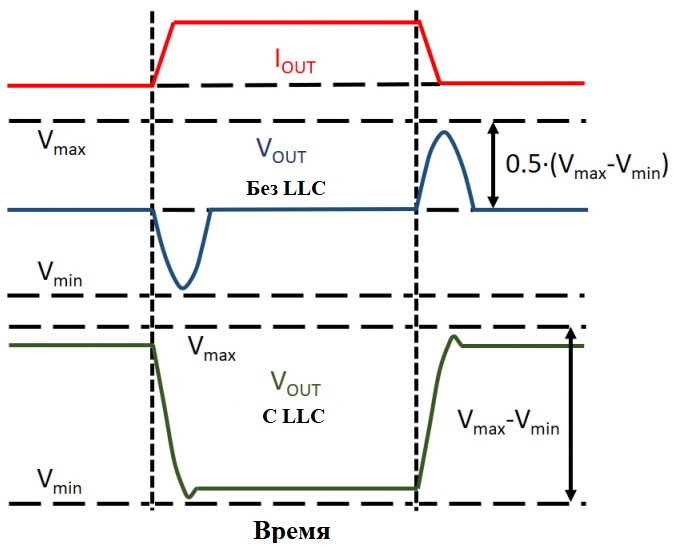
Как вы видите, при повышении тока, подаваемого на процессор в случае с LLC происходит падение напряжение Vout до тех пор, пока величина тока не уменьшится, после этого значение напряжение возвращается на прежний уровень близкий к максимальному уровню, до появления нагрузки. В случае без LLC мы бы скорее всего видели, что стандартное напряжение равнялось бы половине от разницы между максимальным и минимальным напряжением и после каждого повышения нагрузки происходило бы падение напряжения с возвращением на первоначальный уровень, а в случае падении нагрузки мы бы видели значительное повышение напряжения до возвращения на прежний уровень.
В чём же тогда проблема?
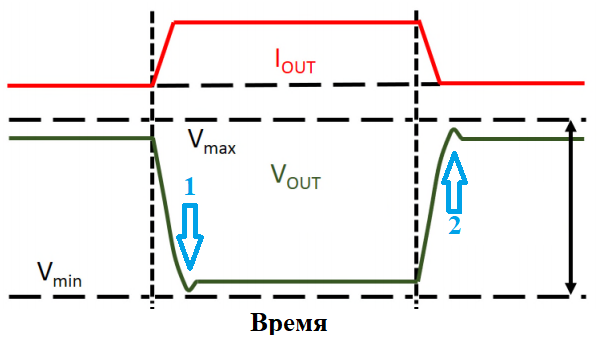
Проблема заключается в состояниях под цифрами 1 и 2, которые появляются при повышении и уменьшении нагрузки соответственно. В случае под цифрой 1 — влияет на стабильность системы под нагрузкой, под цифрой 2 — влияет на работу транзисторов в вашем процессоре. Почему так происходит? В любом VRM есть контроллер, который следит за нагрузкой и пытается компенсировать падение напряжения путём подачи ещё большего напряжения для достижения необходимого уровня при нагрузке. Однако, когда процессор возвращается в режим ожидания, контроллер не может предсказать будущее и тем самым происходит скачок напряжения под цифрой 2. Данный скачок очень часто называют овершутом (overshoot — превышение). К примеру, в спецификации от Intel указано максимальное значение превышения и времени, которое оно может длиться. Падение напряжения в нашем случае служит для того, чтобы предотвратить излишний скачок напряжения, который может быть вреден для процессора. Самым простым способом решения проблемы является установка контроллера с высокой частотой работы, тем самым контроллер может быстрее компенсировать любого рода скачки напряжения. К сожалению, это влияет и на обвязку зоны VRM, а в конечном итоге на общую стоимость материнской платы, поэтому производителям зачастую приходится приходить к компромиссам. Если говорить о уровнях LLC, то на картинке ниже схематично представлено изменение напряжения в зависимости от уровня LLC.
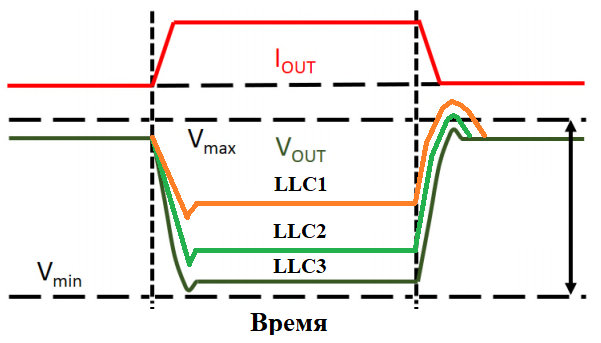
Как вы видите, с повышением уровня LLC падение напряжения становится ниже, но превышение напряжения после падения нагрузки становится, наоборот, выше. Конечно, такое может наблюдаться не во всех материнских платах, но это скорее исключение, что у вас не будет подобного, потому как в некоторых дорогих материнских платах тоже может быть такое поведение. Вы можете сказать: «Я ничего такого не вижу в графиках программного мониторинга», — и вы будете правы, такое вы программно не заметите. Падение напряжение и скачки можно определить только с помощью осциллографа, на картинке ниже использовался Siglent SDS1104X-E.
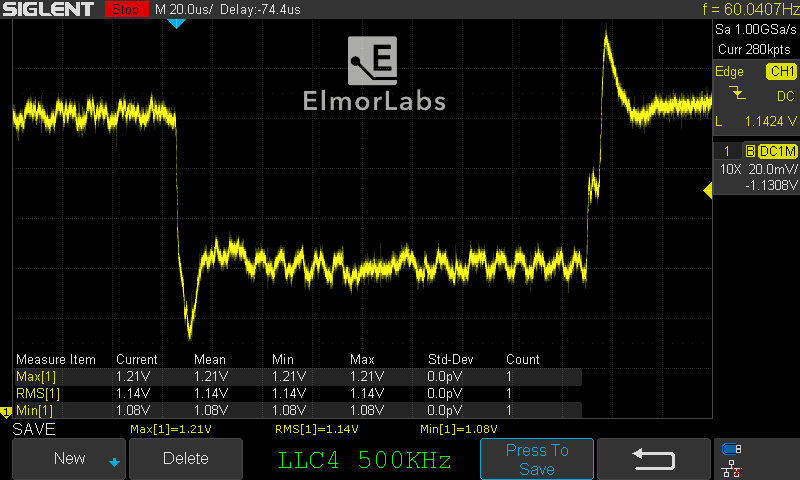
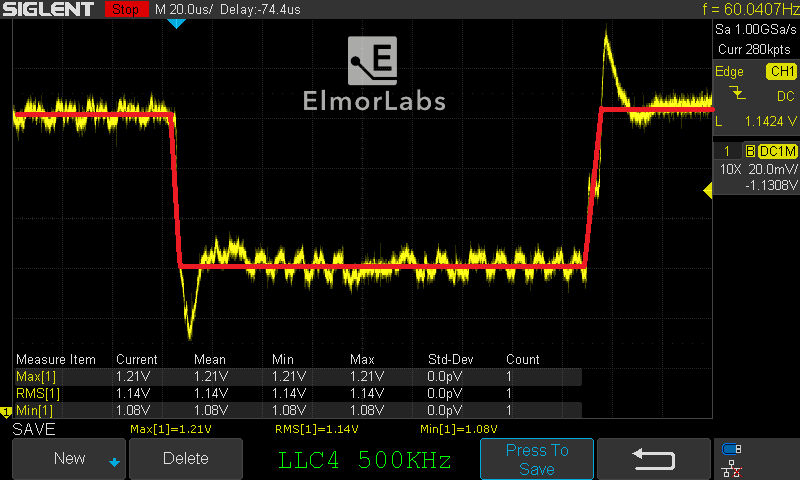
Если провести параллель между программным мониторингом и тем, что показывает осциллограф, то вы можете видеть следующее (см. изображение ниже), где красным указан график, который отображается в программах мониторинга. Всё красиво и прекрасно, не правда ли?
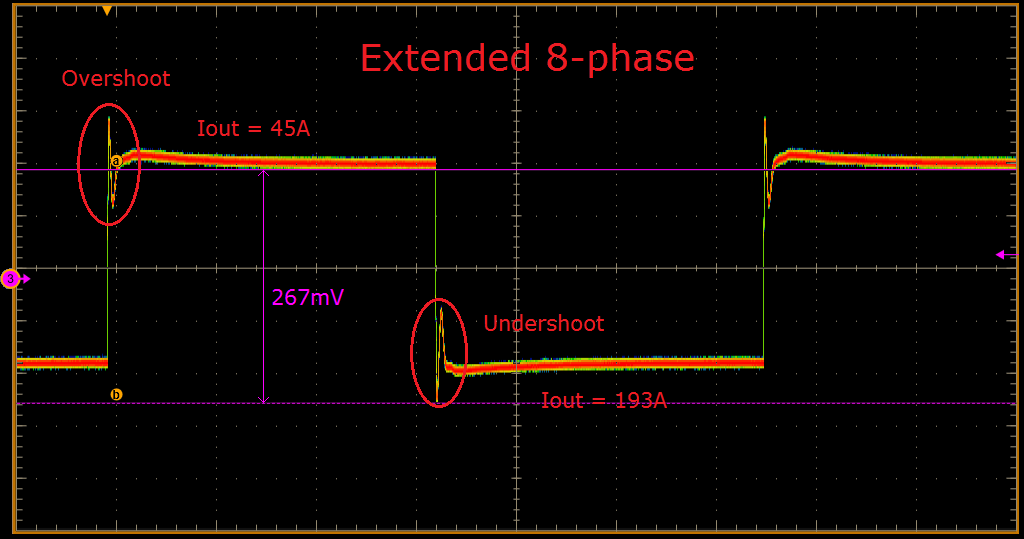
Конечно, превышение напряжения не только проблема при выходе процессора из нагрузки, но и при входе процессора в нагрузку, как вы можете видеть ниже (Undershoot).
Естественно, названия LLC на разных платах могут отличаться, но если вы видите название LLC — Extreme, то лучше воздержаться от его выставления, либо выставить только на время тестов. Мы же с вами больше направлены на разгон для постоянного использования.
Что за софт CTR и как он работает
ClockTuner for Ryzen — авторазгонщик процессора. На этом, конечно, хотелось бы закончить раздел, но мы продолжим. Да, софт занимается автоматическим разгоном вашего процессора на архитектуре Zen 2. Конечно, вы можете выставить так, чтобы процессор работал на повышенных частотах и напряжениях, либо наоборот на пониженных частотах и напряжениях, либо если вам повезёт на повышенных частотах и низких напряжениях, но об этом чуть позже. Раз мы говорим о каком-либо разгоне, то любые действия с частотами и напряжениями могут привести к повреждению материнской платы или процессора. Случаи бывают разные, к моему сожалению, никто от этого не застрахован.
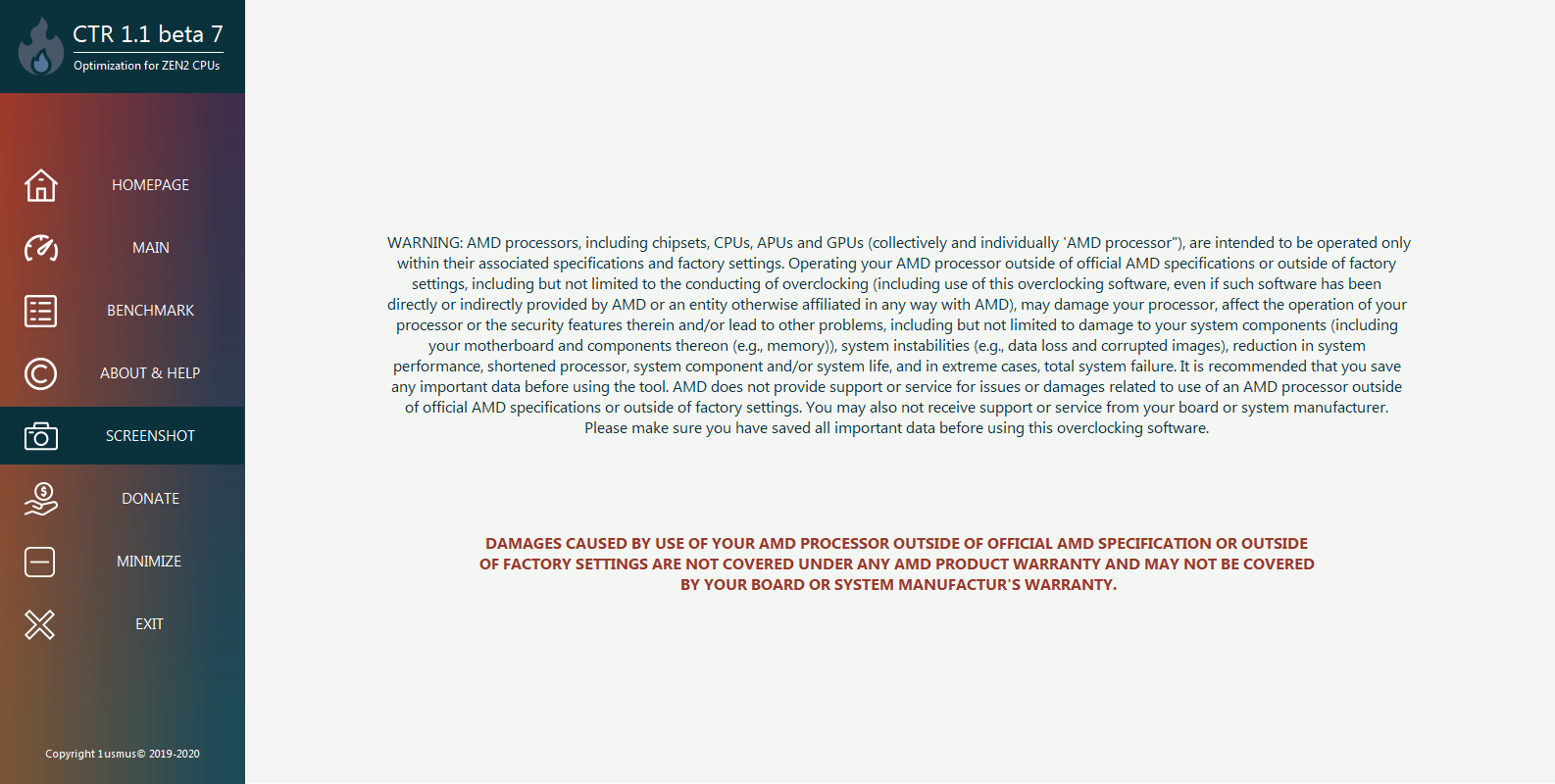
- Ryzen Master SDK — модуль мониторинга, основная причина того, что необходимо иметь установленный софт Ryzen Master на ПК.
- LibreHardwareMonitorLib — мониторинг cpu svi2 и soc svi2.
- Cinebench R20 от Maxon — бенчмарк для сравнения вашей производительности, об установке которого сказано в начале статьи.
- Prime95 от George Woltman — комплексный стресс-тест процессора.
- Реверс-инжиниринг версия CCX Work Tool от Shamino для доступа к SMU.
Как же софт работает? Программа оценивает качество каждого CCX отдельно от оценки, которая была произведена на заводе и устанавливает необходимые частоты.
Prime95, который лежит в основе программы, с помощью специальных настроек позволяет выявить нестабильно каждого CCX во время разгона. В программе используется пошаговый алгоритм с множеством правил, в ходе которого происходит подбор частот под установленное вами напряжение. К сожалению, не всё всегда происходит гладко, как хотелось бы, об этом поговорим ниже.
Существующие проблемы
Да, есть одна проблема, которая на данном этапе мешает при работе с программой. Виноват ли в данном случае автор? Я думаю, что нет. Учесть все нюансы достаточно сложно на этапе разработки программы, а мы перейдём к рассмотрению двух основных моментов в рамках одной проблемы.
VRM Vdroop
И опять мы вернулись к VRM, чуть выше была некоторая подготовка к данному разделу. Если вы помните, то в начале статьи при упоминании уровней LLC в Asrock я указал, что есть некоторые оговорки. Если верить технической поддержке фирмы, то их VRM настроен согласно спецификации Intel, а соответственно, скорее всего, имеет крайне низкие значения превышения напряжения. К сожалению, это мне не удалось проверить. Что же мы имеем на практике. В случае использования процессоров вплоть до 3600x, скорее всего, вы не увидите каких-либо проблем, т.к. VRM обеспечит минимальное значение падения и превышения напряжения. Если же говорить о 3900x и 3950x, то здесь ситуация несколько иная, в моём случае с x570 Taichi и, судя из отзывов, на других платах такого же сегмента на Asrock. LLC уровня 1 является оптимальным с точки зрения падения напряжения, хотя это максимальное значение LLC. К слову, стоит уточнить, что ClockTuner for Ryzen отображает текущее падение напряжения в процентах и согласно информации от 1usmus оптимальным вариантом будет падение от 1 до 2.5%. В случае с 3900x и x570 Taichi на LLC 1 падение составляет 2-2.5 % согласно информации, которая фиксируется мониторингом, но судя по периодическому поведению материнской платы при работе программы, падение составляет больше. Конечно, однозначно говорить, что проблема только в материнской плате нельзя, но то, что на подобных платах наблюдаются явления похуже, уже заставляет призадуматься. Ниже вы можете увидеть графики, которые предоставил 1usmus для понимания некоторых ситуаций, которые могут у вас происходить во время работы программы, а именно перезагрузки или BSOD.
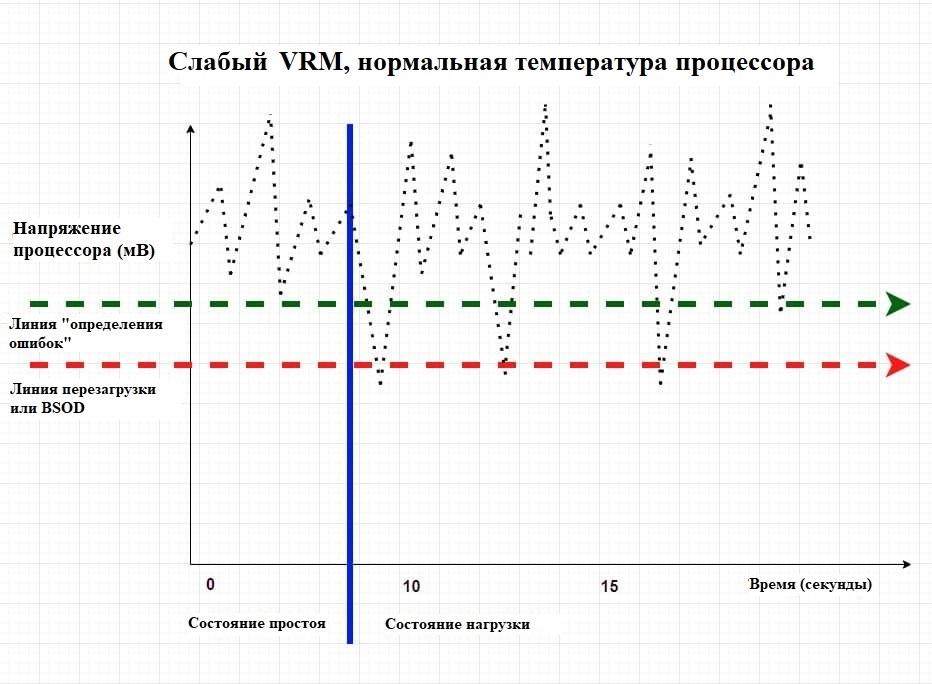
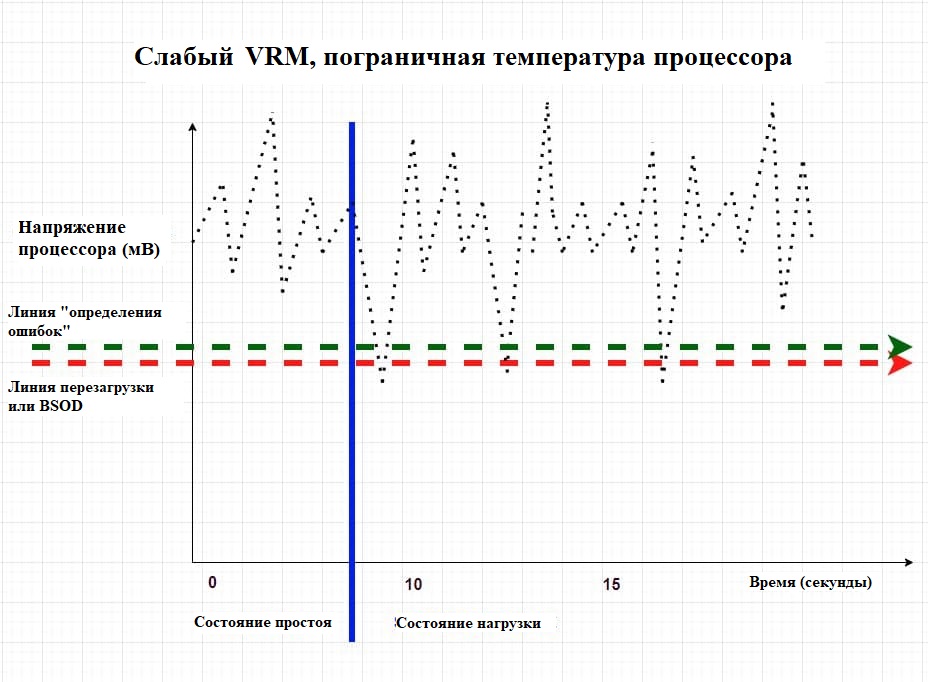
Вот так выглядит поведение напряжения процессора в двух состояниях простоя и нагрузки. Как вы видите, есть определённая виртуальная линия “определения ошибок” и линия перезагрузки или BSOD. В случае со слабым VRM мы не успеваем определить ошибки при работе программы и ПК моментально уходит в перезагрузку. Ниже вы можете видеть состояние линий, когда температура процессора находится на пограничной отметке. Линии становятся ещё ближе и качество VRM становится ещё более критичным.
В случае с более качественный VRM ситуация выглядит несколько другим образом: значения превышения и падения значительно ниже и мы не переходим за границу линии перезагрузки или BSOD, тем самым программа стабильно работает в течении всего своего цикла.
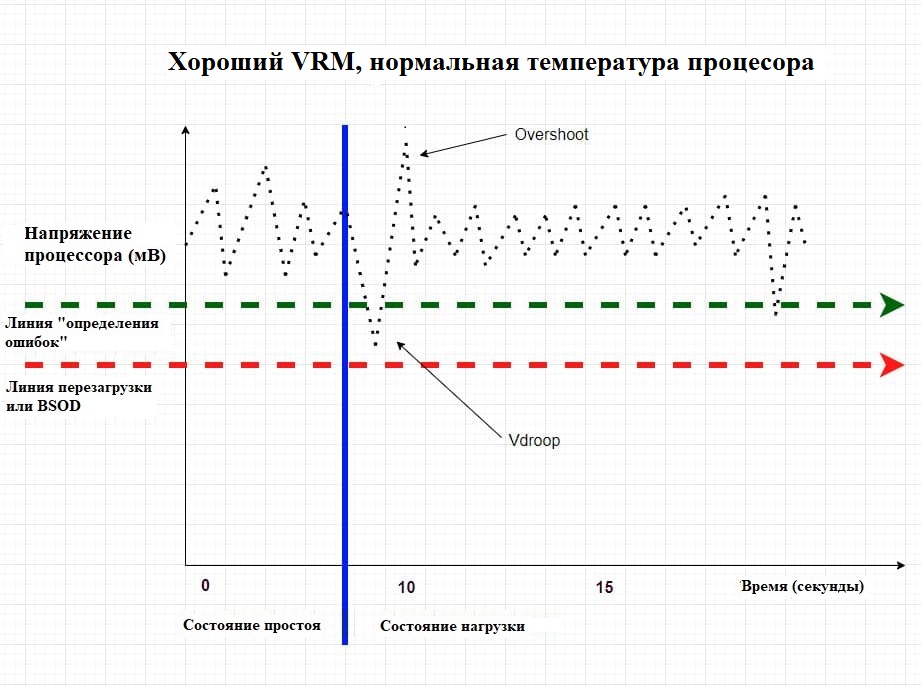
Линия “определения ошибок”? Для каждого напряжения и частоты есть условная температурная грань, при которой процессор становится нестабильным. У каждого экземпляра процессора данное значение будет разным. К примеру, на одном процессоре частота 4300 и напряжение 1300 мВ стабильны вплоть до 70 градусов, а на другом процессоре аналогично, но только до 65 градусов. Точно так же и с линией перезагрузки или BSOD.
VRM: шаг напряжения
Одна из интересных проблем, с которой вы скорее всего не столкнётесь, если ваша материнская плата из сегмента выше среднего. Другим же, у кого материнская плата из сегмента ниже среднего остаётся надеяться, что производитель не стал нас ограничивать. Вы, я надеюсь, знаете — шаг установки напряжений на процессорах AMD составляет 6.25 мВ, программа во время проверки стабильности выставляет ваше напряжение, а затем уменьшает на 1 шаг, т.е. на 6.25 мВ. Вот здесь и кроется проблема. Если вы не можете выставить сами напряжение с точностью 6.25, а у вас выставляется с шагом 12.5 или во время тестирования программы вы видите, что напряжение не меняется или значительно ниже, то скорее всего вы будете получать мгновенные перезагрузки на некоторых из шагов работы программы. Как действовать в таком случае? Вам остаётся запомнить, на каком шаге у вас произошла проблема и взять частоты, которые были на шаг до него, и дальше использовать данные частоты для напряжения в разгоне.
Описание программы
Теперь перейдём к описанию программы. Слева расположены вкладки с основными разделами программы, а справа — сама программа. Самая первая вкладка — HOMEPAGE перенаправит вас сразу в twitter разработчика программы 1usmus. Далее идёт вкладка MAIN.
MAIN
Нас встречает разнообразие полей, цифр, кнопок, переключателей. Начнём постепенно разбираться.
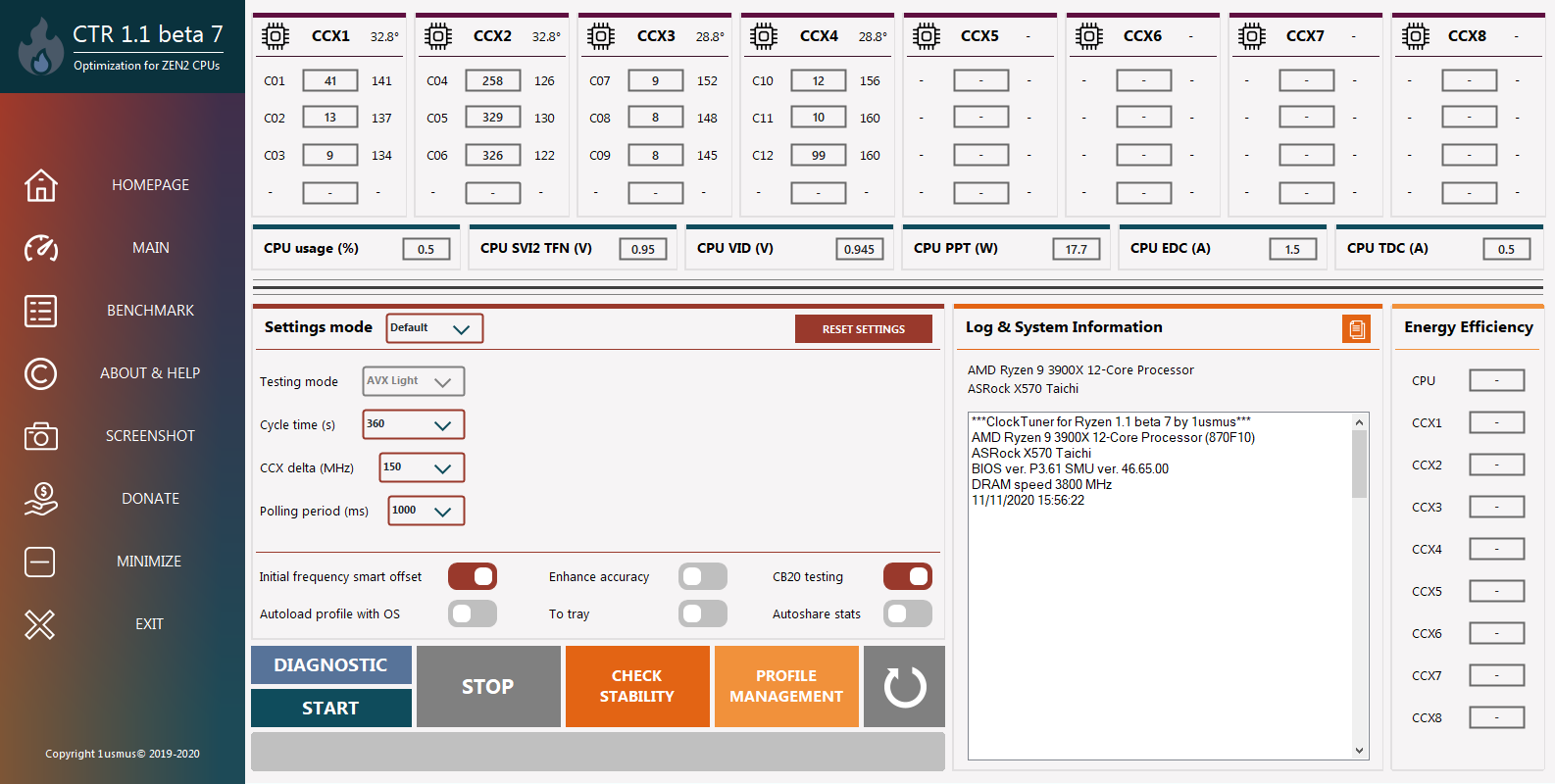
Начнём с данных мониторинга, которые располагаются сверху.
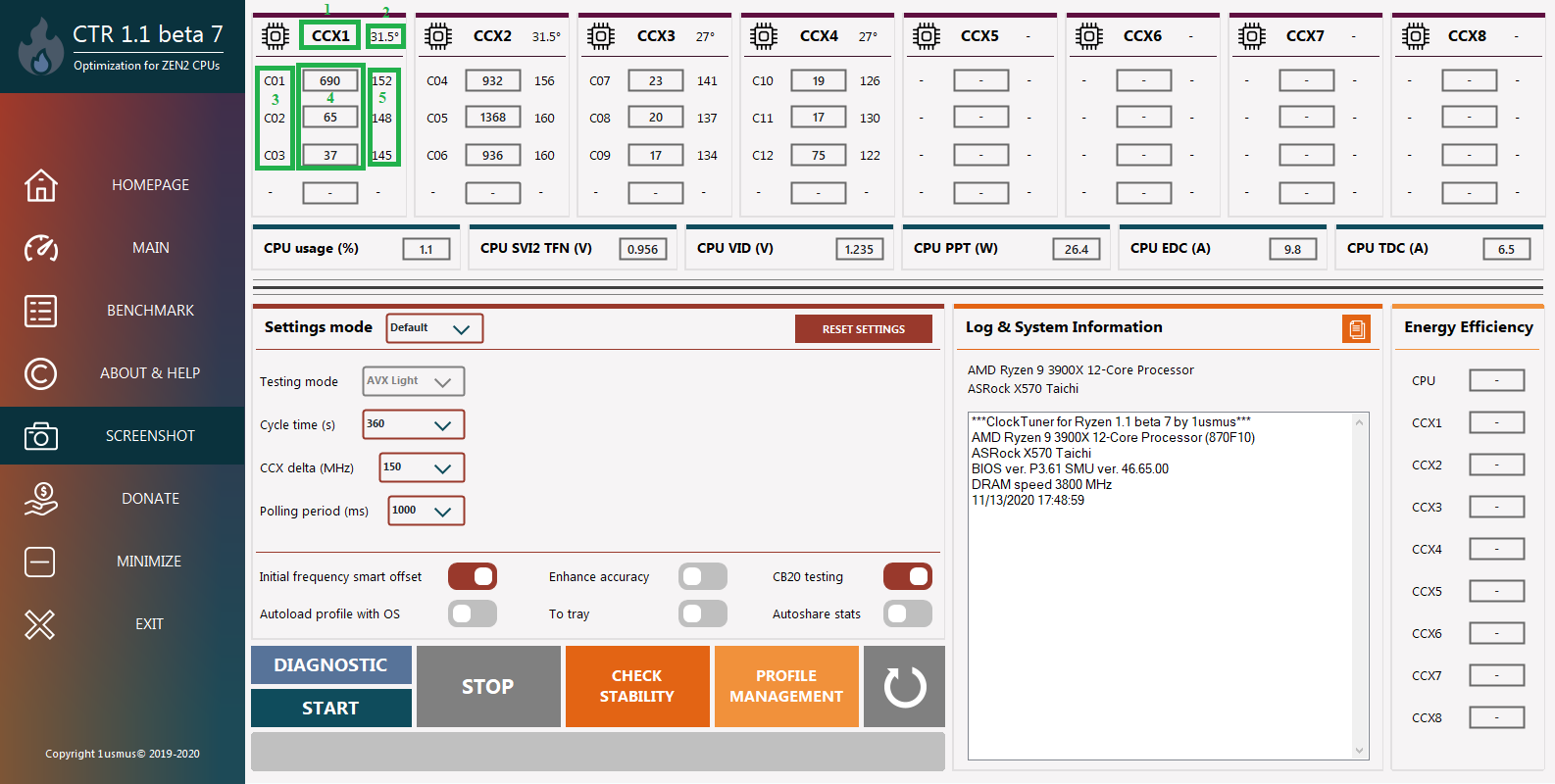
- 1 — номер CCX, в данном случае первый. Во всех программах обозначение CCX указывается по-разному. К примеру, в Ryzen Master отсчёт идёт от 0 и в нём присутствует CCX 0 и CCX 1 для CCD 0 и аналогично CCX 0 и CCX 1 для CCD 1. В CTR обозначение идёт последовательное.
- 2 — температура CCX. Как вы могли увидеть, температура на CCX1 и CCX2 равна между собой, также как CCX3 и CCX4, т.к. измерение температуры происходит по CCD, которые включает в себя 2 CCX или 1 CCX в случае с процессорами 3100 и 3300, где на 1 CCD всего один CCX.
- 3 — порядковое обозначение ядер, в некоторых программах, таких как HWINFO, отсчёт идёт с 0, а не с 1.
- 4 — текущая эффективная частота процессора. Да, именно эффективная, она считается немного по-другому от того, как мы привыкли, поэтому в некоторых программах мониторинга у вас будет постоянная частота в разгоне, а в других, таких как HWINFO (effective clock) или ryzen master, вы сможете увидеть эффективную частоту.
- 5 — маркировка ядер в Windows по их “рейтингу удачности” (меткам CPPC). Самые лучшие ядра обычно достигают более высоких частот, но это не всегда верно. Так, в моём случае CCX1 и CCX2 могут работать на одинаковых частотах, хотя маркировка ядер у них разная.
Чуть ниже вы можете увидеть параметры: CPU Usage (%), CPU SVI2 TFN (V), CPU VID (V), PPT, EDC, TDC.
- CPU Usage (%) — загрузка процессора в процентах,
- CPU SVI2 TFN (V) — напряжение, подаваемое на процессор, в вольтах,
- CPU VID (V) — напряжение, запрашиваемое процессором, в вольтах,
- PPT (Package Power Tracking) — потребление процессором энергии в ваттах,
- EDC (Electrical Design Current) — максимальное кратковременное значение тока, подаваемое на процессор, в амперах, на некоторых платах есть ошибка в микрокоде, которая отображает данное значение постоянным на уровне 140 А,
- TDC (Thermal Design Current) — значение тока, подаваемое на процессор, в амперах в условиях повышенной температуры (так, характеристики мосфетов зачастую указывают для температуры 25 градусов).
- Далее пойдём немного нестандартным путём, чтобы оставить всё самое интересное напоследок, а именно справа налево.
- Energy Efficiency — соотношение частоты относительно текущего напряжения, соответственно, чем выше цифру вы видите, тем лучше.
- Log & System Information — содержит информацию о вашем процессоре, материнской плате, версии биоса, версии SMU, частоте оперативной памяти, а также ведёт лог о всех действиях программы после нажатия на кнопки DIAGNOSTIC, START, STOP, CHECK STABILITY.
Теперь перейдём к основному блоку, с которым будем работать.

Settings Mode служит для переключения режимов настроек на Default — по умолчанию и Advanced — расширенные, которые вы можете увидеть ниже, но обо всё по порядку.
Справа находится кнопка RESET SETTINGS — сброс настроек на первоначальные.
Далее пройдёмся по Settings Mode — Default. Нам доступно следующее:
- Testing mode — режим тестирования. В данный момент доступен только один — AVX Light, который подходит практически для любых режимов работы, как рендера, так и игр, исключение составляют задачи, связанные только с AVX инструкциями и только в узкоспециализированных приложениях.
- Cycle time (s) — время цикла для каждого шага теста в секундах, большее значение помогает получить более стабильный результат. Рекомендуемое значение — 360 с.
- CCX delta (MHz) — разница между лучшим и худшим CCX в МГц, при котором алгоритм подбора частоты прекращается. Для Ryzen 3, 5, 7 рекомендуемое значение — 25 МГц, для 9 — 150-175 МГц, для XT версий процессоров — 100-150 МГц, для Threadripper — 75-100.
- Polling period (ms) — период опроса датчиков (температура, напряжение, частота и пр.)
Теперь переключим Settings Mode — Advanced сразу, чтобы потом не возвращаться.
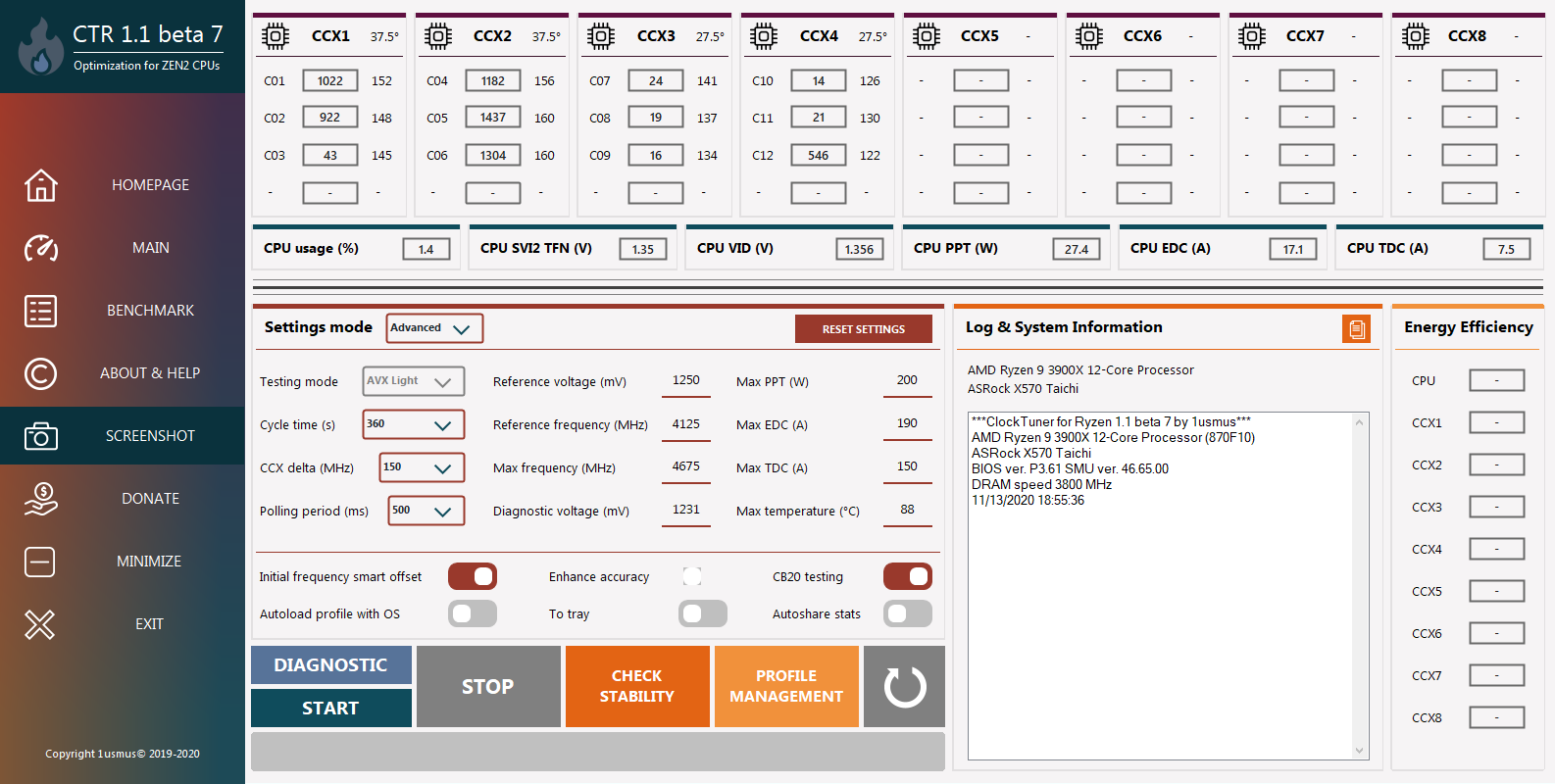
Как вы видите, первый столбец остался, но добавилось ещё 2 столбца. Reference voltage (mV) — значение напряжения, при котором будет осуществляться подбор частоты процессора. Reference frequency (MHz) — значение частоты, с которого начнётся работа программы, значение должно быть кратно 25 МГц, т.е. 4100, 4125, 4150, 4175 и т.д.
Max frequency (MHz) — максимальное значение частоты для любого из CCX, при котором произойдёт остановка выполнения программы. Настраивая данное значение, вы можете избежать лишних перезагрузок, при условии, что вы примерно знаете, на какой частоте они происходят.
Diagnostic Voltage (mV) — значение напряжения, при котором будет осуществляться диагностика процессора. Рекомендуется оставить на текущем значении, если при этом у вас происходит перезагрузка, то необходимо увеличить данное значение. К примеру, моё значение составляет 1231 мВ, я уменьшал его до 1150 мВ и ПК зависал, при значении 1100 мВ перезагружался, хотя если запустить на значении 1231 мВ, то доходил до напряжения 1100 мВ без особых проблем. Если же такое происходит у вас, то можно поставить значение 1300 мВ или 1350 мВ. Да, это увеличит количество шагов, но позволит произвести диагностику.
Max PPT (W), Max EDC (A), Max TDC (A) — значения потребления и тока, которые необходимы для встроенной в программу системы защиты. Как только один из данных параметров будет достигнут, то произойдёт остановка выполнения программы. Данные значения не относятся к PBO.
Max temperature (oC) — значение температуры, которое необходимо для встроенной в программу системы защиты. Как только температура будет равна той, которую вы указали, то произойдёт остановка выполнения программы.
- Initial frequency smart offset — технология, которая экономит время для владельцев Ryzen 9 39xx и Threadripper, позволяя выставлять частоты на основе меток CPPC. Если же у вас другой процессор или вдруг у вас CCX3 и CCX4 имеют значения меток CPPC выше, чем CCX 1 и CCX 2, то данный переключатель вы можете отключить. Что будет, если отключить на Ryzen 9 39xx и Threadripper? Все ваши CCX начнут со стартовой частоты Reference frequency (MHz).
- Enhance accuracy — увеличение точности нахождения необходимой частоты при заданном напряжении. При тестировании использует 3 этапа по 3 шага с подбором напряжений для каждого значения частоты. Значительно увеличивает время. Мы рекомендуем данную опцию отключить, в более ранних версиях она достаточно сильно помогала получить стабильный результат.
- CB20 testing — Cinebench 20 тест служит для измерения производительности до и после выполнения программы. Если вам не интересно сравнение между первоначальным и конечным результатом, а также вы не хотите сравнить ваш результат с другими пользователями, то данный переключатель можно отключить.
- Autoload profile with OS — автозагрузка профиля вместе с операционной системой. Особенно актуально для тех, у кого в BIOS отсутствует выставление частот по CCX.
- To tray — сворачивать программу в трей при запуск.
- Autoshare stats — автоматически загружать ваши результаты в таблицу после завершения выполнения программы. Работает только в том случае, если вы поставили переключатель до нажатия на кнопку START.

- START — запуск выполнения программы. В режиме настроек Settings Mode — Default начинает выполнение на стандартных настройках частоты и напряжения. У меня это — 4125 МГц и 1250 мВ.
- DIAGNOSTIC — запуск диагностики процессора с целью его классификации и выдачи рекомендаций по выставлению напряжений и частот для разгона и андервольтинга. По умолчанию напряжение для моего процессора 3900x составляет 1231 мВ. Поподробнее рассмотрим в разделе работы с программой.;
- STOP — остановить выполнение программы.
- Кнопка — немедленная перезагрузка системы, которая становится активна, когда система защиты CTR по каким-то причинам не может решить возникшую проблему.
- PROFILE MANAGEMENT — управление профилями для установки необходимого значения частоты и напряжения. Лично я рекомендую при наличии у вас в BIOS CCX разгона выставлять значения в нём. Вы можете создать 2 профиля и при необходимости переключаться между ними, но об этом немного позже.
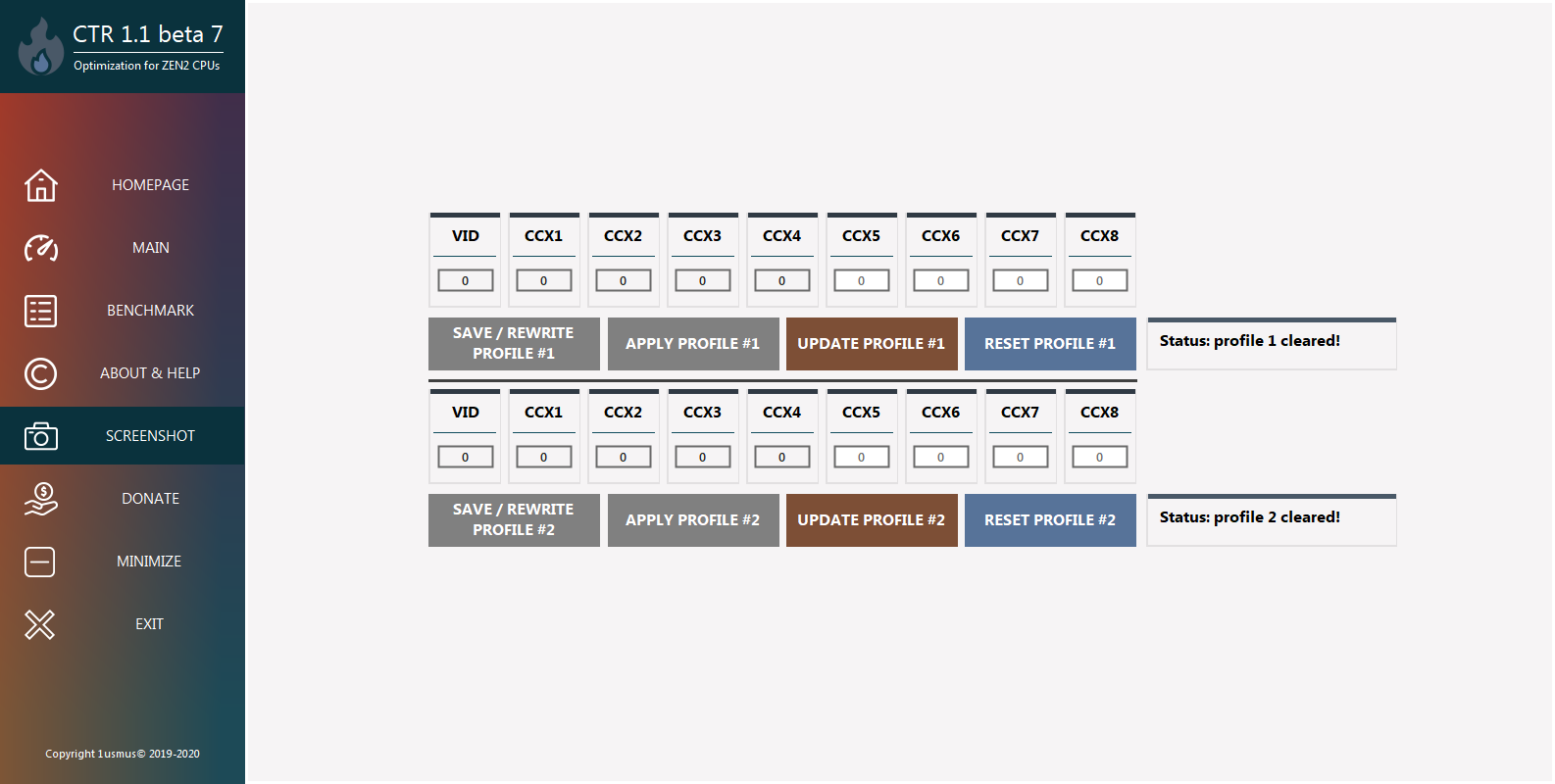
BENCHMARK
Следующая вкладка после MAIN — это BENCHMARK, позволяет вам посмотреть результаты, полученные в CB20 до работы программы и после.
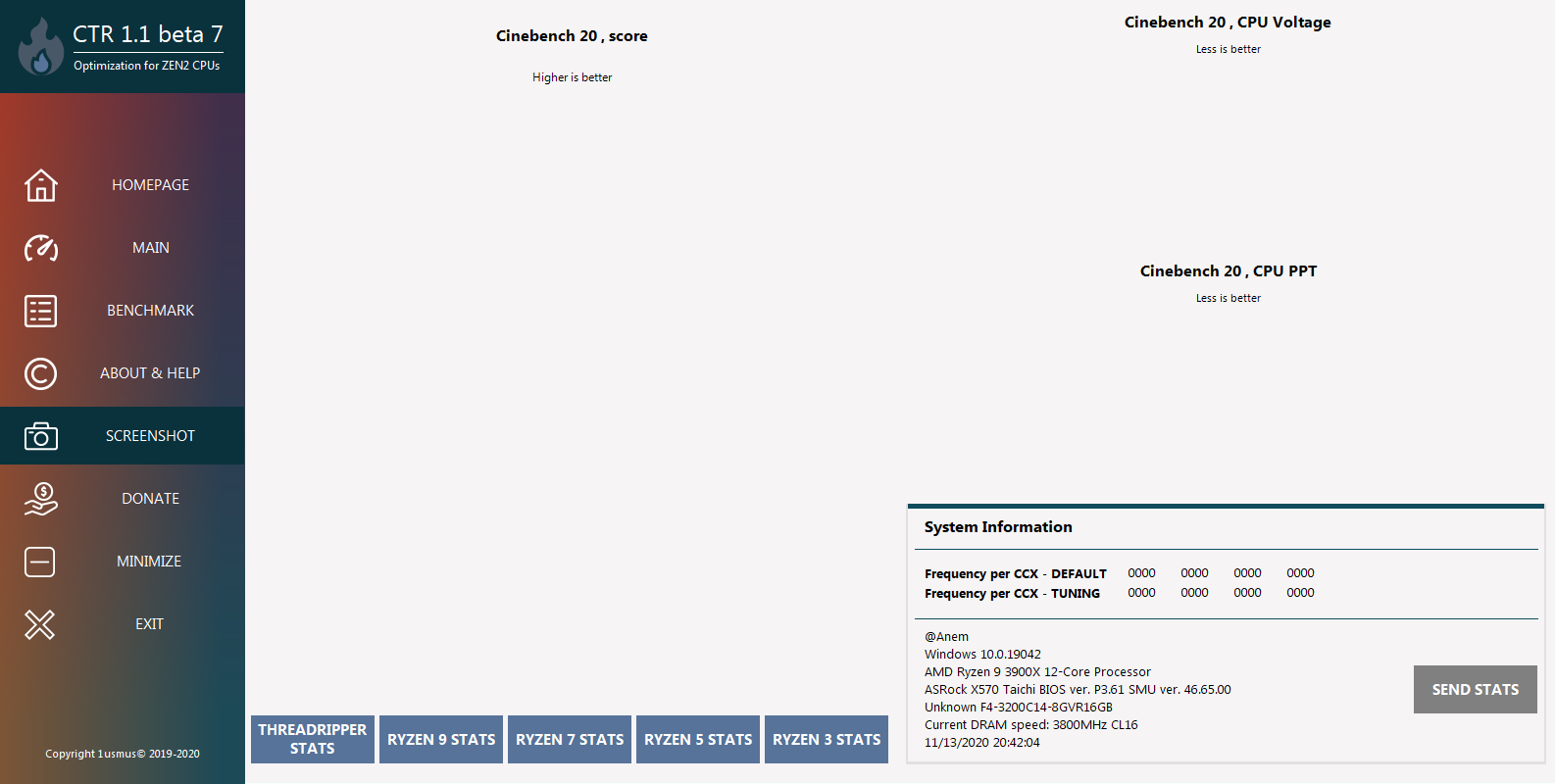
По умолчанию в данной вкладке пусто, но после безошибочного выполнения вы получите что-то подобное:
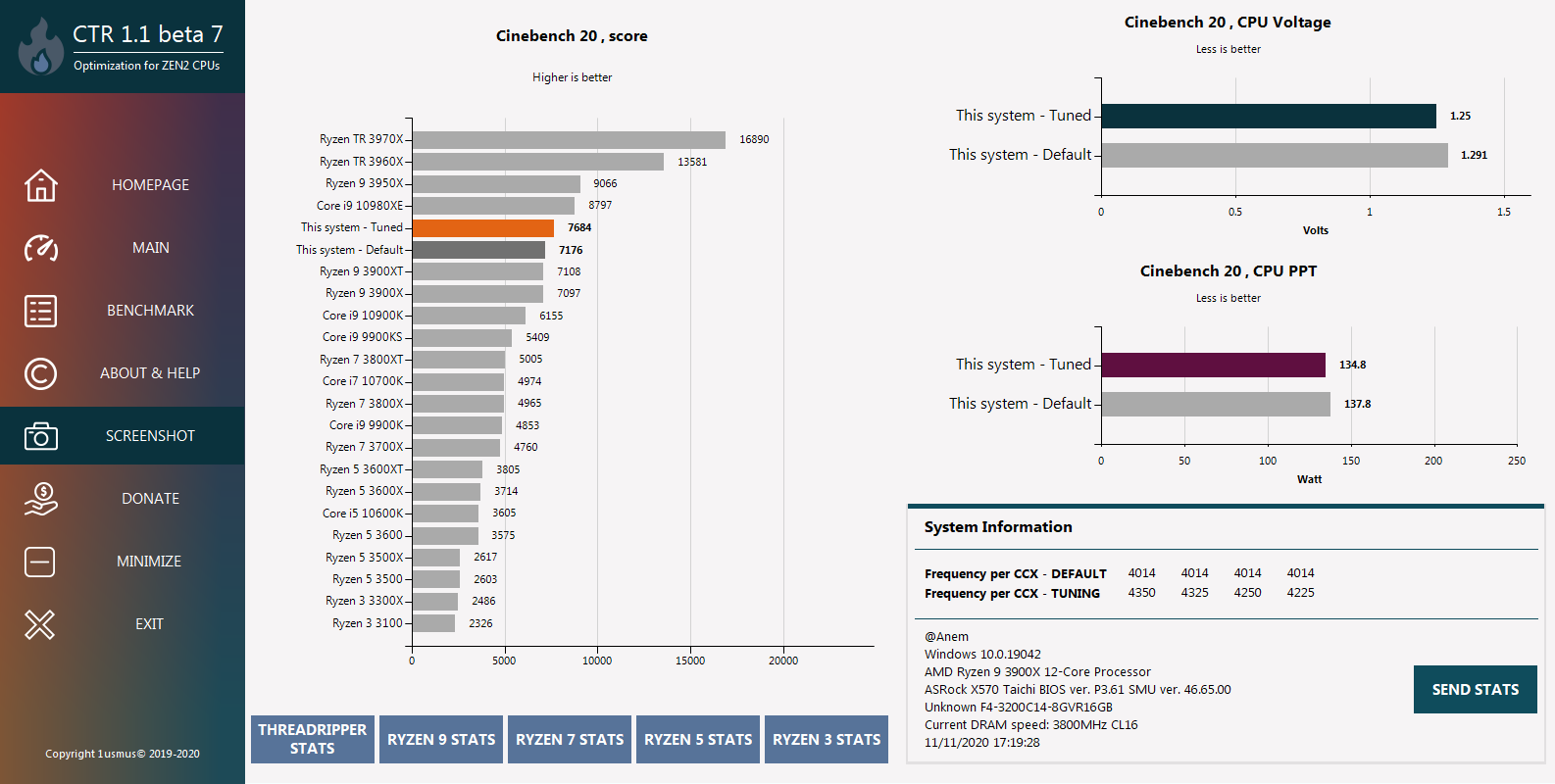
Как вы можете видеть, появились графики сравнения между режимом по умолчанию и конечным результатом в виде очков score Cinebench 20, разница напряжений при прохождении теста CPU Voltage, а также разница между потреблением CPU PPT. Также справа внизу вы видите раздел системной информации System Information , в котором отображена частота каждого CCX в режиме по умолчанию Frequency per CCX — DEFAULT и в режиме, который вы получили Frequency per CCX — TUNING, также отображается информация по вашей системе и имя пользователя вашего ПК. С помощью кнопки SEND STATS вы можете отправить полученные вами результаты в общую таблицу с процессорами, аналогичными вашему. Имя пользователя ПК используется не просто так, оно также отправится в эту таблицу в виде @Anem, так что если захотите зафиксировать ваш результат, то убедитесь, что вы не будете очередным @Admin. При нажатии на соответствующие кнопки STATS, которые находятся практически по центру внизу, вы сможете увидеть результаты других пользователей и насколько ваш результат лучше или хуже относительно других.
ABOUT & HELP
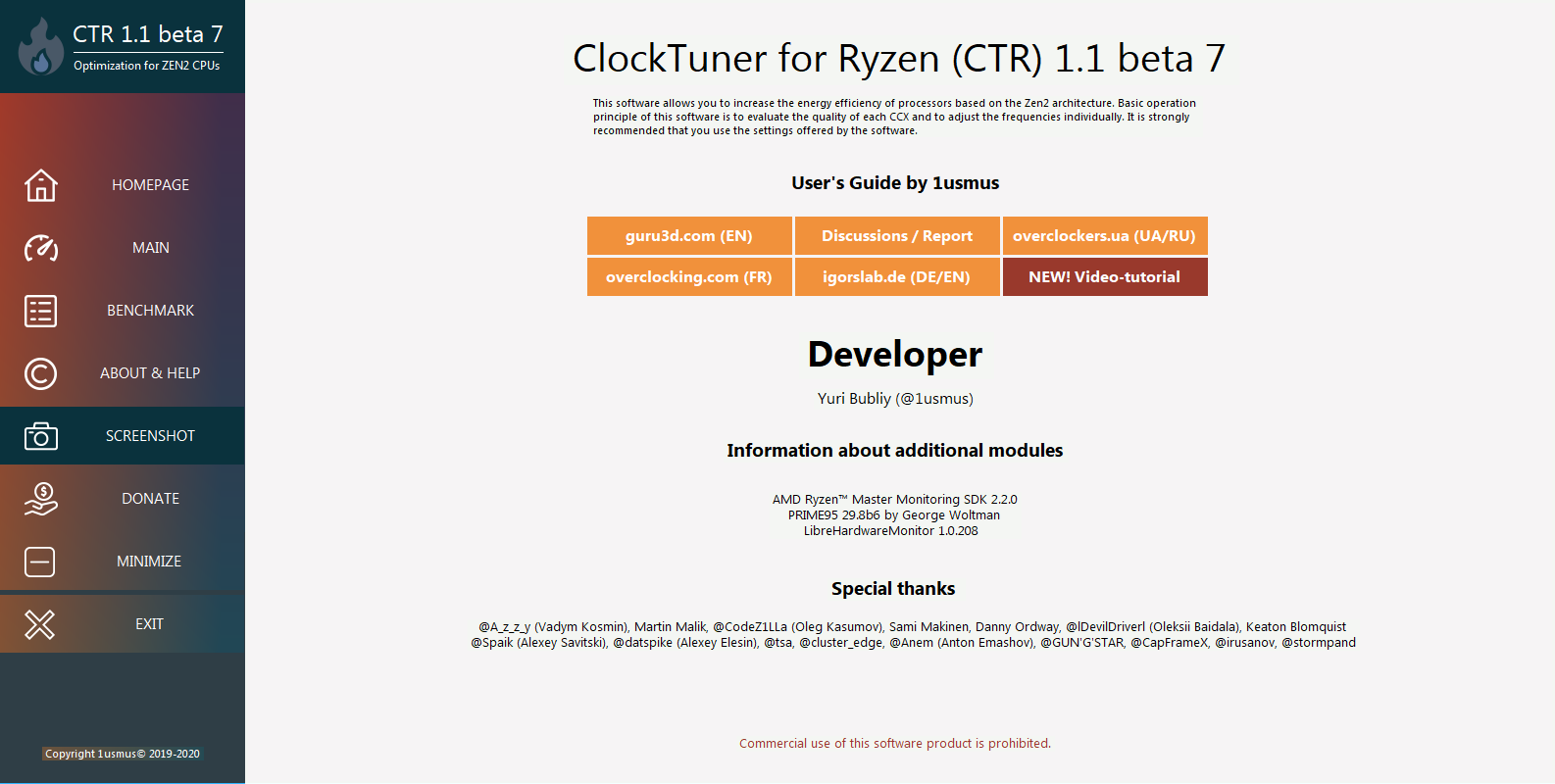
В данном разделе вы можете увидеть информацию о программе, посмотреть гайды по программе от автора и не только, а также об используемых модулях. Здесь же расположена отдельная строчка благодарности людям, которые помогали с тестированием данной программы.
DONATE
Если вы довольны результатом, то, я думаю, не будет лишним поддержать разработчика в этом не очень благодарном деле.

Вкладка MINIMIZE сворачивает программу на панель задач, EXIT закрывает программу и самая главная кнопка SCREENSHOT позволяет сделать снимок программы на той вкладке, которая у вас открыта. На этом описание подошло к концу, перейдём к работе с CTR.
Работа с ClockTuner for Ryzen
Прежде, чем приступить к работе с программой, возьмите за правило следующее: при работе программы отключите сторонние программы, которые вы обычно запускаете. Это необходимо для получения более высоких частот, т.к. программа работает в около нестабильных режимах и любая фоновая активность может вам дать заметно хуже результат, чем вы бы хотели видеть.
Как вы уже знаете, в программе предусмотрено 2 режима работы Default и Advanced. Мы начнём с рассмотрения работы в режиме Default. Сразу же начнём с кнопки DIAGNOSTIC. Ниже вы можете увидеть результат прохождения диагностики применительно к моему процессору.
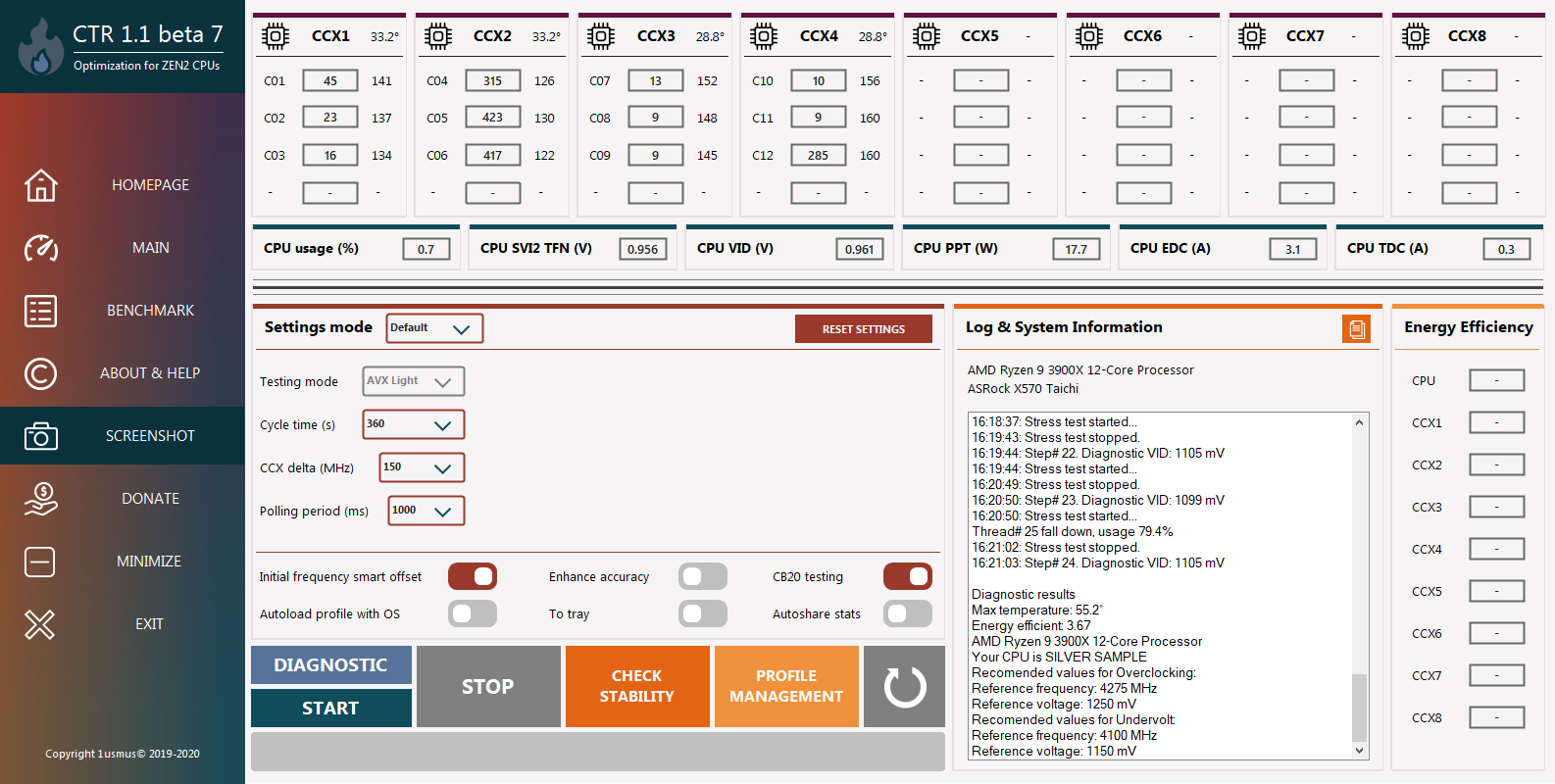
Для начала выше показано, что прошло 23 шага (Step 23), на 23 шаге было падение потока (цифра в данном случае не соответствует реальному потоку, скорее всего в новых версиях это будет изменено) и программа на 24 шаге вернулась на предыдущее диагностируемое напряжение. В итоге я получил следующие результаты диагностики Diagnostic Results: сверху вниз, максимальная температура 55.2 градуса, энергетическая эффективность 3.67, наименование вашего процессора, определение вида экземпляра вашего процессора, в моём случае серебро, рекомендованные значения для разгона 4275 МГц и 1250 мВ и значения для андервольта 4100 МГц и 1150 мВ.
Что касается экземпляров процессоров, то в программе используется несколько уровней по качеству вашего процессора: bronze — бронза, silver — серебро, gold — золото, platinum — платина. Что это в конечном итоге даёт? Платина и золото — отборные процессоры, которые с большой долей вероятности получат у вас результат по однопоточной, многопоточной производительности выше, чем при работе в стоке, при этом напряжения, при которых ваш процессор работает, окажутся ниже. В случае серебра не всё так однозначно: результат в многопотоке выше при немногим более низком напряжении, при этом производительность в однопотоке несколько ниже. В случае с бронзовыми образцами разгон вам может в целом не дать много производительности, но в любом случае я бы попробовал. Конечно, если вы используете водяное охлаждение, то результаты будут несколько различаться в большую сторону в пользу разгона через CTR, но в случае с серебром и бронзой вы скорее всего получите большую разницу в многопотоке, но разница между однопоточной производительностью всё равно останется в пользу автоматического режима.
Почему же я начал с режима диагностики? А всё просто: от режима диагностики зависит, на какой частоте вы начнёте своё движение при использовании CTR с целью разгона в режиме Default. Теперь нажмём кнопку START. Как вы видите, initial frequency smart offset и CB20 testing в моём случае включены, вы же можете отключить первую опцию, исходя из описания выше в статье. Как вы видели, в моём случае получился результат 4275 при 1250 мВ, программа выставила 4350 4350 4275 4275. Почему же тогда 4350? Так работает initial frequency smart offset для процессоров старших линеек. Для менее удачных CCX выставляется полученная при диагностике частота, а для более удачных чуть большая, в моем случае — на 75 МГц выше. Всё, программа начала свою работу. В процессе программы проходит несколько стресс-тестов, вы можете видеть в начале каждого теста CPU Vdroop и температуру самой горячей пары CCX.
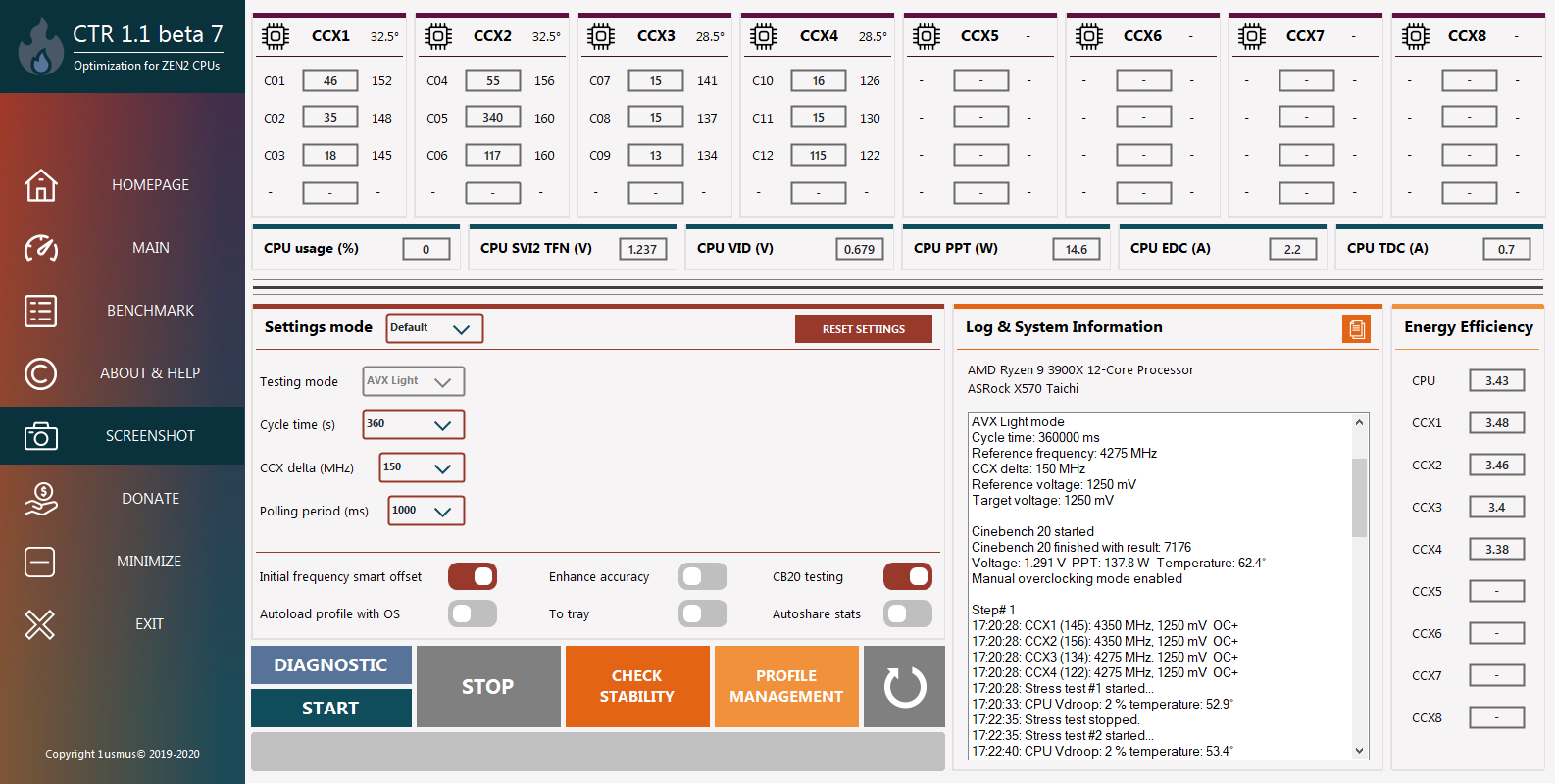
На изображении ниже вы можете увидеть, как упал 22 поток на шаге 3, тем самым программа определила, что в CCX 4 она не может взять частоту 4275 и следует откатиться на один шаг, который составляет 25 МГц — 4250, и продолжила тест с получившимся результатом на том же напряжении. Как вы видите, напряжение не 1250 мВ, а 1244 мВ — это сделано специально для получения более стабильного результата и уменьшения шансов перезагрузки или появления BSOD на большинстве материнских плат и процессорах. Также во время работы меняется энергетическая эффективность каждого CCX и CPU в целом.
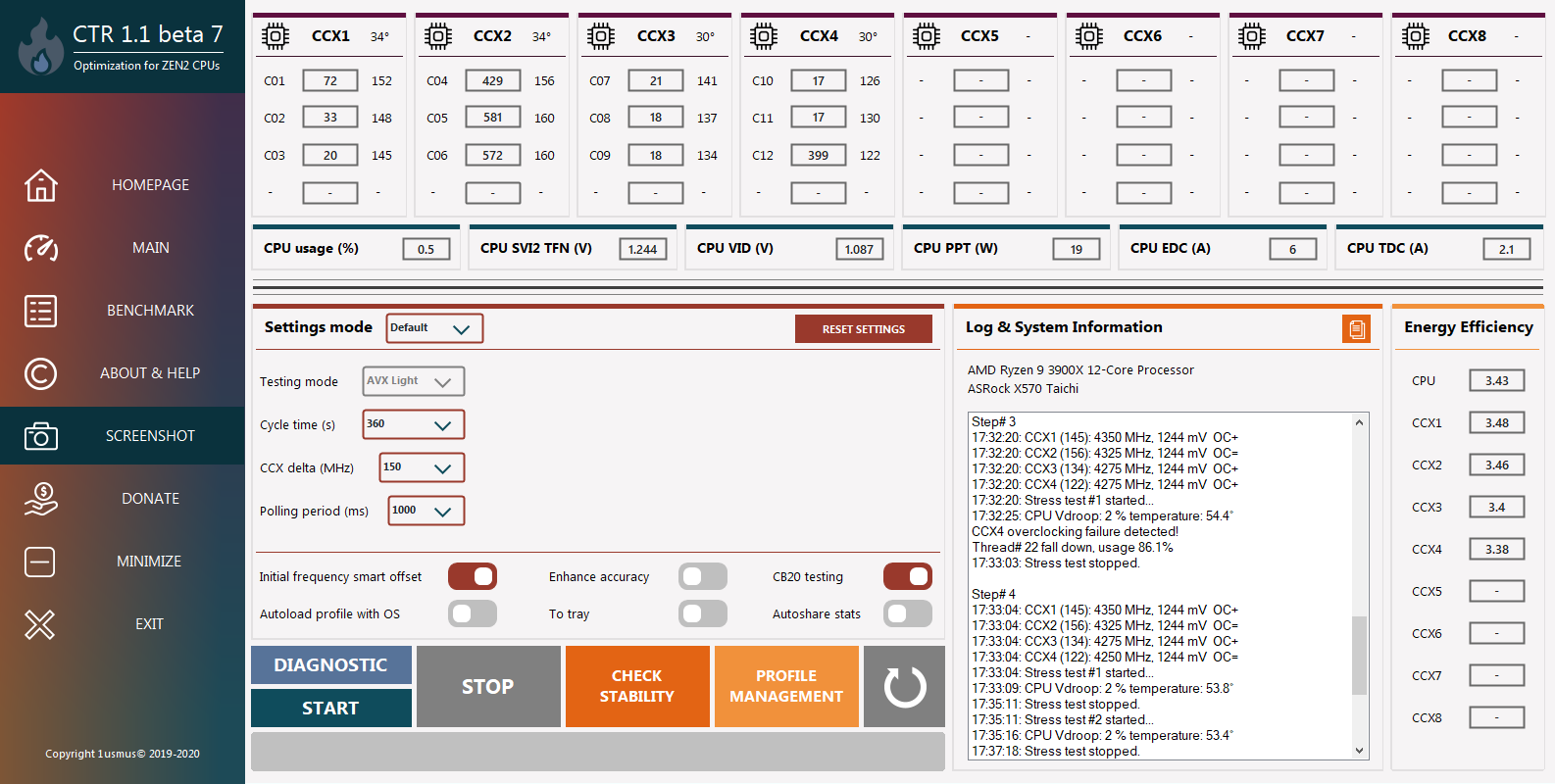
Ниже вы можете увидеть результат, который у меня получился. 4350 4325 4250 4225 при 1250 мВ, результат в CB 20 равен 7684, потребление энергии при этом 134.8 Вт при температуре 63.7 градусов.
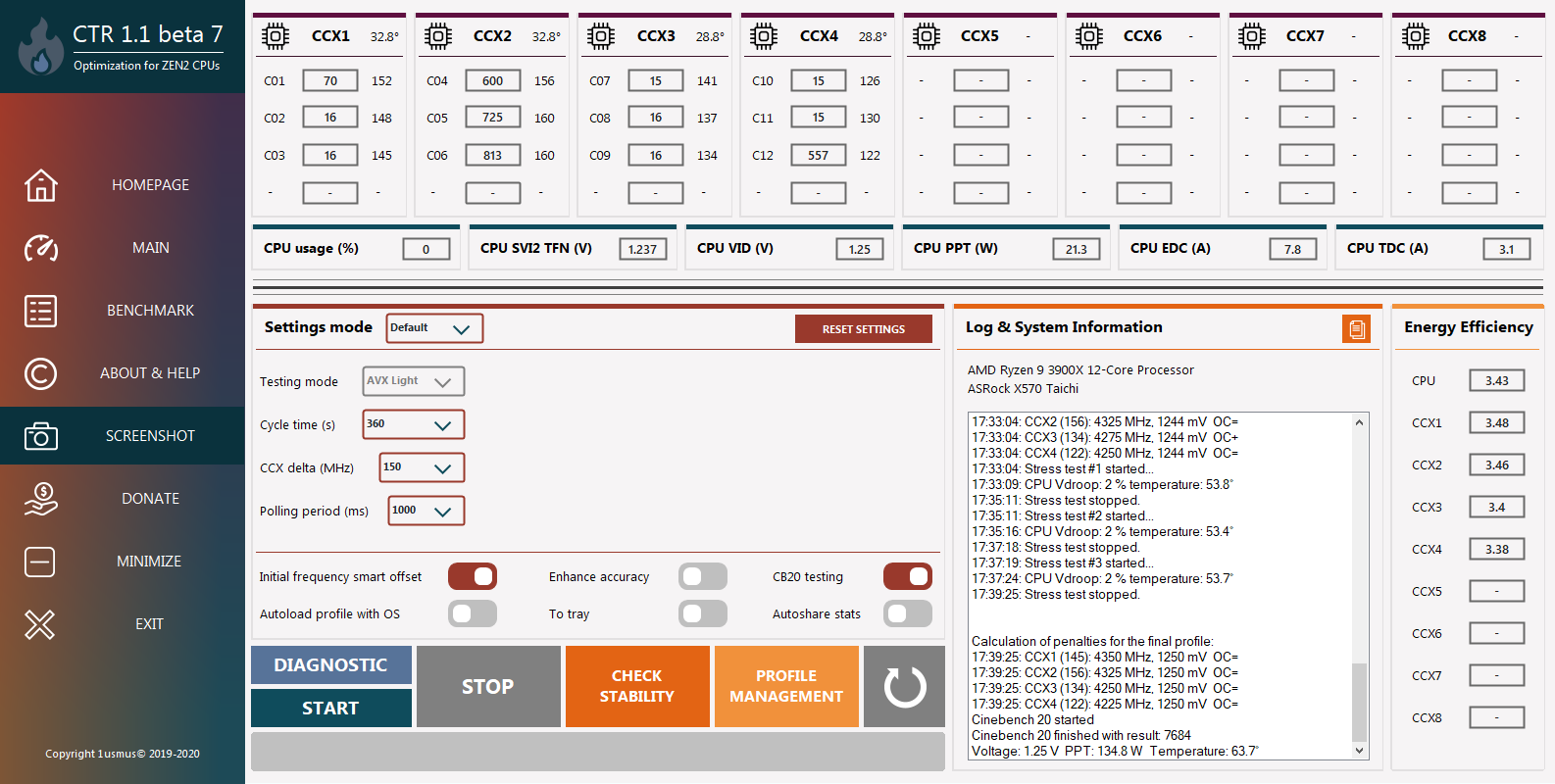
После получения результата мы можем посмотреть результат на вкладке BENCHMARK. Да, результат для серебряного образца довольно впечатляющий.
При работе процессора по умолчанию частоты были равны 4014 МГц по всем CCX, напряжение — 1.291 В, тепловыделение — 137.8 Вт, а результат — 7176. Теперь же 4350 4325 4250 4225 при напряжении 1.25 В и тепловыделении 134.8 Вт. Для тех, кто любит проценты — напряжение снизилось на 3.2 процента, тепловыделение на 2.2 процента, а производительность в многопотоке увеличилась на 6.7 процентов. Конечно, в таком случае производительность в однопотоке снижается, не для всех она будет критичной. Как я уже отмечал, в случае с более удачными процессорами результат в однопотоке может быть даже выше. Всё индивидуально. Вернёмся на вкладку MAIN, с результатами стало всё ясно, нажмём кнопку PROFILE MANAGEMENT. Программа ещё помнит наш результат, поэтому сразу нажимаем на кнопку SAVE / REWRITE PROFILE #1.

После этого появляется следующее:
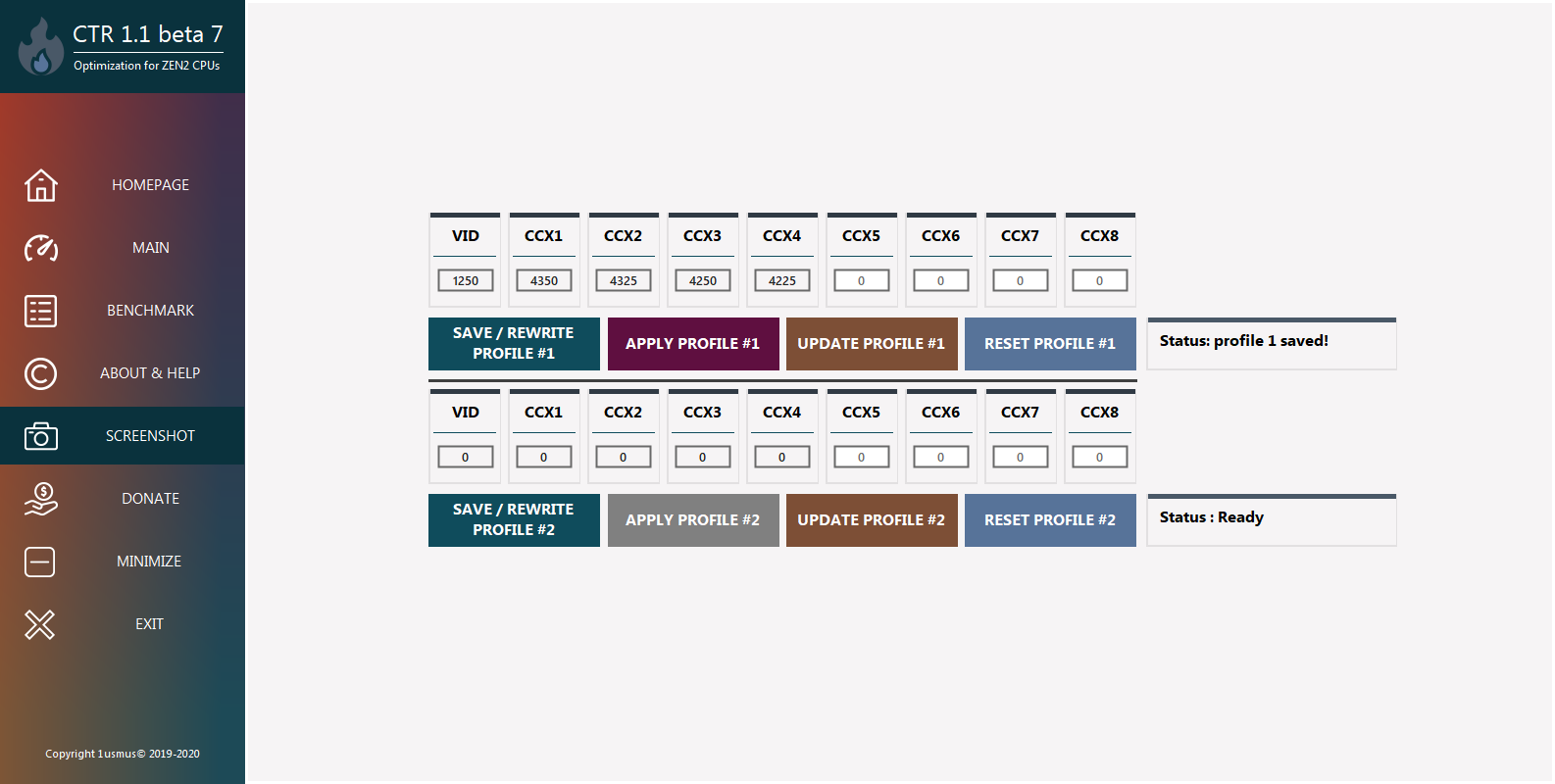
Да, это наш разгон. После этого нажимаем UPDATE PROFILE #1, тем самым мы обновляем профиль и нажимаем APPLY PROFILE #1, после этого наш разгон уже работает. Также мы можем вернуться на вкладку MAIN, нажать Autoload profile with OS для загрузки вашего профиля вместе с Windows, а также To tray для старта в системном трее и после этого нажать EXIT в программе, иначе программа с вашим профилем не встанет в автозагрузку. Всё, ваш разгон готов. Хочу напомнить, что если у вас в BIOS есть установка частот по CCX, то просто перепишите полученные значения в BIOS и сохраните его, тогда вам не понадобится создание профиля и использование программы в постоянном режиме.
Если вы хотите создать свой профиль, то аналогично заходите в PROFILE MANAGEMENT и вносите свои значения для каждого CCX. Последовательность действий я выделил ниже.
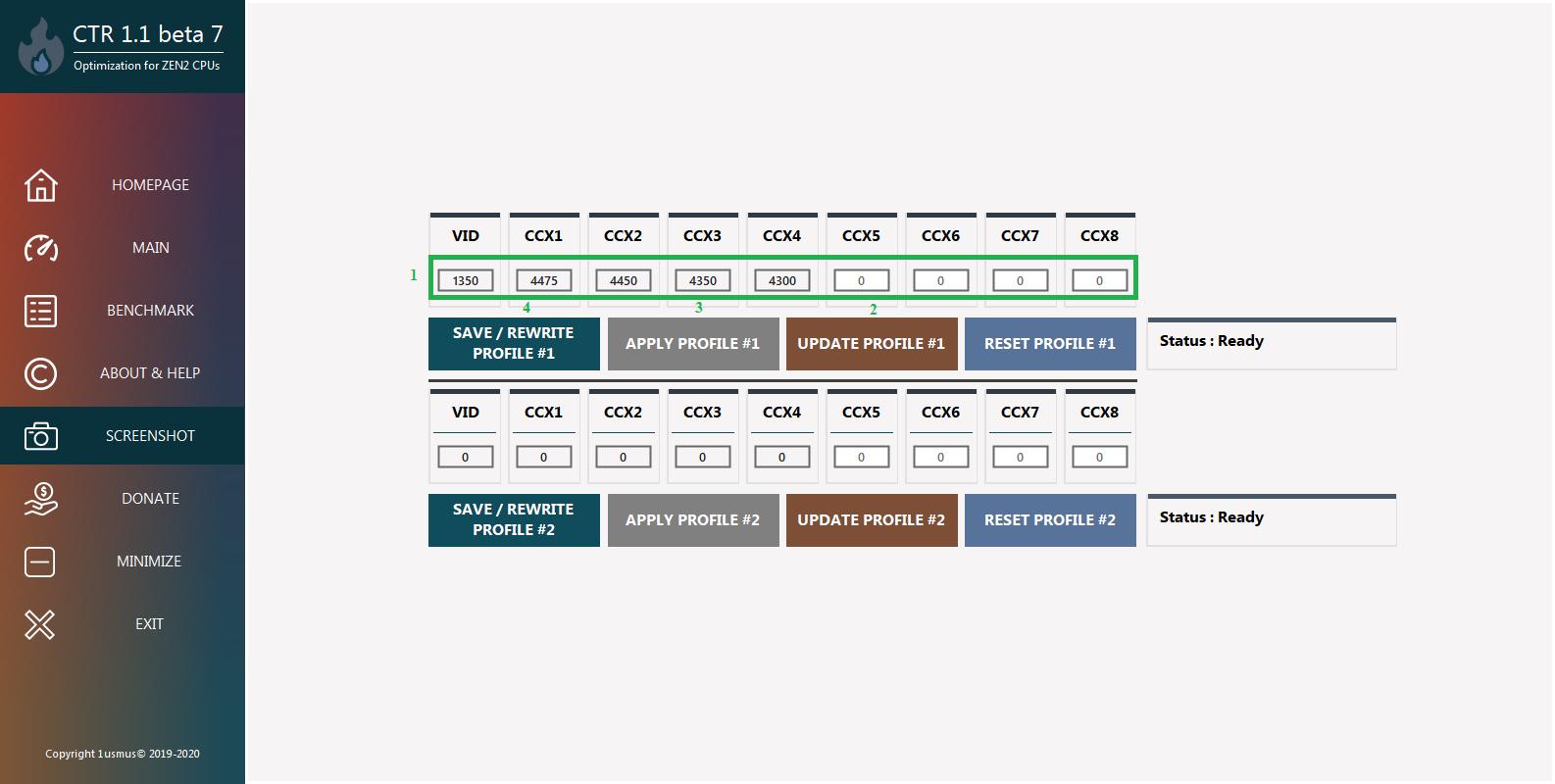
После этого также возвращаемся во вкладку MAIN, нажимаем Autoload profile with OS для загрузки вашего профиля вместе с Windows, а также To tray для старта в системном трее и после нажимаем EXIT в программе.
С помощью данной программы вы также можете проверить стабильность вашего результата, достаточно нажать CHECK STABILITY, подождать пока тест закончится, при удаче вам выдастся сообщение, как вы видите ниже: System completely stable!
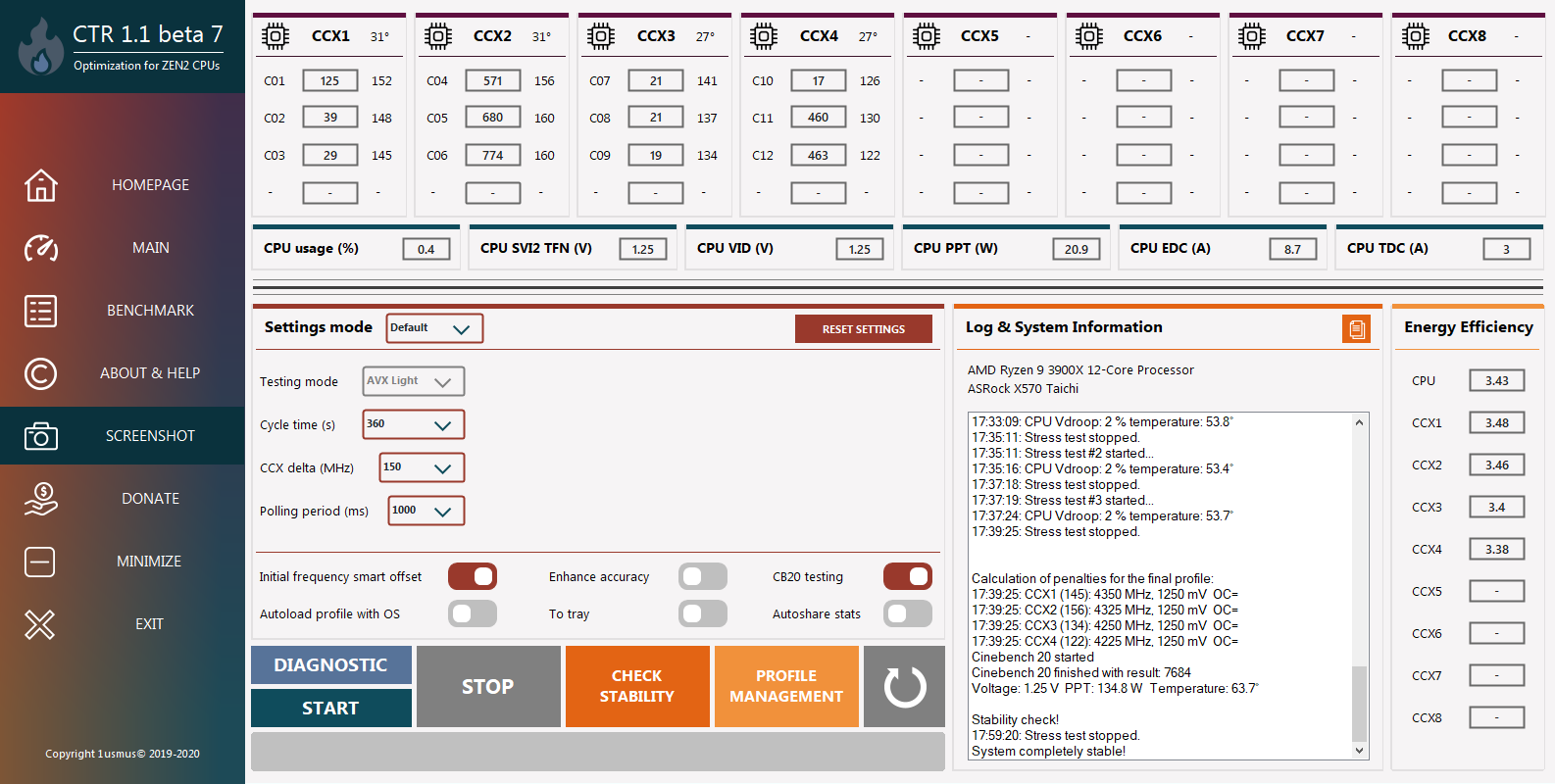
Иначе вы увидите, что у вас упал какой-либо поток и тем самым система нестабильна. При работе с CTR у меня такое бывает на Asrock x570 Taichi, поэтому я стараюсь проходить все тесты на нагретой жидкости в контуре для получения более стабильного результата и отсутствия перезагрузки во время самой работы программы. Будет ли так у вас, я не могу дать ответ, вам придётся проверить самим.
А теперь переключаемся в режим Advanced. Перед нами в данном режиме открываются более обширные возможности. К примеру, если на Default у вас есть проблемы, то в этом режиме можно постараться всё же получить результат, конечно, если у вашей платы шаг установки напряжений равен 6.25 мВ, о чём я писал выше.
Я же со своей стороны покажу вам немного другой результат, чтобы не было повторов.
Как вы можете видеть, я выставил Reference Voltage (mV) на значение 1350 и это — максимальное значение, заданное 1usmus. Аналогично и в PROFILE MANAGEMENT, если смотреть по напряжению, на котором у меня работал процессор в автоматическом режиме, то оно составляло 1.313 В, в некоторых экземплярах и у некоторых пользователей наблюдались и выше значения в автоматическом режиме.
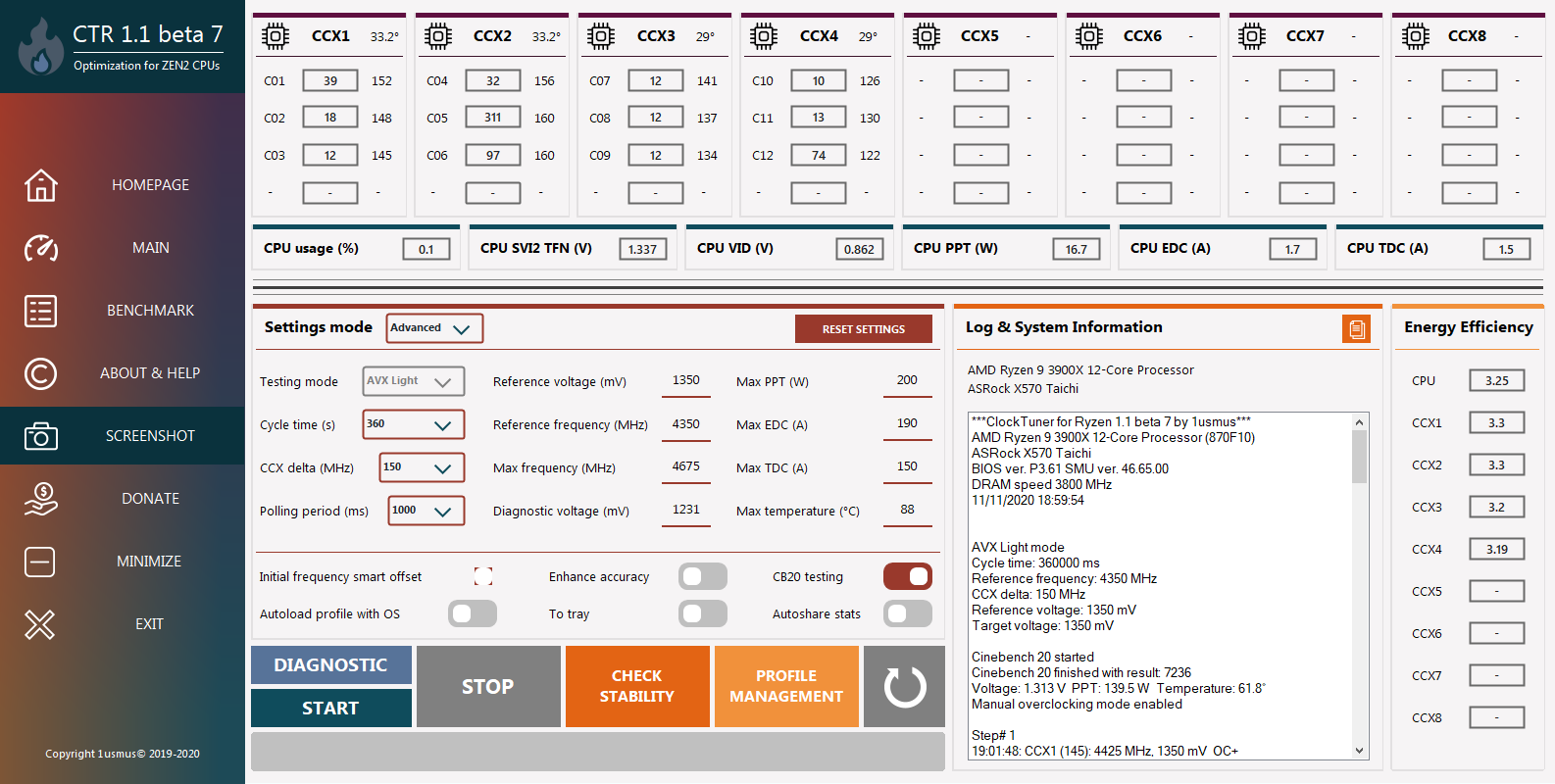
Если у вас правильно выбран уровень LLC, то вы всегда будете иметь просадку по напряжению при повышении величины тока, подаваемого на процессор. Логика работы в конечном итоге простая: больший ток — меньшее напряжение и низкий ток — высокое напряжение. Я надеюсь, вы могли заметить, как работает процессор в своём обычном состоянии: при минимальном значении тока, зачастую в однопоточных нагрузках, напряжение может доходить до 1.47 В, а в многопоточных нагрузках с большим значением тока может опускаться и до 1.25 В. Режим тестирования AVX Light не подразумевает большую нагрузку AVX, поэтому ваш ПК скорее всего просто перезагрузится, если всё же такая задача у вас появится, но это никак не рендеры или же игры, а как я уже отмечал узкоспециализированные задачи. В таком случае вам необходимо будет подобрать частоты и напряжения самому или оставить состояние процессора в стоковом состоянии.
Итак, дальше я выставил Reference frequency (MHz) равный 4350, значение было мной подобрано специально, потому как я уже не первый раз проходил этот тест и знал значение, которое позволит максимально быстро мне его пройти для получения результата. Вам же я рекомендую брать меньшее значении, например, 4250. Да, времени займёт больше, но результат по стабильности будет лучше. Также я поставил Polling period (ms) на 1000. Как вы могли заметить, так у меня стоит везде, но обратил на это внимание я только сейчас. Лично у меня частое обновление информации с датчиков вызывает дополнительную нестабильность, поэтому я ставлю не 500, а 1000 мс, вы же можете проверить сами, что для вас наиболее хороший вариант. Также у меня стоит Initial frequency smart offset и CB20 testing для ускорения работы на 3900x и получения сравнительных результатов. Enhance accuracy я уже не использую, хотя в прошлых версиях активно применял. Autoshare stats выключено по причине того, что данные моего разгона уже есть в таблице. В итоге я получил следующий результат: 4450 4450 4325 4300 при напряжении 1350 мВ с тепловыделением 166.6 Вт, температурой 71.7 градус и 7847 очками в CB20.
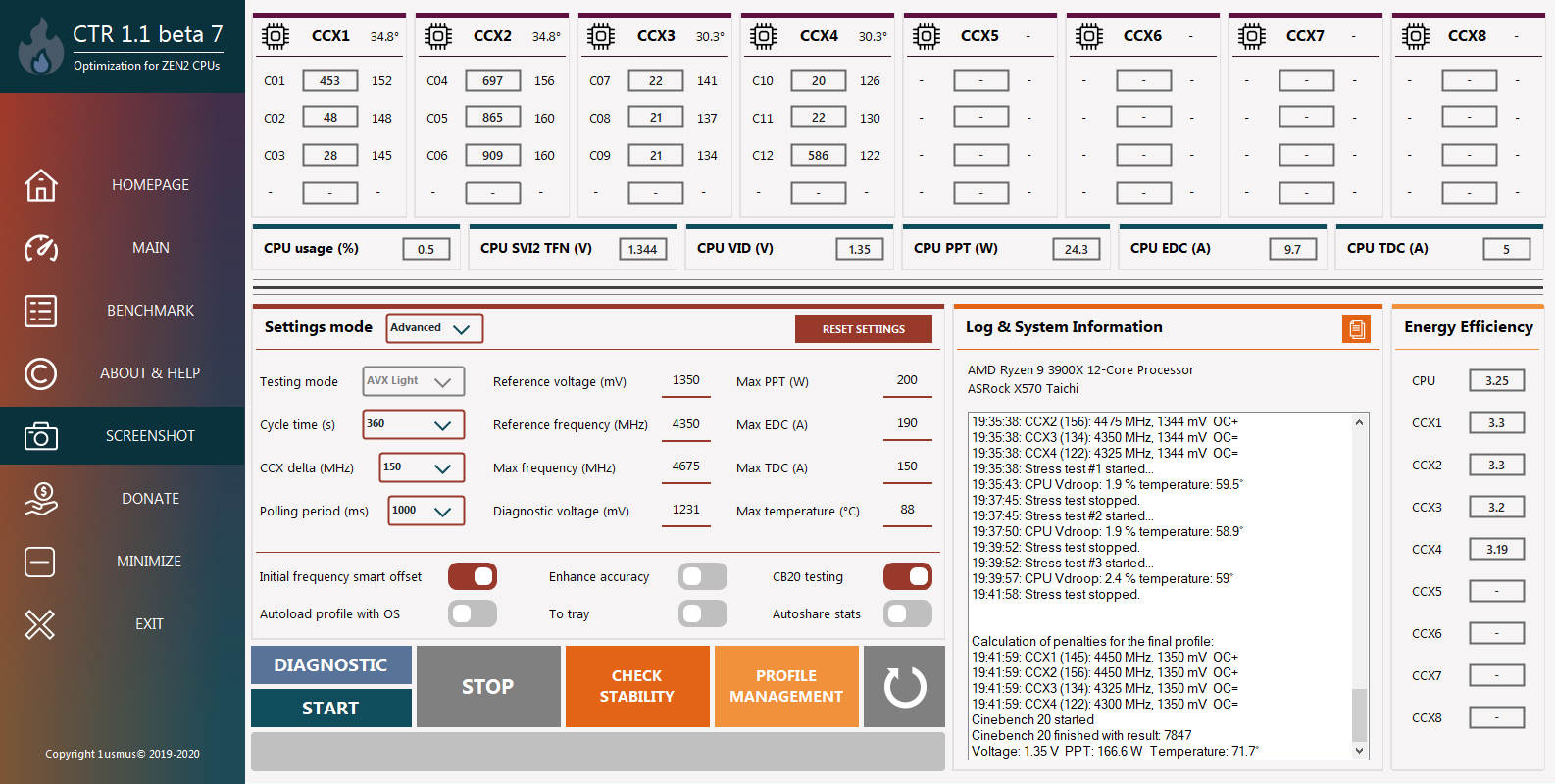
Как вы видите, частоты выше, но и напряжение выше. Для сравнения при 1250 мВ — 4350 4325 4250 4225, 7684 очков, 134.8 Вт, 63.7 градуса. В итоге прирост относительно прошлого результата составил по напряжению 7.4 процента, по потреблению — на 19.1 процента, по температуре — на 11.2 процента. А теперь сравним то же самое, но с обычным режимом работы процессора.
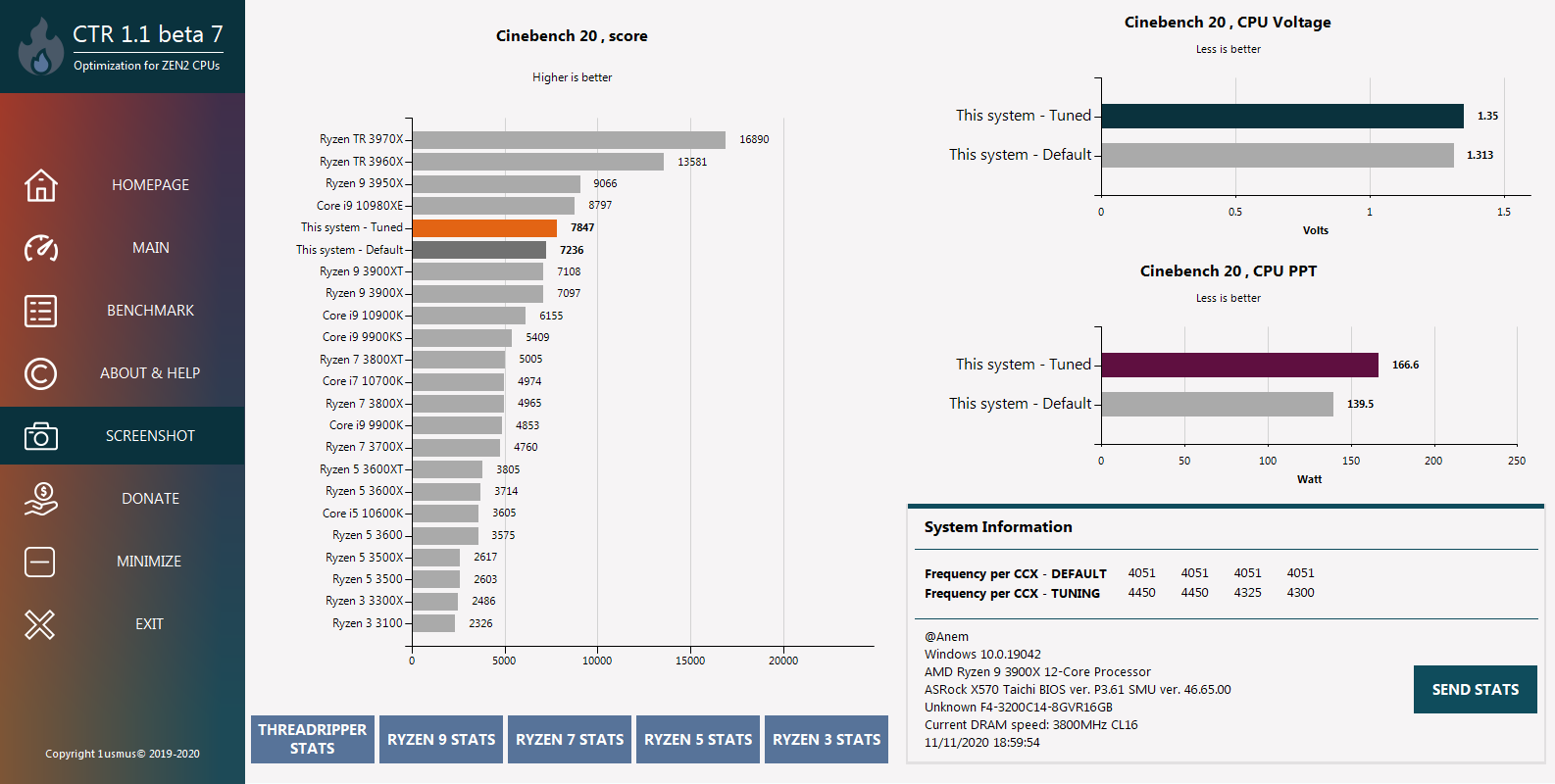
Результат на этот раз по CB20 в обычном режиме выше — это мой просчёт со стороны повторения условий тестирования. В итоге было 4051 4051 4051 4051 при напряжении 1.313 В, потребление — 139.5 Вт, результат — 7236. Стало 4450 4450 4325 4300 при напряжении 1.35 В, потребление — 166.6 Вт, результат — 7847. Если смотреть в процентном соотношении, то напряжение выросло на 2.7 процента, потребление — на 16.2 процента, результат -на 7.8 процента. Относительно напряжений прирост неплохой, а вот если смотреть от полученного потребления, то результат достаточно печальный. Почему я оставил текущие значения, а не 1.25 В? Выше частота в однопоточной производительности, немного выше результат в многопотоке и чуть меньшие задержки при работе с памятью. С другой стороны, а почему бы и нет, если температуры позволяют работать в таком режиме.
Как вы смогли увидеть, ничего сложного в работе программы нет, нужно лишь время на полный цикл программы, потому как при работе желательно ничего не делать и знать то, куда вам необходимо нажать, хотя в случае режима Default всё слишком просто. При желании вы можете гибко настроить программу под свои требования и получить нужный вам результат.
Результаты
Уже достаточно много людей выложило свои результаты в общей доступ и поэтому есть на что посмотреть — информация, которая у меня, уже не совсем свежая, при желании вы можете сделать аналогичные графики для себя. Таблицы в общем доступе, главное знать, как ими воспользоваться.
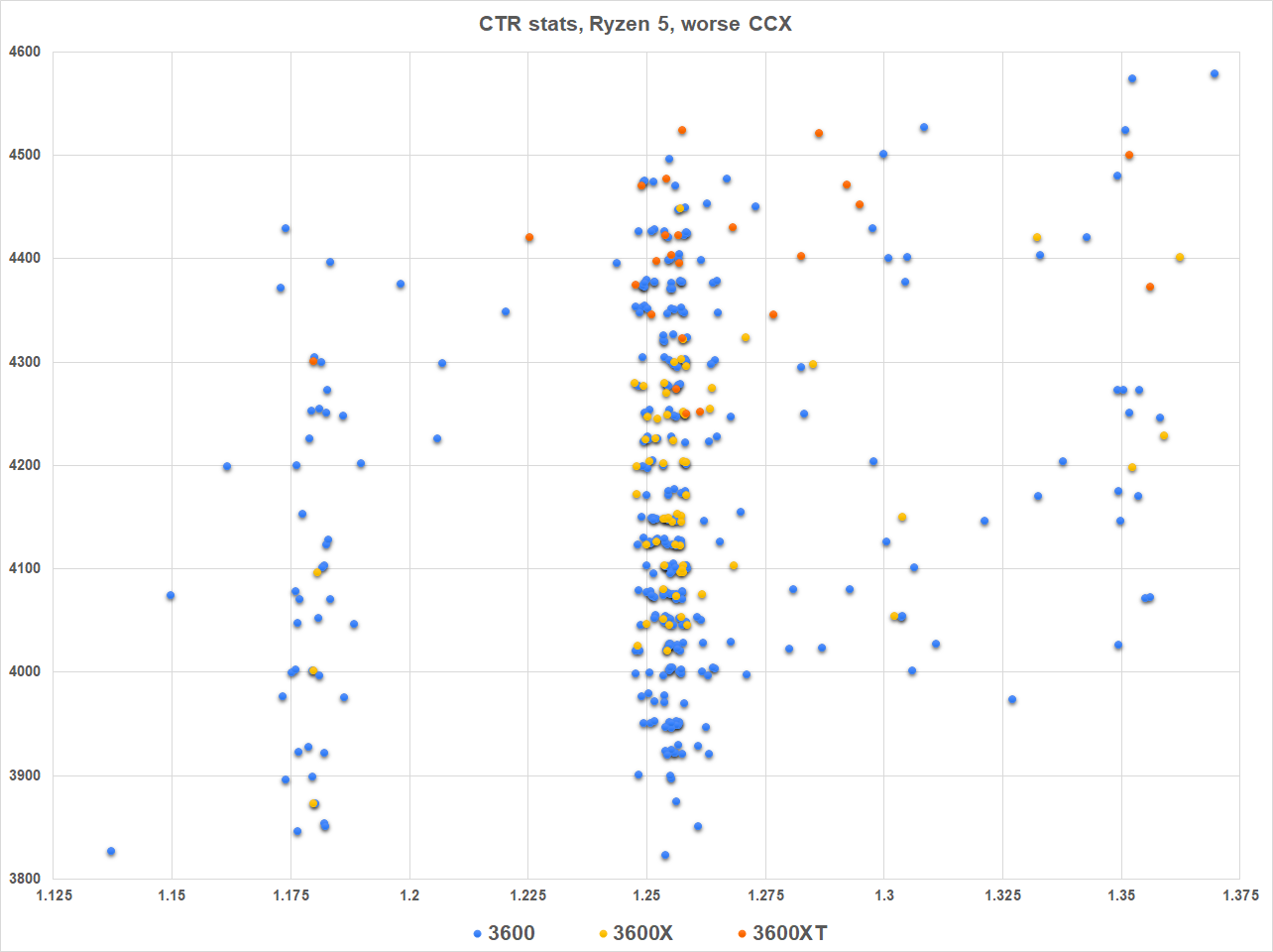
Ниже вы можете ознакомиться в результатами для Ryzen 5 3600, 3600X и 3600XT.
Результаты для Ryzen 7 3700X, 3800X, 3800XT.
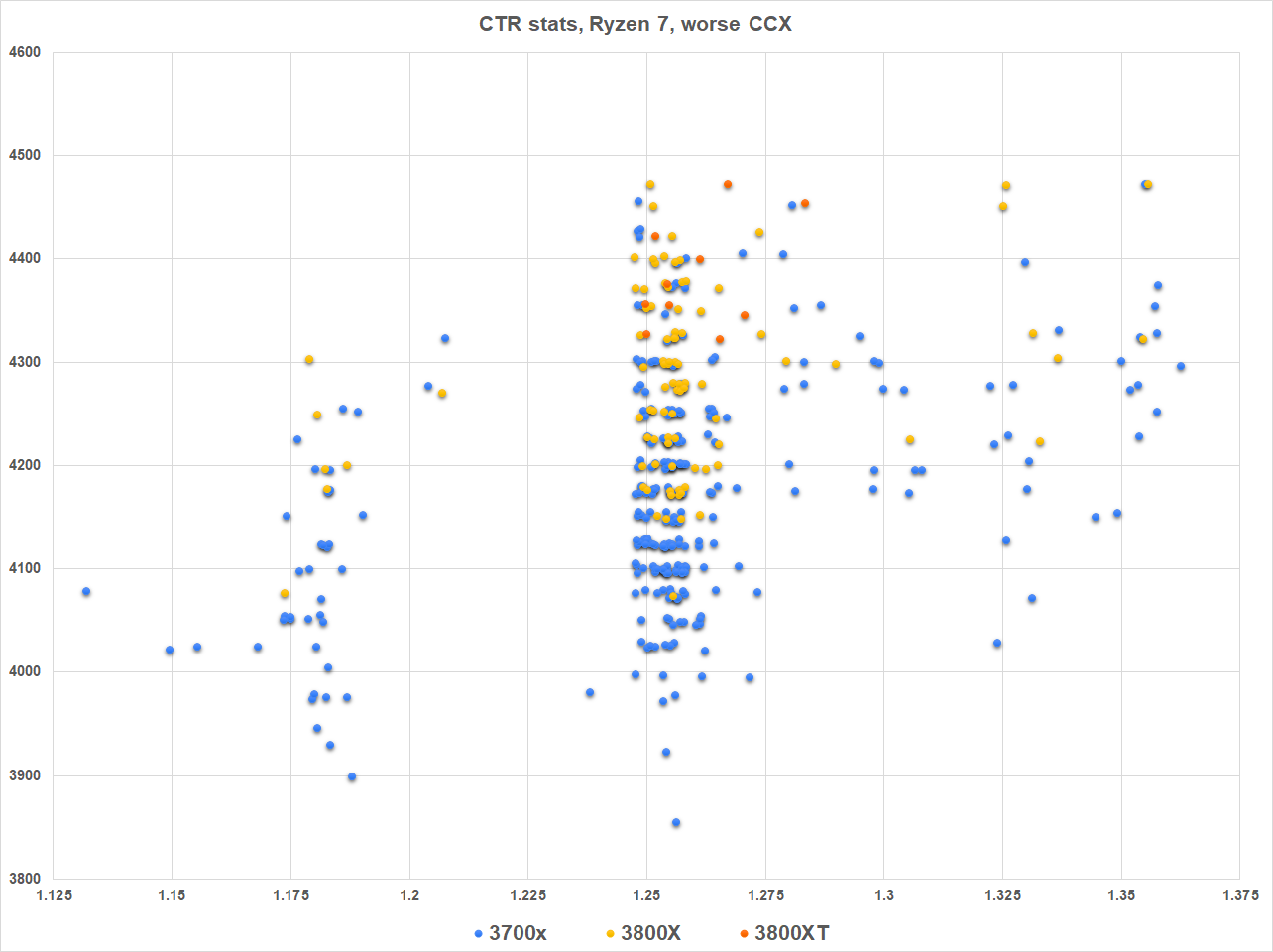
Да, большинство запускает программу на стандартном напряжении 1.25 В. Как вы можете видеть, с более старшими процессорами 3600X и 3600XT шанс получить более удачный процессор по частоте всё же выше, чем с 3600. Общее количество владельцев 3600, конечно, больше и получить наиболее удачный 3600 тоже можно. С 3800X и 3800XT статистика аналогичная. Так что, если вы надеетесь на удачу, то можно попробовать взять процессор 3600 или 3700X. Если же разгон для вас не важен, то, конечно, самым оптимальным будет сохранение ваших сбережений. Да, сейчас уже есть 5xxx серия процессоров, но в рамках данной статьи мы говорим всё же о 3xxx и Zen 2 в связи с тем, что программа направлена именно на эти процессоры.
В качестве итогов хочется сказать, что ClockTuner for Ryzen — достаточно интересная программа, и спасибо 1usmus, что он радует нас таким софтом. К сожалению, на моём процессоре и материнской плате были проблемы при использовании CTR. Будет ли у вас что-либо подобное? Сложно дать однозначный ответ. Как я уже отмечал, слишком много нюансов при разгоне, а тут софт делает всё сам и пытается учесть всё за вас. Пользоваться ей или нет? Я воспользовался, получил новый опыт, узнал о больших методах тестирования, получил большие частоты. Если вы любите прикоснуться ко всему сами и разгон или андервольт тоже хотите попробовать сами, то я бы всё же отложил данную программу для проверки своих сил и как дополнительный опыт работы с новым софтом.
Всем удачи в достижении новых вершин разгона ваших процессоров!
