Почему GPS трекер может не работать
GPS трекеры стали все более популярными для личного и бизнес использования. Они обеспечивают отслеживание местоположения в режиме реального времени, что упрощает отслеживание транспортных средств, своих близких, домашних животных и т.д. Однако, несмотря на многие преимущества GPS-трекеров, иногда они могут работать неправильно.
В этой статье мы рассмотрим наиболее распространенные причины, почему GPS-трекеры могут не работать, и что можно сделать, чтобы устранить проблемы.
Распространенные проблемы с GPS-устройствами
�� Отсутствие питания или проблемы с батареей
Одна из наиболее распространенных причин, почему GPS-трекеры могут не работать, связана с проблемами с питанием или батареей. Без заряженной батареи трекер не может передавать свое местоположение на сервер. Если батарея разряжена, устройство не будет работать, и трекер перестанет передавать свое местоположение. Важно убедиться, что у GPS-трекера достаточно заряда, либо через заряженную батарею, либо через непрерывное источник питания.
��Отсутствует GPS сигнал
Еще одна распространенная причина, почему GPS-трекеры могут не работать, связана с отсутствием GPS-сигнала. GPS-трекеры полагаются на спутники для предоставления данных о местоположении. Если в районе вашего местоположения нет GPS-сигнала, трекер не сможет предоставлять точные данные о местоположении. GPS-сигналы могут быть затруднены высокими зданиями, густой растительностью или другими естественными или искусственными препятствиями. Если ваш GPS-трекер не передает данные о местоположении, попробуйте поперемещаться под открытым небом
�� Проблемы с SIM-картой
Большинство GPS-трекеров используют SIM-карты для передачи данных на сервер. Если возникают проблемы с SIM-картой, трекер не сможет передавать данные, и информация о местоположении не будет обновляться. Проблемы с SIM-картой могут включать недостаточный баланс, неправильные настройки APN или неправильную установку SIM-карты.
�� Проблемы с интернет-соединением
Иногда сеть может быть недоступна или перегружена, что приводит к проблемам с возможностью GPS-трекера передавать данные. Это может произойти в районах с плохим охватом сети или во время высокой нагрузки на сеть. Если ваш GPS-трекер не передает данные о местоположении, проверьте, есть ли проблемы с интернет-соединением.
�� Технические неисправности
Наконец, могут быть технические неисправности с самим GPS-трекером. Это может включать проблемы с прошивкой, аппаратным или программным обеспечением устройства. Если ваш GPS-трекер не работает, возможно стоит обратиться за поддержкой к производителю или поставщику.
Сконфигурируйте трекер для подключения к нашей платформе
Помимо общих причин, по которым GPS-трекеры могут не работать, важно знать, как правильно настроить свой трекер для подключения к нашей платформе.
Вот несколько шагов, которые нужно выполнить, чтобы убедиться, что ваш GPS-трекер правильно настроен:
- Настройка сервера и порта для передачи данных
При создании объекта в приложении вы получите адрес сервера (IP или DNS) и порт, на который вы должны направить свой GPS-трекер. Это позволит платформе получать и обрабатывать данные с вашего трекера и отображать их на карте. - Установка часового пояса UTC 0
Независимо от вашего местоположения важно установить часовой пояс UTC 0 для вашего GPS-трекера. Это гарантирует, что время, отображаемое на платформе отслеживания, точное и синхронизировано с сервером. - Настройка APN
APN (Access Point Name) должен быть правильно настроен в соответствии с провайдером SIM-карты, которую вы используете с вашим GPS-трекером. В зависимости от провайдера вам может потребоваться ввести только APN или также имя пользователя и пароль для APN. Это важно для обеспечения правильной передачи данных трекера на сервер.
Правильная конфигурация GPS-трекера может гарантировать его подключение к платформе отслеживания и передачу точных данных о местоположении.
Более подробную информацию о Начале работы вы можете найти здесь.
Если у вас возникнут вопросы в процессе настройки устройства, вы можете обратиться к нам за помощью, отправив письмо на адрес support@gps-trace.com.
В заключение, GPS-трекеры могут быть невероятно полезными инструментами для личного и бизнес-использования. Однако, важно понимать наиболее распространенные причины, по которым GPS-трекеры могут не работать, чтобы устранить любые проблемы. В первую очередь убедитесь, что у GPS-трекера достаточно питания, он ‘видит’ спутники, работающая SIM-карта, стабильное интернет соединение и отсутствие технических неисправностей.
Таким образом, вы можете гарантировать правильную работу вашего GPS-трекера и получать точные данные о местоположении.
29.9.2023 | Anastasiya Kulish
Отслеживание полетов на воздушном шаре с Ruhavik
Откройте для себя чудеса полетов на воздушном шаре с помощью приложения Ruhavik. У вас нет GPS-трекера? Не беспокойтесь! Приложения, такие как WiaTag и Traccar Client, могут превратить ваш смартфон в GPS-трекер. Легко отслеживайте ваши поездки, устанавливайте геозоны и получайте обновления о местоположении в реальном времени.
Более 600 000 GPS-трекеров используют пароли по умолчанию и доступны всем желающим

Рекомендуем почитать:
Xakep #296. Вирусы против Windows
- Содержание выпуска
- Подписка на «Хакер» -60%
Специалисты компании Avast обнаружили, что более 600 000 GPS-трекеров, применяющихся для мониторинга местоположения детей, пожилых людей, домашних животных, автомобилей и так далее, используют пароль «123456».
Использовав пароль по умолчанию для взлома учетных записей пользователей, злоумышленники могут подслушивать разговоры рядом с GPS-трекером, подделать реальное местоположение устройства, а также узнать номер прилагаемой к трекеру SIM-карты.
Все началось с обнаружения проблем в трекерах T8 Mini, производимых китайской IoT-компанией Shenzhen i365-Tech. Однако вскоре специалисты выяснили, что пароль «123456» также используется и для 30 других моделей GPS-трекеров, производимых той же компанией, некоторые из которых продавались как white-label устройства и представлены на рынке под брендами других фирм.
Все проблемные трекеры имеют одинаковую инфраструктуру, которая состоит из облачного сервера, которому «докладывает» трекер, веб-панели (которой клиенты пользуются через браузеры, чтобы проверить местоположение девайса), а также аналогичного мобильного приложения, которое тоже подключается к тому же облачному серверу.
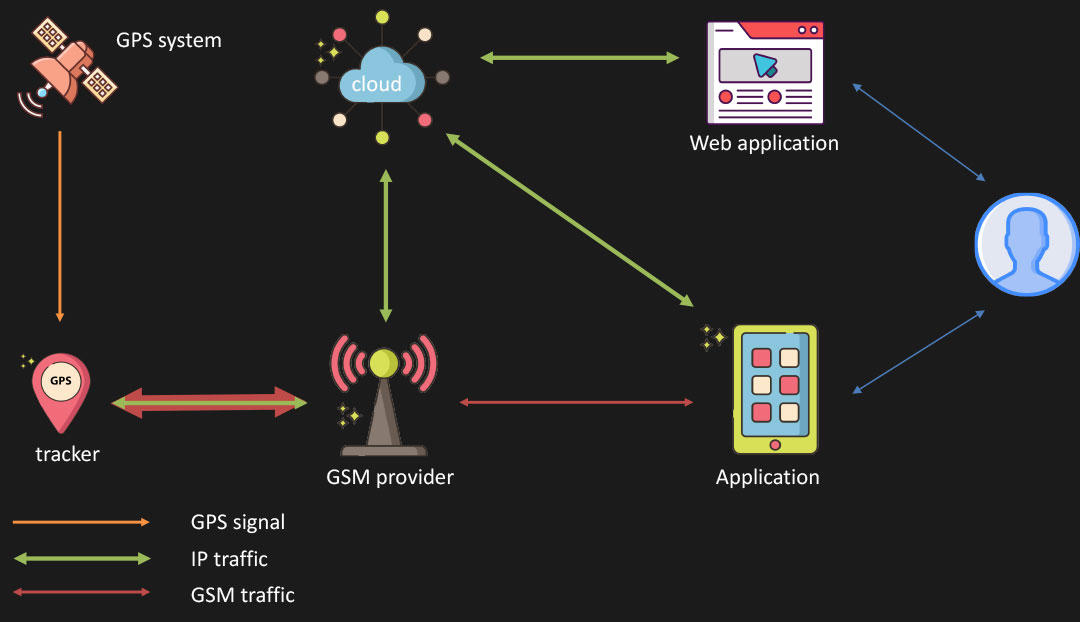
Хотя эксперты Avast выявили сразу ряд проблем в описанной инфраструктуре, самой большой из них является тот факт, что все учетные записи пользователей (как в мобильном приложении, так и веб-панели), используют user ID и пароль, которые легко подобрать. Так, user ID основывается на IMEI трекера и является последовательным, а пароль, как уже было сказано выше, вообще по умолчанию одинаков для всех устройств – это «123456».
Фактически это означает, что злоумышленники могут запустить автоматизированную атаку на облачный сервер Shenzhen i365-Tech, перебирая все user ID один за другим и используя один и тот же пароль для взлома учетных записей пользователей.
К счастью, менять пароль от GPS-трекеров пользователям не запрещено, однако аналитики Avast просканировали более 4 000 000 идентификаторов и обнаружили, что свыше 600 000 учетных записей по-прежнему используют пароль по умолчанию. Реальное количество GPS-трекеров с паролями по умолчанию, скорее всего, намного выше.
Более того, проблема усугубляется тем, что такие устройства комплектуются встроенными микрофонами и SIM-картами, чтобы дети и пожилые люди могли осуществлять SOS-вызовы и связываться с членами своей семьи. Исследователи выяснили, что компрометация трекера фактически позволит злоумышленникам осуществлять телефонные звонки на свои номера, отвечать на эти звонки, а затем шпионить за владельцем трекеров.
Также найденные уязвимости угрожают и самой компании-производителю. Дело в том, что уязвимые учетные записи создаются в облаке сразу после изготовления GPS-трекеров. Теоретически, конкурент может захватить контроль над этими аккаунтами еще до того, как сами устройства были проданы, и изменить пароли, тем самым эффективно блокировав учетные записи и создав проблемы для Shenzhen i365-Tech и реселлеров.
Все описанные экспертами проблемы актуальны до сих пор, так как представители Shenzhen i365-Tech никак не отреагировали на многочисленные запросы исследователей. Аналитики Avast настоятельно рекомендуют пользователям уязвимых трекеров немедленно сменить пароли. Полный список уязвимых устройств приведен в конце отчета специалистов.
С чего начать?
Вы хотите отслеживать местонахождение вашего транспортного средства или домашнего питомца, но не знаете с чего начать? Эта инструкция проведет вас через основные шаги и покажет, что это совсем не сложно. Итак, приступим.
Выберите и купите подходящий трекер
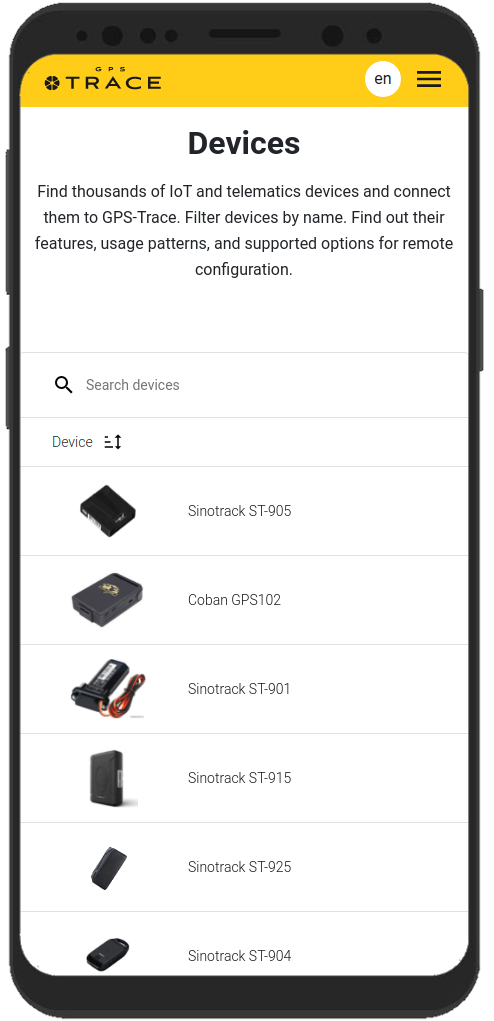
На странице устройств вы можете увидеть поддерживаемые на платформе устройства и выбрать наиболее подходящее вам.
На странице карты партнеров представлены партнеры, у которых вы можете приобрести трекер и которые могут помочь вам с использованием приложения.
По желанию, вы также можете приобрести трекер в любом другом удобном для вас месте.
Если у вас уже есть трекер, переходите к шагу 2.
Важно знать
Если у вас есть трекер, которого нет в списке поддерживаемых устройств, то напишите нам и мы постараемся вам помочь с подключением устройства.
Создайте аккаунт и войдите в приложение
Выберите подходящее приложение для отслеживания на странице Решений. Вы можете скачать нужное приложение или воспользоваться его веб-версией.
Чтобы начать использовать платформу GPS-Trace или любое из ее приложений, сначала необходимо зарегистрироваться.
Чтобы сделать это, перейдите по ссылке или нажмите на кнопку «Регистрация» в правом верхнем углу.
Также вы можете зарегистрироваться на странице одного из приложений или в самом приложении на вашем смартфоне.
Заполните данные в форме и подтвердите email, чтобы закончить регистрацию. Процесс займет не более 5 минут.
Теперь вы можете войти в приложение по email и паролю, который указывали при регистрации.
Создайте объект
Объект символизирует то, что вы хотите отслеживать, например, транспортное средство или домашнего питомца.
Его создание не займет много времени.
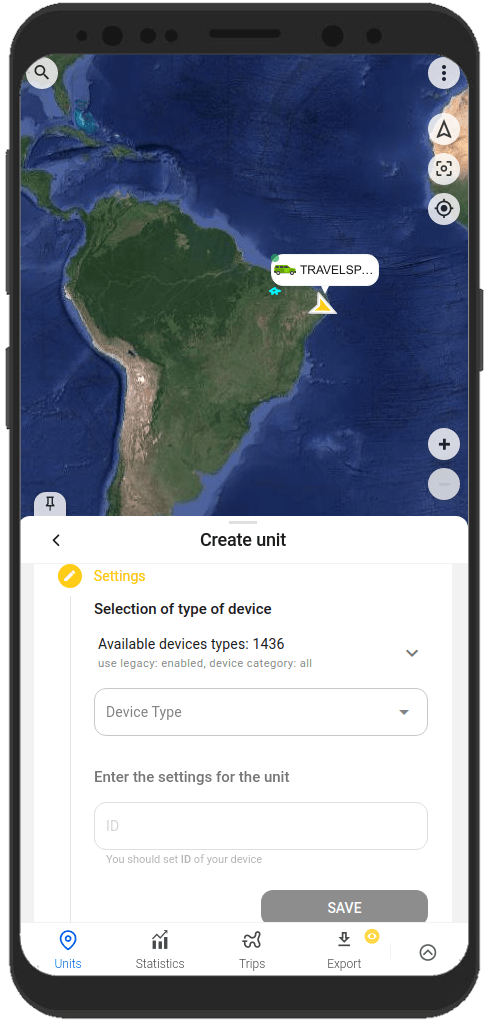
Чтобы создать объект, щелкните по полю выбора объекта и выберите «Создать объект».
Откроется пошаговая форма для создания объекта:
- Выберите модель вашего GPS-устройства (трекера) из списка.
- Укажите данные трекера, такие как ID (IMEI) и, если требуется, пароль.
- Нажмите на кнопку «Сохранить».
Важно знать
Объект будет по умолчанию создан с некоторыми характеристиками, например, именем. Позже вы сможете изменить их в настройках объекта.
Сконфигурируйте трекер
После создания объекта его нужно соединить с вашим трекером. Так данные от трекера смогут поступать в приложение.
Для этого произведите следующие действия:
- Настройте сервер и порт для передачи данных
Когда объект создан, в приложении показывается адрес сервера (IP или DNS) и порт, на который вы должны наcтроить трекер, чтобы система начала получать данные, обрабатывать их и показывать в приложении. - Настройте временную зону 0 (UTC)
Для большинства трекеров, независимо от вашего местоположения, настройте именно 0 временную зону. В приложении ваша таймзона определится из данных устройства (телефона или компьютера), на котором вы его используете. - Настройте APN
Настройте APN в соответствии с данными провайдера SIM-карты, которую вы используете с трекером. В зависимости от провайдера, это может быть только имя APN или имя пользователя APN и пароль.
Как только вы произведете необходимые настройки и ваш трекер начнет отправлять данные на настроенный адрес сервера и порт, вы сможете увидеть его на карте в приложении.
Важно знать
Трекеры для передачи данных требуют использования SIM-карты или чипа.
Чаще всего инструкции по настройке трекера предоставляются вместе с устройством. Также их можно запросить у продавца или производителя вашего GPS-трекера.
Настройка трекера, как правило, производится с помощью SMS-команд, указанных в инструкции к трекеру. Команды отправляются на номер SIM-карты, которая используется с трекером.
Некоторые трекеры могут иметь специальную программу для настройки через компьютер.
Полезные функции приложения
Наши приложения помогут вам не только отследить местоположение объекта на карте, но и порадуют другими функциями. Они помогут вам получить как можно больше возможностей от использования трекера.
Вот некоторые из таких возможностей:
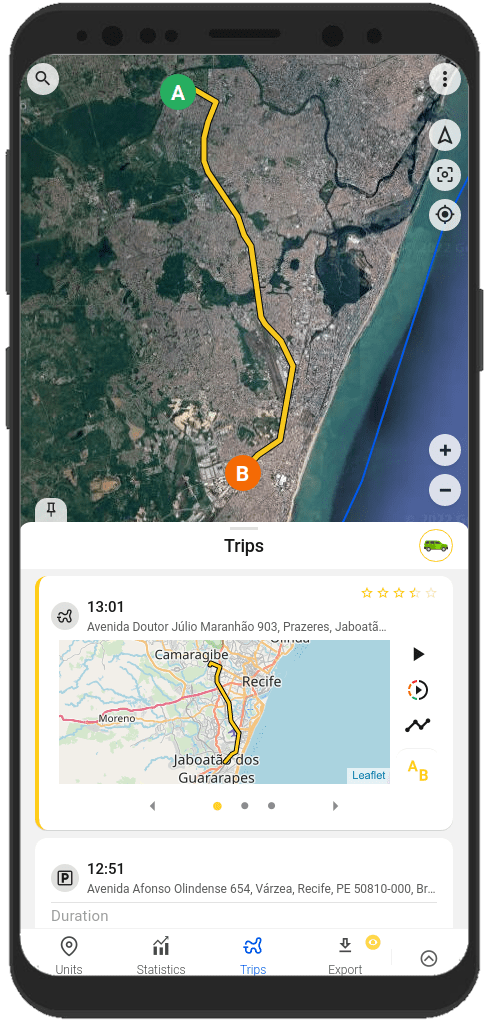
Построение треков и просмотр событий по вашему объекту
Хотите точно знать, где был ваш объект несколько часов или дней назад? Для этого потребуется всего несколько кликов.
С помощью приложения вы можете просматривать подробную историю передвижений, отслеживать события, которые происходили с объектом за прошедший период.
Просматривать такую информацию вы можете на вкладках «Поездки» и «Хронология» и в меню объекта на вкладке «История».
Создание геозон
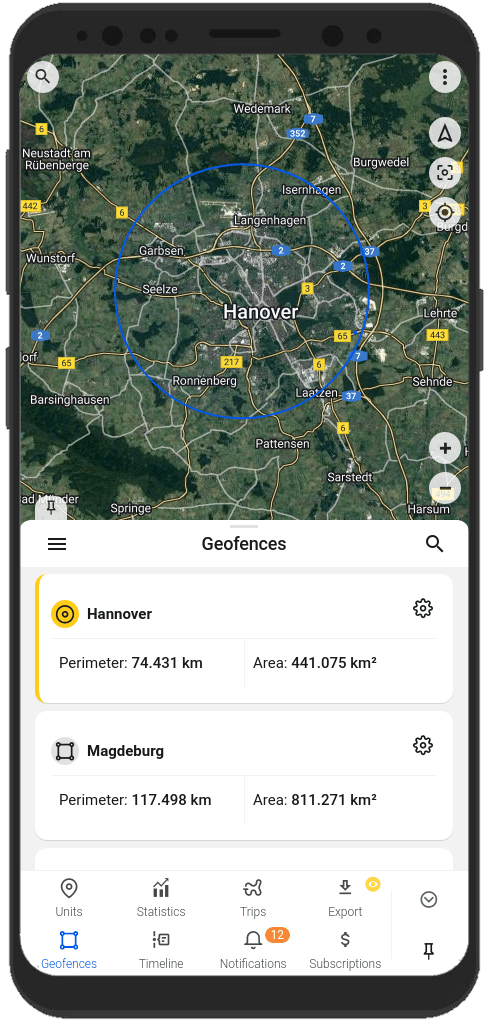
Геозона — это отмеченный на карте участок.
Как правило, геозоны используются для создания уведомлений о том, что объект находится внутри определенного участка или покинул его. Также геозоны помогут вам быстрее ориентироваться на карте.
Создавать и редактировать геозоны можно в приложении на вкладке «Геозоны».
Получение уведомлений о состоянии объекта и происходящих с ним событиях
Вы хотите всегда быть на связи с вашим объектом?
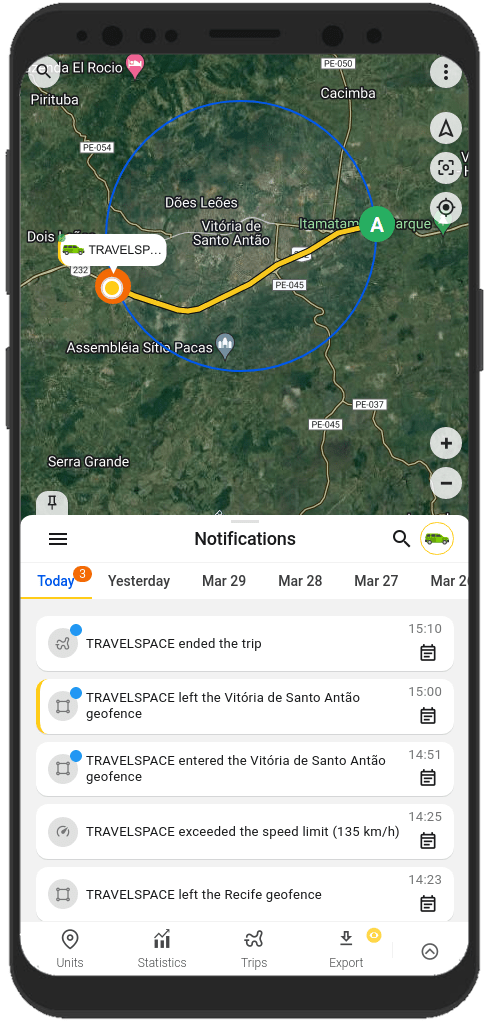
Приложение поможет вам в этом. Получайте уведомления удобным вам способом: уведомления внутри приложения, push-уведомления, уведомления на Telegram и email, webhook-уведомления.
Вы всегда будете знать:
- о входе объекта в геозону и выходе из нее;
- о превышении объектом заданной скорости;
- о начале и конце поездки;
Типы уведомлений и методы отправки вы можете настроить на вкладке «Уведомления», в настройках уведомлений объекта или в меню пользователя.
Обмен местоположением вашего объекта с другими людьми
Вы хотите поделиться местоположением вашего транспортного средства с близкими людьми?
Нет ничего проще.
В приложении вы можете сгенерировать ссылку, по которой будет доступен просмотр местоположения вашего объекта. Просто воспользуйтесь функцией «Шаринг» из меню объекта.
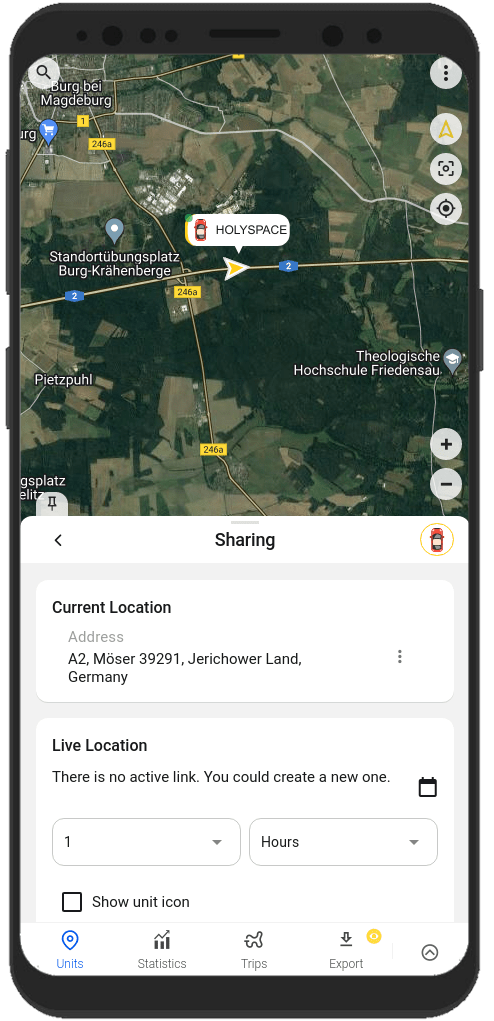
Информацию о настройке и работе с функционалом вы всегда можете найти в нашей документации по ссылке.
Часто задаваемые вопросы
Начало работы
Что нужно, чтобы начать отслеживать местоположение транспортного средства (питомца и др. имущества)?
Для отслеживания местоположения вам необходимы:
1. Трекер, интегрированный на нашей платформе, с СИМ-картой.
2. Приложение для GPS-мониторинга: Ruhavik, Petovik или Forguard.
Гид «С чего начать?».
Список интегрированных устройств.
Обратите внимание, что данный список не включает порядка 500 + типов устройств из категории legacy.
Полный список интегрированных устройств можно увидеть в строке тип устройства при создании объекта в приложении.
Как начать работу в приложении?
Для того чтобы видеть ваш трекер на карте в нашем приложении, вам необходимо:
1. Создать аккаунт и войти в него.
2. Создать объект.
3. Настроить трекер:
— направить трекер на сервер и порт, указанные во вкладке Оборудование в Настройках объекта;
— установить тайм зону UTC 0;
— настроить APN (в зависимости от провайдера сим-карты это может быть: APN или APN, имя пользователя и пароль).
Как только трекер начнет отправлять данные в нашу систему, вы увидите свой объект на карте.
Как настроить мой трекер?
Большинство трекеров настраиваются с помощью СМС команд, которые отправляются на СИМ карту, используемую в трекере.
Список СМС команд можно найти в инструкции к трекеру. Некоторые устройства настраиваются с помощью специальных программ — конфигураторов — через ПК.
Инструкции к наиболее популярным трекерам.
Сколько объектов можно создать в одном аккаунте?
Отслеживание одного объекта (автомобиля, мотоцикла, велосипеда, питомца и др.) бесплатно.
C платной подпиской может быть создано до 30 объектов в одном аккаунте.
Я не могу создать объект с моим трекером, т.к. объект с таким ID/IMEI уже существует.
Варианты решения:
1. Попытайтесь вспомнить не используется ли ваш трекер в аккаунте, созданном с другой электронной почтой. Восстановить доступ к другому аккаунту, если вы помните электронную почту, можно с помощью функции «Forgot password ?»
Также вы можете написать нам на support@gps-trace.com, указав ID/IMEI и тип (модель) трекера, и мы сможем проверить, используется ли трекер в другом аккаунте.
2. В случае, если трекер уже зарегистрирован в другом аккаунте, и вы не можете восстановить к нему доступ, напишите нам на support@gps-trace.com и укажите ID/IMEI, тип (модель) трекера и приложите фото трекера, мы опишем вам дальнейшие шаги для решения проблемы.
Я хочу купить трекер. К кому мне обратиться? / Какой трекер мне купить, чтобы использовать с вашим приложением?
1. Для подбора наиболее подходящего трекера вы можете обратиться к одному из наших партнеров. Найти партнера можно на карте партнеров.
2. На нашем сайте есть список интегрированных на нашу платформу устройств. Для подбора подходящего трекера вы можете воспользоваться соответствующими хэштэгами #vehicle #mobile #common #pet. А также посмотреть какие трекеры наиболее популярны на нашей платформе вообще или в вашем регионе.
Список интегрированных устройств.
Обратите внимание, что данный список не включает порядка 500 + типов устройств из категории legacy.
Полный список интегрированных устройств можно увидеть в строке тип устройства при создании объекта в приложении.
Моего трекера нет в перечне типов устройств на сайте. Я могу его использовать в приложении?
Многие трекеры имеют разные наименования, но работают по одним и тем же протоколам. Соответственно при подключении устройства, которого нет в списке интегрированных, можно попробовать подобрать другой тип устройства из интегрированных. В этом случае мы рекомендуем ориентироваться на протокол, по которому работает трекер, а также СМС команды, которые понимает и на которые отвечает ваш трекер.
Если у вас не получается самостоятельно подобрать тип устройства, пожалуйста, напишите нам на support@gps-trace.com и сообщите ваш логин/емэйл, тип, модель, производителя трекера и приложите фотографию трекера, инструкции к нему и скриншоты конфигурации (СМС-команд и ответов устройства), мы постараемся вам помочь.
Могу ли я использовать телефон вместо трекера для работы в приложении?
Превратить мобильный телефон в трекер можно используя специализированные приложения.
Мы предлагаем использовать для этих целей приложения WiaTag или Traccar Client.
Работа в приложении / решение проблем
Мой трекер не работает / Мое транспортное средство не отображается на карте.
Трекер может не работать по множеству причин.
Наиболее частые:
1) Проблема на стороне мобильного оператора (сим-карты).
2) Отсутствие баланса на сим-карте и лимит трафика.
3) Устройство находится в экранированном помещении и поэтому связь отсутствует.
4) Трекеру не хватает заряда и он хранит данные в черном ящике до момента подключения к источнику питания.
5) Неправильные или сбившиеся настройки трекера (например, трекер перешел в спящий режим или настроен на редкую отправку сообщений).
В этой ситуации мы рекомендуем:
1. Проверить лимит трафика и баланс сим-карты, используемой в трекере. Бывает так, что деньги на сим-карте, есть, но весь лимит трафика уже израсходован.
2. Проверьте настройки трекера и частоту отправки сообщений. Иногда трекер уходит в спящий режим и соответственно не отправляет данные о местоположении трекера.
3. Проверить правильность установки трекера. Возможно, он установлен в месте (в экранированном боксе), не позволяющем ему хорошо видеть спутники.
4. Убедитесь, что трекер не находится в экранированной зоне (крытая стоянка, туннель, здание и т.п.), что также затрудняет прием трекером координат со спутника.
Могу ли я делиться местоположением моего трекера с другими людьми?
В приложении есть опция Шаринг, которая предназначена для того, чтобы делиться локацией вашего объекта с другими с помощью специальной ссылки.
С помощью опции Шаринг вы сможете создавать такие ссылки для каждого объекта сроком до 1 года. Также есть возможность создавать ссылку для доступа к нескольким объектам.
Более подробно про Шаринг.
Я забыл пароль.
Для восстановления пароля вам необходимо:
1. При входе в приложение воспользуйтесь функцией «Forgot password ?», после чего на почту, связанную с вашим аккаунтом, придет письмо со ссылкой для восстановления пароля.
2. Перейдите по ссылке из письма и создайте новый пароль.
3. Вернитесь на страницу входа и введите ваш логин и новый пароль.
Как я могу поменять пароль и адрес электронной почты?
Для смены адреса электронной почты необходимо сделать следующее:
1. Зайдите в настройки пользователя, нажав на 3 вертикальные точки в правом верхнем углу.
2. В строке электронная почта нажмите значок с изображением карандаша, откроется окно для смены адреса.
3. Введите новый электронный адрес и текущий пароль.
4. В письме, которое будет отправлено на ваш новый электронный адрес, нажмите на ссылку для подтверждения смены электронного адреса.
Для смены пароля есть 2 способа:
1) Функция «Forgot password?»
1. На странице входа в аккаунт нажмите «Forgot password?», после чего на почту, связанную с вашим аккаунтом, придет письмо со ссылкой для восстановления пароля.
2. Перейдите по ссылке из письма и создайте новый пароль.
3. Вернитесь на страницу входа и введите ваш логин и новый пароль.
2) Смена пароля в настройках пользователя:
1. Зайдите в настройки пользователя, нажав на 3 вертикальные точки в правом верхнем углу.
2. В строке пароля нажмите значок с изображением карандаша, откроется окно для смены пароля.
3. Введите текущий пароль, а также новый пароль и его повтор.
У меня нет доступа к моей электронной почте и я не помню пароль от аккаунта. Могу ли я использовать трекер в другом аккаунте?
В случае, если у вас нет доступа к вашему аккаунту и электронной почте, на которую зарегистрирован аккаунт, напишите нам на support@gps-trace.com, указав IMEI/ID, тип (модель) и производителя вашего трекера, и мы опишем необходимые шаги для решения проблемы.
Что такое черный ящик?
В случае, если ваш трекер по какой-либо причине находился не в сети, он мог накапливать GPS данные в памяти, а после возобновления соединения начать загружать эти данные в нашу систему.
Таким образом образуется разница по времени:
1. время, когда трекер получил данные от спутников;
2. время, когда трекером данные были отправлены в систему.
Таким образом в систему приходят так называемые сообщения из прошлого.
В ToolBox такие сообщения выделены серым цветом.
Более подробно про Toolbox
Если хранилище данных будет полностью заполнено, я смогу дальше использовать приложение? Какой максимальный срок хранения данных?
Хранилище предназначено для хранения данных, которые поступают от трекера в нашу систему.
После того как весь объем хранилища, предусмотренный вашим тарифным планом, будет полностью заполнен, новые данные от трекера будут записываться поверх самых старых. Само приложение продолжит работу в обычном режиме и будет отображать актуальное местоположение трекера.
Максимальный срок хранения данных, передаваемых от трекера, в приложении — 365 дней.
Статистика и отчеты
Какая статистика доступна в приложении?
В разделе статистика пользователям доступна следующая информация:
— cводная информация о пробеге;
— графики по присылаемым трекером параметрам;
— сводная информация по моточасам (в случае если трекер присылает параметр engine.ignition.status и у пользователя премиум подписка);
— экспорт событий.
Также в приложении собираются данные по хронологии (вся информация о событиях объекта: поездки, стоянка, превышение скорости, сообщения о тревоге, заряд батареи, буксировка и др.) и по истории поездок (информация о треке за определенный день или периоде времени).
Более подробно про статистику.
Могу ли я экспортировать данные из приложения?
Приложение позволяет экспортировать данные по следующим разделам:
— Хронология (вся информация о событиях объекта: поездки, стоянка, превышение скорости, сообщения о тревоге, заряд батареи, буксировка и др.).
— История поездок (информация о треке за определенный день или периоде времени).
— Toolbox (все сообщения трекера, отправленные в нашу систему).
— Экспорт геозон.
Для пользователей с премиум подпиской доступна функция экспорта событий (в формате «.xlsx»), при котором можно выбрать:
— Необходимый интервал времени: 1, 7 или 30 дней.
— События, которые включить в статистику.
— Объекты, по которым необходима статистика.
— Разнести статистику по каждому объекту на отдельную страницу или разместить вместе.
— Добавить сводную информацию по всем выбранным объектам.
— Скачать файл на компьютер/ телефон либо направить по электронной почте.
Более подробно про статистику.
Более подробно про экспорт событий.
Уведомления
Какие уведомления я могу получать от приложения?
В приложении доступны Простые, Настраиваемые и Свои уведомления.
Простые — это уведомления:
— по геозонам;
— по тревожным сообщениям от вашего устройства;
— по поездкам;
— по буксировке.
Настраиваемые — это уведомления:
— о превышении заданной скорости объектом;
— о заряде батареи;
— о необходимости зарядить устройство;
— об отсутствии сообщений от устройства.
Свои уведомления (доступны с премиум подпиской).
Позволяют получать уведомления, связанные с выбранными вами параметрами, которые содержатся в сообщениях, отправляемые трекером.
Можно получать уведомления о расходе топлива, заряде батареи, открытии / закрытии двери и многие другие.
Какие способы получения уведомлений существуют?
Уведомления могут быть отправлены следующими способами:
— в виде push-уведомлений;
при наличии платной подписки также доступны следующие способы:
— по электронной почте на email, связанный с вашим аккаунтом;
— в мессенджер Telegram;
— в виде веб-хуков на ваш сервер.
Могу ли я пользоваться приложением бесплатно?
Наше приложение бесплатно для отслеживания 1 объекта.
Также в бесплатный пакет включено использование 2 геозон и 10 МВ хранилища.
Платная подписка: преимущества, оформление и оплата.
Преимущества платных подписок:
— Большее количество объектов (до 30);
— Большее количество мегабайт для хранения данных (100 МБ);
— Google-карты;
— Дополнительные способы получения уведомлений, позволяющие их сохранить (электронная почта, Telegram и веб-хуки);
— Геозоны-полигоны;
— Панель команд — произвольные команды для вашего устройства;
— Экспорт сводных отчетов в формате «.xslx»;
— Счетчики моточасов;
и многое другое.
Оформить подписку можно через Google Play, App Store или оплатив через PayPal или Stripe. Стоимость подписки можно увидеть в разделе Подписки в приложении либо нажав на кнопку «Подписаться» в левом верхнем углу на нашем сайте.
Мне нравится ваше приложение. Где я могу оставить отзыв ? 🙂
Мы очень ценим отзывы и оценки наших пользователей, т.к. они помогают нам развиваться и расти.
Если у вас будет возможность и пару минут времени, мы будем вам очень благодарны, если вы сможете оценить наше приложение:
— в Google Play;
— в App Store.
У меня есть вопрос. Как я могу с вами связаться?
Коммуникацию с пользователями мы ведем посредством переписки.
— Если у вас возникли любые вопросы по работе с приложениями Ruhavik, Petovik или Forguard напишите нам на support@gps-trace.com.
Также вы можете разместить свой вопрос на нашем форуме.
— Если вы хотите стать нашим партнером и использовать наши инструменты для построения бизнеса в сфере мониторинга, напишите нам на business@gurtam.space.
Более подробно о наших решениях для бизнеса.
Руководство пользователя GPS-трекера COBAN GPS-109


Портативный GSM/GPRS/GPS трекер
Руководство пользователя
В целях защиты окружающей среды и предоставления своевременной актуальной информации о вашем трекере мы сделали руководство пользователя в электронном виде.
Чтобы загрузить электронное руководство пользователя, посетите наш webсайт: www.baanooliot.com
Содержание скрывать
Характеристики
Описание оборудования

- USB-порт
- Слот для карт TF
- Слот SIM-карты
- Микрофон
USB-порт можно использовать для зарядки и прошивки.
Быстрое зарядное устройство
Это устройство поддерживает быстрое зарядное устройство с максимальным током 2А.
Способ зарядного устройства: Подключите устройство к адаптеру переменного тока (выходной томtage: 5 В, ток: ≥ 2 А) с оригинальным кабелем MICRO USB.
Внимание! Пожалуйста, используйте оригинальный USB-кабель для зарядки. Если оригинальный USB-кабель утерян, новый USB-кабель должен выдерживать ток не менее 2.5 А.
Пожалуйста, используйте оригинальное зарядное устройство и аккумулятор производителя; время заряда аккумулятора около 7-9 часов.
Внимание! Литиевые батареи содержат вредные химические компоненты и могут взорваться, пожалуйста, не хлопайте, не протыкайте и не бросайте в огонь.
Вставьте SIM-карту, включите устройство
Внимание: Пожалуйста, не забудьте открыть функцию голосового вызова, функцию отображения вызывающего абонента и функцию потока данных, а PIN-код отключен, функция переадресации вызова отсутствует. Рекомендуемый пакет потока данных — не менее 30 МБ в месяц.

- Откройте заглушку из мягкого клея.
- Вставьте TF-карту, как показано на рисунке.
- Вставьте SIM-карту, как показано на рисунке, и трекер включится автоматически.
- Накройте мягкую клеевую заглушку
После включения вынесите устройство на улицу в первый раз, подождите около 10-40 секунд, чтобы найти сигналы GSM и GPS, чтобы начать нормальную работу.
Индикатор состояния устройства
Мобильное приложение
Отсканируйте QR-код, чтобы загрузить приложение  http://www.baanooliot.com/BAANOOL_Oline/download.html
Google Play、App Store、Baidu App Store ищите «BAANOOL IOT», чтобы загрузить его
Зарегистрировать
Откройте BAANOOL IOT, зарегистрируйте новую учетную запись и войдите в систему. Выберите «BAANOOL car», чтобы войти в нее.  Привязать устройство
Нажмите «Я», «Управление устройством», «Добавить», отсканируйте QR-код на устройстве или введите IMEI вручную, чтобы привязать устройство. 
BAANOOL IOT Web Версия

Открытые www.baanooliot.com , Имя учетной записи и пароль для входа такие же, как в телефонном приложении. http://www.baanool.net/BAANOOL_Oline/download.html
Внимание:
При чтении этого руководства пользователя вы заметите, что мы использовали «+» и «пробел» между некоторыми словами; «+» между двумя словами означает, что они должны быть написаны вместе как одно слово, а «пробел» между двумя словами означает, что вы должны оставить один пробел между двумя словами.
Конфигурация GPRS для отслеживания в режиме реального времени
Установите APN, имя пользователя учетной записи и пароль для входа в систему web Платформа
Обычно устройство может автоматически распознавать и выбирать APN, имя пользователя и пароль для настроек GPRS. Если устройство не может подключиться к web платформу, вам нужно использовать текстовое сообщение мобильного телефона, чтобы настроить параметры в соответствии со следующими шагами.
8.1 Настройка точки доступа
APN — это аббревиатура от имени точки доступа, которое меняется в зависимости от используемой мобильной сети. Для получения дополнительной информации о вашем местном APN обратитесь к местному оператору беспроводной связи.
SMS-команда: APN+пароль+пробел+локальный APN
Ответ трекера: Точка доступа в порядке
Exampль: APN123456 СМNET
Примечание: 123456 — пароль по умолчанию, измените пароль в приложении или см. 9.1.
8.2 Настройка имени пользователя и пароля GPRS
В большинстве стран имя пользователя и пароль GPRS не нужны; поэтому вы можете пропустить этот шаг, если он не нужен для вашей локальной сети.
Для тех стран, где требуется имя пользователя и пароль, выполните следующие настройки:
SMS-команда: вверх+пароль+пробел+пользователь+пробел+пароль
Ответ трекера: пользователь, пароль ок!
Exampль: up123456 Йоннес 666666
Примечание: 123456 означает пароль устройства, Jonnes означает имя пользователя gprs, а 666666 означает пароль gprs.
8.3 Настройте доменное имя и порт
Трекер по умолчанию подключается к tracker.baanooliot.com 8090. Если вам нужно подключиться к другому доменному имени, настройте его.
SMS-команда: dns+пароль+пробел+DNS доменное имя+пробел+порт Ответ трекера: dns успешно!
Exampль: dns123456 tracker.baanooliot.com 8090
Примечание: Если вы хотите настроить IP вместо DNS, то отправьте SMS-команду: «adminip+пароль+пробел+IP+пробел+порт»
8.4 Режим GPRS
SMS-команда: GPRS+пароль
Ответ трекера: GPRS ОК! (Это означает, что он был переключен в режим GPRS.)
Детали функции

Следующие функции настройки можно установить через приложение или web версия
9.1 Смена пароля
9.1.1 SMS-команда: пароль+старый пароль+пробел+новый пароль
Ответ трекера: пароль ОК
9.1.2 Обязательно запомните новый пароль, вам придется прошивать прошивку, чтобы восстановить первоначальные настройки в случае потери нового пароля
9.1.3 Внимание: Убедитесь, что новый пароль состоит из шести цифр арабских цифр, иначе трекер не сможет его распознать.
9.2 Авторизация
Можно авторизовать до 5 номеров.
9.2.1 позвоните на трекер 10 раз подряд, номер будет авторизован автоматически как первый номер, и трекер ответит «добавить мастер ок»
9.2.2 SMS-команда: admin+пароль+пробел+номер мобильного телефона,
Ответ трекера: админ ок.
9.2.3 SMS-команда: noadmin+пароль+пробел+авторизованный номер
Ответ трекера: noadmin хорошо
9.2.4 Если вы хотите получать уведомления такого рода, когда трекеры перемещаются в другую страну, вы должны указать код страны перед номером телефона, чтобы авторизовать его в международном формате. Если перед вашим номером телефона стоит «0», удалите «0», напримерample, admin123456 008613322221111, затем 13322221111 был настроен на номер авторизации.
9.3 Единое отслеживание
9.3.1 Если авторизованные номера не настроены, он ответит на все звонки с отчетом о местоположении; если настроены авторизованные номера, то он не будет отвечать, когда ему звонят с неавторизованного номера.
9.3.2 Если вы позвоните ему с авторизованного номера телефона, он повесит трубку и сообщит о местоположении в реальном времени, как показано ниже: Когда он теряет связь со спутниками, сообщение будет включать последнюю известную позицию GPS, а также код LAC обновленной позиции.
9.3.3 SMS-команда:позиция+пароль ,Функция аналогична 9.3.2
9.4 Стратегия отслеживания сна
9.4.1 Стратегия отслеживания времени сна по времени
SMS-команда: сон+пароль+пробел+время+пробел+030m+001h+005n
Вышеупомянутая команда означает: время спящего режима (если никаких операций в течение 3 минут, GPRS в автономном режиме и GPS выключен, любой сигнал тревоги, звонок, смс может проснуться), сообщается 30-минутный интервал, когда устройство движется, и каждый 1 час, когда оно означает остановку и отчет только 5 раз, 005n означает ограничение до 5 раз позиционирования, * **n означает неограниченное количество раз.
Спящий режим по времени является режимом по умолчанию, но не стратегией отслеживания по умолчанию.
Примечание: Время должно быть представлено 3 арабскими цифрами, интервал движения не менее 10 секунд, а интервал остановки не менее 30 минут (с: секунды, м: минуты, ч: часы).
9.4.2 Стратегия отслеживания времени шокового сна
SMS-команда:Сон+пароль+пробел+шок+пробел+030s+001h+005n
Вышеупомянутая команда означает: шоковый спящий режим (GPRS в автономном режиме, когда устройство остановлено, движение или любой сигнал тревоги, вызов, sms может проснуться), сообщается 30-секундный интервал, когда устройство движется, и каждый 1 час, когда оно остановлено, и сообщать только 5 раз, 005n означает ограничение до 5 раз позиционирования, * **n означает неограниченное количество раз.
Примечание: Время должно быть представлено 3 арабскими цифрами, интервал движения не менее 10 секунд, а интервал остановки не менее 30 минут (с: секунды, м: минуты, ч: часы).
9.4.3 Стратегия определения времени сна и отслеживания расстояния в шоке
SMS-команда:Команда Sleep+password+space+shock+space+001h+0200d +005n означает: шоковый спящий режим (GPRS в автономном режиме, когда устройство останавливается, движение или какой-либо сигнал тревоги, вызов, sms может проснуться), отчет 1-часовой интервал, когда устройство стоп ,Когда устройство перемещается, расстояние перемещения достигает 200 метров, оно будет сообщено, и будет сообщено только 5 раз. 005n означает ограничение до 5 раз позиционирования, * **n означает неограниченное количество раз.
Примечание: Время должно быть представлено 3 арабскими цифрами, расстояние должно быть представлено 4 арабскими цифрами, d представляет расстояние, единица измерения расстояния — метры, а минимальный статический интервал установлен на 30 минут (с: секунды, м: минуты, ч: часы)
9.4.4 Стратегия отслеживания времени выключения сна
SMS-команда:Сон+пароль+пробел+выкл+пробел+030s+030m +005n
Вышеупомянутая команда означает: нет спящего режима (GPRS всегда в сети), она будет обновлять позицию каждые 30 секунд при движении и обновлять позицию с интервалом 30 минут, когда неподвижно, и обновляется только 5 раз, 005n означает 5 раз, * **n означает неограниченное количество раз.
Примечание: Время должно быть представлено 3 арабскими цифрами, а временной интервал должен быть установлен минимум на 10 секунд (с: секунды, м: минуты, ч: часы).
9.4.5 Стратегия отслеживания времени выхода из сна и расстояния
SMS-команда:Сон+пароль+пробел+выкл+пробел+030m +0200d +005n
Вышеупомянутая команда означает: нет спящего режима (GPRS всегда в сети), она будет обновлять позицию с интервалом 30 минут при движении и обновлять позицию с интервалом 200 метров, когда неподвижно, и обновляется только 5 раз, 005n означает 5 раз, * **n означает неограниченное количество раз.
Примечание: Время должно быть представлено 3 арабскими цифрами, а расстояние перемещения должно быть представлено 4 арабскими цифрами. d представляет собой расстояние, единицей измерения расстояния являются метры, а временной интервал установлен минимум на 10 секунд (s: секунды, m: минуты, h: часы)
9.4.6 Стратегия отслеживания времени сна Deepshock
SMS-команда:Сон+пароль+пробел+deepshock+пробел+010s+001h+005n
Вышеупомянутая команда означает: спящий режим глубокого шока (GSM и GPS будут отключены, когда устройство остановлено, движение или любой тревожный сигнал может проснуться), сообщается 10-секундный интервал, когда устройство движется, и каждый 1 час, когда оно остановлено, и сообщать только 5 раз, 005n означает ограничение до 5 раз позиционирования, * **n означает неограниченное количество раз.
Примечание. Время должно быть представлено 3 арабскими цифрами, интервал движения составляет не менее 10 секунд, а интервал остановки составляет не менее 30 минут (с: секунды, м: минуты, ч: часы).
9.4.7 Стратегия отслеживания времени сна по глубокому расписанию
SMS-команда: сон+пароль+пробел+deepschedule+пробел+030m+001h+005n
Вышеупомянутая команда означает: спящий режим глубокого расписания (если в течение 3 минут не выполняются никакие операции, GSM и GPS будут отключены, любой триггер будильника может проснуться), сообщается 30-минутный интервал, когда устройство движется, и каждый 1 час, когда оно остановлено, и сообщать только 5 раз, 005n означает ограничение до 5 раз позиционирования, * **n означает неограниченное количество раз.
Примечание: Время должно быть представлено 3 арабскими цифрами, интервал движения не менее 10 секунд, а интервал остановки не менее 30 минут (с: секунды, м: минуты, ч: часы).
9.4.8 Отмена стратегии отслеживания
SMS-команда:nofix+пароль ,Ответ трекера: nofix ok
9.5 Умное обновление угла
9.5.1 Он автоматически обновит позиции до web платформу, когда транспортное средство меняет направление движения на заданное значение угла, чтобы его след следовал за реальной дорогой и лучше отображался на карте. Эта функция доступна только в режиме GPRS.
9.5.2 SMS-команда: угол+пароль+пробел+значение угла ,Ответ трекера: угол ок
9.5.3 Примечание: Значение угла должно состоять из 3 арабских цифр, значение по умолчанию — 30 градусов.
9.6 Подавление дрейфа GPS
9.6.1 По умолчанию эта функция отключена.
SMS-команда для активации: подавить+пароль, Ответ трекера: подавить дрейф ок.
Если вы перестанете управлять транспортным средством, трекер перестанет обновлять свое положение и будет продолжать отправлять ту же широту и долготу, а когда вы начнете движение, широта и долгота снова будут автоматически обновляться.
9.6.2 SMS-команда для деактивации: nosuppress+пароль, Ответ Tracker: nosuppress ok
9.7 Услуга на основе местоположения (LBS) / отслеживание Cell-ID
Если трекер не может установить надежное исправление GPS, он рассчитает свое местоположение с помощью определения местоположения Cell-ID GSM. В режиме SMS отчеты о местоположении будут включать GPS-координаты последних известных местоположений, а также код LAC, который является текущим последним положением. В режиме GPRS трекер автоматически переключится на отслеживание по LBS. и найдите непосредственно на карте платформы с подсказками позиционирования LBS. Информация о местоположении базовой станции имеет ошибку относительно фактического положения, а диапазон ошибок зависит от силы сигнала GSM.
Примечание: Эту функцию можно использовать в большинстве регионов в зависимости от условий сигнала GSM, но она может быть недоступна в некоторых регионах.
9.8 Слушай
9.8.1 Режим по умолчанию — режим отслеживания, наберите номер устройства, ответьте на позицию
9.8.2 SMS-команда: прослушать+пароль, перейти в режим прослушивания, набрать номер, ввести вызов
9.8.3 SMS-команда: трекер+пароль, возврат в режим отслеживания
9.9 Переадресация входящих SMS-сообщений
9.9.1 SMS-команда: вперед+пароль+пробел+номер телефона третьей стороны, ответ трекера: вперед, ок
Рекомендуется настроить номер оператора, который использовался для отправки уведомлений, трекер будет пересылать уведомление на авторизованные номера, когда оператор отправляет сообщение, чтобы напомнить вам о пополнении SIM-карты.
9.9.2 Отмена:noforward+пароль
9.10 Запрос баланса SIM-карты
SMS-команда: баланс+пароль+пробел+номер телефона+пробел+код Ответ трекера: Он перешлет код на указанный номер телефона и вернет содержимое с этого номера.
Эта функция предполагает, что у вашего провайдера сети GSM есть возможность проверить баланс вашей SIM-карты, отправив SMS-сообщение на указанный номер, который в этом примере равен 10086.ampЛе из China Mobile.  9.11 Тревоги
9.11.1 Предупреждение о низком заряде батареи
Эта функция активируется по умолчанию, когда уровень заряда батареиtage приближается к 3.55 В, трекер отправит сообщение «низкий заряд батареи + широта и долгота» на авторизованные номера 2 раза с интервалом 15 минут.
SMS-команда для деактивации: lowbattery+пароль+пробел+выкл.
Ответ трекера: lowbattery off ok
Example: lowbattery123456 выкл.
SMS-команда для активации: lowbattery+пароль+пробел+вкл.
Ответ трекера: низкий заряд батареи в порядке
Example: lowbattery123456 на
9.11.2 Тревога слепых зон
Эта функция отключена по умолчанию, трекер отправит SMS-уведомление «Нет GPS + широта и долгота последней известной позиции». на авторизованные номера в случае потери связи со спутниками GPS.
SMS-команда для активации: gpssignal+пароль+пробел+вкл.
Ответ трекера: gpssignal в порядке
Example: gpssignal123456 на
SMS-команда для деактивации: gpssignal+пароль+пробел+выкл.
Ответ трекера: gpssignal выключен в порядке
Exampль: gpssignal123456 выкл.
9.11.3 Геозона
Функция Geo-fence создает виртуальный забор. Когда трекер выходит за пределы этого виртуального забора, SMS-уведомление «частокол! + широта и долгота» будет отправлено на авторизованные номера в режиме SMS. Тревога гео-забора будет отправлена на Web в режиме gprs.
команда для активации: частокол+пароль+пробел+широта, долгота; широта Долгота
Ответ трекера: частокол в порядке!
Exampль: частокол 123456 22.554459, 113.903981; 22.553002, 113.909378
Примечание: Первая широта и долгота — это координата верхнего левого угла геозоны, а вторая широта и долгота — это координата нижнего правого угла.
Команда для деактивации: частокол+пароль
Exampль: ностокада123456
9.11.4 Тревога движения
Когда устройство остается на одном месте в течение 3-10 минут и подтверждает наличие сигнала GPS, вы можете отправить на устройство SMS-команду «переместить+пароль+пробел+0200» (при условии, что диапазон составляет 200 метров, максимальная поддержка четырех цифры, единица измерения: метры), устройство ответит «перемещение ок!». Как только устройство выйдет из зоны действия, оно отправит сообщение «перемещение + широта и долгота» на авторизованный номер. (Расстояние до устройства по умолчанию составляет 200 метров.)
Отмена настройки: Отправьте SMS «nomove+password», чтобы отменить настройку этой функции.
9.11.5 Аварийный сигнал превышения скорости
Отправьте SMS-команду «скорость + пароль + пробел + 080» на устройство (при условии, что скорость составляет 80 км/ч), затем устройство ответит «скорость в порядке!». Когда скорость устройства превысит 80 км/ч, оно отправит сообщение «скорость + 080! + широта и долгота» на номер авторизации. Режим оповещения о превышении скорости SMS отправляет текстовое сообщение только один раз в течение 3 минут, режим GPRS отправляет только один раз в течение 3 секунд; сирена звучит в течение одной секунды при превышении скорости.
Отмена настройки: Отправьте SMS «nospeed+password», чтобы отменить настройку этой функции.
Примечание. Рекомендуемая скорость не должна быть меньше 30 км/ч. Если установить скорость ниже этой, вы можете получить ложную тревогу из-за неточности GPS.
9.11.6 Аварийный сигнал датчика ускорения
Трекер имеет встроенный трехосевой датчик ускорения для обнаружения движения, наклона и ударов. Трекер отправит «Тревога датчика + широта / долгота» на авторизованные номера при вибрации
9.11.6.1 SMS-команда для активации: шок+пароль, Ответ трекера: Шок активирован
9.11.6.2 SMS-команда для деактивации: noshock+пароль, Ответ трекера: noshock ok
9.11.6.3 Конфигурация чувствительности датчика (первый уровень по умолчанию)
Первый уровень: Тревога будет вызвана легкой вибрацией.
SMS-команда: чувствительность+пароль+пробел+1
Ответ трекера: чувствительность в порядке
Второй уровень: Тревога будет вызвана средней вибрацией.
SMS-команда: чувствительность+пароль+пробел+2
Ответ трекера: чувствительность в порядке
Третий уровень: Тревога будет вызвана сильной вибрацией.
SMS-команда: чувствительность+пароль+пробел+3
Ответ трекера: чувствительность в порядке
9.12 Проверка состояния
SMS-команда: проверить+пароль
Ответить: Аккумулятор, сигнал GPS, сигнал GSM, GPRS, APN, UP, IP, порт и т. д.
Exampль: проверка123456
Ответ трекера:
Батарея: 100%
GPRS: ON/OFF
GPS: ОК/НЕТ GPS
GSM-сигнал: 1-32 (Чем выше, тем лучше)
APN: cmnet
IP: 104.250.138.146
ПОРТ: 9000
Рука: OFF / ON
9.13 Проверка IMEI
SMS-команда: имей+пароль
Ответ трекера: xxxxxxxxxxxxxxx (15-значный IMEI вашего устройства)
Exampль: imei123456
9.14 Установка местного времени
Трекер по умолчанию работает в местном часовом поясе. Если вы обнаружите, что часовой пояс указан неверно, вы можете настроить часовой пояс
SMS-команда: время+пробел+зона+пароль+пробел+значение часового пояса
Трекер отвечает: время ок
Exampле: часовой пояс123456 8
9.15 Сброс оборудования
SMS-команда: сбросить+пароль
Ответ трекера: сбросить ок
Exampль: reset123456
9.16 Настройка параметров через USB
С помощью кабеля USB подключите трекер к компьютеру и откройте настройки file  с помощью блокнота, а затем вручную изменить параметры и настройки согласно подсказкам.
Примечание: Необходимо каждый раз при изменении настроек вводить правильный пароль трекера в поле старого пароля; в противном случае изменения не будут успешными.
9.17 Переключатель TCP/UDP
SMS-команда для перехода в режим TCP: GPRS+пароль,0,0 (режим TCP по умолчанию)
SMS-команда для перехода в режим UDP: GPRS+пароль,1,1
Ответ трекера: GPRS ОК!
Exampль: ГПРС123456,0,0
ГПРС123456,1,1
9.18 СМС-режим
Переключение в режим SMS отключит соединение GPRS для отслеживания в реальном времени.
SMS-команда: СМС+пароль
Ответ трекера: СМС ОК! (Это означает, что он был переведен в режим SMS.)
Exampль: SMS123456
9.19 Настройка номера центра SMS-мониторинга
SMS-команда: centernum+пароль+пробел+номер телефона
Ответ трекера: центральный ок
После того, как номер центра SMS-мониторинга будет успешно установлен, на этот номер будет отправлено SMS-сообщение, о котором сообщает стратегия позиционирования.
Если номер центра мониторинга должен получать сообщение с уведомлением о тревоге, установите этот номер также как авторизованный номер.
Отменить номер центра SMS-мониторинга
SMS-команда: nocenternum+пароль
Ответ трекера: ноцентрум хорошо
Exampль: ноцентрнум123456
9.20 Настройка интервала пакетов пульса GPRS
Интервал пульса по умолчанию для поддержания соединения GPRS составляет 100 секунд; вы можете изменить его при необходимости, но имейте в виду, что слишком длинный временной интервал может привести к отключению GPRS.
SMS-команда: сердцебиение+пароль+пробел+временной интервал
Ответ трекера: сердцебиение в порядке
Exampль: сердцебиение123456 120
Примечание: (123456 означает пароль трекера, 120 означает интервал.)
Минимальный интервал составляет 60 секунд, и трекер будет продолжать отправлять пульс каждые 60 секунд, если вы настроите его менее 60 секунд.
9.21 Инициализация
Если трекер не может работать должным образом, вы можете отправить команду для его инициализации, чтобы вернуться к заводским настройкам по умолчанию.
SMS-команда: начать+пароль
Ответ трекера: начать хорошо
Exampль: начало123456
Предостережения
Обязательно соблюдайте при использовании:
- Храните трекер в сухом месте. Влажная среда может легко повредить внутренние цепи.
- Пожалуйста, не кладите его в пыльную среду.
- Не кладите трекер в перегретые или переохлажденные места.
- Обращайтесь осторожно. Не трясите и не трясите его сильно.
- Пожалуйста, протрите сухой тканью, не используйте химикаты и моющие средства.
- Пожалуйста, не красьте устройство; это может привести к отказу внутренней цепи.
- Не разбирайте устройство.
- Пожалуйста, внимательно прочитайте руководство пользователя перед установкой и эксплуатацией, и поймите томtagе диапазон. В противном случае он не будет работать должным образом или повредит трекер.