Как подключить роутер к аккумулятору и повербанку?
Вы беспокоитесь, что из-за отключения электроэнергии ваш маршрутизатор не будет работать? Выполнив несколько простых шагов, вы сможете легко подключить роутер к аккумулятору или блоку питания, чтобы Wifi продолжал работать даже в случае отключения электроэнергии. В этой статье блога мы покажем вам, как подключить роутер к аккумулятору или повербанку, и объясним, как запитать маршрутизатор от блока питания. Читайте дальше, чтобы узнать больше!
Как запитать роутер без света?
Когда у вас свет отключают, ваш Wi-Fi роутер тоже не будет работать. Но, можно сделать так что бы роутер ваш работал во время отключения электроэнергии. Есть несколько способов сделать это, наиболее популярным из которых является подключение маршрутизатора к аккумулятору или повербанку. Вот пару небольших примеров как запустить Wi-Fi роутер, когда свет выключен:
- Во-первых, вам нужно приобрести источник бесперебойного питания (ИБП) с мощностью, достаточной для работы вашего маршрутизатора. Мощность обычно указана на задней панели маршрутизатора или в его инструкции по эксплуатации.
- Во-вторых, подключите ИБП к маршрутизатору с помощью прилагаемого кабеля питания. Это гарантирует, что ваш руотер будет продолжать работать, даже когда свет не горит.
Если у вас нет ИБП, или зарядной станции, то вы также можете подключить маршрутизатор к повербанку. Для этого вам понадобится преобразователь напряжения, чтобы преобразовать напряжение повербанка в соответствии с требованиями маршрутизатора. Вам также понадобится удлинитель и разъемы питания для подключения. После того как вы все правильно подключили, вы сможете поддерживать работу маршрутизатора, даже если в сети 220 нет электричества.
С помощью этих шагов у вас не должно возникнуть проблем с питанием роутера во время отключения электроэнергии.
Как подключить роутер к повербанку?
Подключение маршрутизатора к powerbank может быть отличным способом поддерживать соединение Wi-Fi в рабочем состоянии во время отключения электроэнергии. Выполнив несколько простых шагов, вы сможете запитать свой роутер от внешнего аккумулятора, чтобы оставаться на связи, несмотря ни на что.
Во-первых, вам нужно найти совместимый повербанк, который может обеспечить достаточную мощность для маршрутизатора. Желательно, чтобы мощность на выходе была более 2 ампер.
Большинству вай фай маршрутизаторов требуется не менее 12 В и 1 А тока, поэтому убедитесь, что выбранный вами повербанк способен обеспечить такое количество энергии. После того как вы выбрали правильный повербанк, вам необходимо подключить его к маршрутизатору. Это можно сделать с помощью USB-кабеля, который можете преобразовать напряжение 5v на 12v. Подключите конец кабеля USB к блоку питания, а затем подключите другой конец к порту на задней панели маршрутизатора.

Затем вам нужно настроить маршрутизатор, чтобы он потреблял как можно меньше энергии. Для этого вам нужно включить раздачу Wi-Fi на частоте 2.4 ггц, и снизить мощность передатчика. Для большинства маршрутизаторов в руководстве есть инструкции о том, как это сделать. Если нет, поищите в Интернете инструкции для вашей модели. После того как вы настроили свой маршрутизатор, теперь он должен у вас работать долго.
Но стоит помнить что если отключают свет в вашем районе, то есть большая доля вероятности что у вас может пропасть интернет по проводной линии. Так как у провайдеров стационарного интернета оборудование для коммутации тоже питается от общей сети.
По этому в таких случая хорошо иметь роутер который может поддерживать как проводных провайдеров, так и мобильных 4G. Хорошим примером является роутер фирмы Хуавей b535 и Антенити b535 . Особенностью последнего является уже встроенный АКБ.
Следуя этим шагам, вы можете легко подключить роутер к повербанку и поддерживать соединение Wi-Fi в рабочем состоянии даже во время отключения электроэнергии. Просто убедитесь, что вы выбрали хороший адаптер и powerbank с достаточным количеством энергии,, и всегда следуйте инструкциям производителя при настройке маршрутизатора.
Как подключить wi-fi роутер к аккумулятору?
Если вы ищете способ, чтобы ваш Wi-Fi-маршрутизатор работал во время отключения электроэнергии, то лучшим вариантом будет подключение его к аккумулятору. Таким образом, вы можете продолжать пользоваться Интернетом и оставаться на связи даже при отсутствии света.
Подключить роутер к внешнему аккумулятору не так уж и сложно. Для этого вам нужен сам аккумулятор на 12 вольт и минимум на 2 ампера. И адаптер питания с типом разъема как ку вашего роутера. Обычно в интернете продаются так называемые готовые док станции для дома. Такие станции могут обеспечить довольно хороший источник энергии на определённый промежуток времени. Большим плюсом таких устройств является то что у них уже есть выхода с напряжением 220v,12v,5v. В таком случае вам достаточно подключить роутер к разъему и не нужно переживать за адаптеры питания. Но из минусов стоит сказать что цена стартует от 500$.

Другой вариант это использовать инвертор напряжения с 12 вольт на 220 в паре с автомобильным аккумулятором. Из плюсов роутер от подобного источника питания можете проработать более 24 часов. Из минусов для такого акб нужно отдельно своя зарядка.

Следуя этим рекомендациям, вы можете легко подключить wi fi маршрутизатор к блоку питания или аккумулятору, чтобы оставаться на связи даже при отсутствии света.
Мобильный роутер без аккумулятора
Вы можете написать сейчас и зарегистрироваться позже. Если у вас есть аккаунт, авторизуйтесь, чтобы опубликовать от имени своего аккаунта.
Примечание: Ваш пост будет проверен модератором, прежде чем станет видимым.
Поделиться
Последние посетители 0 пользователей онлайн
- Ни одного зарегистрированного пользователя не просматривает данную страницу
Сообщения

Как были получены измерения? А то есть подозрение, что это китайский показометр уплыл от прогрева.
Общий ноль привел к тому, что управляющее напряжение упало с 3.3В до 0.6В. И схема по-прежнему не управляет соленоидом. Он всегда заперт. Разъединил земли, и входные 3.3В вернулись.
это свойство германиевых транзисторов их и похоронило. вы еще не устали биться головой о бетонную стенку. (это вопрос риторический ;)) маленькая подсказка — в схеме первоисточника (УНЧ от магнитофона Маяк202), стаяла такая деталюха как терморезистор на 220 Ом, вот эта деталь устанавливалась на радиатор выходных транзисторов и делала «стабилизацию» температурного режима. а. а.
от выхода в точку D через 200-300мкФ
Допустим вот так. А как вы её хотели подключить ?
Привет! Я смонтировал 8 сегментов (анод) через pnp-транзистор. Все работало хорошо. Также имею схему в протеусе. Там все тоже хорошо работает и сейчас. Но пока пишеться программа, немного плата паяется и последних 2 цифри начали параллельно светиться с каждой из шести по отдельности. Если сетиться первая, то светятся и 7 и 8, если вторая — тоже 7, 8 и т. д. а также светятся обе цифри и 8 и 7, когда светяся или 7, или 8. Перепроверил тестером транзистори, дорожки, должно все работать. Протеус то работает. Я понять все, когда запрограммировал отображение цифри через 2 секунди. Увидел вот такую паралельность, как описал вначале. Не понимаю почему так. Собрал такую же схему на макете — все работает с таким же МК и таким же семисегментним( он снимается с плати ). Намекните, пожалуйста, где искать, почему если я снимаю напряжение с бази первого, то снимается и с 7 и с 8-го транзисторов? Макет работает хорошо. Для наглядности прикрепил кусок схеми
Зачем ещё реле ? Разве автомата обычного вам недостаточно ? А всем остальным можно рулить с помощью частотника..
Экспресс-тест мобильного роутера-модема TCL LINKZONE MW42LM: 4G на десятерых

Компания TCL представила на российском рынке новый 3G/4G-модем (он же роутер) LTE Cat.4 с Wi-Fi и USB-подключением — компактный, универсальный, с хорошей функциональностью и разумной стоимостью. Впрочем, без небольших нюансов не обошлось
Для начала надо определиться с терминологией. В заголовок вынесено двойное название «роутер-модем», и чаще всего такие устройства позиционируются именно как модемы. Но фактически это не просто USB-модем, а полноценный мобильный роутер — и именно так мы и будем его называть в дальнейшем. На российском рынке устройств такого класса не очень-то и много. Есть брендированные операторские роутеры (иногда с привязкой к сети, иногда без неё), есть немногочисленные модели от известных производителей сетевого и мобильного оборудования, есть даже готовые комплекты с SIM и спецтарифами от мелких контор.

На фоне остальных предложений TCL LINKZONE MW42LM смотрится неплохо, а уж по цене он точно интереснее USB-«свистков», которые ненамного дешевле. Рекомендованная розничная цена составляет 2 490 рублей, но по факту он чуть дороже. Например, первый в поисковой выдаче крупный магазин с наименьшей стоимостью данной модели на момент написания материала — это «Ситилинк», где новинка стоила 2 870 рублей. За эту сумму покупатель получает компактный роутер с поддержкой LTE Cat.4 (до 150 Мбит/с на скачивание, до 50 Мбит/с на отдачу), точкой доступа Wi-Fi 4 (802.11b/g/n, 1×1, 2,4 ГГц, 20/40 МГц) и съёмным аккумулятором ёмкостью 2500 мА∙ч, который обеспечит до 10 часов автономной работы.

Сам по себе роутер некрупный и лёгкий — весит он порядка 100 г при габаритах 105 × 60 × 16 мм. Верхняя и нижняя крышка сделаны из матового, чуть шершавого пластика белого цвета, а по краю корпус окаймляет серая полоса из пластика с рифлением. Внешний вид нейтральный и неброский, а материалы корпуса практичные. Центр верхней крышки украшает крупная кнопка с надписью «TCL» и серебристой каёмкой. Если её зажать, роутер включается или выключается, она же нужна для вывода устройства из режима энергосбережения. Вокруг центральной кнопки находятся четыре индикатора, довольно ярких.

По левую сторону расположен индикатор состояния подключения к мобильной сети. Синий цвет указывает на отличный уровень сигнала, фиолетовый — на хороший, а красный — на плохой. Если же индикатор вовсе не горит, то подключения к сети нет. Впрочем, также неработающий индикатор может указывать на то, что роутер выключен или находится в режиме сохранения энергии, но в таком случае отключаются все индикаторы, а не только этот. С правой стороны от кнопки находится индикатор уровня заряда аккумулятора, который при низком уровне (менее 20%) меняет цвет с синего на красный. Во время зарядки он мигает синим цветом, а по окончании — просто горит.

Ниже кнопки расположился индикатор входящих SMS (тоже синий), который включается и начинает мигать при наличии входящих сообщений. Наконец, над центральной кнопкой нашлось место для индикатора состояния сети Wi-Fi. Если сеть включена, то он горит синим, а если зажать на три секунды на верхнем торце кнопку WPS, то он начнёт мигать, а роутер в течение 2 минут будет ожидать подключения клиентов. На противоположном торце разработчики поместили порт micro-USB, который служит для зарядки аккумулятора и CDC-подключения к ПК, ноутбуку, другому роутеру и так далее, а также для доступа к карте micro-SD, разъем для которой есть под крышкой роутера (режим USB 2.0, реальная скорость работы с файлами составляет 8–11 Мбайт/с).

Лучше бы, конечно, создатели остановили свой выбор на USB-C, поскольку такой кабель в случае утери комплектного сейчас найти гораздо проще. Для питания и зарядки устройство требует 5 В / 1 А, но без аккумулятора внутри роутер работать не будет. На полный заряд батареи уходит 5–6 часов. Если важна непрерывность автономной работы, то, пожалуй, стоит поискать совместимый аккумулятор. По умолчанию включена функция энергосбережения, которая переводит роутер в спящий режим, если в течение 3 минут со стороны клиентов не было никакой активности. При работе и во время зарядки устройство заметно нагревается, так что летом под прямыми солнечными лучами его лучше не оставлять.

Задняя крышка сидит плотно, даже выемка на одном из углов, которую можно подцепить ногтем, не всегда помогает её открыть. На обратной стороне крышки есть наклейка с именем Wi-Fi сети и паролем для неё по умолчанию. На дне, под аккумулятором, есть ещё одна информационная наклейка, лоток для micro-SIM, а также защёлкивающийся слот для карты microSD. На краю корпуса притаилась утопленная кнопка сброса настроек. В общем, ничего необычного в конструкции устройства нет. Не помешала бы разве что петелька на углу корпуса, которая на одном промофото всё-таки засветилась.
| Технические характеристики TCL LINKZONE MW42LM | |
| Стандарты | LTE Cat.4 FDD B1/3/7/8/20 (2100/1800/2600/900/800 МГц), TDD B38 (2600 МГц) + UMTS B1/8 (2100/900 МГц) до 150/50 Мбит/с; Wi-Fi 4 (802.11b/g/n, 1×1, 2,4 ГГц, 20/40 МГц) до 10 клиентов |
| Чипсет/контроллер | н/д |
| Режим работы | Wi-Fi-роутер, USB-модем |
| Кнопки | Включение, сброс настроек |
| Индикаторы | Сигнал 3G/4G, Wi-Fi, аккумулятор, SMS |
| Слоты | micro-SIM, microSD |
| Дополнительные функции | USSD, приём/отправка SMS; OTA; учёт трафика; картридер |
| Сетевые функции | VPN (PPTP, L2TP); IPv4+IPv6; TTL, MTU; UPnP, DMZ; брандмауэр |
| Питание | Съёмный аккумулятор 2500 мА∙ч (9,25 Вт∙ч); micro-USB (5 В / 1 А) |
| Размеры (Ш × Д × В) | 105 × 60 × 16 мм |
| Масса | 100 г |
| Условия работы | 0 …+40 °C |
| Цена | 2 500–3 000 руб. |
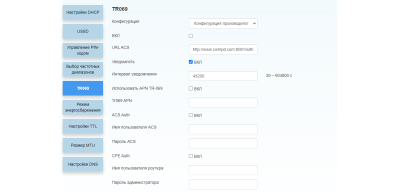
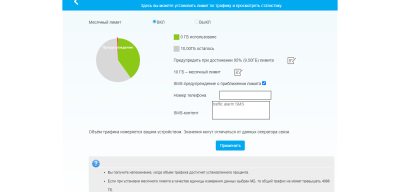
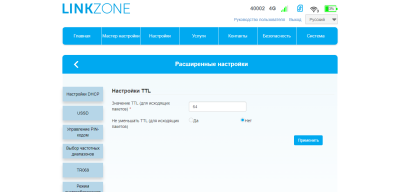
У TCL LINKZONE MW42LM есть поддержка мобильных сетей LTE FDD B1/3/7/8/20 и TDD B38 (встречается в модемах не всегда), а также UMTS B1/8. Причём можно выбрать необходимые диапазоны вручную, равно как и разрешить подключение только к LTE. Из полезных мелочей имеется поддержка IPv6, настройка TTL и MTU, возможность прописать свои DNS-серверы и разрешить работу в роуминге. Параметры APN устанавливаются автоматически, но скорректировать вручную их тоже можно. Есть даже поддержка TR-069. Задать или включить PIN-код для SIM-карты, конечно же, тоже можно. А ещё тут есть учёт трафика (корректно показывается только на главной странице веб-интерфейса) и возможность отправки SMS с уведомлением о приближении к лимиту по трафику.

Как и было сказано выше, устройство поддерживает LTE Cat.4, что технически означает возможность приёма на скорости до 150 Мбит/с и отдачи до 50 Мбит/с. На практике это не всегда верно. Во-первых, далеко не каждая мобильная сеть способна обеспечить такие скорости. Во-вторых, ограничения накладывает сама точка доступа Wi-Fi в роутере. Зато подключение по USB, для работы которого в Windows драйвер не требуется, предоставляет сетевой интерфейс как раз в 150 Мбит/с. Таких возможностей большинству будет достаточно. Из прочих плюсов — официально роутер поддерживает сразу 10 клиентов Wi-Fi, а не 5–6, как бывает у других моделей.

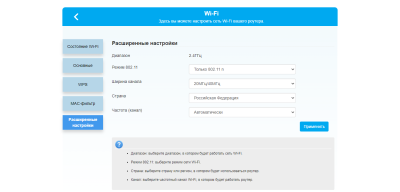
Со стороны точки доступа Wi-Fi есть поддержка WPA/WPA2, выбор региона, выбор номера канала и его ширины, стандарта (только n или b/g/n), чёрный/белый список MAC-адресов (10 шт.), WPS (PIN или по нажатию кнопки) и возможность задать более понятные имена текущим подключенным клиентам. Точку доступа можно при желании отключить. Со стороны локальной сети есть DHCP-сервер, NTP-клиент, простенький брандмауэр (MAC/IP), сопоставление/перенаправление портов, UPnP, DMZ и фильтрация URL. Все фильтры по умолчанию отключены. Также из веб-интерфейса можно запустить ping и трассировку.

Дополнительные функции включают работу с USSD, SMS (приём и отправка), телефонную книгу, ручное или автоматическое обновление по воздуху (FOTA). Последнюю процедуру, к слову, стоит сделать при первом же включении, так как это избавит от некоторых мелких багов. А заодно стоит сменить пароль для входа в веб-интерфейс (логина нет). Его и ряд других параметров предложит поменять мастер первичной настройки. Из минусов самого веб-интерфейса стоит отметить его периодическую задумчивость и не лучшую встроенную справку. Зато он доступен на русском, английском, украинском и армянском языках.
Настройки TCL LinkZone MW42LM
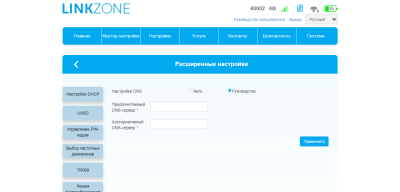
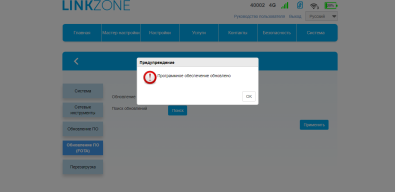
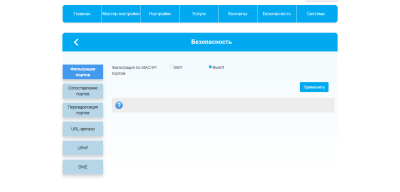
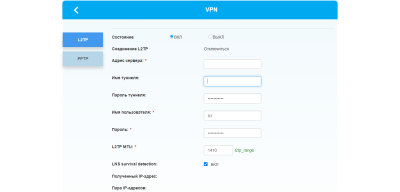
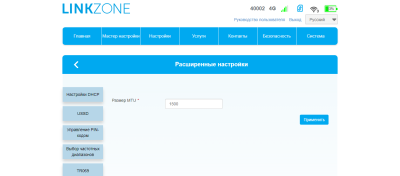
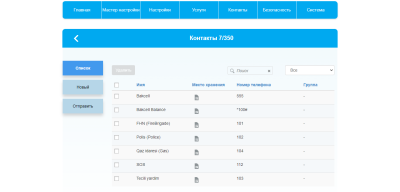
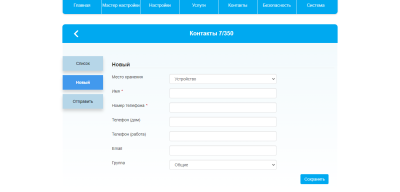
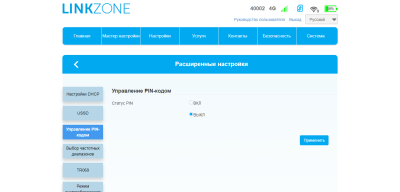
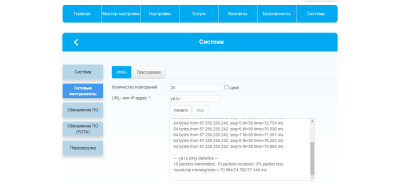
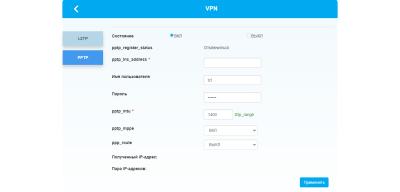
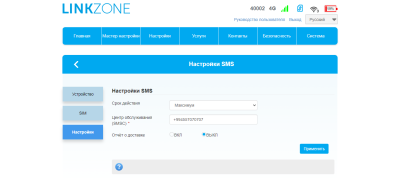
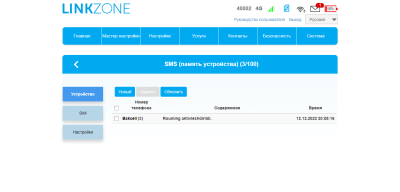
Смотреть все
изображения (16)
Есть у TCL LINKZONE MW42LM и ещё одна очень полезная функция, хотя и реализованная не самым лучшим образом, — это клиенты PPTP и L2TP. Во время тестирования PPTP-сессия дольше часа не продержалась ни разу, а иногда её хватало минут на 20. Тем не менее именно эта функция позволила без проблем подключаться к внутрикорпоративным ресурсам во время тестового выезда. Ну а сам роутер позволил не тратиться на Интернет, обойдясь одной Data SIM на все устройства, а также не расходовать почём зря заряд смартфона, избавив его от необходимости раздавать доступ. В целом работа роутера вопросов у нас не вызвала.

Заряда батареи действительно в среднем хватает где-то на 7–9 часов автономной работы при заявленных 10. Такой результат получен с двумя-тремя клиентами (смартфоны и ноутбук) и отключенной функцией энергосбережения. Реальная продолжительность будет зависеть от ряда параметров: числа клиентов, сетевой активности, состояния мобильной сети, наличия VPN-подключения и так далее. По скорости подключения претензий нет: в пике удалось «дотянуться» до 50 Мбит/с, причём в режиме USB-модема. С другой стороны, роутер достаточно уверенно подключался к мобильной сети даже в подвале, где смартфоны её почти не видели.
Компактный, долгоиграющий, с полезными дополнительными функциями (SMS, USSD, FOTA), универсальный (может работать как USB-модем и как роутер Wi-Fi), от известного бренда и с адекватной ценой — всё это можно сказать про TCL LINKZONE MW42LM. Да, он не без огрехов — взять тот же VPN (но спасибо, что он вообще есть!) или порой очень неторопливый веб-интерфейс с попадающимися проблемами локализации. Да, кое-что можно улучшить — перейти на USB-C и добавить петельку на корпус.

Но недостатки эти не критичны, так что в целом это хороший вариант для быстрого обеспечения доступа в Интернет нескольким людям в тех местах, где стационарное подключение к Сети временно или постоянно отсутствует. Устройство пригодится, например, при выезде на отдых или в командировку, особенно за границу, а также как запасной вариант при неожиданном отказе домашнего или офисного подключения — это в любом случае лучше и удобнее, чем раздача Интернета с телефона.
Как запустить роутер без батареи
Ghosttown,
В web-интерфейсе роутера (по адресу http://10.0.0.1/ ) надо зайти в раздел Управление, выбрать Активировать в пункте Возврат к заводским установкам и нажать

Также можно снять заднюю крышку, и возле разъема сим-карты найти кнопку Reset
09.05.12, 21:23 | #4
●
Постоянный
Реп: ( 8 )
OlegSilver,
Спасибо за оперативный ответ.
Но возникла проблема с которой я пока не могу разобраться, а именно у меня не включается wi-fi на роутере. То есть подключиться через web интерфейс не представляется возможным. Что можно сделать в этой ситуации, кстати, у вас не было инструкции в комплекте ?
09.05.12, 21:55 | #5
●
Активный
Реп: ( 2 )
Добавлю:
Логин и пароль web-интерфейса admin / admin
Инструкции у меня небыло. Техподдержка обещала скоро опубликовать на сайте.
09.05.12, 22:13 | #6
●
Постоянный
Реп: ( 20 )
Ghosttown @ 09.05.2012, 22:23
Что можно сделать в этой ситуации, кстати, у вас не было инструкции в комплекте ?
Инструкция есть, но она так себе, малоинформативна. Попробуйте нажать кнопку ресет. Далее включить модем (нажать и удерживать кнопку (-) более 3 секунд). Загорится индикатор питания, потом, через какое-то время, индикатор WiFi. Если индикатор не загорается, значит нужно дождаться 10го числа и попробовать включить роутер в зоне действия сети LTE (в инструкции написано, что wi-fi может не раздаваться, если отсутствует LTE связь).
09.05.12, 22:28 | #7
●
Постоянный
Реп: ( 8 )
OlegSilver,
Да, скорее всего именно из-за отсутствия lte не включается. Спасибо. Завтра будет понятно. Если не заработает то буду обращаться в Yota.
09.05.12, 23:00 | #8
●
Активный
Реп: ( 1 )
зарядка только по usb? у меня нету компа!) как думаетк можно ли заряжать 5v разядкой-переходник usb-200v?
09.05.12, 23:11 | #9
●
Постоянный
Реп: ( 20 )
Я заряжал свой модем 1А зарядкой от своего телефона. Думаю, ваш вариант тоже подойдет.
10.05.12, 08:02 | #10
●
Постоянный
Реп: ( 12 )
работает! 20 мбит без оплаты устройства=)
10.05.12, 09:28 | #11
●
Постоянный
Реп: ( 6 )
веб интерфейс походу работает только когда девайс не подключен по usb.
Сообщение отредактировал Nalis — 10.05.12, 09:55
10.05.12, 10:01 | #12
●
Активный
Реп: ( 2 )
А роутер может работать как обычный модем (давая инет компьютеру, подключенному по юсб), и одновременно работая как wifi роутер?
10.05.12, 12:05 | #13
●
Постоянный
Реп: ( 8 )
с0ld,
Да, можно
10.05.12, 12:13 | #14
●
Постоянный
Реп: ( 8 )
Кстати в процессе восстановления зажал кнопку (-) и кнопку wps — в итоге появилось новое устройство — как com порт — для прошивки
10.05.12, 12:23 | #15
●
Постоянный
Реп: ( 8 )
Так же хотелось добавить то, что данный роутер построен на базе чипсета Qualcomm MDM9200 — чип мультистандартный, но поддержка 2G/3G на нем выключена. Так что скорее всего скоро появятся прошивки на него, позволяющие воспользоваться пока более распространенными 2g/3g сетями.
10.05.12, 12:48 | #16
●
Активный
Реп: ( 1 )
Ghosttown @ 10.05.2012, 13:05
с0ld,
Да, можно
Спасибо, кстати LTE работает как надо, wimax у меня тупил LTE летает
10.05.12, 17:29 | #17
●
Постоянный
Реп: ( 8 )
с0ld, Не за что.
Yota изменила ценовую политику —
бесплатный доступ — 128 кбит\с
400 рублей -512 кбит\с
450 — 640 кбит\с
500 — 768 кбит\с
550- 896 кбит\с
600 — 1.0 мбит\с
650 — 1.3 мбит\с
700 — 1.7 мбит\с
750 — 2.1 мбит\с
800 — 3.1 мбит\с
850 — 4.1 мбит\с
900 — 5 мбит\с
950 — 5.7 мбит\с
1000 — 6.4 мбит\с
1050 — 7.1 мбит\с
1100 — 7.8 мбит\с
1150 — 8.5 мбит\с
1200 — 9.2 мбит\с
1250 — 10 мбит\с
1300 -12 мбит\с
1350 — 15 мбит\с
1400 — 20 мбит\с
Добавлено 10.05.2012, 17:29:
Кстати поборол свою проблему. Программный сброс не помогал. Перезагрузка ресетом тоже. Оказалось, что у кнопки ресета два режима — 1-й просто перезагрузка а 2-й активируется если долго его зажимать — секунд на 10 — тогда происходит полный сброс к заводским настройкам
10.05.12, 18:01 | #18
●
Постоянный
Реп: ( 1 )
Батарею он держит всего навсего 4 часа! Так только от розетки до розетки бегать. Не, Мэни в этом плане был намного лучше, хоть и проигрывает по внешнему виду.
10.05.12, 19:05 | #19
●
Постоянный
Реп: ( 8 )
kapenov,
От 4 до 6 часов — возможность зарядить если есть -то 4-6 часов — вполне достаточно. К тому же в отличие от Many у этого роутера съемная батарея, которая скорее всего будет продаваться, так что это не прям так что проблема №1. У этого роутера существуют свои плюсы, которые отсутствуют в Many
Сообщение отредактировал Ghosttown — 10.05.12, 19:08
10.05.12, 21:41 | #20
●
Постоянный
Реп: ( 20 )
Подключил сегодня к роутеру 6 компов — работали все. Так что инфа про максимум 5 пользователей, видимо, неверна.
10.05.12, 22:09 | #21
●
Постоянный
Реп: ( 4 )
Не принимает сеть весь день, подключится не удалось, НИ РАЗУ! По телефону компании не дозвонится, засада!