КОМПАС-3D v22
Проекционный вид строится в одном из ортогональных направлений относительно имеющегося в чертеже ассоциативного вида (опорного).
Чтобы создать проекционный вид, выполните следующие действия.

1. Вызовите команду Проекционный вид .
 |
Способы вызова команды |
• Инструментальная область: Черчение — Виды — Проекционный вид
• Главное меню: Вставка — Вид с модели — Проекционный вид
• Найдите и запустите команду с помощью поля поиска в строке Главного меню
2. Укажите опорный вид для создания проекционного вида. В графической области появится фантом габаритной рамки вида, а на Панели параметров — элементы настройки его параметров.
3. Перемещайте курсор в том направлении, в котором требуется создать вид, например, для получения вида справа — слева направо, вида сверху — сверху вниз и т.д.
Для получения изометрической проекции перемещайте курсор по диагонали.
Перемещение фантома вида ограничено проекционной связью между ним и опорным видом: виды сверху и снизу могут перемещаться только по вертикали, а виды справа и слева — только по горизонтали. Вы можете отключить связь между видами с помощью переключателя Проекционная связь . В этом случае вид можно расположить в произвольном месте, а также повернуть на заданный угол — на Панели параметров появляется поле Угол поворота , в которое вводится значение угла.
4. Задайте имя и номер вида с помощью соответствующих полей. Номером вида может быть любое число, отличное от номеров уже имеющихся видов.
5. Задайте масштаб вида и цвет его отображения. Подробнее.
6. Если требуется передать в вид слои, имеющиеся в модели, включите опцию Передавать слои .
7. Если опорный вид создан со сборочной модели с настроенными параметрами разнесения, то в создаваемом виде можно отобразить эту сборку в разнесенном виде. Для этого включите опцию Разнести компоненты сборки .
8. Если опорный вид создан с модели, в которой имеется листовое тело и настроены параметры развертки, то в создаваемом виде можно отобразить листовое тело разогнутым. Для этого включите опцию Развертка .
9. Настройте отрисовку линий вида. Подробнее.
10. Настройте передачу в вид объектов и элементов оформления. Для этого в секции Объекты включите нужные опции в списках Объекты модели и Обозначения из модели .
11. Укажите, какие обозначения должны быть автоматически созданы в виде. Для этого в группе Создавать секции Объекты включите соответствующие опции в списке Обозначения в чертеже .
12. Настройте состав надписи вида. Подробнее.
13. Выберите точку, которая будет использоваться в качестве базовой точки вида. Для этого в группе Базовая точка вида нажмите одну из следующих кнопок:

Центр габаритного прямоугольника или контура ,

Начало координат вида .
14. Задайте точку привязки вида. Для этого укажите положение точки мышью в графической области или введите ее координаты в поле Точка привязки группы Координаты Панели параметров.
После задания точки вид автоматически создается. В графической области появится изображение вида, а в Дереве чертежа — его пиктограмма и название.

Изображение модели в полученном проекционном виде зависит от выбранного проекционного метода (см. раздел Вид). Например, для формирования вида слева курсор необходимо перемещать от опорного вида вправо, если выбран метод По первому углу , и влево, если выбран метод По третьему углу .
Вы можете повернуть вид другой стороной, изменив метод проецирования.
Если опорный вид имеет разрыв, то проекционный вид автоматически строится с разрывом.
15. После создания вида работа команды не завершается. Вы можете создать нужное количество проекционных видов, задав необходимые параметры и указав точку привязки. Опорный вид остается прежним.

16. Для завершения работы команды нажмите кнопку Завершить .
© ООО «АСКОН-Системы проектирования», 2023. Все права защищены. | Единая телефонная линия: 8-800-700-00-78
II. Построение третьего вида детали по двум данным в Компас-3D
Делаем задание из учебника Р.С. Мироновой, 2001 год. Задание № 14б на странице 95. В задание дано 2 вида. Нам необходимо построить третий вид и начертить изометрию. Поскольку мы работаем в Компас 3-D, то удобней будет сначала построить 3d модель детали, а потом в автоматическом режиме сделать к ней чертежи трёх видов.
Построение третьего вида по двум данным, более сложная деталь
Задачник Мироновых, 2001 год. Вариант 11 на странице 133. Всё делаем как в прошлом задании только теперь чертим более сложную деталь. В конце сделаем разрез и поработаем со слоями.
Создаем 3d модель по аксонометрическому виду на бумаге
За пример возьмем задание из задачника Боголюбова 1989 года, задание 35, стр. 89, вариант 5, деталь 3.
Создание ассоциативного чертежа детали по выполненной модели
По вопросам репетиторства по компьютерной графике (Autocad, Solidworks, Inventor, Компас), вы можете связаться любым удобным для вас способом в разделе Контакты. Подробное описание программ обучения и стоимость, вы можете посмотреть выбрав соответствующий курс. Обучение возможно очно и дистанционно.
6.1 Цель
Получить навыки создания ассоциативного чертежа детали с выполнением основных видов, необходимых разрезов, сечений, выносных элементов, местных разрезов по построенной её 3-D модели.
6.2 Содержание
- ознакомиться с заданием в соответствии с номером варианта (см. Приложение 1);
- ознакомиться с правилами построения ассоциативного чертежа по выполненной модели детали в КОМПАС-3D;
- изучить по конспекту лекций требования ГОСТ 2.305–68 по вопросам основных видов и разрезов, служащих для изображения предметов;
- по двум заданным видам построить третий и выполнить простой разрез на месте главного изображения;
- нанести необходимые размеры согласно ГОСТ 2.307-68.
6.3 Последовательность и пример выполнения
- на формате А3 построить два вида детали Корпус (из задания);
- построить вид слева;
- определить местоположение секущей плоскости, совпадающей с плоскостью симметрии детали, и построить на месте вида спереди простой разрез;
- нанести размеры согласно правилам нанесения размеров (ГОСТ 2.307-68);
- заполнить основную надпись.
Рассмотрим выполнение данного задания на примере (Рисунок 6.1). На Рисунке 6.2 для большей наглядности представлена трехмерная модель детали задания.
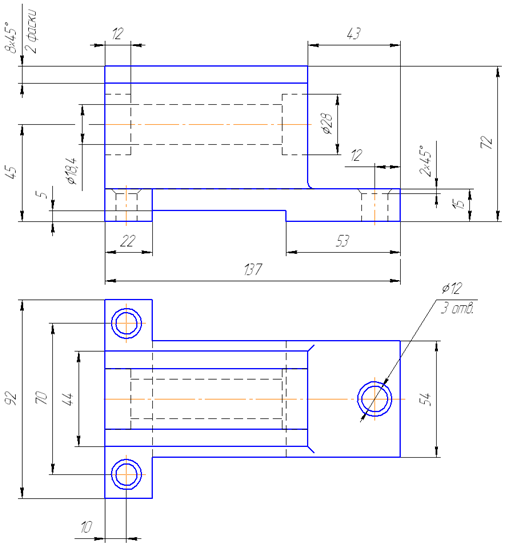
Рисунок 6.1 — Пример задания
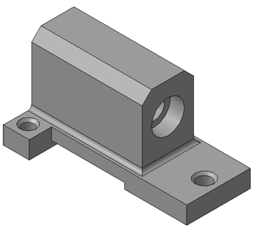
Рисунок 6.2 — Пример задания – трехмерная модель детали
1. Изучите конструкцию детали:
Выявите, из каких простейших геометрических элементов она состоит. При этом следует абстрагироваться от всех мелких элементов, что поможет построить недостающие проекции данных геометрических тел, а в дальнейшем, правильно нанести размеры.
Линии невидимого контура следует исключить, применяя разрезы или сечения!
Наружные поверхности :
основание – призма, которую можно представить совокупностью трёх параллелепипедов;
над основанием – параллелепипед со срезанными углами;
в основании снизу вырезан параллелепипед;
Внутренние поверхности :
вырезаны цилиндрические отверстия, в отверстиях в основании, вырезаны фаски – усеченные конусы.
2. Постройте по двум видам модель детали с использованием уже известных команд: Элемент выдавливания, Элемент вращения.
3. Создайте чертеж с тремя основными видами для построенной модели. В системе КОМПАС-3D имеется возможность автоматического создания ассоциативных чертежей созданных и сохраненных в памяти трехмерных деталей. Все виды такого чертежа связаны с моделью: изменения в модели приводят к изменению изображения в ассоциативном виде. Для построения таких чертежей используются команды панели Виды:
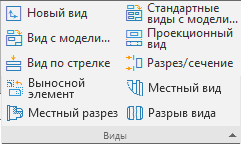

Кнопка Стандартные виды позволяет выбрать существующую (сохраненную на диске) трехмерную модель детали (*.m3d) и создать в текущем документе чертеж этой модели, состоящий из одного или нескольких стандартных ассоциативных видов. После вызова команды на экране появится стандартный диалог выбора файла для открытия. Выберите деталь для создания видов и откройте файл. В окне чертежа появится фантом изображения в виде габаритных прямоугольников видов. Система предлагает по умолчанию три основных вида: спереди, сверху и слева.
Чтобы изменить набор стандартных видов выбранной модели, используется область Схема видов на панели Параметры. В ней можно изменить набор стандартных видов выбранной модели. Чтобы выбрать или отказаться от какого-либо вида, следует щелкнуть по изображению этого вида в окне. Выберите необходимые виды в графическом диалоговом окне (Рисунок ниже).
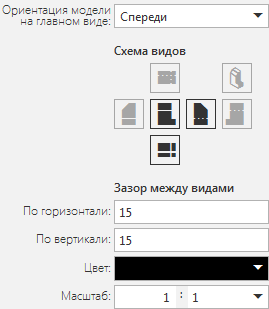
Проекционные виды чертежа, созданные с помощью команды Стандартные виды, находятся в проекционной связи со своим главным видом. Наличие проекционных связей между видами ограничивает их взаимное перемещение. При необходимости связь можно отключить — это дает возможность произвольного размещения видов в чертеже. Для того чтобы отключить проекционную связь вида, следует:

- Выделите вид, щелкнув левой кнопкой по габаритной рамке вокруг вида. Признаком выделения вида является наличие вокруг него подсвеченной габаритной рамки;
- Рядом с курсором появится контекстная панель, на которой можно отключить кнопку Проекционная связь . Если сдвинете курсор, панель исчезнет, тогда можно воспользоваться вторым способом.

- Выберите из контекстного меню команду Проекционная связь.

Все виды связаны с моделью: изменения в модели приводят к изменению изображения в ассоциативном виде. При открытии чертежа, содержащего ассоциативные виды детали, система проверяет соответствие формы и размеров детали изображению, имеющемуся в видах. Если это соответствие нарушено, то виды, требующие перестроения, будут отображаться в чертеже перечеркнутыми. Появляется диалог с запросом: «Изменена модель, отображаемая в чертеже. Перестроить чертеж?». Вы можете немедленно перестроить чертеж, нажав кнопку Да диалога. Изображение детали будет перерисовано в соответствии с ее текущей конфигурацией. Нажав кнопку Нет , можно отложить перестроение. Диалог исчезнет. Вы можете перестроить чертеж в любой момент работы с ним, для этого нажмите кнопку Перестроить на панели Вид .
4. Постройте сначала вид Слева, для чего выберите команду Виды⇒
Стандартные виды . На панели свойств выберите из списка вид, соответствующий виду слева, в области Схема видов отключите все виды, оставив главный. Вставьте вид на свободное место листа.
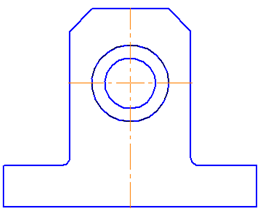
Проекции двух параллелепипедов – прямоугольники, а центральное отверстие проецируется в окружность. У верхнего параллелепипеда срезаны углы – фаски.
Вид слева будет дополнять два других изображения информацией о срезах углов (фасках) на верхнем параллелепипеде и радиусах сопряжения двух параллелепипедов.
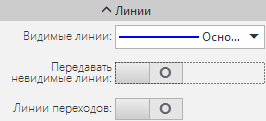
Линии невидимого контура изображать не нужно! (кнопка отключения — на панели Параметры, области Линии — )
5. На месте главного изображения постройте простой разрез, секущая плоскость которого проходит через плоскость симметрии детали.
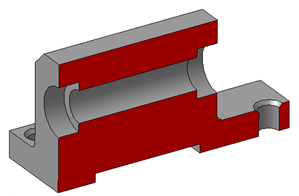

6. В данный разрез попадает центральное отверстие и одно из отверстий в основании. Для построения разреза выберите команду панели Обозначения⇒Линия разреза/сечения , и создайте разомкнутую линию, проходящую через вертикальную ось симметрии детали (разомкнутая линия должна выходить за габариты изображения). С курсором будет связано изображение разреза, разместите его на свободном месте листа.
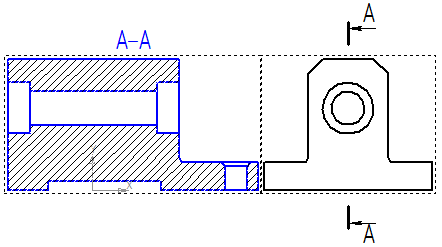
Так как секущая плоскость совпадает с плоскостью симметрии, то обозначать такой разрез не нужно!
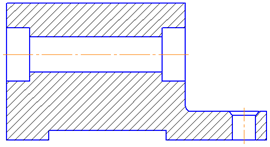
Для того, чтобы скрыть обозначение положения линии разреза, сделайте вид слева текущим (дважды щелкните на рамке вида слева), изображение вида станет цветным. Выберите в Дереве чертежа текущий вид, раскройте его содержимое, щелкнув на треугольнике слева от пиктограммы вида. Откройте папку Слои.
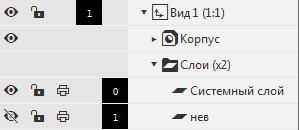
Выберите команду Новый слой  . Создайте новый слой и выключите его видимость, щелкнув на кнопке —
 (она станет перечеркнутой). Выделите на чертеже линию разреза, вызовите контекстное меню по правой клавише мыши и выберите пункт Перенести на слой и укажите только что созданный слой. Изображение линии разреза исчезнет.
Надпись над разрезом А-А можно просто удалить.
7. Чтобы не пропала информация о том, что паз в основании сквозной можно или оставить линии невидимого контура на виде сверху, или сделать местный разрез на виде слева.
Других линий невидимого контура быть не должно!
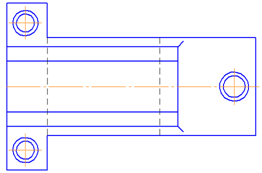
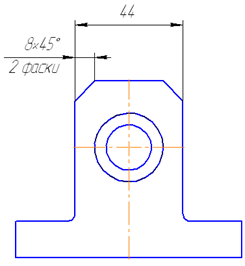
8. Нанесите размеры согласно требованиям ГОСТ 2.307-68.
Необходимо группировать размеры геометрического элемента на том изображении, на котором он наиболее наглядно представлен.
Так как мы не знаем, как используется данная деталь в какой-либо сборке, то можем проставлять размеры, только исходя из технологии изготовления данной детали!
Например, фаски на верхнем параллелепипеде наиболее наглядны на виде слева (ради которых данный вид и строился), значит, размеры на них должны стоять на виде слева. Так как все радиусы скруглений одинаковы по размеру, их величина записывается в технических требованиях.
9. Заполните основную надпись согласно ГОСТ 2.304-81.
Для чего войдите в режим редактирования основной надписи по двойному щелчку на ней.
Окончательный чертеж приведен на Рисунке 6.3.
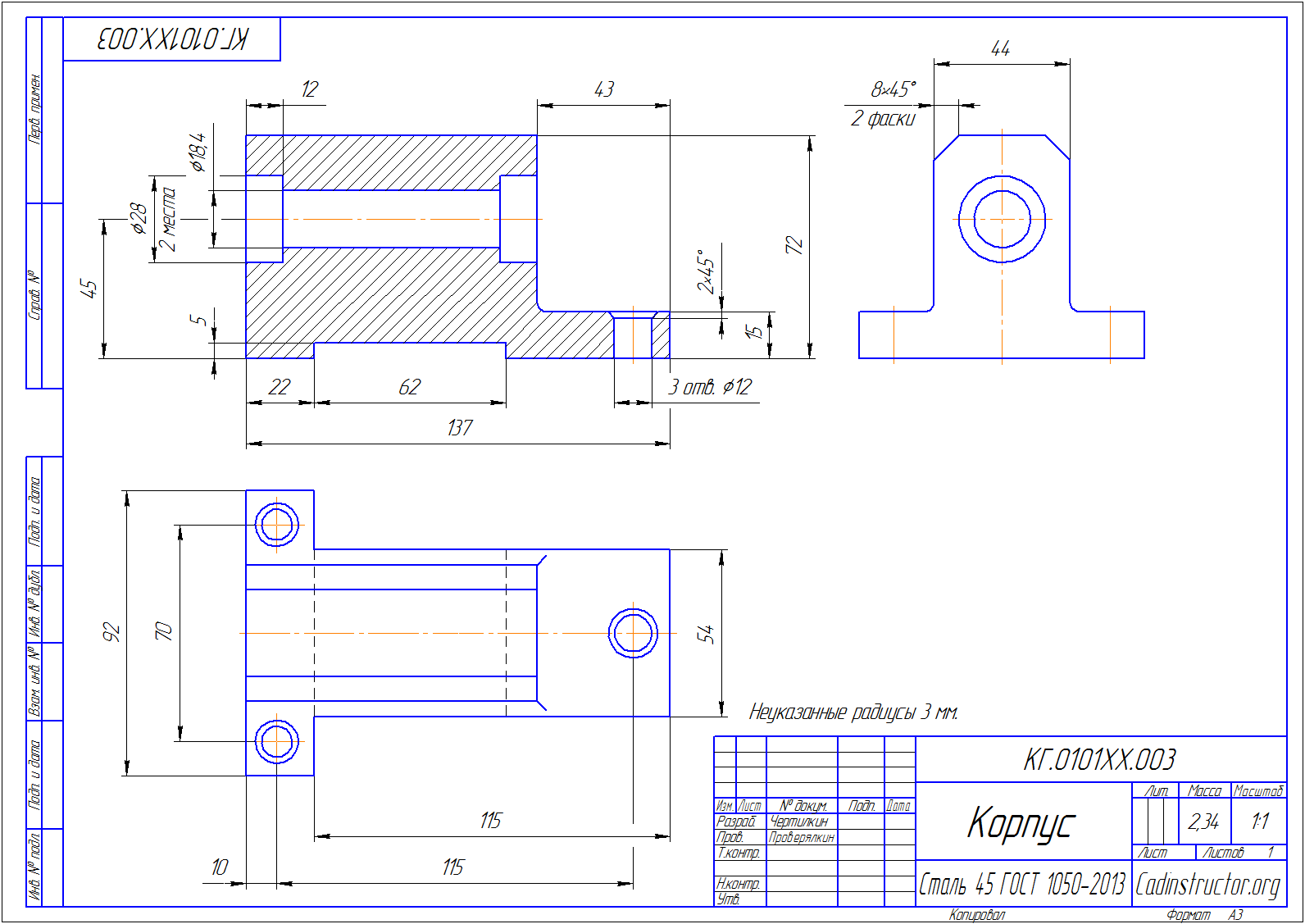
Рисунок 6.3 — Пример выполнения контрольной работы №6 «Построение простого разреза»
По вопросам репетиторства по компьютерной графике (Autocad, Solidworks, Inventor, Компас), вы можете связаться любым удобным для вас способом в разделе Контакты. Подробное описание программ обучения и стоимость, вы можете посмотреть выбрав соответствующий курс. Обучение возможно очно и дистанционно.
- Главная ›
- Компьютерная графика ›
- Уроки по КОМПАС-3D ›
- Создание ассоциативного чертежа детали по выполненной модели
Как сделать виды в компасе
В данном уроке речь пойдёт про то, как сделать виды в компасе. Естественно, как построить виды максимально просто и правильно, не теряя время на построения видов вручную.
ВНИЗУ СТРАНИЦЫ ВИДЕО, ЕСЛИ ОСТАНУТСЯ ВОПРОСЫ. Приятного просмотра
Как сделать виды в компасе
Создание любого чертежа в компасе начинается с построения необходимых видов. В тексте данного урока я буду вести речь только о видах, построенных по 3D модели. Первый шаг, который необходимо сделать, это настроить формат листа, о том, как это сделать, я писал в уроке «Рамки в компасе». Дальше нужно построить первый вид/виды нашей модели.
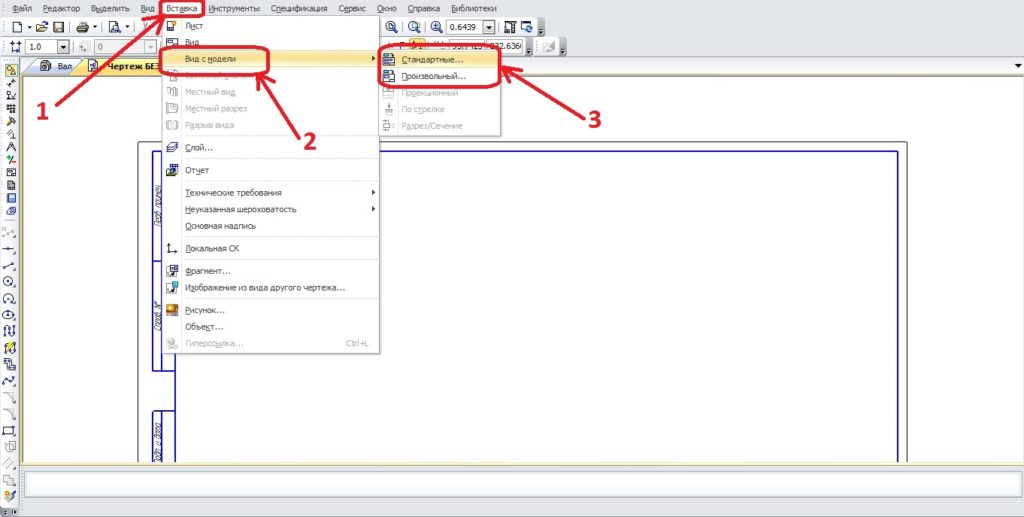
Вставка – вид с модели, далее выбираем стандартные или произвольный. Что это значит? Мне часто задают вопрос, как сделать 3 вида в компасе. Думаю, Вы уже догадались, что под словом «Стандартные», как раз и имеются в виду эти самые 3 вида – вид спереди, вид слева, вид сверху. Но, поскольку 3 вида нужны не так уж и часто, есть кнопка «Произвольный». Предлагаю её нажать, чтобы объяснить дальнейшую логику действий. Следующим шагом программа предложит создать модель с открытой в компасе детали (если на данный момент открыта хоть какая-то 3D модель) или указать путь к модели. Думаю, с этим моментом разберётесь.
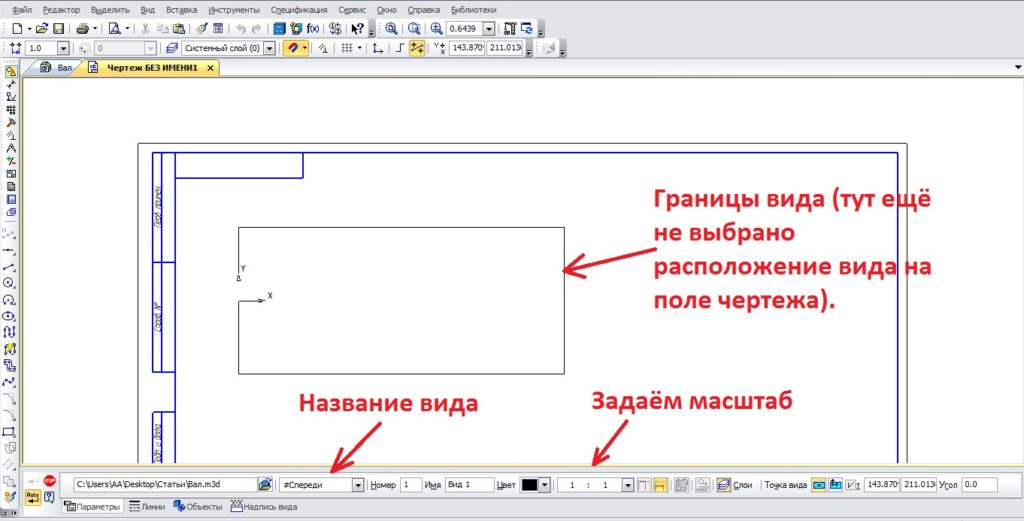
Выбираем расположение вида на листе, масштаб, и щелкаем левой кнопкой мыши в нужном месте расположения вида. Теперь отвечу на вопрос, как сделать вид сверху в компасе первым способом – на фото выше указано поле, где вписано название вида, если щёлкнуть по треугольнику справа от названия вида «Спереди» и открывшегося списка выбрать «Сверху», то мы получим вид сверху. Это первый способ, которой подходит только в том случаи, когда вид сверху будет единственным или главным видом. Далее по тексту расскажу второй, способ, который применяется гораздо чаще и подходит для любых ситуаций.
Как сделать вид сверху в компасе
Как построить проекционный вид правильным способом, расскажу на примере вида сверху. Для этого активируем раздел «Виды» в боковой панели.
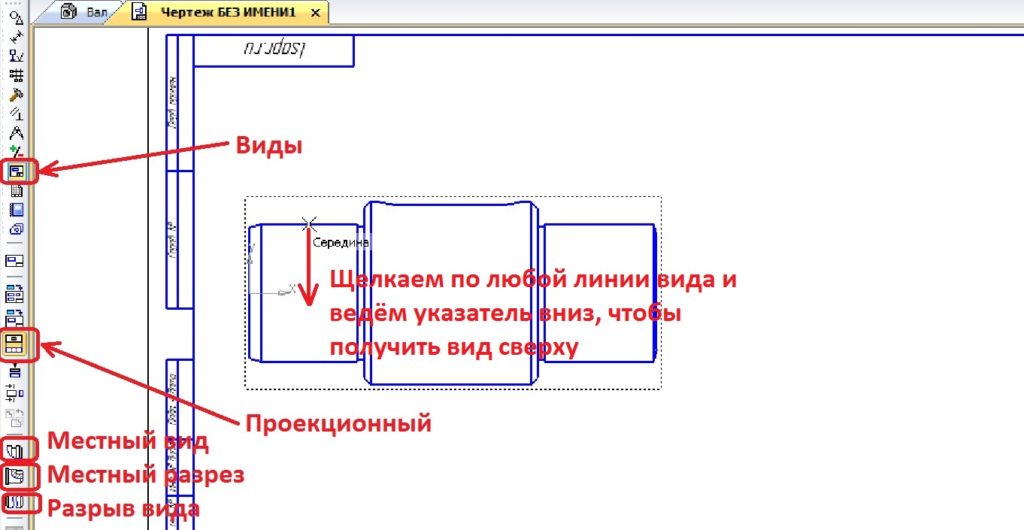
Выбираем проекционный вид. После этого тыкаем указателем в любое место на модели и ведём указатель в место, противоположное нужному виду. То есть, если нам нужен вид сверху, то ведём указатель вниз, если вид слева, то ведём указатель вправо. Иными словами, указателем задаём направление взгляда. На вопрос, как сделать вид слева в компасе, ответ аналогичный – проекционный вид, щелкаем по линии вида, двигаем указатель вправо. Единственное, на что нужно обратить внимание – вид должен быть активным, то есть, выделен синими линиями.
Как сделать разрез вида в компасе
Чтобы сделать разрез вида в компасе, нужно выбрать команду «Местный разрез», на фото выше она обозначена. Тут есть два нюанса: 1) На чертеже должно присутствовать два вида, так как на втором виде нужно будет указать до куда проводить разрез. 2) Нужно задать область сечения. Я обычно это делаю с помощью команды «Сплайн», которая находится в разделе геометрии, и саму область делаю вспомогательными линиями и обязательно замкнутым контуром. Звучит сложно? Смотрите картинку ниже.
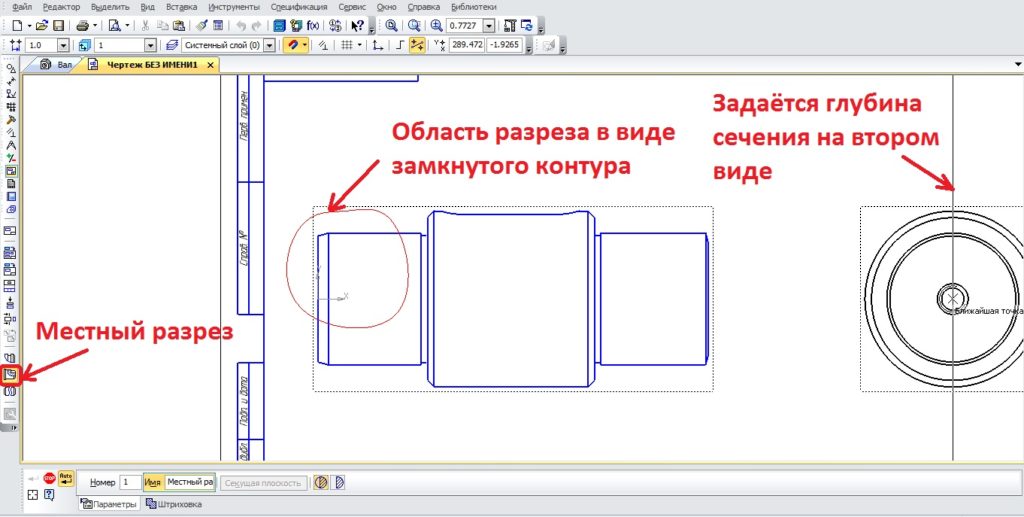
Это самый простой способ разреза вида в компасе. Более подробно и интересно, я об разрезах писал в уроке «Разрез на чертеже в компасе», там много интересной информации и тонкостей, которые позволят Вам делать сечения не только деталей, но и сборок.
В данном уроке хотелось бы поднять ещё два вопроса: 1) Как сделать местный вид в компасе, 2) Как в компасе сделать разрыв вида.
Обе этих команды находятся в разделе «Виды», на картинках выше я показывал их точное расположение. В обоих случаях, чтобы успешно выполнить операцию местного вида или разрыва вида в компасе, вид должен быть активным. Для местного вида также требуется замкнутый контур, как и для разреза, который, в данном случаи, я рекомендую делать также сплайном, но стиль линии выбирать для линии обрыва или тонкие. В случае с разрывом вида, программа предложит разорвать вид посередине и сразу предложит границы разрыва, которые можно передвигать.
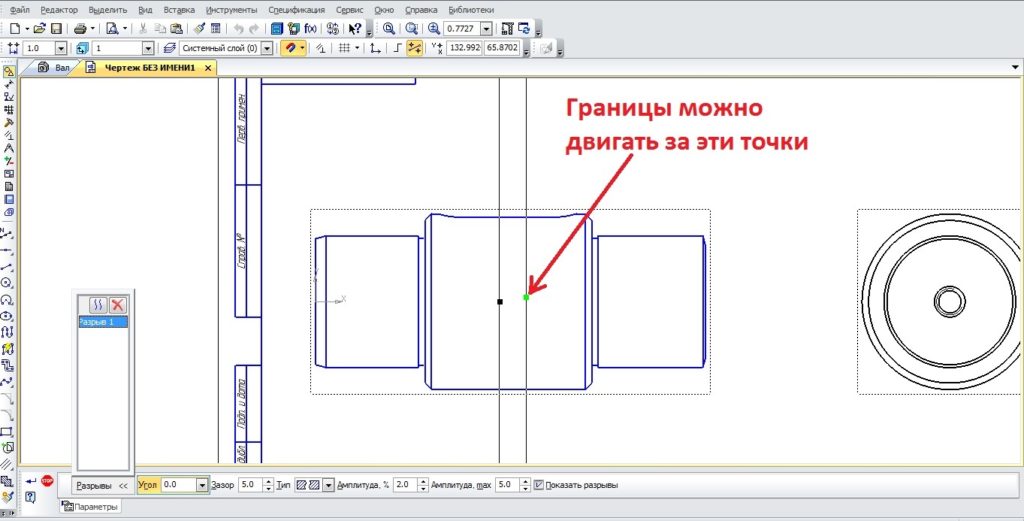
Тут же можно задать и угол разрыва, и зазор и тип. Для разрыва вида и для создания местного вида второй вид чертежа не требуется.
На сегодня всё, спасибо за внимание! Пробуйте, задавайте вопросы, смотрите видео ниже!