Гайд по проектору в Space Engineers
Не нашел дельного руководства по проектору на русском языке, потому решил создать свое собственное. Использовать буду клавиши управления, что даны по-умолчанию.
Итак, для начала нам нужен чертеж (blueprint). Для этого просто подпишитесь на понравившуюся модель из мастерской. Проверить, установился чертеж можно в игре клавишей F10. Если чертежа нет, то обновите список (самая нижняя кнопка – Refresh Blueprints).
Чтобы создать корабль по чертежу, нам понадобится следующее:
- Стойка маленького\большого корабля\станции (G -> New Small Ship \ Large Ship \ Station).
- Малый реактор (Small Reactor).
- Проектор (Projector).
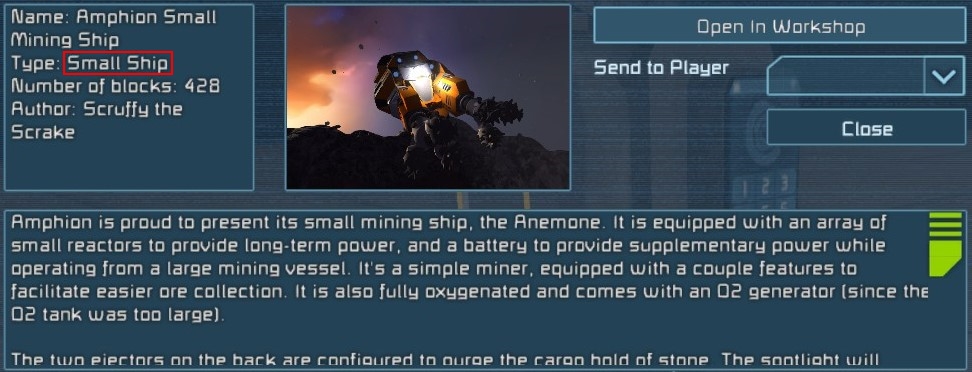
Выберите чертеж и нажмите клавишу Details – там увидите тип корабля Small Ship \ Large Ship \ Station. В зависимости от типа модели, выбираем соответствующую стойку, иначе будет выдавать ошибку «не соответствует сетка проектора».
Пошаговая инструкция
- Устанавливаем стойку.
- Сверху устанавливаем реактор (не забудьте положить туда слитки урана).
- Сверху устанавливаем проектор.
- Если делаете маленький кораблю, то установите еще панель управления (у больших кораблей можно использовать панель управления реактора (не обязательно)*.
- В панели управления выбираем проектор и нажимаем на кнопку чертеж (blueprint).
- Выравниваем голограму так, чтобы голограма стыковалась любым блоком с конструкцией, на которой установлен проектор.
- Берем сварку, материалы и последовательно создаем блоки (размещать блоки вам не придется – они размещаются автоматически).
* – доступ к панели управления можно получить через окно инвентаря реактора.
Пример со скриншотами
Разберемся строительство по чертежам на наглядном примере.
Для начала, я устанавливаю стойку маленького корабля, на него ставлю реактор, сверху проектор и панель управления в удобном для меня месте:

После этого я захожу в панель управления (клавиша T) и в меню проектора нажимаю на кнопку. Чертеж:
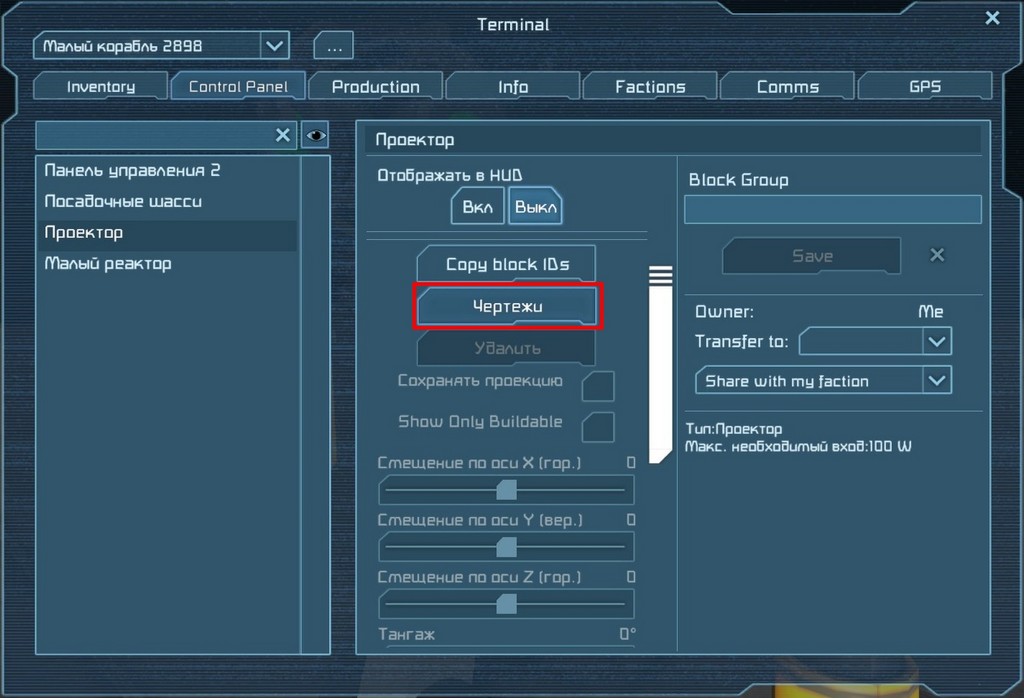
Из списка чертежа выбираю корабль, на который я подписан.
Нажав клавишу Details в списке чертежей проверяю размер корабля. Для нас важен его тип – он должен соответствовать моей платформе. Так же можно посмотреть из скольких блоков он состоит.
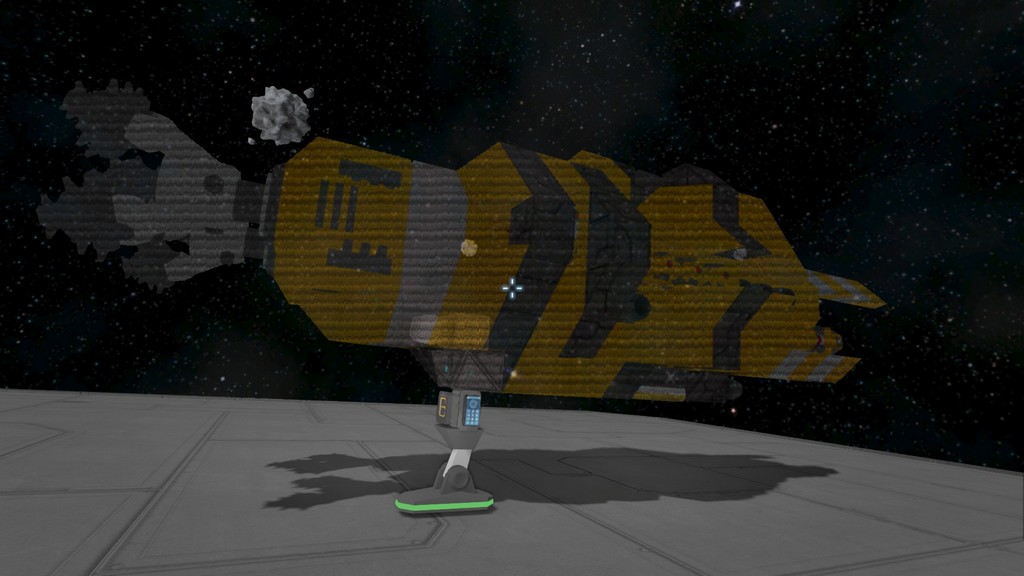
После нажатия кнопки Ок в списке доступных чертежей появляется голограмма корабля. С большей вероятностью, голограмма поставится криво и нам необходимо будет ее ровнять.
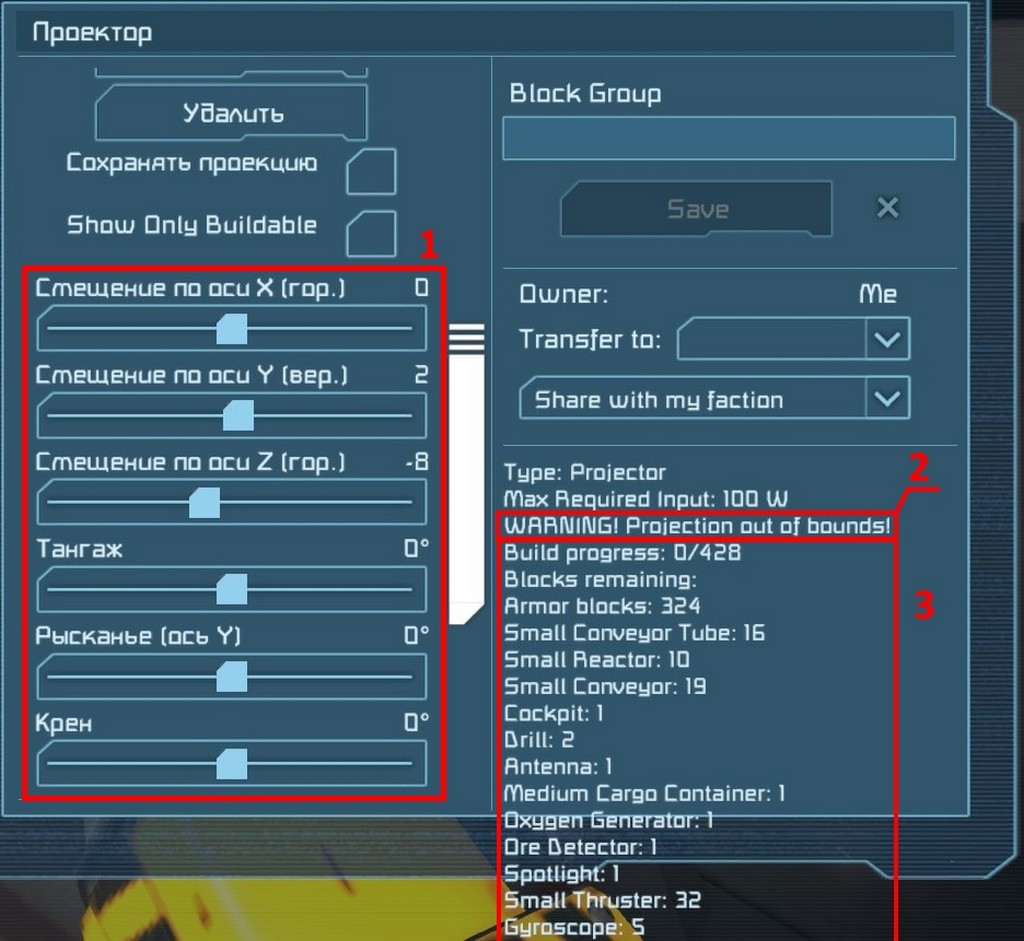
Заходим опять в панель управления и, используя бегунки (область 1) выравниваем ее так, чтобы голограмма соприкасалась с проектором (но не наезжала на него). Если вы все сделали правильно, то исчезнет надпись «Warning! Projection out of bounds!» (обл. 2). Ниже можно увидеть прогресс постройки и список всех блоков, которые используются для строительства (обл. 3).
Читайте также: Классификация кораблей и станций в Space Engineers
Когда закончите, просто возьмите сварку вместе с необходимыми материалами и постройте блок, который соприкасается с реактором. И далее последовательно устанавливайте остальные блоки.
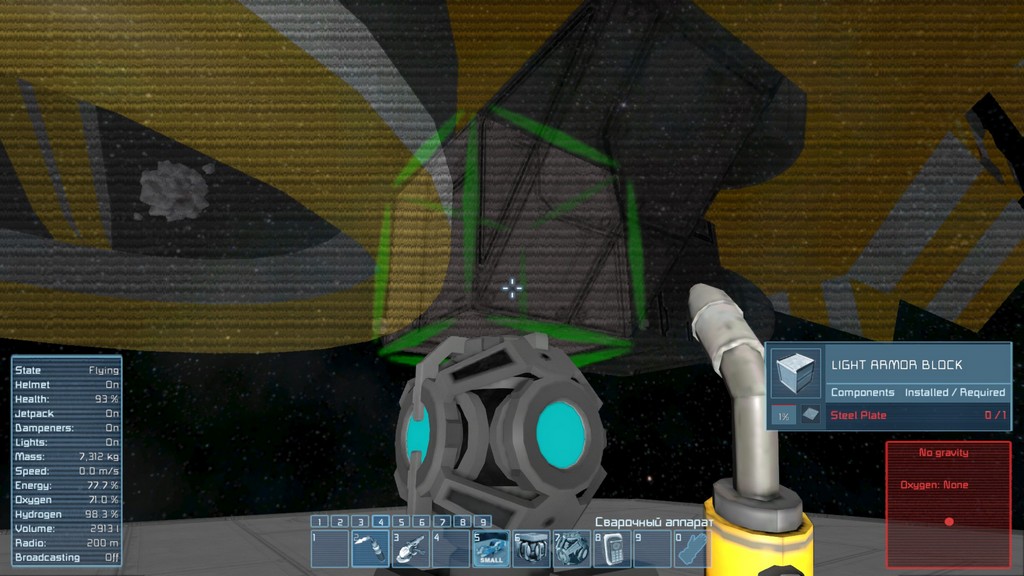
Размещать блоки не нужно – они уже размещены голограммой.
Советы
Для удобства, через панель управления в проекторе поставьте галочку «Show only Buildable» – так будут видны только построенные блоки и те, которые можно построить (соприкасаются с построенными).
Если голограмма мешает/закрывает доступ к блокам, что внутри конструкции, то просто отключите питание в реакторе, на котором установлен проектор.
Чертеж для проектора можно сделать самому в творческом режиме или скопировать существующий.
- Ctrl+B – сохраняет существующий объект (корабль/станцию, на который направлен прицел) в чертежи (F10).
- Ctrl+V – вставляет корабль/станцию из буфера обмена.
- Ctrl+C – копирует объект в буфер обмена.
- Ctrl+X – вырезает объект из мира и добавляет в буфер обмена.
- F10 -> create from clipboard – сохраняет в чертежи объект из буфера обмена.
- F10 -> (выбираем чертеж) -> ok – сохраняет объект из чертежа в буфер обмена.
Если Ctrl+C/Crtl+V не работает, значит в настройках творческого режима не стоит галочка напротив enable copy/paste.
space engineers как сохранить корабль в space engineers?
наводишь на корабль и жмёшь контрл + с . или посмотри в настройках игры в управлении.
Похожие вопросы
Ваш браузер устарел
Мы постоянно добавляем новый функционал в основной интерфейс проекта. К сожалению, старые браузеры не в состоянии качественно работать с современными программными продуктами. Для корректной работы используйте последние версии браузеров Chrome, Mozilla Firefox, Opera, Microsoft Edge или установите браузер Atom.
Space engineers как сохранить чертеж корабля
© Valve Corporation. 版權所有。所有商標皆為個別所有權人在美國與其它國家(地區)之財產。 隱私權政策 | 法律聲明 | Steam 訂戶協議 | 退款


Space Engineers
Space Engineers

2019 年 4 月 10 日 上午 4:02
Как сохранить чертеж корабля?
Как сохранить/создать чертеж своего построенного корабля? Я не могу понять, как делать с чертежа ясно, а как создать хз
目前顯示第 1 — 9 則留言,共 9 則
2019 年 4 月 10 日 上午 5:01
2019 年 4 月 10 日 上午 7:53
Как его вообще сделать. Я корабыль построил, и что дальше? Я же не знаю что и как
2019 年 4 月 10 日 下午 1:03
2019 年 4 月 10 日 下午 1:04
Ещё вопрос, почему техника на 5х5 колесах не едет?
2019 年 4 月 16 日 上午 8:42
Ещё вопрос, почему техника на 5х5 колесах не едет?
там много чего может быть, я вчера играл первый раз, мой друг больше. Так вот он взял один из сохраненных чертежей, но потом оказалось что там просто нет колес, так как колеса из какого-то мода из мастерской были.
удачи с поисками и решениями проблемы))))
2021 年 5 月 27 日 上午 3:59
Ещё вопрос, почему техника на 5х5 колесах не едет?
Возможно не правильно повёрнута подвеска
2022 年 1 月 9 日 下午 7:46
Ещё вопрос, почему техника на 5х5 колесах не едет?
там много чего может быть, я вчера играл первый раз, мой друг больше. Так вот он взял один из сохраненных чертежей, но потом оказалось что там просто нет колес, так как колеса из какого-то мода из мастерской были.
удачи с поисками и решениями проблемы)))) пускай мод установит иначе никак либо колеса не ставит а свои воткнет
8 小時以前
лучше вообще строить без модов ибо потом не пришлось все переделывавать! Очень уж муторно получается. Я вон даже без модов заморочился над кораблем! Построил лифт внутри, но он получился как отдельная постройка и в чертежи не сохранился вместе с кораблем! Вот еще один гемор))) А я так долго настраивал эти таймер блоки, роторы и сенсоры. Я 100 раз матерился и ни разу не повторился lol
1 小時以前
Построил лифт внутри, . и в чертежи не сохранился вместе с кораблем!
Сохранился. В творческом режиме вставится вместе с лифтом. Если же через Проектор будешь печатать, то нет.
Управления
Для того чтобы управлять кораблем нужно подойти к кабине пилота и нажать «F». Так же можно взаимодейcтвовать с любой консолью. Находясь в корабле при посадке можно активировать или отключить магнитное шасси нажатием на «P»
Камера [ ]
Для смены положения камеры зажмите Alt. Вы можете переключить камеру на вид от третьего или первого лица нажав «V». Вид из кабины пилота доступен только для малых кораблей. При пилотировании больших кораблей доступен только вид от третьего лица, т.к. большие корабли управляются с пульта управления и все данные выводятся непосредственно на экран.
Материалы сообщества доступны в соответствии с условиями лицензии CC-BY-SA, если не указано иное.