Управление электронными устройствами на C++ (+файлы)

Управление электронными устройствами на C++. Разработка практических приложений
Авторы: Катупития Я., Бентли К.
Год: 2016
Издательство: ДМК Пресс
Язык: русский
Формат: pdf (+файлы)
Страниц: 442
Размер: 10.8 Мб
Книга предназначена всем, кому интересно изучение C++ и управление электронными устройствами на реальных и интересных примерах. Читателю предоставлена возможность научиться писать программы для выполнения конкретных задач, а не просто скучное изложение материала с картинками. Также рассказывается как создавать программы, взаимодействующие с внешними устройствами посредством специально разработанной интерфейсной платы.
Книга, интерфейсная плата и предлагающееся программное обеспечение представляют собой набор простых и несложных для понимания устройств, таких как цифро-аналоговый преобразователь, аналого-цифровой преобразователь, устройство управления коллекторными и шаговыми электродвигателями, измерители температуры и напряжения, таймеры на базе компьютера и простое устройство сбора данных. Также материал книги содержит сведения из области автоматического управления, электроники и механотроники.
Издание будет полезно студентам, инженерам и научным работникам, техникам и радиолюбителям.
Скачать : Катупития Я., Бентли К. Управление электронными устройствами на C++. Разработка практических приложений
Windows Intune с возможностью управлять мобильными устройствами уже доступен
На конференции TechEd мы объявили о выходе новейшей версии Windows Intune. В апреле на встрече Microsoft Management Summit мы рассказали о многих функциях и возможностях, которые содержатся в новейшей версии этого решения. А сегодня я хотел бы поговорить о том, как некоторые из наших заказчиков уже начали использовать облачное управление и защи-ту компьютера, реализованные в Windows Intune.
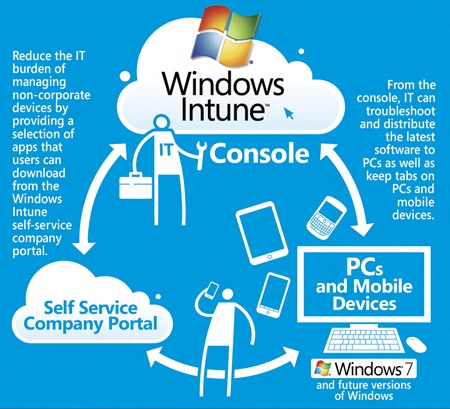
Как ясно из инфографики (наверху), новейшая версия Windows Intune содержит расширенные возможности управления и обеспечения безопасности, в том числе для мобильных устройств, а также предусматривает такую модель управления, когда в центре оказывается не устройство, а пользователь. Windows Intune также предоставляет право обновления до последней версии Windows, т.е. до Windows 7 прямо сейчас и до Windows 8, как только она официально появится на рынке.
Европейская финансовая и управленческая консалтинговая фирма goetzpartner использует Windows Intune для того чтобы удовлетворить потребность своих консультантов в мобильных устройствах во время важных встреч и в то же время сохранить конфиденциальные данные в безопасности.
«До Windows Intune мы просто не могли позволить своим сотрудникам приносить из дома в офис личные электронные устройства и использовать их в рабочих целях, – говорит Хакан Кутлуг, глава департамента информационных технологий фирмы goetzpartners. – Теперь благодаря возможности управления мобильными устройствами в Windows Intune наши сотрудники могут выбирать, какое устройство в большей степени подходит им для работы, а ИТ-служба может централизованно управлять этими устройствами и обеспечивать безопасность корпоративных данных».
В некоммерческой организации Save the Children Windows Intune позволяет ИТ-специалистам лучше управлять и защищать тысячи устройств и пользователей в рамках единой сети.
«Мы гордимся тем, что предоставили своим пользователям широту выбора среди подходящих для работы устройств. Однако нам необходимо контролировать и защищать все эти устройства, – рассказывает Кен Суперсано, старший директор по технологиям, отделение Save the Children в США. – Управление мобильными устройствами в Windows Intune – это именно та функция, которая позволяет нам хорошо делать свою работу и не ограничивать сотрудников в их важном деле оказания помощи детям по всему миру».
А что Windows Intune может сделать для вашего бизнеса? Загрузите 30-дневную пробную версию здесь и поделитесь с нами своими впечатлениями и результатами. Если же вы уже используете Windows Intune, оставьте своё мнение об этом продукте в комментариях к этому посту.
Книга Я.Катупития, Бентли К. Управление электронными устройствами на С++. ДМК Пресс, 2016 год издания
- Откройте приложение «Настройки», затем выберите ваше имя.
- Нажмите «Вход и безопасность».
- Выберите «Вход с Apple».
На компьютере Mac
- Перейдите в меню Apple > «Системные настройки».
- Щелкните свое имя, а затем выберите «Вход и безопасность».
- Нажмите «Вход с Apple».
На веб-сайте
- Войдите в учетную запись на сайте appleid.apple.com.
- Перейдите в раздел «Вход и безопасность».
- Выберите «Вход с Apple».
Управление настройками функции «Вход с Apple»
В настройках учетной записи идентификатора Apple ID приведен список приложений, с которыми вы используете функцию «Вход с Apple». Чтобы посмотреть сведения, которыми вы изначально поделились с приложением, выберите любое из списка. Вы также можете перейти по ссылке к Политике конфиденциальности или Условиям и положениям приложения.
Если вы хотите скрыть свой адрес электронной почты от какого-либо приложения, вы можете отключить пересылку электронной почты на ваш личный адрес электронной почты, чтобы электронные письма, отправленные определенным разработчиком, не попадали в ваш личный почтовый ящик. Кроме того, вы можете заменить адрес электронной почты для пересылки на любой из адресов, указанных в вашей учетной записи Apple ID, или прекратить использование функции «Вход с Apple» с каким-либо приложением или веб-сайтом.
Если вы используете управляемый идентификатор Apple ID в школе или на рабочем месте, обратитесь к системному администратору для управления приложениями, которые вы используете с помощью функции «Вход с Apple на работе и на учебе».
Отключение перенаправления электронной почты
- На iPhone перейдите в меню «Настройки» и нажмите ваше имя.
- Нажмите «Вход и безопасность», а затем — «Вход с Apple».
- Выберите приложение или разработчика, затем нажмите «Управлять настройками».
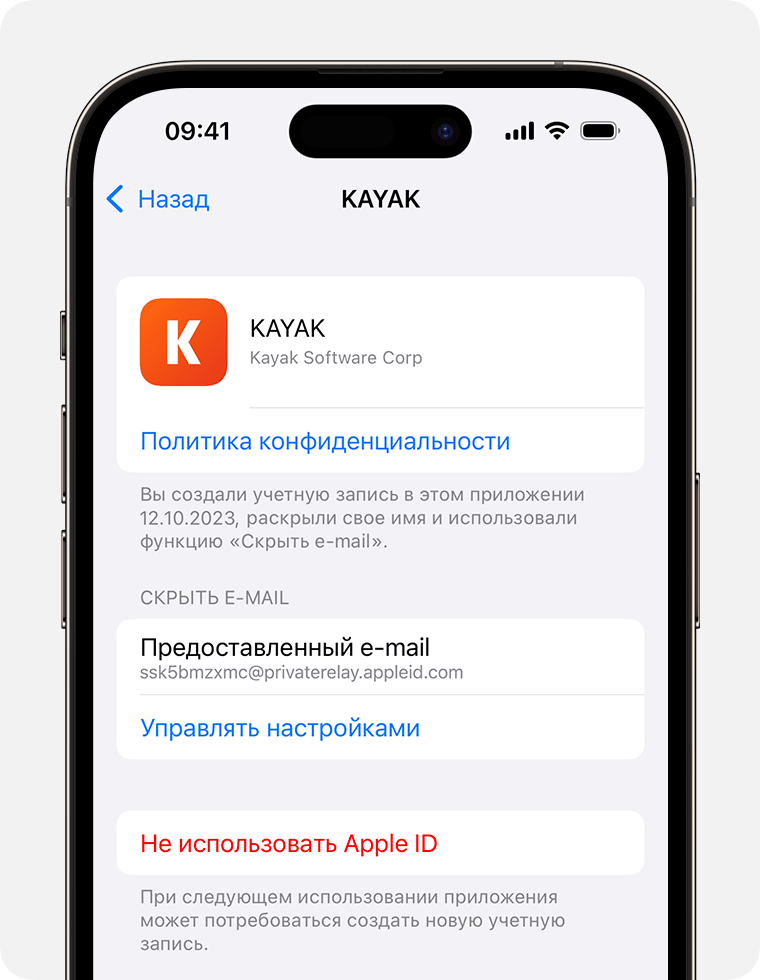
- Снова выберите приложение или разработчика и отключите параметр «Переадресовать».
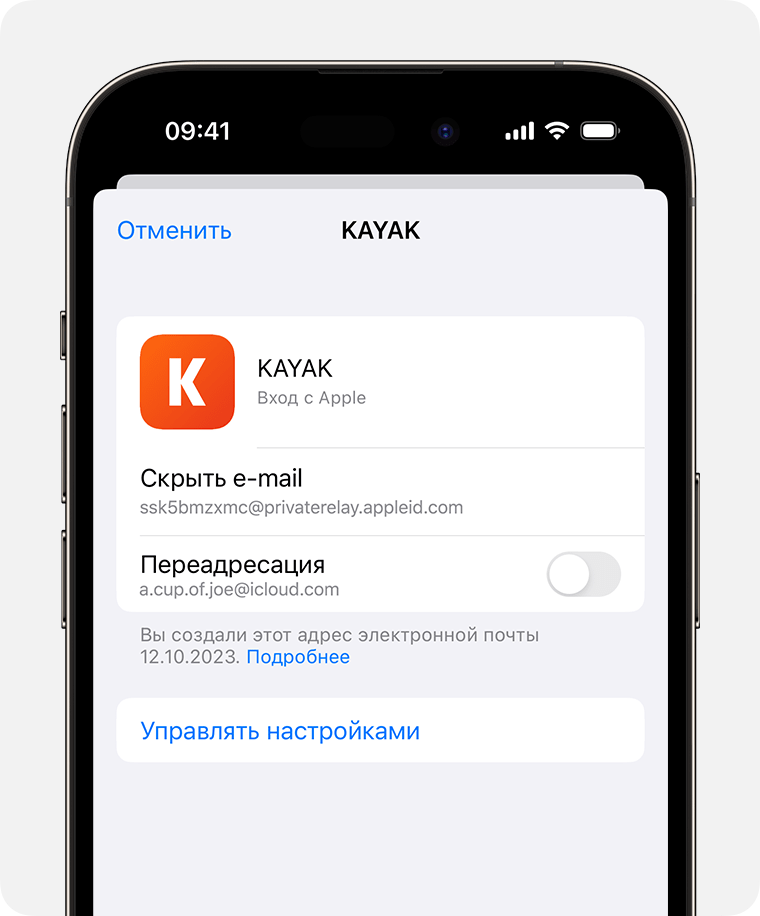
Изменение адреса электронной почты для пересылки
- На iPhone перейдите в меню «Настройки» и нажмите ваше имя.
- Выберите «Вход с Apple».
- Выберите приложение или разработчика, затем нажмите «Управлять настройками».
- Нажмите «Переадресовать» и выберите адрес электронной почты, который нужно использовать.
Выбранный адрес применяется для электронных писем, связанных со всеми приложениями и разработчиками, для которых вы используете функцию «Скрыть e-mail».
Прекращение использования функции «Вход с Apple» с каким-либо приложением
- На iPhone перейдите в меню «Настройки» и нажмите ваше имя.
- Нажмите «Вход и безопасность», а затем — «Вход с Apple».
- Выберите приложение или разработчика, затем нажмите «Не использовать Apple ID».
Что произойдет, если вы прекратите использовать функцию «Вход с Apple» с каким-либо приложением
Прекратив использование идентификатора Apple ID в определенном приложении, вы выйдете из него на своем устройстве. При следующем запуске приложения или переходе на связанный с ним веб-сайт вы можете воспользоваться функцией «Вход с Apple», чтобы войти в систему, или создать учетную запись.
Если вы воспользуетесь функцией «Вход с Apple», вы войдете в ту же учетную запись, которую использовали ранее. Некоторые приложения позволяют задать пароль для существующей учетной записи, поэтому вы сможете войти снова без идентификатора Apple ID.
Если вы удалите свою учетную запись в приложении, где вы используете функцию «Вход с Apple», то вы можете получить электронное письмо от Apple о том, что приложение отозвало вашу учетную запись для входа с Apple. Если вы хотите создать новую учетную запись с помощью этого приложения, вам нужно снова указать свое имя и адрес электронной почты в приложении или создать новую учетную запись с помощью функции «Войти с Apple».
Если вы прекратите использовать функцию «Вход с Apple» с разработчиком нескольких приложений
Некоторые разработчики позволяют использовать функцию «Вход с Apple» для создания учетной записи в нескольких приложениях. Если в таком случае отключить переадресацию электронной почты или прекратить использование идентификатора Apple ID для одного приложения, это изменение распространится и на все остальные приложения данного разработчика.