Основы ПО ISIS Proteus, работа с платформой Arduino
В этой статье я хочу поделиться своим опытом и, в основном, рассказать как можно использовать ПО Proteus.
Начнем с информации для общего понимания.
Если всё очень сильно упростить, то Proteus Design Suite — это набор программ для проектирования электронных схем. ISIS Proteus — это одна из программ в данном пакете и именно она представляет больший интерес.
Зачем вообще нужен ISIS Proteus?
А нужен он для моделирования электронных схем. Вы, наверное, спросите — зачем мне изучать и использовать ISIS Proteus, если есть множество других программ, которые позволяют делать это. И я вам отвечу — ISIS Proteus может моделировать работу программируемых устройств: микропроцессоров, микроконтроллеров, DSP и проч. Вы только представьте, вы можете не покупая микроконтроллеры создать, проверить и отладить свой проект без малейшего вложения в покупку МК и прочих компонентов (например: резисторы, транзисторы, светодиоды, моторы, реле и т.д.).
Что понадобится для этого проекта?
Сначала — специализированное ПО. Поскольку в этом проекте я использовал Arduino, мне понадобится среда разработки Arduini IDE. https://www.arduino.cc/en/software — тут вы можете скачать его с официального сайта. Далее нам необходимо будет установить Proteus Design Suite. https://www.youtube.com/watch?v=td4D7BzbX2Q — в этом видео продемонстрировано, как правильно это сделать, всё просто и ничего лишнего.
Примечание: да, я знаю, что на данный момент вышла уже 8-я версия Proteus-а, но у меня и моих знакомых постоянно возникали проблемы с ней. Поэтому будем использовать 7-ю.
Что будем делать после установки?
7-я версия Proteus-а имеет в себе огромную библиотеку компонентов на любой вкус и цвет, но платформ Arduino в ней сначала нет. Нам необходимо это исправить. Скачать одну из таких библиотек можно на этом сайте -https://www.theengineeringprojects.com/2021/03/download-proteus-library-of-arduino-modules.html . Лучше скачивайте версию 2.0.
После скачивания вам нужно распаковать эти файлы и переместить в корневую папку Proteus-а. . \Labcenter Electronics\Proteus 7 Professional\LIBRARY — именно в эту папку нужно распаковать данную библиотеку. https://www.youtube.com/watch?v=YF13YaGg3Mo — видео по теме.
Готово, теперь в библиотеке компонентов мы можем найти основные варианты платформы Arduino.

Теперь нам необходимо написать код для нашего проекта. В свою очередь, для демонстрации возможностей Proteus-а я возьму готовый код из примера, которые хранятся в IDE Arduino, а именно — Blink.

Обязательно нужно поставить галочку «Компиляция» в настройке Arduino IDE. Таким способом мы сможем получить бинарный файл с расширением .hex.

Далее мы компилируем нашу программу и для удобства из панели вывода сразу копируем в буфер ссылку на .hex файл. Пример на скриншоте ниже, но не переживайте, этот файл находиться в корневой папке проекта.

После написания кода и его компиляции нам необходимо построить схему в ISIS Proteus. Можете, конечно, посмотреть пару видео для того что бы разобраться в самой программе.
Вот такая простая схемка у меня получилась. Также нам нужно указать путь к бинарной прошивке Arduino, для этого необходимо двойным кликом по графическому компоненту ARD1 открыть его параметры и в разделе «Program File» указать путь к .hex файлу, который мы получили в ходе компиляции кода.

После того как мы указали путь к прошивке, нажимаем кнопку «Play» и наблюдаем мигание светодиода.
Думаю, что суть работы я достаточно просто изложил. Для того, что бы у вас была мотивация работать далее с этой программой и изучать её функционал ниже вы можете увидеть один из проектов, который я делал. Это схема имитации работы лифта. Как видите, здесь есть кнопки для вызова лифта, экран(на нем выводится номер этажа и другая полезная информация из других режимов работы системы), светодиоды(они дублируют информацию о положении лифта) и еще много других интересных систем.

P.S. Это моя первая статья, не судите её строго. Жду ваших комментариев.
- isis proteus
- proteus
- arduino
- microcontrollers
- arduino project
Куда подевались LIBRARY в Proteus 8.9?

Здравствуйте. Установил Proteus 8.9 не-portable, с установщиком. Попытался нарисовать схему первую для этого Proteusa и выскакивает сообщение: «No Libraries Found.»
Куда подевались LIBRARY в Proteus 8.9?
Нашел из Portable-версии папку «Library» и скопировал ее в папку «C:\Program Files (x86)\Labcenter Electronics\Proteus 8 Professional» — но никакого толку. Он их не видит. Хотя старые проекты и примеры из Proteusa запускаются успешно.
Как мне найти компоненты и установить библиотеки, чтобы новую схему нарисовать?
94731 / 64177 / 26122
Регистрация: 12.04.2006
Сообщений: 116,782
Ответы с готовыми решениями:
Куда подевались 15 Гб .
Все привет, у меня такая проблема на диске "С" куда то подевались 15Гб. Сначала было вот так .
Куда подевались планеты?
При компьютерном моделировании процесса формирования звёздной системы (типа — солнечной).
Куда подевались агенты?
Не уверен — сюда это или в Админство. У сотрудника пуст список агентов, поэтому по нажатию кнопки.
Куда подевались эффекты временной шкалы в СS4?
Несколько лет не работала с Flash. Возникла необходимость сделать клип. У меня пакет CS4. С.
Регистрация: 09.12.2017
Сообщений: 435
может это поможет? https://www.samacsys.com/proteus-libraries/
Еще вариант — версии подкинутых библиотек не совпадают с версие программы.
2100 / 1187 / 494
Регистрация: 11.10.2018
Сообщений: 5,971
 Сообщение от gogaze
может это поможет? https://www.samacsys.com/proteus-libraries/
— не думаю, что это поможет. Там у чувака все компоненты на месте, он только догружает единичные, редкие, т.е. те, которых нету. Еще варианты?
Добавлено через 6 минут
А где там библиотеки должны вообще лежать? Я забыл. Напишите, пожалуйста, путь и пару библиотек для примера.
Добавлено через 5 часов 3 минуты
Вообще, я так посмотрел вроде есть там эти библиотеки. Только Протеус, почему-то, не хочет запускать окно «Pick Device», для выбора устройства. Выдает сообщение: «No Libraries Found.» В настройках есть путь к библиотекам. Вот как это исправить и сделать по-нормальному?
Регистрация: 09.12.2017
Сообщений: 435
Попробуй запустить Proteus от имени администратора
Добавлено через 2 часа 56 минут
В общем, не знаю, какой Proteus и откуда ты устанавливал, не знаю, какая у тебя ось стоит. У меня Proteus 8.6, Windows 7×64. Сейчас нашел, скачал и установил Proteus.8.9.SP2.Pro.x86. Все отлично работает, русификатор приличный прилагается, ни каких кряканий и активаций не надо устанавливать.
Как добавить библиотеку в Proteus

Proteus — это программа для моделирования и симулирования электрических схем, а также для создания печатных плат. В этой статье рассмотрим процесс добавления библиотеки в Proteus 8 (в 7-й версии добавление практически ничем не отличается).
Очень часто при моделировании схем в протеусе чего-то да не хватает, поэтому приходиться искать и добавлять недостающие компоненты, используемые при симуляции.
Шаг 1: Скачайте файлы библиотеки для Протеус на ПК
Первым делом найдите и скачайте любую библиотеку протеуса. Для примера воспользуемся библиотекой RGB-светодиода.
Разархивируйте ZIP-архив библиотеки. Вы увидите в нем две папки: LIBRARY и MODELS, 2 файла с проектами (с расширением .DSN) и HEX-файл — это скомпилированный код для микроконтроллера ATMEGA8, используемый в одном из проектов.
В папке LIBRARY вы найдете 2 файла:
Для информации
В некоторых библиотеках присутствует и 3-й файл с расширением .HEX. В данной библиотеке его нет, а если бы был, то выглядел бы так: Led_3Color.HEX.
Эти 2 файла (иногда 3 файла) библиотеки Proteus необходимо поместить в папку LIBRARY с установленной программой.
В папке MODELS содержиться файл библиотеки Led_3Color.dll для симуляции. Его нужно поместить в папку MODELS установленного Proteus на компьютере.
Шаг 2: Добавление библиотеки Proteus
Чтобы добавить библиотеку, нам не нужно запускать и выполнять какой-либо исполняемый файл. Для этой операции нам просто нужно скопировать файлы библиотеки в папку с установленной программой протеус.
В операционных системах Windows 7, 8 и 10, протеус по умолчанию обычно устанавливается в папку Program Files (x86). Но может быть установлен и в папку Program Files.
Откройте диск C: вашего ПК и найдите в одной из папок Program File папку — Labcenter Electronics. Эта папка автоматически создается при установке Протеус.
Если у вас установлен Proteus 7 или Proteus 8 или сразу оба, то они будут находиться здесь. Ниже изображена моя папка Labcenter Electronics с установленной 8-й версией:

Заходим в папку с протеусом 8:

Видим “родную” папку протеуса с библиотеками на изображении выше. В нее мы и должны вставить 2 файла из папки LIBRARY, добавляемой нами библиотеки.
Вот полный путь к папке LIBRARY в Proteus 8:
C:\ → Program Files (x86) → Labcenter Electronics → Proteus 8 Professional → LIBRARY.
В некоторых случаях Proteus 8 может находиться по следующем пути:
C:\ → ProgramData → Labcenter Electronics → Proteus 8 Professional → LIBRARY.
И также не забываем вставить файл Led_3Color.dll в папку MODELS:

После добавления этих файлов перезапустите Proteus (если он у вас запущен), в противном случае он не обновит базу данных своих компонентов и новые компоненты не появятся.
Процесс добавление компонента в Proteus 7 аналогичен. Откройте установленную программу Proteus 7 Professional и найдите в нем папку LIBRARY.
C:\ → Program Files (x86) → Labcenter Electronics → Proteus 7 Professional → LIBRARY.
На картинках ниже можно увидеть скопированные файлы библиотеки 3-х цветного светодиода в папках LIBRARY и MODELS установленной программы протеус.


Шаг 3: Проверка добавленного компонента библиотеки Proteus
После того, как файлы библиотеки скопированы, откройте программу и в базе компонентов найдите LED3COLOR:

Теперь можете добавить его на рабочую область и собрать схему для симуляции.
Ниже на картинке запущен проект из библиотеки: управление цветом светодиода с помощью ШИМ микроконтроллера Atmega8:

Заметка
Может случится так, что папка с библиотеками будет скрыта. В этом случае необходимо проверить скрытые папки.
Proteus no libraries found
Proteus no libraries found — ошибка, при которой в windows 10 Proteus не может прочитать библиотеки компонентов. С этой проблемой иногда сталкиваются владельцы Proteus 8 Professional, независимо от того покупали они ее или нет. Ни для кого не секрет что на просторах интернета можно найти и взломанную версию. Так как не все любят платить. При этом библиотеки на месте и все пути к ним верные.
Выглядит эта проблема вот так:
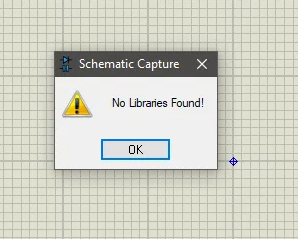
Proteus no libraries found
И появляется она когда мы пытаемся добавить на нашу схему новый электронный компонент. На форумах пишут что помогает запуск от имени администратора, но не всегда. Так что яндекс мне не сильно помог. Мне это решение не помогло, возможно это связано с кривой выдачей прав в операционной системе. Не знаю, да и не разбирался.
Proteus no libraries found — как решить проблему? Как же начать пользоваться протеусом и моделировать работу электрических схем?
Proteus no libraries found — решение
На самом деле данная проблема решается в пару кликов.
Для этого необходимо найти папку с установленной программой. Обычно это путь «C:\Program Files (x86)\Labcenter Electronics\», но это если вы не меняли его при установке Proteus. Мой путь отличается, так как эта софтина не любит длинные пути, а кириллицу вообще не переваривает.
Далее открываем свойства папки «Proteus 8 Professional».

В появившемся окне идем на вкладку «Безопасность».

Выбираем строку «Пользователь (ВАШ ПОЛЬЗОВАТЕЛЬ\Пользователи)» и кликаем на кнопку «Изменить»

Затем снова выбираем строчку «Пользователь (ВАШ ПОЛЬЗОВАТЕЛЬ\Пользователи)» и выставляем галочки во всех активных чекбоксах столбика «Разрешить».

И затем жмем на кнопку «Применить». Windows 10 покажет окошко применения разрешений. Операция обычно длится не долго и зависит не столько от мощности процессора, сколько от скорости вашего жесткого диска.
После того как окно исчезнет запускаем протеус и радуемся.
Надеюсь моя статья вам помогла. Если ничего не получилось то пишите в комментариях, будем разбираться.
Возможно вам будет интересно как настроить