Как подключить матрицу от ноутбука к компьютеру

СмартПульс — держите руку на пульсе высоких технологий! Новости, статьи, обзоры мобильных устройств, компьютеров, комплектующих, радиолюбительских конструкций
Главная — DIY (Сделай сам!) — Не пропадать же добру! — Как использовать дисплей вышедшего из строя ноутбука в качестве монитора или телевизора
Статья-руководство
Делаем монитор из дисплея ноутбука своими руками
Попутно получаем телевизор и медиаплеер
В этой статье будет рассмотрено применение дисплея «убитого» ноутбука в качестве монитора или телевизора, или того и другого одновременно. Впрочем, медиаплеером получившееся устройство тоже будет работать (воспроизведение файлов с флешки).
Будет рассмотрен типичный случай в пошаговом стиле, как получить такое чудо-устройство из, казалось бы, уже совсем ненужного дисплея.
Поскольку сделать из дисплея ноутбука обыкновенный монитор можно, но скучно; то будет сделан монитор в эко-стиле: с подставкой из природного материала.
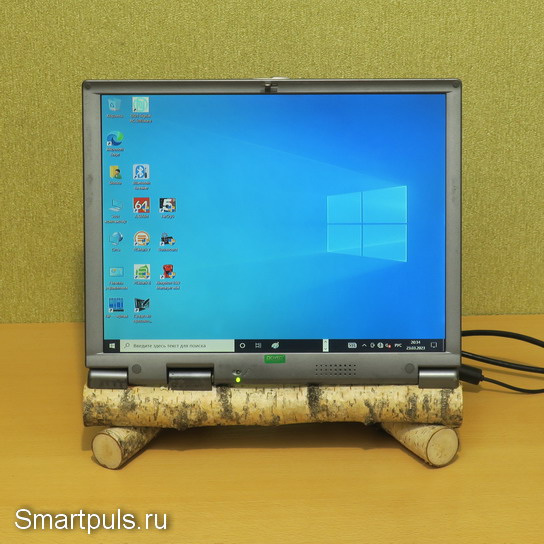
(кликнуть для увеличения, откроется в новом окне)
Вопрос становится всё более актуальным в связи с тем, что растёт количество «древних» ноутбуков у населения, вышедших из строя (ибо ничто не вечно), и пользователи интересуются, как можно использовать их комплектующие, сохранившие работоспособность.
Естественно, речь идёт о «приличных» дисплеях ноутбуков (на основе матриц типа TN и новее), а не на основе древних матриц с двойным сканированием или чёрно-белых матриц (увы, это — «покойники», реанимации не подлежат).
Исходный материал, разборка дисплея, определение его марки, поиск подходящего скалера
Итак, если Ваш ноутбук «дал дуба» настолько серьёзно, что ремонтировать его нет смысла, то он может быть донором запчастей для других устройств. Например, в этой статье рассматривалось применение тачпада от ноутбука.
Так выглядел ноутбук перед разборкой ( Roverbook Explorer KT6 , но это не суть важно, а только пример):
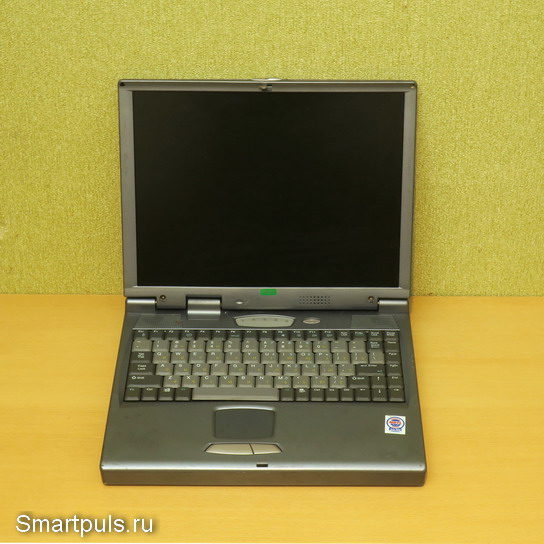
Самый «тяжелый» случай выхода из строя ноутбука — это гибель его материнской платы (именно это и случилось с ноутбуком на фото).
Купить материнку для старого ноутбука можно только на вторичном рынке, стоит она дорого, сколько проживёт — неизвестно, а гарантии никакой нет. Да и смысла оживлять такой ноутбук тоже, видимо нет.
Если при этом дисплей ноутбука остался жив-здоров, то ему можно дать «вторую жизнь».
Разборка дисплея и определение его марки
Первым делом надо разобрать дисплей и выяснить марку его матрицы.
Как разобрать ноутбук и его дисплей, лучше найти видео в интернете. Если нет такого видео именно для Вашей модели ноутбука, может найтись для аналогичной.
Как правило, лицевая и задняя панели дисплея (т.е. верхней крышки ноутбука) соединены и винтами, и защелками. Винты часто скрываются за небольшими резиновыми «пробками» с передней стороны дисплея и на боковых гранях.
Итак, мы разобрали дисплей, добрались до задней стороны матрицы, и теперь ищем её наименование.
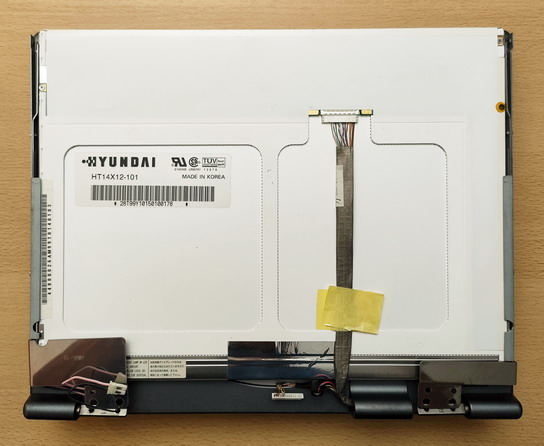
Как правило, оно включает в себя одну или две цифры из числа, обозначающего размер диагонали.
Например, в этой статье рассматривается использование матрицы HT14X12 -101 (где 14 — размер диагонали).
Кроме наименования матрицы, очень часто указывается её программно-аппаратная версия. Эти данные тоже важны, разные версии могут быть несовместимы друг с другом.
Поиск подходящего скалера (устройства формирования изображения для передачи на матрицу)
Матрицы могут отличаться друг от друга массой параметров: типом интерфейса (TTL или LVDS), количеством каналов передачи данных (1-4), разрядностью канала (6 или 8 бит), количеством контактов в разъёме, его маркой и его расположением на дисплее, и, наконец, невидимой частью: протоколом передачи данных.
Из этого следует, что при поиске скалера для матрицы идеальный случай — это полное совпадение матрицы с той, которая объявлена совместимой со скалером.
Существуют также и «универсальные» скалеры, параметры которых могут настраиваться пользователем или продавцом перед отправкой пользователю. Но к ним дополнительно надо докупить кабель, совместимый с Вашей матрицей; да и не факт, что вся эта система успешно заработает (требуется крайне внимательно изучить вопрос совместимости).
Некоторые скалеры настраиваются под конкретный дисплей загрузкой соответствующей прошивки, но от задачи поиска совместимого кабеля «скалер-матрица» это не освобождает.
Если именно для Вашей матрицы не нашлось совместимого скалера, то есть смысл найти матрицы, совместимые с Вашей, и уже для них искать скалер.
Поиск скалера на Алиэкспресс целесообразно проводить по наименованию матрицы. В результатах поиска будут как сами матрицы, так скалеры для них; дальше уже вручную отделяем котлеты от мух.
И пару слов о том, что такое LVDS (Low- V oltage D ifferential S ignaling). Это — даже и не интерфейс, как таковой; ибо для него не оговаривается порядок передачи данных, тип разъёма и т.п.
LVDS — это способ передачи данных по двум линиям в противофазе (может быть несколько пар таких линий), и не более того. Он был разработан для высокоскоростной передачи данных по простым медным линиям (обычно по витой паре).
Итак, счастье Вам улыбнулось, и совместимый скалер нашелся.
В нашем случае скалер выглядит так:
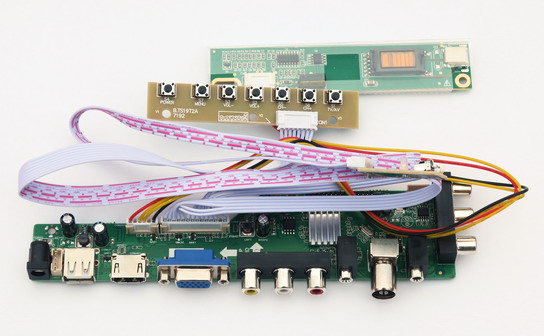
Именуется скалер ZS.63W.A8R00 (обозначено на верхней стороне главной платы). Наименование скалера может быть важно для поиска прошивок, если вдруг возникнет такая необходимость. Скалер совместим не только с требуемой матрицей HT14X12, но и с близкими «родственниками» — HT14X1 1 и HT14X1 3 .
Комплект скалера состоит из 4-х плат: основной платы (это и есть скалер), платы управления (с кнопками), платы инвертора (формирует высоковольтное напряжение для лампы подсветки CCFL ), платы IR- приёмника и индикации. Последняя плата видна на фото плохо, так как повёрнута ребром (далее в статье будет хорошее фото).
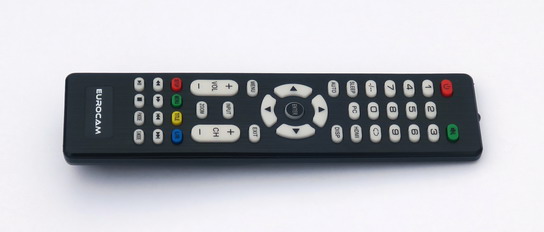
Кроме того, в комплект входит пульт дистанционного управления:
Плата инвертора в комплекте оказалась значительно крупнее собственной платы дисплея, и поместить её на место родной платы не получится. На следующем фото — инвертор из комплекта рядом с собственным инвертором дисплея:
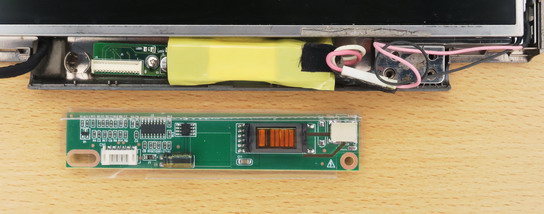
Значит, нас ждёт ещё одна операция — определение цоколёвки разъёма собственного инвертора дисплея (высоковольтного преобразователя) и его подключение к скалеру.
Найти землю и питание можно относительно легко (кстати, они могут запараллелены на несколько контактов); а с управляющими сигналами придётся разбираться методом «научного тыка». Наиболее сложная часть этой работы — определение контакта управления яркостью. Особенно осложняется она тем, что неизвестен даже способ управления — с помощью ШИМ или с помощью изменения уровня постоянного напряжения.
Но, в принципе, задача решаемая. Основное отличие контакта управления яркостью от контакта включения/выключения состоит в том, что с помощью контакта вкл/выкл можно полностью выключить дисплей (как правило, низким уровнем); а с помощью контакта управления яркостью — нельзя (минимальная яркость — не нулевая). Как правило, управление яркостью осуществляется по принципу «чем больше напряжение, тем выше яркость» (бывает и наоборот, но редко).
При подаче управляющих сигналов нельзя превышать 5 В!
В рассматриваемом случае инвертор скалера имеет 15-контактный разъём, но большинство контактов не используется.
Первое пробное подключение инвертора делаем без подключения управляющих сигналов (только питание) и следим за реакцией дисплея.
Если он зажегся — то хорошо.
Если нет — то поочерёдно подаём на остальные контакты через 200 Ом логический 0 и 1 (т.е. 0 В и 5 В).
Как минимум, надо найти контакт, управляющий включением/выключением инвертора.
После этого, скорее всего, останется неопределённым только один контакт — он и будет контактом управления яркостью.
Затем пробуем с помощью переменного резистора менять потенциал на этом контакте в пределах 0 — 5 В (дополнительно подключаем резистор 200 Ом к среднему отводу переменного резистора во избежание К.З.). Если яркость подсветки меняется, то всё хорошо.
Если яркость не меняется, и остались вдруг ещё не определённые контакты, то пробуем менять потенциал поочерёдно на них; пока не найдём нужный контакт.
В принципе, можно со всем этим не возиться, а подключить комплектный инвертор вместо «родного», установив комплектный инвертор снаружи.
Но использование «родного» инвертора — более изящное техническое решение; избавляющее, к тому же, и от решения конструктивных проблем с размещением комплектного инвертора.
Дальше приступаем к механической части работы.
Изготовление деревянной подставки из природных материалов и оформление конструкции
Эта глава предназначена только для варианта оформления монитора в эко-стиле; и, кто не собирается этому стилю следовать, может эту главу пропустить.
Наиболее эстетичный материал для подставки — это, конечно же, берёза.
Необходимо добыть три отрезка берёзовых веток средней толщины. В данном случае были использованы два отрезка диаметром около 3 см и один — диаметром 2 см (впоследствии забракованный и заменённый тоже на отрезок толщиной 3 см).
При добыче дерева соблюдаем природоохранное законодательство: ветки отпиливаем только от поваленных стволов или погибших деревьев, но выбираем только те из них, которые не соприкасаются с землёй. Те ветки, которые долго лежали на земле, — слишком влажные и могут быть с начавшимися процессами гниения.
Но даже с соблюдением законодательства стараемся не попадаться на глаза лесникам. Одно дело — соблюсти закон, а совсем другое — оправдаться, что ты его соблюдал. 🙂
Целесообразно заготовить материал с запасом, так как в процессе сушки могут образоваться дефекты (отслаивание коры; именно по этой причине был забракован один из отрезков берёзы).
Сушка должна проводиться в тёплом месте без излишней влажности (например, дома). Продолжительность сушки — не менее месяца.
Далее от лучших экземпляров добытого материала отпиливаем три куска равной длины, чтобы они образовали в процессе сборки примерно равносторонний треугольник.
Два куска отпиливаем со скосами в месте их будущего сочленения.
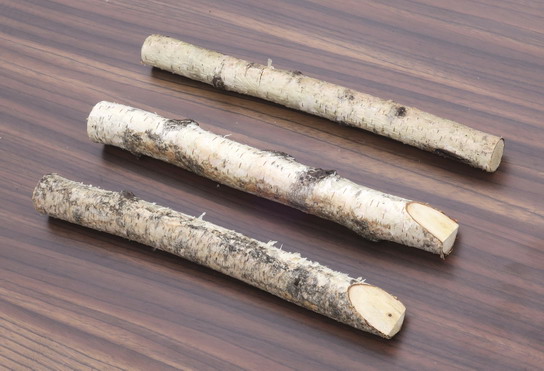
Качество коры на разных сторонах этих заготовок может быть разным. Обычно южная сторона стволов и сучков — более светлая и красивая. Желательно, чтобы при сборке эта сторона оказалась верхней или обращённой к пользователю.
Идеальный материал — со светлой корой со всех сторон.
Если на заготовках имеется небольшое отслоение коры (обнаруживаемое на ощупь), то это поправимо: протыкаем место отслоения толстой иглой, а затем с помощью шприца с тонкой иглой закачиваем туда «Супер-клей» в небольшом количестве.
Если отслоение коры — обширное, то материал забраковываем и ищем новый.
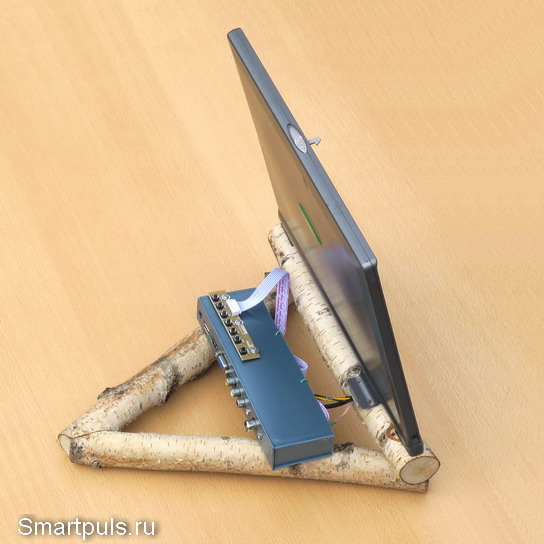
И, наконец, собираем полностью подставку монитора:
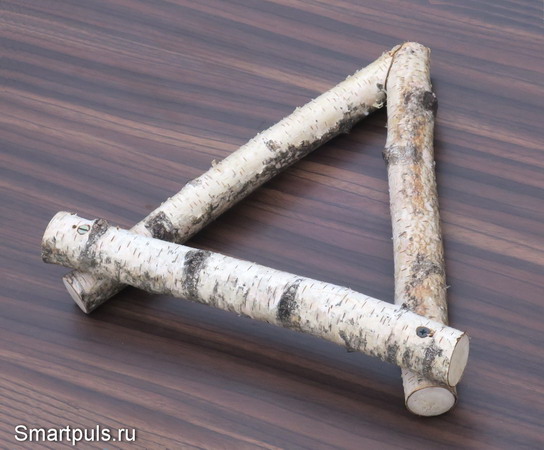
Одна из жердочек привернута к двум другим сверху. Именно к ней будет прикреплён дисплей, чтобы он был приподнят над поверхностью стола для удобства наблюдения.
Теперь надо найти подходящий корпус для скалера и разместить скалер на опоре.
Наилучшим корпусом для размещения скалера оказалась жесткая пластиковая коробка из-под видеокассеты. Если у Вас остались видеокассеты в таких коробках, то берегите их — пригодятся для рукоделия!
Сверлим и выпиливаем в коробке нужные отверстия для разъёмов и крепежа скалера, и устанавливаем его в корпус:
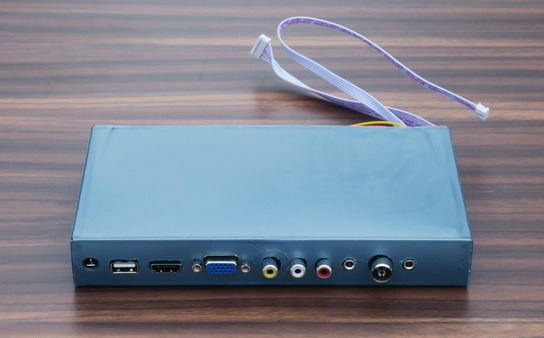
И всё было бы хорошо, но в такой конфигурации не хватало длины сигнального кабеля от матрицы, чтобы дотянуться до соответствующего разъёма скалера.
Чтобы он дотянулся, пришлось сделать корпус для скалера более узким, для чего он был распилен вдоль.
Вообще, надо сказать, что малая длина комплектных кабелей интерфейса матрицы может быть практически всеобщей проблемой. Я даже подозреваю, что в большинстве случаев из-за ограниченной длины кабелей придётся скалер прикреплять прямо к крышке матрицы, без возможности установки в отдельном корпусе.
Вот как корпус для скалера и его внутреннее убранство выглядели после распилки корпуса вдоль:
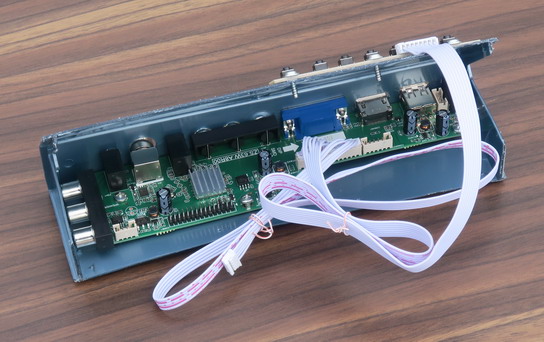
Плату с кнопками располагаем сверху корпуса. Она в процессе пользования нам нужна будет редко; основное управление пойдёт от пульта ДУ.
Три боковых разъёма RCA (слева на фото) остались недоступными. Это — композитный видео-выход и сопутствующие аудио-каналы. Трудно себе представить, для чего они могут практически пригодиться.
IR -приёмник и светодиод индикации располагаем в корпусе дисплея. Это не всегда будет возможно, но в рассматриваемом случае всё получилось идеально.
Сначала выпаиваем с платы IR- приёмника всё, что на ней есть:
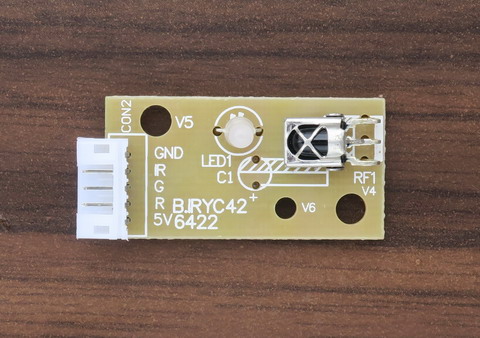
IR приёмник с этой платы был установлен на месте микрофона на задней крышке дисплея:
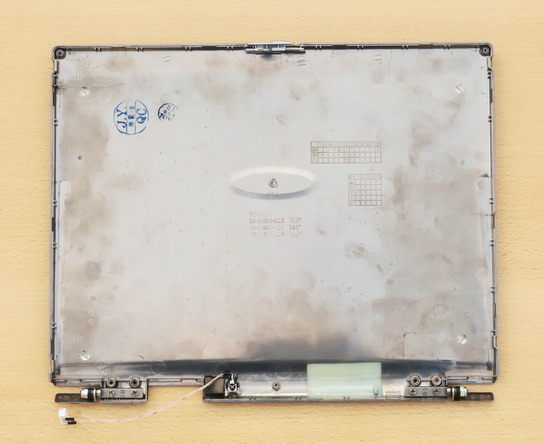
Нижняя часть крышки с IR- приёмником в увеличенном виде:
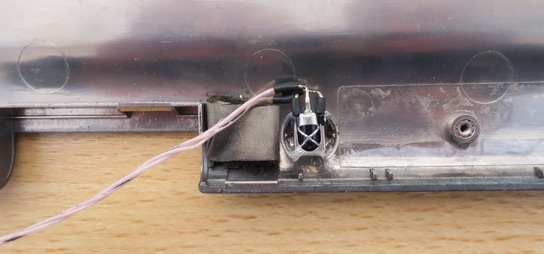
Окошко для IR-приёмника я заклеил прозрачным пластиком от какой-то упаковки.
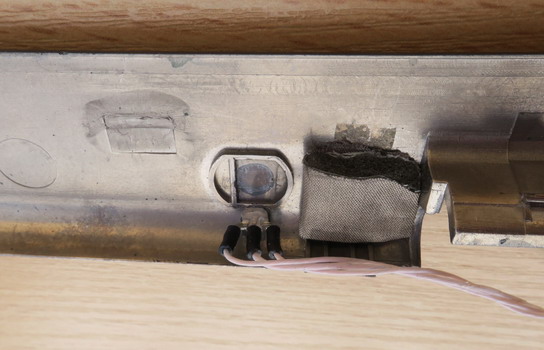
Индикаторный светодиод я вставил на переднюю рамку дисплея таким образом, чтобы он после сборки оказался под ИК-приёмником:
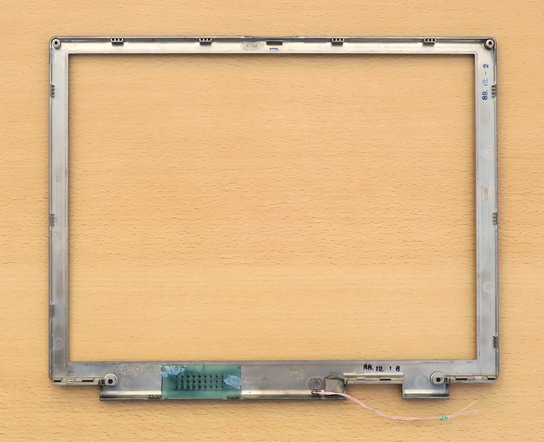
Нижняя часть в увеличенном виде и с наклоном:
Теперь всё это собираем воедино:
Уф-ф-ф. Теперь осталось разобраться, что же в конце концов получилось из этой затеи. Об этом — в следующей главе.
Тестирование монитора (и телевизора «в одном флаконе») из дисплея ноутбука
Сразу надо сказать, что результаты тестов относятся только к данной связке скалер+матрица. Этот же скалер с другой матрицей может дать другие результаты, и наоборот: другой скалер с этой матрицей мог бы работать по-другому. А если взять другой скалер и другую матрицу одновременно, то потребуется просто другой обзор!
Работа в качестве монитора
Испытания показали полную пригодность получившейся конструкции в плане механики; хотя, возможно, стоило бы опору сделать более тяжёлой, а переднюю планку (к которой прикреплён дисплей) на несколько сантиметров отодвинуть дальше от края для повышения устойчивости.
Разрешение матрицы 1024*768 — это, конечно, не комильфо; но мы здесь рассматриваем только пример, как всё можно оформить. Возможно, у кого-то будет задача реанимации более современной матрицы со светодиодной подсветкой, что даст лучший результат; а заодно избавит от работ с инвертором (который при светодиодной подсветке не требуется).
Выяснились некоторые особенности и проблемы.
Оказалось, что регулировка яркости производится чисто цифровым путём, без изменения яркости лампы подсветки. В результате, при попытке повысить яркость экрана, тёмные участки изображения, действительно, становятся светлее; но светлые участки при этом уходят в пересвет, что ухудшает восприятие картинки.
Что касается собственно яркости экрана, то она оказалась близка к минимальной. Напряжение на контакте управления яркостью инвертора составило всего лишь 0.15 В, что ненамного выше нуля (т.е. минимальной яркости).
Способ управления яркостью изменить нельзя, но сам уровень яркости подсветки изменить можно через инженерное (сервисное) меню скалера. Оно оказалось идентичным меню популярной модели скалера 3663 (видимо, родственники).
Вызов сервисного меню производится последовательностью нажатия кнопок на ПДУ: Input — 2 — 5 — 8 — 0 . Далее в появившемся меню — «Special set» -> «BackLight».
На максимум желательно яркость подсветки не устанавливать (инвертор имеет плохой теплоотвод); я установил на 25 (из 100), этого достаточно.
Следующая проблема: некорректная работа получившегося монитора при задании на компьютере родного разрешения матрицы 1024*768 (при котором должно быть наилучшее качество изображения).
Изображение при этом получается узким, сильно не доходящим до краёв матрицы.
Эту проблему, хотя и «криво», но можно решить установкой другого разрешения (не родного). Варианты различаются в зависимости от способа подключения компьютера: через вход VGA или HDMI .
При работе со входа VGA подходящим оказалось разрешение 1280*1024. Правда, при этом наблюдаются геометрические искажения фигур (круг выглядит не совсем круглым), но зато изображение занимает всю площадь дисплея.
При подключении через HDMI подходящими оказались разрешения 1280*720 и 1920*1080. При этом геометрические искажения стали, правда, ещё больше, чем при подключении по VGA.
Работа в качестве телевизора
Для работы в качестве телевизора к скалеру надо подключить компьютерные колонки; либо можно подключить наушники к линейному выходу скалера.
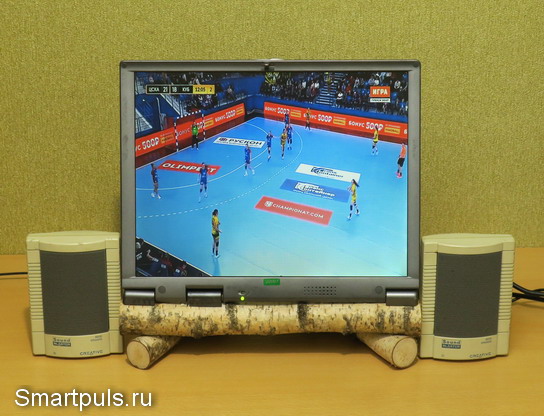
Кстати, как телевизор он успешно принимает цифровые каналы DVB-T2 , что очень любезно с его стороны.
При работе этого монитора в качестве телевизора оказалось, что он не реагирует на команды изменения пропорций изображения (16:9 или 4:3). Картинка при подаче любой из этих команд не меняется совсем никак. Соответственно, если на каких-то телеканалах геометрия изображения правильная, то это хорошо. А если неправильная — то это непоправимо (как на представленной фотографии с заметно удлинёнными спортсменками).
Пора перейти к итогам!
Окончательный диагноз
Итак, применить дисплей ноутбука как монитор (телевизор) — вполне возможно. Конечно, это потребует от пользователя умения хорошо работать руками и инструментами; особенно в случаях, когда хочется сделать что-то оригинальное (как в рассмотренном примере).
Тем не менее, повозиться с решением этой задачи очень даже стоит: в итоге не только получится полезное в хозяйстве изделие, но и хотя бы немного улучшится экология (работоспособная вещь не будет выброшена).
Дополнительная полезность переделки дисплея ноутбука в телевизор состоит в том, что получившийся телевизор будет малогабаритным, а выбор таких моделей на рынке — крайне скудный.
Что касается недостатков получившегося из ноутбука монитора (телевизора), то, повторюсь, они относятся только к рассмотренной связке матрицы и скалера. Надеюсь, что в других случаях ситуация будет лучше (хотя и описанный в материале вариант тоже вполне применим, особенно — в качестве телевизора).
И пара слов о «цене вопроса».
Применённый в рассмотренном случае скалер стоил на Алиэкпресс $24 (ссылка), и это — наиболее типовая цена большинства скалеров. Разве что без пульта дистанционного управления будет дешевле; но без него можно обойтись только в том случае, если Вы собираетесь применить дисплей в качестве монитора. Для применения в качестве телевизора пульт ДУ обязателен!
Реклама. ООО «АЛИБАБА.КОМ (РУ)» ИНН 7703380158
Весь раздел «Сделай сам! ( DIY) » — здесь.
Ваш Доктор.
31 марта 2023 г.

Вступайте в группу SmartPuls.Ru Контакте! Анонсы статей и обзоров, актуальные события и мысли о них.
Порекомендуйте эту страницу друзьям и одноклассникам
Доктора! (Администрация сайта — контакты и информация)
Группа SmartPuls.Ru Контакте — анонсы обзоров, актуальные события и мысли о них
Как я делал второй монитор из дисплея ноутбука
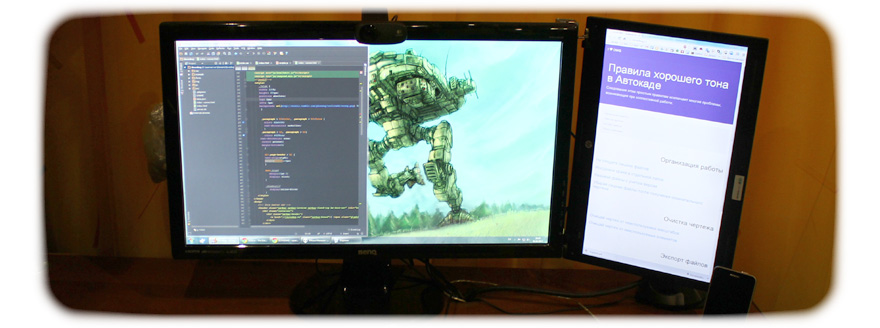
Так получилось, что у меня в руках оказался мертвый ноутбук HP 625 с матрицей 15.6” и контроллер LCD панели NTA92C VGA/DVI.Тратится на восстановление ноутбука желания не было никакого, так что решено было слепить из вышеуказанных деталей второй монитор, да так, чтобы с креплением к VESA обычного монитора. С минимальными для меня временными и финансовыми затратами в рамках «проекта выходного дня».
«Проект выходного дня» — это то, чем я занимаюсь небольшой промежуток времени (выходные или в течении 1-2 недель) с целью решения нетипичных для меня задач. Основные цель: решить задачу, получить опыт и навыки, расширить свой «инструментарий».
Возможность подключения ноутбучных дисплеев к компьютеру (VGA/DVI/HDMI) обеспечивают различного рода контроллеры LCD панелей. Для моего дисплея подходящим был контроллер NTA92C (купить можно на ebay, aliexpress и тд.)
Исходные материалы
- Дисплей 15,6”
- Контроллер NTA92C
- Блок питания для контроллера 12V 4A
- Металлический профиль для гипсокартона 60х27
- Металлический профиль для гипсокартона 28х27
Инструменты
- Дрель
- Заклепочник
- Метчик для нарезания резьбы
- Ножницы по металлу
- Пассатижи и отвертки в ассортимент
- Клеевой пистолет
Теоретическая часть
Дисплей будет крепиться к монитору на место для VESA крепления и торчать с боку как ухо. Весит он не маленько, а значит будет перекос монитора. Для избежания перекоса нужно добавить противовес с другой стороны.

Все взвесив и померив я получил вот что:
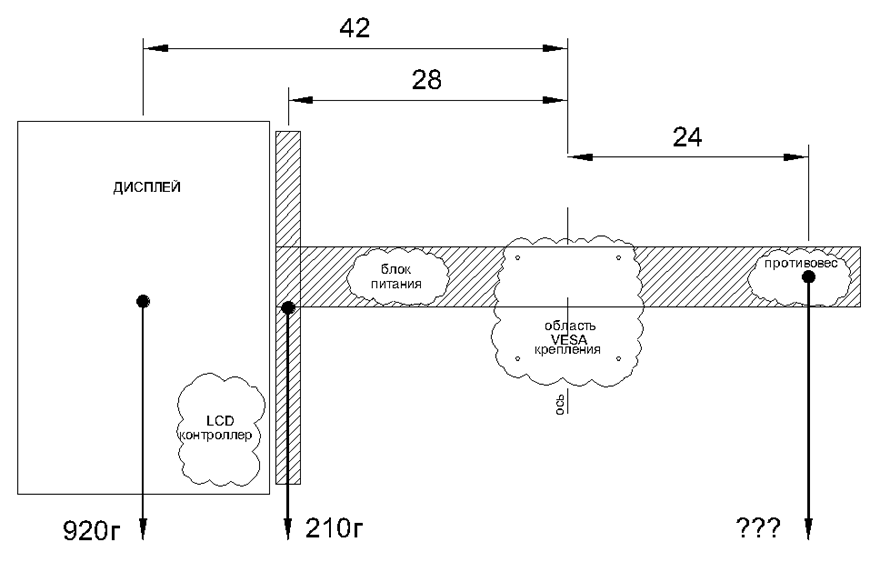
42см * 920грамм + 28см * 210грамм = 24см * Xграмм
X = 42см * 920грамм + 28см * 210грамм / 24см = 1855 грамм
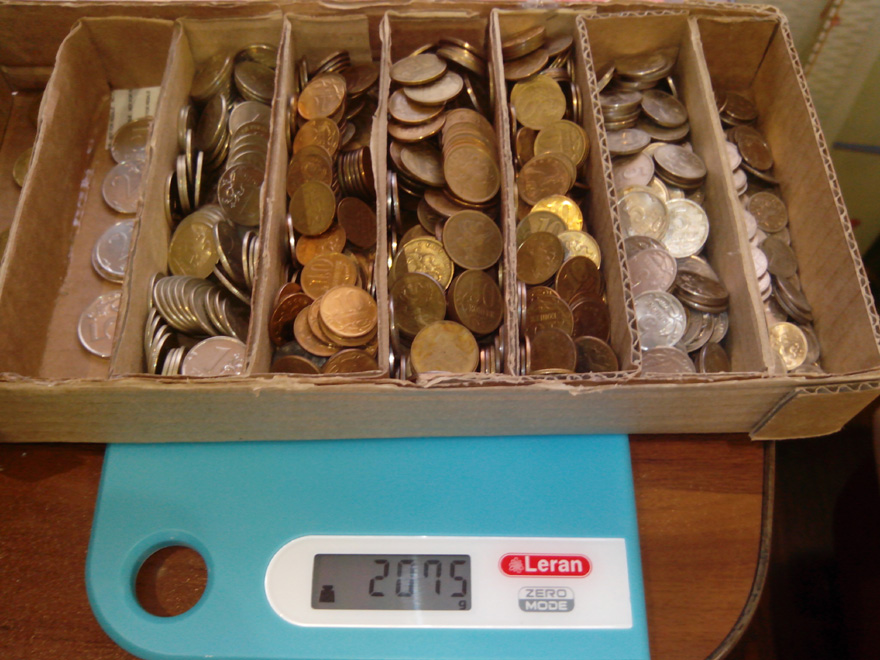
Это та цифра на которую я ориентировался при сборе противовеса. Из подручных материалов для противовеса я взял монетки.
Практическая часть
Дисплей
Дисплей с ноутбука снят вместе с корпусной частью и петлями (так вроде эстетичней). На петлях есть ограничитель открывания крышки ноутбука и нам он очень мешает, так как теперь они будут открыты на углы больше 140 градусов.
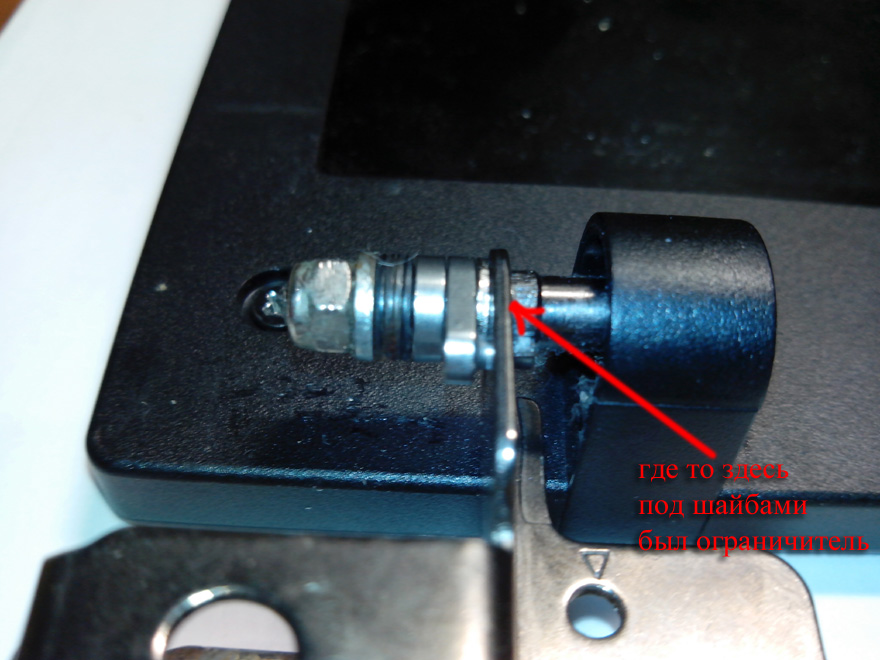
Ограничитель представляет из себя выступ в рамке. Его можно или сточить или забить обратно, как я и сделал.
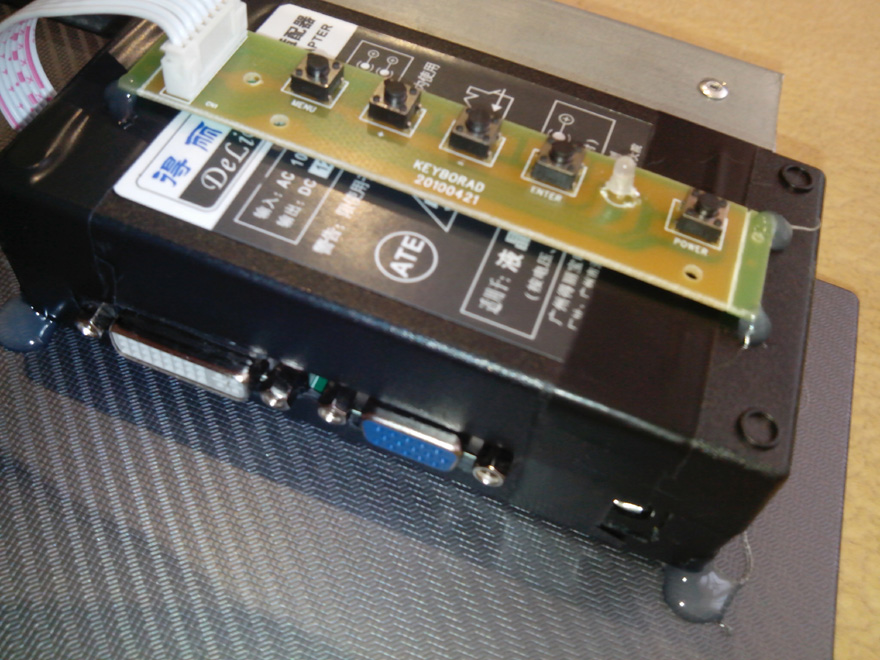
Далее изготовив корпус для LCD контроллера из корпуса от адаптера питания (да да адаптер питания я разобрал) я прикрепил все это дело на заднюю сторону дисплея клеевым пистолетом. На этом с дисплеем было покончено.
Рама
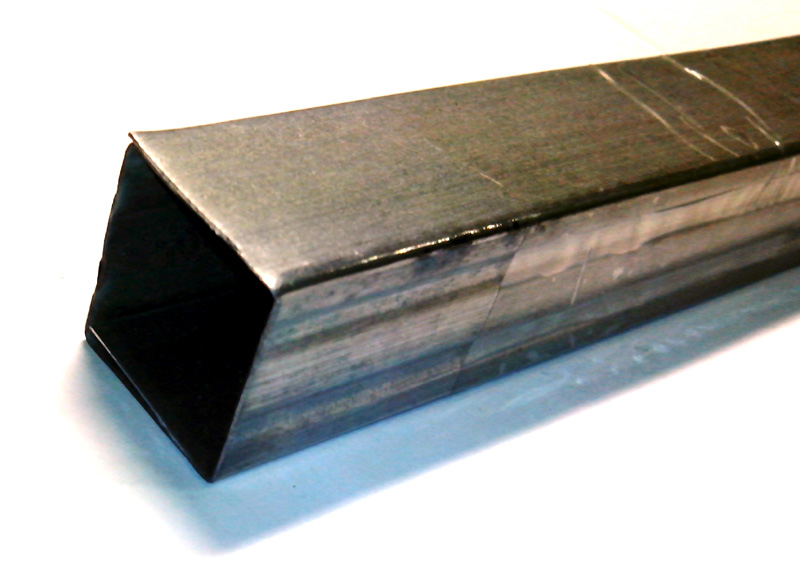
Собираем квадрат из профиля 28х27. Это нужно во первых потому, что петли дисплея и профиль 60х27 крепятся с противоположных сторон квадрата. А во вторых, для увеличения толщины металла под резьбу для болтиков. Профиля скрепляются между собой в квадрат с помощью заклепочника, затем нарезается резьба под болтики.

В профиле 60х27 делаем 2 отверстия под VESA крепление (у меня оно VESA MIS-D, 100, C — т.е отверстия 10 см друг от друга) и скрепляем заклепками с ранее изготовленным квадратом.
Блок питания
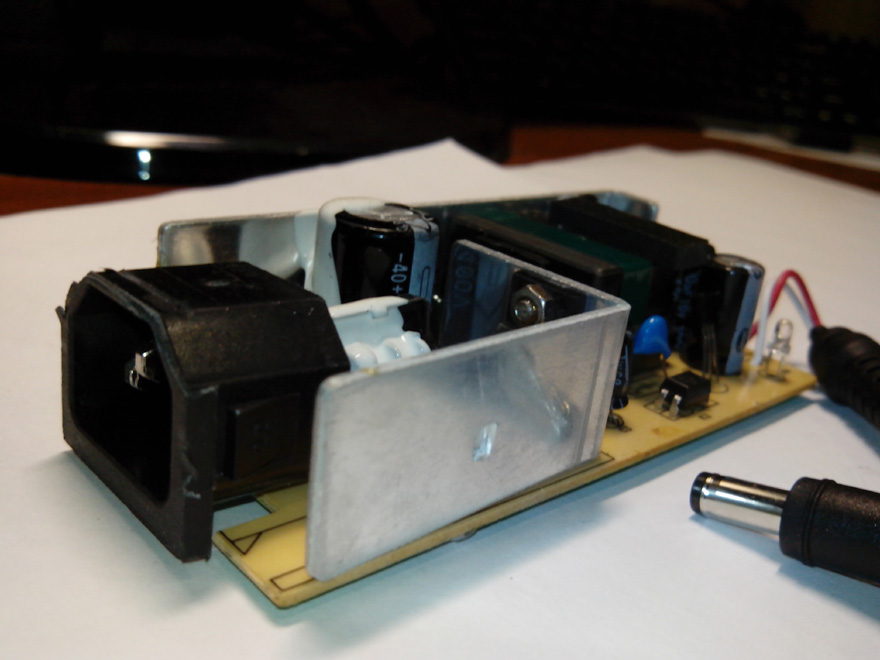
Корпус блока питания был разобран для последующего помещения блока питания внутрь профиля 60×27 (с корпусом он не влезал)
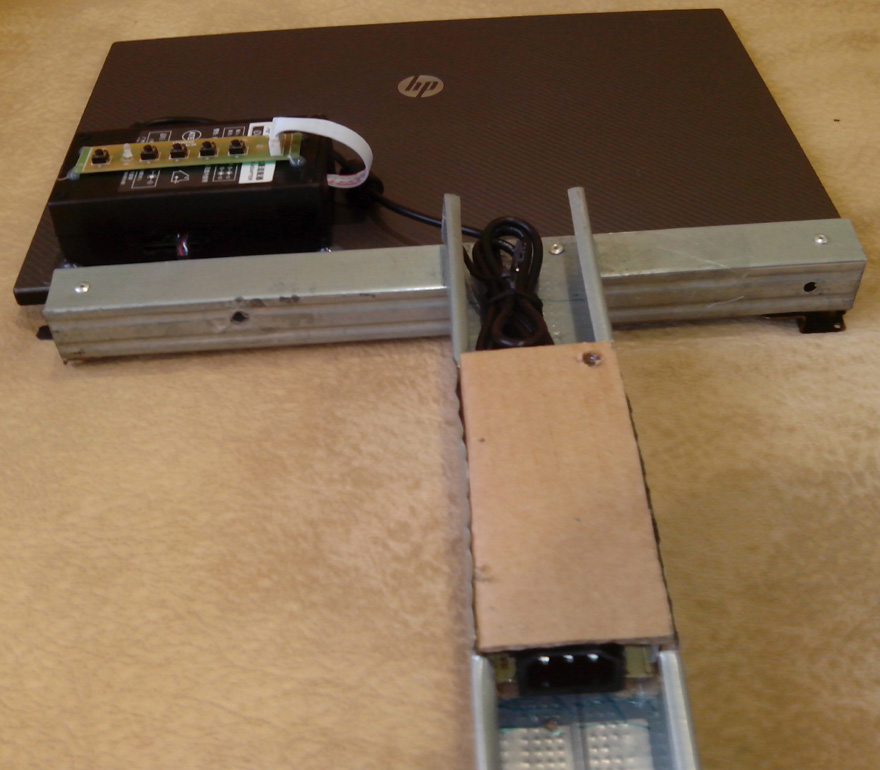
Корпусозаменитель (в качестве изоляции) я сделал из картона и приклеил пистолетом на профиль. Сам блок питания приклеен за уголки к картону.
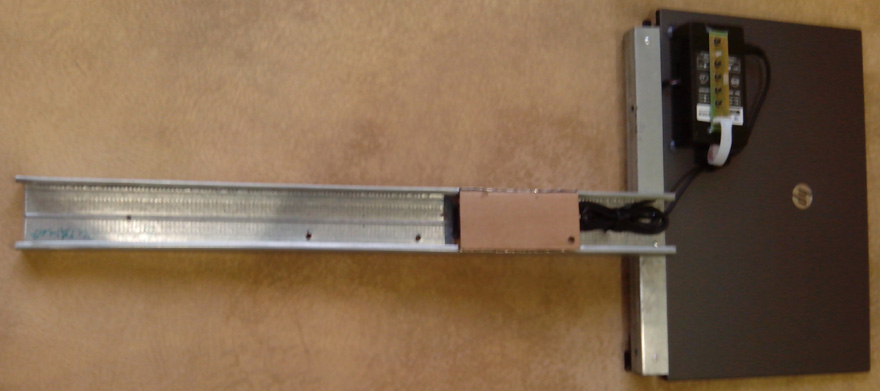
В итоге у меня получилась вот такая «лопата».
Монтаж и подключение
Прикручиваем «лопату» к основному монитору болтиками (от какой-то мебели остались) на VESA. Приделываем противовес. Подключаем DVI и питание.
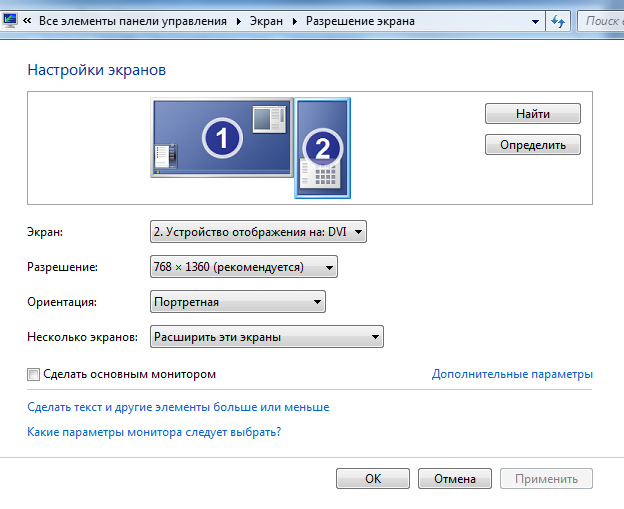
Дисплей сразу не определился. Идем сюда: Панель управления → Экран → Настройки разрешения экрана → Найти и настраиваем под свои нужды. Все! Наш второй монитор готов!
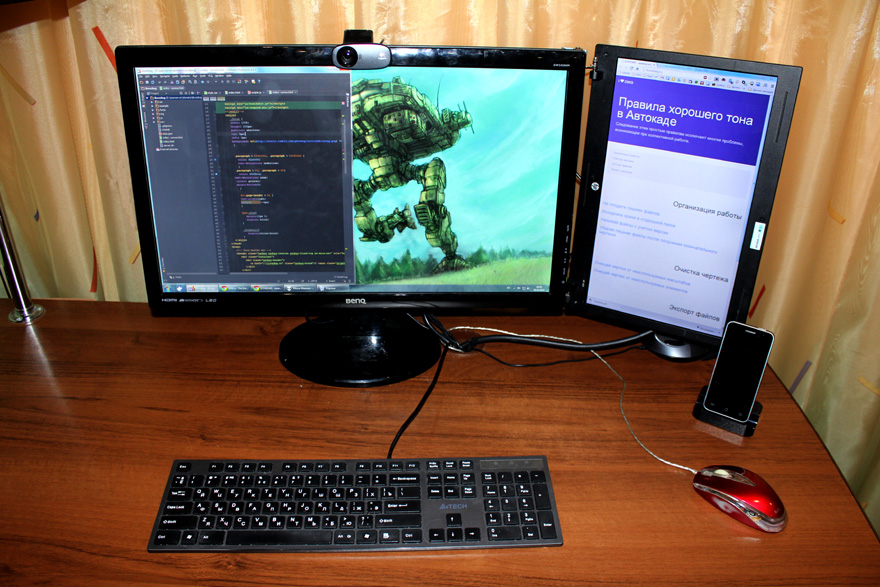
Недостатки
- Не очень хорошая матрица. Во-первых она глянцевая и из-за этого бликует. Во-вторых не очень хорошие углы обзора (Благо что петли не потеряли свою способность поворачивать дисплей под нужный угол).
- Из-за разницы отношений сторон дисплеев (основной 1920×1080, второй 768х1360) нет эффекта единого дисплея. Да, я делал разрешение 768х1024, — значительно лучше с монолитностью, но картинка меня не устроила по качеству (буквы поплыли немного).
- Моя конструкция из профилей не очень хороша т.к. она плохо сопротивляются кручению, которое возникает из-за ее особенностей и способа приложения нагрузок в ней. Эту проблему можно избежать приладив второй профиль к нижним двум отверстия крепления VESA и склепав все в жесткую конструкцию.
Кстати: Уж не знаю чей это косяк, но при подключении моего дисплея к VGA выходу ноутбука Samsung R519 под Xubuntu цвета на дисплее были очень странными.
Выводы
Завершен очередной «проект» и получен конечный результат.
Общая стоимость конструкции при цене матрицы 1000~1500, контроллера ~900руб, блока питания со шнуром ~400руб и расходников 50~100руб составляет 1950~2500руб. За эти деньги (ну может чуть добавив) можно приобрести вполне вменяемый второй монитор. Я же получил второй дисплей практически даром (потратив только 25руб на маленькое сверло ну и монеток рублей на 150~200руб). Все остальное так или иначе у меня было. Требовалось лишь покопаться в ящиках стола.
Если бы пришлось делать второй раз, то я бы использовал алюминиевые уголки или квадраты.
Как подключить матрицу от ноутбука к компьютеру
Будь в курсе последних новостей из мира гаджетов и технологий
iGuides для смартфонов Apple

Как сделать монитор или телевизор из экрана от старого ноутбука

Александр Кузнецов — 29 апреля 2017, 21:46
Ноутбуки ломаются и морально устаревают, но некоторые компоненты в них остаются рабочими и ещё могут служить. Если экран ноутбука исправен, его можно достать из корпуса и превратить в монитор. Как это сделать?
Отключите ноутбук от блока питания и достаньте аккумулятор (если он внешний, а не установлен внутри корпуса).
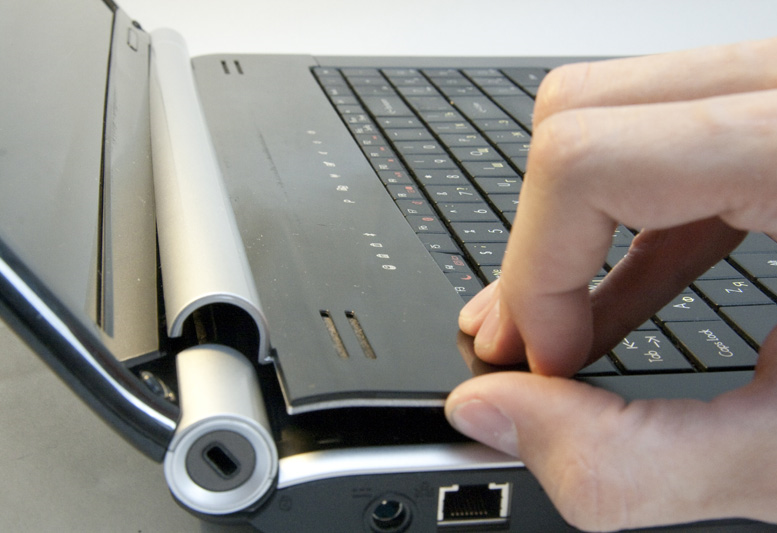
Разберите корпус. Вскрытие разных моделей ноутбуков осуществляется по-разному, но в целом в этом нет ничего сложного: требуется открутить все болты (в том числе скрытые, например, за DVВ-приводом) и осторожно раскрыть крышку. Затем демонтируйте элементы, которые мешают достать панель, и открутите её крепления. Ни в коем случае не прикасайтесь к платам, микросхемам и проводам. Статическое электричество может вывести из строя компоненты, которые ещё работают и могут пригодиться.
Подключите матрицу к универсальному LDC-контроллеру — например, LA.MV29.P или его аналогу. Его можно купить в интернет-магазинах (на AliExpress, Banggood и пр.)
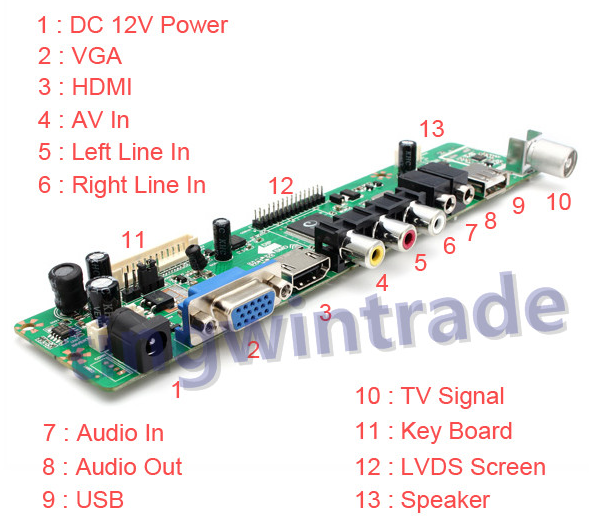
Этот контроллер питается от 12-вольтного адаптера и поддерживает почти все модели LCD-матриц. Изображение на контроллер можно подавать с компьютера, ноутбука или планшета через порт HDMI, VGA или AV, поддерживаемое разрешение — до 1920×1200 пикселей. Кроме того, эта плата может служить в качестве ТВ-тюнера и выводить на экран телеканалы. В комплектацию входит пульт дистанционного управления и инфракрасный датчик.
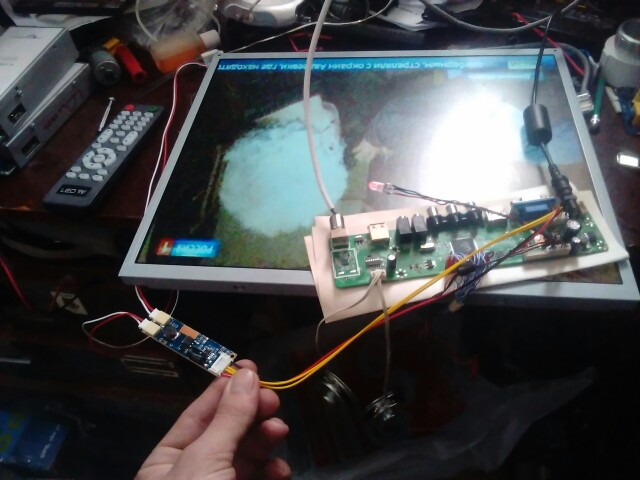
Перед оформлением заказа стоит сообщить продавцу модель вашей матрицы, чтобы оно подобрал контроллер, который гарантированно вам подойдёт. Важный момент: вы должны узнать, с каким напряжением работает матрица, это потребуется для правильной распиновки шлейфа. Посмотрите модель на задней части матрицы, зайдите на сайт datasheet4u, найдите эту модель и посмотрите её характеристики. Переставьте перемычку на универсальном контроллере в соответствующее положение: 3,3, 5 или 12 вольт. Будьте предельно внимательны: если поставите более высокое напряжение, чем требуется, контроллер матрицы может сгореть.
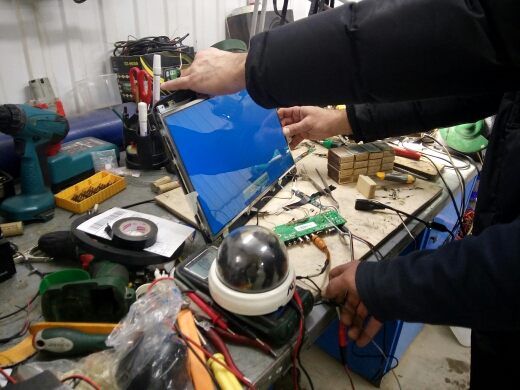
Контроллер потребуется прошить. Для этого скопируйте файл lamv29.bin из этого архива в корень флешки, вставьте её в USB-порт включенного контроллера, подождите минуту, отключите питание, отсоедините флешку, снова включите контроллер и проверьте, правильно ли работает ли матрица. В меню можно поменять язык с китайского на русский.
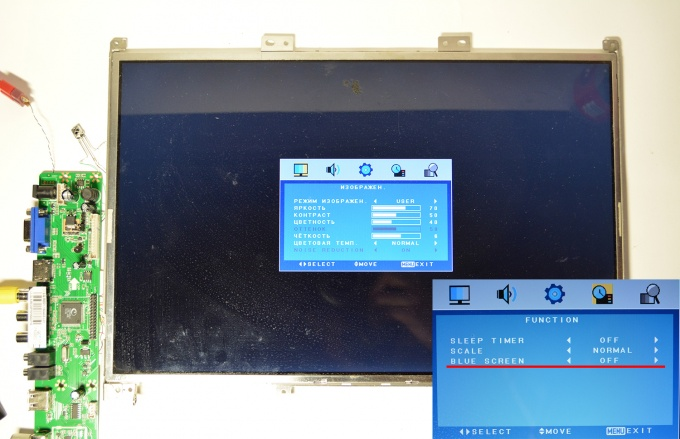
Для настройки автоматического включения матрицы при подаче питания зайдите в настройки и введите на пульте 1147. Откроется сервисное меню. Перейдите в подпункт Advanced Setting и переведите опцию AC on Mode в режим On.
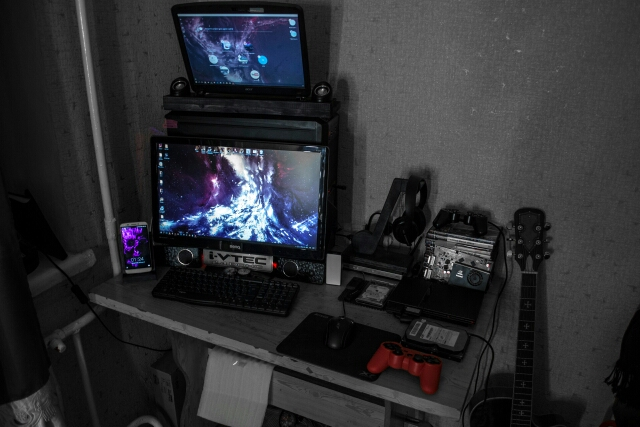
Контроллер можно спрятать в какой-нибудь корпус или просто приклеить его на заднюю часть матрицы. В качестве корпуса для матрицы можно использовать корпус ноутбука или монитора. Конечно, можно оставить так, как есть, хотя такая конструкция будет выглядеть не очень эстетично. Если вы используете матрицу без корпуса, её можно установить в держатель для планшета с возможностью настройки угла наклона.
Как использовать экран ноутбука в качестве монитора

Необходимость использовать ноутбук в качестве монитора появляется у владельцев компьютеров и гаджетов не так уж редко. Ноутбук в дополнение к стационарному компьютеру сегодня имеется у многих, а мысль о подключении его экрана к ПК появляется не только при поломке основного монитора или при необходимости установки второго, но и из любопытства. Так можно ли это сделать и если можно, то как?
Напрямую кабелем
Наличие одинаковых разъемов VGA и HDMI на ноутбуке и мониторе навевает мысли об их взаимозаменяемости без лишних усилий. Мысли эти подогреваются многочисленными советами из Интернета, утверждающими, что ноутбук можно подключить вместо монитора обычным кабелем VGA (¬¬D-S¬UB) или HDMI. Увы, это далеко не всегда так.
Разъемы VGA и HDMI абсолютного большинства ноутбуков работают только на выход: к ним можно подключить внешний монитор или телевизор, но наоборот — передать через них в ноутбук изображение с видеокарты — нельзя. Исключения есть, но они довольно редки. Например, у некоторых ноутбуков Eurocom есть отдельный HDMI-вход, а у ноутбуков Lenovo Y710/730 был двунаправленный VGA-порт с удобным переключателем in/out.

Впрочем, превратить LCD-экран любого ноутбука в полноценный монитор с помощью кабеля, все же, можно – правда, для этого его придется извлечь из корпуса и подсоединить к купленному отдельно LCD-контроллеру.

Средствами системы
Если оба компьютера подсоединены к локальной сети, можно без особых ухищрений использовать ноутбук в качестве монитора. Однако, чтобы воспользоваться этим способом, нужно не только соблюсти определенные условия, но и обладать навыками системного администрирования. Кроме того этот способ предъявляет довольно высокие требования к локальной сети и «начинке» ноутбука. Особенно, если разрешение экрана ПК велико, а картинка вам нужна четкая и без «подвисаний».
И ноутбуку, и компьютеру потребуется подготовка системы.
В компьютерах с Windows (начиная с версии 7) при помощи службы RDP (Rremote Desktop Protocol — удаленный доступ к рабочему столу) можно дать доступ к рабочему столу другим пользователям. По умолчанию этот доступ выключен. Чтобы включить его необходимо разрешить удаленные подключения во вкладке «Удаленный доступ» окна свойств системы на ПК.

Увидеть на ноутбуке рабочий стол компьютера можно с помощью штатной программы «Удаленное подключение к рабочему столу», введя пароль администратора ПК или любого другого пользователя, которому разрешен удаленный доступ.

Удаленный доступ к рабочему столу другого компьютера не всегда удается получить с первой попытки. На работу RDP влияет множество факторов: версии установленных пакетов обновлений, настройки брандмауэра, настройки локальной сети и другое.
На Windows 10 существует более простой и доступный способ — с помощью параметра «Проецирование на этот компьютер» вкладки «Параметры» окна свойств экрана. Правда, работать он будет, только если ноутбук снабжен адаптером Wi-Fi с поддержкой Miracast (стандарт беспроводной передачи мультимедиа-сигнала). Зато использовать этот ноутбук в качестве монитора смогут не только другие компьютеры с Wi-Fi-модулями под управлением Windows 10, но и любые другие устройства, поддерживающие технологию Miracast — экран ноутбука появится у них в списке доступных беспроводных экранов.

Для MacOS существуют аналогичные механизмы:
- функция «Доступ к моему Mac», работающая через iCloud, доступна с macOS Lion 10.7.5 до macOS High Sierra;

- — с macOS High Sierra удаленное подключение к экрану осуществляется через окно «Общий доступ» системных настроек.

Общий доступ предоставляется при помощи технологии VNC, поэтому можно дать возможность доступа к экрану не только пользователям macOS в вашей сети, но и любым другим, использующим VNC-клиент и знающим заданный вами пароль. VNC-клиенты существуют как под linux, так и под Windows.
Для компьютера под управлением linux вообще нет особой разницы между «своим» монитором и монитором любого другого компьютера в сети, на котором запущен SSH-клиент. Протокол SSH (от английского Secure SHell — безопасная оболочка), позволяющий производить удаленное управление компьютером, поддерживается любым дистрибутивом linux. Разумеется, чтобы увидеть на экране ноутбука экран linux-системы, она тоже должна быть соответствующим образом настроена.
Сторонними программами
Сторонние программы также используют передачу информации по локальной сети. Поэтому, подключив ноутбук к ПК по слабенькому «вайфаю», HD-видео на экране ноутбука с этого ПК посмотреть не удастся — картинка будет безбожно «тормозить». Однако некоторые преимущества у использования сторонних программ есть: это относительная простота настройки и универсальность применения на различных версиях различных операционных систем. Сейчас вместо известного Team Viewer, который в России не работает, можно использовать программы Any Desk, RDesktop, ZoneOS ZoneScreen и другие.
Как видите, хоть просто «воткнуть» ноутбук вместо монитора, скорее всего, не получится, способы передачи видеоинформации с видеокарты компьютера на экран ноутбука имеются — и они довольно разнообразны. Остается только выбрать подходящий.
Как вам материал?
Комментарии 28
Наслаждайтесь общением. Критикуйте сообщения, а не авторов. Меньше токсичности, больше любви ❤️

Metalhead92
3 месяца назад
Прошу простить, но вопрос возник. А будет подобная статья на тему как использовать крышку унитаза в качестве подноса?
Я это вот к чему. Статья называется «Как использовать экран ноутбука в качестве монитора». В смысле как?? Включить ноутбук и пользоваться — экран выступает. тааа-даааам.. МОНИТОРОМ. Логично было бы предположить, что автор имеет в виду что-то другое, не такое очевидное. Ну, возможно, каким-то образом соеденить системный блок ПК и ноутбук таким образом, чтоб ноутбук таки отображал изображение с ПК (тут в голове возникают какие-то мутные схемы с разбором ноутбука и попытками подключения его матрицы к видеовыходам системного блока ПК). Но нет же — в первой инструкции нас просто учат подключать монитор к ноутбуку, чтоб получить расширение экрана.
Далее ещё веселее. «Если стационарный компьютер не имеет подключения к проводной сети, то следует приобрести WiFi-модуль.» А что, кабель протянуть религия не позволяет? Что у вас там вообще происходит, если у вас стационарник стоит без интернета, но расширять экран надо?
Нам зачем-то рассказывают про AnyDesk, но тут же говорят, что он не умеет расширять экраны. И тут вопрос: а как тогда эта часть статьи относится к теме? Тут, правда, есть прикольный нюанс, в котором автор статьи особо не разбирался — если вы подключаетесь по AnyDesk к компьютеру, к которому физически подключено несколько мониторов, то на вашей стороне программа будет предлагать выбрать один из экранов удалённого ПК, который надо отображать. Т.е. если каким-то образом удалённый ПК с одним монитором убедить в том, что мониторов несколько, то вполне рабочая тема. Не понять только, зачем это всё надо.
С AmmyAdmin, похоже, петрушка та же. Расширять экраны мы не умеем, но статью написать хочется.
И только вот тут я понял, что вообще хотел рассказать автор — есть некоторый набор задач, который мы будем решать через жопу, чтоб об этом написать статью.
Более-менее интересен последний пункт про беспроводные дисплеи, который полностью перекрывает всю предшествующую писанину.