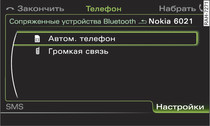
 Илл. 1 Профили «Bluetooth»: автомобильный телефон и громкая связь
 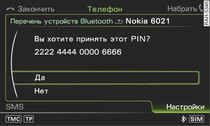 Илл. 2 Индикация PIN-кода для ввода в мобильный телефон
 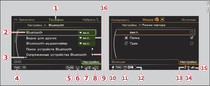 Илл. 3 Меню и символы
Относится к автомобилям: с телефоном
Автомобиль не движется и зажигание включено.
Включена функция «Bluetooth» и видимость MMI Ссылка и мобильного телефона.
MMI и подключаемый мобильный телефон не имеют активного соединения с другим Bluetooth-устройством.
Включена функция доступа к SIM-карте ( «SIM Access» ) мобильного телефона. 1)
Подключение мобильного телефона
Выбрать: клавишу TEL > Искать новые мобильные тел. . На дисплее MMI появляются доступные устройства с «Bluetooth». Или : найти MMI через поиск устройств с Bluetooth в мобильном телефоне.
Выбрать и подтвердить нужный мобильный телефон в списке отображаемых устройств с Bluetooth.
Выбрать и подтвердить Автом. телефон * или Громкая связь . MMI создает PIN-код для установления связи Илл. 2.
Выбрать и подтвердить Да .
Ввести в мобильном телефоне PIN-код для установления связи. Или : если PIN-код уже отображается на мобильном телефоне, подтвердить код в телефоне и в MMI. Как правило, время ввода PIN-кода ограничено примерно до 30 секунд.
В случае выбора профиля Автом. телефон * потребуется дополнительно ввести PIN-код SIM-карты.
Обратить внимание на последующие запросы системы в мобильном телефоне (напр., о необходимости автоматического соединения в будущем). В зависимости от модели телефона может потребоваться отдельное подтверждение загрузки адресной книги.
После установления соединения
Об успешном установлении соединения свидетельствует индикация полосы силы сигнала -7- Илл. 3 и символа «Bluetooth» -14- в статусной строке дисплея MMI. Кроме того, после подсоединения мобильного телефона контакты автоматически загружаются в адресную книгу MMI. В зависимости от количества контактов данный процесс может занять несколько минут.
Если все ячейки памяти заполнены, то после подключения еще одного мобильного телефона появляется сообщение с требованием замены контактов одного из телефонов. С опцией Ограничение пользования телефоном доступны только контакты мобильного телефона, а также общей локальной памяти MMI Ссылка.
Примечание
- Подключение выполняется один раз. Уже подключенные устройства с «Bluetooth» автоматически подключаются к MMI, если оказываются в зоне действия сигнала и если включено зажигание.
- Чтобы ускорить автоматическое соединение, необходимо авторизовать подключение MMI в своем мобильном телефоне.
- Пользователь получает PIN-код (SIM-карты) от оператора сети вместе с SIM-картой. Если PIN-код (SIM-карты) неправильно вводится три 2) раза подряд, то SIM-карта блокируется и ее нужно разблокировать с помощью вода PUK-кода (Personal Unblocking Key).
- К MMI можно подсоединить несколько мобильных телефонов, при этом только один мобильный телефон может быть активно соединен с MMI.
- Уже подключенное к MMI устройство с «Bluetooth» отключается при подключении других устройств.
- После выхода из автомобиля происходит автоматическое разъединение канала связи «Bluetooth» мобильного телефона.
- Более подробную информацию о мобильном телефоне можно получить у своего оператора мобильной связи или прочесть в руководстве по эксплуатации телефона. Информацию по теме «Телефон» можно получить в Интернете на сайте www.audi.com/bluetooth и на предприятиях Аudi.
1) Относится к автомобилям с автомобильным телефоном и мобильному телефону с «remote SIM Access Profile».
2) Количество попыток ввода зависит от SIM-карты.
Bluetooth для Audi A4

В наши дни практически все электронные устройства имеют в своем составе блютуз модуль, с помощью которого они могут связываться не только друг с другом, но и с внешними носителями, такими как колонки, магнитолы в автомобилях, гарнитуры и еще много всего. Естественно, что ведущие автопроизводители, хоть и не все, не могли не включить в комплектацию автомобилей поддержку блютуз. Сейчас практически все новые машины поддерживают подключение через блютуз. И если разговаривать по громкой связи можно не на всех авто, то уж поддержку воспроизведения музыки через блютуз с внешних носителей поддерживают почти все автомобили.
Постановка задачи
Начнем с того, что Bluetooth — это удобно. У меня раньше не было блютуз в машине, и это было очень не удобно, особенно когда в мой телефон воткнута зарядка, аукс кабель и мне при всем этом нужно ответить на звонок, приходилось отключать все провода от телефона и только после этого отвечать. Поэтому, мне кажется, bluetooth в машине очень облегчит жизнь любому водителю. И хотя телефоны еще и не научились заряжаться по блютуз, но вот прослушивание музыки и разговоры по телефону в машине точно станут удобнее. К тому же если быть совсем честным, то вы имеете право разговаривать по телефону в машине только через специальное устройство — блютуз(так написано в ПДД, если кто не знает). Таким образом bluetooth — это необходимая вещь. И перед нами стоит задача установить эту вещь в Audi A4. Естественно, хотелось бы, чтобы она была не заметной и с хорошим качеством звука и передачи информации. И нужно чтобы телефон например лежал на зарядке, а переключение песен и ответ на вызовы осуществлялось безобращения к телефону. Таким образом мы офпределились с задачей.
Итак, для чего нужен Bluetooth в Audi A4
- Прослушивание музыки
- Отет на телефонные звонки
- Уменьшение количества проводов к телефону.
Варианты установки bluetooth в Audi A4
Замена автомагнитолы
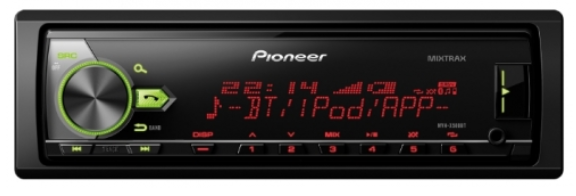
Сейчас можно просто купить автомагнитолу, в которую уже будет встроен Bluetooth. В данном случае вы переплачиваете за все остальные части автомагнитолы не относящиеся к Bluetooth модулю. Стоит учитывать, что в интернете цены на такие магнитолы начинаются от 3500 рублей, не факт, что вы отделаетесь этими деньгами, так как некоторые автомобили не предусматривают замену автомагнитолы. К тому же, если вы не способны сами поменять магнитолу, то придется заплатить и за замену. Однако вы получите достаточно качественный блютуз с хорошим интерфейсом. Поэтому результат по установке блютуз в Audi A4 будет достигнут.Стоит отметить, что этот вариант намного дешевле, чем установка Bluetooth у дилера. Это не самый простой вариант установки Bluetooth в Audi A4, так что читайте дальше.
Цена: от 4000 руб.
Установка Bluetooth у дилера
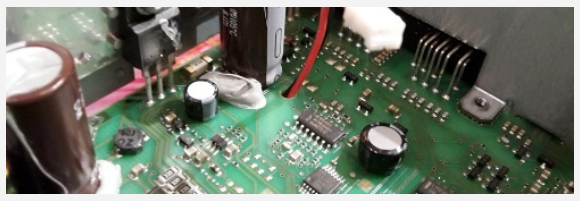
Многие автомобили в богатых комплектациях включают в себя наличие Bluetooth модуля в магнитоле. Просто на более бедных комплектациях он выключен или отсутствует. Многие дилеры предлагают услуги по включению Bluetooth в заводских магнитолах. Это самый дорогой вариант решения. Так как дилеры всегда «ломят» цены. Конечно, вы можете найти обычные сервисы, в которых цена на установку обородувания будет несколько ниже, однако гарантию на работу никто не даст. Из плюсов такого варианта отметим хорошее качество звука по блютуз, и то, что внешне в автомобиле все останется,как раньше. Поэтому ваш Audi A4 получит желанный блютуз без каких-либо изменений в салоне.
Цена: от 8000 руб.
Покупка Bluetooth AUX
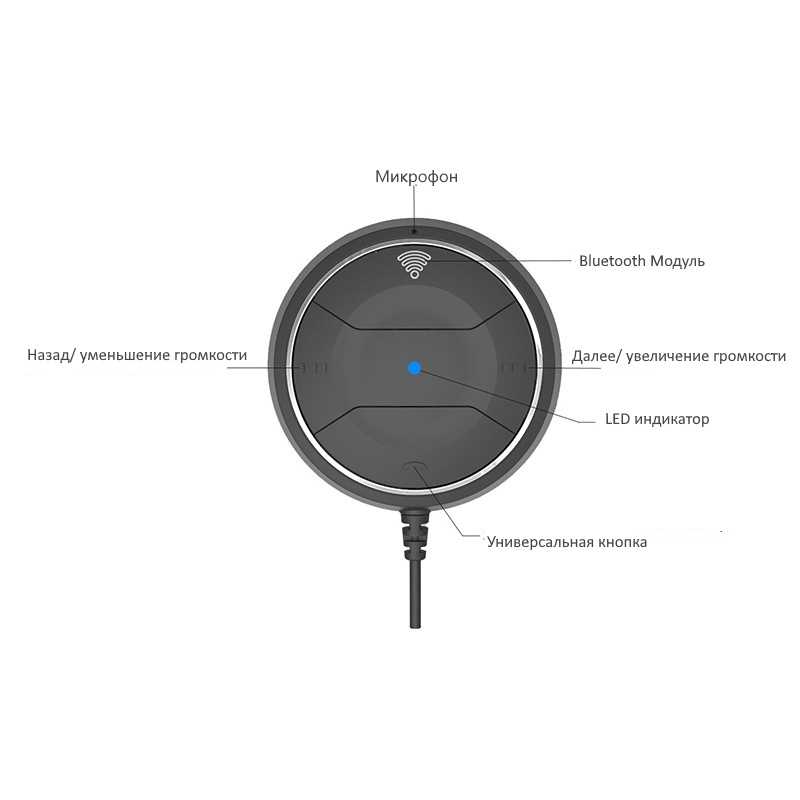
Блютуз аукс представляет собой девайс для подключения к уже имеющейся магнитоле, который с помощью aux входа научит магнитолу принимать сигнал по блютуз. Это самый бюджетный и бесхлопотный способ решения проблемы установки Bluetooth в Audi A4. К томуже девайс включает в себя еще и устройство для громкой связи. Так что он идеально подходит для решения нашей задачи. Н Блютуз ауксе имеются также кнопки для управления телефоном, а именно для преключения песен и ответа на вызовы. Вы можете закрепить его в любой части автомобиля или вшить в панель при желании. Так что Ваим не придется больше ничего покупать или устанавливать, единственное, что Вам понадобится это прикуриватель и aux выход, Около 60% магнитол имеют аукс выход, и еще у около 30% его можно вывести купив в Магазине кабеляь для своего автомобиля. Поэтому этот вариант решения является самым удачным на наш взгляд для установки Bluetooth в Audi A4.
Цена: 2499 руб.
Установка bluetooth
Установка Bluetooth aux не потребует от Вас абсолютно никаких усилий из всех предложенных способов установки Bluetooth в автомобиле — это наиболее простой. Все, что Вам нужно сделать — это воткнуть вход для аукс в соответствующий аукс вход в автомобиле, а провод с питанием в прикуриаватель или usb , смотря что Вам удобнее. Устройство автоматически включится и Вы сможете подключиться к нему с помощью блютус с любого телефона. Кстати, после первого подключения, телефон сам автоматически будет подхватывать Bluetooth aux. Таким образом к тому моменту как Вы сели в машину Ваш телефон уже подключен к аудиосистеме.
Музыка через блютуз в Audi A4
Одним из главных преимуществ блютуз в машине — это прослушивание музыки без лишних проводов. Только представьте — вы можете перемещать телефон по автомобилю без каких-либо ограничений.Могли ли вы позволить себе такое с обычным aux ? Вы даже можете стоять с телефоном в нескольких метрах от автомобиля. При этом качество звука остается на прежнем уровне, если не лучше.
Громкая связь через блютуз
Одним из преимуществ заводского aux является то, что с его помощью вы можете разговаривать по телефону. Это позволит Вам и bluetooth aux. В него встроен микрофон, с помощью которого вы сможете разговаривать по громкой связи.
1.67.3 НАСТРОЙКА МОБИЛЬНОГО ТЕЛЕФОНА «HANDS-FREE»
Если Вы хотите установить соединение с системой «Bluetooth®» в первый раз, необходимо осуществить процедуру согласования в соответствии с указанным ниже порядком:
1. Поверните выключатель зажигания в положение Асе.
2. Включите аудиосистему и Ваш мобильный телефон.
1. Кратковременно нажмите на кнопку MENU.
2. Нажмите на кнопку ENTER.
3. Вращайте регулятор MENU/VOL до выбора пункта PAIR PHONE, затем нажмите на кнопку ENTER.
4. На дисплее появится надпись READY ТО PAIR (готов к подключению), а затем надпись «PASSCODE=1234» (код = 1234).
На мобильном телефоне:
1. Включите функцию подключения через Bluetooth®.
2. Включите режим поиска оборудования, поддерживающего функцию Bluetooth. Для более подробной информации обратитесь к инструкции по эксплуатации вашего мобильного телефона. Если в режиме поиска устройство обнаружено, это будет отображено на дисплее Вашего мобильного телефона.
3. Выберите устройство под названием MY CAR (мой автомобиль).
4. Введите код 1234, показанный на дисплее аудиосистемы, при помощи клавиатуры Вашего мобильного телефона, а затем нажмите клавишу подтверждения на Вашем мобильном телефоне.
• После завершения подключения аудиосистема автоматически зарегистрирует мобильный телефон, и на дисплее аудиосистемы появятся надписи «PAIRING ОК» (успешное подключение) и — CONNECT ОК» (успешное установление связи). Если система не может зарегистрировать телефон (появляется сообщение «PAIRING FAIL» -неудачное подключение), то вновь выполните описанную процедуру или обратитесь к руководству по эксплуатации Вашего мобильного телефона.
Сообщения на дисплее
Кратковременно нажмите на кнопку MENU
PHONE SETUP (настройки телефона)
Нажмите ни кнопку ENTER
Поверните ручку «MENU/VOL»
PAIR PHONE (подключение телефона)
Нажмите на кнопку ENTER
READY ТО PAIR PASSCODE=1234 (готов к подключению, код — 1234)
Настройка вашего мобильного телефона: Выберите устройство «MYCAR», затем введите код 1234
При успешном вводе
PAIRING ОК (успешное подключение)
CONNECT ОК (успешная связь)
PAIR PHONE (подключение телефона)
Последовательно нажимайте на кнопку для выхода в основное меню.
* 1 Название мобильного устройства связи
• Вы можете зарегистрировать до 5 различных мобильных телефонов, поддерживающих функцию Bluetooth®. Однако одновременно Вы можете пользоваться только одним телефоном. Если Вы уже зарегистрировали 5 различных мобильных телефонов с функцией Bluetooth®, то новый мобильный телефон может только заменить один из ранее зарегистрированных. Для удаления ранее зарегистрированного телефона используйте функцию DEL PHONE (удаление телефона).
Перечень подключенных телефонов
Перечень подключенных телефонов показывает, какие телефоны Bluetooth® были подключены или зарегистрированы системой. Если в этом перечне содержатся несколько мобильных телефонов, то Вы можете выбрать желаемый телефон для подключения через систему Bluetooth®. В приведенном ниже примере будет подключен телефон «Mobile 2».
Сообщения на дисплее
Кратковременно нажмите на кнопку MENU
PHONE SETUP (настройки телефона)
Нажмите на кнопку ENTER
PAIRED LIST (перечень подключенных устройств)
Нажмите на кнопку ENTER
Поверните ручку MENU/VOL
Нажмите на кнопку ENTER
PLEASE WAIT (пожалуйста, подождите)
CONNECT OK
CONNECT FAIL (соединение не установл.)
PAIRED LIST (перечень подключенных устройств)
Последовательно нажимайте на кнопку для выхода в основное меню.
Удаление ранее подключенного телефона
Эта функция устраняет связь между системой Bluetooth® и зарегистрированным мобильным телефоном. В приведенном ниже примере будет отключен мобильный телефон «Mobile 2», а телефон «Mobile 1» остается подключенным к системе.
Сообщения на дисплее
Кратковременно нажмите на кнопку MENU
PHONE SETUP (настройки телефона)
Нажмите на кнопку ENTER
Поверните ручку MENU/VOL
DEL PHONE (удаление телефона)
Нажмите на кнопку ENTER
Поверните ручку MENU/VOL
Нажмите на кнопку ENTER
Нажмите на кнопку ENTER *
DEL PHONE (телефон удален)
Последовательно нажимайте на кнопку для выхода в основное меню.
Для соединения «Моbile 2» на дисплее появится надпись «DISCONNECTED» (отключено), затем «Моbile 2» и «DELETED»(удалено).
Активация функции Bluetooth®
Включение или отключение функции Bluetooth®: Для включения телефонной связи «hands-free» необходимо активировать функцию Bluetooth (за исключением режима подключения, в котором она активируется автоматически).
Сообщения на дисплее
Нажмите на кнопку MENU
PHONE SETUP (настройки телефона)
Нажмите на кнопку ENTER
Поверните ручку MENU/VOL
Нажмите на кнопку ENTER
BLUETOOTH (функция Bluetooth отключена)
Поверните ручку MENU/VOL
BLUETOOTH (функция Bluetooth включена)
Нажмите на кнопку ENTER
CONNECT OK
Название мобильного телефона
Delete phone book list (удаление телефонной книги)
Чтобы удалить всю информацию из телефонной книги, выполните следующее:
Сообщения на дисплее
Кратковременно нажмите на кнопку MENU
PHONE SETUP (настройки телефона)
Нажмите на кнопку ENTER
Поверните ручку MENU/VOL
DEL P. BOOK (удаление телефонной книги)
Нажмите на кнопку ENTER
DEL ALL? (удалить все записи?) (Нет)
Поверните ручку MENU/VOL
DEL ALL? (удалить все записи?) (Да)
Нажмите на кнопку ENTER
DEL P.BOOK (удаление телефонной книги)
Последовательно нажимайте на кнопку для выхода в основное меню.
Дизайн и разработка сайта

По истечении срока действия авторских прав, в России этот срок равен 50-ти годам, произведение переходит в общественное достояние. Это обстоятельство позволяет свободно использовать произведение, соблюдая при этом личные неимущественные права — право авторства, право на имя, право на защиту от всякого искажения и право на защиту репутации автора — так как, эти права охраняются бессрочно.
© Автомануалы. Вся информация представленная на данном сайте является собственностью проекта, либо иных, указанных авторов.
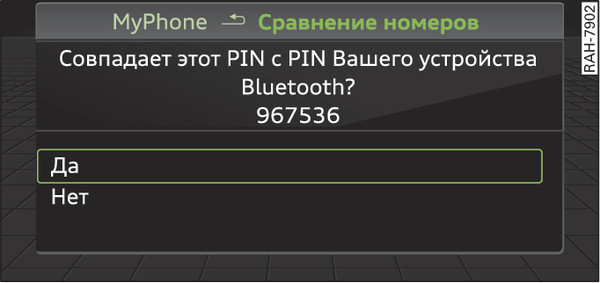
Илл. 201 Индикация PIN-кода для ввода в мобильный телефон
Автомобиль не движется и зажигание включено.
Во время подключения в мобильном телефоне открыты настройки Bluetooth.
Включена функция Bluetooth и видимость MMI ссылка ► и мобильного телефона.
Подсоединяемый мобильный телефон не соединен с другим устройством Bluetooth.
MMI не подключено к мобильному телефону.
В устройство считывания SIM-карт * не вставлена SIM-карта.
Подключение мобильного телефона
Выбрать: кнопка MENU > Телефон > Подключить мобильный телефон > Поиск новых устройств > Дальше . На дисплее информационно-развлекательной системы появляются доступные устройства Bluetooth. Или : Выбрать: кнопка MENU > Настройки > левая кнопка управления > Настройки MMI > Менеджер подключений ссылка ► .
Выбрать и подтвердить нужный мобильный телефон в списке отображаемых устройств с Bluetooth.
MMI создает PIN-код для установления связи илл. 201 ► .
Выбрать и подтвердить Да .
Ввести в мобильном телефоне PIN-код для установления связи. Или : если PIN-код отображается на мобильном телефоне, подтвердить его в телефоне и в MMI. Как правило, время ввода PIN-кода ограничено 30 секундами.
При необходимости ввести PIN-код SIM-карты в MMI 1) .
Обратить внимание на последующие запросы системы в мобильном телефоне (напр., о необходимости автоматического подключения мобильного телефона в будущем). В зависимости от мобильного телефона пользователь должен также отдельно подтвердить загрузку адресной книги и доступ к своим сообщениям.
После установления соединения
После успешного соединения пользователю направляется информация о профилях, использованных при установке соединения. Профили можно изменять и позже. Выбрать: кнопка MENU > Настройки > левая кнопка управления > Настройки MMI > Менеджер соединений ссылка ► .
Кроме того, после подсоединения мобильного телефона контакты автоматически загружаются в адресную книгу MMI. В зависимости от количества контактов данный процесс может занять несколько минут.
Для автомобилей с Audi connect (информационно-развлекательная система)
Мобильный телефон успешно подключен к MMI через Bluetooth remote SIM Access Profile. Для пользования службами Audi connect (информационно-развлекательная система) можно использовать либо встроенную SIM-карту 2) , либо собственную SIM-карту.
Подтвердить запрос системы, выбрав Да или Нет . Подробную информацию об Audi connect (информационно-развлекательная система) см. на ссылка ► .
Да : все каналы передачи данных для всех служб Audi connect (информационно-развлекательная система) устанавливаются через встроенную SIM-карту 2) или через оператора мобильной связи ссылка ► . Мобильный телефон подсоединяется исключительно через систему громкой связи ссылка ► . Пользование функцией автомобильного телефона * ссылка ► не допускается.
Нет : все каналы передачи данных для служб Audi connect (информационно-развлекательная система) работают через собственную SIM-карту. Все соединения через встроенную SIM-карту 2) разрываются. Возможно пользование функцией автомобильного телефона * ссылка ► .
Теперь можно пользоваться службами Audi connect (информационно-развлекательная система).
Для автомобилей с Audi connect (информационно-развлекательная система)
При использовании мобильного телефона с поддержкой rSAP можно непосредственно после этого конфигурировать мобильную точку доступа WLAN автомобиля * 3) и службы Audi connect (информационно-развлекательная система) * ссылка ► . Или : выбрать: кнопка TEL > правая кнопка управления > Менеджер подключений > правая кнопка управления > Настройки WLAN .
В менеджере подключений подключенный мобильный телефон можно Сохранить как стандартный телефон ссылка ► .
Всегда принимать во внимание указания ►.
Примечание
- Другие настройки соединяемых мобильных телефонов можно выполнить в менеджере подключений ссылка ► .
- Посредством функции поиска устройств Bluetooth в мобильном телефоне можно также выполнить поиск MMI.
- Подключение выполняется один раз. Уже подключенные устройства Bluetooth автоматически подключаются к MMI, если включена функция Bluetooth, устройства оказываются вблизи автомобиля и если включено зажигание. Приоритет имеет подключенный в последний раз мобильный телефон.
- Чтобы осуществить автоматическое соединение, необходимо авторизовать подключение MMI в своем мобильном телефоне.
- Обратить внимание на возможные запросы системы в мобильном телефоне (напр., о необходимости автоматического подключения мобильного телефона в будущем). В зависимости от мобильного телефона пользователь должен также отдельно подтвердить загрузку адресной книги и доступ к своим текстовым сообщениям.
- Пользователь получает PIN-код (SIM-карты) от оператора сети вместе с SIM-картой. Если PIN-код (SIM-карты) неправильно вводится три 4) раза подряд, то SIM-карта блокируется и ее нужно разблокировать с помощью вода PUK-кода (Personal Unblocking Key).
- После выхода из автомобиля происходит автоматическое разъединение канала связи Bluetooth мобильного телефона. В зависимости от мобильного телефона телефонные разговоры могут автоматически переводиться из MMI на мобильный телефон, где их можно продолжать.
- Более подробную информацию о мобильном телефоне можно получить у своего оператора мобильной связи или прочесть в руководстве по эксплуатации телефона. Информацию по теме «Телефон» можно получить в Интернете на сайте www.audi.com/bluetooth и на предприятиях Аudi.
- (Для автомобилей без дополнительного телефона: ) к MMI можно подсоединить несколько мобильных телефонов, при этом только один мобильный телефон может быть активно соединен с MMI.
- (Для автомобилей без дополнительного телефона: ) уже подключенное к MMI устройство с Bluetooth отключается при подключении других устройств.
Все изображения, логотипы и тексты являются собственностью Audi©. Этот сайт не имеет отношения с компанией «Volkswagen — Audi España » или любой из её дочерних компаний в мире . Ещё информация. Чтобы связаться с автором этого веб-сайта нажмите здесь.