Поиск неисправностей в электрических схемах при проверке их под напряжением
Проверка электрических схем под напряжением проводится только после проверки их правильности монтажа, только после проверки работы аппаратов этих схем без напряжения и проверки сопротивления изоляции цепей, после проверки надежности всех зажимов в схемах шатанием руками и отверткой. Проверка схем производятся при снятом напряжении силовой цепи, чтобы не включались электроприемники.
Первая подача напряжения в электросхему
При первой подаче напряжения в электросхему может сгореть предохранитель в цепи питания схемы или сработать автомат из-за короткого замыкания на корпус. В этом случае необходимо найти место короткого замыкания при отключении схемы от сети. Это можно сделать повторным измерением сопротивления изоляции схемы относительно корпуса в разных точках схемы, с рассоединением частей схемы, если это необходимо.
После подачи напряжения в электрическую схему проверяется работа всех ее аппаратов при всех режимах работы, предусмотренных схемой.
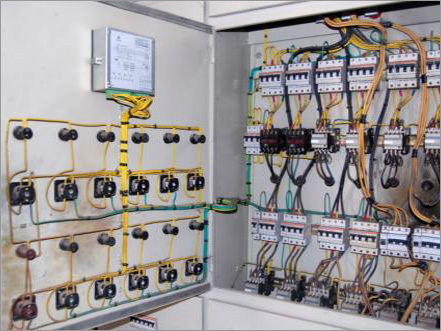
Возможные отказы элементов электрических схем при проверке их под напряжением
При проверке электрических схем под напряжением возможны отказы в работе отдельных элементов схем. Все эти отказы можно свести к нескольким видам:
1. Отсутствие контактата, где он должен быть , — нарушение в работе контактов в аппаратах, слабые контакты в зажимах, повреждения проводов.
2. Наличие контакта там, где его не должно быть , — нарушение в работе контактов в аппарате, замыкание между токоведущими частями, замыкание на корпус токоведущих частей оборудования.
3. Наличие обходной цепи для тока (шунтирование) – например пробой на корпус кнопочного поста мимо кнопки. Это вызывает самовключение аппарата, что может быть при сырости и токопроводящей пыли.
4. Несоответствие схеме некоторых аппаратов и ее частей, например катушка аппарата на другое напряжение, чем напряжение в схеме управления. Все эти неисправности могут проявляться периодически что затрудняет их поиск. Методы наладки в таких случаях зависят от особенностей схемы.
Как найти неисправности в электрической схеме
Рассмотрим на примере часть электрической схемы управления, на которой проследим за поисками неисправности при нарушениях в работе пускателя КМ3.
Допустим, КМ3 не включается. Тогда надо еще раз проверить включение автомата SF в цепи управления. При его включении нужно проверить наличие напряжения на выходе автомата индикатором.
Ключ КУ нужно поставить в положение Н – наладка, так как в этом положении пускатель КМ3 можно включить независимо от других.
Если при нажатии кнопки Пуск пускатель не включается, то нужно проверить напряжение на зажиме 1 катушки, можно проверить индикатором.
Напряжение есть. В этом случае необходимо проверить целостность подходящего нулевого провода, проверив напряжение двуполюсным индикатором между точками N и 1.
Напряжение есть. Тогда нужно проверить плотность зажимов на катушке пускателя или контактов касания, если нужно с ее выниманием, зачистить зажимы от окислов, проверить целость обмотки катушки. После этого исправная катушка должна работать.
Напряжения на катушке нет при определении при определении двуполюсным индикатором, однополюсный индикатор показывает напряжение в точке 1. В этом случае нужно проверить целость подходящего к катушке нулевого провода, подход нулевого провода ко всей цепи управления проверкой напряжения индикатором на выходе из автомата SF относительно корпуса.
Напряжение в точке 1 отсутствует. Проверить напряжение в точке 2. если оно есть, то проверить зажимы и целость провода 1 – 2.
Напряжения в точке 2 нет. Проверить напряжение в точке 3. Если оно есть, то проверить контакты реле КК, зажимы реле КК.
Напряжения в точке 3 нет. Проверить напряжение в точке 4, и если оно есть, то проверить целость провода 3 – 4, его зажимы.
Напряжения в точке 4 нет. Проверить контакты и зажимы кнопки Пуск, и если напряжения нет, то проверять далее по направлению к автомату SF.
Все проверки до кнопки Пуск от катушки пускателя должны производиться при нажатой кнопке Пуск или присоединением параллельно ей провода (пунктирная линия на рисунке).
После устранения неисправностей в положении выключателя Н – наладка можно пробовать включать пускатель в положении Р – работа . При этом вводится зависимость включение пускателя КМ3 от включения пускателей КМ1 и КМ2, поэтому при проверке они должны быть включены.
Если КМ3 не включается, то нужно таким же образом проверить от точки 7 до точки 17 (7 – 8 – 9 – 10 – 11 – 12 – 15 – 17).
Телеграмм канал для тех, кто каждый день хочет узнавать новое и интересное: Школа для электрика
Если Вам понравилась эта статья, поделитесь ссылкой на неё в социальных сетях. Это сильно поможет развитию нашего сайта!
Не пропустите обновления, подпишитесь на наши соцсети:
5 основных причин выхода из строя электронных печатных плат и методы восстановления

Несмотря на то, что мы настоятельно рекомендуем заказчикам не вскрывать и не пытаться выполнять ремонт сложной электроники самостоятельно, большая часть блоков приходит к нам со следами вмешательства пытливых коллег-инженеров. Поэтому мы подготовили статью, в которой описали, как можно идентифицировать некоторые из наиболее распространенных проблем, связанных с электронными печатными платами, чтобы, если устройство выйдет из строя, вы, по крайней мере, знали, что могло пойти не так, и какие могут быть пути решения проблемы.
Электронная печатная плата является основным компонентом почти всех электронных устройств. Во всем, кроме простейшей электроники, используется какая-то плата для электрического соединения и механической фиксации всех электронных компонентов устройства.
Электронные компоненты, в числе которых микросхемы, резисторы, светодиоды, транзисторы, конденсаторы и многое другое, припаяны к контактным площадкам на плате. Современные технологии производства печатных плат позволяют изготавливать их многослойными (до 40 слоев), в зависимости от сложности электронной схемы и конструктивных особенностей устройства. Стоит отметить, что многослойные платы обеспечивают множество преимуществ, но анализировать и ремонтировать их гораздо сложнее.
«Инженерная компания «555» является первой российской ремонтной организацией, которая имеет сертификат международного стандарта IPC-7711B/7721B. Ремонт по международным стандартам подразумевает высокие требования к оснащенности лабораторий и квалификации персонала. В стандарте также подробно отражены требования для максимально эффективного восстановления современных многослойных электронных плат.
Почему печатные платы выходят из строя?
1. Отказ компонентов
Неисправности самих компонентов являются достаточно частой причиной отказа печатных плат. Фактически, когда нет механических повреждений, но устройство не работает или не включается, практически наверняка, что это связано с выходом из строя одного или нескольких компонентов, находящихся на плате. Это может быть что угодно: от конденсатора или диода до микропроцессора. Если проблема связана с компонентом, который вышел из строя или не работал, возможно, его необходимо заменить. Однако проблема не всегда в неисправных компонентах. Иногда из-за старения, перегрева или скачков напряжения электрическая цепь может нарушиться до такой степени, что перестанет быть проводящей. Также возможно, что один или несколько компонентов полностью отсоединились от платы, и их необходимо заново установить.
Как диагностировать и ремонтировать
Часто, просто открыв устройство, можно увидеть отказавшие компоненты. Их корпус может иметь следы перегрева, быть с трещинами или полностью разрушенным, либо компонент полностью отсоединен от платы и находится внутри корпуса устройства. Казалось бы, что если дело в вышедшем из строя компоненте, то его надо заменить, чтобы плата и устройство заработало. Опять же, процесс ремонта и замены неисправных компонентов лучше доверить профессионалам. Существуют различные приборы для измерения параметров электронных компонентов, различные устройства, с помощью которых можно диагностировать неисправности. Профессиональные устройства, которыми оснащена наша лаборатория, очень недешевы, но они имеют требуемую точность, диапазон измерения и эффективны в использовании. Чтобы заменить неисправный компонент, наши инженеры используют 3-4 канальные паяльные станции. Для работ с BGA компонентами используются инфракрасные паяльные станции и различные устройства для нагрева по площади.
2. Сбой питания
В большинстве случаев сбой питания очень похож на отказ компонента. Основная проблема возникает из-за того, что произошел серьезный сбой питания всей или части платы. Один из компонентов мог быть подвержен воздействию более высокого напряжения, чем обычно, что привело к его перегреву и выходу из строя. В любом случае, необходимо оценить токи потребления каждого отдельного электронного компонента и суммарного потребления платы.
Как диагностировать и ремонтировать
У всех специалистов, которые занимаются восстановлением печатных плат должны быть необходимые знания, документация и приборы для выявления проблем с завышенным или заниженным током потребления. Это действительно единственный способ диагностировать проблему. Что касается ремонта, лучше всего доверить этот процесс профессионалам. Как правило, требуется замена неисправных компонентов.
3. Повреждение токопроводящих дорожек
Дорожки на печатной плате — это соединения, состоящие из серебра или меди. Как правило, проблему с дорожками можно увидеть невооруженным глазом, но не всегда. Если дорожка перегорела или механически повреждена, это может вызвать серьезные проблемы с работоспособностью устройства в целом. Некоторые из наиболее распространенных причин повреждений: сильные скачки напряжения или короткие замыкания, загрязнение металлической пылью, перегрев и процесс естественного старения.
Как диагностировать и ремонтировать
При условии, что токопроводящая дорожка не очень тонкая и трудноразличимая, повреждение обычно можно определить визуально. Медь и серебро по своей природе яркие и блестящие, что упрощает идентификацию повреждения. Имейте в виду, что это не всегда так. Чтобы отремонтировать неисправные или поврежденные дорожки, необходимо восстановить соединения с помощью требуемых расходных материалов. Это восстановит нарушенную цепь, и есть вероятность, что устройство опять заработает.
4. Конструктивный дефект
Какими бы умными не были инженеры или разработчики устройства, иногда они могут некачественно сделать свою работу. Нередко бывает, что по какой-либо причине команда разработчиков, например, может сэкономить при разработке платы или подборе необходимых компонентов. Это может привести, например, к работе устройства в условиях повышенного нагрева, что впоследствии приведет к выходу устройства из строя. К сожалению, конструктивные просчеты при проектировании устройства могут привести к нескольким причинам, которые уже описаны выше.
Как диагностировать и ремонтировать
Вы узнаете, что у вас именно эта проблема, если ваше устройство будет продолжать выходить из строя снова и снова, даже после ремонта или обслуживания. Лучшее решение для некачественной электронной платы — полностью заменить ее, прибегнув к помощи квалифицированных инженеров ремонтного центра. Самый простой способ определить плохо спроектированную плату — это количество отказов или проблем после длительного использования. В некоторых случаях это просто означает, что оригинальный производитель использовал дешевые или ненадежные компоненты, но сама плата в порядке.
5. Механические повреждения
Это наиболее понятная причина, когда речь идет о видимых повреждениях печатной платы. Частые причины отказов печатных плат связаны с механическими повреждениями устройства или его внутренних компонентов. Это может быть что угодно, относящееся к механическим повреждениям или удару. Рассматриваемое устройство могло упасть с большой или даже небольшой высоты. Возможно, его толкнули, придавили или ударили другим предметом. Часто мы получаем устройства, которые утопили или перегрели. Также существует вероятность того, что устройство было разобрано по какой-либо причине, в том числе неквалифицированными специалистами, и повреждение произошло непосредственно на плате.
Как диагностировать и ремонтировать
Если плата полностью разрушена, например, если по плате проехал асфальтоукладчик, плата упала с огромной высоты, раскололась или полностью сломалась – в этом случае восстановление невозможно. В большинстве остальных случаев механические повреждения можно устранить. Как правило, это включает в себя восстановление поврежденных токопроводящих дорожек, контактных площадок, межслойных соединений с помощью пайки. Не имея опыта, специального инструмента, расходных материалов и знания технологии восстановления, качественно устранить механические повреждения невозможно.
Как определить неисправность материнской платы
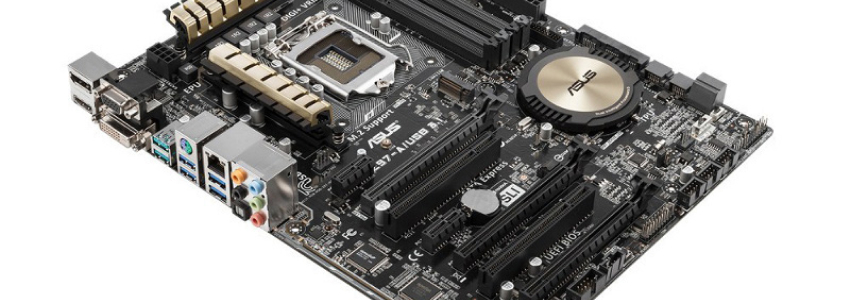
Абсолютно все комплектующие компьютера объединены через материнскую плату в общий узел. Если вас настораживает работа вашего персонального компьютера, то проблема может заключаться, как раз таки, в материнской плате. Но не стоит торопить события и бежать покупать новую материнку, для начала стоит лично удостовериться в её неисправности.
Видеосигнал отсутствует
В ситуациях, когда на монитор не поступает изображение, проблема не всегда в видеокарте, иногда она может крыться в материнке. Что бы это проверить, вам следует подсоединить монитор к одному из выбранных выходов видеокарты или заменить ее на исправную (если таковая имеется). Если после проведения данных действий изображение все еще отсутствует, значит, проблемы в материнской плате.
Температура ЦП (центрального процессора) не поднимается
Также, симптомом неисправности материнки, может быть отсутствие роста температуры процессора. Включите компьютер и дайте ему поработать какое-то время (буквально пару минут) без индикатора питания и изображения, после этого выключите его из сети и аккуратно ощупайте ребра радиатора ЦП. В ситуации, если термопакет ЦП не внушительный (до 30 Вт, данную информацию можно узнать на сайте производителя), включать систему необходимо без радиатора и не дотрагиваться до его ребер по завершении работы, а ощупать нужно тепло распределительную крышку ЦП. Если после выполненных действий крышка или ребра холодные, значит, материнка не поддерживает ЦП (в таких ситуациях иногда помогает обновление BIOS) или же материнка неисправна и на ЦП не происходит подачи питания.
«Молчание» материнской платы
В основной массе, при включении компьютера издается характерный звук. Если во время включения компьютера вы не слышите никаких звуков, значит, материнская плата неисправна. Однако, если ваш компьютер и до этого, при включении, не издавал никаких звуков, возможно, вы каким-то образом заблокировали уведомления BIOS. Если это так, то просто сбросьте настройки и звук появится. Кроме этого, случаются ситуации, когда материнка, просто напросто, не оснащена спикером, тогда вам необходимо ее приобрести самостоятельно. Очень важно при присоединении спикера, что бы коннекторы были правильно прикреплены.
Распознавание поломки
Для более точного и надежного выявления неисправностей, советуем вам взять плату для диагностики POST с РСI или PCI-e разъемом. Данное устройство будет стоить от 8 до 32 долларов США. В данное устройство вмонтирован светодиодный индикатор, с помощью которого можно выяснить те или иные поломки, за счет отображения POST кодов. Если же данная плата ничего не покажет, после размещения в каждом из слотов, то неисправность таится в материнке. Если с помощью выше написанной информации вы выяснили, что ваша материнка неисправна, то во время покупки новой материнской платы, достаточно важно, что бы у вас была возможность использования всех составляющих персонального компьютера.
Как определить неисправность материнской платы
Сбои материнской платы трудно диагностировать, поскольку они имеют много общих симптомов с неполадками других компонентов. Признаки, говорящие о проблемах с материнской платой, аналогичны тем, что возникают при неисправности процессора: не загружается операционная система, появляется код ошибки, при запуске раздается писк, компьютер самостоятельно перезагружается, регулярно появляется «синий экран смерти» (BSOD). Кроме того, полная и частичная неработоспособность плат расширения также может вызываться поломкой материнской платы, а не самих подключаемых устройств. Чаще всего материнские платы выходят из строя вследствие перегрева, ведь нагрев со временем вызывает износ любых аппаратных компонентов. Особенно это актуально для системных блоков с неправильно функционирующей системой охлаждения.
Проводим диагностику системной платы
- Если на материнской плате есть диагностические светодиоды и дисплей для вывода POST-кодов, проверьте их на наличие кода ошибки, а затем уточните по этому коду в документации к материнской плате источник проблемы и способ ее решения. Этот же совет применим к звуковым сигналам.
- Если появляются сразу несколько кодов ошибок POST, устраняйте их в том порядке, в котором они представлены.
- Если при запуске ПК из системного блока раздается продолжительный писк — проверьте, не залипла ли у вас кнопка на клавиатуре. Иногда причинами звукового сигнала от системной платы могут становиться неполадки и механические повреждения на стороне устройства ввода. Попробуйте отключить клавиатуру и мышь, а затем перезагрузить ПК.
Что делать, если материнская плата не издает звуковых сигналов и не показывает код ошибки
Шесть простых шагов помогут определить большинство неисправностей.
1. Проверьте, подается ли питание на материнскую плату
Убедитесь, что питание от силового блока поступает ко всем компонентам системы. Светодиодные индикаторы должны гореть, а вентиляторы охлаждения — крутиться. Если после запуска ПК хоть один кулер остается неактивным — проблема обнаружена.
Внимание: хорошо бы еще убедиться в исправности блока питания, подключив его к заведомо рабочим компонентам. Либо подключить другой блок питания, в исправности которого вы уверены, к потенциально неисправной материнской плате.
2. Осмотрите детали платы
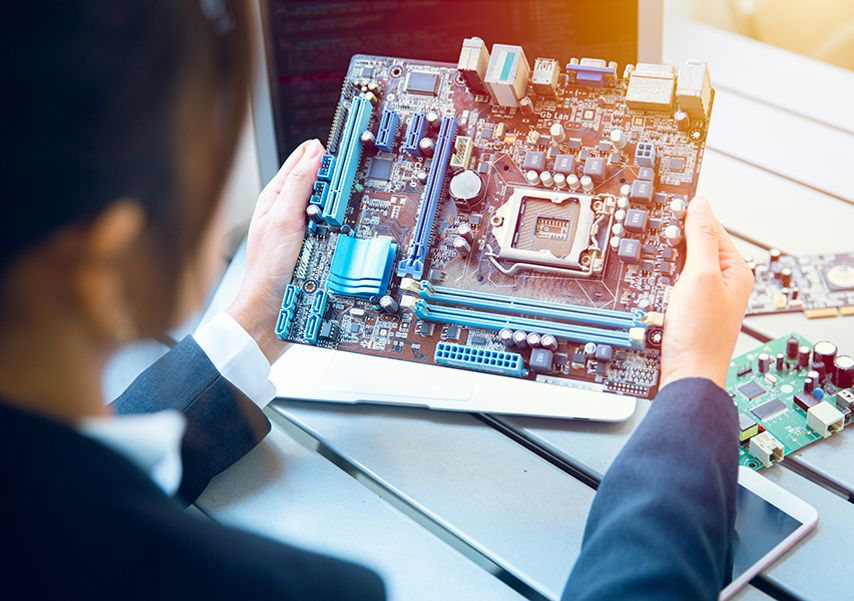
Осмотрите материнскую плату: есть ли вздутые конденсаторы, следы горения и протечки электролита. Конденсаторы выглядят как цилиндрические детали, распаянные на плате. Они не должны быть гнутыми, неровными, раздутыми до формы овала и лопнувшими у основания. Если обнаружили такие повреждения хотя бы на одном из конденсаторов, материнскую плату следует заменить.
Внимание: если материнская плата находится на гарантии, не стоит пытаться устранять повреждения самостоятельно.
3. Проверьте батарею BIOS или замкните перемычку CMOS
Вспомните, не экспериментировали ли вы с настройками BIOS/UEFI в ближайшее время? Причиной, из-за которой ПК не желает загружаться, могут стать сбои, вызванные изменениями в этой микропрограмме (например, когда выставили слишком высокие тайминги для оперативной памяти). В любом случае нелишним будет сбросить BIOS до заводских настроек перед началом загрузки. Самый простой способ сделать это — через интерфейс BIOS/UEFI, но в случае, когда ПК не загружается, потребуется вмешательство извне.
Вариантов сброса два: либо вытащить из материнской платы батарейку CR2032 на 5–10 минут, а затем вставить ее обратно, либо воспользоваться перемычкой CLRTC/CLR CMOS, замкнув ее контакты на пару секунд.
4. Осмотрите центральный процессор
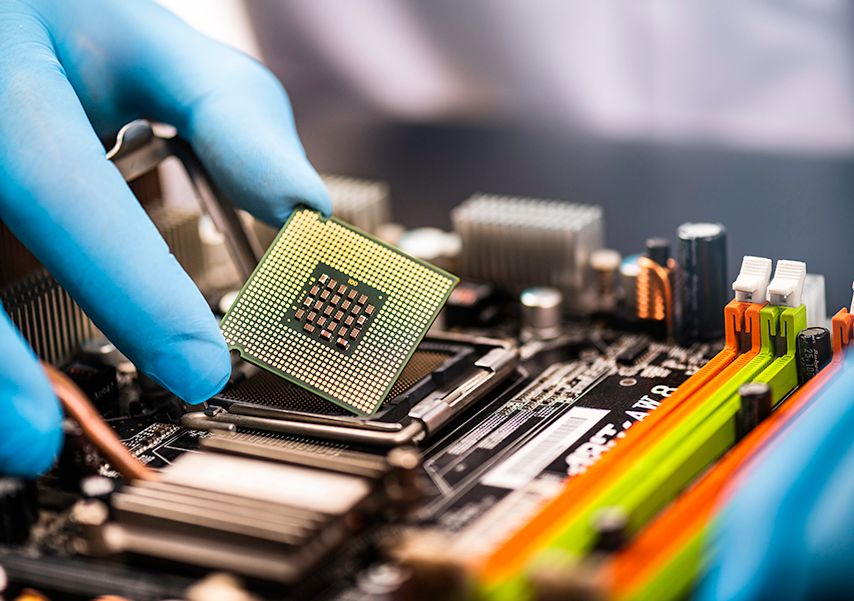
Процессор — основной элемент материнской платы, повреждение которого повлечет за собой схожие симптомы. Убедитесь в его работоспособности. Чтобы провести визуальную проверку, снимите CPU с системной платы и осмотрите основание чипа, не погнуты ли контакты. Если одна из контактных ножек повреждена, можете быть уверены, что проблема именно в этом.
Внимание: погнутые контакты процессора можно выгнуть обратно, но делать это нужно с осторожностью. Контактная ножка очень хрупкая и может сломаться при попытке отогнуть ее в исходное положение. Если это произойдет, вам придется покупать новый процессор.
5. Убедитесь, что компьютер не перегревается
Если компьютер начал самопроизвольно выключаться или перезагружаться, отключите его от питания и дайте остыть. Затем заново запустите, сняв боковую крышку с корпуса системного блока. Установите сервисную утилиту для измерения температур системных компонентов (например, AIDA64 или HWMonitor) и попробуйте проследить за тем, как изменяется нагрев чипсета системной платы и установленного на нее процессора: не достигает ли он критических параметров?
Внимание: диапазон поддерживаемых рабочих температур для чипсета и процессора можно найти на сайте производителя материнской платы и непосредственно CPU (также об этом вам сообщит и сервисное ПО).
6. Вытащите все микросхемы расширения
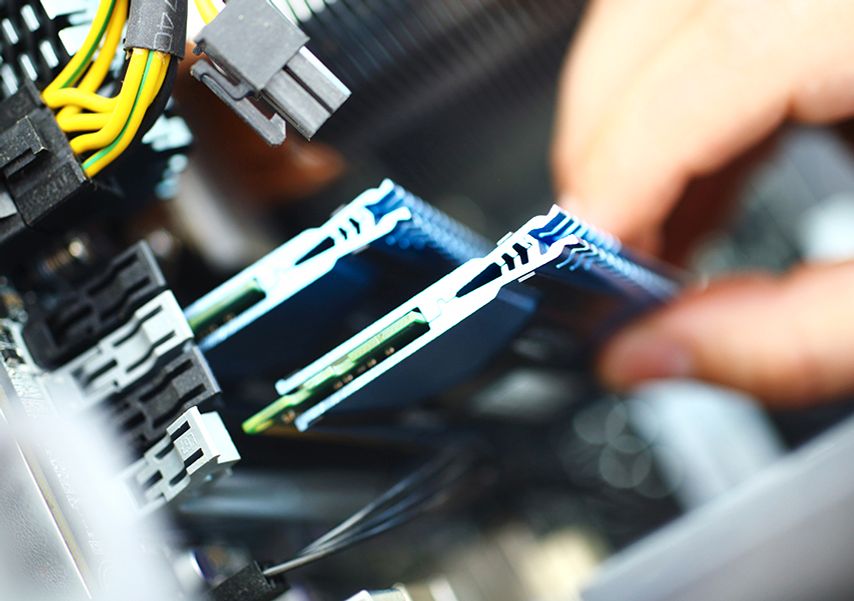
Звуковые карты и платы расширения, которые не требуются для запуска компьютера, лучше отключить. Если в процессоре есть интегрированное видеоядро, можно вытащить и дискретную видеокарту. То же самое можно проделать с планками оперативной памяти, попробовав запуститься с одной микросхемой DRAM. Если ПК запустится без ошибок — вы быстро определите неисправный компонент, подключая платы расширения обратно после каждого цикла запуска-выключения.
Внимание: если при подключении одной из планок оперативной памяти и PCI-e карты системный блок снова откажется запускаться, можно считать, что вы нашли слабое звено в компонентах или же обнаружили неработающий разъем платы.
Если ничего не помогло и обнаруженные поломки невозможно устранить самостоятельно
Чаще всего при выполнении одного из этих действий проблему удается устранить. Но разумеется, всегда бывают исключения.
Если материнская плата находится на гарантии, вы можете отнести ее в гарантийный сервис и претендовать на бесплатную замену и восстановление неработоспособных элементов устройства. Даже когда гарантия закончилась, в сервисе всё равно могут заменить детали. Но стоимость ремонта может оказаться сравнимой со стоимостью новой платы — тогда, конечно, смысла в нем нет.
Тем не менее, прежде чем тратить деньги, важно продиагностировать текущую плату и убедиться, что ошибка появляется именно вследствие износа системной платы, а не из-за несовместимости или выхода из строя подключенных к ней компонентов.