Как проверить материнскую плату компьютера на работоспособность
Для того, чтобы проверить работоспособность материнской платы, необходимо иметь в первую очередь заведомо исправный блок питания и процессор. Процессор выходит из строя крайне редко, а вот блок питания лучше временно подключить 100% рабочий.
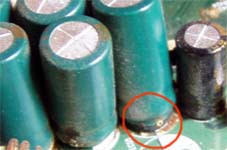
1) В первую очередь проверку материнской платы следует начать с осмотра и поиска видимых дефектов (трещины, нагар). Визуально проверьте все конденсаторы на материнской платы на предмет вздутости. Взорвавшиеся и вздутые конденсаторы зачастую являются причиной неработоспособности материнской платы. Если вы обнаружите вздутые конденсаторы, то материнскую плату необходимо заменить. Стабильно работать она точно не будет.
2) Сбросьте установки CMOS . Джампер сброса настроек БИОСа обычно располагается неподалеку от батарейки на материнской плате и маркируется CLR_CMOS или CCMOS . Это джампер, на которм 3 контакта. 1 и 2 контакты замкнуты в обычном режиме.
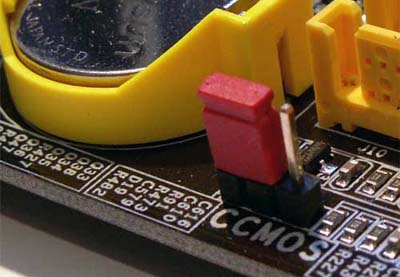
Для сброса к заводским настройкам необходимо замкнуть 2 и 3 контакты на 20 секунд, а затем вернуть джампер в исходное положение.
3) Отключите блок питания от сети. Отключите от материнской платы все шлейфы (кроме питания) и устройства (жесткий диск, дисковод и т.д.), извлеките все платы из слотов (видеокарта и т.д.), извлеките оперативную память. В материнской плате должен остаться установленным только процессор, подключенным вентилятор процессора и спикер (внутренний динамик). Включите блок питания в сеть.
Запускаем компьютер посредством замыкания соответствующих контактов разъема передней панели на материнской плате ( PWR) .
Спикер должен начать издавать звуковой сигнал неисправности оперативной памяти. На разных моделях материнок он может быть разным. Обычно это непрерывный писк.
Если спикер издает сигнал, значит не все потеряно и материнская плата скорее всего исправна. Если звука нет, материнская плата неисправна и ее необходимо заменить.
4) Отключите блок питания от сети. Установите исправный модуль оперативной памяти в первый слот. Включите блок питания в сеть и запустите компьютер как в п.2. Спикер должен начать издавать звуковой сигнал ошибки видеокарты (здесь описана проверка материнской платы без встроенного видеоадаптера). Обычно это один длинный сигнал и три коротких. Если это происходит, то материнская плата в 98% случаев работоспособна.
Если звука нет, попробуйте заменить модуль оперативной памяти или установить его в другой слот и выполните п.3 сначала.
Не забывайте отключать блок питания от сети перед тем как вытаскивать или вставлять модуль памяти или плату расширения (видеокарта и т.д.)
5) Установите видеокарту. Если на ней имеется разъем дополнительного питания, не забудьте его подключить. Подключите монитор и запустите компьютер. Спикер должен издать один короткий звуковой сигнал, а на экране появиться заставка BIOS .
Если этого не происходит, то скорее всего неисправна видеокарта.
Если пункты 1-4 пройдены успешно, материнская плата скорее всего исправная и в том, что компьютер не включается виновато другое устройство. Например, видеокарта или жесткий диск.
Проверяем и тестируем материнскую плату на работоспособность
О материнских платах
Автор Андрей Андреев На чтение 3 мин Просмотров 333 Опубликовано 16.10.2019
Здравствуйте, дорогие читатели! Тема сегодняшнего поста — проверка материнской платы на работоспособность. Рассмотрим, как проверить новую деталь при покупке, как диагностировать б/у, в каких случаях ее еще можно использовать, а в каких лучше менять.
Визуальная проверка на исправность
Даже если вы берете компонент «из коробки», лучше перестраховаться. При покупке бывшей в употреблении системной платы с рук, это нужно сделать обязательно. Последующее тестирование стоит проводить, только если нет видимых повреждений.
Хочу заметить, что при возникновении подозрения, внешний осмотр стоит провести и в случае, если компьютерная деталь уже некоторое время вами используется. Даже открыв боковую крышку системника, явные повреждения можно обнаружить.
Первое, на что нужно обратить внимание при диагностике — электрические конденсаторы. На этой детали для ПК их не слишком много, но выход из строя любого из них может привести к глюкам в работе или полной потере работоспособности.
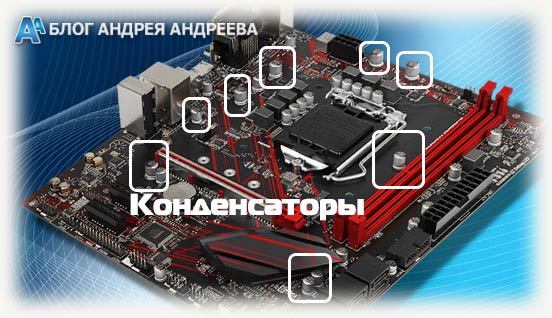
Признак вышедшего из строя конденсатора — вздутие, а также трещины на корпусе. Аналогично нужно осмотреть прочие компоненты — резисторы и микросхемы. Как правило, перегоревший элемент имеет более темный цвет, чем обычно. Возможны следы копоти на самой подложке.
Проверка без процессора
Не собирая компьютер, можно проверить систему питания системной платы и интегрированный CMOS. Для этого достаточно подключить к компоненту питание. Если горит светодиод, значит электрический ток подается нормально. Увы, но светодиод есть не на всех материнках.
Проверить резервное питание, которое обеспечивает батарейка CR 2032, можно с помощью мультиметра. Подаваемое напряжение должно быть около 3 В. Если оно не соответствует норме, батарейку следует заменить — это может быть причиной глюков в работе.
При дальнейшей диагностике нужно поочередно подключать все прочие компоненты и проверять реакцию динамика. Естественно, он подключается в первую очередь.
Поэтапная диагностика всех компонентов
Если таким способом вы собираетесь проверить рабочий комп, то нужно отключить сначала все внешние элементы, оставив только спикер, питание системной платы и процессора и сам ЦП.
При отсутствии ОЗУ динамик должен выдавать один короткий и один длинный сигнал. Если он молчит, материнку нужно менять — вышли из строя слоты под оперативку и не сигнализируют об этом.
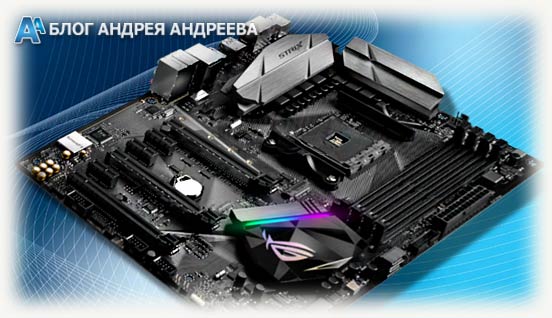
Если модели памяти уже подключены, спикер выдает один короткий и два длинных сигнала. Они сигнализируют о том, что есть неполадки в графическом ускорителе. Дальше подключаете видеокарту, а к ней монитор, и проверяете наличие изображения. Кстати, если графическое ядро интегрировано в процессор, то и подключать дискретную видеокарту нет необходимости. По сути, для проверки работоспособности материнки, достаточно процессора, ОЗУ и графического ускорителя.
Если «мать» рабочая, в этом случае на мониторе уже появится надпись, что отсутствует жесткий диск. Про все разъемы на материнской плате вы можете почитать здесь.
Программа для проверки материнки на исправность
Итак, как определить работоспособность «матери» в работающем компе? На мой взгляд, лучшая утилита для этого — AMIDiag, разработанная американской компанией American Megatrends.
Программа поддерживает в том числе и мультипроцессорные платы (до 16 процессоров). Также с ее помощью можно проверить все компоненты компьютера.
Также для вас будут полезны публикации «Что такое сокет материнской платы» и «Основные элементы материнки». Буду признателен всем, кто расшарит этот пост в социальных сетях. До завтра!
С уважением, автор блога Андрей Андреев.
Как определить неисправность материнской платы в домашних условиях.

Если Вы включили компьютер не хочет адекватно работать, то есть сыплет «синими экранами», либо же постоянно перезагружается, значит у Вас появился повод проверить работоспособность Вашей материнской платы. Но как это сделать? Есть два варианта:
1) отнести компьютер в сервис и заплатить за диагностику;
2) проверить материнскую плату на работоспособность самим.
Плюс первого варианта в том, что в сервисе Вам точно скажут, в чём именно проблема (возможно, даже не в материнской плате или не только в ней). А минуса два: во-первых, Вы заплатите деньги за диагностику, а во-вторых, Вы никогда не научитесь решать компьютерные проблемы самостоятельно. Поэтому мы рассмотрим второй вариант решения проблемы, то есть самостоятельная диагностика материнской платы. Итак!
Чтобы определить, действительно ли в поломке компьютера виновата материнская плата, а не какой-то другой узел, надо сделать следующие манипуляции:
1) отключаем компьютер от сети. Затем, отсоединяем от материнской платы следующие кабеля: мышка, колонки, клавиатура и, если есть, LPT-шнур. Оставляем только сетевой кабель и кабель монитора (для «чайников»: сетевой кабель — это не Интернет-кабель, а кабель, по которому идет питание на компьютер. Он черного цвета и подсоединяется к блоку питания через разъем на задней стенке системного блока);
2) теперь вспомните такую деталь: как давно Вы меняли батарейку на материнской плате? Если Вашему компьютеру пара-тройка лет и батарейку Вы не меняли никогда, то обязательно замените (дело в том, что напряжение в батарейке должно быть не меньше 2,9 В);
3) теперь Вы должны ОБНУЛИТЬ CMOS. Для этого извлеките батарейку из гнезда, подождите пару минут и вставьте её обратно;
4) теперь извлекаем все платы из слотов, оставив на материнской плате только процессор и динамик;
5) запускаем компьютер и слушаем: если после старта динамик издал характерный писк, то можете вздохнуть с облегчением: материнская плата жива и здорова, если же нет, то. ну, Вы сами понимаете;
6) но это не всё: если материнская плата жива, то Вам теперь надо выяснить, какой именно узел неисправен. Для этого по очереди начните вставлять платы на свои места. Очередность такая:
6.1. оперативная память (если спикер изменил писк, то значит, оперативная память видится системой и это очень хорошо);
6.2. видео карта;
6.3. и так далее, до тех пор, пока не определите неисправность. Как правило, при неисправном узле спикер издает протяжный писк.
Это лишь на первый взгляд кажется, что всё описанное в статье — предназначено для более опытных пользователей. Поверьте, друзья, это не так! Всё очень просто, главное аккуратно выполнять алгоритм.
На этом я прощаюсь с Вами. До встречи в новых статьях!
- Из истории развития Интернета. Dial-Up
- Дефрагментация. Defraggler
Как проверить работоспособность материнской платы после подключения к новому блоку питания?
Есть задача пересобрать сервер в корпусе небольшого размера.
Имеется материнская плата ASRock B460M Pro4 (LGA1200, mATX) 
Был куплен новый блок питания be quiet! SFX L Power 600W 
После сборки в новом корпусе — материнка не завелась, однако питание на неё подавалось — потому что на материнке есть диод, который при подключении к питанию горит разными цветами.
Далее был подключен прежний блок питания и материнка запустилась.
Далее было еще одно подключение нового блока питания к материнке — тот же самое — диод горел, материнка не запускается.
Попробовали новый блок питания подключить к другому копму — тишина, ничего не заработало.
Подключили обратно к материнке — но диод уже не горит.
Подключили старый блок питания к материнке — и уже он её не заводит.
Вынимали батарейку из материнки — замыкали контакты — ни каких изменений.
Визуально на материнке всё цело — никаких признаков того что она сгорела и т.д.
Всё-таки блок питания сжёг её как-то?
Что еще можно проверить? На что обратить внимание?
- Вопрос задан более года назад
- 256 просмотров
4 комментария
Простой 4 комментария