Подключение и настройка управляемого коммутатора
Как происходит? Настройка коммутатора для системы видеонаблюдения включает несколько этапов. Основные из них – подключение кабелей, назначение имени и пароля, работа с IP-адресом, а также наладка конфигурации виртуальных локальных сетей.
На что обратить внимание? Если настроить коммутатор можно без особых проблем самостоятельно, то его выбор лучше доверить специалистам. Слишком много параметров нужно учитывать: пропускная способность системы, технические характеристики камер, число пользователей.
Из этого материала вы узнаете:
- Необходимость использования коммутатора
- Типы PoE-коммутаторов
- Базовая настройка коммутатора
- Основная работа с интерфейсом
- Часто задаваемые вопросы об использовании коммутатора
Необходимость использования коммутатора
Коммутатор – это сетевой «переключатель», который содержит в своей конструкции определенное количество портов. К нему подключают видеокамеры для объединения в одном наблюдательном пункте и дальнейшей архивации полученных данных. Примером являются системы наблюдения, в которых одновременно эксплуатируется больше одной камеры.
Для правильной видеофиксации коммутатор IP-систем наблюдения должен выполнять ряд задач. Рассмотрим четыре важные функции, которым должны соответствовать подключенные установки:
- Объединение всех устройств в одну систему. Необходимо для того, чтобы не подключать к каждой видеокамере отдельную сеть, имеющую собственные возможности и оборудование. Это позволит отправить информацию со всех приборов на один экран.
- Подача питания на камеры. Эта функция помогает отказаться от дополнительных проводов, подключение которых может оказаться неудобным. При этом существуют видеокамеры, для работы которых не нужна электрическая сеть.
- Создание видеозаписей в архиве. Чтобы появилась возможность хранить информацию и просматривать ее в любой момент времени, нужно к коммутатору подключить регистратор. Он повышает срок хранения данных в облачном хранилище, появляется возможность записывать копию информации в память регистратора.
- Дистанционное управление через Интернет. Такой способ в настоящее время действительно стал необходимостью. Это повышает удобство и актуальность наблюдения в любых условиях. Для экономии места на регистраторе к коммутатору подключают датчики движения. С помощью этих устройств определенная камера включается только при подаче на нее сигнала с датчика, остальные будут ждать команды. А наблюдатель не будет отвлекаться на пустые экраны, что способствует повышению эффективности его работы.
Типы PoE-коммутаторов
Power over Ethernet – это современная технология трансляции информации. Она включает функцию передачи через коммутатор не только питания, но и данных, используя один кабель Ethernet.
Получите бесплатно инструкцию по выбору подрядчика от Videoglaz:
Команда Videoglaz совместно с главным техническим экспертом компании подготовили файл, который поможет вам не ошибиться при выборе подрядчика для своего проекта.
“В самом начале работ часто возникает вопрос: Как быстро определить качество партнера или исполнителя по системам безопасности? Именно поэтому мы подготовили подробную инструкцию, в которой осветили основные пункты, благодаря которым вы сможете без проблем выбрать добросовестного подрядчика, сохранить бюджет и выполнить проект в срок.”
Скачивайте и используйте уже сегодня:

Валентин Белоусов
Руководитель отдела проектных решений

10 шагов, которые помогут выбрать добросовестного подрядчика
Поможет сохранить бюджет и уложиться в сроки проекта

Уже скачали 11 507
Для реализации передачи питания по кабелю Ethernet в обычном коммутаторе необходимо подключать дополнительные кабели и источники питания. Данная технология позволяет сэкономить на инфраструктуре и розетках.
Основные типы PoE-переключателей:
- управляемые,
- неуправляемые.
Производители неуправляемых коммутаторов запрограммировали их таким образом, чтобы пользователи не могли вносить туда собственные корректировки. Такой тип распределительного устройства передает питание по кабелям, независимо от того, какая аппаратура к нему подключена.
Настройка управляемого коммутатора производится по его собственному IP-адресу. Регулировка пропускной способности подобного устройства может осуществляться через компьютер или смартфон пользователя.
Также есть возможность использовать открытый в веб-браузере графический интерфейс для устранения ошибок системы. Обычно порты коммутаторов программируют на отправку сообщения пользователю при отказе одной из камер видеонаблюдения или других подключенных к нему устройств. Получая подобное оповещение, зарегистрированные пользователи могут осуществить вход в систему и посмотреть, какая камера не работает, и в случае необходимости перезагрузить систему.
Базовая настройка коммутатора
Для оптимальной работы нужно учитывать рекомендации по сетевой настройке коммутатора.
Подключение коммутатора к сетевой карте
Чтобы приступить к настройке коммутатора, необходимо выполнить действия, ведущие к его подключению к сети:
- Получить сетевое оборудование, которое необходимо подключить.
- Подключить коммутатор к компьютеру. Для этого необходимо присоединить один конец кабеля к порту Ethernet на переключателе, а другой конец – к порту на сетевой карте компьютера.
- Убедиться, что светодиоды на коммутаторе загорелись зеленым цветом. Это означает, что подключение прошло успешно.
Если светодиоды загорелись красным цветом или вовсе не горят, то это свидетельствует о проблемах при подключении. Проверьте качество кабеля и выбранные порты на переключателе и сетевой карте. При правильном подключении можно начать настройку базовых параметров коммутатора, учитывая структуру сети.
Базовая настройка параметров
Рассмотрим основные настройки коммутатора, которые необходимо произвести перед началом работы:
- Присвоение имени коммутатору. В первую очередь необходимо «назвать» коммутатор. Имя выступает в роли уникального идентификатора, который будут использовать для подключения. Чтобы выполнить этот шаг, нужно ввести команду по настройке имени коммутатора:
- enable;
- configure terminal;
- hostname НАЗВАНИЕ;
- exit.
В третью строчку вместо «НАЗВАНИЕ» необходимо ввести выбранное для коммутатора имя. После ввода данной команды и до перезагрузки устройство будет называться именно так.
- enable;
- configure terminal;
- enable secret ПАРОЛЬ;
- exit.
Вместо «ПАРОЛЬ» необходимо ввести кодовое слово, которое будет требовать система при попытке перехода в командный режим.
- enable;
- configure terminal;
- interface vlan 1;
- ip address АДРЕС МАСКА;
- no shutdown;
- exit;
- ip default-gateway ШЛЮЗ_ПО_УМОЛЧАНИЮ.
ІР-адрес и маску подсети для сетевого интерфейса нужно ввести вместо «АДРЕС» и «МАСКА». Адрес шлюза по умолчанию для выбранной подсети введем на место «ШЛЮЗ ПО УМОЛЧАНИЮ». После ввода всех вышеперечисленных команд коммутатор готов к выполнению своих функций.
Настройка VLAN коммутатора
Для создания независимых групп устройств, неспособных совершать обмен данными между собой, необходима настройка виртуальных локальных сетей (VLAN). Это действие значительно повысит эффективность сети и сохранит ее безопасность.
Топ-3 товара по теме:
8 472 ₽ 10 590 ₽
5 054 ₽ 8 790 ₽
Чтобы выполнить правильную настройку VLAN, нужно выполнить последовательные действия:
- С помощью технологии SSH или Telnet запустить командную строку коммутатора.
- Создать нужные VLAN и указать их номера. Это выполняется командой vlan «название VLAN».
- Настройка портов коммутатора производится указанием номера VLAN с помощью команды port belong to. Чтобы удостовериться в том, что порты включены, введите команду no shutdown.
- Правильность настройки VLAN можно узнать командой show vlan для отображения списков VLAN и командой show interfaces для проверки текущих настроек портов.
Также следует проверить правильное выделение VLAN как примечания к сетевым пакетам, передаваемым через сетевую карту к коммутатору. Это действие можно выполнить в драйверах сетевой карты или в операционной системе.
Выполнив все эти шаги, VLAN будет полностью настроен. Это разрешит проблему оптимизации сетевых устройств и повысит эффективность их взаимодействия.
Обеспечение безопасности на коммутаторе
Правильная настройка безопасности на коммутаторе значительно увеличит безопасность сети.
Приведем несколько способов, способствующих повышению безопасности:
- В первую очередь необходимо установить пароль на коммутатор. Ограниченный доступ к распределительному устройству позволит избежать возможного нежелательного подключения и получения доступа к нему.
- Настройка безопасности VLAN коммутатора, в которую входит аутентификация и фильтрация трафика. Следует учитывать, что каждая виртуальная локальная сеть имеет определенный набор настроек безопасности.
- Подключить аутентификацию устройств, запрограммировать коммутатор на проверку подлинности аппаратуры и при необходимости блокировать ее доступ к информации.
- Следует использовать фильтрацию трафика для блокировки вредоносных файлов и защиты от различных вирусов.
Постоянная проверка вышеперечисленных настроек поможет своевременно выявить возможные ошибки и проблемы в работе коммутатора.
Налаживание информации требует особых знаний в области настройки сети и ее безопасности. Внимательный подход к этому процессу позволит защитить сеть и обеспечить сохранность данных.
Основная работа с интерфейсом
Если рассматривать сам процесс настройки работы коммутатора, то можно увидеть, что все подобные устройства похожи друг на друга. Рассмотрим базовый РОЕ-коммутатора Trassir.
В структуру коммутатора входят два порта Uplink и 16 РОЕ-портов, к которым подключаются устройства, способные поддерживать технологию РОЕ. Такими устройствами являются:
- IP-камера,
- планшет,
- компьютер и т. д.
На корпусе данного прибора также имеются порты SFP, которые дают возможность подключения через оптический кабель. Для обеспечения гибкой настройки установлен один порт консоли.
Система управления и настройка портов коммутатора
Нужно подключить коммутатор к сети питания и локальной сети, поэтому задействуем порты Uplink 17 и 18. Для подключения к роутеру используем порт 18, а порт 17 для сервера Trassir.
В системе управления по умолчанию будет виден такой адрес коммутатора: 192.168.1.110. Значит, подключенный персональный компьютер должен находиться в первой подсети. Вводим адрес устройства в установленный браузер, устанавливаем пароль для пользователя admin и попадаем в его веб-интерфейс. Далее необходимо придумать пароль и получить доступ к настройкам коммутатора.
Для изменения параметров в настройке коммутатора существует много возможностей, но мы рассмотрим его использование в системе видеонаблюдения. Веб-интерфейс системы управления имеет такие разделы, как информация об устройстве, панель навигации, раздел конфигурации и т. д.
На изображении можно заметить, что все порты, которые используются в данный момент времени, горят зеленым цветом, а пассивные остались белыми. IP-камеры с поддержкой РОЕ подключены порты с 1-го по 16-й. Вкладка LAN показывает, что LINK с подключенными устройствами подняты на портах, а если никакие приборы не подключены, то порт расположен в Down. Как только в LINK подключают аппаратуру, они автоматически поднимаются.
Настройка доступа виртуальных локальных сетей к коммутатору
Об этом уже было написано, но стоит вкратце повторить. Необходимость настройки VLAN заключается в разделении физического подключения сети на логическое. Если рассматривать интерфейс управления коммутатора, то увидим, что все порты находятся во Vlan1. Для того чтобы подключить точки доступа, цифровую телефонию или видеокамеры, нужно распределить все устройства в разные Vlan.
Нужно создать новый Vlan для видеонаблюдения в настройках коммутатора. Назначить к созданному VLAN-порты, к которым подключены камеры. Устройства, к которым не подключены камеры видеонаблюдения, должны находиться в другом VLAN или вовсе не иметь его.
Настройка качества передачи видео
Качество передачи видео выбирается в настройках коммутатора. Оно должно быть подобрано таким образом, чтобы при записи не было задержек и потери качества картинки.
Доступ к видеопотоку
Необходимо ограничить доступ к видеопотоку для незнакомых пользователей или групп лиц. Задать этот параметр можно по IP-адресу.
Организация петли STP
Spanning Tree организует петли в локальных сетях. Для сети, устойчивой к отказам, она нужна обязательно.
При отказе кабеля или разрыве порта с сетью STP предохранит от разрыва сети. Нужно обязательно выбрать порты и атрибуты для них.
Объединение каналов
Технологию, способную объединять сразу несколько параллельных каналов передачи информации в один логический канал, называют агрегированием каналов. Процесс позволяет улучшить пропускную способность и сделать канал более надежным. Агрегирование реализуется различными способами, и в зависимости от метода имеет разные названия: объединение каналов, сопряжение или склейка адаптеров, тракинг портов.
Следует настроить поиск устройств, временной интервал между запросами, запись в память этих настроек и другие параметры.
Часто задаваемые вопросы об использовании коммутатора
Какое предназначение у коммутатора?
Коммутатор используют для того, чтобы объединить компьютеры и подключенные к нему сетевые устройства в локальной сети. Иначе его называют сетевым переключателем. В его функции входит: усиление сигналов, фильтрация трафика и направление его на нужные каналы. Устройство предназначено для объединения и разрыва связи между подключенной аппаратурой, а также для контроля сетевой нагрузки.
Каким условиям должен соответствовать коммутатор для видеонаблюдения?
Вид трафика коммутатора для видеонаблюдения имеет свои особенности, которые нужно учитывать при выборе устройства. Видеоданные отличаются от аудио и текстового трафика тем, что имеют высокую чувствительность к потере пакетов и задержкам. Это свойство обусловлено сложностью передачи видео в локальную сеть. Поэтому сетевой переключатель должен иметь низкую задержку по времени, высокую пропускную способность, приоритет на запись и обработку видеоданных и постоянный доступ к данным.
Для обеспечения этих свойств необходима профессиональная настройка коммутатора для видеонаблюдения.
Что следует учесть при выборе коммутатора для системы видеонаблюдения?
Чтобы правильно подобрать коммутатор, нужно точно знать, сколько камер одновременно будут записывать информацию и технические характеристики каждой из них. Также очень важно учитывать расстояние от сетевого переключателя до камер, общую пропускную способность системы, количество пользователей локальной сети и в какой бюджет нужно уложиться. Желательно выбирать устройство с запасными свободными портами. Это нужно в том случае, если вы собираетесь увеличивать количество видеокамер в системе.
Но лучше доверить выбор сетевого переключателя экспертам в этой области, чтобы в будущем сэкономить свои деньги и время.
Как проверить коммутатор на работоспособность?
Чтобы проверить работу коммутатора, используют разные способы и средства. Самым простым из них является проверка индикаторов света на переключателе. Также можно осуществить контроль с помощью программного обеспечения устройства и посмотреть путь и целостность передаваемых данных. Проводят специальные тесты для анализа пропускной способности. Это можно сделать с помощью анализатора сети Wireshark, позволяющего контролировать трафик на портах для своевременного выявления и устранения проблем.
Актуальность приобретения коммутаторов для видеонаблюдения растет с каждым днем из-за желания обезопасить свой дом и имущество. Желательно обращаться к проверенным провайдерам, которые способны обеспечить профессиональный монтаж системы.
Настройка свитча, хаба
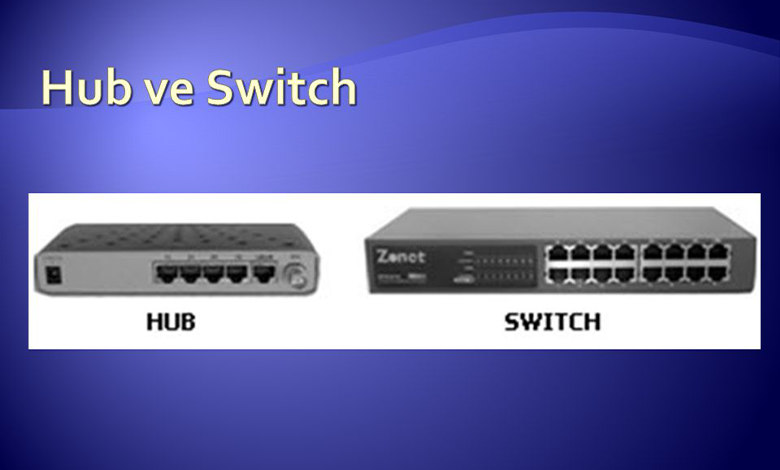
Свитч и Хаб используются для настройки локальных сетей. Задача у них одна, но они выполняют её по-разному. Хаб – разветвитель, напрямую обеспечивающий соединение клиентов с сетью. Свитч в этом плане более продвинут. При распределении пакетов данных он учитывает запросы клиентов. Его необходимо использовать там, где необходима большая производительность сети. Да и он может обеспечить лучшую защищенность передаваемых данных.
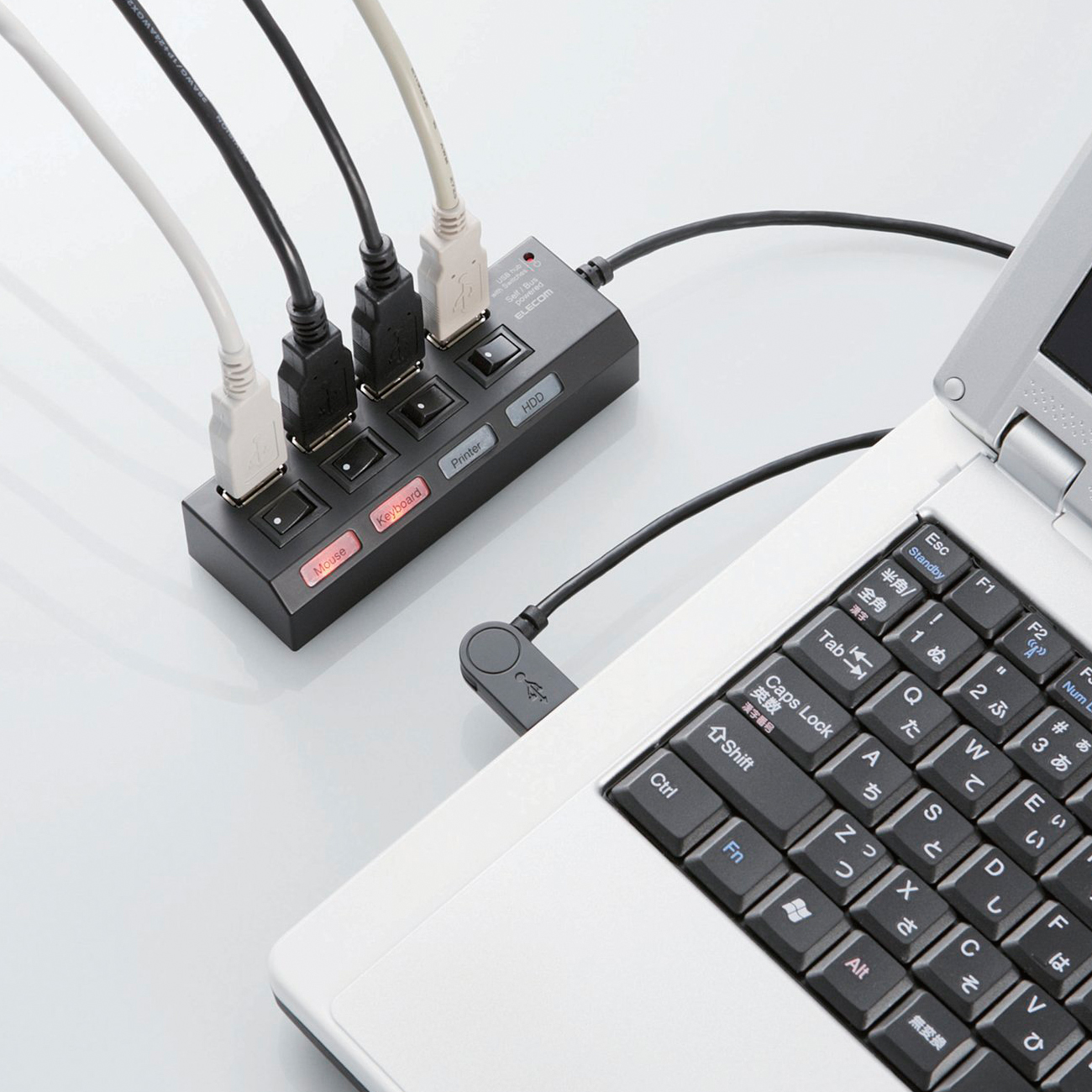
Чтобы настроить Хаб, необходимо прописать маршрутизацию. Для этого тут вводим ip, указанный в договоре с интернет-оператором. Затем необходимо скачать клиент для сетевого концентратора. Найти программу не составит труда. Можно использовать FlyLink-DC. Её установка также не займет много времени. От пользователя требуется нажимать вкладку «Далее». Поучаствовать в процессе придется лишь один раз, когда потребуется указать в сети свое уникальное имя. Потом необходимо выбрать папку, в которую будет грузиться скачанная с Хаба полезная информация.
Сначала нужно дать доступ к данным, находящимся на своем жестком диске. Без этого новичка просто не пустят в сеть. Итак, в настройках выбираем вкладку «общее», меняя скорость отдачи информации на 50 мегабайт. Конечно, если хватит для этого скорости интернета. Далее настроим соединение. Необходимо выбрать сетевой интерфейс для тех соединений, которые имеют вид 10.x.x.x. Нюанс – следует вложить папку временных файлов в папку для данных скачанных с хаба. Потом с помощью вкладки «ШАРА» указываем все файлы, к которым необходимо открыть общий доступ (расшаривание). Каждый раз будет происходить хэширование. Длительность этого процесса напрямую зависит от мощности машины. Для того чтобы настроить чат необходимо перейти по этой ссылке. После установки клиента требуется время, ведь модератор должен одобрить указанное имя.
Также, можно самостоятельно подключить Свитч. На главном компьютере необходимо прописать следующий ip: 192.168.0.2. Далее подключаем к Свитчу роутер. Потом в любом браузере требуется ввести 192.168.0.2. Затем переходим к настройкам LAN, где необходимо включить DHCP сервер. Диапазон можно выбрать любой. В настройках WAN выбираем Static IP. Необходимо прописать те же настройки, что были указаны при настраивании интернета. В остальных компьютерах указываем автоматическое получение IP и DNS.
Как создать и настроить локальную сеть LAN

Компьютерные локальные сети, в отличие от глобальной, обеспечивают связь между компьютерами в пределах одного помещения, причем независимо от его размеров. Это может быть одна квартира или большой торговый центр. Существуют также гетерогенные (смешанные) сети, когда между собой связаны компьютеры или другие устройства с различными операционными системами или с разными протоколами передачи данных. В пределах одной локальной сети можно подключать не только компьютеры и ноутбуки, но и другие мультимедийные устройства (телевизоры, игровые приставки, музыкальные центры и т.д.) Грамотно создав такую систему, вы сможете просматривать фильмы или слушать музыку, которая находится на компьютерных носителях, на экране телевизора или с помощью аудиосистемы, быстро обмениваться файлами и т.д.
В данной статье мы рассмотрим пример настройки локальной сети для домашнего пользования. Справиться с этим делом сможет даже обычный пользователь. Рассматриваем вариант, когда на всех компьютерах установлена привычная для российских пользователей система Windows 7 (процедура почти ничем не отличается для настройки домашней сети под Windows 8 или Vista).
Первый этап — подбор оборудования

Настройка начинается с выбора подходящего сетевого компонента. Вариантов несколько — свитч (switch), роутер (router) или беспроводная точка доступа. Причем они могут комбинироваться, если вы планируете создание не только локальной сети, но и подключение к глобальной. В чем разница между этими устройствами?
- Простой свитч для домашней сетки обеспечивает исключительно связь между компьютерами с помощью проводного соединения. Никаких других функций он не несет (мы не будем рассматривать особые «умные» устройства, которые используют провайдеры). Компьютеры и мультимедийные устройства подключаются к этому сетевому коммутатору проводами. В магазинах кабели UTP5 с обжатыми концами называются патч-кордами и продаются с разной длиной. Длина каждого патч-корда для домашней локальной сети не имеет значения, поскольку от устройства до устройства сигнал проходит по кабелю без ухудшения до 150 метров.
- Роутер, или маршрутизатор. Этот сетевой компонент не только связывает между собой точки локальной сети, но и может обеспечивать доступ к сети Интернет. При этом многие современные модели поддерживают как проводную, так и беспроводную связь устройств внутренней системы (через WiFi).
- Беспроводная точка доступа для домашнего пользования обеспечит связь ваших гаджетов между собой исключительно через WiFi. Учтите, что подключиться к ней могут компьютеры, имеющие беспроводную сетевую карту, ну а современные телефоны и планшеты почти все без исключений имеют доступ к WiFi.
Для самой простой связи домашних компьютеров в одну систему подойдет относительно дешевый свитч. Дороже обойдутся роутеры и беспроводные точки. Выбирайте подходящие компоненты, исходя из своих потребностей и финансовых возможностей. На рынке они представлены в большом количестве.
Второй этап — настройка локальной сети (через свитч)
В случае выбора вами простого свитча и подключения к нему компьютеров с помощью кабеля, мы сразу переходим к этапу настройки параметров для каждого компьютера или устройства.
В системе Windows 7 нам необходимо зайти в меню Пуск, выбрать Панель управления и открыть вкладку Центр управления сетями.

Кликнув на название сети (Домашняя сеть, Сеть предприятия и т.д.), вы сможете перейти к созданию рабочей группы (но лучше не усложнять процесс и отменить предложение системы). Слева вы увидите пункт Изменить дополнительные параметры общего доступа. Убедитесь, что в нем включены параметры Сетевое обнаружение, Общий доступ к файлам и принтерам, Общий доступ к папкам и другие необходимые вам параметры. Данные действия необходимо провести на каждом компьютере/ноутбуке!
Теперь настраиваем сетевые карты. В Центре управления сетями нажимаем пункт Подключение по локальной сети.

В появившемся окне нажимаем Свойства и выбираем строку Протокол Интернета версии 4 (TCP/IPv4) и снова нажимаем Свойства. В появившемся окне выбираем Использовать следующий IP-адрес и прописываем IP для первого (главного) компьютера — 192.168.0.1, а маску подсети — 255.255.255.0.

Строка с номером шлюза не указывается, если локальная сеть не имеет доступа к Интернету. Такие же действия проводим на всех других устройствах, только меняем последнюю после точки цифру в IP-адресе на 2, 3, 4 и т.д.
Количество подключаемых компьютеров обычно обуславливается числом выходов на хабе, которое варьируется от 8-16 или ещё больше. Такой способ подключения при определённых настройках о которой мы поговорим немного позже, позволяет объединить все компьютеры единой локальной сетью. Помимо этого такое подключение позволяет компьютерам находиться в сети независимо друг от друга. Даже если один из компьютеров отключится от сети, остальные буду продолжать работу. Для того чтобы реализовать сеть посредством хаба нам понадобится специальный сетевой кабель который будет связывать каждый компьютер с сетью. Этот кабель так же известен под названием «витая пара».
Шаг третий — проверка сетевых настроек
Теперь можно проверить корректность создания локальной сети. Для этого в меню Пуск в поиске набираем cmd и жмем Enter, в появившемся окне набираем слово ping и через пробел адрес требуемого компьютера, например, ping 192.168.0.3. если все было сделано верно, то появится сообщение об успешном обмене пакетами и время отклика. Если же настройки не были сделаны корректно, то вы увидите сообщения о превышении интервала ожидания для запроса.
Второй этап — настройка локальной сетки (для роутера)
В случае, если вы используете роутер в своей системе, то настройка обычной «локалки» ничем не отличается от вышеописанных действий для свитча. Но если вы хотите подключить компьютеры локальной сети к Интернету, то порядок действий изменяется радикально. Мы настраиваем только роутер, а для всех подключаемых к домашней сети устройств выставляем в параметрах сетевых карт пункт — Получать IP-адреса автоматически.
Чтобы настроить роутер, необходимо открыть окно любого браузера и набрать в строке его сетевой адрес (он обычно указан на самой коробке или в документации к нему). В зависимости от марки и производителя эти IP-адреса могут быть разные. Браузер откроет нам окно с параметрами роутера, где необходимо указать сведения, которые вам дал провайдер. В случае, если все было сделано верно, все ваши устройства автоматически объединятся по локальной сети и будут подключены к Интернету. Теперь вы можете перейти к 3 шагу — проверке корректности настройки и «пропинговать» все свои устройства, как это описано выше.
Если у вас возникли сложности, то мастера компании «Админ Сервис» всегда готовы помочь вам с проектированием, прокладкой и настройкой локальной компьютерной сети.
Что такое хаб для интернета

Организация и правильное построение локальной сети возможно только при использовании специализированного оборудования. Разберемся, что такое хаб.
Организация и правильное построение локальной сети возможно только при использовании специализированного оборудования. Разберемся, что такое хаб.
Дословно эта аббревиатура переводится с английского как центр, разветвление. Профессионалы дали другое определение этому устройству, которое говорит, что хаб — это сетевой концентратор. Это второе распространенное название этого типа оборудования. Он служит для объединения серверов и персональных компьютеров в общую локальную сеть. Количество устройств в одной сети напрямую зависит от числа портов, расположенных на хабе.
Хаб — что это, каковы его основные характеристики
На нынешний момент производители предлагают концентраторы с различным количеством разъемов для подключения. Их может быть от 4 до 48. Популярны модели с таким количеством рабочих портов:
Каждый разъем работает на скорости, которая колеблется в диапазоне 10-100 Мбит/сек. Этот показатель может переключаться как в автоматическом режиме в меньшую сторону, так и с применением различных перемычек или переключателей. В устройстве конструкции различных моделей хабов можно встретить порты для подключения коаксиальных и оптических кабелей. Стремительное развитие технологий и сетевого оборудования сегодня практически вытеснило хаб с рынка.
Хаб — что это такое, принцип работы
Сетевой концентратор представляет собой элементарное устройство для соединения нескольких ПК в одну сеть. Хаб для интернета оснащен определенным количеством портов, он имеет примитивное внутреннее устройство.Хорошо подойдет для подключения интернета в деревню.
Основная задача хаба заключается только в объединении устройств. Любая информация, поступающая на разъем одного порта автоматически копируется и рассылается по остальным портам. Это указывает на получение одинаковой информации всеми устройствами, подключенными к локальной сети. Исходя из адреса получателя, пользователи принимают ее или отклоняют действие. Чем большее количество устройств подключено через хаб, тем большая нагрузка будет на сеть. Это указывает на спад скорости соединения. Такие факторы сегодня практически исключили использование сетевого хаба при построении локальных сетей.
Особенности хаб
В ходе работы вся информация поступает 2 раза ко всем подключенным устройствам:
- первый раз во время опроса;
- второй раз при передаче ответного сигнала.
В условиях большой нагрузки сеть, построенная с помощью хаба, имеет некоторые особенности работы:
- большое количество портов существенно снижает пропускную способность сетевого концентратора;
- передача информации на все устройства производится на скорости самого медленного порта;
- независимо от подключения, данные передаются ко всем портам, а не только к активным.
Подобные особенности указывают на значительное снижение безопасности, а также увеличивают риск несанкционированного проникновения в локальную сеть для получения доступа к алгоритмам и рабочим паролям. Для увеличения пропускной способности и скорости взаимодействия между компьютерами внутри локальной сети выбирают хаб с гигабитным значением пропускной способности портов.
Чем отличаются хаб, свитч или роутер
Для правильного выбора сетевого оборудования нужно понимать разницу между устройствами, используемыми при построении локальной сети. Расшифровка слова «хаб» (hub) прямо указывает на его место в локальной сети. Это сетевой разветвитель и повторитель, который копирует поступившую информацию и передает ее на все устройства, подключенные к портам.
Коммутатор
Switch используют для соединения отдельных узлов компьютерной сети. Этот метод позволяет создать единую компьютерную систему, имеющую общий доступ к ресурсам, независимо от их характера, паролям и программам.
С помощью свитча соединяют следующие узлы:
- персональные компьютеры;
- телефоны;
- офисное сетевое оборудование.
Подобное соединение работает только в рамках своего участка.
Маршрутизатор
Основным отличием роутеров от рассмотренного оборудования называют возможность работать с IP-адресами. Это указывает на передачу поступившей информации из одной сети к другой, основываясь на IP-адресе. Подобная организация передачи пакетов данных позволяет доставить информацию по нужному адресу. Маршрутизатор, получив пакет данных, анализирует IP-адрес, а далее направляет его в нужную точку.
Сегодня новые модели роутеров обладают:
- обширным функционалом;
- оснащаются сетевым адресным переводчиком;
- коммутатором с определенным количеством портов;
- обязательным портом типа WAN для подключения линии DSL.
При этом встроенный коммутатор упрощает построение отдельной сетки LAN, с помощью которой все подключенные устройства получают выход в глобальную сеть, могут взаимодействовать через службы системы Windows.
Разновидности и предназначение USB-hub
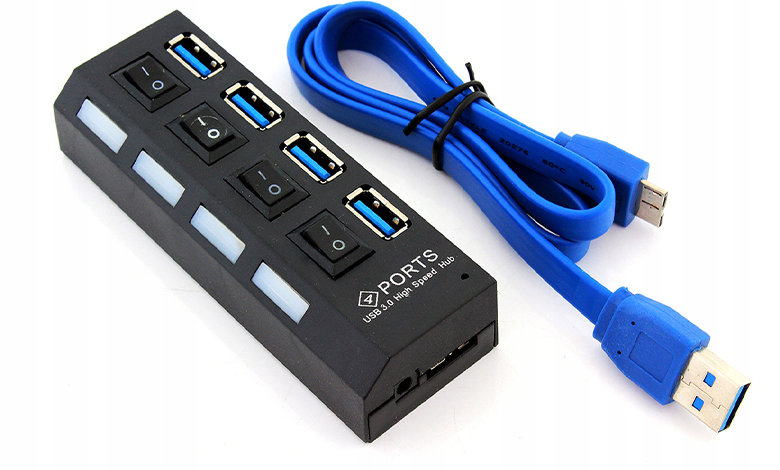
Многие пользователи сталкиваются с проблемой нехватки портов типа USB во время подсоединения различного сетевого оборудования к персональному компьютеру или ноутбуку. Ethernet USB-hub поможет получить нужное количество портов. Бывают хабы даже на 8 портов, оснащенные дополнительным питанием. Подобное устройство включает следующие элементы конструкции:
- коннектор, с помощью которого USB-hub подключается к ПК;
- порты для подсоединения периферийного оборудования;
- при нехватке напряжения оснащается отдельным блоком питания.
Это устройство максимально упрощает работу пользователя во время построения личной сети как в домашних, так и в рабочих условиях.
На нынешний момент в продаже можно встретить следующие разновидности USB сетевых концентраторов:
- Карта на системной шине. Подобная разновидность концентратора позволяет подключать различные USB устройства непосредственно к материнской плате. Для этого на свободное место шины PCI, расположенной на материнке, устанавливают карту USB PCI. Этот вид USB-хаба подойдет пользователям, разбирающимся во внутреннем устройстве персональных компьютеров и ноутбуков.
- USB-hub без дополнительного питания. Подобное устройство относят к категории внешних устройств. Он отличается элементарной конструкцией и низкой ценой. Для подключения используют стандартный разъем типа USB. Оптимальный вариант для работы с ноутбуками. При подключении к персональному компьютеру пользователю необходимо учитывать возможности и требования подключаемой техники. Отдельные модели устройств работают только с дополнительным питанием. Представленная разновидность хаба для интернета на 2 порта или более не может питать несколько подключений одновременно.
- Сетевой хаб внешним питанием. Основным отличием от предыдущей разновидности устройства называют возможность организации дополнительного питания с помощью подключения к электрической розетке. Подобное оборудование позволит запитать любые устройства, подключаемые через порт USB. Наибольшей популярностью пользуются хабы на 4 порта, однако встречаются устройства, оснащенные сразу 7 портами.
- USB плата для ноутбука. Подобное устройство позволяет быстро расширить функциональные возможности портативного компьютера путем подсоединения сетевого хаба к специальному порту, включенному в устройство конструкции ноутбука. Это позволяет получить 2 разъема USB вместо одного.
Пассивный USB-хаб
Этот вид сетевого разветвителя позволяет подключить от 2 до 7 USB-устройств. Для успешной работы оборудования пользователю необходимо соблюдать единственное условие, и выбирать внешние устройства с низким показателем потребления электроэнергии.
К таким устройствам относят:
- зарядные устройства для мобильных телефонов;
- внешние флеш-накопители;
- сетевые принтеры;
- сканеры, оснащенные индивидуальным питанием.
Модельный ряд подобных концентраторов пассивного типа включает различные модификации устройств. Это позволяет пользователю выбрать хаб по своему предпочтению.
Активный USB-хаб
Разветвитель активного типа пригодится в случае нехватки возможностей пассивного хаба. Эта разновидность устройств отличается дополнительным питанием. Он позволяет подключать любые периферийные устройства, в том числе требующие большого количества энергии для успешной работы.