Не включается моноблок

К сожалению, определить причину по которой моноблок не включается можно только после диагностики.
Обычно моноблок перестает включаться при выходе из строя северного моста, видеочипа, процессора или компонентов цепи питания материнской платы.
Бывает, что проблема кроется в программной части — операционной системе или BIOS.
Выполним диагностику моноблока в Люберцах и выявим причины дефекта.
Возможные причины поломки
- Перепады напряжения и подача некачественного электропитания;
- Удары, сотрясения устройства могут привести к необходимости ремонта материнской платы моноблока;
- Попадание влаги в моноблок;
- Заводской брак, при котором имеются повреждения материнской платы.
Не работает экран моноблока HP
Если на моноблоке не работает монитор, это может говорить о следующих неисправностях в зависимости от признаков имеющейся проблемы:
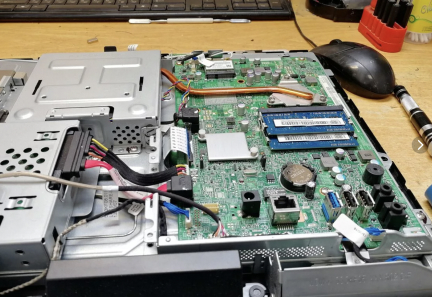
- Нет реакции. Если моноблок совсем не подает никаких признаков жизни, не издает характерный для компьютерной техники шум, не горят индикаторы, возможно вышел из строя блок питания, процессор, материнская плата. Перечисленные компоненты перегорают из-за перегрева, вследствие отсутствия чистки устройства и высохшей термопасты. Хотя в первую очередь нужно проверить разъемы и кабель питания. Необходимо выполнить диагностику, скорее всего понадобится замена дефектного компонента.
- Изображения нет, шум присутствует. В этом случае индикаторы светятся, устройство шумит, но монитор все равно черный. Скорее всего проблема в видеокарте, подсветке, или оборвался шлейф между экраном и видеокартой. Источник неисправности покажет профессиональная диагностика, требуется замена или ремонт пришедших в негодность комплектующих.
- Экран горит, но операционная система не загружается. Это обычно свидетельствует о неисправности жесткого диска или других программных сбоях. Его придется заменить, а также переустановить Windows.
Не рекомендуем устранять проблему самостоятельно. Ситуация, когда не включается экран моноблока HP, требует профессионального решения. Иначе можно повредить внутренние комплектующие компьютера и осложнить его дальнейшее восстановление. Опытный компьютерщик сервисного центра работает по регламенту производителя, использует знания конструктивных особенностей моделей HP и гарантирует результат в короткие сроки.
Как работает мастер?
Специалист действует пошагово:
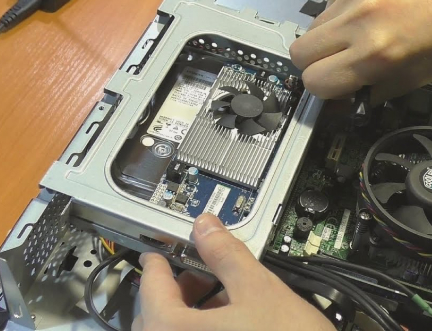
- Прежде всего он выясняет источник проблемы. Для этого он разбирает моноблок и проверяет внутренние комплектующие.
- Неисправные компоненты заменяются на другие. В некоторых случаях возможен ремонт, например, при неисправности драйвера светодиодной подсветки монитора его можно восстановить путем пайки или заменой отдельных транзисторов, конденсаторов и пр.
- Если специалист видит, что внутри компьютера много пыли, и давно не производилась замена термопасты, обязательно проводится процедура чистки с нанесением нового теплопроводного слоя. Это продлит срок жизни моноблоку.
- Иногда неисправность устраняется программным путем при использовании лицензионного ПО.
На завершающем этапе ПК собирается в обратном порядке и включается для тестовой проверки. Если все в порядке, клиент получает официальную гарантию.
Мы используем оригинальные запчасти на замену, которые всегда в наличии на нашем сайте. Диагностика оборудования выполняется бесплатно. Выданная гарантия распространяется на проводимые мероприятия и замененные детали. Оставить заявку можно по телефону или, заполнив форму онлайн на нашем сайте.
Моноблок не включается
Компоновка моноблоков имеет много общего с ноутбуками. В результате причиной поломка часто становится слабоватая система охлаждения. Особенно после модернизации системы. Своевременная чистка и обслуживание системы охлаждения сводят риск поломок от перегрева на нет. С другой стороны, диапазон неисправностей, которые препятствуют нормальному включению, очень широк.
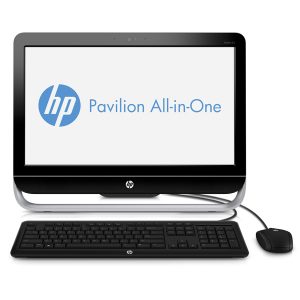
Меры самостоятельно диагностики
Если моноблок HP перестал включаться, то первым делом следует проверить наружную линию питания, начиная с розетки. Маловероятно, но из строя могла выйти розетка или сетевой фильтр. Или штекер питания отошел от разъёма. Не исключён выход из строя блока питания. Наружный БП можно проверить, используя заведомо исправный или при помощи мультиметра. Параметры тока на штекере подключенного к сети устройства должны соответствовать маркировке на нём.
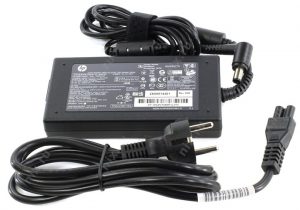
Также мешать нормальному включению может поломка одного из периферийных компонентов компьютера. Умея разбирать его, можно провести безопасную первичную диагностику. Для этого следует по очереди отключать жесткий диск, оперативную память и другие подключаемые устройства, пытаясь включить моноблок. Если после отсоединения одно из устройств включение произойдёт, то «виновник» обнаружен и подлежит замене.
Не исключена вероятность неисправности самой кнопки включения. Чтобы её проверить, нужно замкнуть контакты на материнской плате, к которым она подключения. Но не следует действовать наобум. Перед этим необходимо четко определить расположение этих самых контактов, иначе можно устроить короткое замыкание не там, где нужно.
Отсутствие результатов от приведённых выше методов указывает на проблемы с системной платой. Уже упомянутое короткое замыкание, неполадки в чипах или микросхемах мультиконтроллеров, в цепях питания или их обвязке требуют профессиональной диагностики и ремонта.
Чего делать не стоит
Самостоятельный ремонт системной платы подручными средствами – не лучшая идея. Без специальных знаний допустимо выполнять блочный ремонт (замену матрицы экрана, периферийных компонентов системы и подобные процедуры) и периодическое обслуживание устройства, но диагностику и ремонт СМД элементов платы и, тем более чипов, лучше доверить профессионалам.
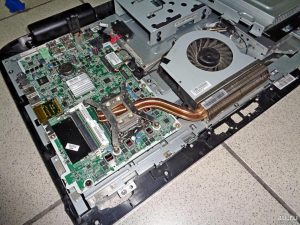
К числу скорее вредных, чем полезных, процедур относятся:
- «Прожарка» системной платы.
- Обдувка чипов строительными или бытовыми фенами.
- Подкладывание монет и вставок под радиатор.
Не стоит обращаться к мастерам, которые предлагают прогрев как вид ремонта. Да, он применяется, но в качестве диагностической меры. Температурное воздействие на чипы и плату может и даст положительные результаты (приблизительно в 30%), ни работоспособность системы сохраниться в течение не более 2-3 трёх месяцев в лучшем случае, но вероятнее – не более 2 часов. А ремонт после таких воздействий сложнее и дороже.
Посторонние предметы под радиатором проводят к деформации системной платы под чипом. В итоге контакт между чипом и платой будет утрачен окончательно, а установка нового невозможной из-за деформации платы.
Поэтому, выполнив допустимую самостоятельную диагностику, лучше сразу обращаться в сервис. Такой ремонт будет быстрее, надёжнее и экономнее самостоятельного.
Почему не включается моноблок HP 3420 AIO и что с этим делать
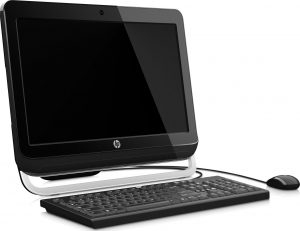
Рассмотрим ситуацию на примере модели HP 3420 AIO. Если она вам не подходит, обратите внимание на эту статью.
Конструкция моноблока, компьютера «всё-в-одном», представляет собой нечто среднее между ноутбуком и настольной системой. Следовательно, и список проблем, которые препятствуют включению такого устройства, будет сходен с другими типами техники.
Причин подобного поведения моноблока может быть множество, так же как и симптомов. Рассмотрим наиболее распространённые проблемы, их причины и возможные способы устранения.
Моноблок никак не реагирует на нажатие кнопки питания
Такое проявление неисправности может указывать на следующее:
- Отсутствует питание (неисправна розетка или блок питания, возможно, его штекер не до конца погружён в разъём).
- Неисправна собственно кнопка включения.
- Повреждены цепи питания и/или их компоненты на материнской плате.
Розетки и удлинители проверить просто – достаточно подключить к ним любое другое устройство. С проверкой кнопки питания несколько сложнее. Для неё потребует открыть корпус компьютера, обнаружить контакты кнопки питания на материнской плате, и замкнуть их.
Если ни один из способов не дал ощутимых результатов, то проблема в повреждённых элементах материнской платы. Для успешной диагностики неполадок необходимы специальные инструменты (к примеру, осциллограф и лабораторный блок питания) и ряд специальных навыков. То есть выход один – обращаться в сервисный центр.
В целом, своевременное обращение к специалистам – наиболее надёжный способ диагностики и ремонта. В процессе самостоятельных попыток устранения неполадки несложно нанести ещё больший вред. И, в итоге, всё равно придётся идти в мастерскую, только ремонт будет сложнее и дороже.
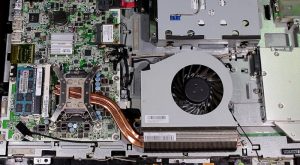
После включения загораются индикаторы и слышна работа кулера, но изображения нет
Причины такой поломки кроются в компонентах системы. Для более точного их определения следует немного подождать после включения. Наличие приветственного сигнала операционной системы при отсутствии изображения говорит о том, что неисправен дисплей устройства.
В таком случае необходимо проверить его управляющую плату, подсветку и соответствующие узлы цепей питания на системной плате. В домашних условиях можно проверить только поломку лампы подсветки пиксельной матриц. В этом поможет простой фонарик – если направленный свет на пустой экран обнаруживает блеклое изображение, то неисправна лампа подсветки или повреждён шлейф экрана.
Если после включения не поступает никаких звуковых сигналов (ОС не загружается), то проблема кроется глубже и может иметь массу разнообразных причин – от пробитой микросхемы до перегоревшего конденсатора размером в миллиметр.
С другой стороны «виновниками» могут быть периферийные компоненты системы. Под периферией в этом случае подразумевается всё, кроме материнской платы. В качестве самостоятельной диагностики можно выполнить следующие действия:
- Пробовать включать компьютер, поочередно отключая всю внешние устройства. Так есть шанс обнаружить то, которое вызывает неполадку.
- Обесточить моноблок и открыть заднюю крышку. Проверить правильность подключения всех шлейфов и штекеров.
- Попробовать переставить модуль оперативной памяти в другое гнездо.
Выполнив все эти действия, и не получив улучшения ситуации, остаётся только отправиться в сервисный центр.