3D эскиз в SolidWorks

Доброго всем времени суток! В этом уроке мы рассмотрим создание 3д эскиза в SolidWorks. Для этого нам нужно открыть SolidWorks в режиме моделирования деталей.
Чтобы на начать создание 3D эскиза в SolidWorks нажимаем на соответствующею иконку на вкладке Эскиз.

Активируется режим создания 3д эскиза в SolidWorks и выбираем инструмент «Прямоугольник из центра». В качестве центра прямоугольника выбираем точку начала координат.

Красными стрелками в графической области показывается плоскость в которой строится эскиз. Как видим сейчас это вертикальная плоскость Y-X.

Мне же нужно построить данный прямоугольник в плоскости Z-X. Для смены плоскости построения 3d эскиза в SolidWorks нужно нажать на клавишу Tab. Каждое нажатие поочередно меняет плоскость для построения эскиза.
В общем меняем плоскость для построения и строим эскиз прямоугольника в плоскости Z-X.

Также плоскость в которой строится эскиз высвечивается рядом с курсором мыши.

и устанавливаем для нее взаимосвязь «Вдоль Z» и нажимаем «ОК».
Для грани, которая располагается в направлении по оси «X», таким же методом устанавливаем взаимосвязь вдоль X.
Также между перпендикулярно стоящими к друг другу гранями нужно установить взаимосвязь «Равенство».
Далее проставим размеры для данного прямоугольника. Точнее с данными взаимосвязями нам хватит одного размера – длины грани.

Теперь в прямоугольнике нужно провести еще один отрезок через начало координат от средних точек отрезков, расположенных по оси «Z». Строим как на картинке ниже.

Далее с углов прямоугольника опустим 4 прямые вдоль оси «Y».

Устанавливаем для одной из линий длину 430.
Далее выбираем нижнею точку прямой с размером и нижние точки поочередно трех других прямых и с помощью сопряжений «Вдоль Z» и «Вдоль Y» устанавливаем все прямые одной длины.

Теперь построим еще один прямоугольник с вершинами углов лежащими на четырех прямых на расстоянии 200мм от верхнего прямоугольника и параллельно ему.
Для этого выбираем команду «Прямоугольник по углам» и на произвольной высоте выбираем первую точку нового прямоугольника на прямой линии.
Затем выбираем плоскость для построения прямоугольника Z-X и вторую точку нового прямоугольника выбираем на прямой по диагонали от первой.

Как видим стороны прямоугольника подсвечены синим, а это значит, что они не определены на эскизе. Для определения также выставим линии прямоугольника вдоль осей Х и Z. И проставим размер от верхнего 200мм.
Прямоугольник чернеет, а значит полностью определяется.

Далее по каждой стороне нашей получившейся конструкции с углов нижнего прямоугольника поднимаем прямые к средним точкам верхнего прямоугольника как на картинке ниже.

На этом мы закончили данный 3д эскиз. Скачать данный 3д эскиз можно по ссылке ниже.
Скачать 3D эскиз
Что можно сделать дальше с помощью данного эскиза в SolidWorks можно узнать из следующих уроков.
Эскизы в SolidWorks
В SolidWorks при выполнении сложного проекта могут использоваться два типа объектов: «размещаемые» и «пользовательские». Их существенное отличие в том, что размещаемые — уже готовые объекты (например, библиотечные). После добавления к модели они требуют лишь указания своего места расположения и ориентации в пространстве. А пользовательские — это, как правило, разрабатываемые впервые конструктором элементы или модели (впоследствии они также могут перейти в разряд размещаемых). Однако и те и другие объекты подчиняются одному общему правилу: процесс построения любого трехмерного тела начинается с создания двухмерного эскиза его профиля.
- Основные понятия
- Работа в режиме эскиза
- Объекты эскиза
- Взаимосвязи объектов эскиза
- Размеры
- Инструменты редактирования эскиза
- Настройка эскизной среды
- Последовательность разработки эскиза
Редактирование эскизов | SOLIDWORKS
Чтобы получить эскиз нужной формы часто приходится прибегать к редактированию существующих эскизов. Для этого в SOLIDWORKS предусмотрен довольно богатый функционал: отсечение, удлинение, отражение, копирование, перемещение и вращение объектов эскиза.
Именно эти возможности рассмотрим в этом уроке.
Содержание
Отсечь объекты эскиза
Вы можете отсечь ненужные элементы эскиза при помощи инструмента Отсечь объекты, расположенного на Ленте. Также, нажав на стрелочку рядом с этой командой, Вы увидите команду Удлинить объекты. Ее мы рассмотрим позднее.

Чтобы обрезать объекты, нажмем по указанной команде. Перед Вами появится следующее:

Как видите, можно указать Параметры отсечения. Рассмотрим их подробнее.

Автообрезка
Автообрезка используется для того, чтобы обрезать несколько смежных объектов эскиза, перемещая вручную курсор мыши по необходимым объектам.
Нажмите и удерживайте левую кнопки мыши и перемещайте в направлении объектов, которые Вам необходимо обрезать:


Также с помощью данного параметра (с помощью Автообрезки) Вы можете удлинять объекты.
Для этого нужно активировать инструмент Отсечь объекты и, удерживая левую кнопки мыши, перемещать курсор мыши в направлении удлиняемого объекта с одновременной зажатой клавишей SHIFT.

Таким образом, Вы получите удлинение.

Угол
Параметр Угол используется для создания угла между двумя выбранными объектами, отсекая или удлиняя их. Рассмотрим на небольшом примере.
Активируем инструмент Отсечь объекты и выберем параметр Угол. Далее выберем первый отрезок (нажатием левой кнопки мыши) и второй отрезок. При наведении на второй отрезок (до его выбора), SOLIDWORKS покажет, как данные отрезки будут соединены в угол.

Создание угла отсечением «лишних» частей отрезков с помощью данного инструмента:

Отсечь внутри
Параметр Отсечь внутри используется для отсечения объектов, находящихся в определенных границах. На примере ниже показано, что стороны прямоугольника — это граничные элементы, а отрезки прорези — отсекаемые.

Для того, чтобы отсечь элементы, находящиеся между граничными элементами, активируем инструмент Отсечь объекты → Параметр Отсечь внутри. Далее выберем сначала граничные элементы, затем отсекаемые (нажатием на них левой кнопкой мыши).

Отсечь снаружи
Параметр Отсечь снаружи похож на предыдущий Параметр. Он используется для того, чтобы отсечь объекты, находящиеся вне определенных границ.
Активируем инструмент Отсечь объекты → Параметр Отсечь снаружи. Далее выберем граничные объекты, после чего определим отсекаемые объекты. После отсечения получим следующую картину.

Отсечь до ближайшего
Параметр Отсечь до ближайшего используется для того, чтобы отсечь объекты от их ближайшего пересечения с другим объектом.
Активируем инструмент Отсечь объекты → Параметр Отсечь до ближайшего. Далее выберем отсекаемый объект. В данном случае — это часть окружности. отсечем ее до пересечения со стороной прямоугольника. После отсечения получим следующую картину:

Удлинить объекты
Как говорилось выше, при редактировании эскизов, кроме отсечения объектов в SOLIDWORKS есть возможность удлинять объекты.
Для вызова этой команды на Ленте нажмите на стрелочку рядом с командой Отсечь объекты:
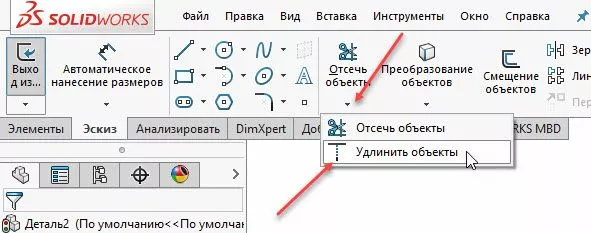
при помощи этого инструменты можно удлинять отрезки, среднюю линию, эллипсы, сплайны, дуги и т.д.
Активируем инструмент Удлинить объекты и выберем удлиняемый объект (в данном случае отрезок). При наведении на него, SOLIDWORKS покажет как произойдет удлинение.

Подтвердим удлинение нажатием левой кнопки мыши.
Внимание! Направление удлинения зависит от положения курсора мыши к конечной точке. Удлинение происходит до точки, которая ближе к позиции курсора.
Смещение объектов
Инструмент Смещение объектов используется для того, чтобы сместить границы существующего эскиза на указанное расстояние. Для того, чтобы активировать эту команду, активируем на Ленте инструмент Смещение объектов.

Инструмент имеет рад настраиваемых параметров. Рассмотрим их.

В поле Расстояние смещения можно указать необходимое расстояние.

Обратите внимание! Кроме указания расстояния смещения через Параметры, можно это сделать вручную перетаскиванием границы эскиза в графической области. Для этого наведите на границу, зажмите левую кнопку мыши и осуществляйте перемещение. Вы можете заметить, что в поле Расстояние смещения значение будет изменяться.
Если будет активирована галочка Добавить размеры, после подтверждения в эскизе появится размер смещения.
Реверс — активировав этот параметр, смещение будет производиться в противоположном направлении (в данном случае внутрь эскиза).
Параметр Выбрать цепочку позволяет производить смещение всего эскиза или только выбранного элемента.
Параметр Два направления позволяет производить смещение на указанное расстояние одновременно в двух направлениях (наружу и внутрь).
Параметр Торцевая пробка позволяет замыкать смещенные элементы Дугой или Линией (в зависимости от выбора чекбокса). Данная возможность доступна только при активном параметре Два направления.
Для демонстрации работы данного параметра, построим несколько отрезков произвольной длины. Далее активируем инструмент Смещение объектов и включим Параметр Два направления. Включим параметр Торцевая пробка.
Как видим, произошло замыкание смещенных в обоих направлениях копий отрезков.

Зеркально отобразить объекты
В SOLIDWORKS можно производить зеркальное отображение объектов эскиза относительно осевой линии. Рассмотрим принцип работы данного инструмента.
Создадим эскиз элемента, который будет отражать. Построим осевую линию.

Активируем инструмент Зеркально отразить объекты (если он у Вас не активирован, нужно открыть эскиз для редактирования). Как видим, данный инструмент имеет два основных параметра — Объекты для зеркального отражения и объект, относительно которого будет производиться отражение.

Выберем все объекты, которые находятся слева от осевой линии — они все стали перечислены в поле Объекты для зеркального отражения.
Далее выберем осевую линию — линию относительно которой произойдет зеркальное отражение выбранных ранее объектов.


Динамическое зеркальное отображение
Инструмент Динамическое зеркальное отображение выполняет те же функции, что и инструмент Зеркально отобразить объекты с единственным различием — это происходит динамически, т.е. Вы сразу можете видеть изменения прямо в процессе построения объектов.
Чтобы активировать данный инструмент, необходимо перейти в Инструменты → Инструменты эскиза → Динамическое зеркальное отображение.

Рассмотрим работу данной команды на небольшом примере.
- Создадим осевую линию, относительно которой будет происходить зеркальное построение.
- Активируем инструмент Динамическое зеркальное отображение.
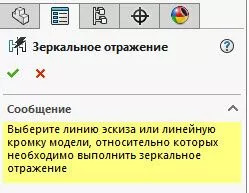
- В Property Manager Можно видеть сообщение:
Выберите линию эскиза или линейную кромки модели, относительно которых необходимо выполнить зеркальное отражение.
- Выберем построенную ранее осевую линию.
- После этого станут активны инструменты построения эскизов.
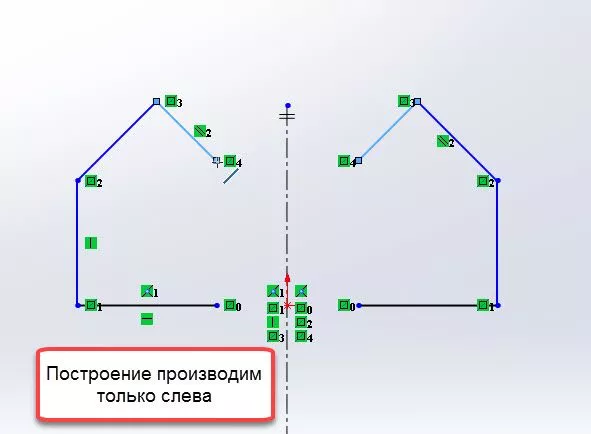
- Создадим несколько линий слева от осевой линии.
- Можем наблюдать, что справа зеркально происходит построение таких же линий динамически.
Создание массива
В SOLIDWORKS можно создавать линейные и круговые массивы элементов эскиза. Делается это при помощи инструментов Линейный массив эскиза и Круговой массив эскиза соответственно.
Линейный массив эскиза
Команда Линейный массив эскиза позволяет создавать массив элементов эскиза относительно оси X и Y. Чтобы создать линейный массив, на Ленте выберем соответствующую команду (перед этим не забудьте построить сам эскиз):

После этого, в PropertyManager Вы увидите ряд настроек массива.

Далее Вам нужно выбрать элемент эскиза (нажатием на нем левой кнопки мыши), массив которого нужно сделать (Вы также это можете сделать до выбора команды Линейный массив эскиза) и внести необходимые настройки массива в PropertyManager.


Далее необходимо внести требуемые параметры в разделе Направление 2. Они по логике идентичны параметрам Направления 1 с той лишь разницей, что они будут применены по направлению оси Y, а не X.

Круговой массив эскиза
Круговой массив эскиза — это создание массива элементов эскиза относительно заданного центра по окружности. Чтобы создать линейный массив, на Ленте выберем соответствующую команду (перед этим не забудьте построить сам эскиз):

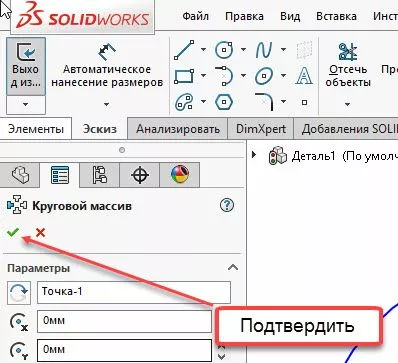
После этого, в PropertyManager Вы увидите ряд настроек массива, схожих по логике с настройками Линейного массива эскиза.

Выберем копируемый объект эскиза, укажем необходимое количество экземпляров и точку центра. Чтобы подтвердить выбор, нажмем по соответствующей кнопке.
Команды Переместить, Копировать, Повернуть, Масштабировать, Растянуть объекты
С помощью соответствующих команд на Ленте, Вы можете перемещать, копировать, поворачивать, масштабировать и растягивать объекты эскиза. Рассмотрим их.

Выберем в качестве примера ранее построенную Прорезь. Выберем команду Переместить объекты. В PropertyManager появятся доступные для этой команды параметры.

Выберем Прорезь и, не снимая, галочку «Сохранить взаимосвязи», переместим объект.

Копирование производится по тому же принципу. Выберем команду Копировать объекты. Далее выберем копируемый объект и переместим в нужное место.

Чтобы повернуть объект, выберем команду Повернуть объекты, в настройках укажем точку, относительно которой будет производиться вращение и угол поворота.
Также можно вручную вращать объект. Щелкните и удерживайте левую кнопку мыши на объекте и, не отпуская ее, поверните на требуемый угол.

С помощью команды Масштабировать объекты, можно масштабировать объекты на необходимый коэффициент. Для это в PropertyManager укажите требуемый коэффициент.

Также можно растягивать объекты эскиза в нужном направлении. Для этого служит команда Растянуть объекты. Настройки этой команды схожи с вышеперечисленными.
Эскиз из сечения детали
Вы можете опубликовать сообщение сейчас, а зарегистрироваться позже. Если у вас есть аккаунт, войдите в него для написания от своего имени.
Примечание: вашему сообщению потребуется утверждение модератора, прежде чем оно станет доступным.
Сейчас на странице 0 пользователей
Нет пользователей, просматривающих эту страницу.
Сообщения
Автор: Madmax70 · Опубликовано: 15 минут назад
можно фото где стоит датчик, напишите какой привод смены инструмента, гидравливка или сервопривод, возможно есть еше датчики.
Автор: tangous · Опубликовано: 58 минут назад
Прикрепляю Файл обработки. https://disk.yandex.ru/d/GSbU_dbm96WnPw https://disk.yandex.ru/d/KsZbLjVxQKhL_w Тут все видно. Пока сами симуляцию не запустите — сложно что то говорить. Замена инструмента происходит нормально. После фреза как бы отправляется на измерение, но где это описано и как регулировать не понятно. После «измерения» продолжает работу с «неожиданной» точки. Быстрее всего что то не правильно в Load Tools и First Move After Toolchange Может еще где. А код измерения инструмента я вообще не нашел. Но в симуляции он присутствует!!

Автор: AKLion · Опубликовано: 2 часа назад
Подскажите возможно ли приостановить перестройку при создании модели.

Автор: SAPRonOff · Опубликовано: 5 часов назад
продемонстрируете хоть один? а ну нет, так и спора нет:) обращаю внимания — типоразмер может бы любым, компоненты друг друга анализируют и по ответной части подстраивают размеры, есть специалиный диалог, чтобы «средний ум» понял куда и чего тыкать, есть 3D манипуляторы для управления моделью, итоговое решение должно настраиваться не дольше 20 мин. Предлагаю дуэль: я могу с голосом записать процесс подготови с нуля моего решения, если вы с нуля согласитесь показать как это настроить SW+DW согласно прикреплёной схеме, ну а уважаемые читатели сравнят и ТС — где проще, быстрее и дешевле(если это важно, хотя тут одни алмазные шейхи) 🙂 Потом обремим решения некоторыми условиями, например чертежи должы автоматически генерится не зависимо от введёных типоразмеров, должна генерится развёртка, должна генерация автоматическая спецификация, всё должно попадать в ЭСИ PDM-системы для управления электронной структурой\согласованием\выпуском ИИ\подключения технологов\заказов\закупщиков и тп, ну так чтобы показать какой-то электронный «конвеер».. не понял к чему такое ограничение — кто его придумал и зачем: в вашем решении нужно в DW настраивать параметразицию и логику, в SW — готовить мастер-модели и всё-равно доправлять какие-то нюансы ручками(ну в любом случае для генерации КД нужен СВ и нужно будет его запускать и знать : «чо куда тыкать»), в моём показе нужно знать только ТФ, и я на видео показал специально одну закладку в ленте CAD-системы с нужными 5тью-7ью кнопками пользователя, что для среднего ума в принципе обычно приемлемо;) ну я и SW чуууть-чуууть знаю в части его возможностей, ну сейчас не про это же? Интересно же : почему автору не хватило штатных возможностей SW и он начал искать решение задачи, а ему предлагают купить и осводить другое ПО, встраиваемое в СВ) ну у нас на работе некоторые пользователи работают в ТФ без видео-карточек(на интегрированных) ну или что-то типа GT420 со сборками по 5000+ компонентов. Вопрос же будет в том, что когда нужно будет открывать всё это дело в SW -какие там требования? Вы же знаете минимальные требования к «ластовому» SW 2024, там мейнфреймы просят докупить, а вы тут про печатные машинки.. а нужно два-три компа и отдельного железнячного админа по ним.. один для админа всего этогой, другой — «печатная машинка» для для простого пользователя, а третий мейнфрейм чтобы это всё на СВ открыть:)))) под «мультом» я не много другое написал и имел ввиду , я имел ввиду разнообразие окон vs работы в режиме одного окна — как преимущество решения. Рад, что моя рукожопасть вашу самоувереность повеселила:) до сих пор не увидел недостежимого уровня параметризации и взаимодействия. пока увидел судя по Схеме, что потребуется много всяческой аппаратной части, много на кого потратится и обучить разному ПО,
Автор: Artem CAD-is · Опубликовано: 6 часов назад
Вы очень правильно заметили «порукожопили» — а вдуплил я все правильно. Изначально я писал про то, что бы не пользоваться CAD-ом при постановке задачи. Или не тратить время на обучение использованию ваших наработок новыми пользователями, или тем более людей без навыков использования САПР. Опять же Ваш пример так же можно повторить в SW, как Вы правильно заметили, без строчки кода и подключения к API. В SW эту задачу можно повторить, на вскидку, как минимум 2 способами. То что Вы знаете T-flex — вопросов не вызывает, но опять же автор ветки сам пришел к вопросу о DW, и параметризации в нем. P.S. в «мульте» как вы выразились я показал окно интерфейса и окно отладки проекта, запуск SW в режиме отладки дает очень много преимуществ, и конечно-же благодаря модулям DW это процесс может увидеть только admin проекта и только в модуле Administrator. Когда проект проходит Upscale он становиться доступен в сети или в приложении DW User, а задачу по отрисовки модели, чертежей и прочего можно перенести на удаленный комп и модуль Autopilot. Исходя из этого — для запуска проекта любой величины не нужен комп, на котором должен запускаться САПР, достаточно будет обычной офисной «печатной» машинки со стороны пользователя. А для Autopilot действительно нужен будет ПК с хорошим железом. Я понимаю, что и PDM систему t-flex можно запустить на любом офисном ПК и покрутить модельки, но такого уровня параметризации и взаимодействия с изделием мы наврятли получим.
Автор: lux59 · Опубликовано: 6 часов назад
не презентацию не нужно, смысл то и был в том, что бы рассчитать трубогиб и что бы он в заданный диаметр листы крутил, вроде нашел как сделать, там не линейным симулированием вроде как сделать можно, но пока не пробовал еще.
Автор: mamomot · Опубликовано: 7 часов назад
Лучше просигнальте мне, чтобы я подтянулся. Как Вы, подозреваю, догадываетесь, у меня не так много времени, чтобы следить за публикациями на ресурсе. Вчера работал: уже и не помню, когда у меня была нерабочая суббота. Сейчас вот бросил писать очередной Параграф книги, нужно дочитать Гуляева «Чистая сталь», потому что с понедельника нужно будет штудировать тему стандартной атмосферы, ветровой нагрузки на высотах от 4 километров. Заходите еще. Если я был излишне неприветлив, то примите извинения!

Автор: drion · Опубликовано: 7 часов назад
Несколько раз пробовал разбираться в этой проге. Рус яз в ней нет. Учебные материалы есть в самой программе, но очень слабые и без рисунков. Без нормального руководства и примеров принципы работы в ней понять сложно.
Автор: tompsongun · Опубликовано: 8 часов назад
++++++++++++ Коперник 4.1.6 ++++++++++++ — ещё код обработки ошибок; — видоизменил индикатор совпадения пути исходного с новым; — исправил незапуск макроса, когда в txt-файлах ПутиМоделей, Обозначения, Наименования, Имена моделей пусто (+пустая строка даже) — спасибо уважаемому @Snake 60! (а так это произошло в основном из-за обработки отсечения конечных пустых строк для комбо-списков в макросе); — автозаменяемые символы в допНастройках при первом считывании в 2 поля не заменялись сразу, только после начала правки поля ну вот, надеюсь, что стал ещё чуточку лучше. смею предположить, что нынешние настройки удалять и настраивать сызнова не надо будет (касаемо версии коперник 4.1. ) на выбор с геос-модом и без. (геос — адаптирован под однострочный ввод, но можно указать обращение к своему геос или др. проги, которая вносит изменение в поле Материал_ФБ) Коперник 4.1.6.zip Коперник 4.1.6 + ГеОС_modTG.zip
В силу специфики моей работы (думаю, вы наконец узнали, чем я занимаюсь, так как посмотрели мой профиль ))) я работаю как с различными материалами — различные виды черной и нержавеющей сталей, алюминий, хардокс, домекс и пр. и приведенная мной величина угла обратного пружинения — это из практики применения этих материалов, так и с разичными наборами инструментов и даже с различными брендами машин. Я обосновывал выбор матрицы с углом 88 градусов, метод гибки при этом — комбинация воздушной (свободной) с чеканкой по Романовскому. Потому что речь идет о совсем другой проблеме, не связанной с получением угла гибки с требуемой точностью. Поднимать же обсуждение этого вопроса в рамках этой темы не буду, возможно, открою отдельную тему — следите за моими публикациями). На ваши вопросы, касжется. ответил. Остальную критику, извините, оставлю без внимания, так как это приведет к ситуации на колу мочало — начинай сначала.
