Здесь все, что вы должны знать о фонарике на Андроид: секретные функции, включение и настройка
Каждый смартфон оснащается фонариком — набором специальных светодиодов, которые начинают светиться в определенный момент. Обычно он располагается на спинке устройства и отличается как тональностью, так и яркостью. Кроме того, этот аппаратный компонент может использоваться в самых разных сценариях. О многих из них вы наверняка не знали, поэтому не лишним будет еще раз вспомнить, как включить фонарик на телефоне, и какие задачи он выполняет на устройствах с операционной системой Андроид на борту.
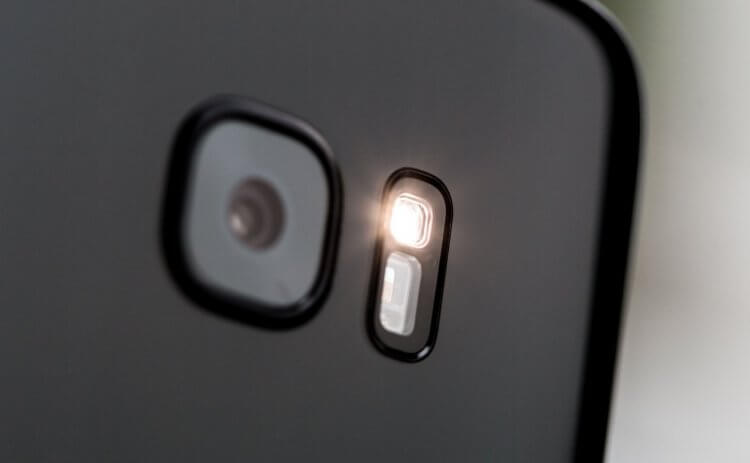
Уверены, что знаете о фонарике своего смартфона все?
Как включить фонарик на телефоне
Начнем с простого и разберемся, где в телефоне фонарик. Как правило, чтобы получить к нему доступ, вам нужно просто опустить шторку уведомлений, сделав свайп от верхней части экрана вниз. Здесь находится значок фонаря, на который и нужно нажать для его активации.
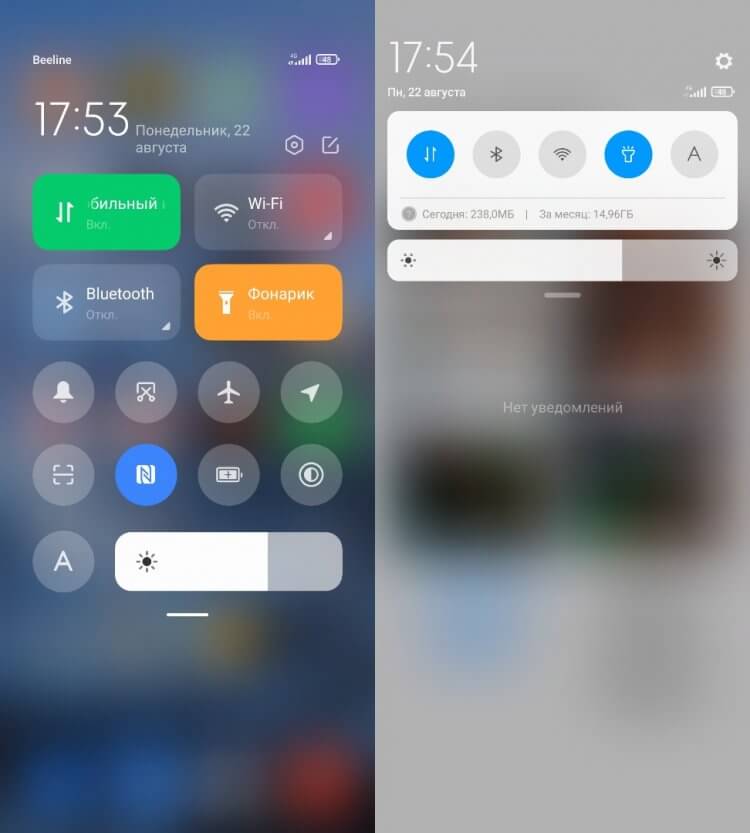
Если иконка фонарика отсутствует, откройте дополнительное меню центра управления
Если вы пользуетесь виртуальными ассистентами, то можете включить фонарик голосом. Так, если ваш основной помощник — Google Assistant, скажите: «Ок, Гугл» для его запуска, а затем: «Включи фонарик». После этого светодиоды загорятся. Деактивировать их можно как голосом, так и в ручном режиме.
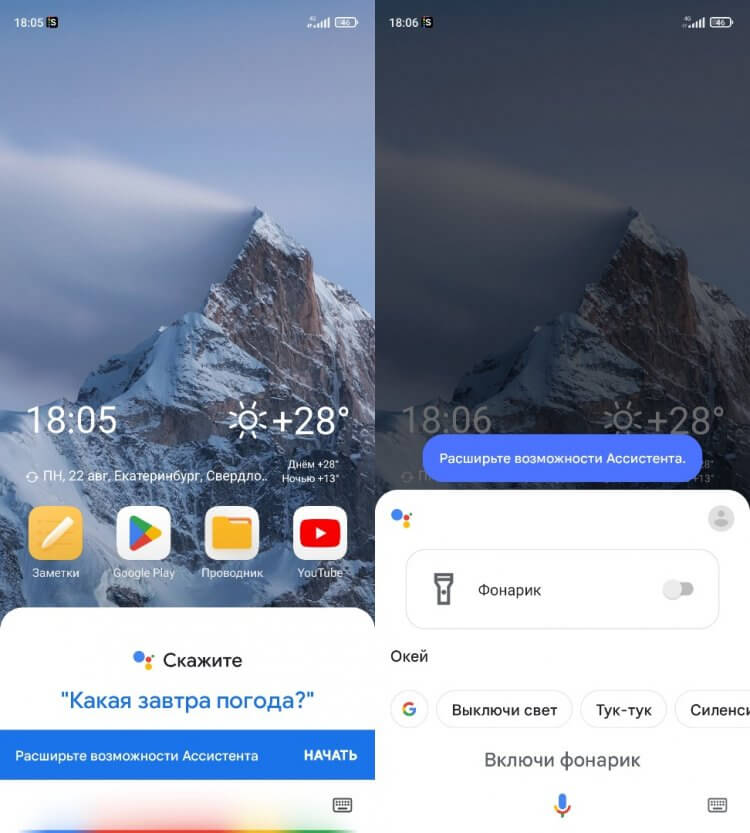
Если вы пользуетесь голосовым ассистентом Яндекса, можно произнести: «Алиса, включи фонарик»
Как включить фонарик кнопкой
По умолчанию на смартфоне можно включить вспышку только через шторку уведомлений (центр управления) или через голосовую команду ассистента. В то же время есть другое вариант активации: нажатием горячей клавиши. Чтобы настроить подобный способ включения, сделайте следующее:
- Откройте настройки телефона.
- Перейдите в раздел «Расширенные настройки», а затем — «Функции кнопок».
- Выберите опцию «Фонарик».
- Назначьте подходящую клавишу или комбинацию кнопок.
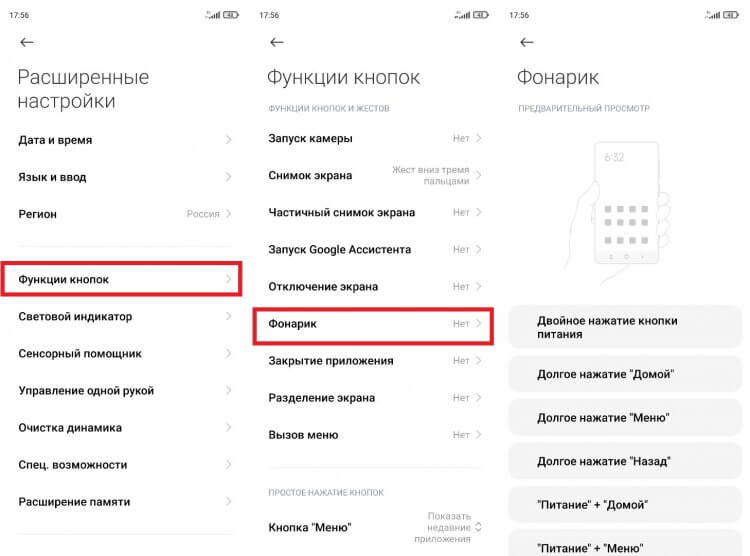
Некоторые способы активации не работают при управлении жестами
Так вы добавите для себя еще один способ активации вспышки. Например, двойным нажатием кнопки питания — этот вариант кажется мне наиболее удобным. А как включаете фонарик вы?
⚡ Подпишись на Androidinsider в Дзене, где публикуются эксклюзивные материалы
Как включить вспышку на телефоне
Еще один вариант использования фонарика — вспышка. В таком случае он активируется только в тот момент, когда вы делаете фотографию на камеру своего смартфона. И сейчас мы поговорим о том, как включить вспышку:
- Запустите приложение «Камера».
- Нажмите на значок вспышки.
- Выберите нужный режим работы.
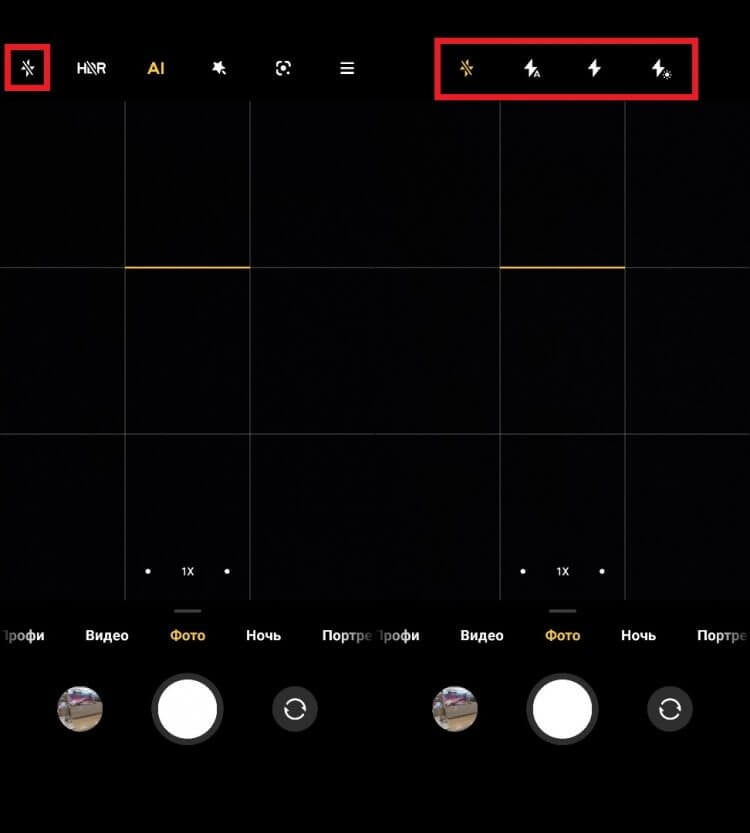
Вспышка работает в нескольких режимах
Стоит подробнее остановиться на режимах вспышки. Если вы жмете на перечеркнутый значок, то она не включится даже ночью. Иконка с буквой «А» отвечает за автоматическую активацию вспышки в зависимости от условий освещения. А вот нажатие на последний значок включает режим фонарика, когда светодиоды горят на всем протяжении съемки хоть при фотографировании, хоть при записи видео.
�� Собрали самые интересные находки с АлиЭкспресс в нашем телеграм-канале Сундук Али-Бабы
Как включить фонарик при звонке
Одной из фишек Apple iPhone была и остается вспышка при звонке. Она позволяет узнать о поступлении входящего вызова не только за счет мелодии или вибрации, но и за счет мигающего фонарика. И, если вы не знаете, как включить вспышку при звонке, действуйте по следующей инструкции:
- Откройте настройки устройства.
- Перейдите в раздел «Приложения».
- Выберите «Вызовы».
- Откройте вкладку «Входящие вызовы».
- Активируйте ползунок «Вспышка при звонке».
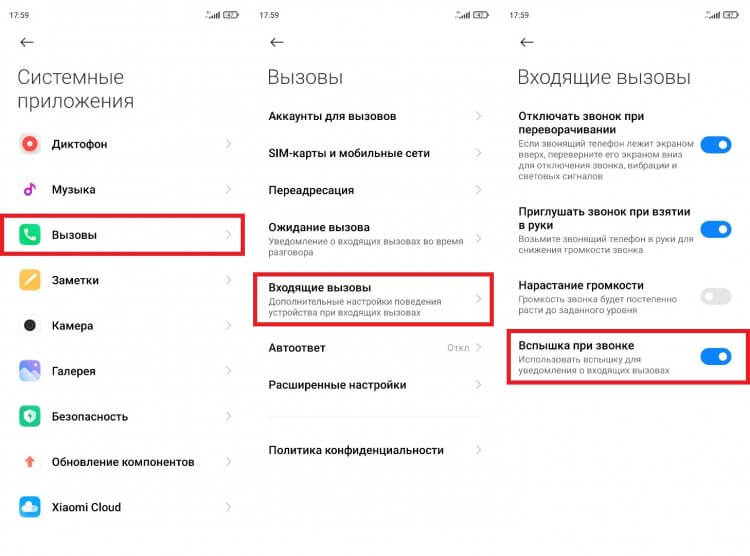
Включить вспышку также можно через настройки звонилки
Теперь, когда вам поступит входящий звонок, фонарик начнет мигать в такт мелодии вызова. Кстати, подобная настройка доступна не только в стандартном приложении «Вызовы», но и в большинстве звонилок от сторонних разработчиков.
Фонарик на телефоне — секретные функции
Выше мы рассмотрели основные варианты использования вспышки, но можно пойти дальше, включив свою фантазию. К примеру, фонарик может стать инструментом для общения посредством азбуки Морзе. Включая и выключая вспышку, можно подать сигнал бедствия «SOS» или построить полноценный диалог. Сомнительно? Согласен, но зато интересно.
❗ Присоединяйся к нашему чату в Telegram — ответим на любые вопросы
Говоря о том, как включить вспышку на уведомления, я уже отметил, что фонарик играет в такт мелодии. То же самое он может делать не только при входящем вызове, но и при воспроизведении музыки. А еще есть куча дополнительных вариантов активации вспышки (например, хлопком). Для всего этого вам понадобится специальные приложения, о которых я расскажу далее.
Приложение фонарик — какое скачать
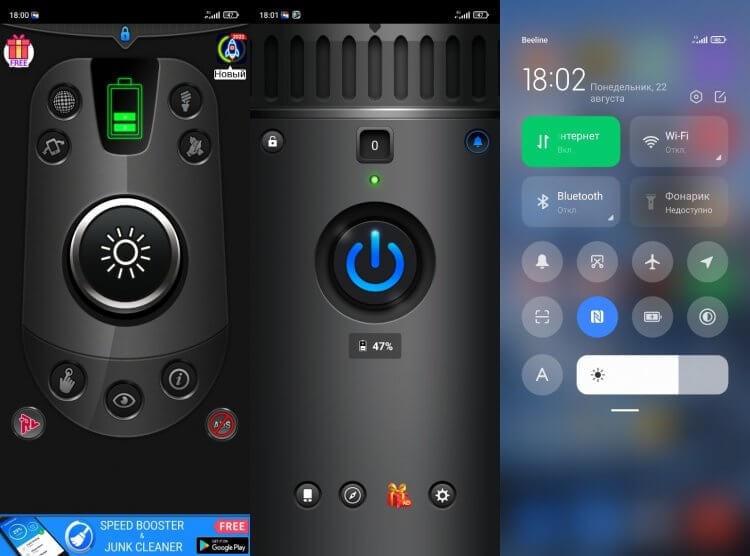
Если вы используете стороннее приложение, управлять фонариком через шторку не получится
В Google Play есть огромное количество программ, которые ищутся по слову «Фонарик». Но далеко не все из них обладают широким набором функций, расширяющих стандартные возможности вспышки. Я попробовал несколько приложений, и готов порекомендовать следующие из них:
- Flashlight (RV AppStudios);
- Фонарик (Weather Radar);
- Фонарик Galaxy (Szymon Dyja).
В отличие от других подобных программ, эти приложения позволяют настроить периодичность мигания или время работы фонаря, а также включить активацию светодиодов встряской смартфонов. Но, если вы будете пользоваться функцией при помощи одной из рекомендованных утилит, выключить фонарик через шторку уведомлений не получится.
⚡ Теперь Androidinsider есть в Пульс Mail.Ru — получай новости самым первым!
Как увеличить яркость фонарика
Последнее, о чем мне хотелось бы рассказать — яркость фонарика. На некоторых смартфонах (например, Samsung) ее можно регулировать. Поэтому, если вспышка кажется вам слишком тусклой, выполните несколько простых шагов:
- Опустите шторку уведомлений.
- Задержите палец на иконке фонаря.
- Выберите интересующий уровень яркости.
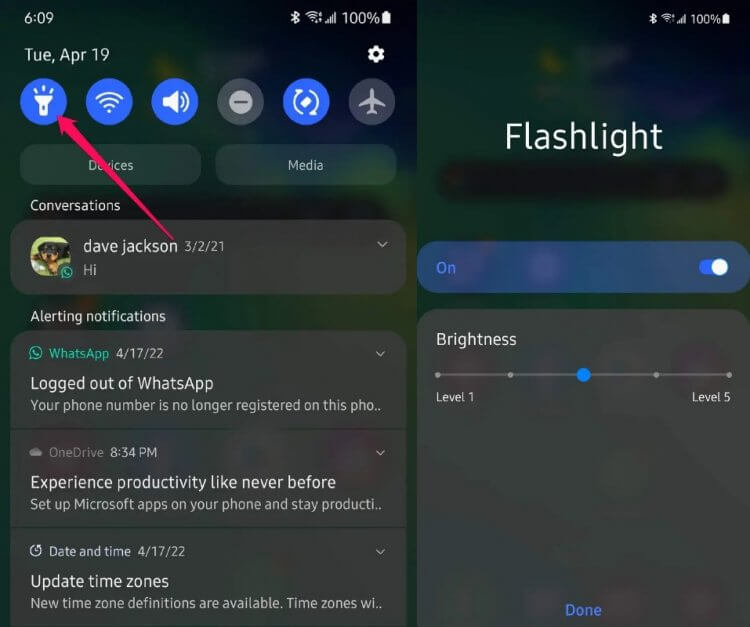
Далеко не каждый производитель позволяет регулировать яркость
Обычно производитель смартфона устанавливает максимальную яркость фонарика, и сделать его более выразительным не получается. Можно попробовать изменить параметры через сторонние приложения, о которых я рассказывал ранее, но с высокой долей вероятности вспышка останется тусклой. Так что не забывайте обращать внимание на ее яркость при выборе смартфона.

Теги
- Новичкам в Android
- Приложения для Андроид
Наши соцсети
Новости, статьи и анонсы публикаций
Свободное общение и обсуждение материалов
Как регулировать яркость фонарика в iPhone
Пункт управления впервые появился в iOS 7 и стал ответом Apple на конкуренцию со стороны Android и джейлбрейк-сообщества. В одиннадцатой версии мобильной операционной системы, представленной в рамках конференции WWDC 2017, Пункт управления был значительно доработан.
Читайте «Яблык» в Telegram и смотрите в YouTube. Подписывайтесь!
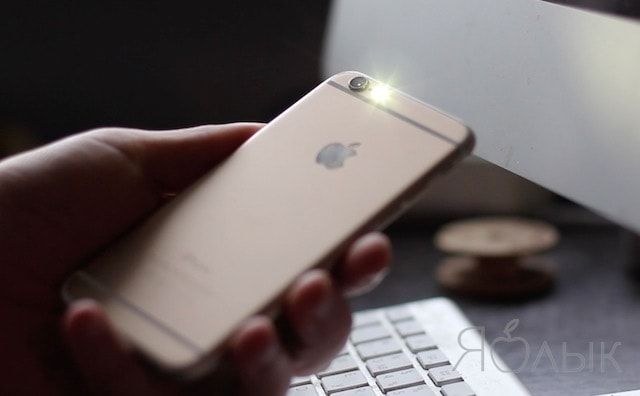
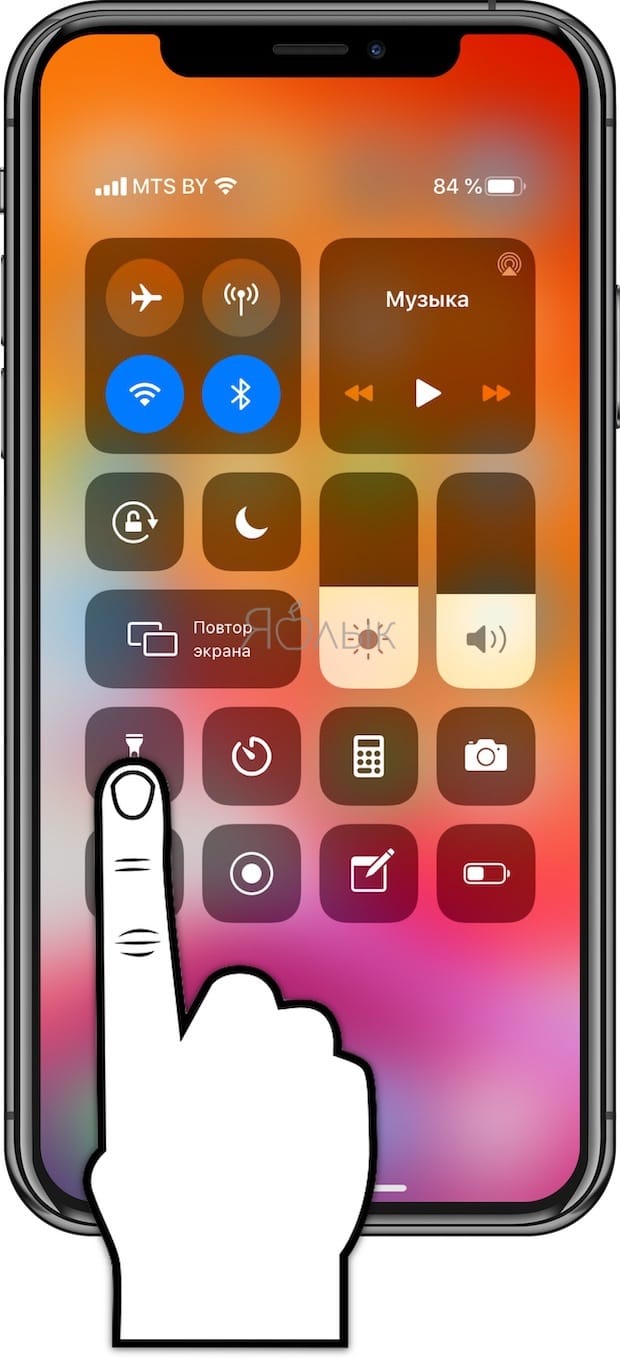
Безусловно, изменения затронули не только внешний вид Пункта управления. По аналогии с iOS 10 многие элементы Пункта управления, в том числе кнопка включения фонарика получила возможность настройки яркости света, используя нажатие и удержание ярлыка.
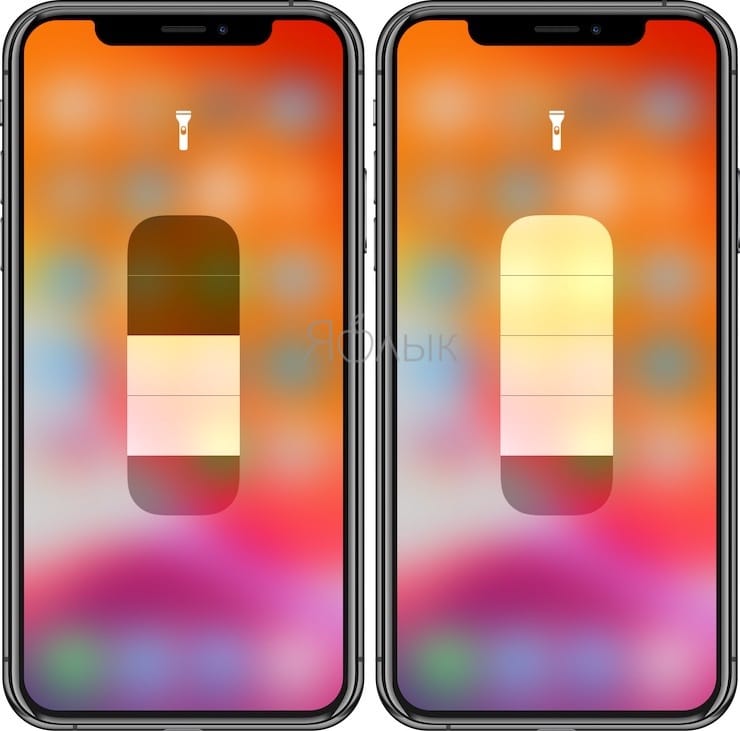
Пользователь может выбирать между четырьмя режимами интенсивности свечения, идеально подходящими для различных ситуаций.
Режим низкой интенсивности (первое деление) лучше всего подойдет в случаях, когда слишком яркий свет выбеливает все вокруг и очень сложно рассмотреть мелкие предметы на близком расстоянии. Кроме того, меньшая яркость фонарика позволит сэкономить заряд аккумулятора смартфона. Режим средней и высокой интенсивности следует выбирать при необходимости осветить предметы вдалеке.
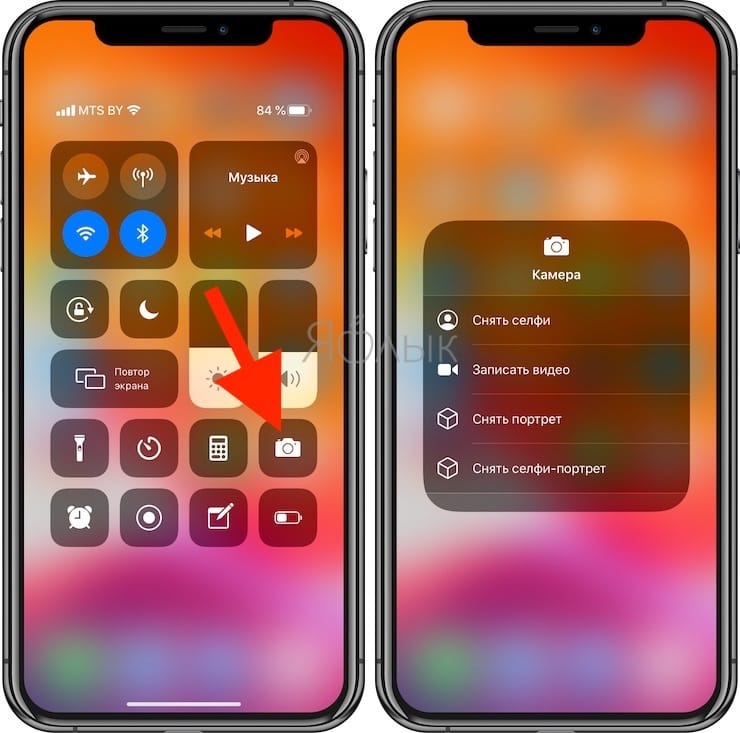
Примечательно, что подобный функционал получили и другие элементы Пункта управления. Например, с помощью длительного нажатия на значок камеры можно выбрать режим съемки,
а нажатие и удержание пиктограммы таймера позволяет установить необходимый отсчет времени без запуска приложения Часы.
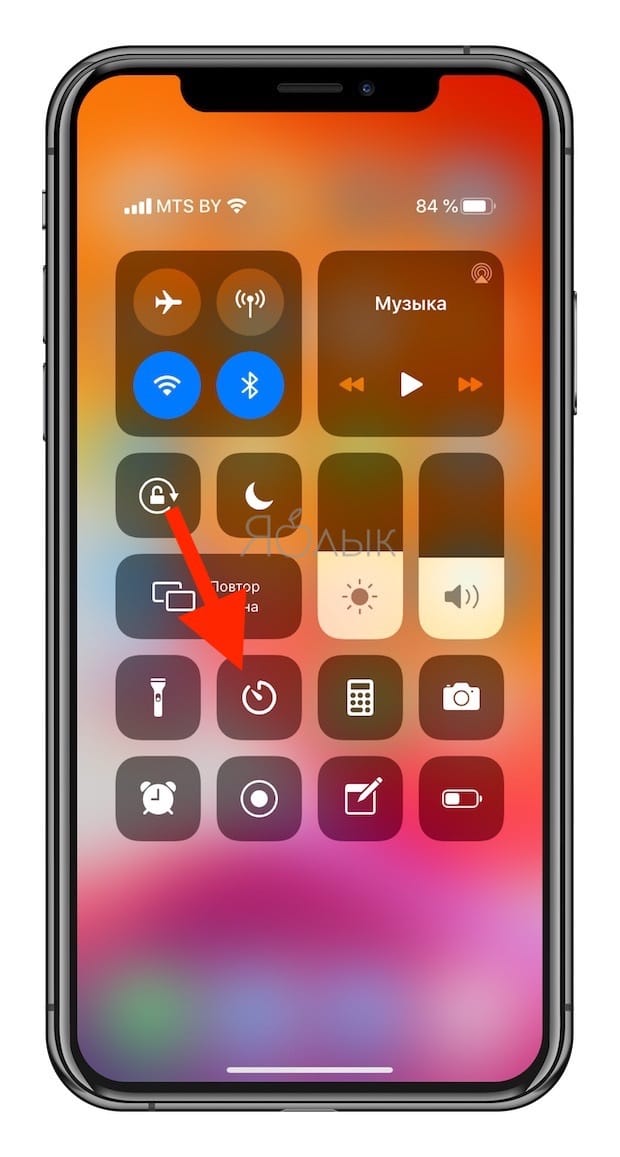
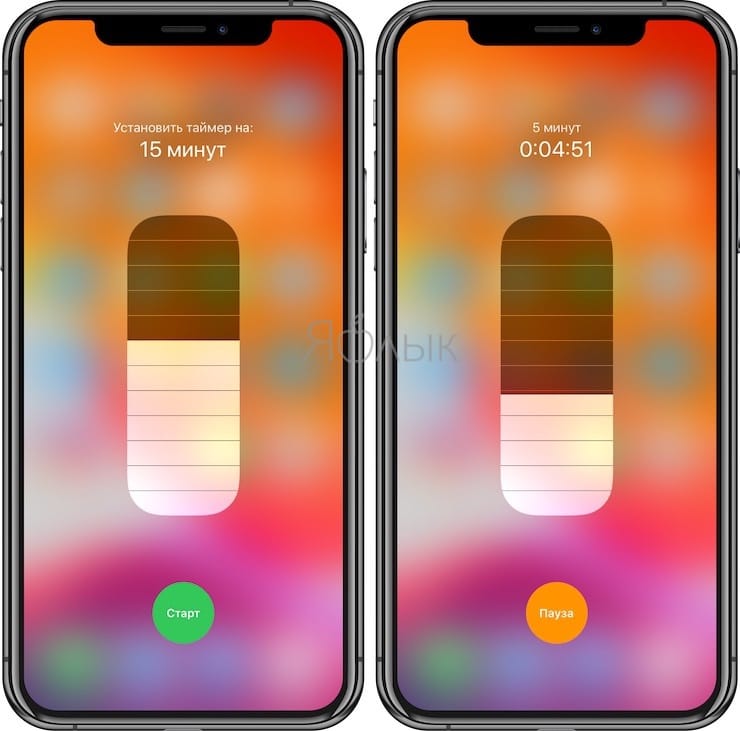
Обо всех возможностях Пункта управления, а также о настройке этого элемента iOS мы подробно рассказали в этом материале.
�� Смотрите также:
- Какие QR-коды считывает камера iPhone в iOS: 10 примеров использования.
- Как настроить Буфер обмена (передача текста и фото) между iPhone, iPad и Mac.
- Как отвечать на звонок iPhone (Viber, WhatsApp, Skype), не касаясь смартфона.
�� Мы в Telegram и YouTube, подписывайтесь!
Увеличить интенсивность фонарика на любом мобильном устройстве Android или iOS очень просто.

Наши мобильные телефоны стали настоящими карманными компьютерами, позволяющими совершать всевозможные действия, которые раньше казались невозможными. У них даже есть фонарик, который можно регулировать. Да, на некоторых моделях интенсивность фонарика легко увеличивается, в других вам понадобится приложение.
Итак, как мы объяснили вам как найти доставку еды рядом с вами, сейчас мы научимся калибровать мощность вспышки мобильного телефона, чтобы вы знали как увеличить интенсивность фонарика на смартфоне.
Мобильный фонарик сегодня незаменим
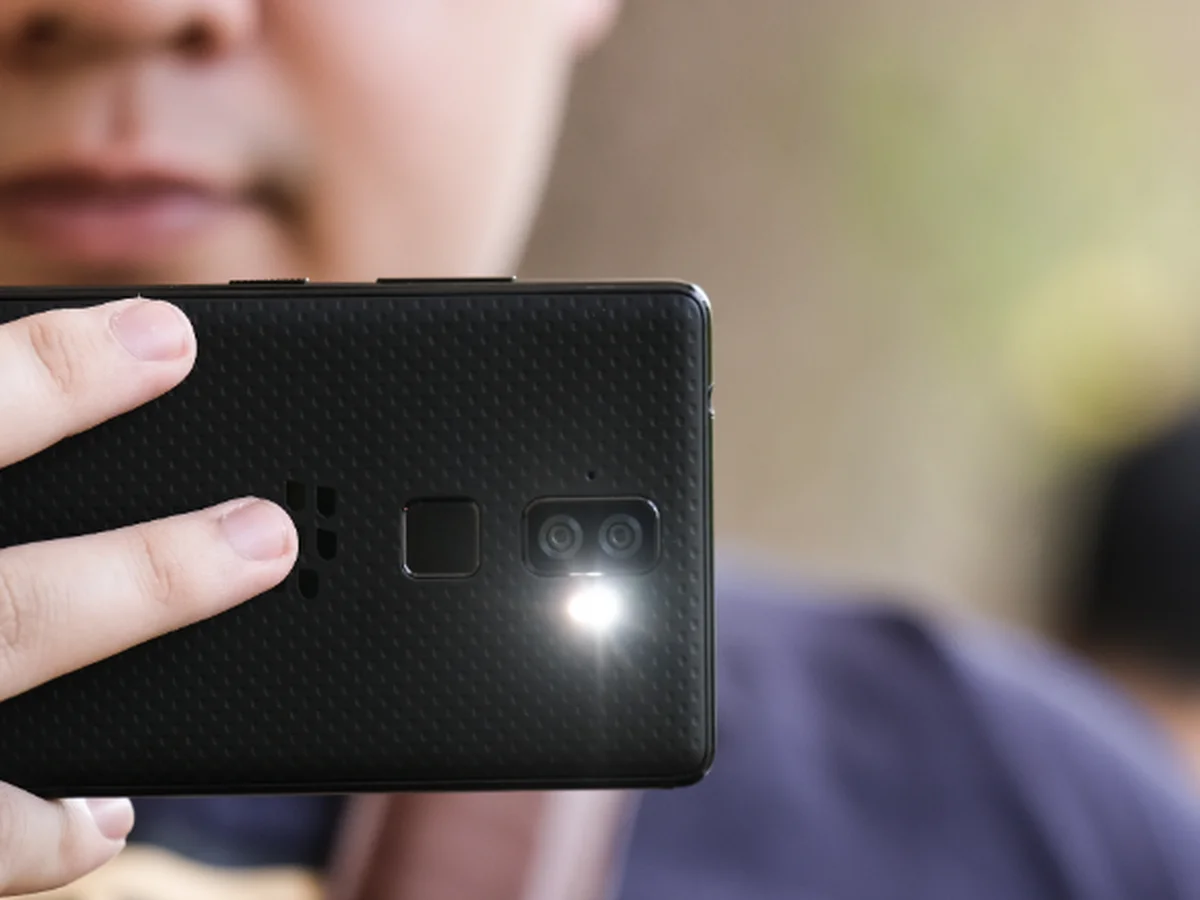
Мобильный фонарик — один из самых полезных инструментов, которые можно найти в телефоне.. Этот маленький фонарик можно использовать для многих вещей, от поиска чего-то в сумке до освещения пути на вечерней прогулке. Это средство идеально подойдет тем, у кого не всегда есть лампа под рукой.
Первое приложение для мобильного фонарика должно освещать темное пространство. Это одна из основных утилит фонарика, полезная в тех ситуациях, когда нет электричества, например, в случае аварии на дороге. Его можно использовать для поиска упавшего на пол ключа, поиска вещей в сумке или поиска чего-либо в шкафу.
Другое использование, которое можно использовать для мобильного фонарика, — это аварийный сигнал. Это особенно удобно для тех, кто выходит на прогулку ночью, так как световой сигнал видно издалека. Этот инструмент также можно использовать для указания пути во время ночной прогулки, позволяя пешеходам видеть, как далеко распространяется свет. Больше, если вы знаете, как увеличить интенсивность фонарика.
Еще одно практическое применение мобильного фонарика — чтение в темноте. Этот инструмент пригодится тем, кто хочет читать книгу или журнал без лампы. Света от фонарика достаточно, чтобы видеть тексты и не утомлять глаза.
Мобильный фонарик также можно использовать для обнаружения мелких объектов. Этот инструмент можно использовать для поиска мелких деталей в мастерской или для поиска инструмента, упавшего в темном месте. Это позволяет избежать необходимости перемещать все объекты, чтобы найти то, что вы ищете.
Без сомнения, это очень полезный инструмент, поэтому не стесняйтесь использовать его всякий раз, когда он вам нужен. Более того, увидев, как легко будет изменить интенсивность фонарика вашего мобильного телефона. Мы собираемся начать с рассмотрения процесса на телефоне Samsung, на любом Android или на iPhone.
Как увеличить яркость фонарика на телефоне самсунг
Если у вас есть телефон Samsung, знайте, что у него есть встроенная функция, поэтому вам не нужно усложнять себе жизнь, когда дело доходит до увеличения яркости фонарика на вашем смартфоне. Вам остается только следовать шаги, указанные на его официальном сайте:
- Сдвиньте строку состояния вниз, чтобы открыть панель уведомлений.
- Потяните вниз строку состояния
- Снова проведите пальцем вниз, чтобы увидеть значки быстрого доступа.
- Быстрый доступ к настройкам устройства
- Нажмите на текст «Фонарик», расположенный под значком фонарика.
- Нажмите на текст «Фонарик»
- Отрегулируйте желаемую яркость между уровнями 1 и 5.
Как увеличить интенсивность фонарика на телефоне iOS (iPhone)
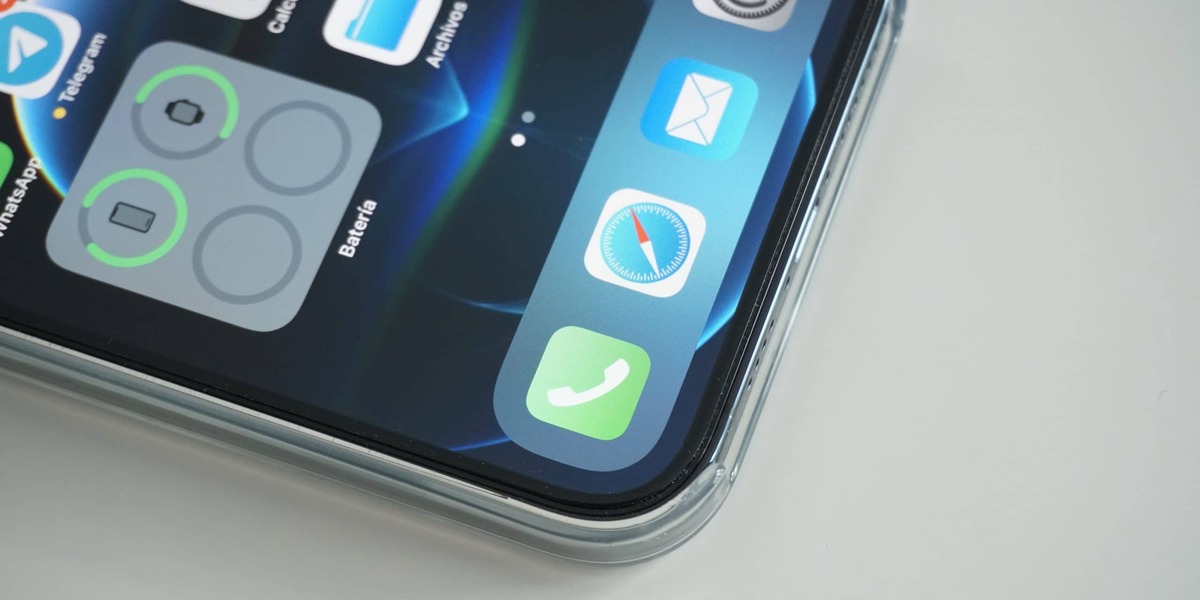
В случае использования iPhone у него также есть встроенная опция для этого:
- Проведите вверх от нижней части экрана iPhone, чтобы открыть Пункт управления.
- В трее Центра управления вы должны увидеть значок фонарика. В противном случае перейдите в «Настройки»> «Центр управления»> «Настроить элементы управления», чтобы добавить значок.
- В Центре управления нажмите и удерживайте значок фонарика, чтобы открыть панель регулировки яркости фонарика.
- Отрегулируйте яркость в соответствии с вашими предпочтениями; Сдвиньте ползунок вверх, чтобы увеличить интенсивность, или вниз, чтобы приглушить ее.
- Затем коснитесь любого места за пределами панели регулировки, чтобы сохранить предпочтительный уровень яркости.
Как увеличить интенсивность фонарика на любом телефоне Android
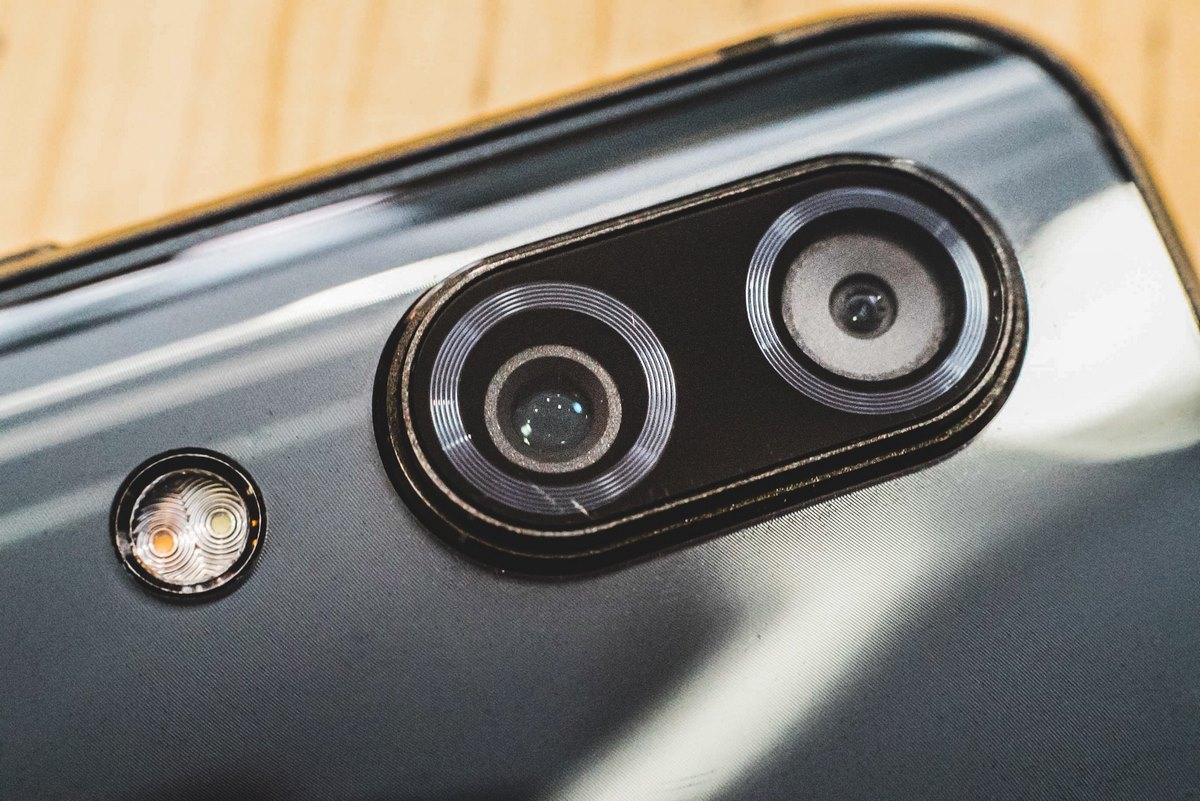
Как последний выбор, Давайте посмотрим, как увеличить интенсивность фонарика на любом телефоне Android.. Для начала следует отметить, что с Android 13 будет нативная функция на всех мобильных телефонах, но маловероятно, что у вас будет смартфон с такой опцией. Поэтому лучшее решение — использовать приложение для фонарика, которое позволяет вам эту опцию.
Правда в том, что если вы прогуляетесь по магазину приложений Google, вы увидите, что существует большое разнообразие приложений-фонариков для Android, но лучший вариант тот, который мы собираемся порекомендовать. Начнем с того, что, видя отличные оценки этого приложения среди пользователей, становится ясно, что это приложение указывает путь.
И самое главное, это совершенно бесплатно. У него есть реклама, но это меньшее зло, учитывая все, что он предлагает. И видя, как легко им пользоваться, скачайте его без колебаний. Мы говорим о знаменитом Tiny Flashlight, приложении, которое сообщит вам как увеличить интенсивность фонарика на любом мобильном устройстве Android, даже если в нем изначально нет этой функции.
Разработчик: Николай Ананьев
Цена: Бесплатное
Приложение имеет простой и интуитивно понятный интерфейс, позволяя использовать мобильную вспышку в качестве фонарика или сам мобильный экран. Если вы используете мобильный экран, не только интенсивность фонарика увеличивается по вашему вкусу, но и цвет. А в том случае, если вы используете вспышку своего телефона, имейте в виду, что она будет иметь гораздо большую мощность, но вы сможете изменять только уровень интенсивности света, а не цвет, но это того стоит.
Содержание статьи соответствует нашим принципам редакционная этика. Чтобы сообщить об ошибке, нажмите здесь.
Полный путь к статье: Androidsis » Учебники » Увеличить интенсивность фонарика на любом мобильном устройстве Android или iOS очень просто.
Будьте первым, чтобы комментировать
Как изменить яркость фонарика на вашем телефоне

Хотя мы часто видим, что в смартфоны добавляются новые и инновационные функции, некоторые элементарные функции по-прежнему составляют основную часть добавленной стоимости. Одной из таких функций является фонарик. Мы все можем согласиться с тем, что это помогло нам во многих ситуациях. Однако знаете ли вы, что вы можете изменить яркость фонарика на своем телефоне? Если нет, вы находитесь в правильном месте, и мы покажем вам, как вы можете это сделать.
Оглавление


Шаг 4: Перетащите ползунок вверх, чтобы увеличить яркость фонарика, и наоборот.

Вот так легко вы можете изменить яркость фонарика на вашем iPhone. Далее давайте посмотрим, как можно увеличить яркость фонарика на Android-устройствах.
Как настроить яркость фонарика на смартфонах Samsung
Вам повезло, если у вас есть устройство Samsung, поскольку у них есть встроенная опция для увеличения яркости фонарика. Как и в случае с iPhone, эта опция доступна непосредственно на панели управления.
Шаг 1: Перетащите вниз на устройстве Samsung.
Шаг 2: Вы найдете опцию Факел. Нажмите на текст «Факел» под значком.


Шаг 3: Теперь вы найдете ползунок яркости фонарика. Samsung предлагает вам пять уровней для регулировки яркости фонарика. Итак, перетащите ползунок вправо, чтобы увеличить яркость.
Связанный : «Текущий номер ATP 7 по-прежнему лучший», ATP оказывается на линии огня болельщиков Новака Джоковича, поскольку серб заперт на чемпионате конца года.

Вот как легко увеличить яркость фонарика на вашем устройстве Samsung. Теперь давайте посмотрим, как можно увеличить яркость фонарика на других устройствах под управлением Android 13.
Как уменьшить или увеличить яркость фонарика на других устройствах Android
Что касается других устройств, вам необходимо загрузить стороннее приложение. Однако у вас должна быть последняя версия Android, то есть Android 13 или выше. Обновление Android 13 включает в себя два новых API: один определяет текущий уровень яркости фонарика, а другой позволяет увеличить яркость фонарика до максимального уровня, поддерживаемого оборудованием.

Приложения могут использовать этот API для добавления инструментов, которые помогут вам настроить и увеличить уровень яркости вашего фонарика. Однако из-за нескольких внутренних ограничений, о которых стало известно после некоторых исследований и испытаний, приложение, использующее этот API, может работать не на всех устройствах.
Это стороннее приложение называется Tiramisu, и на данный момент оно недоступно в Play Store. Вы можете скачать его по ссылке ниже и попробовать на своем Android-устройстве. Он довольно прост в использовании, и все, что у него есть, — это простой ползунок, который позволяет вам управлять яркостью.
Вы также можете заглянуть в репозиторий Tiramisu на GitHub.
Скачать Фонарик Тирамису
Это все, что вам нужно знать о том, как изменить яркость фонарика на вашем смартфоне. Как только значительная часть пользователей Android обновится до Android 13, мы надеемся, что эти API станут более удобными для использования сторонними приложениями для увеличения яркости фонарика.
Однако, если у вас есть еще вопросы, смотрите следующий раздел.
Часто задаваемые вопросы об увеличении яркости фонарика
1. Какая максимальная поддерживаемая яркость фонарика на смартфоне?
Фонарик на вашем смартфоне может излучать свет мощностью около 40–50 люмен.
2. Что мне делать, если яркость фонарика не работает на моем iPhone?
Вы можете попробовать перезагрузить свой iPhone и, если он теплый, дать ему немного остыть. Однако, если ничего не работает, посмотрите наше подробное руководство, как починить фонарик на iPhone.
3. Будет ли увеличение яркости фонарика разряжать аккумулятор моего телефона?
Да, может быть незначительно, но есть большая вероятность, что ваша батарея может разряжаться немного быстрее при максимальной яркости.
Измените яркость фонарика с легкостью
Мы надеемся, что это руководство помогло вам настроить яркость фонарика на вашем устройстве. Так что в следующий раз, когда вы будете искать потерянные ключи, SD-карту или что-то столь же крошечное под диваном, вы можете поблагодарить нас за этот быстрый трюк!
