Как подключить очки Samsung VR
Хотите окунуться в мир виртуальной реальности с ультрасовременными очками виртуальной реальности от Samsung? Вы можете начать наслаждаться 360-градусным фильмом или игрой с качественными устройствами Samsung. Но прежде чем вы окунетесь в этот захватывающий и захватывающий мир, вот как вы можете подключить свои очки Samsung VR.
Настраивать
1. Начните с подключения очков Samsung VR к компьютеру с помощью USB-кабеля.
2. Включите очки виртуальной реальности и выберите опцию VR на дисплее.
3. Если ваш компьютер не распознает устройство, вам необходимо установить правильный драйвер устройства от Samsung.
4. Драйвер USB часто содержится на CD/DVD, входящем в комплект поставки. Вы также можете посетить веб-сайт Samsung, чтобы загрузить нужный драйвер.
Подключиться к смартфону
1. Сначала установите приложение Samsung Gear VR из магазина Google Play.
2. Включите смартфон Samsung и откройте установленное приложение Gear VR.
3. Вставьте смартфон Samsung в заднюю панель очков виртуальной реальности и следуйте инструкциям в приложении для подключения устройства.
4. Вам будет предложено ввести данные своей учетной записи Samsung и авторизовать устройство.
VR-контент
1. Чтобы начать исследовать мир виртуальной реальности, найдите фильм или игру, совместимые с вашими очками Samsung VR, например Samsung VR Theater.
2. Загрузите содержимое и убедитесь, что оно совместимо с вашим устройством.
3. Запустите контент с помощью приложения Samsung Gear VR.
4. Начните исследовать мир виртуальной реальности с помощью очков Samsung VR.
Заключение
Подключить очки виртуальной реальности от Samsung очень просто, позволяя погрузиться в мир виртуальной реальности с качественным устройством. Начните с подключения устройства к компьютеру или смартфону Samsung. После этого установите совместимый VR-контент, например фильм или игру, и вы будете готовы испытать 360-градусное изображение и звук. Приятного путешествия!
Поделиться в соц. сетях:
Можно ли подключить 3D очки от телевизора к компьютеру?
А смысл? Если монитор не поддерживает 3D то ты хоть сразу одень Активные и Пассивные очки ты ничего не увидишь.
Agn0sМастер (1026) 8 лет назад
Драйвера есть специальные у Nvidia.
Artificial intelligence Искусственный Интеллект (187962) А причем тут дрова? Нужно, что бы монитор умел работать с 3D
Такая же частота как и у телика, твоего монитора = 200, 400 или 600Гц?
Agn0sМастер (1026) 8 лет назад
Agn0s Мастер (1026) у монитора
у нвидиа вроде как разбивают картинку на 2 и закрашевают их 2мя цветами. но это простые цветоfильтры на глаза можно прилепить а не спец очки от спецтелека
Похожие вопросы
Ваш браузер устарел
Мы постоянно добавляем новый функционал в основной интерфейс проекта. К сожалению, старые браузеры не в состоянии качественно работать с современными программными продуктами. Для корректной работы используйте последние версии браузеров Chrome, Mozilla Firefox, Opera, Microsoft Edge или установите браузер Atom.
Как подключить очки виртуальной реальности к компьютеру? Пошаговая инструкция
Виртуальная реальность с каждым годом становится все доступнее – производители выпускают новые бюджетные VR шлемы, больше контента появляется и для смартфонов, игровые ПК с легкостью поддерживают самые современные игры. Чтобы начать погружение в мир виртуальной реальности, в качестве процессора рекомендуется использовать компьютер (не смартфон) – возможности ПК значительно шире, чем даже у флагманских моделей телефонов. Разбираемся, как подключить ВР очки к компьютеру и решить распространенные ошибки, возникающие у начинающих геймеров.
Что нужно для подключения VR шлема к ПК?
Подключение VR очков к компьютеру нужно начать с подготовительного этапа – поиска необходимых «компонентов», отвечающих требованиям для работы с виртуальной реальностью. Понадобятся:
- непосредственно VR очки – гарнитура с подключением к ПК либо смартфону (подойдут оба варианта);
- игровой компьютер – характеристики зависят от используемого контента, ориентируйтесь на оптимальные (не минимальные) требования производителей VR игр;
- софт для ПК – «родная» программа для шлема либо специальное ПО для интеграции со смартфоном (например, TrinusVR, Riftcat, Driver4VR);
- HDMI и USB кабели для подключения шлема к компьютеру.
Если к ПК подключается гарнитура со смартфоном, дополнительное программное обеспечение нужно установить и на телефон.
Как подключить VR очки к компьютеру? Инструкция
Выясняя, как подключить VR очки к компьютеру, важно сделать поправку на модель устройства – для каждого шлема инструкция незначительно отличается, ориентироваться нужно на рекомендации производителя гарнитуры виртуальной реальности. В целом процесс подключения к ПК либо ноутбуку выполняется по инструкции:
- Соедините ПК и шлем кабелями HDMI и USB, убедитесь, что компьютер «увидел» устройство.
- Установите в помещении датчики движения (если предусмотрено).
- Запустите на ПК программу по настройке очков – следуйте пошаговому руководству.
- Отрегулируйте расположение линз, надев шлем на голову и проверив изображение.
- Скачивайте и запускайте игры – наиболее популярной и обширной библиотекой контента для ПК является Steam (требуется установка приложения SteamVR).
Программную настройку очков выполняют с помощью мышки либо пульта управления (контроллеров) – процесс включает два этапа: настройка на ПК + оптимизация работы непосредственно в шлеме.
Как подключить VR очки для смартфона к ПК?
Можно подключить ВР очки для телефона к компьютеру, но интеграция займет чуть больше времени – необходимо «заставить» ПК видеть в телефоне полноценный VR шлем. Следуйте руководству:
- Убедитесь, что смартфон поддерживает работу с виртуальной реальностью – нужны встроенные акселерометр и гироскоп.
- Скачайте софт на ПК – для первого знакомства хватит бесплатной пробной версии программного обеспечения, например, Riftcat.
- Установите приложение на смартфон (от Riftcat работает собственное ПО для телефона).
- Установите смартфон в шлем – можно использовать бюджетные модели, по сути являющиеся пластиковой (либо картонной) коробкой без «начинки».
- Запустите программу на ПК, выполните первичную настройку и на экране подключения смартфона интегрируйте компьютер с гарнитурой (предварительно телефон нужно подключить к ПК в режиме модема).
- Создайте в программе аккаунт, включите эмуляцию контроллеров и проведите настройку.
- Запускайте SteamVR и следуйте подсказкам программы – в библиотеке Steam можно скачать контент для виртуальной реальности.
Подключение смартфона к ПК можно выполнить проводом либо по wi-fi (оба устройства должны находиться в одной сети), но беспроводной способ не отличается стабильностью.
ПК не видит VR шлем – как исправить ошибку?
Возможна ситуация, при которой у пользователя не получается подключить VR очки к компьютеру – интегрировать устройства не удается, возникают ошибки, ПК не видит шлем. Для решения проблемы следует:
- перезагрузить гарнитуру – выключить и повторно включить;
- проверить соединение проводов – попробуйте использовать другой USB порт (оптимально – версии 3.0);
- перезапустить компьютер;
- сбросить USB устройства в SteamVR (в разделе «Настройки», «Разработчик»);
- активировать прямой режим (также в SteamVR, раздел «Разработчик»).
Подключить VR очки к компьютеру или ноутбуку несложно – настройка зависит от модели гарнитуры и способа интеграции. Рекомендуем ориентироваться на рекомендации производителя шлема (инструкции), использовать «родное» программное обеспечение и кабели, поставляемые в комплекте с гарнитурой либо приобретенные отдельно, но поддерживающие передачу большого массива информации, что характерно для контента в формате виртуальной реальности.
Переделка 3D очков SAMSUNG SSG M350GB
Идея просмотра стерео изображения меня заинтересовала уже давно. Мои первые 3D очки были анаглифные. Если кто не знает это такие цветные очки с красной и синей линзой. С их помощью можно просматривать объемные изображения. Это технология очень простая и дешевая. Очки стоят копейки, например бумажные с пластиковыми линзами. Изображения можно просматривать на экране любого монитора. То есть не нужно для этого покупать достаточно дорогие 3D телевизоры или мониторы. Что касается программной части то тут тоже все просто. Есть как видео фото проигрыватели способные выводить из различных стерео форматов изображение в виде анаглиф. Так и специальные стереодрайверы. С помощью которых вы сможете играть в любимые игры в 3D. Насколько технология проста на столько она и не совершенна. Ее достоинством и недостатком является цветовое кодирование изображения. Красный и синий части спектра используются для кодирования информации об объеме изображения. Соответственно передавать информацию о цвете они уже не способны. В итоге мы получаем хоть и объемное изображение но практически монохромное и с кучей недостатков. Со временем захотелось чего то большего. Из распространенных ныне технологий поляризационная не подходит ибо для нею нужно покупать специальный монитор. А вот затворная вызывает больший интерес. Для нее всего лишь нужно менять кадры с частотой хотя бы 100Гц. ЭЛТ монитор для этих целей подходит аж бегом. Да о Full HD и о 32 дюймовой размере картинки можно забыть, но получить вполне себе ничего стереоэффект можно без особых усилий и материальных затрат. В моем случае последний пункт оказался ключевым. Подходящий монитор конечно же был но вот оставался вопрос как обеспечить разделение ракурсов. Вопрос стоял до тех пор пока мне на глаза не попались очки SAMSUNG SSG M350GB. Работали они по затворной технологии. А в местном магазине стоили что около 9$. Поскольку других альтернатив не было. Пришлось приобрести их. Заставить их работать в штатном режиме конечно же идея не самая лучшая. Так как с телевизором они связываются по протоколу Bluetooth. По этому очки были приобретены скорее на запчасти. Самое ценное в них оказалось только ЖК линзы. К сожалению эта модель работает от батарейки. Таким образом встроенного аккумулятора в ней нет. Что касается электронной начинки. То большую ее часть опознать не удалось. Да и монтаж настолько мелкий что использовать что либо в домашних условиях маловероятно. 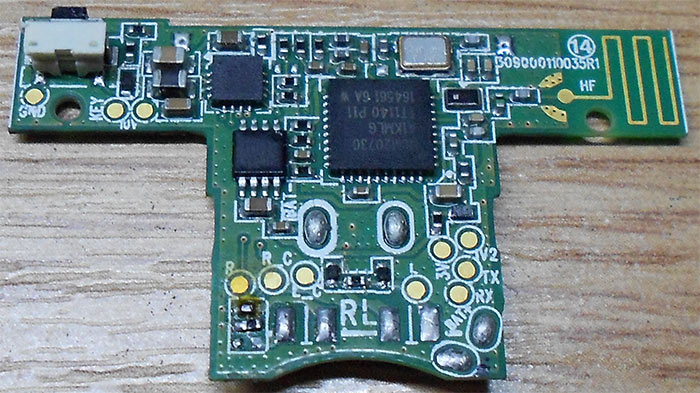
Рисунок 1 — Плата очков SAMSUNG SSG M350GB верх. 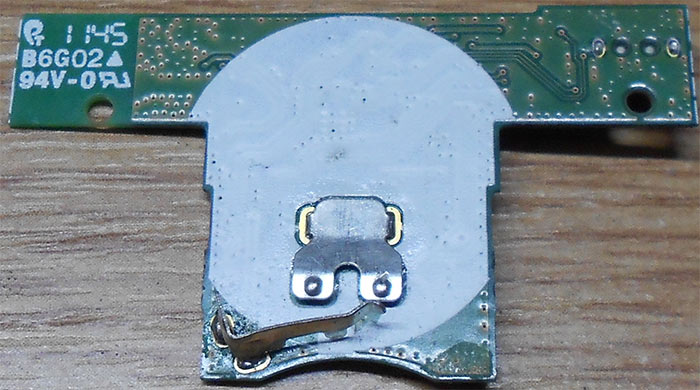
Рисунок 2 — Плата очков SAMSUNG SSG M350GB низ. Но тем не менее ключевой элемент был добыт. Это конечно же линзы. В итоге оказалось что они не так просты как кажутся. По идеи если подать напряжение на линзу то она должна затемнится. Каково было мое удивление когда этого не произошло. В ходе экспериментов мне удалось выяснить что у линз в данной модели очков отсутствует один поляризатор. Его роль выполняет поляризатор монитора. Идея конечно хороша. Во время работы очков мерцает только монитор а мерцания всего остального освещения не видно так как оно проходит только через один поляризатор расположенный в очках. Но использовать линзы в таком виде для ЭЛТ монитора не получится. Рас уж деньги были потрачены пришлось как то выкручиваться. Если поляризатора не хватает значит его нужно добавить. Для этих целей были приобретены поляризационные очки стоили они порядка 1$. Успешно выковыряв из них пластиковые линзы и приладив их с нужной стороны и под нужным углом к линзам из затворных очков требуемый результат был получен. Теперь при подаче напряжения на бутерброд из 2х линз мы получили затемняющуюся шторку подходящую для ЭЛТ монитора. 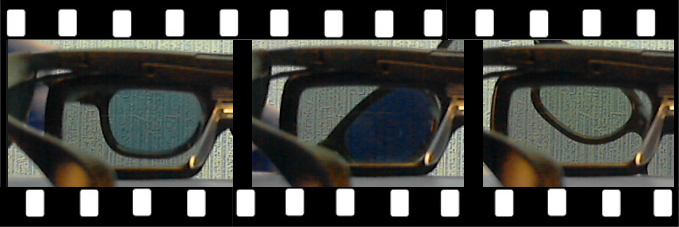
Рисунок 3 — Затворная линза и поляризатор. Как видно на фото если поляризационные очки размести параллельно затворным то наблюдается некоторое затемнение света. То есть плоскости поляризации затворной линзы и поляризатора расположены под некоторым углом друг к другу, не равным 0° или 90°. Вращая поляризационные очки можно найти такое положение при котором наблюдается как полное затемнение так и максимальное пропускания света через обе линзы сразу. То есть в этих положениях плоскости поляризации будут находится под углом в 90° и 0° соответственно. Нам нужно то положение в котором будет бутерброд из линз будет максимально прозрачен, это крайнее справа фото . В таком случае при подаче на него напряжения он будет максимально возможно затемнятся. 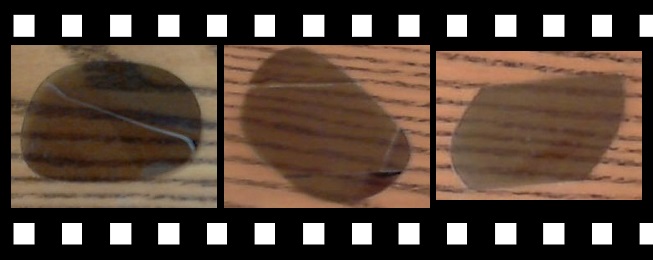
Рисунок 4 — Поляризационные линзы. С лева на право. Линза вынутая из оправы. Повернутая под нужным углом и обрезанная по контуру. Без лишних частей готовая к приклеиванию к очкам. Далее оставалось дело за малым. Сочинить такую схему чтобы она моргала линзами в такт с кадровой разверткой ЭЛТ монитора. О ней далее и пойдет речь. 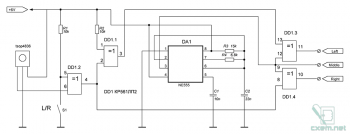
Рисунок 5 — Схема 3D очков на логике. Как видно схема достаточно проста. Так как очки изначально были без проводными то привязывать их к ПК шнурком дико не хотелось. По этому для синхронизации был выбран ИК канал. Не я это придумал ИК канал используют много производителей для синхронизации своих очков с 3D телевизорами. Соответственно был применен готовый ИК приемник TSOP4836 работающий на частоте 36кГц. Так как он обладает хорошей чувствительностью и помехозащищенностью. Не для кого не секрет что жидкие кристаллы не любят постоянный ток, они от него попросту портятся. По этому в схеме присутствует распространенный таймер ne555. Он формирует периодически изменяющиеся напряжение, которое в свою очередь коммутируется несложной логикой на линзы. Переключатель используется для смены ракурсов. То есть, если при включении объем оказался вывернутым на изнанку то это легко исправить. Просто переключить ракурсы прямо на очках. И нет необходимости их переключать на ПК. Теперь что значит левый, правый и средний ( left,right, middle). Линзы одним выводом соединены между собой. То есть получается что у линз один вывод общий и остается еще по одному выводу на линзу. Это и есть один средний то есть общий. И соответственно по одному на левую и правую линзу. 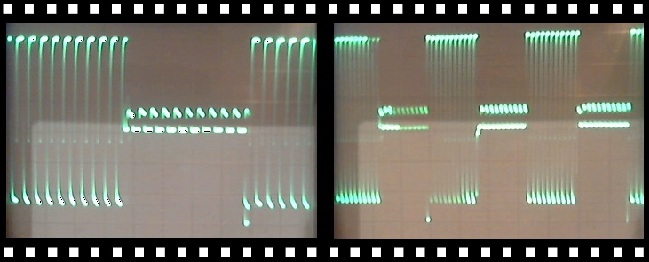
Рисунок 6 — Временные диаграммы сигналов управляющих линзами. На осциллограммах представлена форма напряжения поступающая на одну из линз. Это одно и тоже напряжение но на разных множителях развертки. При этом очки синхронизированы на частоте 120Гц. Как видно в моменты затемнения линзы на ней присутствует переменное во времени и по знаку напряжение. В моменты когда линза должна быть прозрачной на ней также присутствует напряжение но его амплитуда достаточно мала и не вызывает ее затемнения. Конечно лучше чтобы его вообще не было но на практике это никак не мешает. 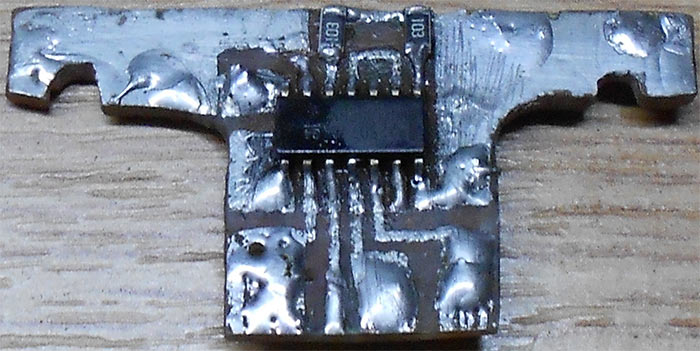
Рисунок 7 — Фото готовой платы верх. 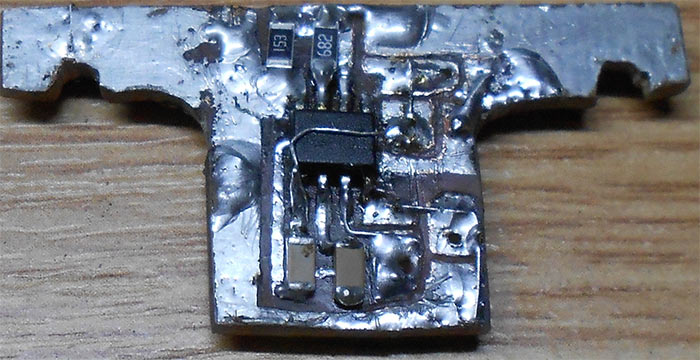
Рисунок 8 — Фото готовой платы низ. Плата двух сторонняя. С одной стороны находится генератор на NE555. А с другой логика на ЛП2. Имеется пара перемычек между слоями. Форма максимально подгонялась к размерам оригинальной платы. Но самое главное чтобы она просто поместилась внутри очков. Что касается питания схемы. Так как оригинальные очки нельзя включить и измерить сигналы которые управляют линзами чтобы узнать хотя бы их амплитуду. Попросту нет телевизора с которым можно провести сопряжения чтобы очки начали работать. Пришлось выяснять экспериментально при каком напряжении будет приемлемое затемнение линз. Таким образом были получены данные порядка 4,5-8 В. При амплитуде более 8В нет существенной разницы в затемнении. При напряжении ниже 4,5 затемнение недостаточное чтобы перекрыть другой кадр изображения. Исходя из этих данных было выбрано напряжение в 6В. Так как это придельное значение для питания ИК приемника TSOP4836. Далее стал вопрос как обеспечить эти самые 6В. Чтобы при этом сохранилась мобильность всего устройства в целом. И при этом энергии источника хватало на просмотр хотя бы одного фильма. Ну и конечно же важна итоговая стоимость в целом. Исходя из выше сказанного было принято решение построить DC/DC конвертер. Базовым источником питания я принял батарейку типа ААА. Энергии в ней будь здоров. Стоит она не дорого. Также можно применить и аккумулятор. Да и габариты ее не очень большие, что позволяет подвесить ее к одной из дужек очков. Но вот беда, промышленные конвертеры работают от напряжения порядка 2,5 В. А у нас в лучшем случае 1,5 а то и 1 В на разряженном элементе. Погуглив по этому поводу я наткнулся на DC/DC преобразователь построенный на основе блокинг генератора. Схема вышла достаточно простая но при этом эффективная.
Рисунок 9 — Схема преобразователя напряжения. Основой конструкции является блокинг генератор выполненный на силовом транзисторе VT2 и трансформаторе намотанном на ферритовом кольце. Транзистор я использовал КТ819. Казалось бы зачем такой мощный ведь схема то потребляет смешные миллиамперы. Но в ходе экспериментов выяснилось что чем меньше напряжение питания тем транзистор должен быть мощнее. Иначе не получится достичь нужного напряжения на выходе. Так при напряжении питания в 2В все прекрасно работает и на КТ815. А вот на 1,5В нужен как минимум КТ819. Далее с коллектора силового транзистора снимаются обратные выбросы положительной полярности и через выпрямительный диод поступают в накопительную емкость. Диод я применил со старой материнской платы. Важно чтобы у него было как можно меньше падение в открытом состоянии. Ну а для стабилизации напряжения применяется обратная связь собранная на транзисторе VT1. Работает она так. С делителя напряжения снимается сигнал обратной связи который при превышении выходного напряжения открывает управляющий транзистор и тем самым шунтирует базовую цепь силового транзистора на землю. Что в свою очередь приводит к остановке генерации блокинг генератора и соответственно снижении напряжения питания. При чрезмерном снижении напряжения управляющий транзистор закрывается и генерация возобновляется увеличивая выходное напряжение. Трансформатор намотан на ферритовом кольце от старого блока питания ATX. Диаметр кольца составляет 17мм а его толщина 5мм. Ситуация здесь та же что и с силовым транзистором. На кольце меньшего сечения нужное напряжение получить не удалось. Базовая обмотка содержит 10 витков а коллекторная 15. Сечение провода особой роли не играет. Но не стоит ставить слишком тонкий. Ставьте провод порядка 0,2-0,5 этого будет достаточно. Вся схема потребляет от батарейки ток порядка 70мА. Это достаточно много если учесть что схема очков от 6В потребляет ток в 8-9 мА. Но при запасе энергии в микропальчикавой батарейке в 1А/ч это несущественно. Настройка выходного напряжения осуществляется с помощью подбора сопротивления нижнего плеча делителя. 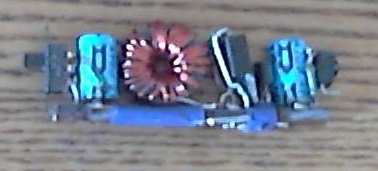
Рисунок 10 — Внешний вид преобразователя напряжения. Ка видно на картинке. Слева установлен 3х позиционный переключатель он используется ка кнопка включения преобразователя. С права установлен инфракрасный датчик. Просто по тому что так удобно. Можно стразу же подать на него питание и при этом не нужно искать отдельно место где его разместить. Далее преобразователь приклеивается к одной из дужек на термо клей. А сверху одевается термоусадочная трубка. Она в свою очередь выполняет 2 функции. Во первых она защищает детали конструкции от внешнего воздействия. Во вторых так смотрится лучше. Также со временем схема управления линзами была собрана и на контроллере типа Attiny13.
Рисунок 11 — Схема очков на Attiny13. 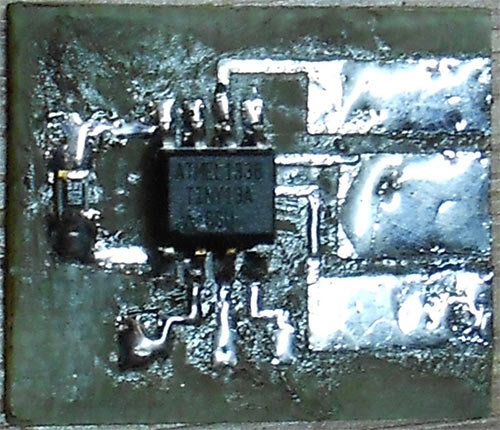
Рисунок 12 — Внешний вид платы. Как видно она значительно проще, содержит меньше элементов. При этом имеется возможность изменить алгоритм работы путем прошивки новой программы. Схема содержит все те же элементы. Фотоприемник, кнопка с фиксацией для смены ракурсов. И 3 линии для подключения линз. Также достоинством схемы является то что в отсутствии сигнала синхронизации обе линзы будут выключены. Даже если будет включен преобразователь напряжения и схема будет активной. В первой же схеме выполненной на логике. Если схема включена и нет сигнала с передатчика то одна из линз будет затемнена постоянно. Такое вполне может произойти. После просмотра фильма вы просто сняли очки и забыли их выключить. При этом линза может испортится. Ее может как заклинить, то есть она останется в затемненном состоянии и после выключения. Так может и ухудшится ее способность к затемнению. Единственным отличием от предыдущей схемы является напряжение питания. Для данного контроллера оно составляет максимум 5,5В. Таким образом преобразователь нужно будет настроить именно на это напряжение. Фьюзы остаются по умолчанию. 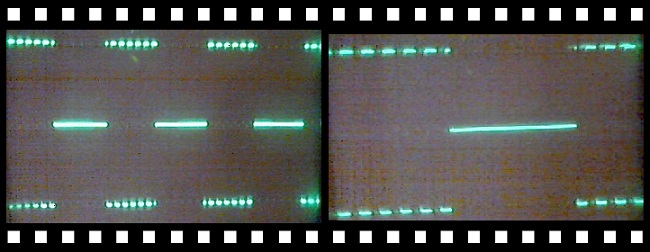
Рисунок 13 — Осциллограммы напряжений на линзах. На фото видно что в отличии от схемы на логике, напряжение в моменты затемнения линзы отсутствует вовсе. Да и в целом форма сигнала выглядит по приличней. Замеры проводились между выводами middle и left. Кстати забыл упомянуть. Средний вывод то есть middle ни в коем случае нельзя соединять с минусом питания или корпусом компьютера. Измерения проводились при тех же условия что и на предыдущей схеме. Это частота кадровой развертки 120Гц. И фото сделаны на разных делителях развертки. Ну вот схема очков готова осталось придумать излучатель который будет ими управлять. 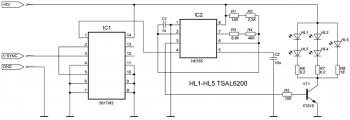
Рисунок 14 — ИК излучатель на дискретной логике. Схема так же не является сложной. Исходя из того что TSOP4836 способен принимать сигнал только определенной формы. А именно слишком короткие и слишком длинные импульсы он распознать не способен. То на входе у нас стоит делитель на 2 выполненный на D триггере ТМ2. С выхода которого мы получаем меандр с вдвое меньшей частотой. Именно этот сигнал далее модулирует генератор несущей частоты. Генератор так же как и в схеме очков построен на таймере ne555. Работает он на частоте 36кГц. Ну а с выхода генератора все это безобразие поступает на узел излучения. Это транзистор средней мощности и ИК светодиоды. На вход всей схемы поступает кадровые импульсы от видеокарты. Снимаются они оттуда посредством переходника. Это просто 2 разъема D-sub мама папа соединенные напрямую. Кроме контактов 12 и 15. Так как если их соединить то под Windows 7 нельзя будет установить частоту обновления экрана выше 85 Гц. А также при этом не придется припаивать провода напрямую к видеокарте для получения нужных нам синхроимпульсов. В один конец переходника втыкается монитор а другим концом он подключается к видеокарте. 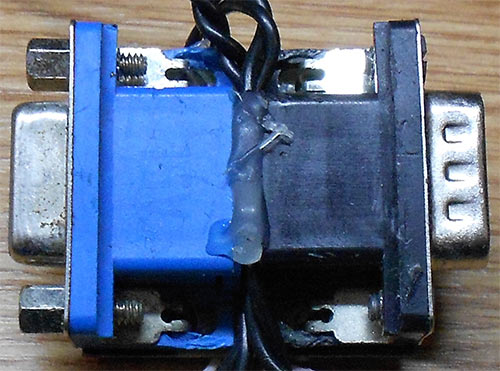
Рисунок 15 — Отдельно переходник. 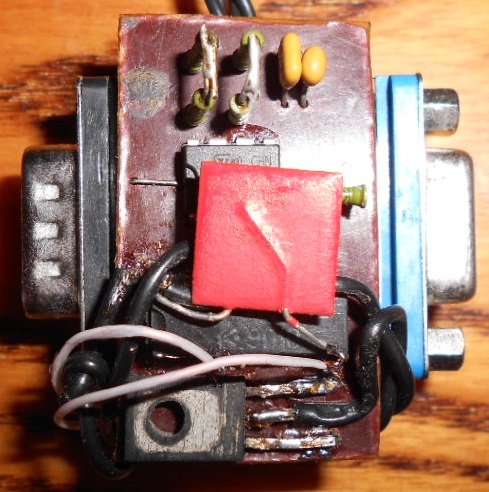
Рисунок 16 — Весь излучатель в сборе. Питается излучатель от USB. Так как вся система находится сзади системного блок то этих самых USB там предостаточно. Но это не принципиально питать излучатель можно от чего угодно. Просто так удобно. Плата со схемой излучателя крепится прямо к переходнику. Я это сделал с помощью все того же термо клея. Также от переходника выводится два провода. Первый это провод питания заканчивающийся разъемом USB. А второй это провод со светодиодами. Светодиоды расположены на отдельной плате вместе с токоограничивающими резисторам. Вся плата затянута в термоусадку. 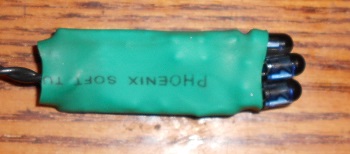
Рисунок 17 — Светодиоды. Схема излучателя имеется и в варианте исполнения на контроллере. Она обладает всеми теми же достоинствами что и схема очков на в этом же исполнении. То есть она проще. Содержит меньше элементов. Можно легко модифицировать прошивку для получения каких либо новых свойств. А также в отсутствии сигнала синхронизации она не излучает ИК сигнал. Как такое возможно? Да очень просто. Если у вас как и у меня на USB подведено не основное питание а дежурное. То при выключении ПК схема остается включенной. Но кадровые импульсы уже не поступают. И схема на логике с вероятностью 50% будет излучать ИК сигнал. Так как триггер может остаться в 1 состоянии. Что плохо так как ток светодиодов подобран близким к максимальному в штатном режиме работы. А в этом режиме скважность составляет 50%. Соответственно если импульсов не будет то диоды будут гореть постоянно что может привести к выходу их из строя. Состояние фьюз как и в схеме очков остается по умолчанию. Самое важное в них это частота внутреннего генератора 9,6 мГц. 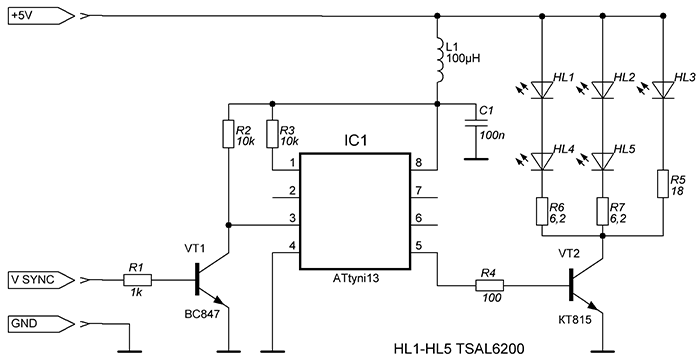
Рисунок 18 — Схема инфракрасного излучателя на Attiny13. 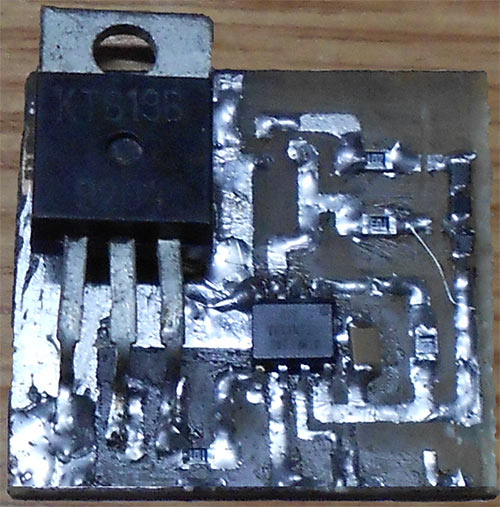
Рисунок 19 — Готовая плата в smd исполнении. Для просмотра стерео кино на своем ПК я использую как правило Stereoscopic Player. Чтобы просматривать стерео изображения вполне подходит режим программный pageflip. При просмотре кино в этом режиме происходит периодический слет ракурсов. Лучшего результата удалось добиться при использовании старой видео карты от NVIDIA и так называемого эмулятора пирамидки. Погуглите информация по этому поводу есть в сети.
