Как устроена компьютерная мышь схема
Аппаратные средства персональных компьютеров
все про компьютерное железо

Если перевернуть мышь вверх «брюшком» , можно увидеть резиновый шарик, закрытый крышкой с круглым отверстием. Этот шарик и есть главное действующее лицо. Хотя в шарике нет ни грамма электроники, но именно от его работы зависит — получит пользователь удовлетворение от работы на компьютере или будет вспоминать плохими словами его производителей и продавцов. Если шарик передает движение мыши курсору точно и без рывков, человек занимается своим делом, работая с мышью на подсознательном уровне. А вот если трудно установить курсор в нужное место, или он двигается рывками, то виноват в этом загрязнившийся шарик, впрочем, может быть вам вообще досталась мышь неудачной конструкции.
Когда вы ведете мышь по столу, шарик свободно вращается в любом направлении. Внутри же мыши находятся два пластмассовых валика с дисками , которые снабжены прорезями или отверстиями для измерения координат X и Y. Валики расположены перпендикулярно друг другу и касаются поверхности резинового шарика. Скорость вращения валиков с дисками X и Y пропорциональна скорости движения мыши.
Сайт создан в системе uCoz
RU133629U1 — Компьютерная мышь — Google Patents
Publication number RU133629U1 RU133629U1 RU2013121914/08U RU2013121914U RU133629U1 RU 133629 U1 RU133629 U1 RU 133629U1 RU 2013121914/08 U RU2013121914/08 U RU 2013121914/08U RU 2013121914 U RU2013121914 U RU 2013121914U RU 133629 U1 RU133629 U1 RU 133629U1 Authority RU Russia Prior art keywords case memory card plastic card slot headphone jack Prior art date 2013-05-13 Application number RU2013121914/08U Other languages English ( en ) Inventor Вадим Алексеевич Голованов Сергей Андреевич Курносов Николай Николаевич Курзин Алексей Андреевич Дробященко Original Assignee Федеральное государственное бюджетное образовательное учреждение высшего профессионального образования «Кубанский государственный аграрный университет» Priority date (The priority date is an assumption and is not a legal conclusion. Google has not performed a legal analysis and makes no representation as to the accuracy of the date listed.) 2013-05-13 Filing date 2013-05-13 Publication date 2013-10-20 2013-05-13 Application filed by Федеральное государственное бюджетное образовательное учреждение высшего профессионального образования «Кубанский государственный аграрный университет» filed Critical Федеральное государственное бюджетное образовательное учреждение высшего профессионального образования «Кубанский государственный аграрный университет» 2013-05-13 Priority to RU2013121914/08U priority Critical patent/RU133629U1/ru 2013-10-20 Application granted granted Critical 2013-10-20 Publication of RU133629U1 publication Critical patent/RU133629U1/ru
Links
Images
Abstract
Компьютерная мышь, включающая пластиковый корпус, состоящий из 2-х соединенных между собой частей, пластиковые кнопки и колесо прокрутки, лазерный указатель, Li-ion батарею, электронную схему, отличающаяся тем, что в правом борту корпуса расположены кнопки для управления проигрывателем, а в передней части корпуса расположен разъем для шнура питания слота карты памяти, при этом в левый борт корпуса встроен слот для карты памяти и разъем для наушников и пластиковая крышка, закрывающая слот для карты памяти и разъем для наушников, электронная схема снабжена звуковой платой, обеспечивающей соединение с разъемом для наушников.
Description
Полезная модель относится к вычислительной технике, в частности к устройствам ввода информации (к манипуляторам, компьютерным мышам, мышь является устройством для управления курсором на дисплее компьютера).
Известна стандартная оптическая мышь (патент №65261, 2007) содержащая целостный корпус из пластика с резиновым покрытием, две кнопки из пластика, колес прокрутки из пластмассы с силиконовым покрытием, лазерный указатель и шнур питания.
Наиболее близким техническим решением является компьютерная мышь (№ патента 117026), содержавшая корпус, две кнопки, колес прокрутки, микросхему и шнур питания.
Задача, на решение которой направлена заявленная полезная модель, заключается в расширении возможностей альтернативного использования компьютерной мыши.
Данная задача достигается за счет того, что в компьютерной мыши, включающей пластиковый корпус, состоящий из 2-х соединенных между собой частей, пластиковые кнопки и колесо прокрутки, лазерный указатель, Li-ion батарею, электронную схему в правом борту корпуса расположены кнопки для управления проигрывателем, а в передней части корпуса расположен разъем для шнура питания слота карты памяти, при этом в левый борт корпуса встроен слот для карты памяти и разъем для наушников и пластиковая крышка, закрывающая слот для карты памяти и разъем для наушников, электронная схема снабжена звуковой платой, обеспечивающей соединение с разъемом для наушников.
Техническим результатом, обеспечиваемым приведенной совокупностью признаков, является расширение возможностей использования компьютерной мыши, в частности появляется возможность использовать мыши в качестве носителя информации и MP3 плейера.
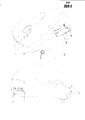
Устройство компьютерной мыши изображено на рис.1.
Компьютерная мышь состоит из корпуса 1, который содержит кнопки 2 и встроенный в левый борт слот для карты памяти 3 и разъем для наушников 4, встроенный в правы борт кнопки для управления MP3 проигрывателем 5, которые закрываются крышкой 6. Питание осуществляется через аккумулятор на нижней части корпуса позади лазерного указателя, для подзарядки которого используется шнур 7.
Преимущества полезно модели: возможность альтернативного использования компьютерной мыши (как MP3 плейер и как мобильный накопитель информации).
Компьютерная мышь подключается к компьютеру посредством USB адаптера, затер автоматически устанавливаются драйвера в результате чего компьютерную мыши можно использовать в качестве устройства ввода и благодаря расширенным функциям можно управлять MP3 проигрывателем.
Claims ( 1 )
Компьютерная мышь, включающая пластиковый корпус, состоящий из 2-х соединенных между собой частей, пластиковые кнопки и колесо прокрутки, лазерный указатель, Li-ion батарею, электронную схему, отличающаяся тем, что в правом борту корпуса расположены кнопки для управления проигрывателем, а в передней части корпуса расположен разъем для шнура питания слота карты памяти, при этом в левый борт корпуса встроен слот для карты памяти и разъем для наушников и пластиковая крышка, закрывающая слот для карты памяти и разъем для наушников, электронная схема снабжена звуковой платой, обеспечивающей соединение с разъемом для наушников.

RU2013121914/08U 2013-05-13 2013-05-13 Компьютерная мышь RU133629U1 ( ru )
Priority Applications (1)
| Application Number | Priority Date | Filing Date | Title |
|---|---|---|---|
| RU2013121914/08U RU133629U1 ( ru ) | 2013-05-13 | 2013-05-13 | Компьютерная мышь |
Applications Claiming Priority (1)
| Application Number | Priority Date | Filing Date | Title |
|---|---|---|---|
| RU2013121914/08U RU133629U1 ( ru ) | 2013-05-13 | 2013-05-13 | Компьютерная мышь |
IT News
Вы здесь: Главная  Статьи Статьи ИТ Как работает компьютерная мышь
Как работает компьютерная мышь
- Печать

Мышь является одним из инструментов, которые могут быть подсоединены к компьютеру для работы с курсором. Курсор, мерцающий прямоугольник света на экране, показывает, где будет расположено следующее действие оператора. Когда буква напечатана, она появляется на экране в месте, отмеченном курсором. Клавиши курсор-контроля позволяют оператору передвигать курсор вдоль экрана, вверх и вниз.
Но вращающаяся мышь на столе оператора (внизу) может передвигать курсор по экрану в любом направлении со скоростью движения руки. Кнопки на мыши позволяют оператору выбирать параметры из экранного меню или чертить на экране линии.
Существует два вида мышей — механическая и оптическая; любая легко помещается в человеческой ладони. Когда механическая мышь (справа) движется по поверхности, ее внутренний механизм измеряет расстояние, направление движения и приказывает компьютеру повторить это движение на мониторе. Оптическая мышь (нижняя им. слева) выполняет эту задачу при помощи световых лучей, определяя направление мыши на сетке. Джойстик (правая им. снизу) служит механизмом управления во многих видеоиграх.

Движение мыши и курсор
Связанная с клавиатурой электрическими проводами, мышь заставляет курсор имитировать на экране свои движения на любом расстоянии и направлении. Поэтому двигая мышь, оператор должен смотреть на экран. Поскольку мышь может двигаться в любом направлении, образуя изогнутые и диагональные линии, она является прекрасным чертежным инструментом.
Как «видит» оптическая мышь
Оптическая мышь устроена на специальной сетке. По мере передвижения мыши по сетке, свет из СИДа — светоизлучающего диода, поступает на сетку. Линзы и зеркало посылают лучи в датчик, или фотодетектор, который отмечает координаты пройденных линий.
Как работает механическая мышь
На внутренней стороне механической мыши имеется тормозящий шарик, связанный с щелевыми дисками (коричневый цвет), который вращается по мере движения мыши. СИД на каждом диске испускает свет, а фотодиод напротив считает импульсы света, проходящие через щели во вращающемся диске. Эти импульсы преобразуются в движение курсора на экране.
Внутри джойстика
Как и мышь, джойстик определяет движения в двух направлениях и координирует сигналы. Рукоятка проходит через подвижную ось (в центре) и входит в правый угол рычага (внизу). Два электронных устройства, называемые переменными резисторами, посылают сигналы, которые меняют позиции оси и рычага и заставляют курсор двигаться.
Вы здесь: Главная Статьи Статьи ИТ Как работает компьютерная мышь
Популярные материалы из данной категории:

BPWin. Лабораторная работа №1
Тема: Знакомство с CASE-средством разработки информационных систем BPwin Цель работы: познакомиться с CASE-средством BPwin фирмы Computer Associates, научиться строить модель в методологии IDEF0 . Порядок работы:1. Ознакомиться с принципами построения модели…

Что такое двоичный код?
Всем известно, что компьютеры могут выполнять вычисления с большими группами данных на огромной скорости. Но не все знают, что эти действия зависят всего от двух условий: есть или нет ток и какое напряжение.

Кто изобрел первый калькулятор?
Интеллектуальное брожение в 17 веке привело к новым высотам и открытиям в математике, что значительно облегчило труд тех, кто неустанно разрабатывал калькуляторы.

Виды корпусов и блоков питания системного блока
Системный блок – корпус компьютера, в котором находятся основные элементы персонального компьютера или сервера. Его задача в защите внутренней компоновки компьютера от воздействия извне и механических повреждений. Так же не маловажное назначение системного…
14.1 Общие сведения
Мышь (рисунок 14.1)– это манипулятор, который является альтернативным источником ввода информации в компьютер.

Рисунок 14.1 Мышь
Сегодня можно встретить большое разнообразие всевозможных типов и моделей мыши, стоимостью от 700 до 15000 тенге.
Среди фирм разработчиков и производителей этого устройства наиболее крупными являются Microsoft и Logitech . Остальные фирмы производители выпускают аналоги разработанных данными фирмами устройства.
Мыши можно разделить на два основных типа:
Наиболее низкими по стоимости, а соответственно и наиболее распространенными являются проводные мыши с шариком.
Независимо от моделей и типов устройств, основными компонентами являются:
· Корпус, который пользователь держит в руке и передвигает по рабочему столу;
· Датчик перемещения мыши.
· Кнопки, расположенные на корпусе для подачи команд.
· Кабель для соединения мыши с компьютером.
· Разъем для подключения к компьютеру.
Корпус мыши сделан из пластмассы, и в нем практически нет движущихся компонентов. В верхней части корпуса, под пальцами, располагаются кнопки. Количество кнопок может быть разным, но обычно их две. Для работы дополнительных кнопок необходимо иметь специальные программы (драйверы) которые предоставляются фирмой изготовителем устройства. Внизу располагается датчик движения мыши, который зависит от типа мыши и представляет собой шарик в обычных моделях или светодиоды рабочей подсветки в оптических моделях. Электрические сигналы, преобразованные от датчиков перемещения, передаются в виде электрических сигналов по кабелю в компьютер. Длина кабеля мыши обычно составляет от 1,2 до 2 м. Существуют модели мыши, которые работают без кабеля – беспроводные оптические мыши. Тип соединительного разъема зависит от используемого интерфейса.
14.2 Тип, устройство и принцип работы манипулятора мышь
14.2.1 Оптико-механическая мышь
На сегодняшний день, данный тип мыши можно считать наиболее распространенной среди пользователей за счет ее низкой стоимости. Самыми простыми и недорогими моделями являются простые мыши с двумя кнопками. Однако в последнее время разработаны и широко выпускаются мыши с двумя кнопками и специальным колесиком или рычажком, расположенным между кнопками, для прокрутки вверх и низ содержимого окна в ОС Windows (рисунок 14.2). Также существуют модели с двумя колесиками прокрутки для прокрутки содержимого не только в вертикальном, но горизонтальном направлении.


Рисунок 14.2 Оптико-механическая мышь
В состав оптико-механической мыши входит (рисунок 14.3):
· валики с щелевыми прерывателями;
валик с щелевыми прерывателем
Рисунок 14.3 Устройство оптико-механической мыши
Работа оптико-механической мыши проста: шарик касается двух валиков, один из которых вращается по оси Х, а второй по оси У. На оси с валиками расположены небольшие диски с прорезями (щелевые прерыватели), через которые проходят (или не проходят) инфракрасные лучи от источников излучения. При движении мыши по столу, шарик вращает валики с прерывателями и лучи периодически прерываются, что регистрируется фотодатчиками. Каждый импульс прошедшего излучения расцениваются как один шаг по одной из координат, что и приводит к перемещению курсора мыши на экране монитора.
14.2.2 Оптическая мышь
Изначально оптические мыши из-за высокой стоимости и наличия специального коврика не имели широкого распространения. Однако разработанное второе поколение оптических мышей, уже способны работать на любой поверхности. При этом оптическая мышь сканирует поверхность стола 1500 раз в секунду и обеспечивает большую точность регистрации перемещения, чем любая другая мышь из представленных на рынке. Первым такую мышь выпустила компания Microsoft в модели IntelliMouse Optical 1.0 A (рисунок 14.4), а затем их стали выпускать и остальные производители. Постепенно моделей «без шарика» становилось все больше, цены на них снизились практически до уровня оптико-механических устройств. В последнее время медленно, но верно оптические мыши сумели завоевать доминирующее положение на рынке.


Рисунок 14.4 Оптическая мышь IntelliMouse Optical
В состав оптической мыши входит (рисунок 14.5):
· светодиод рабочей подсветки;
· светодиод декоративной подсветки;
· блок управления колесиком прокрутки;
блок управления колесиком прокрутки
Рисунок 14.5 Устройство оптической мыши
Работа оптической мыши состоит в следующем: Свет, от светодиода рабочей подсветки отражается от поверхности рабочего стола (или коврика) и фокусируется с помощью линзы фокусировки отраженного света. Сфокусированный пучок света попадает на фотоприемник, обеспечивающим работу оптического сенсора мыши.
14.3 Интерфейсы мыши
Мышь подключается к компьютеру тремя способами:
· через последовательный интерфейс (СОМ);
· через порт мыши ( PS /2);
· через интерфейс USB .
В более ранних моделях персональных компьютеров мышь подключалась через последовательный СОМ-порт. Соединительный кабель такой мыши обычно оканчивался 9-и штыревым разъемом. Т.к. в большинстве компьютеров предусмотрено два последовательных порта (СОМ1 и СОМ2), мышь можно подключать к любому из них. При запуске программа – драйвер определяет к какому из них подключена мышь.
В более современных компьютерных системах предусмотрен специальный порт мыши PS /2, встроенный в системную плату. Кабель такой мыши заканчивается разъемом mini-DIN.
Наряду с интерфейсом PS /2 в последнее время широко используется для подключения мыши и интерфейс USB .
14.4 Поиск и устранение неисправностей
Каждая мышь со временем выходит из строя, с появлением все новых и более мощных графических оболочек, это устройство становиться просто незаменимым. Возросла частота его использования и, как следствие этому, сократился срок ее эксплуатации.
Мыши среднего класса хватает на 1-2 года, после этого срока сильно повышается вероятность появления различных неприятностей с мышью. Однако на некоторые модели оптических мышей изготовитель дает гарантию в течение 5 лет.
С течением времени при использовании мыши наблюдается ее неустойчивая работа. Например, указатель мыши не перемещается, или перемещается рывками. В большинстве случаев это связано с загрязнением роликов внутри мыши, имеющих непосредственный контакт с шариком.
Для очистки мыши проделайте следующие действия:
· Переверните мышь так, чтобы был виден шарик. Он удерживается в гнезде крышкой, которую легко снять.
· Удалите крышку и вы увидите шарик и гнездо, в которое он вставлен.
· Удалите шарик из гнезда. На нем не должно быть грязи и мусора. В случае необходимости промойте его в мыльной моде (или спирте) и высушите.
· Осмотрите гнездо, в котором расположен шарик. Вы увидите два валика и прижимной ролик. Если на валиках и ли вокруг них скопилась пыль и грязь, удалите ее.
· По окончании чистки уложите шарик на место и аккуратно закройте крышку.
Еще одной часто встречаемой неисправностью является самопроизвольное отпускание кнопки мыши, или генерация двойного щелчка вместо одинарного. Это становиться заметным, когда во время перетаскивания объекта при помощи мыши наблюдается его срыв из-под курсора. Такой дефект появляется сначала очень редко, затем все чаще и чаще. Так же и с двойным щелчком, при попытке выбрать файл в списке, он вместо выделения приводит к его запуску. Причиной этих двух проблем является неисправность в контакте микровыключателей. Гибкая пластина-контакт, расположенная внутри него со временем начинает прогибаться и ненадежно замыкать цепь.
Это можно устранить следующим образом:
· Отключите компьютер и отсоедините мышь.
· Разберите ее и найдите интересующий вас контакт. Он имеет форму параллелепипеда с небольшим выступом (рисунок 14.6).
 |
Рисунок 14.6 Микровыключатель кнопки мыши
· Поддев ушки снимите верхнюю съемную часть. Перед вами предстанет сам контакт с пружинкой. Запомните как он стоит (особенно пружинка), а затем снимите пластину, которая создает цепь при нажатии. Ее необходимо выпрямить и поставить на место, можно даже немного выгнуть в противоположную сторону.
· Собирается все в обратном порядке. После этого кнопка должна работать как положено. Проверьте как щелкает отремонтированный контакт после того как его закрыли. Если щелчков нет, то, скорее всего вы перепутали расположение пружины, разберите вновь и поставьте ее в другую сторону.
Еще одной неисправностью встречающейся как в оптико-механических, так и оптических устройствах – потеря связи с мышкой. Т.е. мышь совершенно перестает управлять курсором в некоторых положениях (например, в крайних точках коврика). Это происходит из-за прогиба и перелома жилок в проводе, соединяющих мышь с компьютером. Наиболее частое место перелома – где провод входит в мышь.
Устраняется неисправность следующим образом:
· Убедитесь, что причина именно в пробое провода.
· Если потеря связи проявляется эпизодически, то разберите мышь и втолкните 2-4 см провода прямо вовнутрь мыши и проверьте, что связь с компьютером надежна.
· Соберите мышь. В данном случае вы просто убрали ненадежное место в ту часть мыши, в которой провод не деформируется, следовательно, не изнашивается. На его место встает еще не испорченный проводник. А старый, за счет фиксирующих выступов на корпусе мыши которые не дают проводам вытянутся наружу, обездвижен.
Если рассмотренный выше способ не помог, сделайте следующее:
Разберите мышь и обрежьте провод длиной 2-3 см в месте потери контакта, а затем соедините провод.