Файл с расширением .hex

Файл HEX — это файл в шестнадцатеричном формате, содержащий исходный код, информацию о конфигурации, настройки или иные данные. Формат обычно используется в низкоуровневом программировании при разработке микроконтроллеров, систем управления двигателями и т.д. Файл может быть сохранен в бинарном (двоичном) или текстовом виде. Для его просмотра подойдут такие приложения, как Heaventools FlexHex, Hex Workshop Hex Editor и HexEdit.
Как, чем открыть файл .hex?

Hex Workshop Hex Editor
Cygnus Hex Editor
HHD Hex Editor

Heaventools FlexHex
Инструкция — как выбрать программу из списка, скачать и использовать ее для открытия файла
2. Кодированный файл BinHex
BinHex Encoded File
Разработчик: BinHex
Подробное описание
Бинарный файл, закодированный в текстовом формате с помощью ранней версии программы BinHex для Mac OS, осуществляющей преобразование содержимого двоичного файла в шестнадцатеричные числа с их дальнейшим кодированием в виде букв и цифр ASCII. Подобное кодирование применялось для отправки файлов по электронной почте и через онлайн сервисы.
Прошивка hex-файлов в Arduino
Некоторые проекты для Arduino распространяются не в виде файлов скетчей (*.ino), а в виде hex-файлов (*.hex). Я расскажу, как прошить такой файл в Arduino.
Получение hex-файла
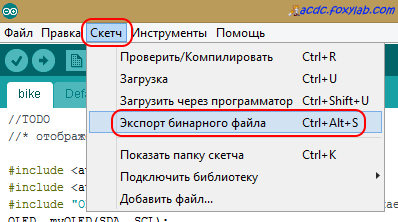
Как получить hex-файл для своего проекта или скачанного скетча? Для получения hex-файла, соответствующего требуемому скетчу, необходимо открыть этот скетч (например, bike.ino) в Arduino IDE (я использую версию 1.6.6) и выбрать в меню Скетч (Sketch) команду Экспорт бинарного файла (Export Compiled Binary):

После этого происходит компиляция и в папке скетча появляются два hex-файла (для скетча bike.ino — bike.ino.eightanaloginputs.hex и bike.ino.with_bootloader.eightanaloginputs.hex):
Hex-файл имеет текстовый формат и состоит из строк вида
:100020000C94DF030C94DF030C94DF030C94DF03C8
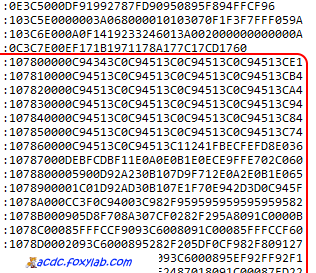
Отличие этих двух файлов заключается в наличии в файле *.ino.with_bootloader.eightanaloginputs.hex загрузчика Arduino:
Прошивка hex-файла
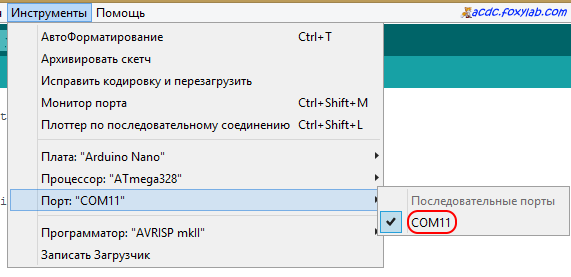
Как же прошить имеющийся hex-файл? Сначала необходимо подключить прошиваемую плату (я использую Arduino Nano 3.0) к USB-порту компьютера и узнать COM-порт подключения. Номер порта можно посмотреть в Arduino IDE в меню Инструменты (Tools):
Для прошивки hex-файла *.ino.eightanaloginputs.hex (для рассматриваемого скетча — bike.ino.eightanaloginputs.hex) в микроконтроллер платы Arduino используется программа AVRDude — AVR Downloader-Uploader, предназначенная для прошивки микроконтроллеров AVR.
Для упрощения процедуры прошивки можно создать папку avrdude. Затем в эту папку следует скопировать файлы avrdude из папок Arduino IDE:
avrdude.exe и libusb0.dll (библиотека из проекта libusb-win32 https://github.com/libusb/libusb) — из папки \Arduino\hardware\tools\avr\bin\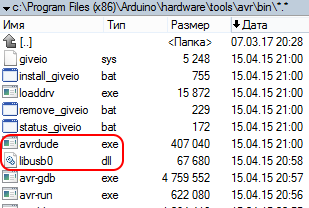
avrdude.conf (конфигурационный файл) — из папки \Arduino\hardware\tools\avr\etc\
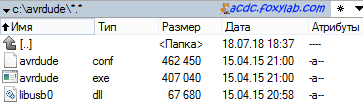
В результате в папке avrdude содержатся три файла:
В эту же папку следует скопировать прошиваемый hex-файл (в рассматриваемом примере — файл bike.ino.eightanaloginputs.hex).

В Arduino IDE версии 1.6.6 представлена программа avrdude версии 6.0.1

Затем в консоли требуется ввести команду:
-v : вывод подробной информации
-patmega328p : указание типа микроконтроллера
-c arduino : указание программатора — программатор, используемый Arduino IDE
-P com11 : указание номера COM-порта (COM11)
-b 57600 : указание скорости COM-порта (57600 бод)
-D : не выполнять очистку FLASH-памяти микроконтроллера.
-U flash:w:»bike.ino.eightanaloginputs.hex»:i : w — запись flash — во FLASH-память i — файла в формате Intel Hex
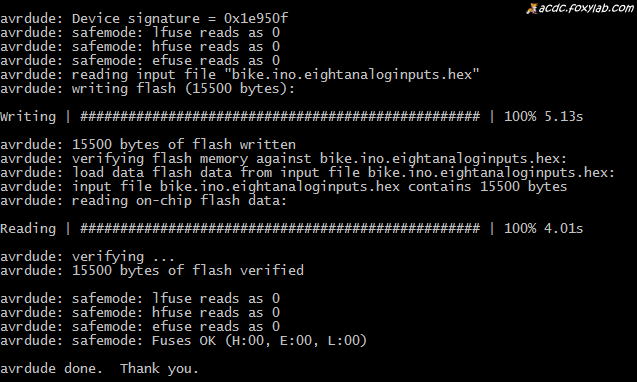
После ввода команды выполняется прошивка hex-файла в Arduino:
Готово!
- Войдите, чтобы оставлять комментарии
Где найти HEX-файл в Arduino IDE

При использовании отладочных плат Arduino в Proteus-е для запуска симуляции нам необходимо указать файл прошивки для микроконтроллера. Если программа пишется в среде Arduino IDE, то HEX-файл мы можем найти следующим образом.
Настройка Arduino IDE

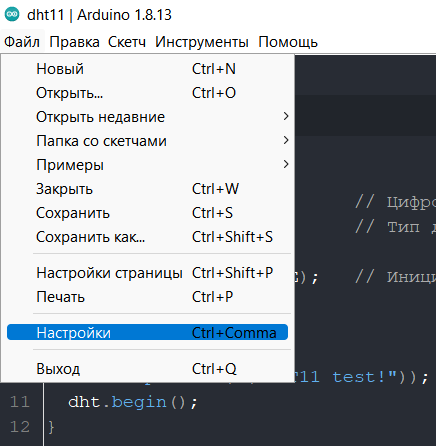
В программе Arduino IDE переходим в меню Файл -> Настройки. Откроется окно с настройками. Нас интересует настройка под именем «Показывать подробный вывод». И там где чекбокс «Компиляция» установить галочку . Нажимаем OK для сохранения настроек.

Компиляция программы и поиск HEX-файла
Теперь если мы нажнем на кнопку проверить (она же скомпилировать), то снизу увидим бегущие строки. Вот в одной из строк мы и найдем путь к нашему HEX-файлу:

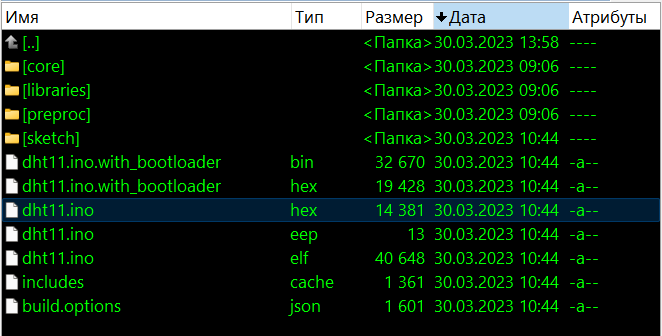
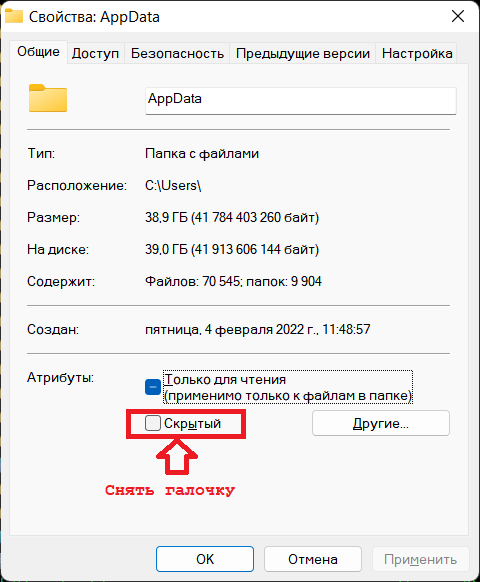
Обратите внимание, что некоторые папки могут быть скрыты по умолчанию. Вам необходимо установить свойство «Показывать скрытые файлы», а затем зайти в свойства папки и снять галочку «Скрытый».

Использование HEX-файла в Proteus
Ссылки на библиотеки Arduino для Proteus можете найти в этой статье.
Добавим плату Arduino Nano, подключим к ней датчик влажности и температуры DHT11 и виртуальный терминал, укажем скомпилированный HEX-файл и посмотрим, как все работает.


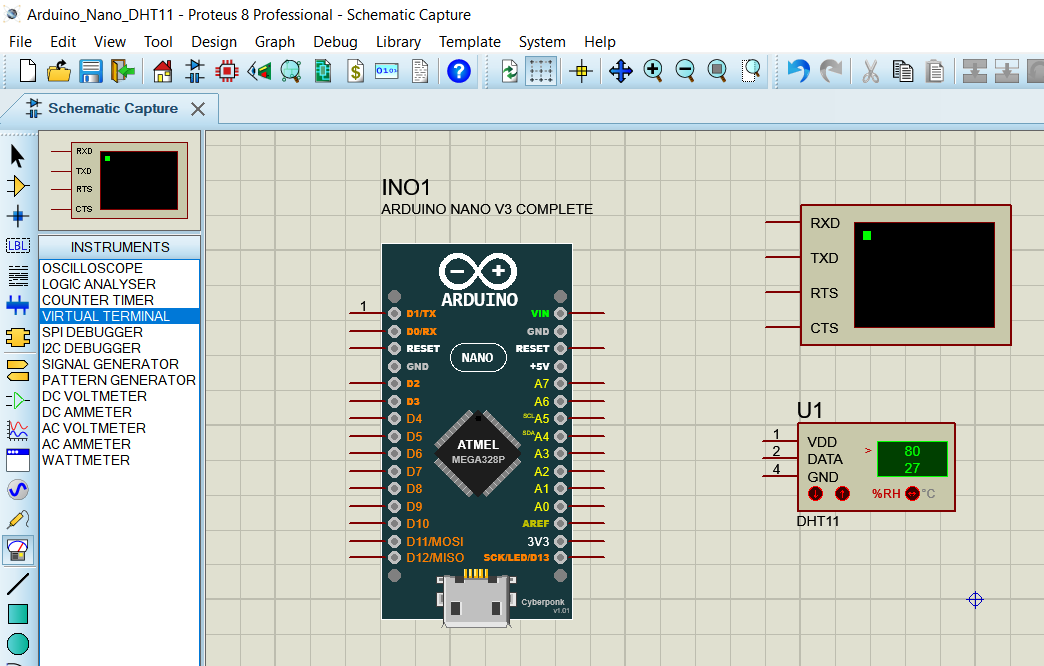
Далее подключим контакты. Для датчика DHT11:
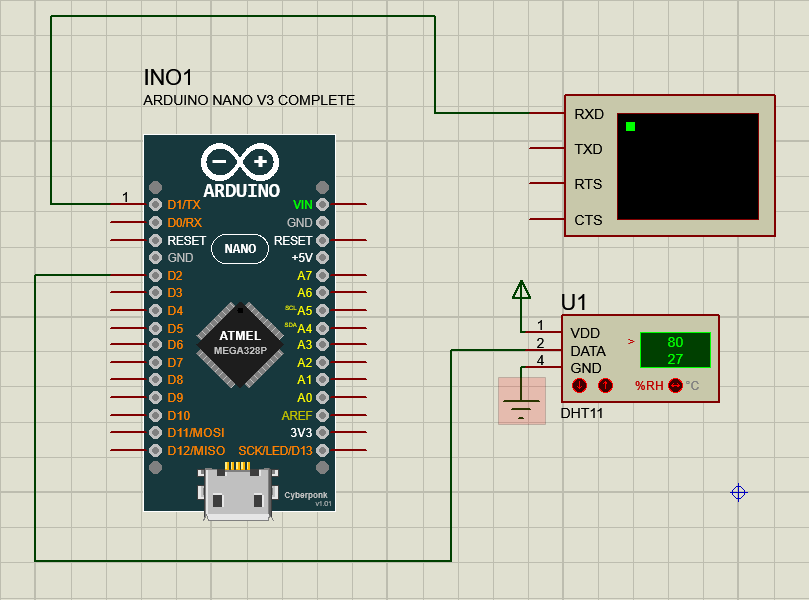
- VDD — подключаем к питанию +5В;
- DATA — контакт данных, подключим к D2 Arduino Nano;
- GND — подключаем к земле GROUND.
Про контакты питания и земли можно прочитать вот в этой статье.
Для терминала подключим только контакт RXD — к контакту D1/TX платы Ардуино, так как нам нужно только принимать и выводить данные в терминале. Получилось вот такая схема.
Теперь можно указать наш файл прошивки. Для этого нажимаем два раза левой кнопкой мыши на Ардуино (или один раз правой и выбрать пункт меню Edit Properties), чтобы открыть окно свойств платы:
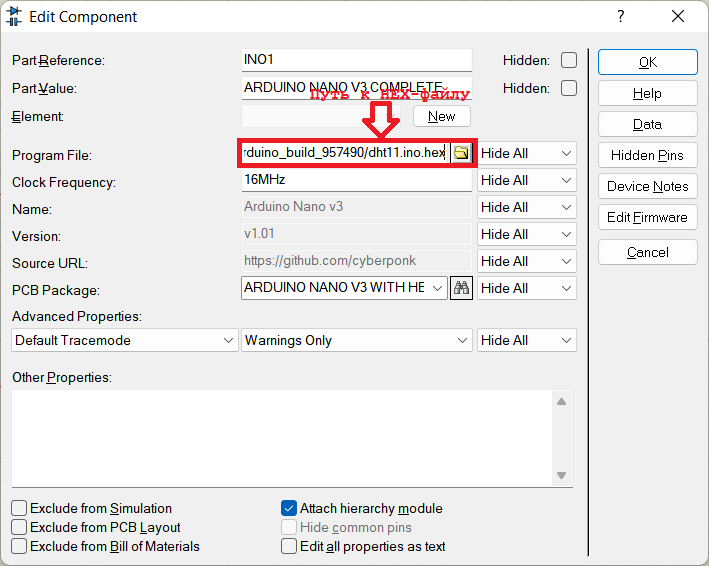
И в поле Program File вставляем путь к файлу, который нашли выше в статье в программе Arduino IDE. Либо нажимаем на иконку папки и идем по пути вручную. Если все готово и мы нашли нужный файл, жмем OK и запускаем симуляцию. Результат можно увидеть ниже на картинке.

И вот код, который использовал в примере:
#include "DHT.h" #define DHTPIN 2 // Цифровой контакт, подключенный к датчику DHT #define DHTTYPE DHT11 // Тип датчика DHT 11 DHT dht(DHTPIN, DHTTYPE); // Инициализация датчик DHT. void setup() < Serial.begin(9600); Serial.println(F("DHT11 test!")); dht.begin(); >void loop() < delay(2000); // Подождем две секунды между измерениями. // Считываем влажность float h = dht.readHumidity(); // Считываем температуру (по умолчанию в градусах Цельсия) float t = dht.readTemperature(); // Проверка, не завершилась ли операции чтения с ошибкой if (isnan(h) || isnan(t)) < Serial.println(F("Failed to read from DHT sensor!")); return; >// Выводим на терминал Serial.print(F("Humidity: ")); Serial.print(h); Serial.print(F("% Temperature: ")); Serial.print(t); Serial.println(F(" C ")); >
Расширение файла HEX

Файлы с расширением HEX являются исходными файлами, используемыми для сохранения различных данных, хранящихся в шестнадцатеричной системе. Они могут включать настройки, конфигурации или другую информацию.
Файлы HEX могут встречаться в текстовом или двоичном виде. Текстовые файлы HEX можно легко открыть с помощью стандартной программы редактирования текста, но для отображения содержимого двоичных файлов требуется специальный шестнадцатеричный редактор. HEX-файл является результатом преобразования исходного кода в машинный код.
Где используются HEX файлы?
Данные, содержащиеся в файлах HEX, используются компиляторами и ассемблерами в процессе написания кода, управляющего микроэлементами, такими как встроенные системы, память EEPROM или флэш-память. Микроэлементы устанавливаются во многих обычно используемых устройствах, как менее, так и более продвинутых, например: пульты дистанционного управления или системы, управляющие двигателем автомобиля.
Структура данных в файлах HEX
Шестнадцатеричные данные в HEX-файле хранятся в строках текста, и каждый из них состоит из шести элементов:
- Стартовый тег — двоеточие;
- Количество приманок — две цифры в шестнадцатеричной системе, которые определяют длину записи данных;
- Адрес — четыре цифры в шестнадцатеричной системе, которые позволяют адресовать до 64 КБ памяти на один сегмент;
- Тип записи — две цифры в шестнадцатеричной системе, от 00 до 05;
- Данные — конфигурация данных, которая хранит приманку в шестнадцатеричной текстовой форме;
- Контрольная сумма — две цифры в шестнадцатеричной системе, которые составляют контрольную сумму записи без двоеточия.
Программы, которые поддерживают HEX расширение файла
В следующем списке перечислены программы, совместимые с файлами HEX, которые разделены на категории 3 в зависимости от операционной системы, в которой они доступны. Файлы с суффиксом HEX могут быть скопированы на любое мобильное устройство или системную платформу, но может быть невозможно открыть их должным образом в целевой системе.
Программы, обслуживающие файл HEX

Windows

MAC OS

Linux
Updated: 11/05/2021
Как открыть файл HEX?
Отсутствие возможности открывать файлы с расширением HEX может иметь различное происхождение. Что важно, все распространенные проблемы, связанные с файлами с расширением HEX, могут решать сами пользователи. Процесс быстрый и не требует участия ИТ-специалиста. Мы подготовили список, который поможет вам решить ваши проблемы с файлами HEX.
Шаг 1. Скачайте и установите FlexHex

Проблемы с открытием и работой с файлами HEX, скорее всего, связаны с отсутствием надлежащего программного обеспечения, совместимого с файлами HEX на вашем компьютере. Этот легкий. Выберите FlexHex или одну из рекомендованных программ (например, Hex Editor, Windows Notepad, NotePad++ text editor) и загрузите ее из соответствующего источника и установите в своей системе. Полный список программ, сгруппированных по операционным системам, можно найти выше. Если вы хотите загрузить установщик FlexHex наиболее безопасным способом, мы рекомендуем вам посетить сайт и загрузить его из официальных репозиториев.
Шаг 2. Убедитесь, что у вас установлена последняя версия FlexHex

Вы по-прежнему не можете получить доступ к файлам HEX, хотя FlexHex установлен в вашей системе? Убедитесь, что программное обеспечение обновлено. Разработчики программного обеспечения могут реализовать поддержку более современных форматов файлов в обновленных версиях своих продуктов. Если у вас установлена более старая версия FlexHex, она может не поддерживать формат HEX. Последняя версия FlexHex должна поддерживать все форматы файлов, которые совместимы со старыми версиями программного обеспечения.
Шаг 3. Настройте приложение по умолчанию для открытия HEX файлов на FlexHex
После установки FlexHex (самой последней версии) убедитесь, что он установлен в качестве приложения по умолчанию для открытия HEX файлов. Следующий шаг не должен создавать проблем. Процедура проста и в значительной степени не зависит от системы

Изменить приложение по умолчанию в Windows

- Щелкните правой кнопкой мыши на файле HEX и выберите « Открыть с помощью опцией».
- Далее выберите опцию Выбрать другое приложение а затем с помощью Еще приложения откройте список доступных приложений.
- Наконец, выберите Найти другое приложение на этом. , укажите папку, в которой установлен FlexHex, установите флажок Всегда использовать это приложение для открытия HEX файлы свой выбор, нажав кнопку ОК
Изменить приложение по умолчанию в Mac OS
- Щелкните правой кнопкой мыши на файле HEX и выберите Информация.
- Откройте раздел Открыть с помощью, щелкнув его название
- Выберите подходящее программное обеспечение и сохраните настройки, нажав Изменить все
- Наконец, это изменение будет применено ко всем файлам с расширением HEX должно появиться сообщение. Нажмите кнопку Вперед , чтобы подтвердить свой выбор.
Шаг 4. Убедитесь, что HEX не неисправен
Вы внимательно следили за шагами, перечисленными в пунктах 1-3, но проблема все еще присутствует? Вы должны проверить, является ли файл правильным HEX файлом. Проблемы с открытием файла могут возникнуть по разным причинам.

1. Проверьте HEX файл на наличие вирусов или вредоносных программ.
Если HEX действительно заражен, возможно, вредоносное ПО блокирует его открытие. Немедленно просканируйте файл с помощью антивирусного инструмента или просмотрите всю систему, чтобы убедиться, что вся система безопасна. Если сканер обнаружил, что файл HEX небезопасен, действуйте в соответствии с инструкциями антивирусной программы для нейтрализации угрозы.
2. Убедитесь, что структура файла HEX не повреждена
Вы получили HEX файл от другого человека? Попросите его / ее отправить еще раз. Возможно, что файл не был должным образом скопирован в хранилище данных и является неполным и поэтому не может быть открыт. При загрузке файла с расширением HEX из Интернета может произойти ошибка, приводящая к неполному файлу. Попробуйте загрузить файл еще раз.
3. Проверьте, есть ли у пользователя, вошедшего в систему, права администратора.
Некоторые файлы требуют повышенных прав доступа для их открытия. Переключитесь на учетную запись с необходимыми привилегиями и попробуйте снова открыть файл Hexadecimal Source Format.
4. Убедитесь, что в системе достаточно ресурсов для запуска FlexHex
Если в системе недостаточно ресурсов для открытия файлов HEX, попробуйте закрыть все запущенные в данный момент приложения и повторите попытку.
5. Проверьте, есть ли у вас последние обновления операционной системы и драйверов
Последние версии программ и драйверов могут помочь вам решить проблемы с файлами Hexadecimal Source Format и обеспечить безопасность вашего устройства и операционной системы. Возможно, файлы HEX работают правильно с обновленным программным обеспечением, которое устраняет некоторые системные ошибки.
Вы хотите помочь?
Если у Вас есть дополнительная информация о расширение файла HEX мы будем признательны, если Вы поделитесь ею с пользователями нашего сайта. Воспользуйтесь формуляром, находящимся здесь и отправьте нам свою информацию о файле HEX.