Изучаем Arduino без Arduino c помощью Tinkercad и его сервиса Схемы.
С каждым годом робототехника становиться популярнее. Для разработки роботов и простых проектов используется платформа Arduinо, но для изучения данной платформы нужно купить Arduino UNO или NANO, резисторы, светодиоды, соединительные провода, макетную плату, сервоприводы, двигателя, дисплей, реле, датчики и сенсоры. Начальное вложение от 2 т. руб. при покупке минимального Arduino набора на Aliexpress. Если покупать в наших магазинах стоимость может быть в 2-3 раза больше. Стоит ли покупать железки для изучения робототехники? На данный вопрос можно ответить, попробовав свои силы в сборке схем и программировании Arduino в Tinkercad и его сервисе Circuits.
Что такое Tinkercad?
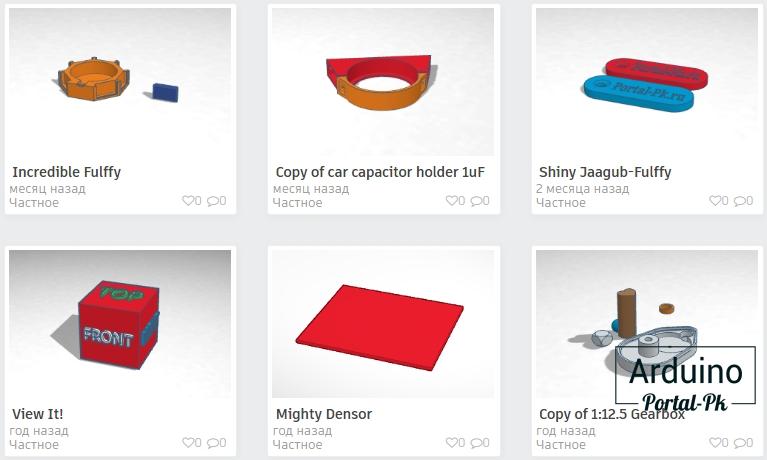
Tinkercad — графический редактор, предназначенный для создания и печати трехмерных моделей.
Главным преимуществом программы, по сравнению с другими CAD-редакторами, является то, что она представлена в виде онлайн-приложения, и не требует установки на компьютер. Сервисом можно пользоваться прямо в веб-браузере благодаря технологии WebGL, позволяющей отображать трехмерную графику в интернет-обозревателях.
Онлайн-сервис Tinkercad полностью бесплатный, русифицирован, имеет простой интерфейс, понятный даже новичкам, не требует установки дополнительных плагинов и поддерживает работу со всеми основными браузерами (Chrome, Firefox, Opera и другие). CAD-редактор позволяет сохранять готовые проекты на сервере разработчика или на жестком диске компьютера в виде OBJ и STL-файлов, а также обладает возможностью печати моделей.
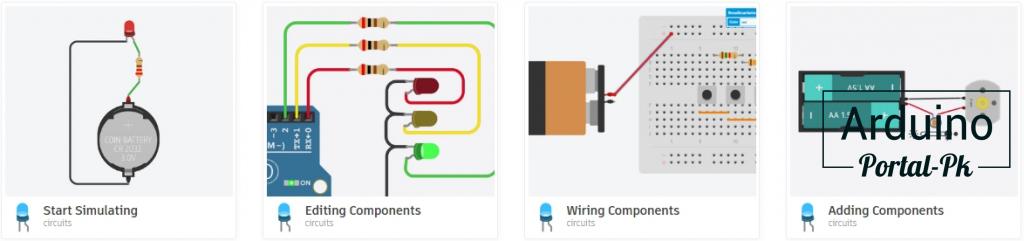
Tinkercad позиционирует себя как сервис робототехники для начинающих. Изучать схемотехнику и программирование Arduino помогает раздел Схемы.
Tinkercad Arduino
Тинкеркад (Tinkercad Circuits Arduino) – бесплатный, удивительно простой и одновременно мощный эмулятор Arduino, с которого можно начинать обучение электронике и робототехнике. Он предоставляет очень удобную среду для написания своих проектов. Не нужно ни чего покупать, ни чего качать — все доступно онлайн. Единственное, что от вас потребуется — зарегистрироваться.
Возможности симулятора Tinkercad для разработчика Arduino.
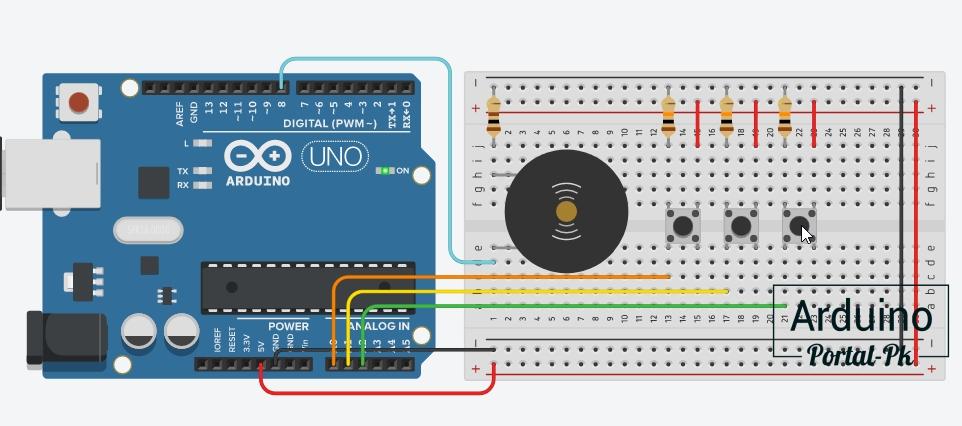
- Онлайн платформа, для работы не нужно ничего кроме браузера и устойчивого интернета.
- Удобный графический редактор для визуального построения электронных схем.
- Предустановленный набор моделей большинства популярных электронных компонентов, отсортированный по типам компонентов.
- Симулятор электронных схем, с помощью которого можно подключить созданное виртуальное устройство к виртуальному источнику питания и проследить, как оно будет работать.
- Симуляторы датчиков и инструментов внешнего воздействия. Вы можете менять показания датчиков, следя за тем, как на них реагирует система.
- Встроенный редактор Arduino с монитором порта и возможностью пошаговой отладки.
- Готовые для развертывания проекты Arduino со схемами и кодом.
- Визуальный редактор кода Arduino.
- Возможность интеграции с остальной функциональностью Tinkercad и быстрого создания для вашего устройства корпуса и других конструктивных элементов – отрисованная модель может быть сразу же сброшена на 3D-принтер.
- Встроенные учебники и огромное сообщество с коллекцией готовых проектов
Начало работы в Tinkercad Arduino.
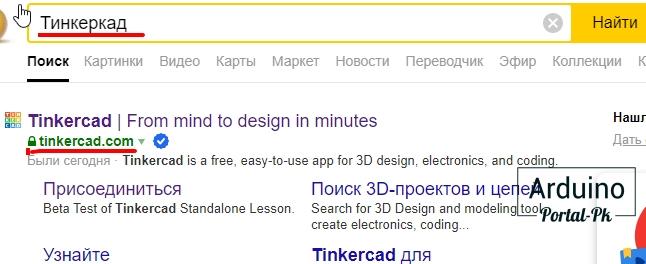
Найти Tinkercad достаточно просто. Для этого в поисковой системе указываем Тинкеркад. Заходим на сайт с доменом tinkercad.com. Для того, чтобы начать пользоваться сервисом нужно авторизоваться или зарегистрироваться.

Регистрация в Tinkercad.
Для того, чтобы зарегистрироваться нажимаем кнопку Присоединиться. Регистрация доступна по E-mail или с помощью учтённой записи Google или Apple.
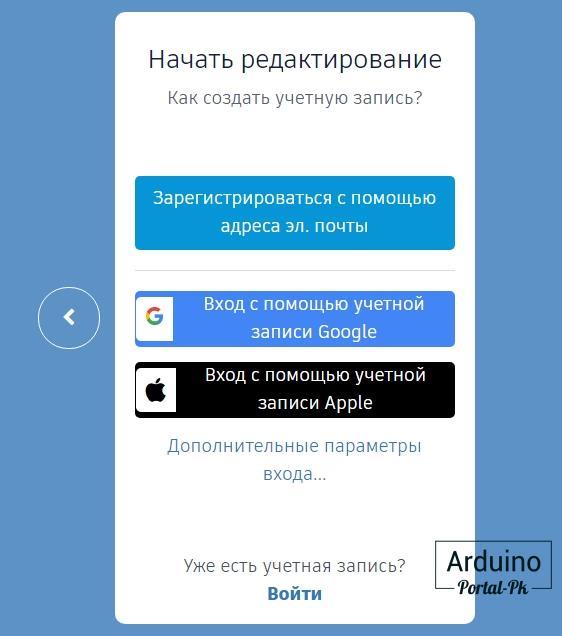
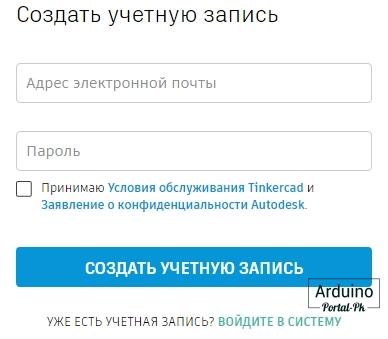
При регистрации с использованием E-mail нужно указать вашу страну, дату рождения, свой E-mail и пароль.
При входе с помощью учтённой записи Google или Apple достаточно разрешить использование сервисом Tinkercad данных для авторизации. Но не забывайте, что у вас должен быть создан аккаунт в данной системе и вы должны быть авторизованы.
Создание первой схемы в Circuits.
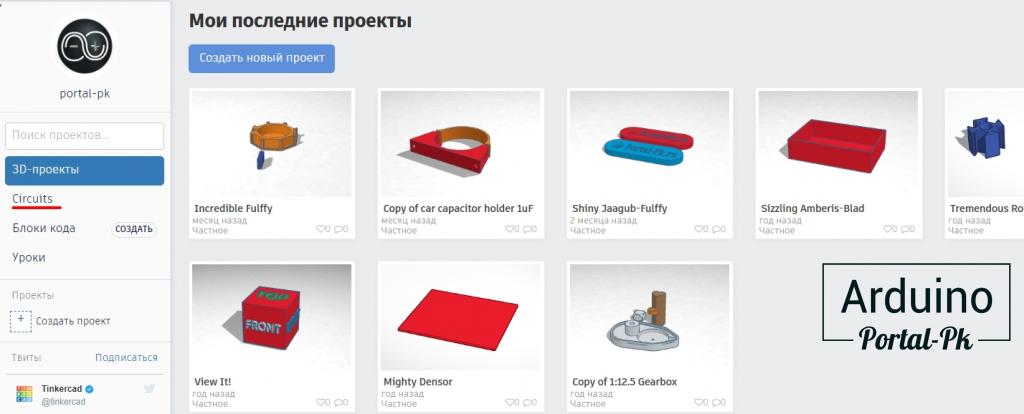
После авторизации в сервисе вы попадете в раздел 3D-проектирования. Для создания схем нам нужно перейти в раздел Circuits. Чтобы создать электрическую цепь нужно нажать на кнопку Создать цепь.
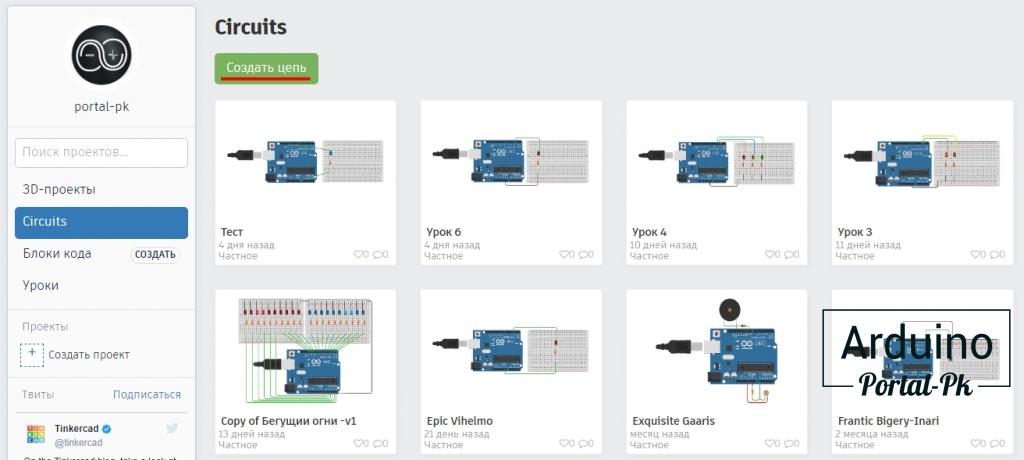
После чего нам откроется рабочая область в которой:
- Название проекта;
- Меню управления;
- Панель компонентов;
- Рабочее поле.
Для того, чтобы создать электрическую цепь достаточно вытащить нужные элементы на рабочее поле и соединить их проводниками. Подробнее о работе с элементами и их описание смотрите в видео.
После того, как схема собрана, нужно нажать на кнопку Начать моделирование. Для проверки работоспособности схемы нажмем на тактовую кнопку. Как видим, при нажатии на кнопку светодиод светиться. Это значит, что схема собрана верно и все работает.
Программирование Arduino в Tinkercad.
После добавления Arduino на рабочий стол у нас появляется возможность работы с кодом. Программировать Arduino можно с помощью блоков на языке Scratch или кодом.
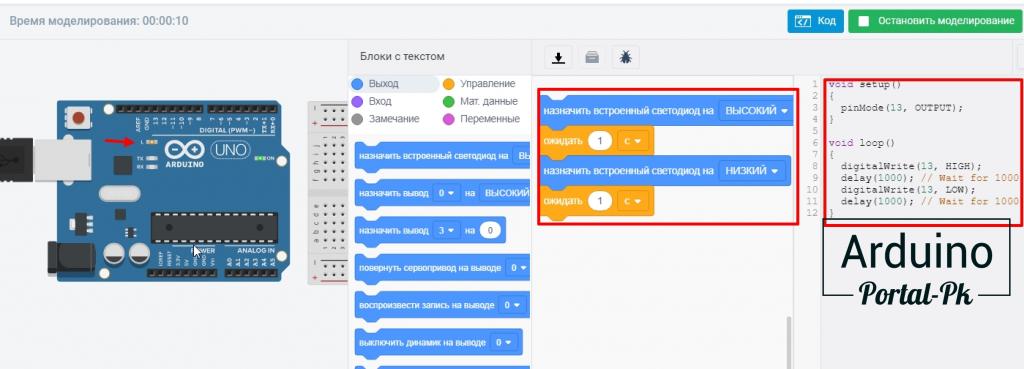
После нажатия Начать моделирование. Мы увидим мигание светодиода на плате Arduino. Мигать светодиод заставляет тестовая программа, которая создается автоматически при добавлении Ардуино на рабочее поле.
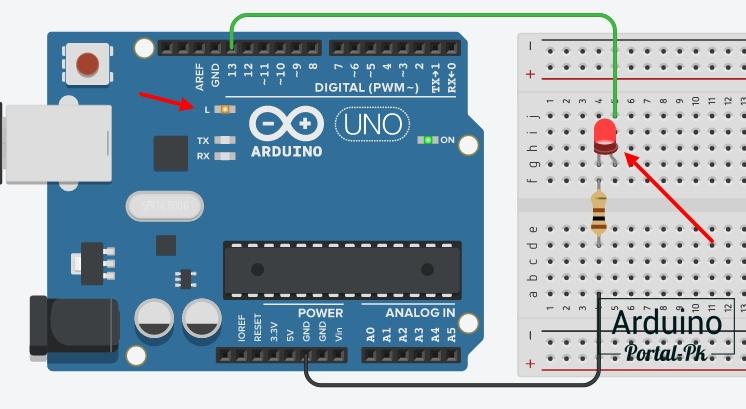
Давайте подключим внешний светодиод. Для этого установим светодиод и резистор на макетную плату. Подключим все по схеме. Встроенный светодиодподключен к 13 пину Арудино. Подключим внешний светодиод к тому же пинуи увидим синхронное мигание встроенного и внешнего светодиода.
Примеры реализации проектов на Arduino.
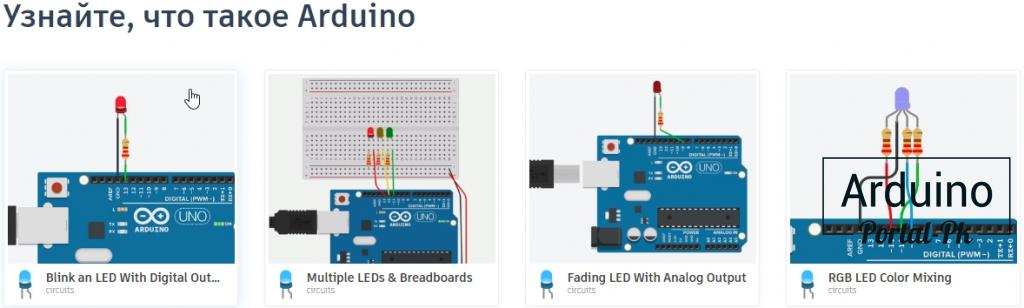
Для новичков подготовлены несколько готовых схем использования Arduino. Достаточно выбрать схему и вытащить на рабочее поле и начать моделирование.
Часть примеров реализовано с использованием блочного программирования, а вторая часть написана кодом, что позволяет расширить кругозор любого пользователя.
Кроме моделирования данный сервис поможет не сделать ошибки новичку и испортить элементы цепи или спалить Arduino.
Защита от ошибок новичка.
При программировании приложений для ПК или телефона у вас могут возникнуть ошибки с кодом и к серьезным последствиям это навряд ли приведет. Но при разработке проектов на Arduino, нужно не только писать код, но и понимать, как собирать электрические схемы. И при неправильно собранной схеме может перегореть светодиод, исполнительный механизм, датчик, сенсор, модуль и пр. А также может выйти из строя отладочная плата Arduino. Вот почему так важно понимать, как правильно собирать электрические схемы.
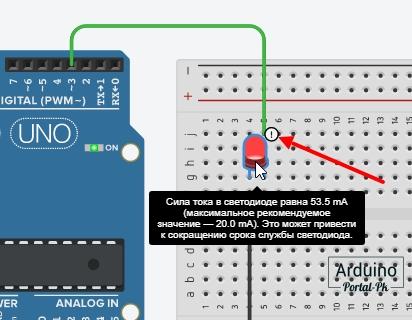
При сборе схем в Tinkercad Circuits вы защищены от основных ошибок новичка. Например, если вы подключите светодиод без резистора, то вы увидите предупреждение о том, что ток превышен, что может привести к быстрому выходу из строя светодиода.
А при значительном превышении тока будет вот такое изображение. Которое обозначает, что светодиод сгорел. В реальной схемотехнике при такой ситуации сгорит не только светодиод, но может выйти из строя Arduino.
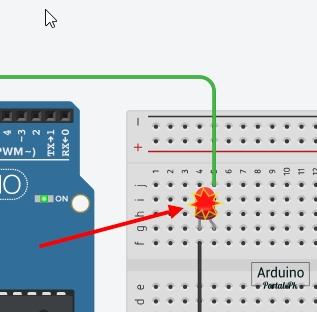
Вот почему так важно сперва проверить схему, а потом подавать напряжение. Если вы новичок и у вас есть Arduino и все необходимые комплектующие, не пренебрегайте данным сервисом, так как лучше проверить все на работоспособность, смоделировав схему, чем ждать, когда придет новая Arduino.
Понравилась статья? Не забудь поделиться с друзьями в соц. сетях. А также подписаться на наш канал на YouTube, вступать в группу Вконтакте, в группу на Facebook.
До встречи в следующем уроке. Спасибо за внимание!
Технологии начинаются с простого!
Понравилась статья? Поделитесь ею с друзьями:
Как использовать шаговый двигатель в тинкеркад
- Автор темы Буратино
- Дата начала 2 Авг 2020
Вы используете устаревший браузер. Этот и другие сайты могут отображаться в нём некорректно.
Вам необходимо обновить браузер или попробовать использовать другой.
Буратино
2 Авг 2020 13 0
Прошу простить меня если это детский вопрос. Я только начал. Понимаю, что программирование это не детская забава и лучше знать досконально язык прогамирования. И все же мой вопрос к тем кто пользуется этим ресурсом насколько он может удовлетворять потребностям програмиста. Я вижу что там библиотеки бедноваты. Я так понял,что каждый предмет это довольно сложный код.К примеру шаговый мотор естественно имеет сложный скетч чем кнопка.
Эдуард Анисимов
23 Сен 2019 2,244 940 57 Марий-Эл
Ни один ресурс Вам не поможет так, как Вы можете себе помочь.
Нужно сначала поставить себе задачу. Несложную.
Да хотя бы нажал кнопку светодиод горит.
Нажал ещё раз, не горит.
НО. При этом ища и читая информацию. Как следует вдумываясь в неё.
Т.К. 90% что Вы прочитаете это фуфло и гонево.
НЕ смотрите видосики. За редким исключением нарвётесь на бекающего-мекающего чувака. Которому важно не объяснить а накрутить просмотры.
Лучше читать и обрабатывать информацию.
И самое главное. Не пользуйтесь готовыми библиотеками.
Сначала напишите сами. А когда поймёте что к чему. Вы будете понимать как работают более сложные библиотеки.
И только тогда Вы поймёте что для чего нужно.
Привод стрелки шаговым двигателем
Попробовав переключать стрелки с сервоприводом, я быстро понял, что этот вариант мне не подходит — сервопривод слишком большой и мощный, плюс он двигается по кругу, а не линейно.
Спустя продолжительное время после упражнений с сервоприводами под стрелкой, рядом со стрелкой, и т.д., приехали моторчики, потенциальные кандидаты в будущие приводы. Вот так они выглядят рядом со стрелками:
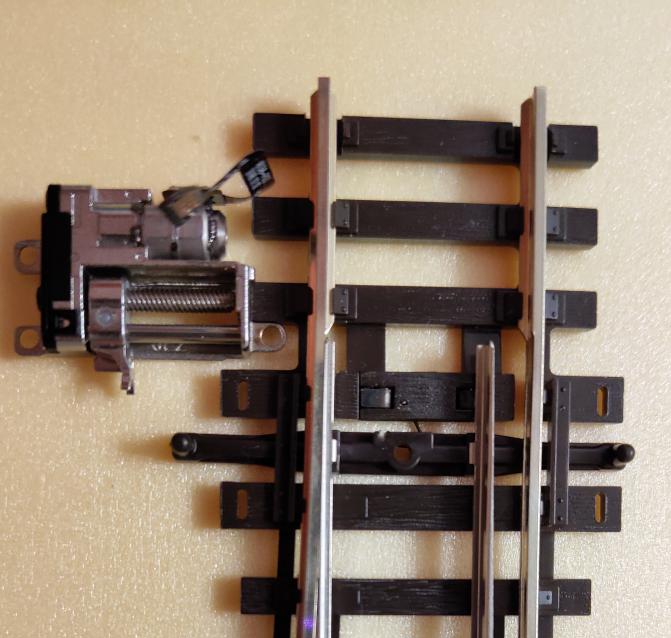
Моторчики эти существуют в двух вариантах: с полукольцом (на фото) и с ушком за которое можно закрепить что-то винтом.
Для проверки сделал тягу из проволоки 0.5 мм., которая прекрасно держится за выступ с полукольцом, собрал схему с ардуино, стабилизатором питания AMS1117 и драйвером MX1508, взял элементарный скетч для шагового двигателя, настроил движение на 450 шагов + ресет на 500, и результат оказался очень хорошим:
У меня стрелки Peco с достаточно мощной пружиной, которая обеспечивает нужное прижимание остряка, демонтировать пружину не требуется. Мотор запитан от стабилизатора 3.3 В, чтоб преодолевать сопротивление пружины, а при встрече с препятствием пропускать шаги не повреждая ничего вокруг. Тяга из проволоки сама тоже немного пружинит, а так же пружинит в местах крепления к стрелке и редуктору. Плюс есть небольшой люфт в крепеже тяги к стрелке и редуктору, что дополнительно защищает стрелку от повреждения при переключении, т.е. финальные доли миллиметра остряк проходит под действием родной пружины в стрелке, а тяга его догоняет.
Подбирать ход тяги для каждого экземпляра не требуется, мотор делает всегда одинаковое количество шагов, один раз подобранное для оптимального переключения стрелки, На случай непредвиденной потери питания предусмотрен «ресет», который сдвигает редуктор в крайнее положение без риска повреждения стрелки т.к. это положение ограничено корпусом редуктора. В целом конструкция получилась очень удачной.
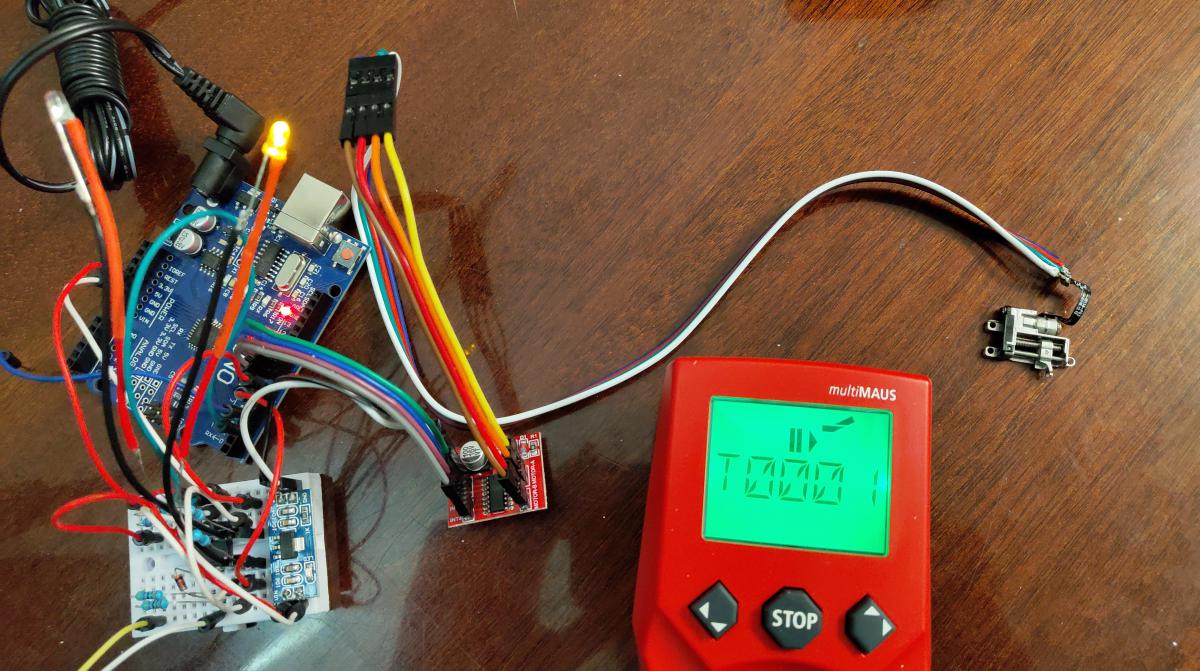
На фото выше первая сборка прототипа декодера для управления шаговым двигателем привода стрелки. Схема управления шаговым двигателем крайне простая. Схема для чтения DCC-пактов сложнее, но тоже ничего сверхъестественного. Схемы и программы для ардуино легко гуглятся, а сложности и вопросы решаются на форумах. Ноу-хау только в том, чтоб совместить все в одном и научить правильно работать.
Изготовление корпуса привода
Изначально планировался всего один вариант исполнения привода, но на практике их получилось несколько для разных вариантов размещения.
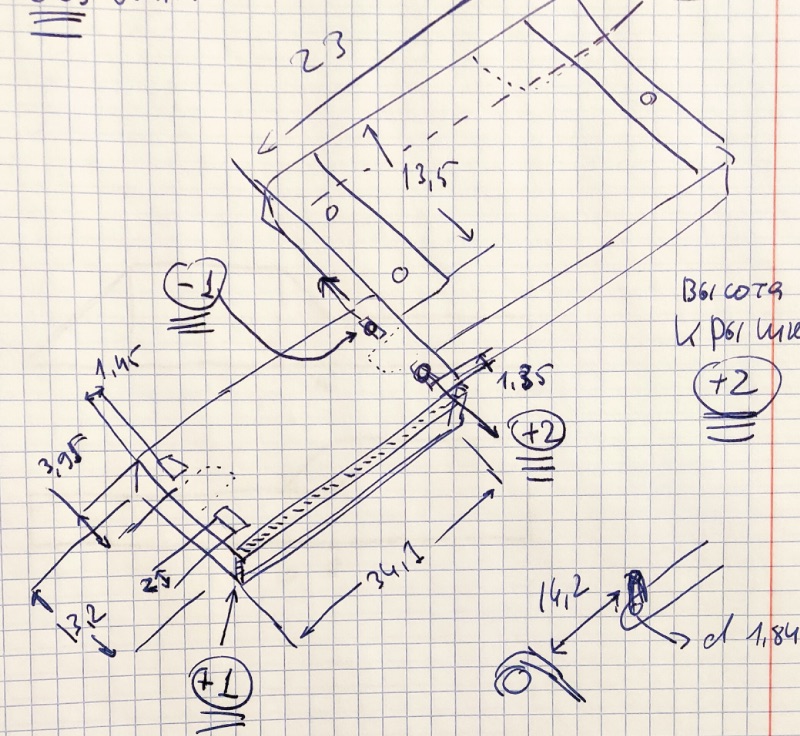
Для проектирования 3D-моделей приводов я освоил FreeCAD, который не лишен недостатков, но для моих целей оказался гораздо удобнее браузерного Tinkercad. Разработка каждого варианта заняла много времени как на проектирование, так и на тестирование результата, и породила много пластикового брака. Описывать тонкости процесса нет смысла, в целом все сводилось к измерениям, проектированию, печати, проверке; и так много раз. В результате появилось несколько жизнеспособных вариантов приводов. Так же в процессе разработки проволочная тяга была заменена пластиковой, которую легче воспроизвести и выглядит она лучше, а сам редуктор на вариант с ушком вместо полукольца для возможности использования винтов в креплении тяги.
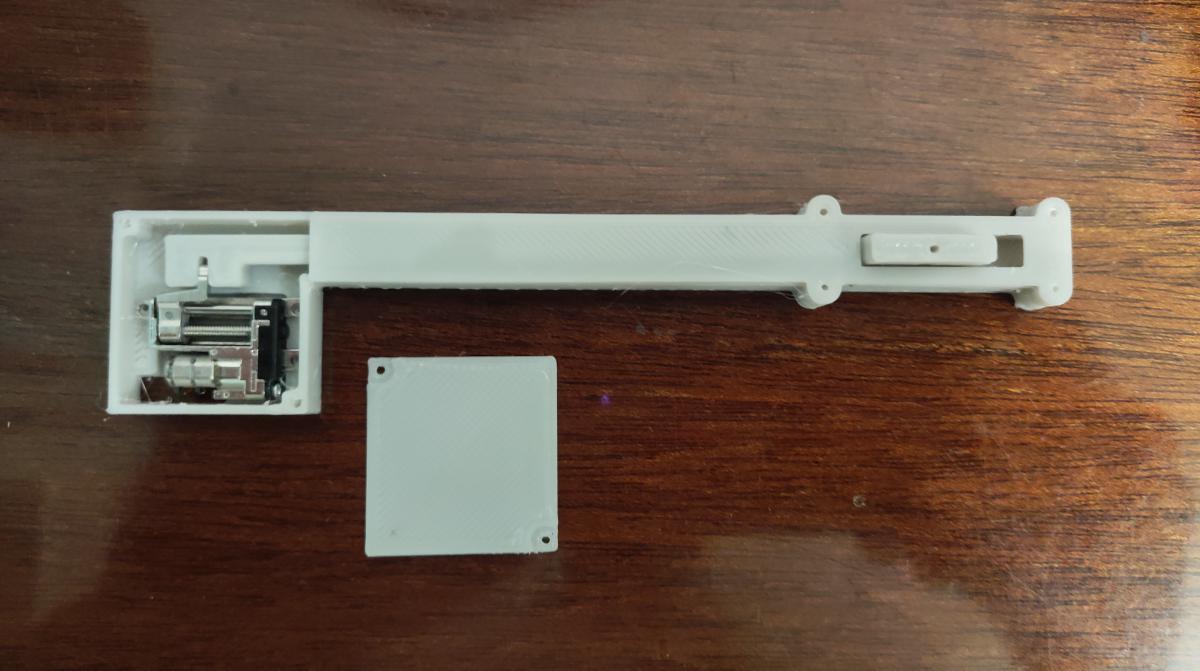
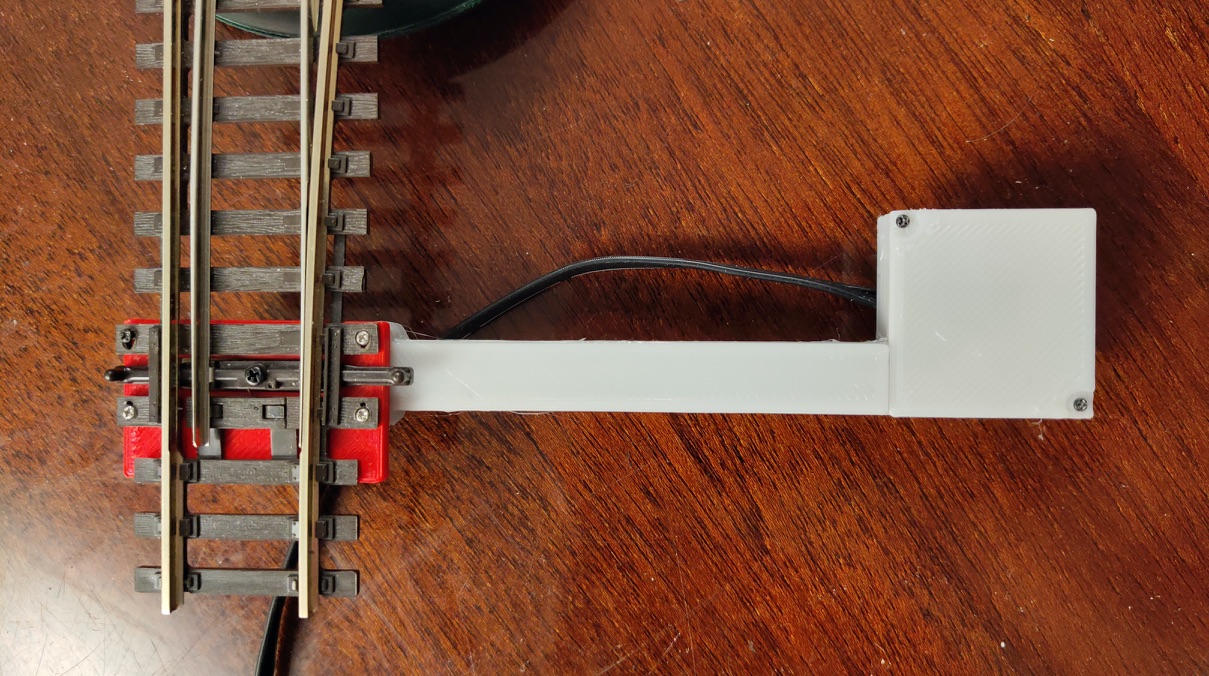
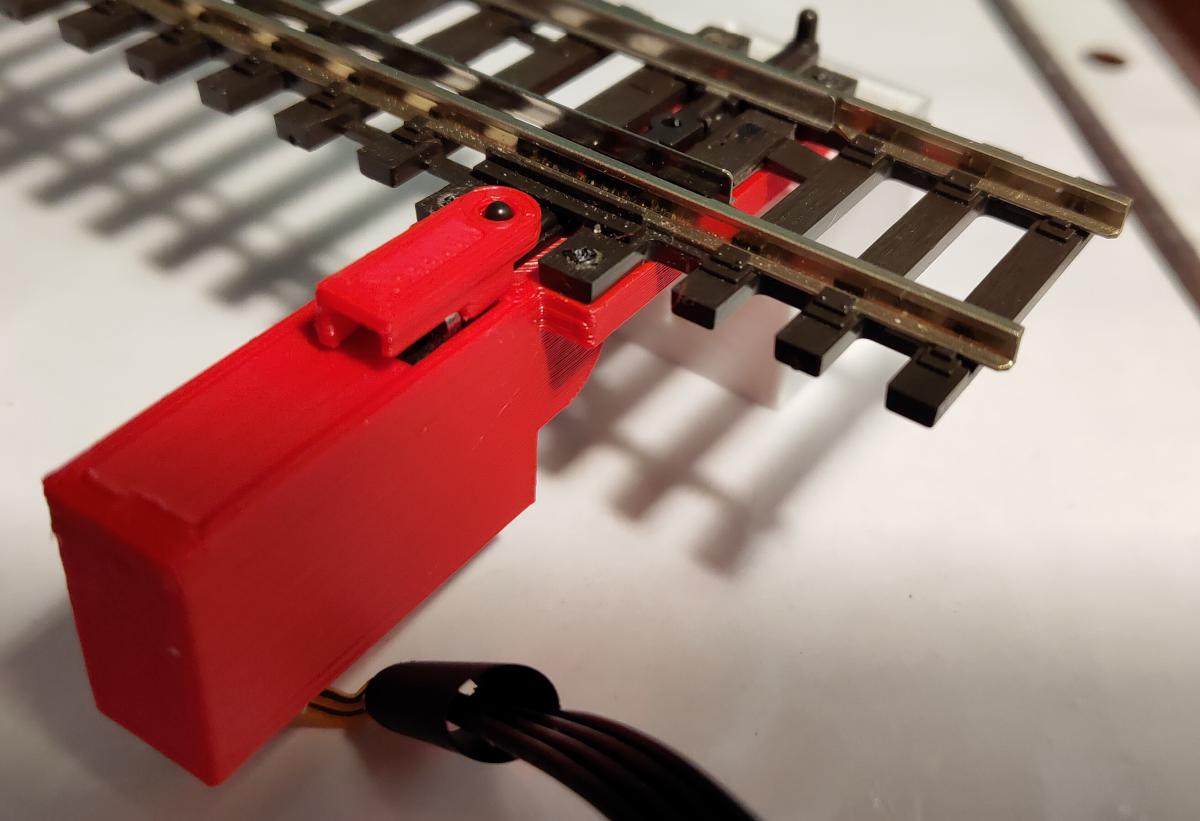
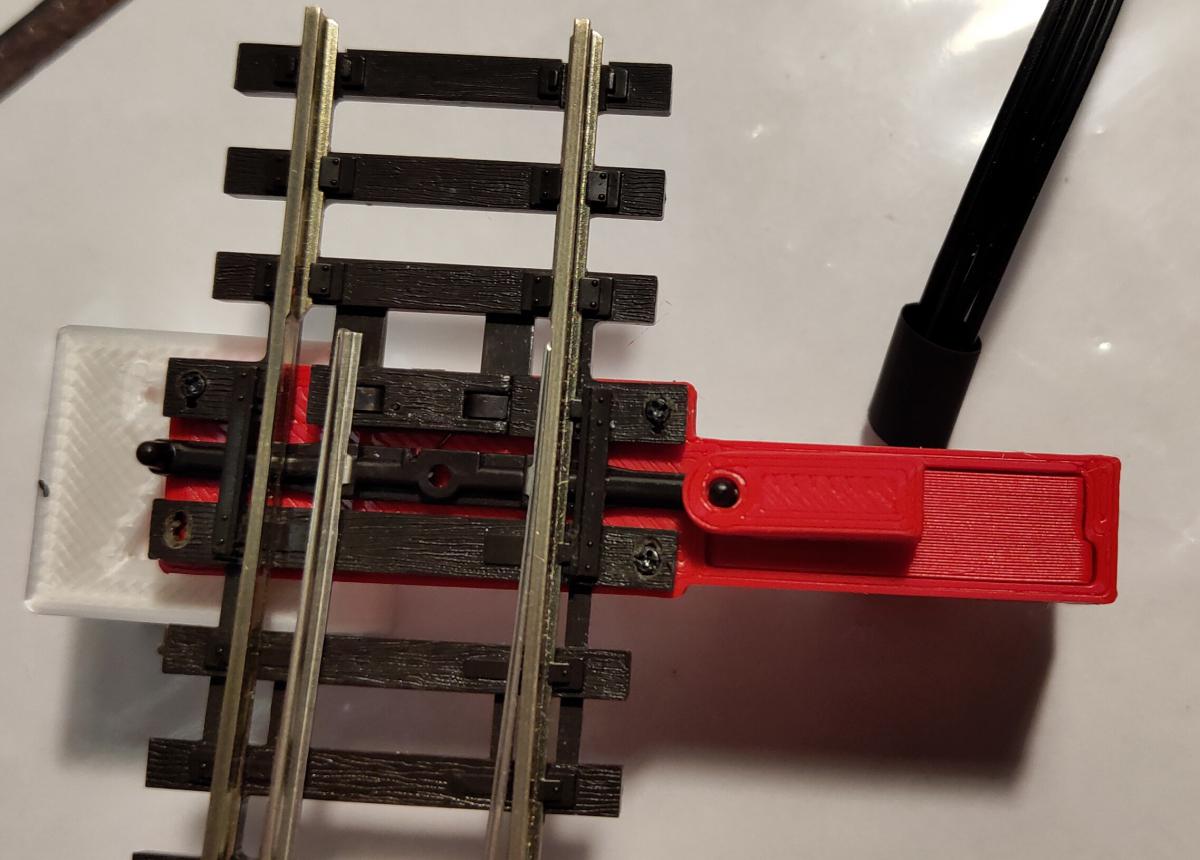
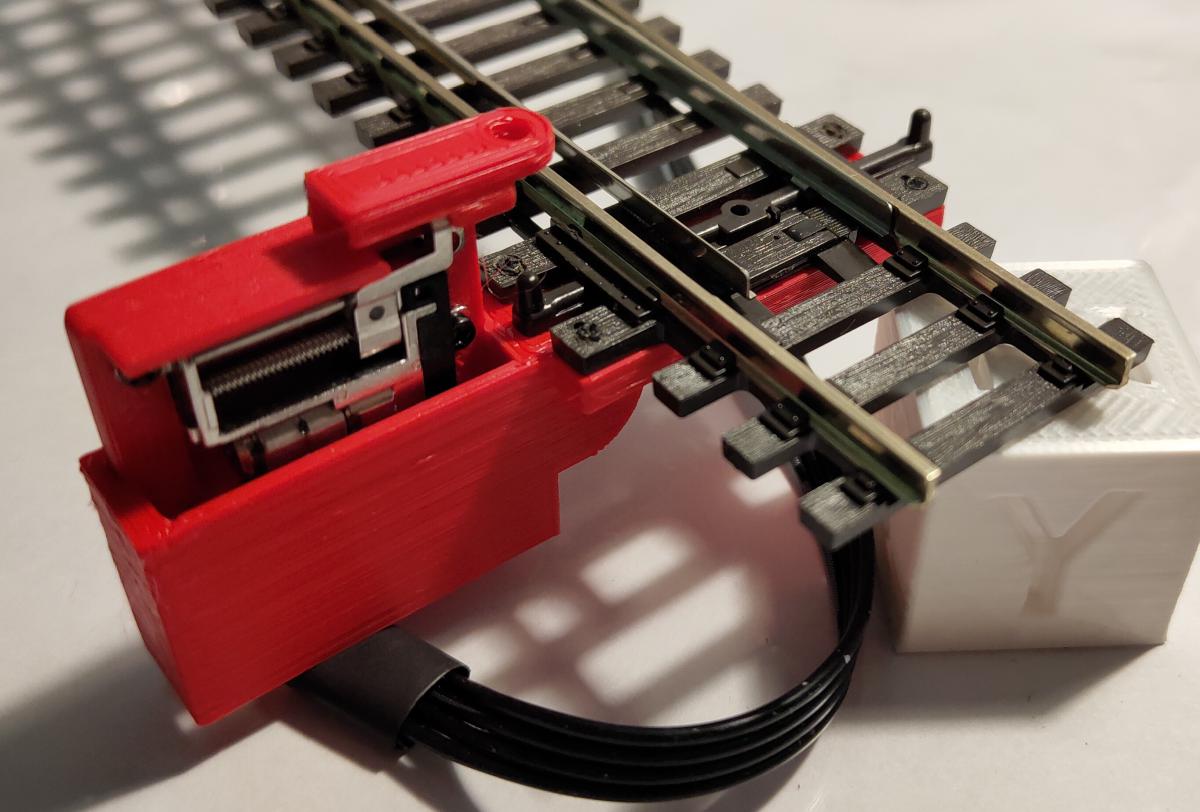
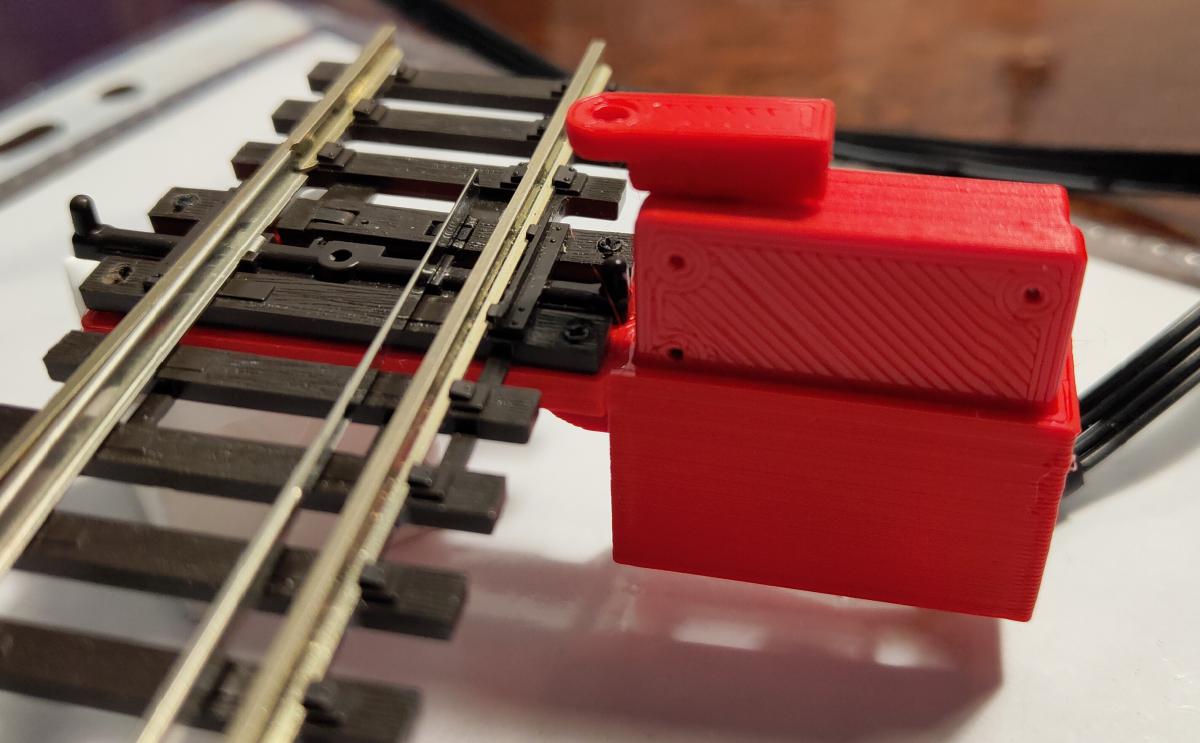
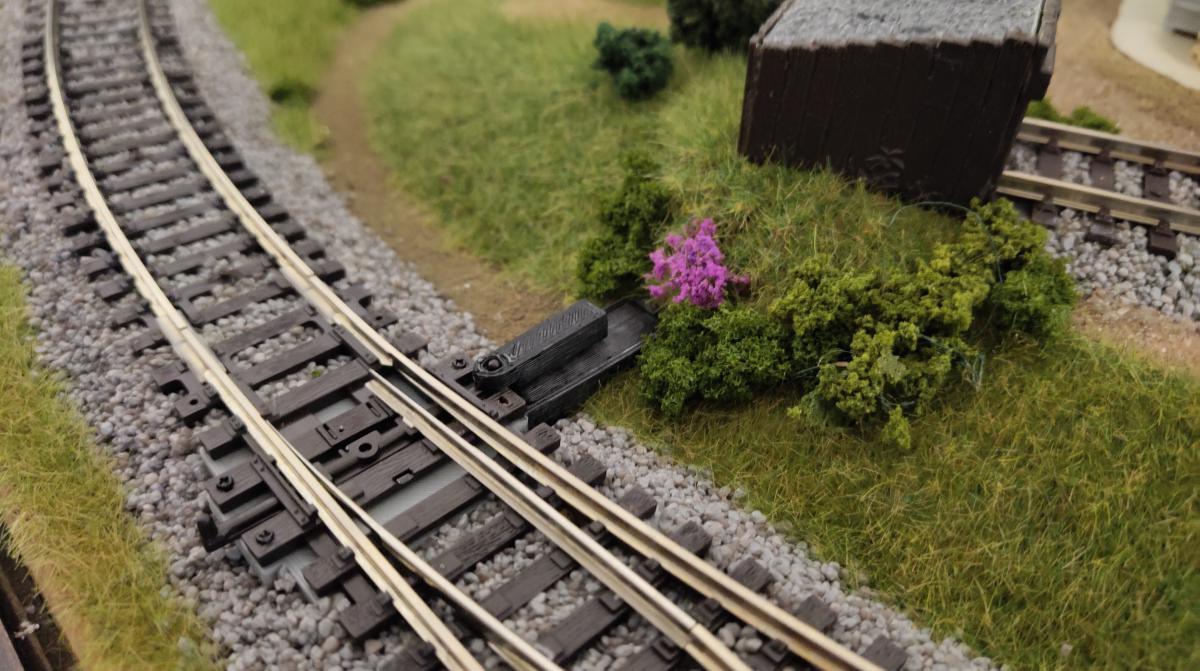
Накладной привод
Размещается непосредственно рядом со стрелкой на поверхности макета. Максимально нагляден и удобен в обслуживании, но занимает достаточно много места.
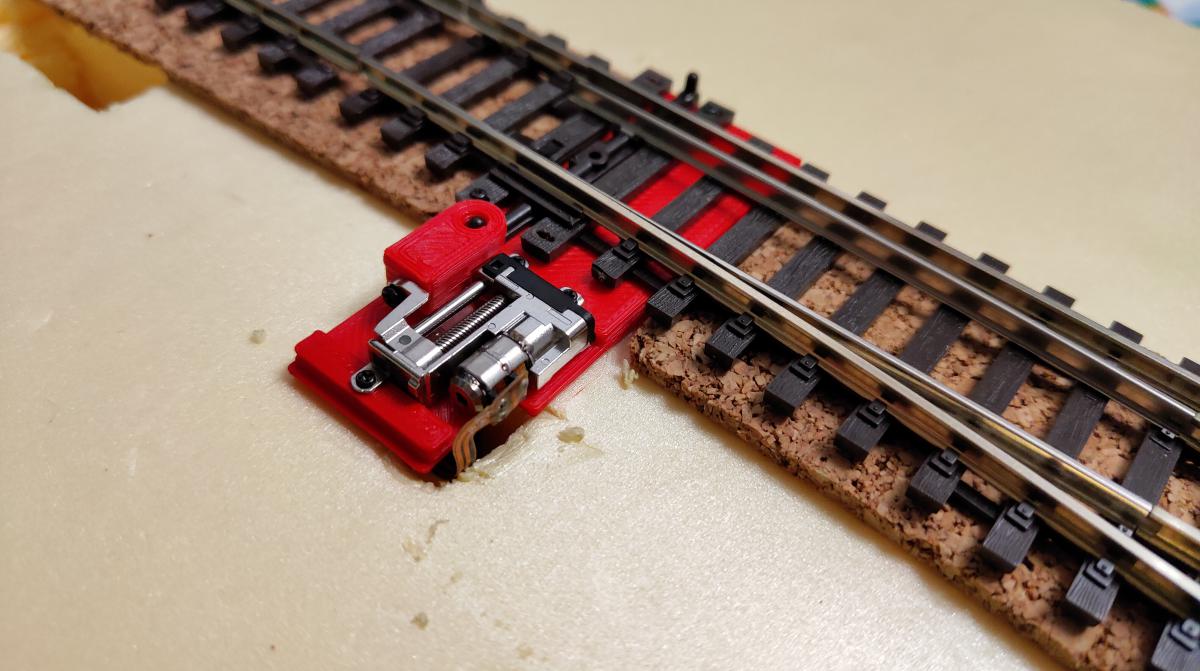
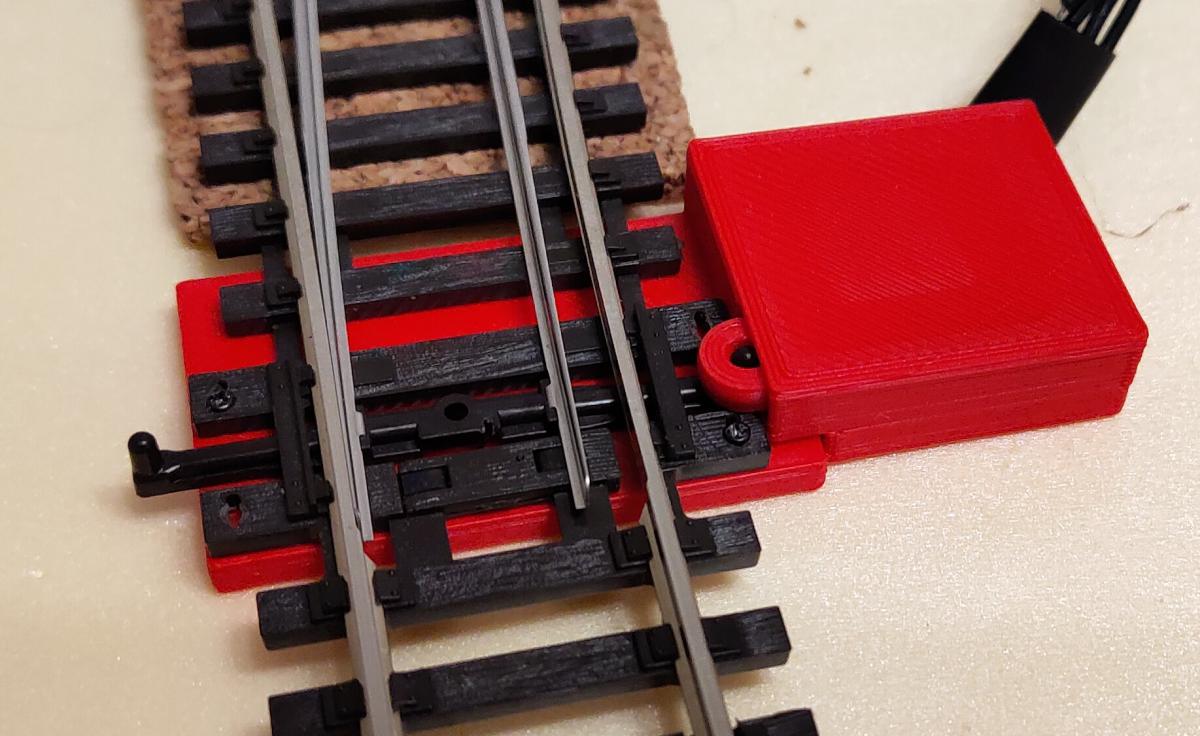
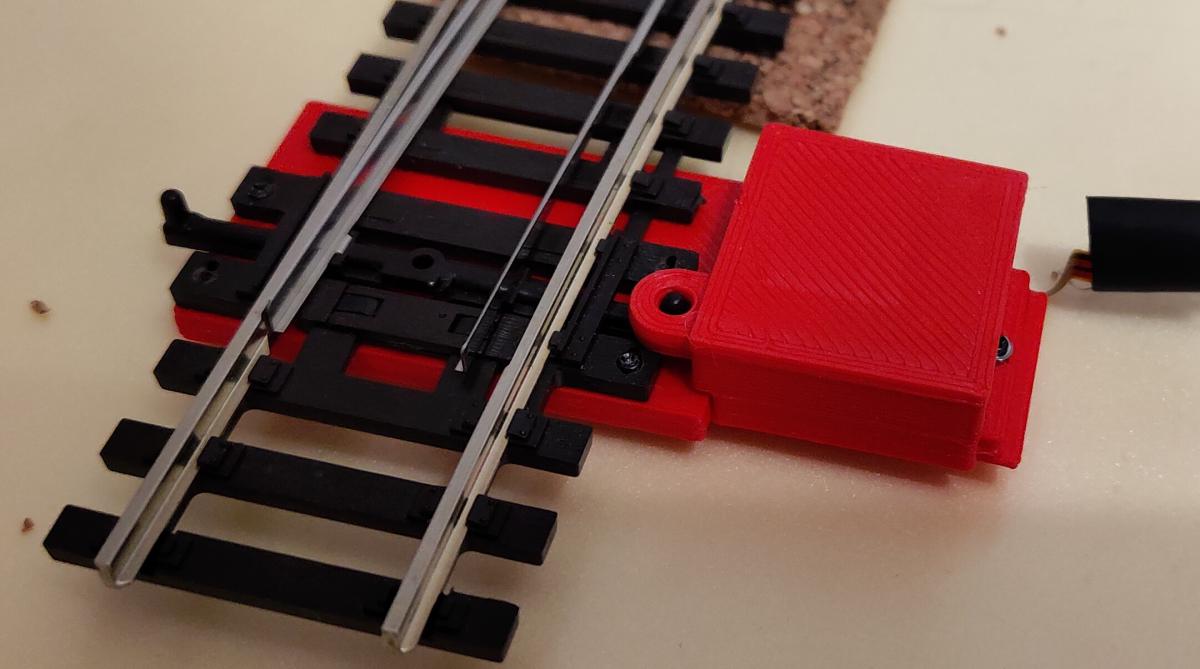
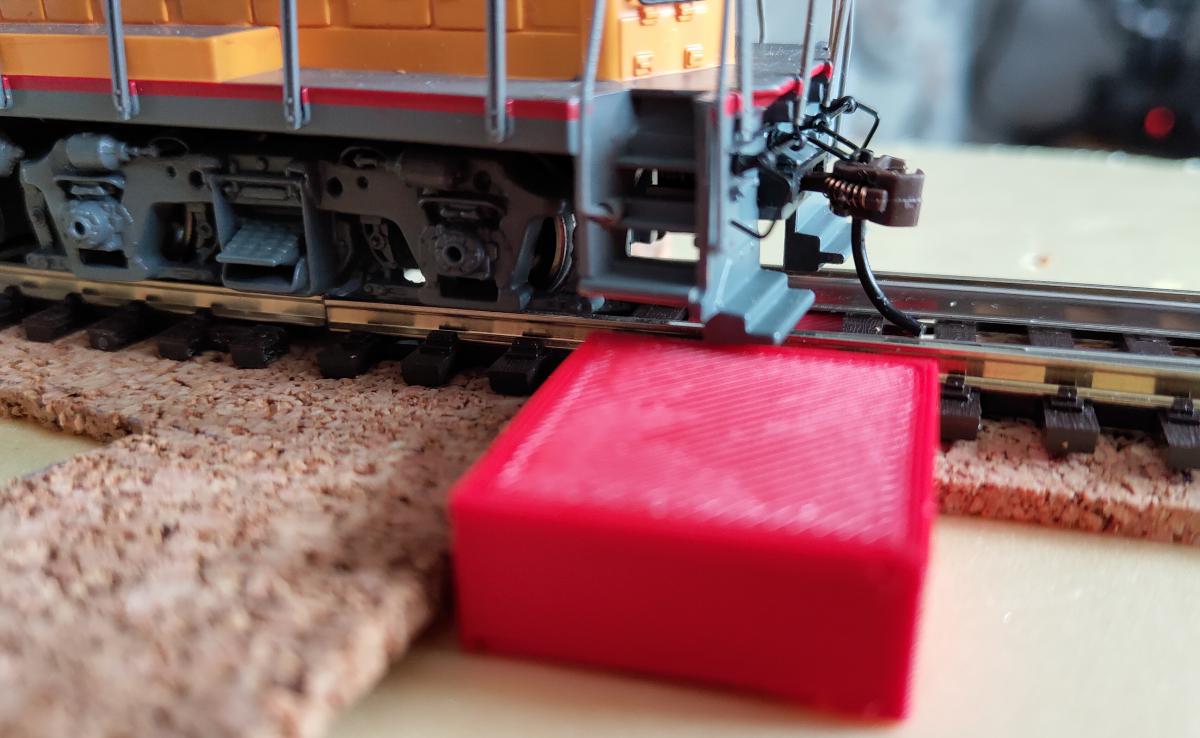
Разместить такой между путями, расходящимися из стрелки не получится. Если расположить такой привод сразу после спуска, то некоторые локомотивы и вагоны с сильно выступающими частями могут его цеплять при переходе со спуска на ровную стрелку. Для снижения этих рисков у привода предусмотрено несколько вариантов крышки: обычная, компактная и сверх-компактная.
Так же есть дополнительная компоновка, где мотор утоплен ниже уровня «земли», чтоб габарит привода был не выше рельса.
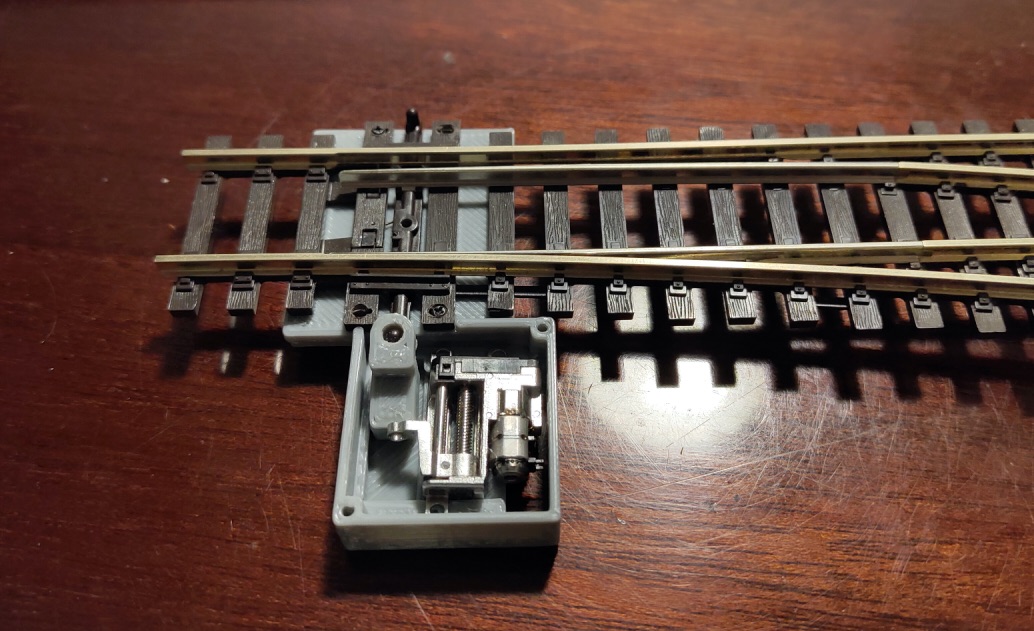
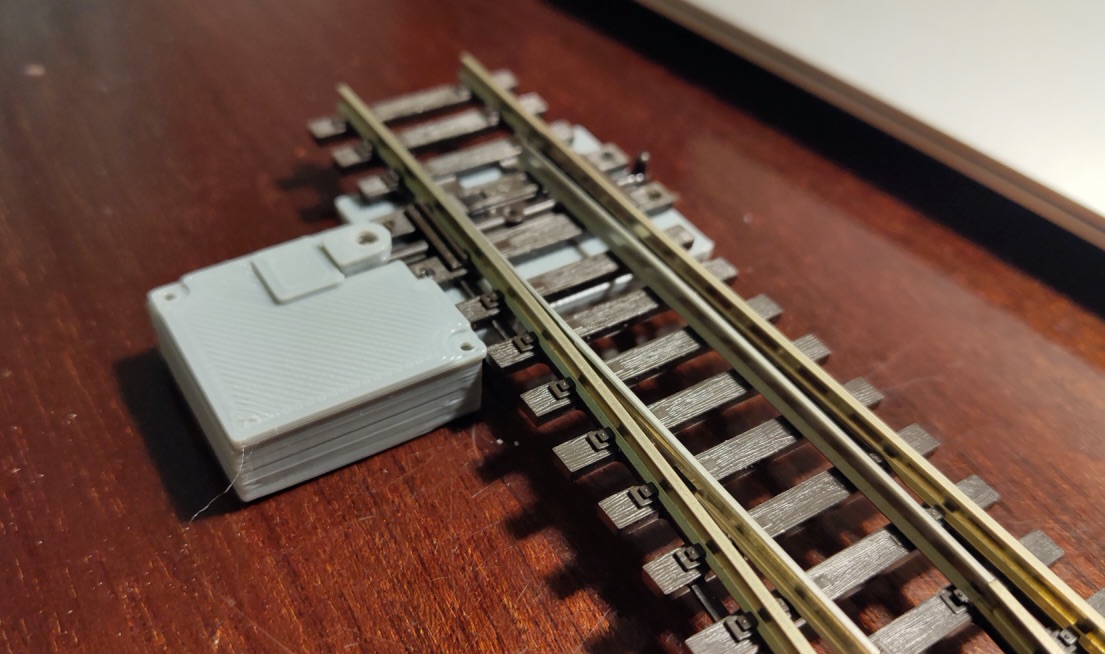
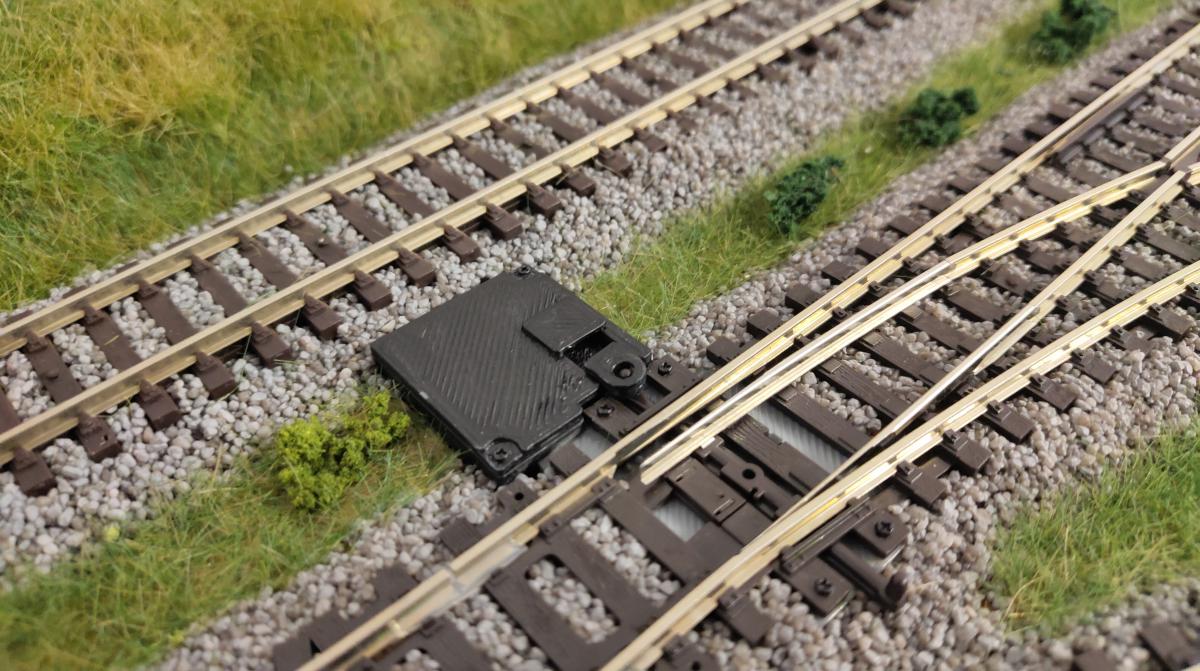
И еще один вариант компоновки с мотором ниже уровня «земли», но развернутым зеркально. Такой вариант используется в тех местах, где нет возможности разместить привод на противоположной стороне стрелки.
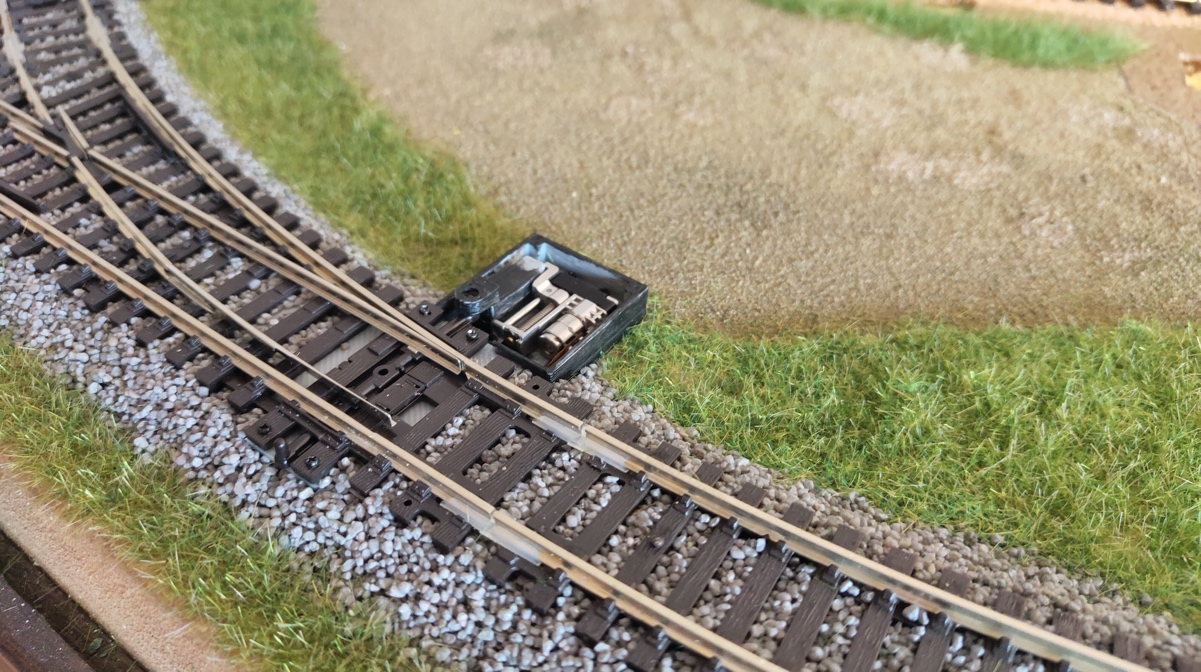
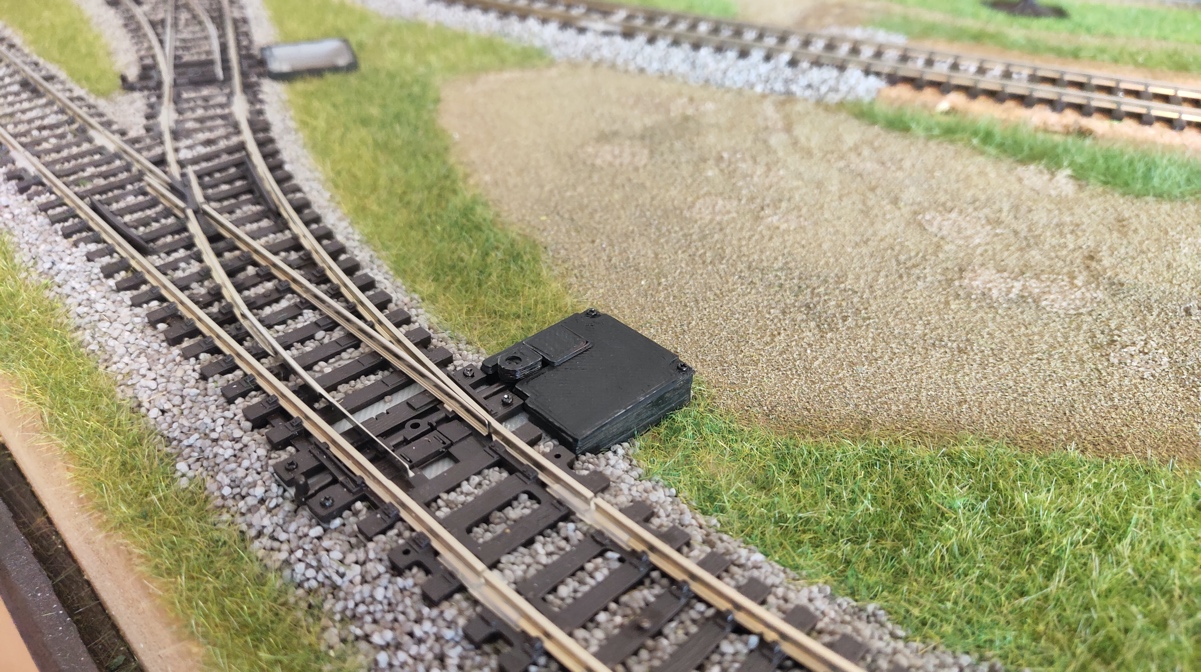
Накладной привод с датчиком положения
Поскольку одна из стрелок у меня расположена в туннеле, то отсутствует возможность визуального контроля ее состояния и возможных проблем с переключением. Для того, чтоб быть уверенным в ее состоянии, в накладной привод был добавлен оптический датчик и модернизирована тяга.
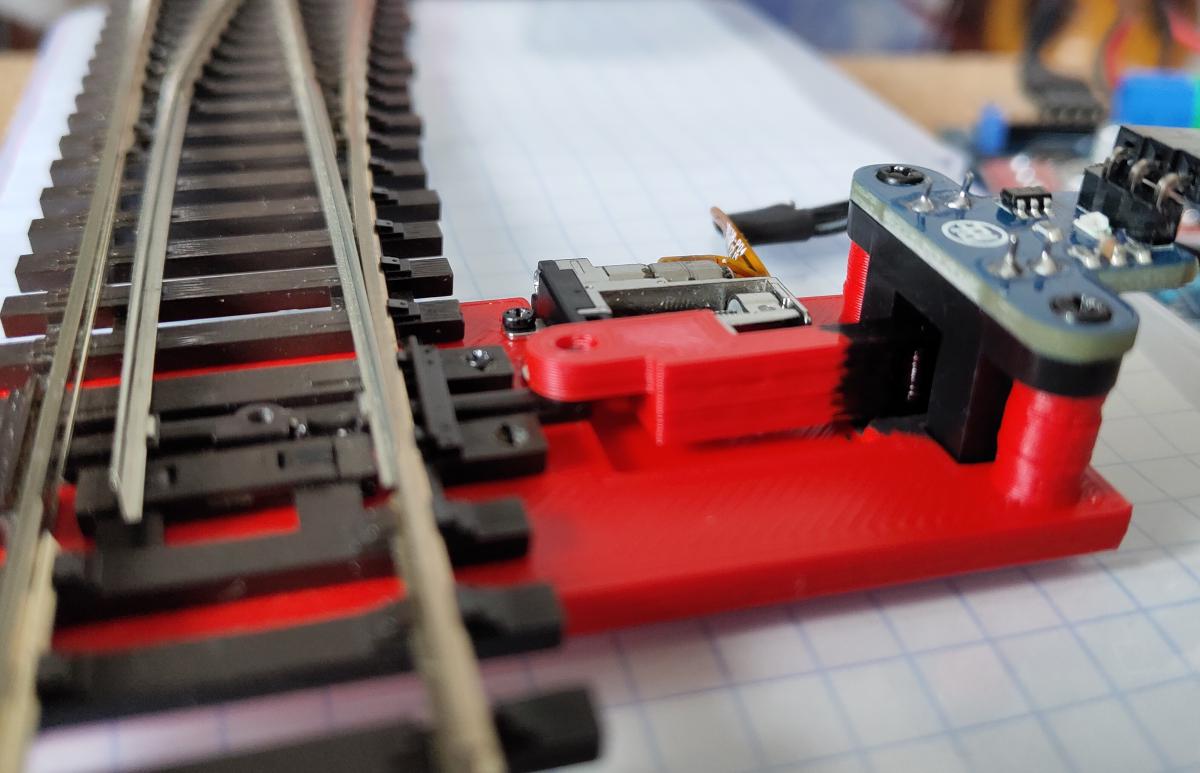
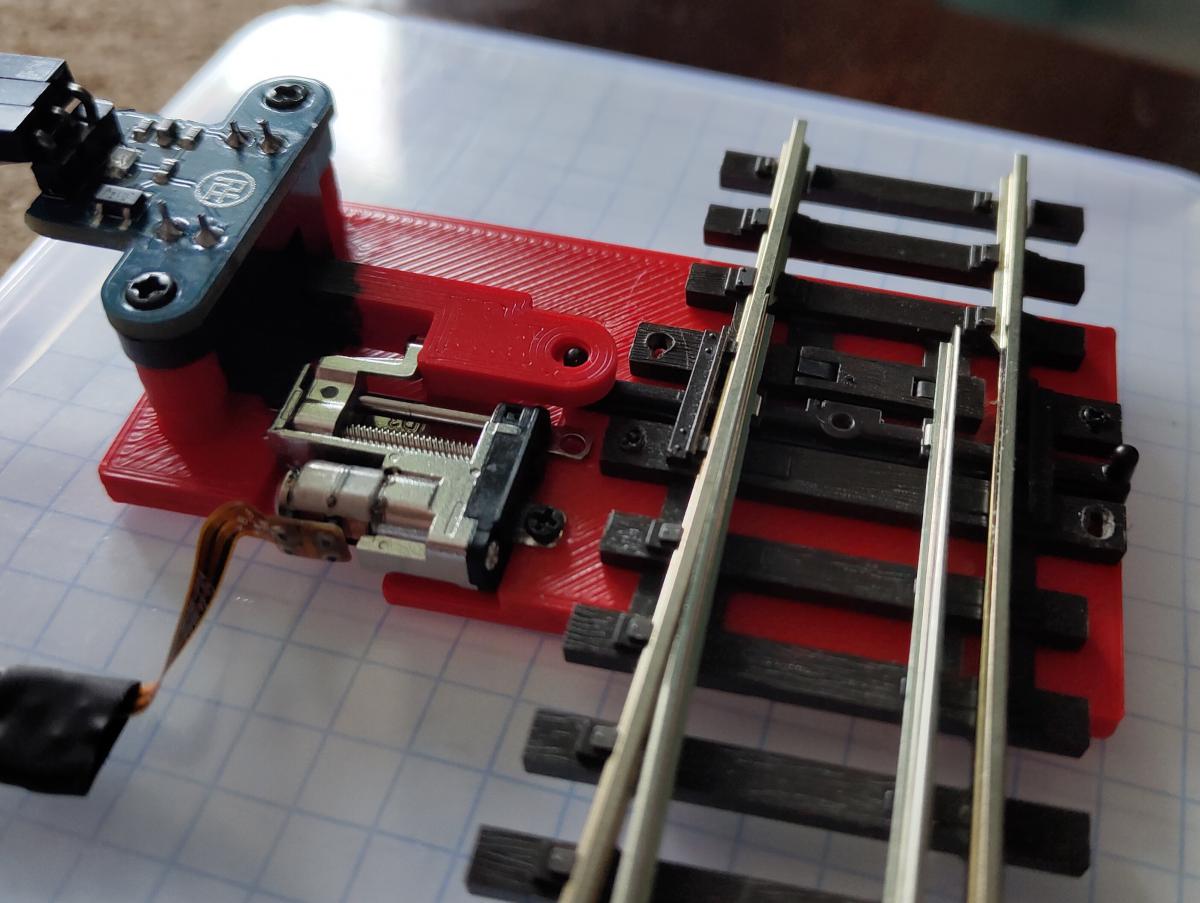
На тяге «гребенка» с шагом 1 мм, на перевод стрелки приходится 4 срабатывания датчика, это вполне достаточно для контроля положения. Красный пластик «прозрачный» для датчика, поэтому окрашен в черный цвет.
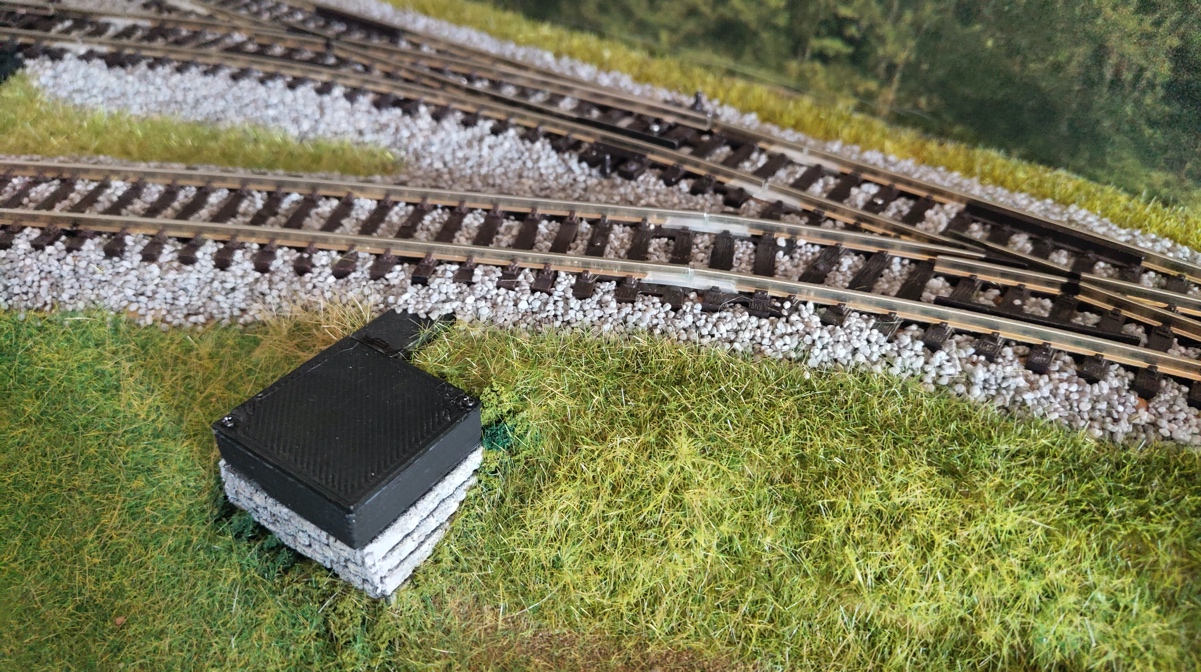
Туннельный привод
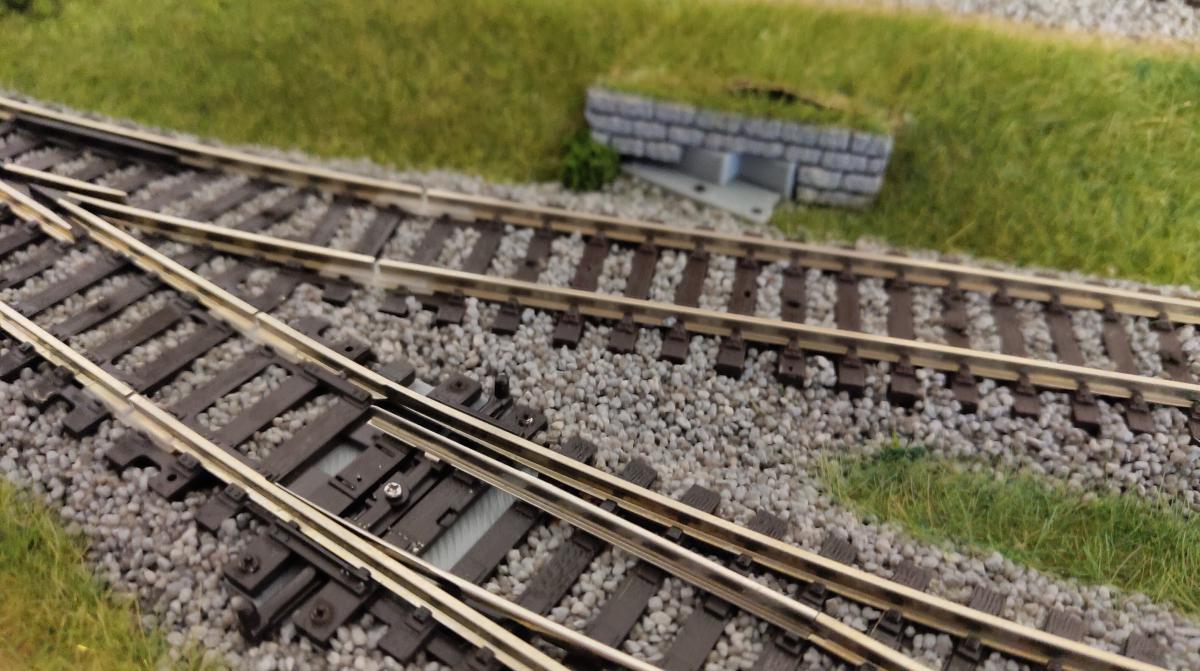
Не всегда можно расположить накладной привод в нужном месте. Например, когда две стрелки установлены подряд, не получится разместить привод между путей выходящих из соседней стрелки. Для таких ситуаций была сделана компоновка, в которой мотор вынесен от стрелки на некоторое расстояние, а усилие передается тягой, идущей в туннеле в основании макета. Такая конструкция требует бОльших усилий для перевода стрелки, поэтому расстояние, на которое можно вынести мотор, ограничено.
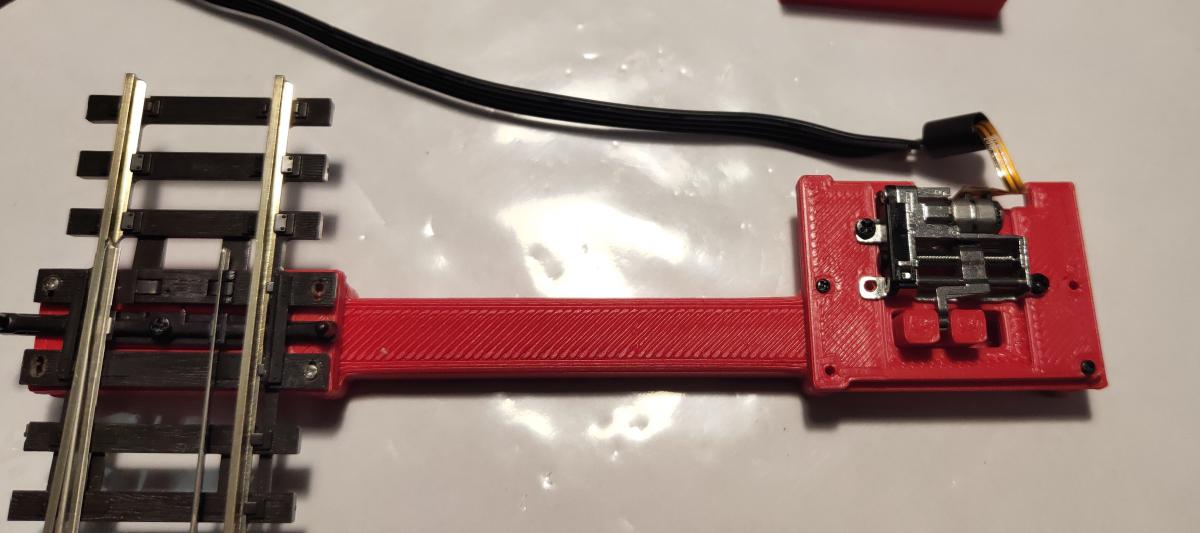
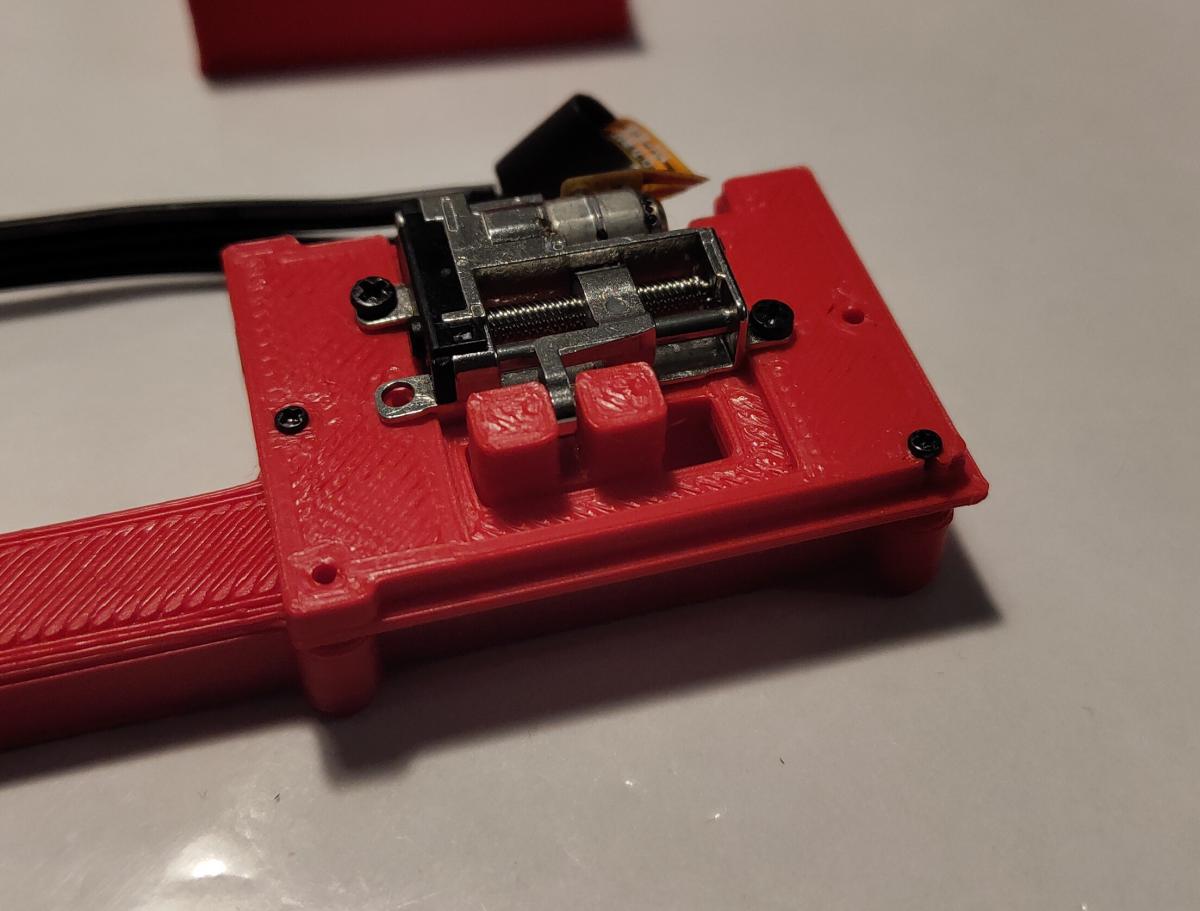
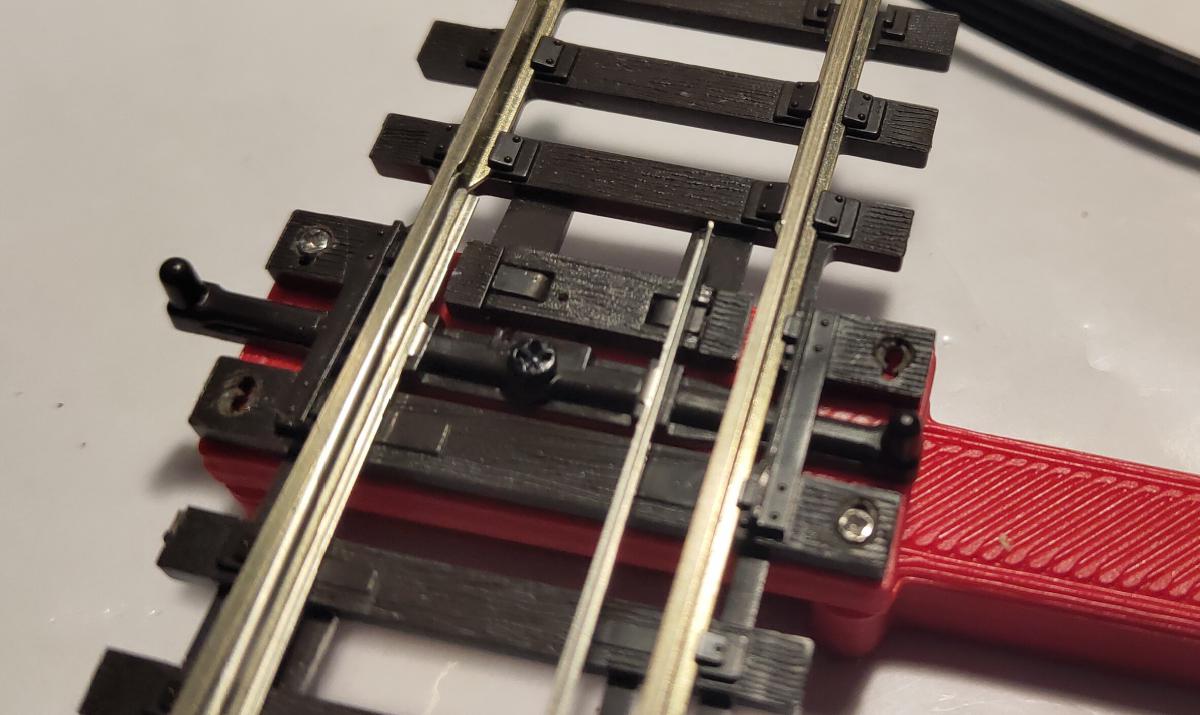
Позднее сделал еще одну компоновку для туннельного привода, где мотор расположен ниже уровня земли и закрыт сверху плоской крышкой.
Кассетный привод
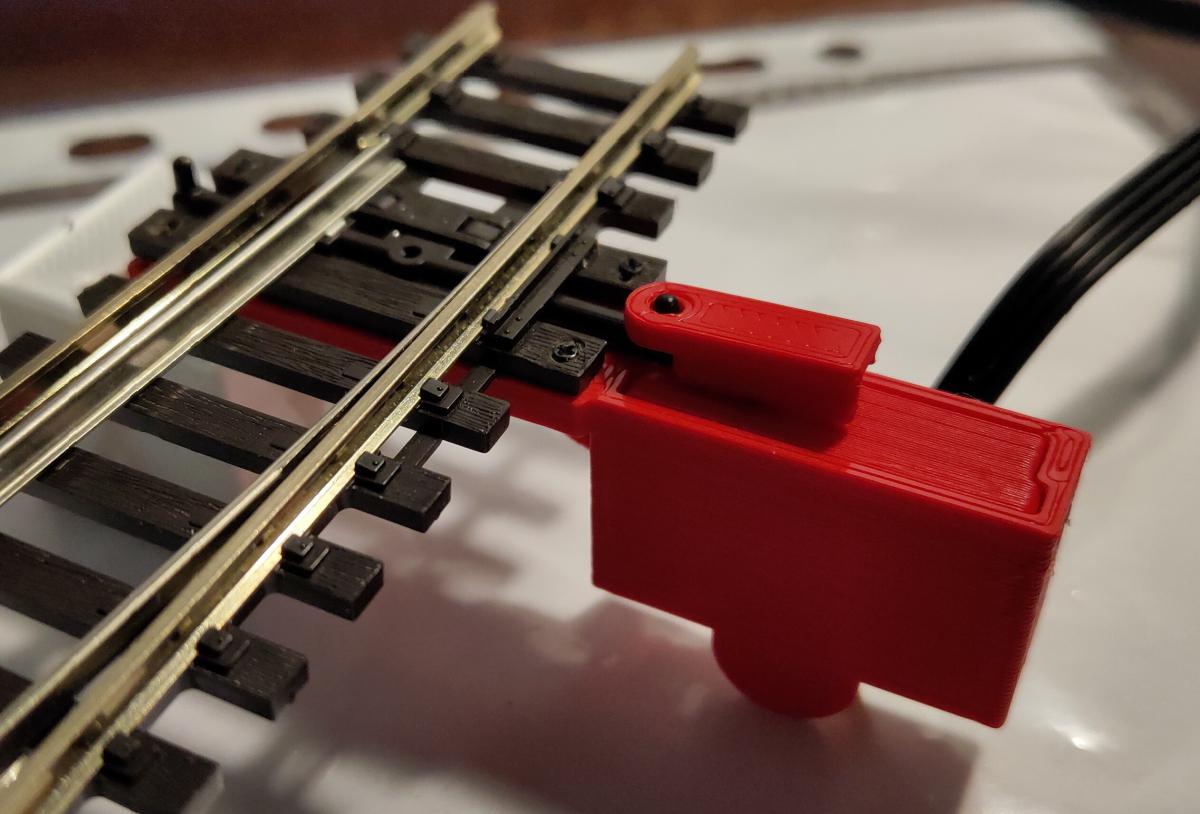
Эта компоновка была разработана для минимизации видимой части привода. Редуктор мотора расположен перпендикулярно плоскости стрелки, на съемной кассете. Большая часть расположена ниже уровня макета, видимой остается лишь тяга и плоскость основания.
Подмакетный привод
Эта конструкция является развитием кассетного привода. Подстрелочное расположение механизма давно снискало народную любовь, поскольку имеет минимум видимых частей. Для использования такого привода требуется относительно тонкий подмакетник и возможность свободного доступа снизу.
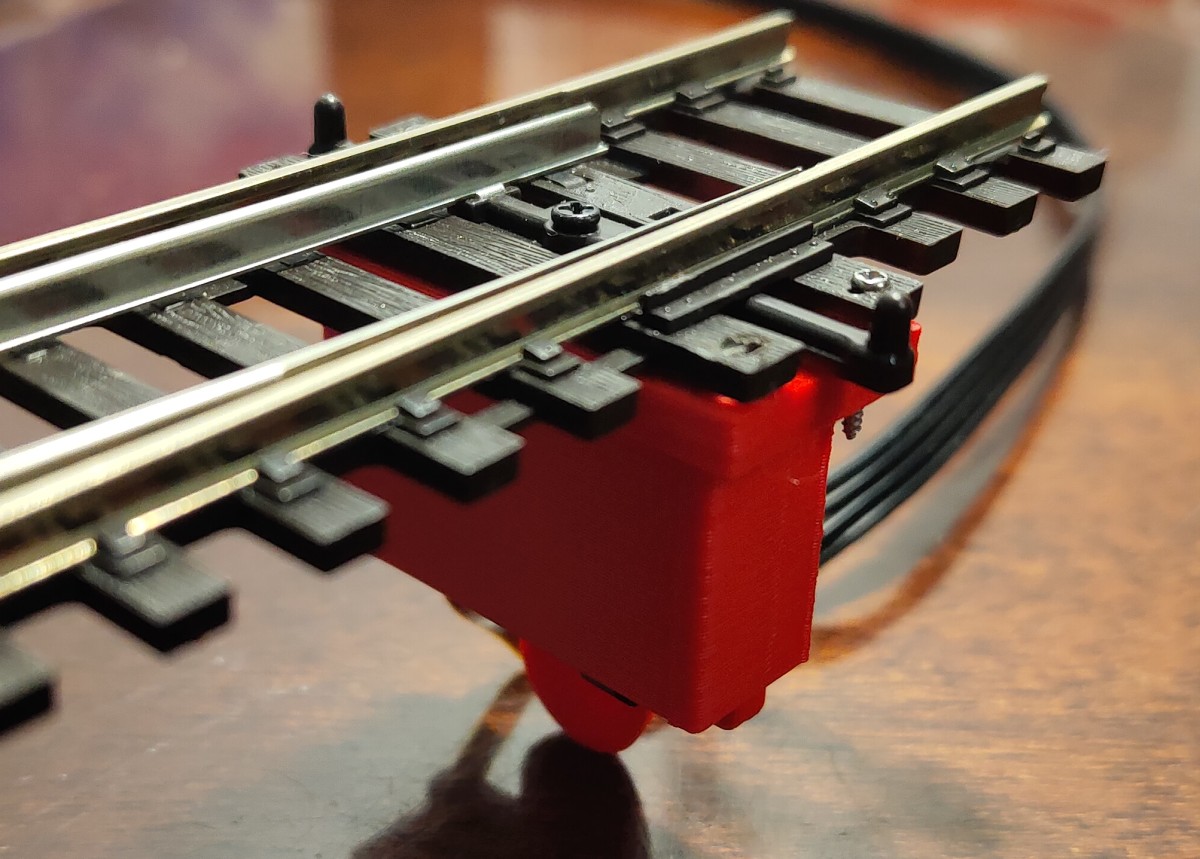
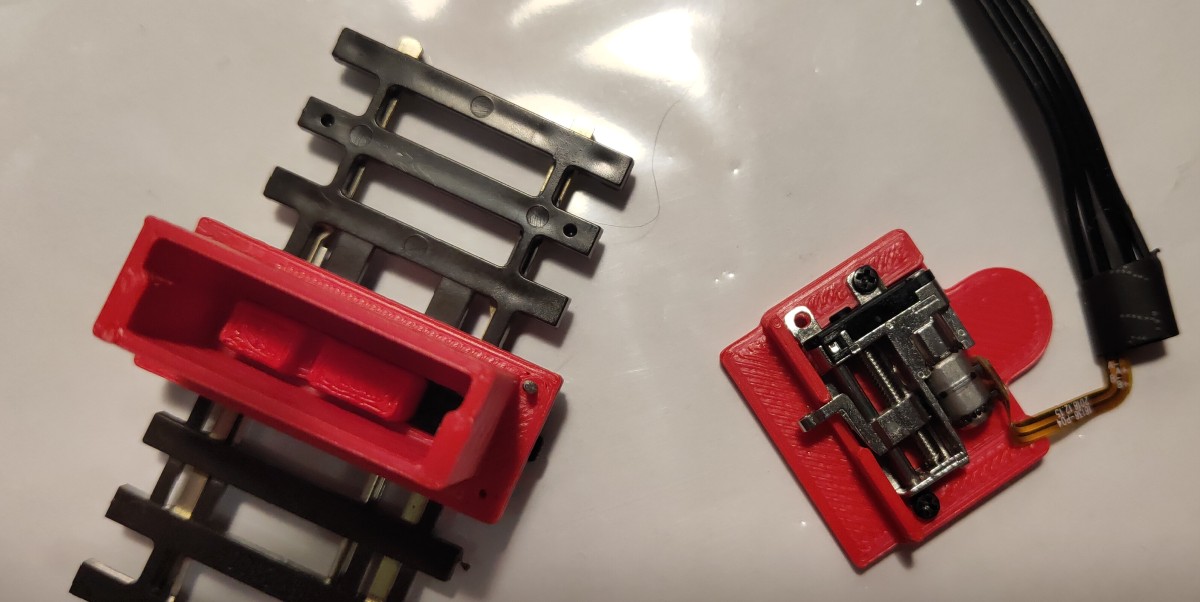
Очевидным недостатком такой компоновки является сложность обслуживания, невозможность размещения в толстых подмакетниках (например из ЭППС как у меня) и невозможность размещения в районе ребер жесткости, которые заблокируют возможность доступа к приводу снизу.
Arduino DCC step motor shield
Мне требовалось устройство, на котором можно было бы отладить схему и ПО декодера, а так же использовать для перевода приводов, пока не готовы печатные платы. Использовать сборку в стиле «кишки наружу» на макетной плате (фото выше) было крайне неудобно, поэтому был сделан шилд для ардуино уно.
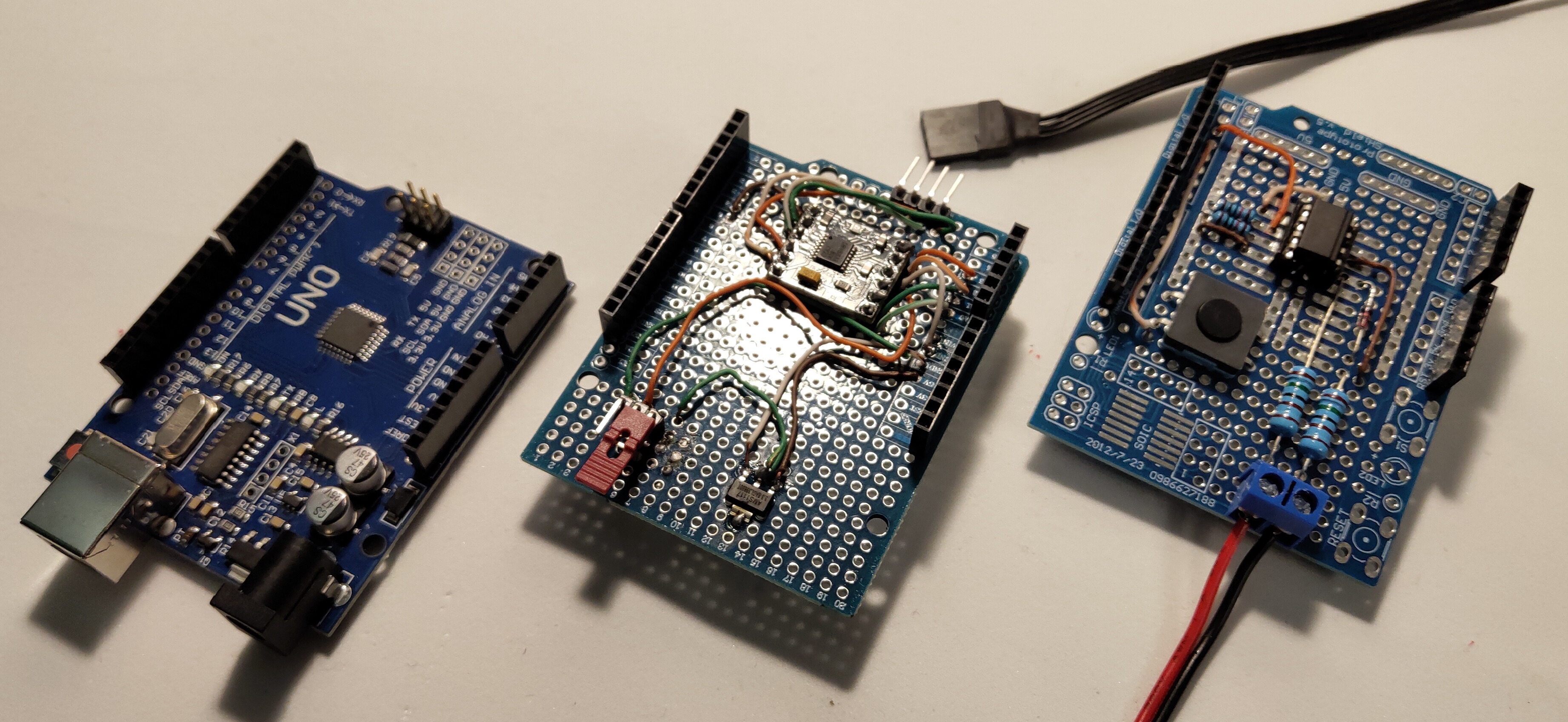
Шилд разделен на 2 платы: приемник DCC-сигнала и плата управления двигателем. На приемнике предусмотрена кнопка ручного управления, а на плате управления двигателем предусмотрен переключатель выбора питания драйвера от стабилизатора 3.3В или от 5В.
Декодер для шагового двигателя
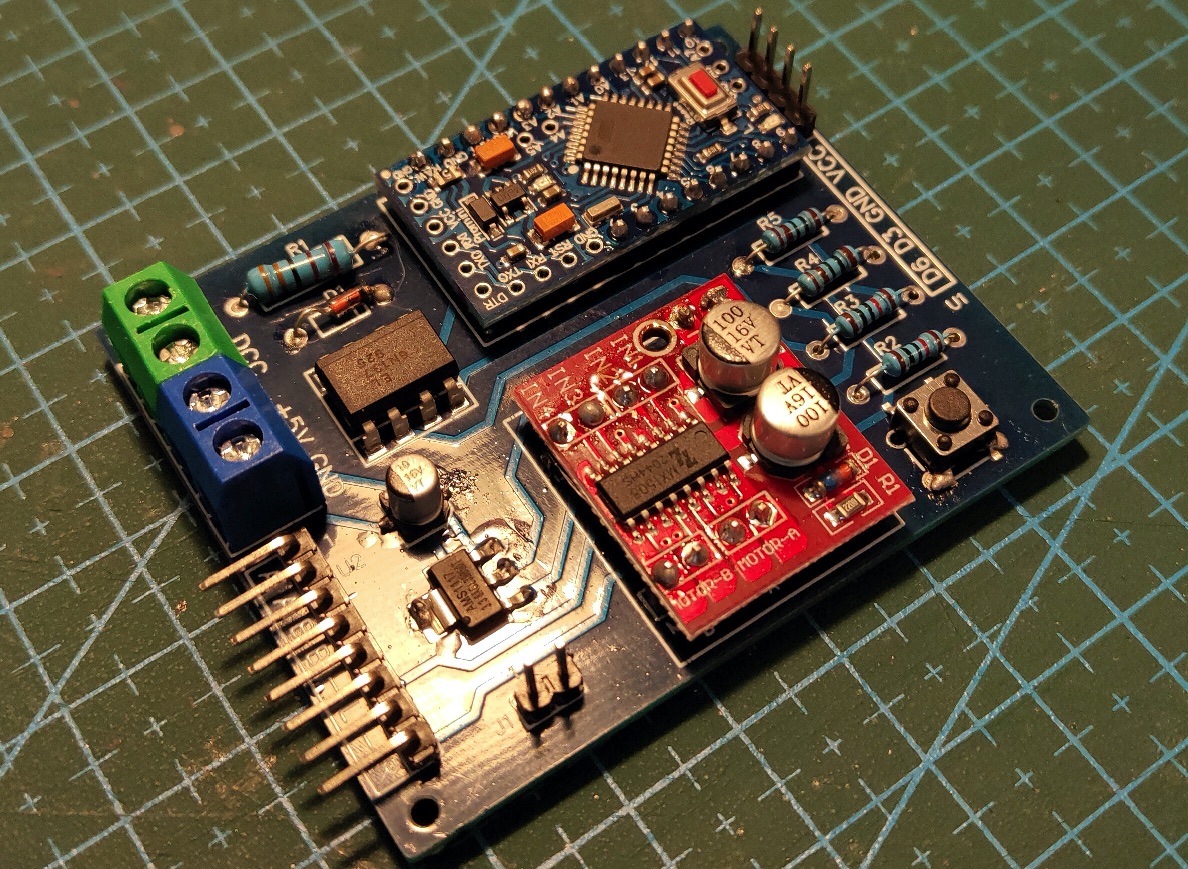
В качестве промышленной реализации было решено использовать ардуино про-мини за ее малый размер. Количество её ножек вполне позволяет управлять двумя драйверами моторов одновременно. Исходя из этого будет два вида декодеров: для одного привода и двух сразу. Одиночные будут размещаться там, где одинокие стрелки вдали от других, а двойные, наоборот, найдут применение где сосредоточено много стрелок.
Декодер может быть использован не только для перевода стрелок, но и везде, где можно использовать шаговый мотор. У декодера предусмотрены гибкие настройки, позволяющие адаптировать функционал под любые цели.
На основе разработанной схемы я создал печатные платы для двух видов декодеров в EasyEDA. Платы и нужные комплектующие были заказаны на известных китайских сайтах.
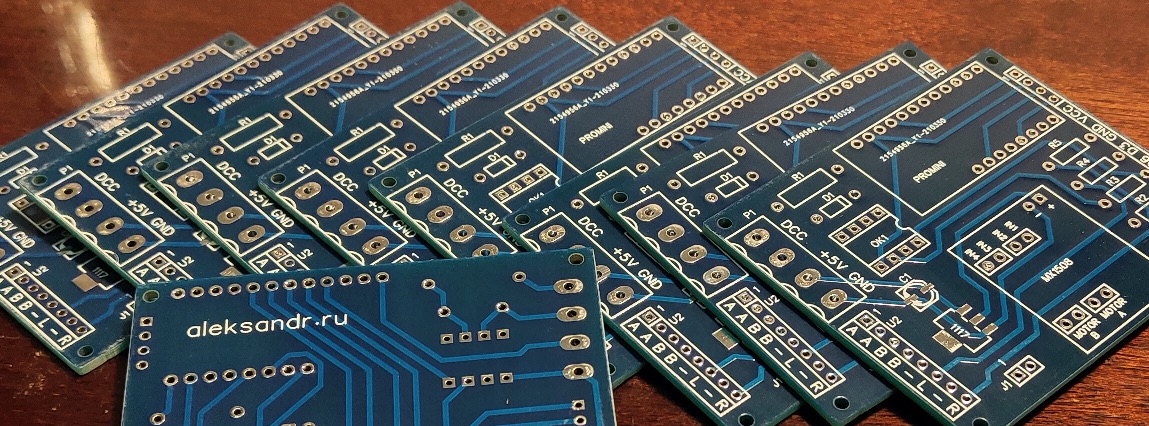
Для сборки декодера требуются минимальные навыки владения паяльником. Для включения режима программирования (записи CV) предусмотрен отдельный переключатель, это позволяет программировать нужный декодер не снимая с макета.
Программное обеспечение декодера (прошивка) создана на основе открытых библиотек для ардуино и, конечно же, моего «ноу-хау», чтоб все слаженно работало вместе.
Подробное описание разработанного декодера и его настроек можно посмотреть здесь.
Данные декодеры я планирую продавать в виде КИТов для сборки вместе с приводом стрелки. Если вы заинтересованы в приобретении, пишите!
Стоимость
Для сборки экспериментального накладного привода понадобилось купить:
- разные модели моторов, драйверы и стабилизаторы питания, примерно на 500 руб.
- ардуино, макетная плата и всякая мелочь для нее, еще около 1000 руб.
Комплект из 10 моторов для приводов 1000 руб.
Всякие электронные компоненты для создания прототипа шилда для ардуино еще примерно 1000 руб.
Комплект 10 драйверов и разной электроники для плат 1000 руб.
Комплект из 10 ардуино про-мини 3000 руб.
3D принтер и пластик 17000 руб. (конечно он нужен не только для макета, но тем не менее)
Комплект из 10 плат для декодеров 1000 руб.
Комплект из 10 плат для двойных декодеров 1000 руб.
Еще комплект из 10 ардуино и 20 драйверов 2500 руб.
Arduino.ru
Пытаюсь создать гирлянду из обычный светодиодов 5мм
Пнд, 13/12/2021 — 07:25 | by Milford

Сразу скажу я новичок в ардуино и вообще в электронике, пытаюсь сделать гирлянду из обычный светодиодов 5мм как видно на схеме светодиоды теряют яркость по сравнение со светодиодом выше, возможно ли как то создать примерную гирлянду, с большим количеством светодиодов, не теряя мощность и яркость? ссылка на сайт со схемой https://www.tinkercad.com/things/bILcM5rNA6X-start-simulating/editel
ad8232 зачем 3 электрода и как справляться с помехами
Вс, 12/12/2021 — 00:28 | by vasya00
Здравствуйте, пытаюсь подключить модуль ad8232, что то даже получается, на фоне помех отчетливо видны R зубцы, об анализе ЭКГ конечно речи нет из за помех. Но все таки кому то удалось справиться с помехами и получить сколько нибудь пригодные для анализа плёнки? Хотя бы для оценки ритма и ширины комплексов QRS? И ещё не ясно зачем используется 3 электрода? Мы ведь снимаем только одно отведение? Это разность потенциала между двумя точками, зачем третий?
- 11 комментариев
- Читать далее
Вывод растрового монохромного изображения на дисплей TFT 1.77″ 128×160 SPi
Сб, 11/12/2021 — 23:24 | by Дкаэлу 113
необходимо вывести QR-код на tft экран с ардуино уно, использовал инструкцию с https://arduinoplus.ru/arduino-tft-lcd-display/#i-22 , заливает область вывода черным, перекодировал так ка на сайте. Прошу помочь чем сможете)
Работа с ик датчиком и пультом
Пт, 10/12/2021 — 22:26 | by anonim9900
Помогите написать код, чтоб на семисегментном индикаторе появлялась та цифра, что была нажата на пульте. В тинкеркаде пробовал создать цепь, мож по подключению тоже советы будут. Короче, буду благодарен за любую помощь.
- Общий
- Песочница. Раздел для новичков
Многопоточность — ethernetshield + шаговый двигатель
Пт, 10/12/2021 — 16:45 | by God_father86
Написал скетч для управления шаговым двигателем, с кнопок управляется отлично. Теперь возникла необходимость управлять двигателем програмно. Для этого взяли ethernet shield. По http GET-запросом устанавливаю состояния выходов — с LOW на HIGHT. При LOW двигатель должен двигаться, при HIGHT — останавливаться. Проблема в том, что при выполнении программы происходит смена сигнала на LOW, и затем arduino как-будто уходит в себя, докручивает шаговик до конца, и только после этого принимает команду HIGHT.
Нужна помощь в скетче
Пт, 10/12/2021 — 12:16 | by cargoluxe
Всем привет, изучаю первые пару дней ардуинку.
