«СОЗДАНИЕ ЛИСТА ЧЕРТЕЖА»
— на экране лист чертежа формата А3, расположенный горизонтально, заполнить основную надпись. Создать свою папку, сохранить чертеж.
ВХОД С СИСТЕМУ «КОМПАС-3 D V 7 Plus »
После включения персонального компьютера (ПК) происходит загрузка и настройка операционной системы Windows , назначение которой – управление работой компьютера, и на экране изображается рабочий стол, где располагается ярлыки программ (рис.1)
При работе основным устройством указания является мышь. Основной функцией мыши является управление указателем мыши – курсором. Левая и правая кнопка служат для разных целей:
· Щелчок левой клавишей мыши – ввод информации в память компьютера;
· Щелчок правой кнопкой – вызов контекстного меню, показывающего возможности управления выполняемой в данной момент операцией.
Основной функцией мыши является управление указателем мыши – курсором. Курсор используется для выбора и активизации объектов на экране, работы с пунктами меню, размещения и выделения текста и т.д. Основные приемы, которые используются при работе с мышью, описаны таблице №1.
Прием
Последовательность действий
Быстро нажать и отпустить кнопку мыши
Дважды быстро нажать и отпустить кнопку мыши
Переместить курсор, перемещая мышь с нажатой кнопкой
Перетащить и отпустить
Подвести курсор мыши к объекту, нажать кнопку мыши, перетащить курсор отпустить нажатую кнопку.
Подвести курсор мыши к объекту, нажать и отпустить кнопку мыши.
Войти в «КОМПАС» можно несколькими способами:
1.Нажать на кнопку «Пуск» на рабочем столе, появится Главное меню операционной системы Windows , в котором следует выбрать строку Программы. В раскрывшемся подменю выбрать строку АСКОН – КОМПАС-3 DV7 Plus и сделать двойной щелчок левой кнопкой мыши на ярлыке системы.

2. Сделать двойной щелчок на ярлыке системы , расположенном на рабочем столе (рис.1).

Рис.1 Рабочий стол
После запуска системы «Компас» на экране отобразится главное окно системы, на котором представлены элементы управления системой (рис.2).
Строка главного меню системы расположена в верхней части программного окна, сразу под строкой заголовка – названия системы: КОМПАС-3 DV7 Plus . В ней расположены все основные меню системы. В каждом из меню хранятся связанные с ним команды.
Панель управления расположена в верхней части окна системы под строкой главного меню. В ней собраны команды, которые наиболее часто употребляются при работе с системой.

Чтобы выйти из системы при окончании работы после сохранения чертежа в памяти компьютера, можно:
1) Щелкнуть по кнопке «Закрыть программу» в верхнем правом углу экрана (рис.2);
2) При помощи меню Файл ®Выход;
3)Набором с клавиатуры Alt – F4 .
ИСПОЛЬЗОВАНИЕ СИСТЕМЫ ПОМОЩИ
При возникновении затруднительных ситуаций во время работы с системой вы можете быстро получить необходимую справочную информацию следующими способами:
· Нажимая клавишу F1

·Вызывая команду на странице меню Справка

· Нажимая кнопку на панели управления . Эта подсказка по объектам рабочего экрана, т.е. необходимо также указать нужный объект.
· С помощью ярлычков-подсказок, для появления которых подведите курсор к интересующей вас кнопке и задержите на некоторое время.
СОЗДАНИЕ ЛИСТА ЧЕРТЕЖА
Для вывода на экран нового листа чертежа нужно щелкнуть по кнопке «Создать документ», откроется окно «Новый документ», в котором следует щелкнуть по кнопке «Чертеж» (рис.2). На экране появится лист формата А4, расположенный вертикально (рис.3).

Рис.3 Создание листа чертежа
Если щелкнуть по закладке «Шаблоны», то из имеющегося перечня можно вывести на экран листы чертежа различных форматов (рис.4). Шаблон – это созданная ранее заготовка документа, содержащая оформление, настройки, объекты и т.д.

>
Рис.4 Окно меню «Шаблоны»
КНОПКИ УПРАВЛЕНИЯ СОСТОЯНИЕМ ОКНА ДОКУМЕНТА
Система КОМПАС-3D VL позволяет работать одновременно с несколькими чертежами одновременно, при этом на экране может, например, полностью быть показан один из листов, а другие будут свернуты в виде кнопок, расположенных внизу экрана. Чтобы свернуть лист чертежа, нажмите на кнопку «Свернуть», показанную на рис.5.

Рис.5 Кнопки управления состоянием окна
Для того чтобы восстановить чертеж из свернутого до кнопки состояния, можно или два раза щелкнуть по названию кнопки, или щелкнуть по пункту «Развернуть» (рис.6).

По окончанию работы над чертежом окно документа закрывается с помощью кнопки «Закрыть документ» (рис. 5 и 6).
ВЫВОД НА ЭКРАН СОХРАНЕННЫХ В ПАМЯТИ КОМПЬЮТЕРА ЧЕРТЕЖЕЙ
Открытие сохраненныхдокументов возможно следующими способами:
1.При помощи меню Файл ® Открыть

2. При помощи кнопки «Открыть» панели инструментов.
В обоих случаях открывается окно для выбора открываемых файлов чертежей (рис.7).

Рис.7 Открытие файлов сохраненных чертежей
ИЗМЕНЕНИЕ РАЗМЕРА ИЗОБРАЖЕНИЯ
Для изменения размера изображения только на экране рассмотрим несколько кнопок панели управления системы КОМПАС, используемых для этих целей (рис.7):
«Увеличить масштаб рамкой» — кнопка для увеличения части экрана до размеров экрана рамкой, заданной двумя точками по диагонали. После вызова команды внешний вид курсора изменится: он превратится в перекрестье. Укажите первый угол, затем перемещайте курсор для достижения нужного размера рамки. На экране будет отображаться фантом рамки. Укажите второй угол рамки. Масштаб изображения увеличится так, чтобы область, ограниченная рамкой, полностью умещалась в окне документа.
«Увеличить масштаб» — кнопка позволяет увеличить масштаб изображения в активном окне в определенное количество раз, установленное по умолчанию в настройках системы.

«Уменьшить масштаб» — кнопка для уменьшения масштаба изображения на экране.

«Сдвинуть» — кнопка для перемещения электронного чертежа по экрану при перемещении курсора по экрану. После вызова команды курсор меняет свою форму на четырехстороннюю стрелку.
«Приблизить/отдалить» — кнопка для увеличения или уменьшения изображения на экране, позволяющая плавно менять масштаб, приближая или отдаляя изображение. Для этого нажмите левую кнопку мыши и, не отпуская ее, перемещайте курсор в вертикальном направлении. При движении курсора вверх изображение будет плавно увеличиваться, в обратном направлении — уменьшаться. Центром панорамирования является точка, в которой была нажата левая кнопка мыши. Если Вы пользуетесь мышью с колесом, то для панорамирования изображения вращайте колесо мыши.
«Обновить изображение» — кнопка для перерисовки чертежа и удаления «мусора» с поля чертежа.

«Показать все» — кнопка для вывода на экран всего чертежа или всех изображений фрагмента.
ВЫБОР ФОРМАТА ЧЕРТЕЖА
Государственный стандарт 2.301-68 устанавливает основные форматы листов чертежей, определяемые размерами внешней рамки.
| Обозначение формата | А0 | А1 | А2 | А3 | А4 |
| Размеры сторон формата, мм | 841х1189 | 594х841 | 420х594 | 297х420 | 210х297 |
Формат А4 может располагаться только вертикально, все другие форматы можно располагать как вертикально, так и горизонтально.
Для выбора необходимого для чертежа формата необходимо выполнить следующие действия:
1. Вызвать команды Сервис – Параметры…- Текущий чертеж — Параметры листа – Формат (рис.8 и 9).

Рис.8 Выбор формата
С помощью окна, изображенного на рис.8, выбирается необходимый формат и его ориентация.

Рис.9 Выбор формата чертежа и его ориентации
ЗАПОЛНЕНИЕ ОСНОВНОЙ НАДПИСИ
Основная надпись появляется и размещается на чертеже автоматически. Для перехода в режим заполнения основной надписи можно выполнить одно из следующих действий:
1. Двойной щелчок левой кнопкой мыши в любом месте основной надписи;
2. Вызвать команду Вставка – Основная надпись.
В режиме заполнения основной надписи ее вид изменится – границы ячеек выделятся штриховыми линиями (рис.10).

Рис.10 Заполнение основной надписи
Шифр чертежа включает в себя следующие разделы:
КГ – название дисциплины;
01 – порядковый номер лабораторной работы;
– индивидуальный номер варианта выполняемой работы;
01 – порядковый номер чертежа.

Заполнив все графы, нажмите кнопку Создать объект для сохранения в памяти компьютера сделанных записей и выхода из режима заполнения основной надписи.
СОХРАНЕНИЕ ЧЕРТЕЖЕЙ
Сохранить вычерченные чертежи можно:
· при помощи меню Файл ® Сохранить

·при помощи кнопки панели инструментов .
В открывшемся окне (рис.11) создайте новую папку. Папка – это каталог для хранения однотипных файлов (документов), имеющий определенное имя, где будут храниться все вычерченные в процессе обучения ваши чертежи. Папке присвойте имя (свою фамилию) и сохраните в ней свой чертеж.

Рис. 11 Сохранение чертежей
ИНСТРУМЕНТАЛЬНЫЕ ПАНЕЛИ
На Компактной панели (рис.12) располагаются кнопки переключения для вызова Инструментальных панелей, содержащих кнопки вызова различных команд.

Рис.12 Компактная панель
Расположение и состав необходимых кнопок панелей выбирается пользователем самостоятельно в зависимости от вида выполняемых работ.
На инструментальной панели Геометрия (рис.13) расположены кнопки вызова команд для построения геометрических объектов. Для включения отображения ее на экране служит команда Вид — Панели инструментов – Геометрия.

Рис. 13 Инструментальная панель Геометрия
Инструментальная панель, на которой расположены кнопки вызова команд для простановки размеров, называется Размеры (рис.14). Для включения отображения ее на экране служит команда Вид — Панели инструментов – Размеры.

Рис.14 Инструментальная панель Размеры
Редактирование – инструментальная панель, на которой расположены кнопки вызова команд редактирования (изменения, исправления) геометрических объектов (рис.15).

Рис.15 Инструментальная панель Редактирование
На инструментальной панели Обозначения (рис.16) расположены кнопки вызова команд простановки различных обозначений (разрезов, сечений, видов, шероховатостей и т.д.).

Рис.16 Инструментальная панель Обозначения

Рис.17 Инструментальная панель Параметризация
Панель (рис.17), на которой расположены кнопки для вызова команд наложения связей и ограничений на геометрические объекты, называется Параметризация.

Рис.18 Инструментальная панель Измерения
На инструментальной панели Измерения расположены кнопки вызова команд различных измерений (рис.18).

Рис.19 Инструментальная панель Выделение
Инструментальная панель (рис.19), на которой расположены кнопки для вызова команд выделения объектов графических документов, называется Выделение.

Рис. 20 Инструментальная панель Ассоциативные виды
Ассоциативные виды расположены кнопки вызова команд для создания видов (рис.20).
Печать чертежей: Компас 3D

Многие из нас наверняка задавались вопросом наподобие « как сделать печать чертежей в компасе?» «почему не открывается файлы в новй версии?» и так далее. В этом разделе я постараюсь обьяснить вам, как же правильно распечатать чертёж ( или же чертежи ) внимательно рассматривая каждую проблему в отдельности.
Есть чертёж формата А3
Печатать будем соответственно на формат А3
Итак, первый вопрос:
— Чертежи, нарисованные в старой версии компаса не открываются в новых версиях, что делать?
К сожалению, эту недоработку пока никак не исправить, компас это наверное самая мягко говоря нестандартная программа, для того чтобы нормально работать необходимо иметь на компьютере все версии этой программы, со всеми библиотеками и сервис паками и так далее.
Нажимаем кнопку Предварительный просмотр

Компас выводит нас в окно предварительного просмотра. Уух какой беспорядок! Весь наш чертёж разделён на огромное количествоо листов формата А4. Да ещё и огромная куча чистых листов. И именно нам нужно разбирать весь этот беспорядок.

Во первых нужно войти в настройку принтера ( выбрав свою модель принтера ) и корректировать его. Предупреждаю сразу что во всех прогах до единой нужно настраивать принтер (тип печати, форматы и так далее и тому подобное)

Нажав 2 раза кнопку ОК снова переходим в ОПД (окно предварительного просмотра) Если всё выполнено отлично, и всё прошло как по маслу то ваш чертёж должен быть готовенький и вписаный в лист формата А3. Но перед тем как закончить нужно сделать одну вещь.
Заходим в масштабы и подгоняем масштаб пока кол-во страниц не будет 1х1=1


Нажимаем на кнопку ОК и вуаля! Всё сделано и мы получаем готовенький чертёж.

В Типографии «ВСЕ ФОРМАТЫ» знают об этих и других особенностях печати чертежей в Компас 3D и Autocad. Высококачественная инженерная печать, печать больших ворматов, копирование чертежей и постпечатная обработка — это далеко не полный спектр наших услуг. Если вам нужно распечатать чертеж, распечатать чертеж срочно или срочно копировать чертеж — Типография «ВСЕ ФОРМАТЫ» к вашим услугам.
Типография «ВСЕ ФОРМАТЫ» — инженерная печать наша специализация! Для студентов действуют специальные предложения!
Смотрите также:
- Неоновые вывески
- Полиграфия. 4 принципа «правильной» визитки
- Выпуск собственного журнала
- История бренда Victoria’s Secret
- Пишите проще
- Печать рекламных наклеек
- Гравировка сувениров
- Гравировка ручек
- Гравировка брелков
- Гравировка на запонках
- Ручки паркер с гравировкой
Рамки в компасе
Сегодня поговорим про рамки в компасе, или, как их ещё иногда называют, штампы (название не верное, но используется), покажу, как сделать в компасе штамп и как с ним работать.
ВНИЗУ СТАТЬИ ВЫ МОЖЕТЕ ПОСМОТРЕТЬ ВИДЕО! ПРИЯТНОГО ПРОСМОТРА!
Рамки в компасе
Рассмотрим, как вставляется в чертёж рамка. В компас 3d рамка вставляется в чертёж автоматически при создании нового чертежа. По умолчанию это вертикальный формат А4. Естественно, такой формат не устроит 99% пользователей программы, поэтому его требуется изменять. Поэтому рассмотрим, как в компасе изменять рамки. При этом рассмотрим не только, как менять формат и расположение, но и как добавлять рамки и как изменять основную надпись.
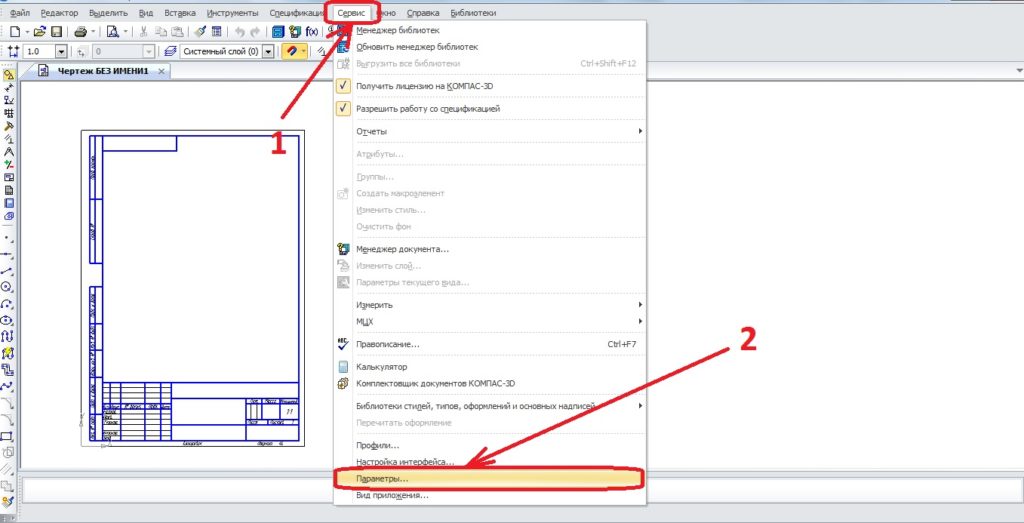
В верхней строке меню нажимаем кнопку «Сервис», дальше почти в самом низу открывшегося меню нажимаем «Параметры». Перед Вами появится окошко, в котором и кроются наши заветные настройки.
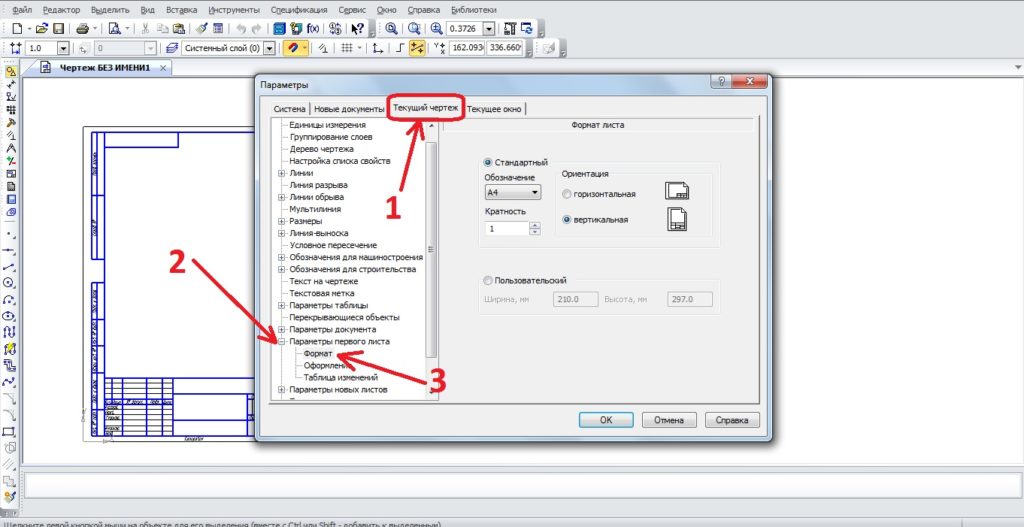
Выбираем вкладку «Текущий чертёж», затем слева щёлкаем по плюсику у параметров первого листа, нажимаем на «Формат» и можем выбирать и формат рамки и расположение и кратность, например можно выбрать компас а1 с кратностью 3, ну или любые другие значения.
Тут же, если щёлкнуть по плюсу у параметров новых листов, аналогичным образом, можно настроить какой формат будет появляться каждый раз, когда будете добавлять в этот же чертёж дополнительные листы. Теперь Вы знаете, как изменить рамку в компасе. Но этого ещё недостаточно. Часто бывает, что чертёж требуется размещать сразу на нескольких форматах, причём разных. Хранить эти форматы в разных файлах просто нереально. Поэтому в один файл нужно вставлять несколько форматов. Я добавлю к формату А2 формат А3 для примерам. Для начала, также во вкладке «Сервис», затем «Параметры», потом «Текущий чертёж» и «Параметры новых листов», выбираем формат, который будет добавляться.
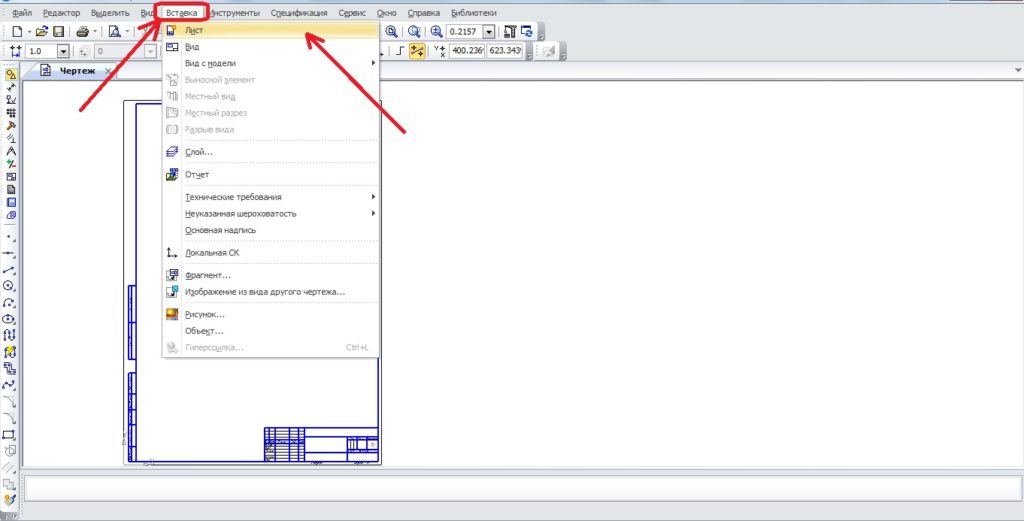
Лист добавился. Но часто люди спрашивают, как убрать рамку в компасе, если она не нужна. Для начала покажу, как убрать дополнительную рамку (которую только что вставляли), а также как более быстрым способом изменить рамку в компасе, добавить новый лист и удалить лист. Для этого в верхнем меню есть кнопка «Менеджер документа», которая выглядит следующим образом.
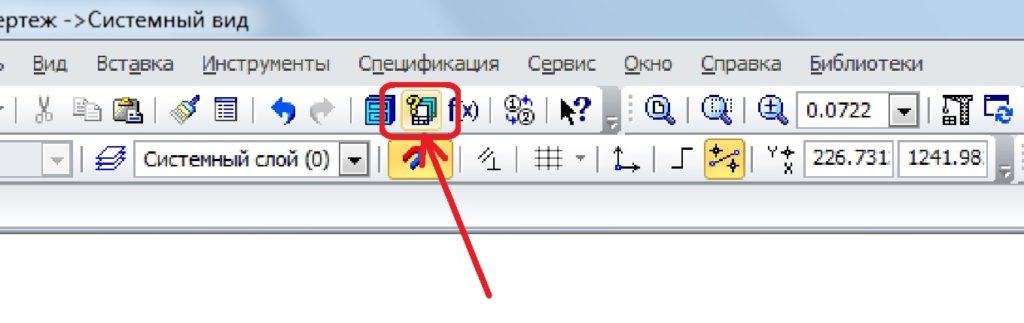
Щёлкаем по менеджеру документа и в открывшемся окне видим, какие рамки у нас есть в файле. Сверху видим формат, кратность, ориентацию, выделяя нужную строку (с названием рамки), можем щёлкать по треугольникам у этих параметров и менять их.
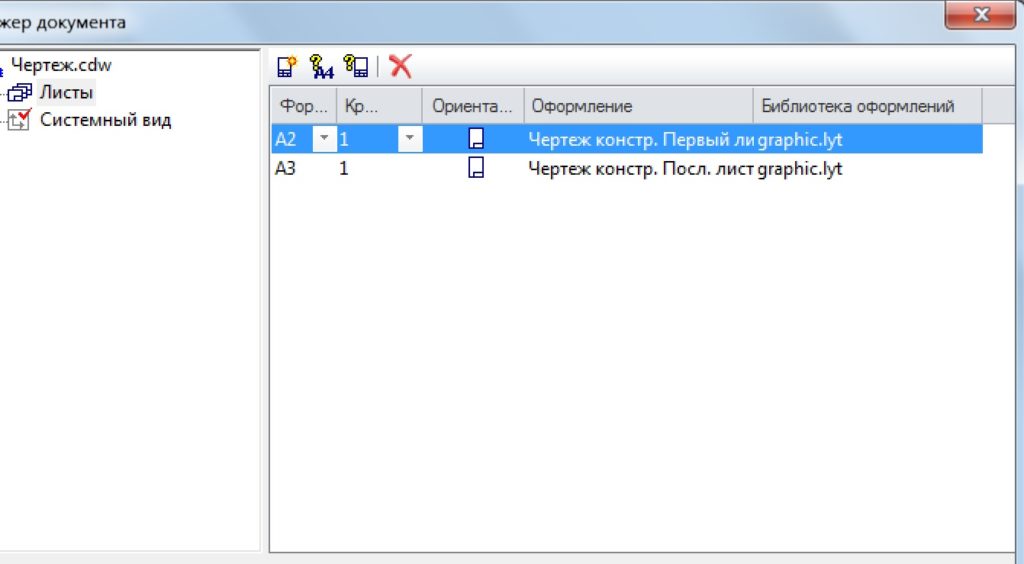
Сверху можно добавлять и удалять рамки. Так даже быстрее, чем через сервис и параметры. Но бывает и так, что меня люди спрашивают, как вообще удалить рамки, то есть построить чертёж вообще без рамок. Для этого я советую вместо чертежа создавать фрагмент, или же щелкнуть правой кнопкой мыши по рамке (лучше внутри основной надписи) и нажать «Разрушить оформление», а затем удалить рамку, которая уже не будет представлять из себя единое целое, а будет состоять из отрезков, каждый из которых можно будет удалить.
Ну и самое простое – как заполнить рамку в компасе. Конечно, если делать чертёж с 3d модели, и настроить основную надпись под себя один раз, то и рамку заполнять не потребуется, но я покажу, как быть при простом двухмерном построении чертежа и без настроенной основной надписи. Для этого просто щелкаете дважды левой кнопкой мыши в поле, которое нужно заполнить и пишите.
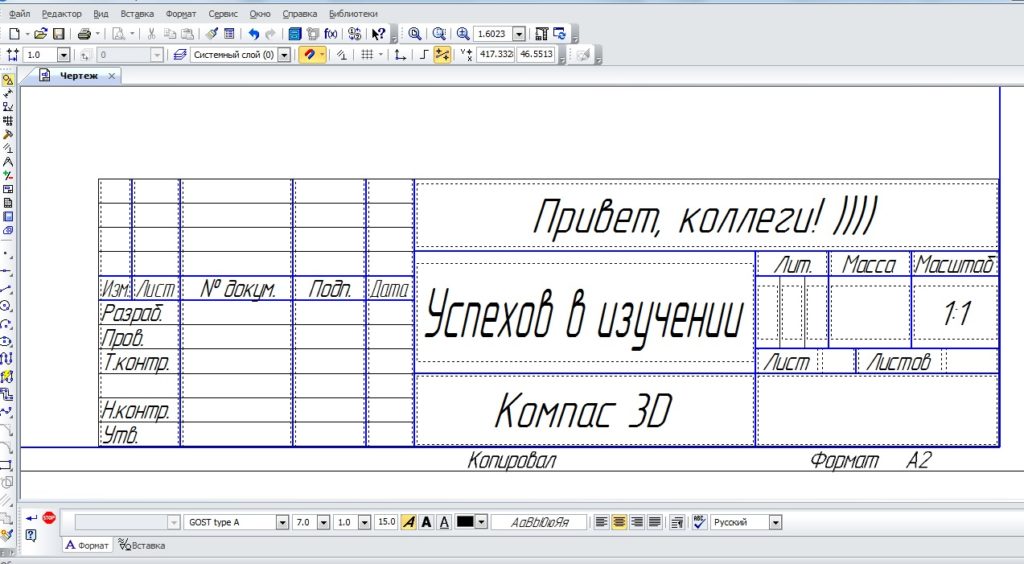
В других статьях расскажу, как сразу настроить основную надпись со своей фамилией. А на сегодня всё, задавайте интересующие вопросы и желаю Вам творческих успехов!
Как в Компасе изменить формат листа?

При создании громоздких чертежей, включающих большое количество узлов, разрезов и видов, которые необходимо раскрыть с максимально понятной детализацией, возникает необходимость изменение формата листа в КОМПАСе. В текущей статье речь пойдет о том, как в Компасе изменить формат листа.

Зачем в Компасе изменять формат листа?
По умолчанию при создании чертежа с уже готовой трехмерной модели создается вертикальный лист формата А4. Потому как зачастую его не хватает для размещения всего планируемого, встает вопрос о том, как в КОМПАСе изменить формат листа вместе с его ориентацией. В этой статье речь пойдет о решении этого вопроса.
Как в Компасе изменить формат листа через дерево инструментов?
Дерево инструментов в Компасе является динамическим окном настроек активной на текущей момент времени функции. Если же в рабочем поле не выбран ни один элемент, то в этой панели будут отображен перечень видов, выше которых находится настройка форматов листа (рис.1).
Чтобы изменить формат листа, нужно щелкнуть прямо на его значении и в выпадающем списке выбрать тот, который интересует. Ровно таким же способом можно изменить и ориентацию листа (рис. 2). Так же есть возможность выставить для конкретного листа его кратность (рис. 3). Эта возможность позволяет осуществлять возможность суммирования листов друг с другом, например, на рис. 3 указана кратность 4, это значит, что итоговый лист состоит из 4 последовательно лежащих вплотную друг к другу листов формата А4.


Как в Компасе изменить формат листа через настройки?
Альтернативой вышеуказанному способу является менее быстрый вариант изменения формата листа в КОМПАСе, который осуществляется через настройки программного комплекса. Достоинством такого варианта является то, что таким образом можно изменить и формат листа, который появляется при создании чертежа по умолчанию, вместо А4.
Чтобы изменить формат в текущем уже созданном чертеже, нужно перейти в настройки программы (рис. 4), войти во вкладку «Текущий чертеж», в списке выбрать пункт «Параметры первого листа» или «Параметры новых листов», затем — «Формат» и осуществить изменения (рис. 5).
Ровно таким же способом можно изменить и лист по умолчанию, для этого нужно зайти во вкладку «Новые документы», расположенной в том же окне настроек. Выбрать в списке пункт «Графический документ» и изменить «Параметры первого листа» или «Параметры новых листов» (рис. 6). В этом случае удобно подгонять новые документы под себя, так как зачастую используется формат А3, нежели А4.


Как создать новые листы в КОМПАСе?
КОМПАС позволяет в одном рабочем поле размещать несколько листов с абсолютно разными форматами, а не в виде отдельных файлов-документов. У этого способа есть свои нюансы:
- В этом случае номера листов, обозначения везде прописываются автоматически.
- Простая печать будет невозможна, в случае, если форматы листов отличаются друг от друга. Необходимо будет использовать пакетную печать.
Создание листа производится через меню панели инструментов во вкладке «Вставка» — «Лист» (рис. 7). После этого сразу в рабочем поле отобразятся рамки, а в дереве чертежей — список листов с индивидуальными настройками (рис. 8). У второго и последующего листов форматы, кратность и ориентация листов изменяется ровно так же, как было описано в самом первом способе.


Таким образом, в КОМПАСе удобно реализована функция изменения формата листа, которая позволяет решить данную проблему буквально в пару щелчков мыши.
