Как сбросить биос?

Биос сбрасывается несколькими способами в зависимости от того, в какой ситуации мы находимся.
Сброс биоса в биосе
Если у нас самый обычный случай и мы не хотим применять настройки или поставили что-то не то, но при этом забыли где это находится, то можно сбросить биос через само меню. Обычно меню находится в вкладке Exit и в своём составе имеет слово Default. Например, Load optimized defaults, Load Setup Default, Load UEFI Defaults, Restore Defaults и др. После этого необходимо сохранить (Save) настройки биоса.
Сброс биоса кнопкой
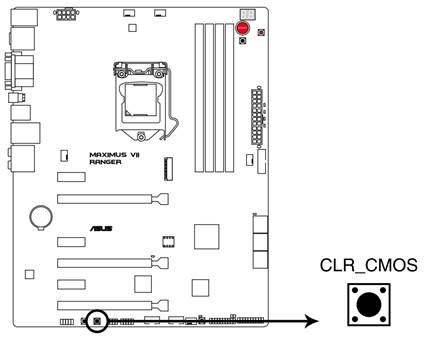
В дорогих материнских платах или в платах среднего ценового сегмента могут присутствовать кнопки для сброса биоса. Обычно они подписаны CLEAR CMOS как на самой материнской плате, так и в руководстве по эксплуатации материнской платы. Учтите, что в некоторых случаях кнопка может находиться в одной из частей материнской платы и если у вас компьютер куплен в сборе с наличие соответствующих пломб, то разборка приведёт к отмене гарантии, однако если все комплектующие куплены отдельно, то ничего опасного в этом действии нет. Почему кнопка называется именно так? Всё просто CMOS — Complementary Metal-Oxide-Semiconductor — комплементарный металлооксидный полупроводник или КМОП, иначе говоря, микросхема, в которой содержатся настройки BIOS. Тем самым мы просто очищаем данные на микросхеме и приводим настройки BIOS к первоначальным, установленным на заводе. Ниже показаны несколько вариантов кнопок у разных производителей материнских плат. Сброс происходит следующим образом, выключаем компьютер, нажимаем кнопку CLEAR CMOS, в некоторых случаях необходимо подержать кнопку нажатой несколько секунд, затем включаем компьютер.
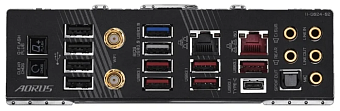
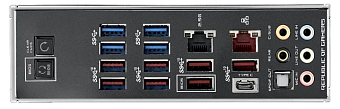
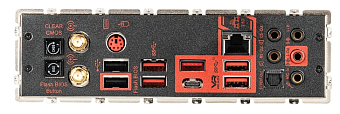
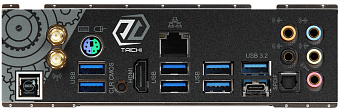
А здесь показан пример самой кнопки, если она находится в какой-либо части платы.
Сброс биоса контактами
Не забывайте, что в руководстве на материнскую плату также присутствует описание того, как необходимо сбрасывать биос на материнской плате. Так в документации к материнской плате ASUS ROG STRIX X570-E GAMING сброс биоса обозначается как CLRTC. Для этого аналогично выключаем компьютер, замыкаем контакты, например отверткой на несколько секунд, затем включаем компьютер.
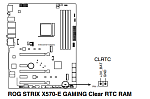
Контакты могут быть как двойные, так и тройные. Иногда установлен так называемый джампер, что сейчас уже редкость, на положении, когда биос не сбрасывается, тогда необходимо будет его переставить на другое место на время, для сброса биоса.
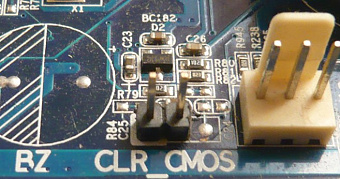
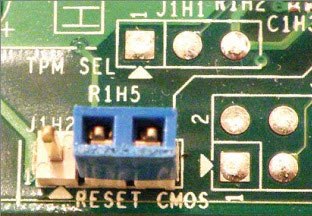
Сброс биоса извлечением батарейки
И заключительный способ, который не всегда быстрый, но тоже рабочий — извлечение батарейки CMOS. Аналогично, выключаем компьютер, извлекаем батарейку, ждём 5-10 минут, ставим обратно и включаем компьютер. Всё биос сброшен.
Сброс настроек BIOS без перемычки
Сбросить настройки BIOS может потребоваться во многих случаях. Например, если вы занимались разгоном, при установке некорректных (критических) значений частот материнской платы, процессора, или таймингов оперативной памяти, система может вовсе не запуститься. Также при установке пароля на BIOS вы могли попросту его (пароль) забыть, и внести изменения в BIOS будет невозможно.
Сам процесс сброса настроек BIOS может быть различным от установки или перестановке специальных перемычек, замыкании контактов и т.п. Но вот если не удаётся найти перемычку, то наиболее простой и действенный способ сбросить настройки BIOS на установленные по умолчанию – это вытащить батарейку с материнской платы. Батарейка служит для питания CMOS памяти, то есть той памяти, в которой хранятся настройки BIOS.
Сначала вам следует отключить питание от системного блока, вытащив сетевой шнур из розетки. Далее снимите боковую стенку системного блока и найдите на материнской плате место установки плоской круглой батарейки, больше напоминающей таблетку. С помощью тонкой отвертки аккуратно извлеките ее из разъема. Для сброса памяти достаточно выждать около пяти минут, а затем вставить батарейку обратно. Некоторые рекомендуют для надежности выждать целые сутки, однако такой подход может быть полезен в отдельных крайне редких случаях. Для верности сброса можно попробовать замкнуть контакты питания батарейки отверткой на несколько секунд.
После того, как положенное время было выдержано вставляйте батарейку обратно и включайте компьютер. Теперь настройки БИОС сброшены на заводские.
В большинстве случаев такого сброса вполне достаточно. Однако в некоторых случаях могут потребоваться дополнительные манипуляции в BIOS. Например, если в BIOS по умолчанию устанавливается неправильный приоритет загрузки со сменных устройств (Boot Priority), когда первым устройством загрузки устанавливается несуществующий дисковод или жесткий диск вообще не устанавливается как устройство загрузки. Также на вашей материнской плате могут быть проблемы с интегрированными устройствами, например, с интегрированное видео не работает, в таком случае вам следует отключить встроенную видеокарту, чтобы компьютер смог успешно запуститься. Также для успешного запуска, возможно, потребуется вовсе извлечь батарейку из материнской платы и включить компьютер без нее. Такой способ также позволяет сбросить настройки BIOS на некоторых моделях материнских плат.
Возможен и программный сброс BIOS, в тех случаях, когда в сам BIOS зайти возможно (он не защищен паролем, например). В БИОСе следует воспользоваться стандартным сбросом всех сделанных настроек. Для этого существует раздел «Default» или подобный пункт в боковом меню «Default Settings&», выбрав который следует подтвердить сброс всех настроек. После чего компьютер перезапустится с настройками BIOS по умолчанию.
Таким способом можно произвести сброс настроек так же на ноутбуках, неттопах, моноблоках и т.д. Читайте: «Нужно ли обновлять BIOS и UEFI материнской платы?»
[Материнская плата/Настольный ПК] Как сбросить настройки BIOS?
[Материнская плата/Настольный ПК] Как сбросить настройки BIOS? Примечание: Если настройки BIOS не соответствуют норме или разгон и другие факторы вызывают сбой нормальной загрузки системы, можно использовать следующие методы для сброса BIOS. Перейдите на официальный сайт ASUS, чтобы проверить модель вашей материнской платы, чтобы подтвердить положение контакта CLRTC. Сначала загрузите руководство, соответствующее вашей модели материнской платы, из ASUS Центра загрузок. Введите модель -> щелкните Руководство и Документы. (Пример: модель ROG STRIX B550-F GAMING (WI-FI)) 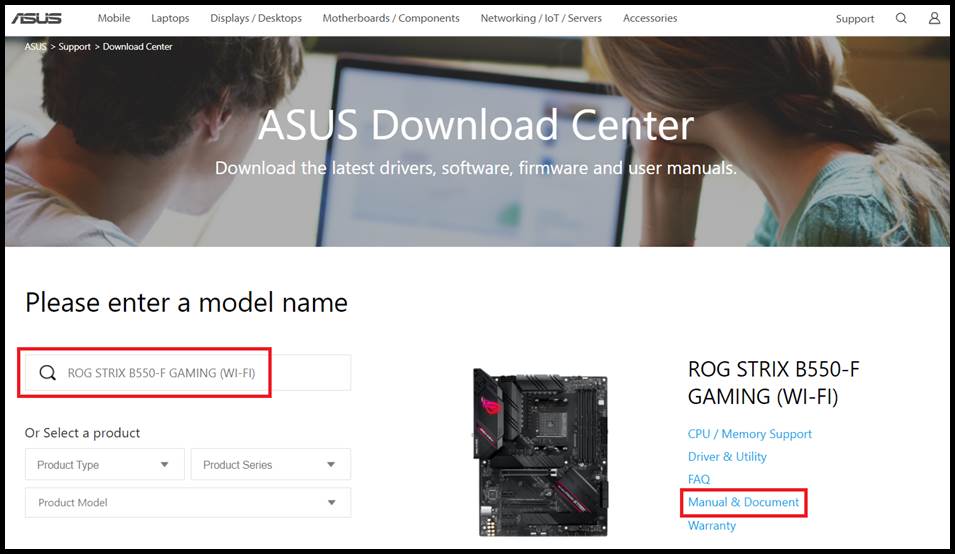
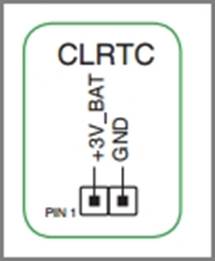
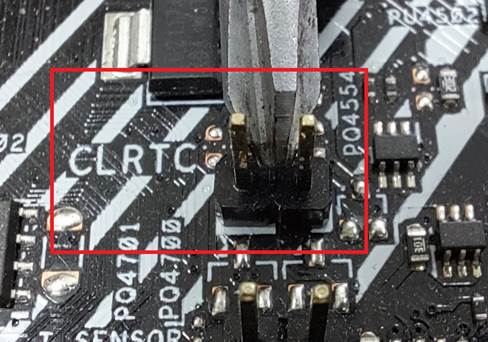
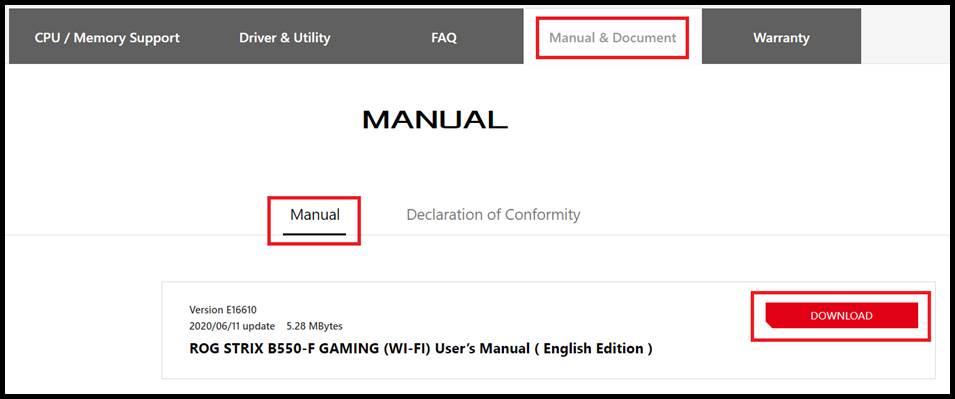 Примечание: Руководство можно получить: Найдите CLR 1. Используйте материнскую плату, чтобы очистить настройки BIOS, в зависимости от материнской платы, будут следующие методы: а. Двухконтактный тип CLRTC, пожалуйста, выключите питание и отсоедините шнур питания, прикоснитесь к двум контактам металлическим предметом, например отверткой, примерно на 5-10 секунд. После повторного подключения питания и загрузки нажмите и удерживайте клавишу удаления или клавишу F2, чтобы войти в BIOS для сброса. (Пример: ROG STRIX B550-F GAMING (WI-FI))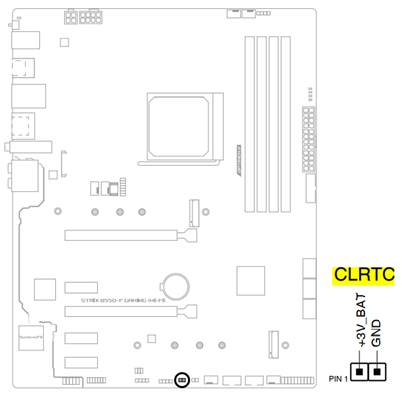
 б. На материнской плате есть кнопка CLR_CMOS. Нажмите эту кнопку, когда устройство выключено и шнур питания отключен. После повторного подключения питания и загрузки нажмите и удерживайте клавишу удаления или клавишу F2, чтобы войти в BIOS для сброса. (Пример: MAXIMUS VII RANGER) Примечание: в руководстве можно найти: Найдите CLR
  C. К вводу-выводу на материнской плате прикреплена кнопка CLR_CMOS. Пожалуйста, нажмите эту кнопку при выключении и отсоединении шнура питания. После повторного подключения питания и загрузки нажмите и удерживайте клавишу удаления или клавишу F2, чтобы войти в BIOS для сброса.
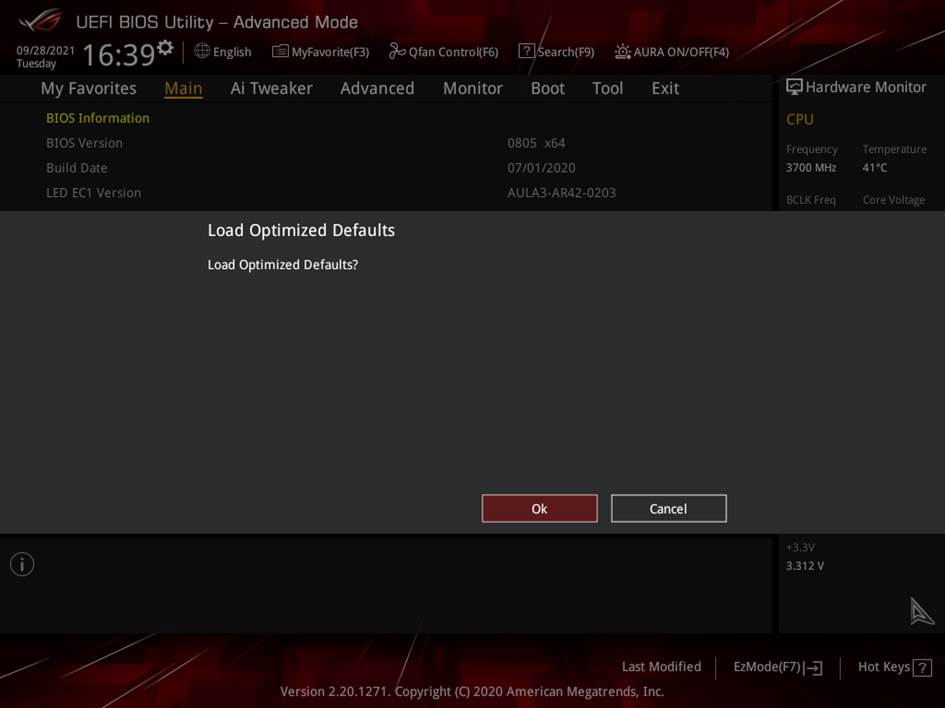
(Пример: ROG MAXIMUS XIII EXTREME) 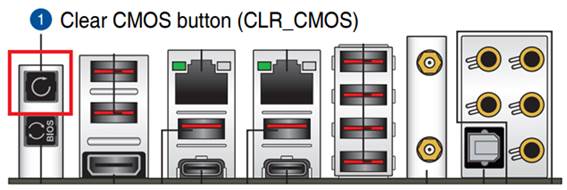 2. Перезагрузите компьютер, нажмите DEL на клавиатуре, войдите в BIOS и нажмите F5. После появления сообщения «Load Optimized Defaults» выберите Ok, и BIOS вернется к значению по умолчанию. (Пример: модель ROG STRIX B550-F GAMING (WI-FI), настройки по умолчанию с оптимизацией загрузки)
  Примечание: Двухконтактный метод CLRTC или кнопка CLR_CMOS недоступны. Можно попробовать вынуть встроенный аккумулятор. После очистки CMOS переустановите аккумулятор, войдите в BIOS и нажмите F5. Когда появится «Загрузить оптимизированные значения по умолчанию», выберите «ОК», и BIOS ответит. Значение по умолчанию.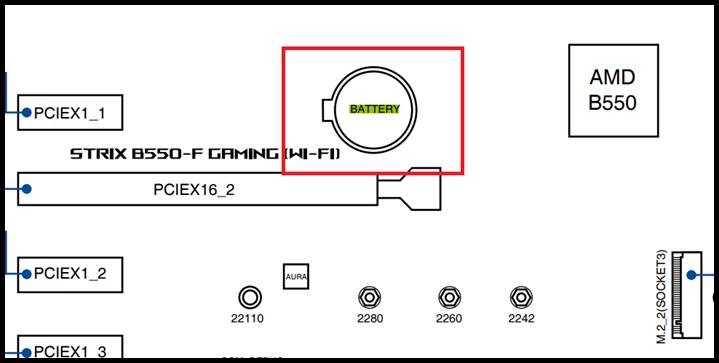
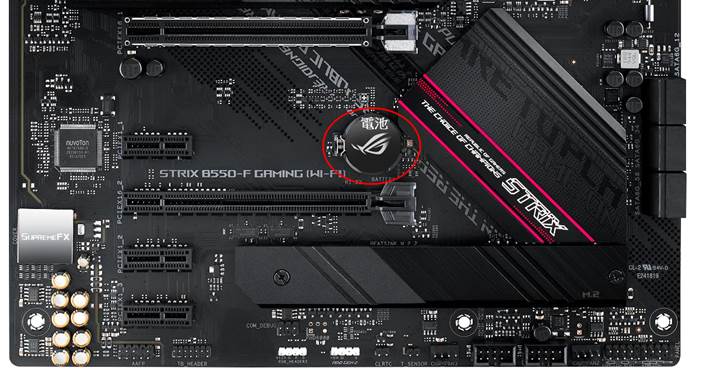 Если проблема сохраняется, пожалуйста, обратитесь в сервисные центры: ASUS сервисные центры.
Эта информация была полезной?
Что мы можем сделать, чтобы улучшить эту статью? Отправить Пропустить
Связаться со службой поддержки
Пожалуйста, свяжитесь со службой поддержки, если информация выше не помогла решить Ваш вопрос.
Получить поддержку
- Приведенная выше информация может быть частично или полностью процитирована с внешних веб-сайтов или источников. Пожалуйста, обратитесь к информации на основе источника, который мы отметили. Пожалуйста, свяжитесь напрямую или спросите у источников, если есть какие-либо дополнительные вопросы, и обратите внимание, что ASUS не имеет отношения к данному контенту / услуге и не несет ответственности за него.
- Эта информация может не подходить для всех продуктов из той же категории / серии. Некоторые снимки экрана и операции могут отличаться от версий программного обеспечения.
- ASUS предоставляет вышеуказанную информацию только для справки. Если у вас есть какие-либо вопросы о содержании, пожалуйста, свяжитесь напрямую с поставщиком вышеуказанного продукта. Обратите внимание, что ASUS не несет ответственности за контент или услуги, предоставляемые вышеуказанным поставщиком продукта.
Продукты и информация
- Ноутбуки
- Сетевое оборудование
- Материнские платы
- Видеокарты
- Смартфоны
- Мониторы
- Показать все продукты
-
Item_other —>
- Моноблоки (All-in-One)
- Планшеты
- ASUS NUCs
- Коммерческое сетевое оборудование
- Серия ROG
- AIoT и промышленные решения
- Блоки питания
- Проекторы
- VivoWatch
- Настольные ПК
- Компактные ПК
- Внешние накопители и оптические приводы
- Звуковые карты
- Игровое сетевое оборудование
- Одноплатный компьютер
- Корпуса
- Компьютер-брелок
- Наушники и гарнитуры
- Охлаждение
- Chrome-устройства
- Коммерческие
-
Commercial_list.Item —>
- Моноблоки (All-in-One)
- Информационные панели
- Ноутбуки
- Настольные ПК
- Мониторы
- Серверы и рабочие станции
- Проекторы
- Компактные ПК
- Сетевое оборудование
- Материнские платы
- Игровые станции
- Data Storage
3 способа сбросить настройки BIOS


BIOS – отдельная микропрограмма, встроенная в материнскую плату, которая отвечает за достаточно широкий спектр задач: определяет некоторые настройки компьютера, отвечает а управление подключенными устройствами, проверяет систему на работоспособность, запускает операционную систему и так далее. В том случае, если, например, в результате неосторожных действий настойки BIOS были серьезно изменены, решить проблему поможет процедура сброса.
Сброс настроек позволяет вернуть БИОС к заводскому состоянию. Такая процедура будет полезна в тех случаях, когда компьютер некорректно работает, отказывается запускать операционную систему и проявляет многие другие проблемы с функционированием.
Сбрасываем настройки BIOS
К счастью, для сброса БИОС предусмотрено целых три варианта, каждый из которых может пригодиться в той или иной ситуации.
Способ 1: выполнение сброса через настройки
Данный способ наиболее прост в исполнении, но он помочь может далеко не всегда, поскольку если компьютер отказывается входить в БИОС, то придется воспользоваться одним из способов, приведенных ниже.
- Для начала вам потребуется войти в БИОС. Для этого вам понадобится включить компьютер и на самом раннем этапе старта системы начать нажимать клавишу, отвечающую за вход в BIOS. Как правило, в подавляющем большинстве случаев это F1, F2 или Del. Однако, в роли горячей кнопки может выступать и совершенно иная клавиша или даже целое сочетание. Как сбросить BIOS на разных компьютерах
- Когда вход в BIOS будет выполнен, можно переходить к поиску необходимого раздела. В старых версиях BIOS вам потребуется найти раздел, в котором упоминается слово «Defaults», например, данный пункт может называться «Load Optimized Defaults» (выполнение сброса на оптимизированные настройки) или «Load Fail-Safe Defaults» (выполнение сброса настроек для устранения неполадок в работе компьютера). Найдя необходимый пункт, выберите его, а затем подтвердите ваше намерение запустить процедуру.

В более свежих версиях BIOS, которые, как правило, встречаются на ноутбуках, необходимый пункт сброса может располагаться в разделе выхода, то есть «Exit». Как правило, данный пункт именуется «Load Setup Defaults».

Способ 2: выполнение сброса с помощью перемычки
Еще один способ, предусмотренный для сброса BIOS, который подразумевает собой вскрытие системного блока с целью получения доступа к материнской плате.
- Полностью обесточьте компьютер, отключив его от сети, а затем вскройте корпус системного блока. Как правило, для нашей задачи достаточно снять боковую крышку корпуса. Обратите внимание на материнскую плату – на ней должна располагаться перемычка, именуемая «CMOS», которая и позволит нам выполнить сброс настроек.
- Данную перемычку (по-другому называется джампер) необходимо повернуть в другое положение на секунд 5-10, а затем вернуть в прежнее положение. В том случае, если у перемычки всего два контакта, вам потребуется перевести ее в противоположный. Если у перемычки три контакта – следует установить джампер во второе положение.


Способ 3: выполнение сброса с помощью батарейки
На материнской плате имеется специальная батарейка, которая хранит настройки BIOS. Снятие и повторная установка данной батарейки позволит выполнить сброс всех параметров к заводским.
- Чтобы выполнить данную процедуру, нам, опять же, потребуется получить доступ ко внутренностям системного блока. Для этого обесточьте компьютер, снимите корпус системного блока и найдите на материнской плате батарейку BIOS (она, как правило, располагается рядом с джампером CMOS).
- Около батарейки нажмите на защелку, после чего батарейка должна отстегнуться. Спустя 10 секунд верните батарейку в прежнее положение.

Обращаем ваше внимание на то, что некоторые материнские платы оснащены несъемными батарейками. Если у батарейки отсутствует защелка, не следует «выдирать» батарейку – просто данный способ вам не подходит.
Все три способа действенные. Какой выбрать – решать вам, исходя из состояния компьютера и ваших возможностей.
