Рисование с помощью Visio рисунка
С помощью инструментов рукописного текста можно создавать нарисованные от руки фигуры и вставлять рукописные заметки при просмотре чертежа. Как и Visio других фигур, вы можете копировать, перемещать и менять их размер, а также добавлять их в настраиваемые последовательности, чтобы сделать их доступными для других рисунков.
Чтобы приступить к использованию ink:
- На ленте выберите вкладку Рисование.
- В группе Перо выберите нужное перо и начните рисовать на холсте. По мере создания Visio создается фигура пера. Во время рисования можно менять перья и их параметры. Вскоре после того, как рисование прекращается, пунктирная линия вокруг рисунка становится сплошной, а затем исчезает. При возобновлении рисования Visio создает новую фигуру. Также присутствует инструмент Ластик для штрихов для стирания лишних чернил.
Вы можете настроить период времени, Visio перед созданием новой фигуры.
- Выберите Файл >Параметры.
- В диалоговом Visio параметры нажмите кнопку Дополнительные параметры.
- В разделе Параметры правки в группе Инструмент для рукописного ввода переместите ползунок Скорость автосоздания, а затем нажмите кнопку OK.
Чтобы приступить к использованию ink:
- На вкладке Рецензиранный в группе Разметка выберите ink. В правой части ленты появится вкладка Перо.
- На вкладке Перо выберите нужное перо и начните рисовать на холсте. По мере создания Visio создается фигура пера. Во время рисования можно менять перья и их параметры. Вскоре после того, как рисование прекращается, пунктирная линия вокруг рисунка становится сплошной, а затем исчезает. При возобновлении рисования Visio создает новую фигуру. Также присутствует инструмент Ластик для штрихов для стирания лишних чернил.
Вы можете настроить период времени, Visio перед созданием новой фигуры:
- Выберите Файл >Параметры.
- В диалоговом Visio параметры нажмите кнопку Дополнительные параметры.
- В разделе Параметры правки в группе Инструмент для рукописного ввода переместите ползунок Скорость автосоздания, а затем нажмите кнопку OK.
Чтобы управлять созданием рукописных фигур вручную, снимите флажок Автосоздание рукописных фигур на вкладке Перья.
Вы можете преобразовать рисунки отобразить их в геометрию (сделать их похожими на другие фигуры Visio ), если вы хотите применить форматирование линии Visio к фигуре, или оставить его объектом, чтобы поделиться им с другими программами. Visio также можно преобразовывать рукописный текст в текст на планшетных компьютерах. После преобразования фигуры в текст можно настроить размер, начертание и форматирование шрифта так же, как если бы текст был создан с помощью клавиатуры.
Создание простой блок-схемы в Visio
Visio, план 2 Visio в Microsoft 365 Visio, план 1 Visio профессиональный 2021 Visio стандартный 2021 Visio профессиональный 2019 Visio стандартный 2019 Visio профессиональный 2016 Visio стандартный 2016 Visio профессиональный 2013 Visio 2013 Еще. Меньше
Блок-схемы — это схемы, на которых показаны этапы процесса. Простые блок-схемы легко создавать, а благодаря простоте и наглядности фигур они также удобны для восприятия.
Примечание: Вы также можете автоматически создать простую блок-схему на основе данных, используя визуализатор данных в Visio. Дополнительные сведения см. в статье Создание схем с помощью визуализатора данных.
Шаблон простой блок-схемы в Visio включает фигуры, которые можно использовать для описания большого количества процессов. Он особенно полезен для отображения простых бизнес-процессов, таких как процесс разработки предложения, показанный на приведенном ниже рисунке.
Создание блок-схемы
- Запустите Visio.
- Выберите категорию Блок-схема.
- Дважды щелкните значок Простая блок-схема.
- Для каждого этапа документируемого процесса перетащите в документ соответствующую фигуру блок-схемы.
- Чтобы соединить элементы блок-схемы, наведите указатель мыши на первую фигуру, и щелкните стрелку, указывающую на фигуру, с которой требуется создать соединение. Если вторая фигура находится не рядом с первой, необходимо перетащить маленькую стрелку к центру второй фигуры.
- Чтобы добавить текст для фигуры или соединительной линии, выделите ее и введите текст. По завершении ввода текста щелкните в пустой области страницы.
- Чтобы изменить направление стрелки соединительной линии, выберите соединение, а затем на вкладке Фигура в группе Стили фигур щелкните пункт Линия, наведите указатель на пункт Стрелки и выберите нужное направление и вид стрелки.
Автоматическое выравнивание и интервалы
- Нажмите сочетание клавиш CTRL+A, чтобы выбрать все объекты на странице.
- На вкладке Главная в группе Упорядочение нажмите кнопку Положение и выберите пункт Автовыравнивание и определение интервалов.
Если это не привело к нужному результату, отмените ее, нажав сочетание клавиш CTRL+Z, и воспользуйтесь другими параметрами меню кнопок Выравнивание и Положение.
Что представляют блок-схемы
При открытии шаблона Простая блок-схема открывается набор элементов Фигуры простой блок-схемы. Каждая фигура в этом наборе представляет собой тот или иной этап процесса. Но фигуры не имеют какого-то универсального смысла, их значение определяется создателями и пользователями блок-схем. В большинстве блок-схем используется три или четыре вида фигур, и этот диапазон расширяется только по специфической необходимости.
При этом названия фигур в Visio указывают на их применение. Ниже описаны наиболее распространенные фигуры.
-
Начало/конец. Эту фигуру следует использовать для представления первого и последнего этапа процесса.
См. также
Создание блок-схемы
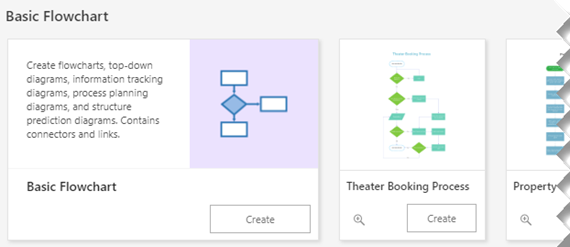
- Запустите Visio для Интернета.
- В коллекции на домашней странице прокрутите вниз до раздела Простая блок-схема.
Разработка блок-схемы
- Для каждого этапа документируемого процесса перетащите в документ соответствующую фигуру блок-схемы.
- Чтобы соединить элементы блок-схемы, наведите указатель мыши на первую фигуру, и щелкните стрелку, указывающую на фигуру, с которой требуется создать соединение. Если вторая фигура находится не рядом с первой, необходимо перетащить маленькую стрелку к центру второй фигуры.
- Чтобы добавить текст для фигуры или соединительной линии, выделите ее и введите текст. Когда вы закончите ввод, нажмите клавишу ESC.
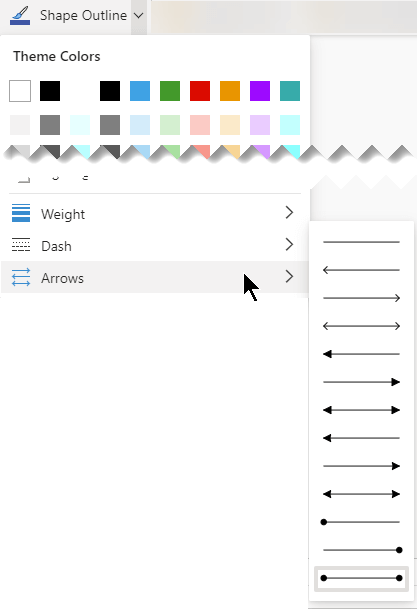
- Чтобы изменить направление стрелки соединительной линии, выделите ее, а затем на вкладке Фигура рядом с элементом Контур фигуры нажмите стрелку вниз. Откроется коллекция Контур фигуры.
- Наведите указатель мыши на Стрелки и выберите нужный тип стрелки и направление.
Microsoft Visio

Это двухдневный курс под руководством сертифицированного тренера направлен познакомить слушателей с Microsoft Visio — мощным решением для создания диаграмм, которое позволяет упростить и связать информацию, а также поделиться ей. Visio — это универсальное чертежное средство, которое может быть полезно каждому, кому нужно создать диаграмму для формализации и передачи информации о процессах, инфраструктуре и приложениях.
Microsoft Visio обладает интерфейсом со множеством опций для создания собственных методов организации информации Программа предоставляет средства для создания графических диаграмм и работы с данными без художественных или технических навыков. Создаете ли вы организационную диаграмму, сетевую диаграмму или диаграмму процессов, вы можете получить нужное изображение с помощью готовых фигур.
MS Visio также содержит десятки наборов элементов и шаблонов, например, для разработки центра обработки данных, инженерных задач, управления, системного проектирования, планирования системы безопасности, разработки приложений, дизайна веб-сайтов и многого другого.
Аудитория
• IТ-специалисты
• разработчики и аналитики, которым требуется интерпретировать, обновлять и передавать сложную информацию о процессах, инфраструктуре и приложениях
• офисные сотрудники
После окончания обучения выпускники будут уметь
• работать с визуальным продуктом, его зрительной восприимчивостью
• создавать новые схемы и усовершенствовать их
• создавать блок-схемы и использовать мастер диаграмм
• форматировать схемы
• создавать отчеты
• вводить и редактировать данные
• читать схемы BPMN
• публиковать схемы используя Sharepoint
Инструменты рисования в MS Visio
В редакторе схем MS Visio хватает предустановленных наборов блоков для составления схем любой сложности. Однако иногда возникает потребность в том, чтобы изобразить на листе то-то этакое и тогда на помощь приходят… инструменты рисования.
Учитывая тот факт, что MS Visio вообще-то для рисования не предназначен, выбор инструментов весьма ограничен, да и их возможности урезаны по сравнению со стандартными автофигурами (нет возможности связи их с помощью соединительных линий), но в некоторых случаях, без них не обойтись.
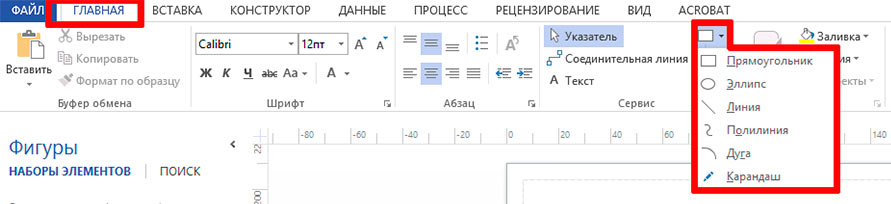
Инструменты рисования в MS Visio
Рисуем в MS Visio
Инструменты рисования в MS Visio доступны на вкладке «Главная» в группе «Сервис». К нашим услугам шесть типов инструментов.
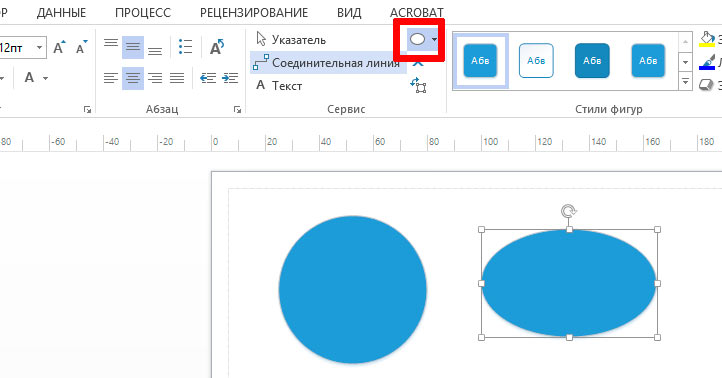
Один и тот же эллипс — но справа в «классической» форме, а слева — нарисованный с удерживанием Shift
Прямоугольник и Эллипс позволяют быстро чертить одноименные фигуры. Выберите соответствующий инструмент, щелкните на лист левой кнопкой мыши, зажмите левую кнопку и протяните до требуемого размера. Если при этом удерживать «Shift» на клавиатуре, фигура получится равной по ширине и высоте, то есть вместо эллипса и прямоугольника у нас получится круг и квадрат.
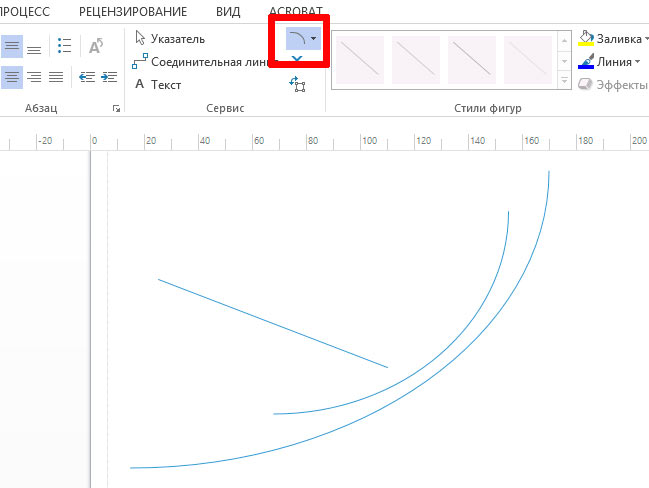
Варианты кривых и прямых линий нарисованных в MS Visio
Инструменты Линия и Кривая позволяют быстро соединить две точки прямой линией или дугой. Выберите инструмент и щелкните мышью в начальной точке, зажмите левую клавишу мыши и, не отпуская ее, проведите линию. Если выбран инструмент Кривая, то изгиб получающейся дуги будет задан автоматически.
Удерживая нажатой клавишу Shift во время работы с инструментом Линия, вы можете задать направление прямой — по горизонтали, по вертикали или под углом, кратным 45 градусам.
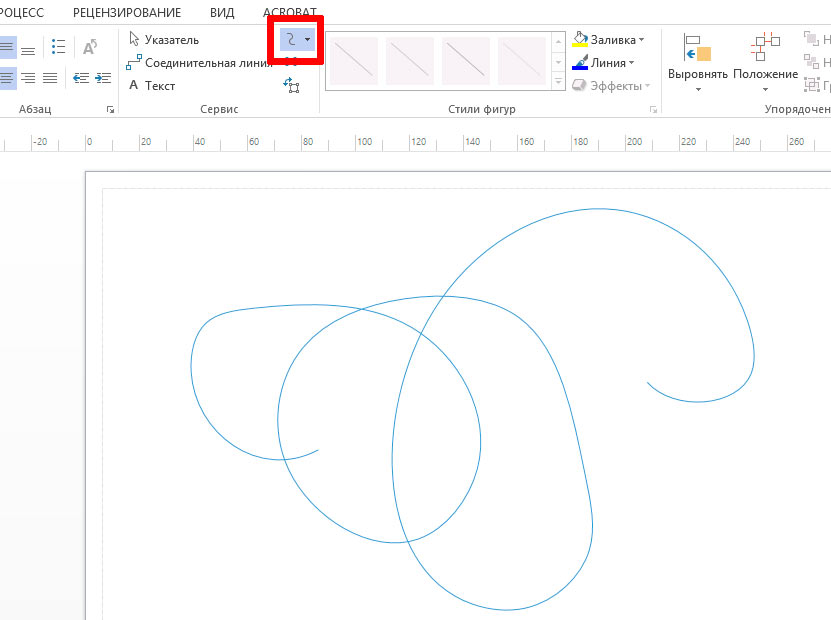
А это хаотическое безумие — следствие применение «ломаной линии» в MS Visio
Инструменты Ломаная и Карандаш служат для построения линий сложной формы. Работают они по тому же принципу, что описан выше.
Особенности применения инструментов рисования в MS Visio
Если элипс и прямоугольник создают по-умолчанию замкнутые фигуры, то все остальные инструменты группы рисования, создают по умолчанию элементы заливка которых невозможна. Тем не менее, при помощи инструментов Ломаная и Карандаш вы можете построить объект с замкнутым контуром: нужно лишь, чтобы начальная и конечная точка этого объекта совпадали.
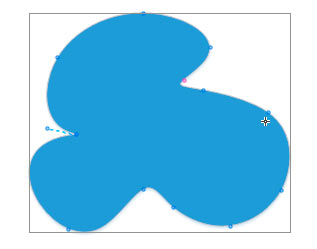
Сложная «клякса» нарисованная инструментом «ломаная линия» с закрытым контуром и заливкой. Обратите внимание на маркеры — кружки на контуре
Форму сложных линий, нарисованных при помощи инструментов Ломаная и Карандаш можно изменять уже после того как рисование завершено. Выделив объект мышью, вы увидите на его линиях набор маркеров — небольших кружков. Щелкните на любом Маркере, чтобы выделить его, и переместите при помощи мыши.
Перемещая маркер, соединяющий два отрезка, вы можете сместить вершину линии. Маркеры, расположенные на серединах отрезков, доступны только при работе с инструментом Карандаш. Перемещая такой маркер, вы сможете преобразовать прямой отрезок в участок окружности и наоборот.
